Как быстро очистить смартфон от ненужных контактов
Сегодня это сложно представить, но раньше (а если быть точным, то в начале 2000-х) память записной книжки большинства телефонов ограничивалась 150-200 контактами. Со временем количество ячеек памяти росло, пока и вовсе это ограничение не было снято. И сегодня на наших сматрфонах может быть несколько сотен различных телефонных номеров. Откройте свою телефонную книжку и с большой долей вероятности вы тут же наткнетесь на абонентов, данные которых вам не нужны (а может вы уже и вовсе забыли, кому они принадлежат). А раз так, то пришло время навести порядок в списке контактов!

Удаление контактов вручную
Конечно, самый простой метод очистки — это удаление каждого контакта вручную. Открываем карточку с абонентом, жмем кнопку «Удалить» и подтверждаем удаление. Метод простой, но очень нудный, поэтому неплохо было бы как-то оптимизировать этот процесс. Поэтому, запустив приложение «Контакты», вам нужно удерживать первый контакт, который вы хотите удалить. Рядом с контактом появится небольшой флажок. Теперь пролистывайте список и ставьте такие же флажки напротив всех абонентов, кому вы больше не хотели бы звонить. После этого жмите на значок, выполненный в виде трех точек, расположенный в углу экрана и выбирайте опцию «Удалить».
Удаление контактов при помощи приложений
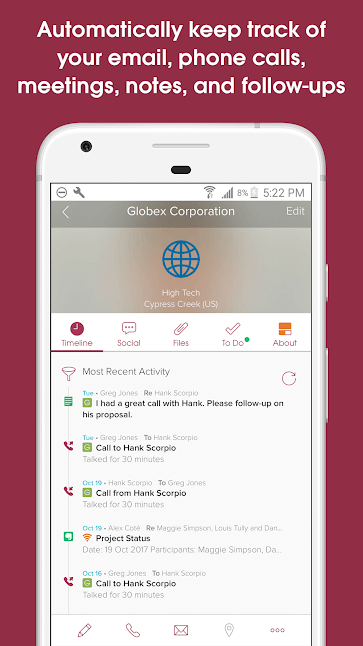
Если вы не очень хотите лично «ковыряться» в настройках, то в этом случае вам на помощь могут прийти приложения из Google Play Store. Первая программа, на которую стоит обратить внимание, называется Cloze Relationship Management. Она позволяет вам не только очистить адресную книгу от неактивных контактов или дубликатов, но и сделает взаимодействие с электронной записной книжкой более удобным (например, сформирует списки любимых контактов и организует пользователей в группы). Правда, эта опция является платной, но и без нее почистить контакт-лист у вас получится без проблем.
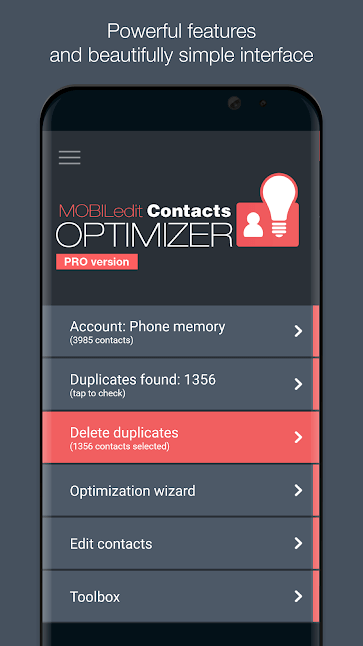
Еще одно приложение (в котором за дополнительные опции также придется заплатить) носит название Contacts Optimizer. Основная функциональность программы по оптимизации списка доступна и в базовой версии, но вот возможность, например, поиска дубликатов будет заблокирована. Хотя у нас есть хорошая новость: мы можем это сделать и самостоятельно.
Как избавиться от дубликатов в записной книжке
К сожалению, из самого приложения контактов это сделать не получится. Для этого вам нужно войти в веб-версию сервиса Google Контакты и прямо на странице сервиса вы увидите вкладку «Похожие контакты». Нажимайте ее и сервис выдаст вам все контакты, которые имеют дубли. Далее вы сможете либо удалить контакты-двойники, либо объединить 2 дубля в 1 полноценный контакт.
Обсудить эту и другие статьи вы можете в нашем официальном чате в Телеграм.

Теги
- Новичкам в Android
- Операционная система Android
Удаление нескольких контактов на Android — все возможные способы

Иногда список контактов на вашем мобильном телефоне устаревает, и некоторые люди, с которыми вы не общались годами, все еще находятся в нем. В этот момент вы захотите удалить некоторые контакты. Однако удалить несколько контактов на телефоне не так просто, как кажется.
В этой статье мы рассмотрим все возможные методы удаления нескольких контактов в Android — читайте дальше, чтобы узнать подробности.

Часть 1: Удаление нескольких контактов на Android
Один из самых простых способов удаление нескольких контактов android Пользователи могут выбрать прямой переход через приложение «Контакты» на своем телефоне. Удалить один или несколько контактов при использовании приложения на устройстве Android очень просто.
Удаление нескольких контактов на Android через приложение «Контакты
Для удаления ненужных контактов можно обратиться к приложению «Контакты Google», предустановленному на вашем телефоне. Приведенные здесь шаги по удалению многих контактов из приложения работают на большинстве планшетов и смартфонов Android.
Как это сделать?
Шаг 1: Откройте приложение «Контакты» на телефоне Android.
Шаг 2: Нажмите на значок с тремя точками в правом верхнем углу и выберите «Выбрать».
Примечания: можно также нажать и удерживать контакт, чтобы выбрать его.

Шаг 3: Выберите контакты, которые вы хотите удалить с телефона Android, затем нажмите значок корзины и подтвердите удаление, нажав кнопку Переместить в корзину.

Шаг 4: После того как контакты переместятся в Корзину, их можно удалить непосредственно в разделе Корзины, чтобы окончательно удалить контакты. Теперь откройте раздел «Корзина».
Шаг 5: Нажмите и удерживайте все конкретные контакты, которые вы хотите удалить.
Шаг 6: Нажмите значок с тремя точками и выберите опцию «Удалить навсегда». Когда откроется окно, нажмите на кнопку «Удалить навсегда».

Удаление всех контактов на Android с помощью приложения Контакты
Вместо того, чтобы непосредственно выбирать каждый контакт для удаление нескольких контактов, android пользователи могут напрямую удалить все контакты из приложения «Контакты».
Как это сделать?
Шаг 1: Откройте приложение «Контакты». Перейдите к верхнему значку с тремя точками и нажмите на него.
Шаг 2: Выберите опцию «Выбрать все».
Шаг 3: Нажмите значок Удалить и выберите кнопку Удалить.
Шаг 4: Перейдите на вкладку Корзина.
Шаг 5: Нажмите кнопку «Опустошить корзину сейчас» и нажмите кнопку Удалить навсегда.
Как восстановить удаленные контакты на Android
Удаленные контакты в Android в приложении «Контакты Google» остаются в системе не менее 30 дней. Поэтому, если вы хотите восстановить удаленные контакты, вы можете сделать это в течение 30 дней.
Кроме того, вы должны соответствовать следующим требованиям:
- Автоматическая синхронизация включена.
- Удаленные контакты сохраняются в вашем аккаунте Google.
- Ваш телефон Android находится в сети.
Часть 2: Удаление нескольких контактов Android на ПК
Как удаление нескольких контактов на Android, пользователи могут удалить несколько контактов Android непосредственно через компьютер.
Удаление нескольких контактов на Android через Google
Вы можете зайти в свой аккаунт Google через рабочий стол и удалить ненужные контакты.
Как это сделать?
Шаг 1: Откройте предпочитаемый браузер на компьютере.
Шаг 2: Посетите сайт contacts.google.com и войдите в систему под своей учетной записью Google, используя телефон Android.
Шаг 3: Чтобы удалить один контакт, установите флажок рядом с ним или разные флажки рядом с несколькими контактами, которые вы хотите удалить.

Если вы хотите выбрать все контакты, нажмите флажок рядом с одним из контактов. Затем нажмите стрелку вниз в правом верхнем углу > выберите Все.
Шаг 4: После выбора контактов для удаления нажмите кнопку Еще или вертикальный значок с тремя точками.n.
Шаг 5: Нажмите Удалить контакты > Удалить.

Удаленные контакты автоматически попадают в раздел «Корзина».
Как удалить контакты навсегда
Как и в приложении «Контакты Google» на Android, удаленные контакты также хранятся около 30 дней в разделе «Корзина» приложения «Контакты Google». Вы можете вручную выбрать способ окончательного удаления удаленных контактов аналогичным образом.
Как это сделать?
Шаг 1: Откройте Контакты > Корзина.
Шаг 2: Выберите контакт.
Шаг 3: Нажмите кнопку «Удалить навсегда».
Часть 3: Массовое удаление контактов на телефоне Samsung
В контексте удаление нескольких контактов на Android, пользователи могут использовать общие тактики для удаления нескольких контактов. Для пользователей Samsung Galaxy процесс прост и немного персонализирован в соответствии с их брендом. Поэтому для удаления нескольких контактов на телефонах Samsung необходимо использовать определенные шаги.
Как это сделать?
Шаг 1: Выберите и откройте стандартное приложение «Контакты» на смартфоне Samsung Galaxy.
Шаг 2: Нажмите контакт для удаления и удерживайте его. При успешном удалении рядом с ним появится зеленая галочка.

Чтобы удалить несколько контактов, выполните этот шаг, а затем отметьте все остальные контакты для удаления.

Чтобы удалить все контакты, нажмите на опцию «Выбрать все».
Шаг 3: В правом верхнем углу экрана нажмите кнопку Удалить.

Шаг ‘4: В следующем всплывающем окне нажмите Удалить для подтверждения удаления.
Бонус: резервное копирование контактов Android перед удалением
В то время как удаление нескольких контактов на Android это просто сделать с помощью упомянутых выше последовательностей, но сохранить их сначала крайне важно. Это необходимо на случай, если вы по ошибке удалите важные контакты или удаленные контакты понадобятся вам позже.
Здесь будет лучше, если вы использовать MobileTrans для резервного копирования контактов телефона на компьютер. Это программное обеспечение является бесплатным и позволяет создавать резервные копии всех контактов одним щелчком мыши. Он поддерживает даже последнюю версию Android 12, включая новые устройства Samsung 22. Таким образом, вы можете выполнять резервное копирование и восстановление через любое устройство.
MobileTrans — Резервное копирование и восстановление
Простота резервного копирования на ПК и лучший способ восстановления резервной копии Android в 1 клик!
- — Резервное копирование и восстановление данных на устройстве на компьютер одним щелчком мыши.
- — Легко восстанавливайте фотографии, видео, календарь, контакты, сообщения и музыку из iTunes на iPhone/iPad.
- — Занимает менее 10 минут.
- — Полная совместимость с основными провайдерами, такими как AT&T, Verizon, Sprint и T-Mobile.
- — Полностью совместима с Windows 11 или Mac 12.
- — Полная совместимость с iOS 15 и Android 12.
4,085,556 люди скачали его
4.5/5 Отличный
Как это сделать?
Шаг 1: Подключите телефон Android к компьютеру с помощью USB-кабеля.
Шаг 2: На ПК скачайте MobileTrans и установите его.
Шаг 3: Запуск программного обеспечения. Перейдите на вкладку «Резервное копирование и восстановление».

Шаг 4: Нажмите кнопку Резервное копирование. Программа определит устройство и типы данных. Это займет некоторое время.
Шаг 5: Выберите тип данных для резервного копирования, например, Контакты. Нажмите кнопку Пуск.

Шаг 6: После обработки резервной копии нажмите модуль Восстановить > Файл резервной копии MobileTrans. Это покажет резервные копии файлов.
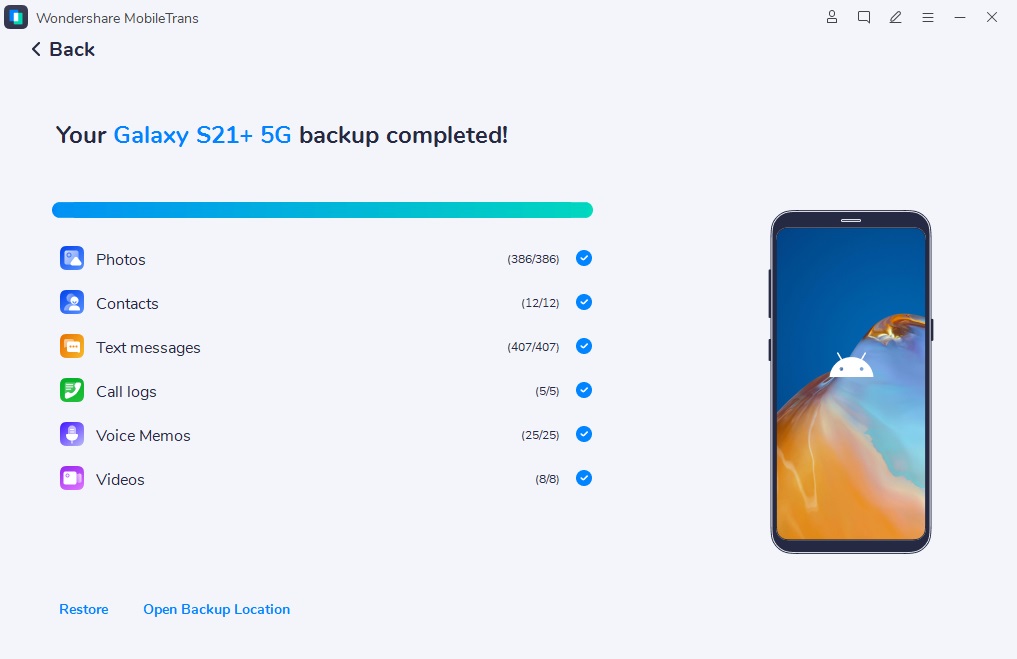
Шаг 7: Нажмите кнопку Восстановить, чтобы при необходимости в любое время повторно сохранить контакты. (Необязательно)
Заключение
Процесс удаления нескольких контактов на Android очень прост, независимо от того, используете ли вы устройство Android или ПК. Для пользователей Samsung существуют отдельные шаги для безопасного удаления контактов. Вы должны хорошо изучить шаги и тщательно следовать им, чтобы удалить нужные контакты, но сначала сделайте резервную копию контактов с помощью такого программного обеспечения, как MobileTrans.
MobileTrans — резервное копирование данных телефона на ПК в 1 клик
Быстрое и простое резервное копирование всего содержимого телефона на ПК. Вы можете восстановить резервную копию на любом устройстве iOS/Android, когда вам это понадобится.
Как удалить контакт с телефона Андроид — стереть ненужные номера
Иногда приходится удалять контакты на операционной системе Андроид. Такая необходимость возникает по многим причинам, например, на телефонах часто дублируются сохраненные номера, или в телефонной книге случается бардак. В таком случае нужно очистить одинаковые записи или те, что уже не нужны.
Как удалить контакт с телефона Андроид — инструкция
Почему контакты дублируются? Существует несколько причин, из-за которых на смартфоне или планшете с ОС Android появляются несколько идентичных сохраненных номеров. Такие проблемы, как правило, связаны с переустановкой прошивки на устройство (в связи с резервным копированием всех файлов, включая архив контактов). Еще одна распространенная причина — синхронизация из СИМ-карты или учетной записи Google.
Как удалить контакт на устройстве с ОС Андроид
Обратите внимание! Дублирование контактов часто наблюдается после того, как пользователь устанавливает различные мессенджеры (Viber, Telegram и так далее). Также копии сохраненных записей в контактной книге — не редкость при использовании двух SIM-карт в устройстве.
На мобильниках и планшетах с операционной системой Android по умолчанию вшита программа для просмотра, использования и редактирования сохраненных телефонных номеров. Чтобы быстро удалить запись, нужно сначала найти это приложение. В разных прошивках и моделях устройств она называется, как правило, «Контакты». Иконка представляет собой либо картинку с человеком, либо значок телефона. Чтобы убрать ненужный контакт со списка, необходимо сделать следующее:
- Запустить приложение со списком (в смартфонах от компании Xiaomi это также можно сделать через меню последних звонков).
- Найти сохраненный номер, от которого необходимо избавиться.
- Нажать на него один раз, удерживая на пункте палец до тех пор, пока не откроется контекстное меню с дополнительными функциями.
- После этого необходимо выбрать в списке опций удаляющую запись. Появится окно с предупреждением — нажать «Удалить» или «Ок».
Существует другой сценарий — контекстное меню не открывается. В таком случае вверху появляется полоска с дополнительными параметрами. В этой строке, как правило, нет текста, а только иконки. Чтобы избавиться от телефонного номера, нужно нажать на картинку в виде урны или корзины. После этого появится окно с предупреждением. Действия те же самые, что и в предыдущем руководстве.
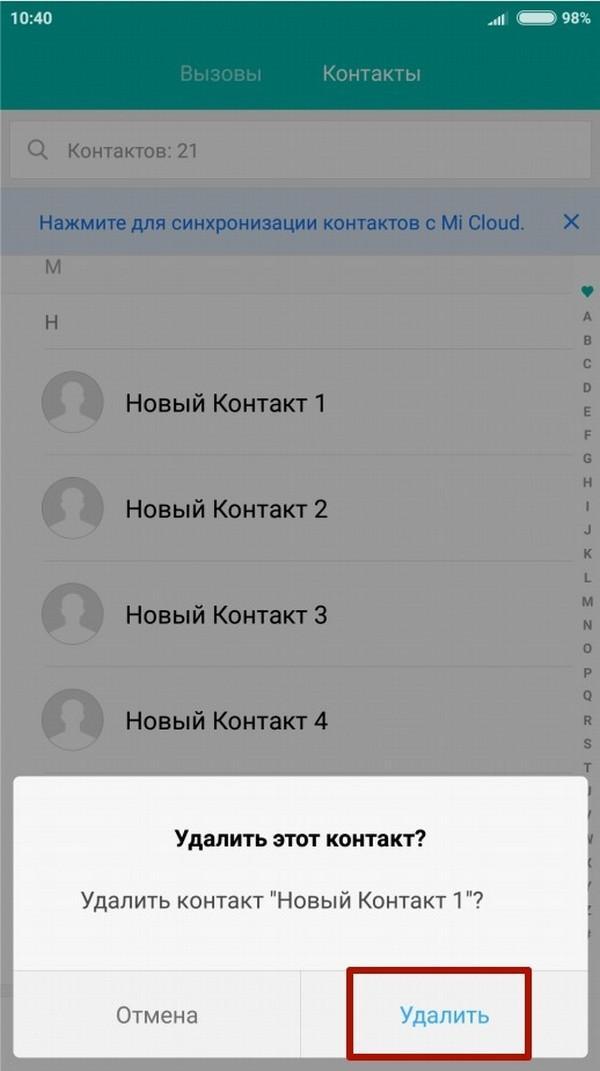
Удаление сохраненного номера со списка на Андроид
Существует еще один вариант. В некоторых смартфонах и планшетах меню дополнительных опций вообще не открывается. В таком случае необходимо зайти в выбранный контакт. Все доступные параметры находятся на его странице. В одних устройствах нужно нажать на значок мусорного бака. В других — выбрать дополнительное меню (три точки в углу дисплея), нажать «Удалить».
Как удалить номер, сохраненный на СИМ-карте
Если не удаляются контакты с телефона на ОС Android, стоит попробовать эту инструкцию. В большинстве мобильных устройств и планшетов по умолчанию такие сохраненные контакты не отображаются. Поэтому нужно их включить. Инструкция следующая:
- Зайти в программу контактов.
- В окне есть кнопка «Меню». Ее нужно нажать, чтобы открыть параметры.
- В следующих настройках найти пункт под названием «Отображение».
- Откроются опции, отвечающие за то, какие сохраненные номера показываются в общем списке. Нужный пункт — «Контакты с СИМ-карты». Напротив этой надписи необходимо активировать галочку.
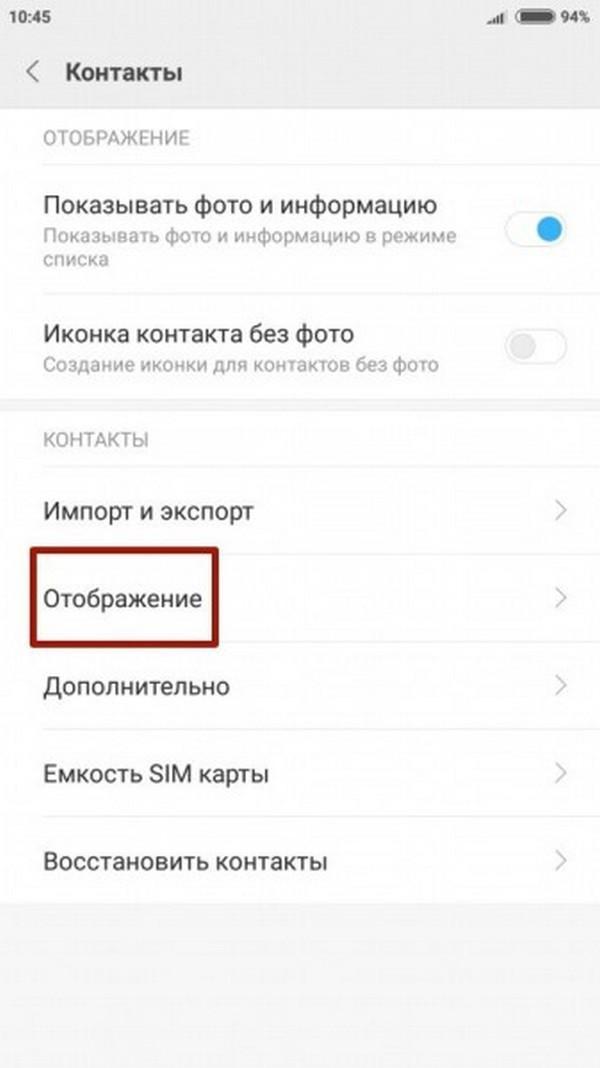
Пункт «Отображение» в настройках
После этого в контактной книге будут отображаться все записи, включая те, которые были сохранены на SIM-карте пользователя. Теперь нужно перейти в приложение контактов и выбрать ненужные номера (те, которые появились в списке после вышеупомянутых действий отображаются по-другому). Затем надо повторить все пункты из руководства, представленного в предыдущем разделе.
Удаление одинаковых контактов на Android
Из-за системных сбоев и других причин могут создаваться копии телефонных номеров. Существует два способа избавиться от них: удалить при помощи стороннего программного обеспечения и объединить несколько идентичных в один.
Использование специальных приложений для удаления дубликатов
Поскольку функция, позволяющая объединить несколько телефонных номеров с одинаковым названием в один, не предусмотрена, приходится скачивать сторонние программы с интернета, устанавливая с APK-файлов или с официального магазина Google Play Market.
Обратите внимание! При наличии большого количества номеров вручную очень сложно справиться с их удалением. К счастью разработчики программного обеспечения автоматизировали этот процесс.
Одним из самых распространенных софтов для удаления одинаковых контактов является «Duplicate Contacts». Интерфейс и процесс удаления понятный, но вот инструкция на всякий случай:
- Для начала нужно зайти в каталог приложений от Гугл. В поисковой строке ввести название программы.
- После этого необходимо выбрать утилиту из списка (иконка в виде двух контактных карточек, одна из которых перечеркнута).
- Затем нужно нажать на кнопку «Установить». По желанию за время загрузки можно прочитать описание, посмотреть скриншоты.
- Когда скачивание закончится, нужно открыть утилиту. В меню нет большого количества непонятных вкладок, кнопок. Для поиска дубликатов, необходимо нажать «Сканировать». Начнется поиск одинаковых телефонных номеров. Процесс займет до 2 минут. Это зависит от мощности смартфона или планшета.
- После окончания приложение предложит очистить идентичные записи. Перед этим рекомендуется прочитать список, чтобы случайно не удалить важные контакты. Программное обеспечение убирает все дубликаты. Возможно от некоторых из них нежелательно избавляться.
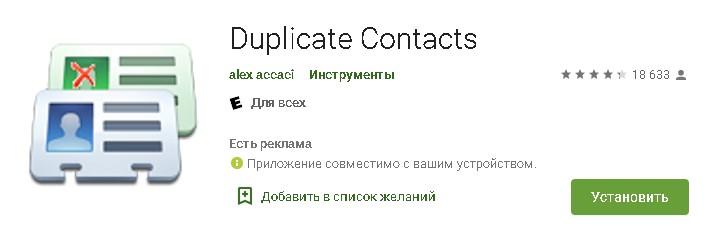
Приложение Duplicate Contacts для Android в Play Market
Как объединить одинаковые контакты в телефоне Андроид
Большинство пользователей при чтении списка контактных данных удивляются, откуда берутся дубликаты. Происходит все следующим образом. Сначала на устройстве при первом запуске происходит соединение с сервисами Гугл. Система синхронизирует контакты. После этого они добавляются из внутренней памяти (все данные хранятся, как правило, в одном файле-архиве), потом из СИМ-карты. После всех этих действий количество одинаковых сохраненных номеров может увеличиться в несколько раз. Такое случается часто, когда владелец делает откат до заводских настроек.
Следующий метод подходит для пользователей с более новыми устройствами. Суть его заключается в объединении одинаковых телефонных номеров:
- Открыть приложение с контактами на устройстве с ОС Андроид.
- Выбрать кнопку контекстного меню (три точки в углу экрана).
- В выпадающем списке нужно воспользоваться дополнительными опциями.
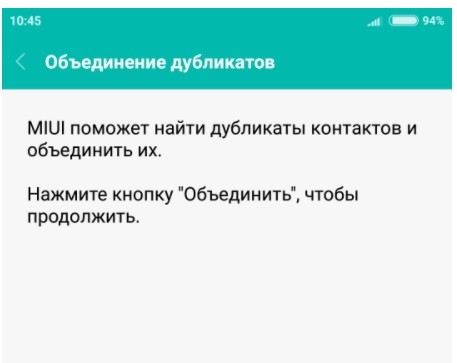
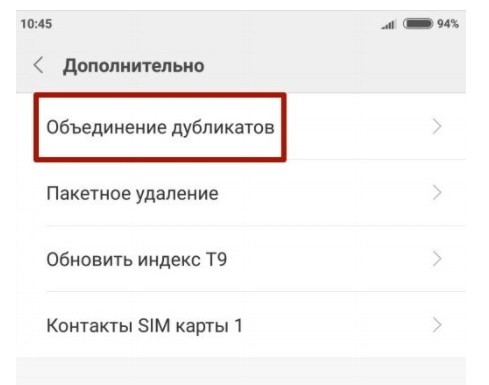
- Затем нажать на пункт «Объединение дубликатов».
После этого высветится окно, предлагающие анализировать список. Завершив поиск, система исправит проблему, соединив одинаковые записи в одну.
Удаление нескольких контактов на Андроиде
Отличный способ быстро очистить список телефонных номеров — массовое удаление. Это пригодится для людей, у которых в смартфоне или планшете находится большое количество сохраненных контактов. В таком случае удалять по одному — не вариант, потому что на это уйдет много времени. Чтобы удалить сразу несколько телефонных номеров, нужно сделать следующее:
- Зайти в приложение с контактами на Android.
- Открыть контекстное меню в углу экрана.
- Выбрать список дополнительных параметров.
- В окне есть функция «Пакетное удаление». Необходимо нажать на нее.
- Система вернет пользователя в список контактов, где нужно ставить галочки напротив ненужных контактов. После этого все выбранные записи удалятся при нажатии на соответствующую кнопку.
Совет! В некоторых смартфонах это делается долгим нажатием на один из номеров (как при открытии контекстного меню).
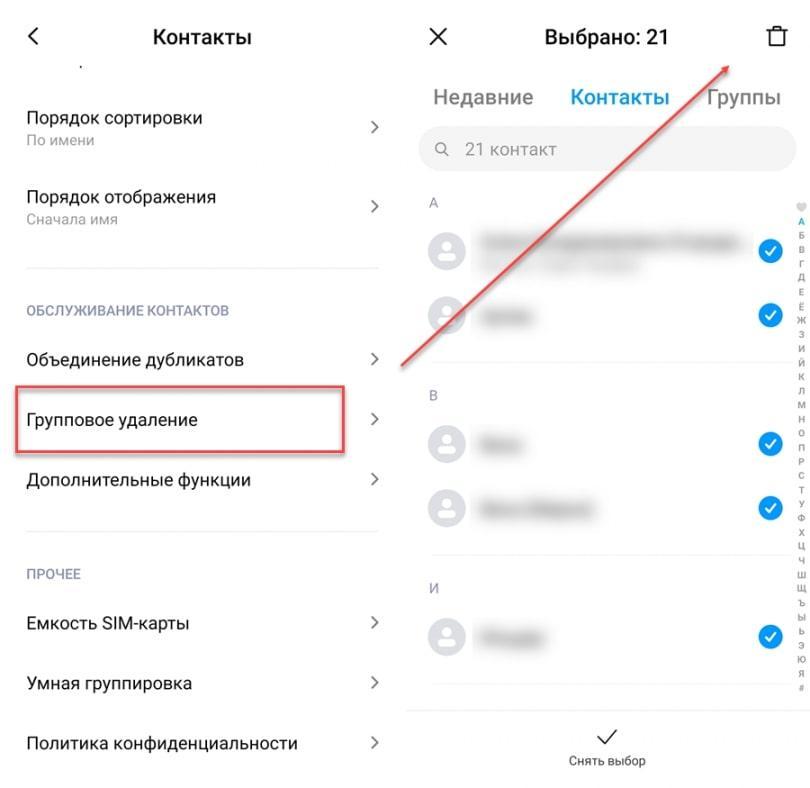
Удаление нескольких контактов на Андроид
Отключение синхронизации с сервисами Google
Принцип работы этого параметра прост: когда пользователь добавил информацию на одном устройстве с операционной системой Андроид, то она автоматически появится на другом, если оно синхронизировано с тем же аккаунтом Гугл. Для некоторых владельцев Android устройств будет полезным отключить данный параметр, потому что он в иногда может навредить смартфону или планшету:
- функция «Sync» влияет на автономную работу устройства — гаджет быстрее разряжается;
- при включенном обновлении при работе с мобильными данными параметр использует большое количество мегабайтов;
- контакты создаются еще раз, следовательно, появляются дубликаты.
Следующая инструкция поможет отключить опцию:
- Открыть меню настроек любым удобным способом.
- В чистой прошивке нужно перейти в раздел «Аккаунты». В устройствах от компании Xiaomi — «Другие Аккаунты».
- После этого необходимо открыть дополнительное меню (кнопка в правом верхнем углу экрана).
- В списке нужно выбрать параметр «Автосинхронизация» или «Включить синхронизацию».
После этого автоматическое обновление данных отключится. Иногда нужно синхронизировать устройство, чтобы при возникновении проблем с ним была возможность восстановить информацию. Для ручной синхронизации нужно сделать следующее:
- Зайти в настройки.
- Перейти в раздел с аккаунтами.
- В дополнительном меню выбрать пункт «Синхронизировать». В некоторых прошивках — «Еще».
Обратите внимание! В некоторых моделях можно включить синхронизацию через иконку в панели быстрого доступа (над окном уведомлений).
Очистка контактов в Google аккаунте
Это пошаговое руководство поможет удалить контакты с учетной записи Гугл:
- Зайти в настройки.
- Открыть раздел «Google».
- Нажать на пункт «Контакты».
- Выбрав нужные записи, нажать на кнопку «Удалить».
Таким образом, в статье были рассмотрены способы, используемые для удаления ненужных контактов с телефона Android.
Как навсегда удалить контакт с телефона Андроид

Смартфон позволяет не только совершать звонки, но и сохранять номера для ускорения вызова. Вместе с тем в телефонной книге может находиться много лишних абонентов. Чтобы не запутаться в списке, важно знать, как удалить контакт с телефона на операционной системе Андроид. Несмотря на кажущуюся простоту, этот процесс может вызвать немало сложностей. Далее подробно разберемся во всех аспектах удаления номеров и предложим методы решения возможных проблем.
Как удалить все контакты
Для начала разберемся, как полностью удалить все контакты с телефона на базе Android, а не каждый по отдельности. Для этого понадобится:
- Открыть настройки устройства.
- Перейти в раздел «Приложения», а затем – «Все приложения».
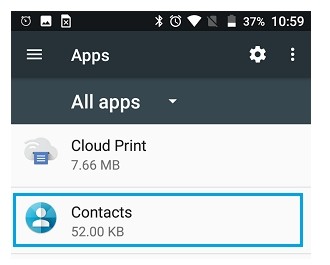
- Выбрать из предложенного списка «Телефон».

- Нажать на кнопку «Очистить данные».

Важно. Очистка данных приложения «Телефон» приводит только к удалению номеров, сохраненных во внутренней памяти. На SIM-карте все контакты остаются.
Существует и альтернативный вариант, позволяющий выполнить то же действие. Для него используется иная инструкция, которая, впрочем, тоже не должна вызвать никаких сложностей:
- Запустите приложение «Контакты» или «Телефон» (название может отличаться в зависимости от модели смартфона).
- Выделите один из номеров, задержав на нем палец.
- Когда напротив абонента появится галочка, выберите опцию «Выделить все».
- Нажмите на кнопку «Удалить».
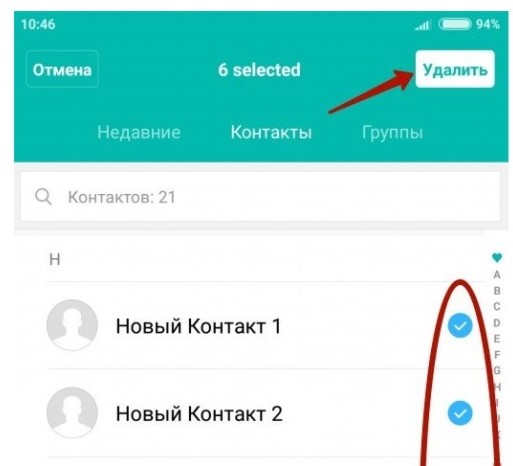
Таким образом, будут удалены все контакты, включая те, которые сохранялись на SIM-карту. Разумеется, только в том случае, если в настройках приложения ранее была активирована функция показа абонентов с этого носителя. Бывает, что она по умолчанию отключена, о чем не стоит забывать.
Удаление один или несколько контактов
Потребность раз и навсегда удалить все номера возникает не так часто, как потребность в удалении одного-двух контактов. Это намного более популярный сценарий, который также реализуется средствами смартфона на базе Андроид. В данном случае предлагается действовать в соответствии со следующим алгоритмом:
- Откройте телефонную книгу.
- Перейдите на страницу отдельно взятого абонента.
- Нажмите на кнопку «Удалить» или иконку, представленную в виде эскиза мусорного ведра.
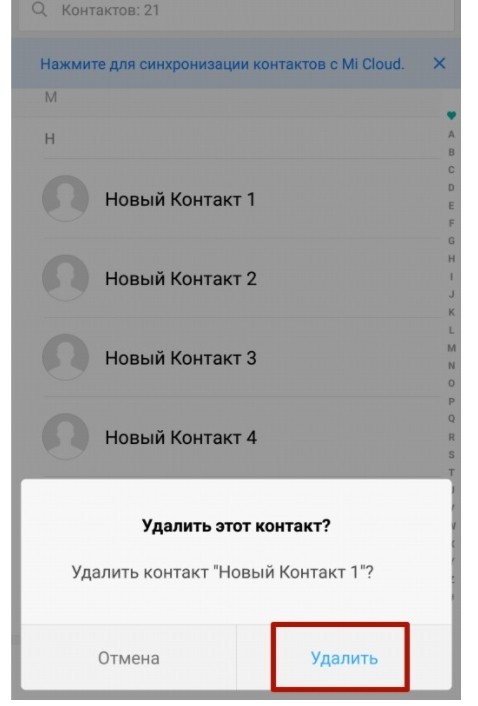
Аналогичным образом нужно поступить со всеми контактными данными, которые вы считаете лишними. То есть поочередно откройте каждую визитку, а затем нажмите на кнопку «Удалить» на странице каждого контакта. Кроме того, можно пойти другим путем:
- Запустить приложение «Контакты».
- Задержать палец на одном из лишних абонентов.
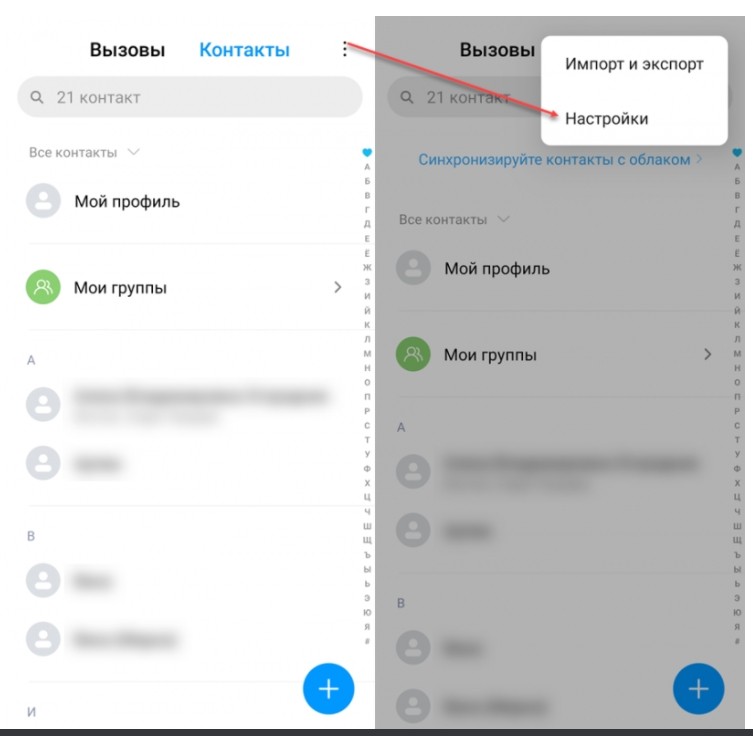
- Поставить отметки напротив всех номеров, от которых требуется избавиться.
- Нажать на кнопку «Удалить».

Чаще всего срабатывает второй вариант. Первый способ доступен далеко не на каждом смартфоне в виду особенностей производителя. Поэтому не переживайте, если вам не удастся удалить номер одним из представленных методов, ведь всегда есть альтернативный вариант.
Как удалить номера в аккаунте Google
Не секрет, что при настройке смартфона система требует создать учетную запись Google. Она синхронизируется с разными сервисами компании, в числе которых есть Гугл Контакты. Здесь тоже отображаются абоненты, сохраненные в телефоне. Поэтому также важно разобраться, как очистить номера в Google Contacts:
- Откройте в браузере страницу https://contacts.google.com (ее можно открыть как на смартфоне, так и на компьютере).
- Пройдите авторизацию, используя данные учетной записи со своего телефона.
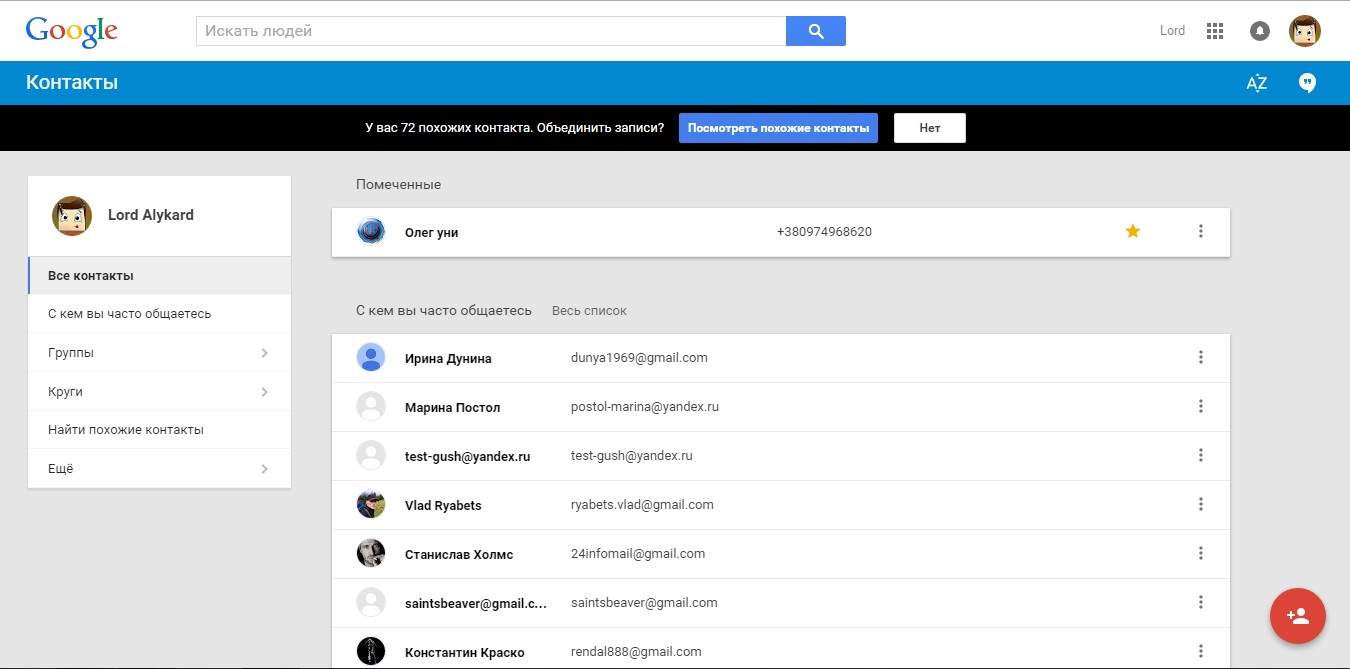
- Перейдите в раздел «Контакты».
- Выделите все лишние номера, от которых нужно избавиться.
- Нажмите на кнопку «Удалить».
Теперь список абонентов будет очищен не только на телефоне, но и в сервисе Google Contacts. Также стоит заметить, что на некоторых устройствах Гугл Контакты используется в качестве приложения для совершения звонков по умолчанию. Следовательно, владельцам таких гаджетов не нужно выполнять операцию повторно. Контакты удалятся сразу в двух источниках.
Почему появляются двойные контакты
При эксплуатации смартфона пользователь сталкивается с самыми разными проблемами. В частности, многие обращают внимание на присутствие нескольких одинаковых номеров в телефонной книге. У подобного рода неполадки есть несколько причин:
- сохранение номера и в памяти устройства, и на SIM-карте;
- синхронизация номеров с мессенджерами и другими сервисами;
- сбой ОС.
На основе выделенных причин мы можем составить универсальный алгоритм, который поможет избавиться от дубликатов. Итак, вам потребуется:
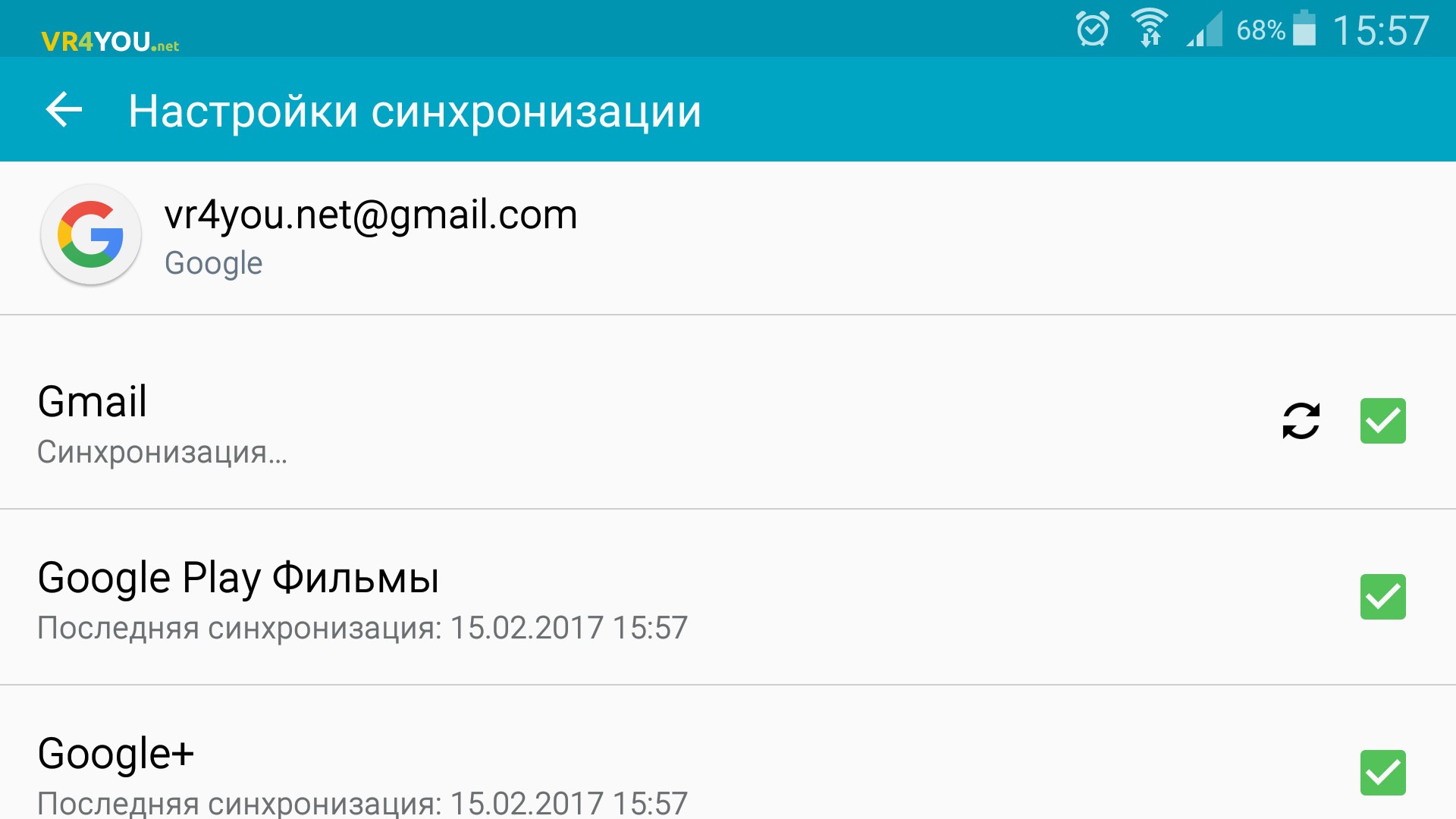
- В настройках смартфона отключить синхронизацию с Google Contacts.
- Через телефонную книгу удалить повторяющиеся номера, если они останутся.
- Перезагрузить устройство.
На заметку. Если вам нужно иметь номера и во внутренней памяти, и на СИМ-карте, но при этом вы не хотите сталкиваться с дубликатами, попробуйте отключить показ абонентов SIM-карты в настройках звонилки.
Как правило, представленных выше рекомендаций оказывается достаточно для решения проблемы. Если у вас все равно остаются дубликаты, то, возможно, произошел сбой операционной системы Андроид. Его можно устранить только сбросом настроек, но выполнение данной операции приведет к удалению всех файлов, сохраненных на смартфоне.
Почему контакт может не удаляться
Наконец, вы можете столкнуться с проблемой, когда удаленный номер отображается вновь. Чаще всего подобного рода неполадки возникают из-за синхронизации телефона с Google Contacts. Попробуйте удалить лишних абонентов через сервис Гугл, а также отключите синхронизацию с ним в настройках телефона.

Вторая причина встречается реже, но тоже доставляет неудобства. В настройках приложения «Телефон» можно включить или выключить отображение контактов, сохраненных на SIM-карте. Следовательно, если вы удалите только номера из внутренней памяти, на СИМ-ке они могут остаться.
Решить проблему можно путем повторного удаления контактных данных или запретом на отображение номеров SIM-карты, когда показываются только абоненты, сохраненные в памяти устройства.