Как удалить сетевую папку с файлом thumbs.db в Windows 10
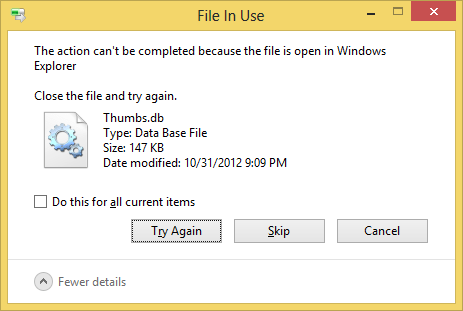
В Windows 10 thumbs.db — это скрытые файлы, которые создаются при использовании предварительного просмотра миниатюр для папок в проводнике.
Хотя эти файлы безвредны, иногда они могут вызвать проблемы. Например, если вы переместили содержимое с устройства Windows 10 в общую сетевую папку, а затем хотите удалить папку, и в результате вы получили сообщение «Невозможно выполнить действие, так как файл открыт в проводнике Windows» ссылаясь на файл «thumbs.db», который не позволит вам удалить папку.
В этом руководстве вы узнаете, как удалить файлы thumbs.db для удаления сетевых папок с помощью проводника в Windows 10.
Как удалить сетевую папку с thumbs.db с помощью проводника
Удалить папки с файлом thumbs.db:
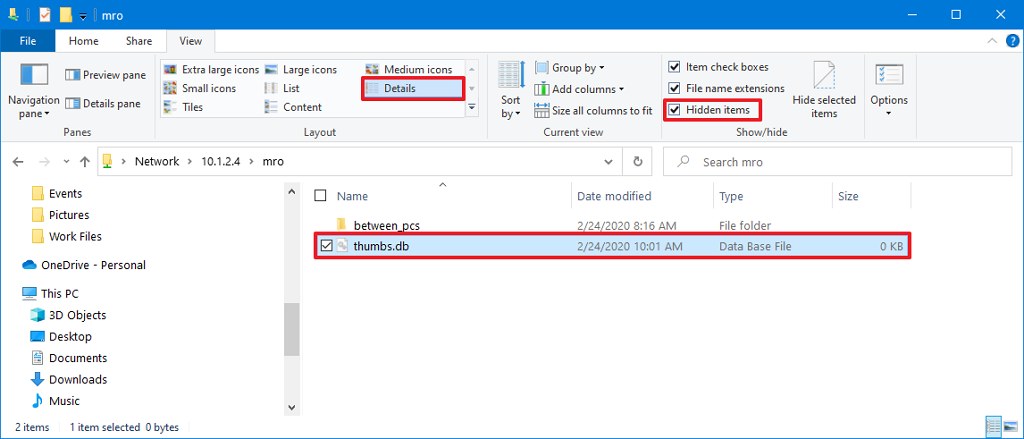
- Откройте проводник.
- Перейдите к папке, которую вы хотите удалить.
- Нажмите на вкладку «Просмотр».
- Отметьте опцию Скрытые предметы.
- В разделе «Макет» выберите опцию «Подробности».
- Выберите файл thumbs.db.
- Нажмите кнопку «Удалить» на вкладке «Вид».
- Нажмите кнопку Да.
После того, как вы выполните шаги, файл thumbs.db должен удалить без проблем. Однако, если шаги не работают, вы можете переключиться на другое представление, а затем снова выбрать представления Подробно .
Как удалить сетевую папку с помощью thumbs.db, отключив предварительное кеширование
В случае, если thumbs.db отказывается от удаления, вы можете попробовать отключить функцию предварительного просмотра миниатюр в Windows 10.
Отключить thumbs.db с помощью групповой политики
Чтобы отключить кэширование thumbs.db для сетевых папок, выполните следующие действия:
- Откройте Пуск.
- Найдите gpedit и нажмите на верхний результат, откройте редактор групповой политики.
- Нажмите на Конфигурация пользователя на левой панели.
- Обозреватель следующий путь:
Административные шаблоны > Компоненты Windows > Проводник.
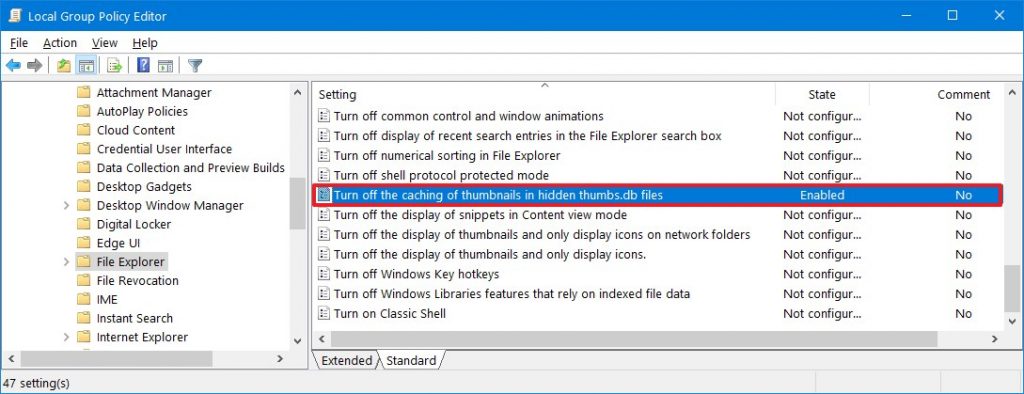
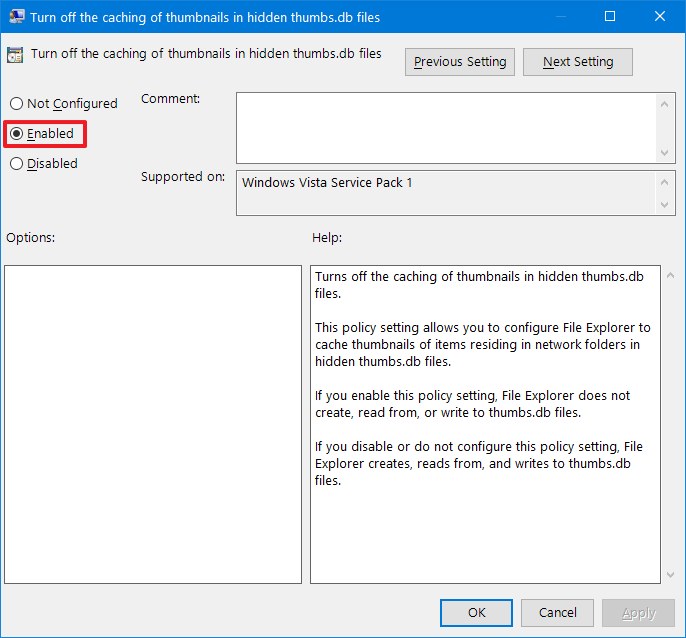
После выполнения этих шагов вы сможете удалить сетевые папки с файлами thumbs.db.
Отключить thumbs.db в реестре
Удалите сетевые ресурсы с помощью thumbs.db, используя реестр:
- Откройте Пуск .
- Найдите regedit , щелкните правой кнопкой мыши верхний результат и выберите параметр « Запуск от имени администратора» .
- Найдите следующий путь:
HKEY_CURRENT_USER\Software\Policies\Microsoft\Windows
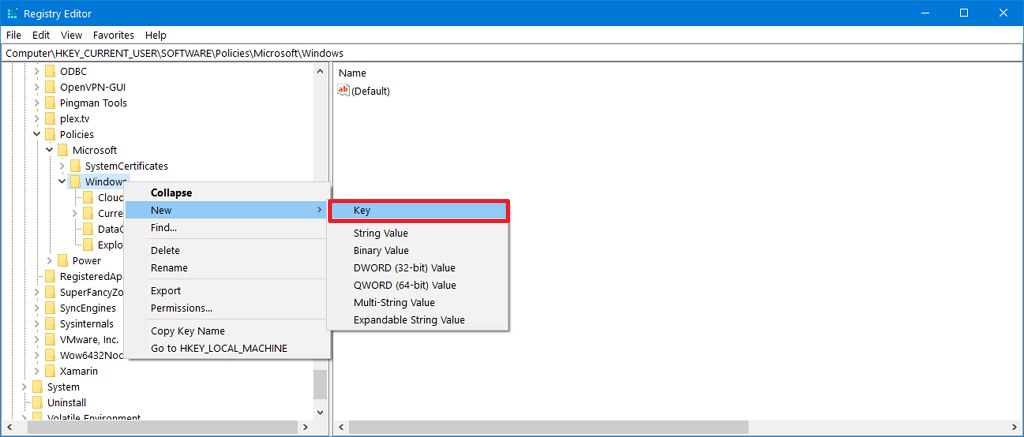
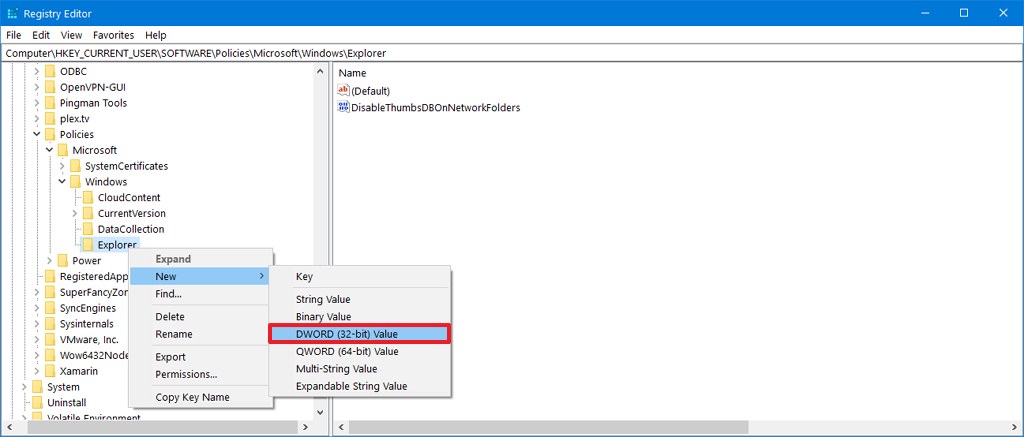
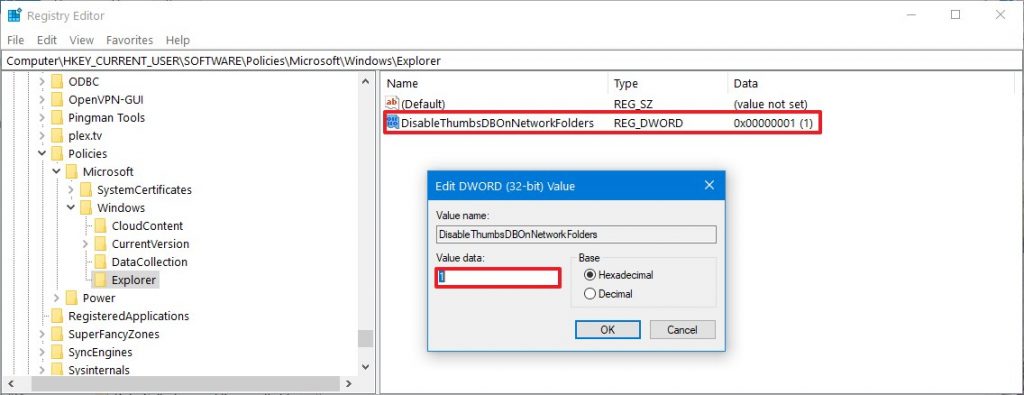
После выполнения этих шагов будут применены новые настройки, и теперь вы сможете удалить файлы thumbs.db без сообщения «Действие не может быть завершено, поскольку файл открыт в проводнике Windows».
Насколько публикация полезна?
Нажмите на звезду, чтобы оценить!
Средняя оценка / 5. Количество оценок:
Thumbs.db — что это за файл и как его удалить?

Если в свойствах папок Windows 10 разрешить показ скрытых и системных файлов, то в каталогах с картинками можно увидеть файл Thumbs.db. Что это такое и для чего нужен этот файл?! Вопрос становится ещё больше, когда пытаешься его удалить, а операционная система выдаёт ошибку. Будем разбираться!
Thumbs.db — это специальная база данных, которая используется для хранения эскизов — миниатюр изображений, видео-файлов и некоторых типов документов типа PDF, DJVU и т.п. То есть, если в папке есть файлы, для которых создаются эскизы, то там будет и файлик Thumbs.db — он будет создан автоматически. Это своеобразный кэш. После этого, проводник, чтобы каждый раз не создавать миниатюры, будет обращаться именно к этой небольшой базе данных.
Как отключить создание Thumbs.db и избавится от них
В принципе, можно не заморачиваться и просто не обращать внимание — особого влияния этот файл на производительность системы не оказывает, места много не занимает. Но если Вы решили от них избавится раз и навсегда, то сначала надо отключить создание Thumbs.db в Windows 10, иначе операционная система будет каждый раз создавать его заново.
Запускаем проводник Виндовс и в нём, на вкладке «Вид», кликаем по кнопке «Параметры». Откроется окно «Параметры папок»:
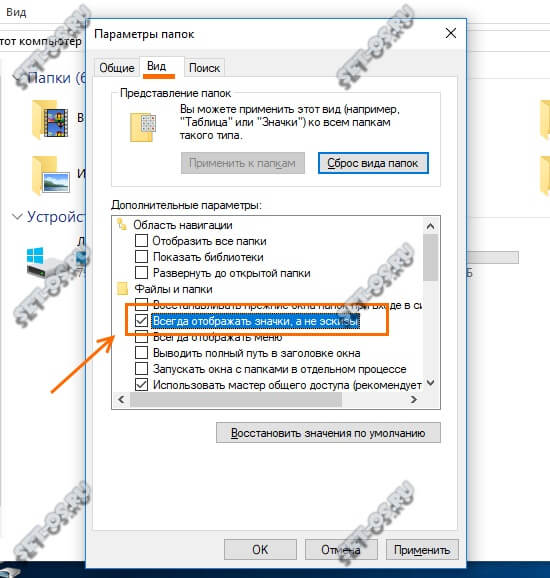
Снова выбираем вкладку «Вид». В нижней части окна находим пункт «Всегда отображать значки, а не эскизы» и ставим напротив него галочку. Нажимаем на кнопку «ОК». Вот и всё. Больше файл базы эскизов создаваться не будет!
Как удалить Thumbs.db на диске
После того, как Вы запретили системе создавать базы данных миниатюр, надо удалить файлы Thumbs.db с диска. Сделать это можно с помощью обычной утилиты очистки диска, встроенной в Windows 10. Чтобы ей воспользоваться, кликните в проводнике по нужному логическому диску правой кнопкой мыши и выберите пункт меню «Свойства»:
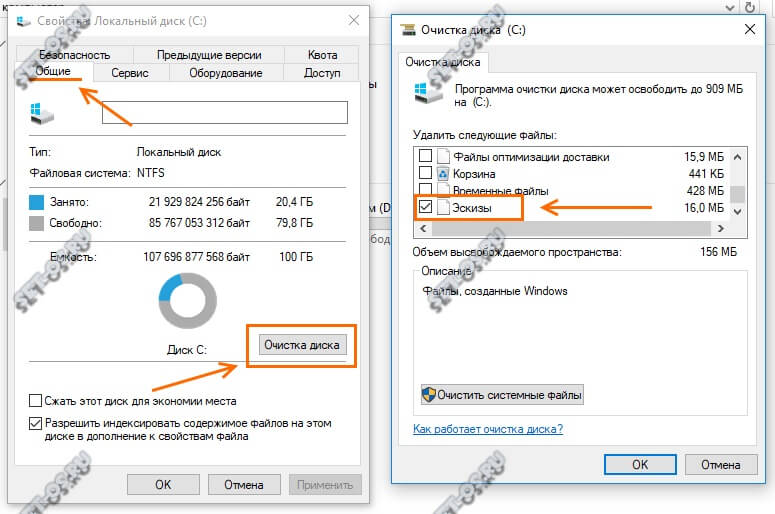
В появившемся окне, на вкладке «Общие» нажмите кнопку «Очистка диска». Запустится окно утилиты. В списке файлов на удаление поставьте галочку на эскизы и нажмите на кнопку «ОК».
Совет: Если файл Thumbs.db не даёт удалить папку с файлами, то в этом случае сначала зайдите в неё и удалите все прочие файлы, а затем выйдите и снова попробуйте удалить папку. Обычно после этого всё проходит как по маслу.
Файл thumbs.db: можно ли отключить/удалить его в сетевых папках?

15.11.2022

itpro

Windows 10, Windows Server 2016, Групповые политики

комментарий 21
Thumbs.db – это скрытый системный файл, которые автоматически создается проводником Windows (File Explorer) во всех каталогах, содержащих файлы изображений и видео. Проводник генерирует эскизы (миниатюры) изображений в каталоге и сохраняет их в файле thumbs.db, представляющий собой структурированное COM хранилище. Благодаря файлу thumbs.db проводнику Windows не нужно каждый раз генерировать и пересчитывать миниатюры изображений при просмотре пользователем содержимого каталога. За счет использования кэша достигается сокращение времени на загрузку и отображение файлов эскизов изображений в Проводнике.
Однако файл thumbs.db может создавать некоторые проблемы для системных администраторов, особенно при использовании его в сетевых папках. В этой статье мы рассмотрим, можно ли удалить (отключить) файл thumbs.db в Windows.
Для чего нужен файл Thumbs.db?
Проводник Windows сохраняет в файл thumbs.db данные об эскизах (уменьшенных копиях изображений) файлов формата jpeg, bmp, gif, tif, pdf, html и некоторых видео-файлов. По-умолчанию файл thumbs.db является скрытым и не отображается в проводнике. Размер файла thumbs.db зависит от количества файлов изображений в каталоге, для каждого их которых создается собственная миниатюра.

Обратите внимание, что даже если вы удалили файл изображения из каталога, его эскиз продолжает хранится в файле thumbs.db.
В современных версиях Windows 10 файл thumbs.db генерируется только для сетевых папок. Файл thumbs.db не создается для локальных каталогов с изображениями, а кэш эскизов для проводника хранится в профиле пользователя в папке %LOCALAPPDATA%\Microsoft\Windows\Explorer в виде файлов формата thumbcache_xxxx.db .
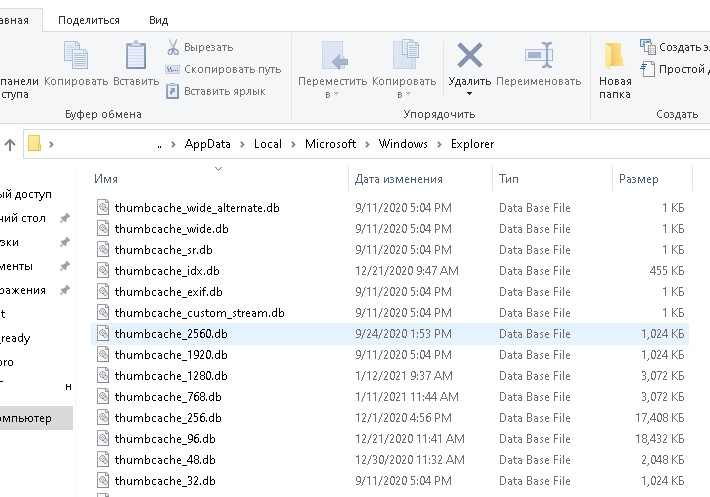
Если в Windows 10 некорректно отображаются иконки или эскизы изображений, этот кэш можно сбросить.
Файл thumbs.db можно без какого-либо вреда удалить вручную. Он автоматически пересоздастся при следующем просмотре эскиза папки. Однако вы можете запретить проводнику Windows 10создавать файл миниатюр thumbs.db.
Проще всего это сделать из меню настроек File Explorer:
- Выполните команду Win+E ;
- Перейдите на вкладку View и выберите Options;
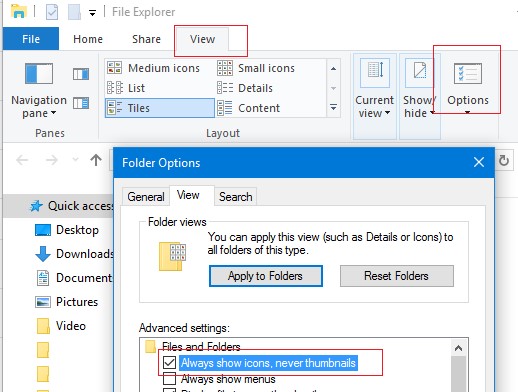
Если вам нужно отключить создание миниатюр на всех компьютерах в домене, воспользуйтесь групповыми политиками. Об этом ниже.
Проблема удаления сетевых папок при наличии файла Thumbs.db
Есть одна частая проблема в сетевых папках, связанная с использованием проводником Windows Explorer механизма кэширования эскизов изображений. Вы можете заметить, что сразу после копирования/перемещения каталога изображений в сетевой папке на файловом сервере, Windows не разрешает удалить или переименовывать каталог. Обычно вы сможете переименовать/удалить такой каталог только через некоторое время (1-5 минут).
При попытке удалить такой сетевой каталог появляется ошибка:
Folder in use. The action can’t be completed because the folder or a file in it is open in another program. Close the file or folder and try again.
Папка уже используется. Операция не может быть завершена, поскольку эти папка или файл открыты в другой программе. Закройте папку или файл и повторите попытку.
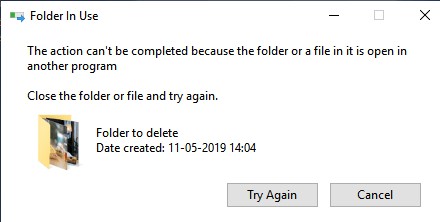
Проблема связана с известной проблемой, описанной Microsoft в KB2025703 ( Renaming a network folder in Windows Explorer fails with «the action can’t be completed ). В статье указано, что иногда наличие файла thumbs.db с кэшем миниатюр может мешать удалению или переименования сетевых папок в проводнике Windows.
Судя по всему, Windows требуется некоторое время на генерацию файла с кэшем миниатюр. Пока этот файл генерируется или обновляется, вы не можете сделать что-то с его родительским каталогом до тех пор, пока библиотека thumbcache.dll не снимет блокировку с файла thumbs.db.
В этом случае можно отключить автоматическую генерацию файла thumbs.db для сетевых папок и дисков.
Отключаем создание файла Thumbs.db в сетевых папках с помощью GPO
Чтобы File Explorer в Windows 10 при просмотре сетевых каталогов не создавал скрытый файл с кэшем эскизов изображений Thumbs.db, можно воспользоваться параметрами групповой политики.
- Запустите редактор локальной GPO ( gpedit.msc ) или создайте доменную GPO с помощью консоли gpmc.msc ;
- ПерейдитевразделполитикUser Configuration -> Administrative Templates -> Windows Components -> File Explorer;
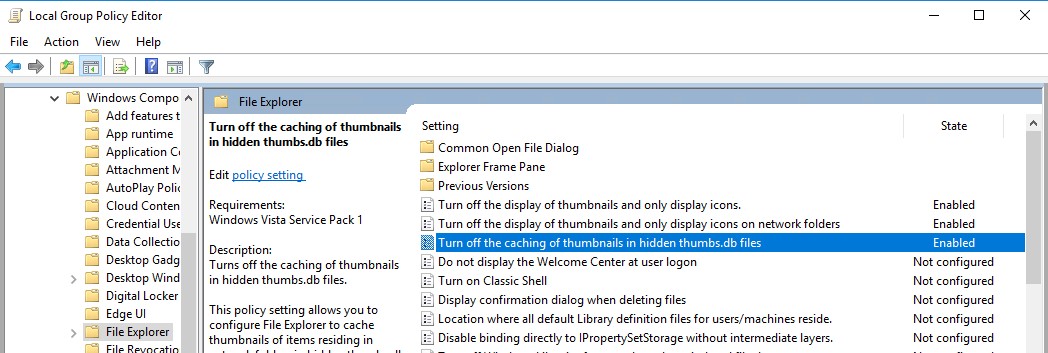
- Turn off the display of thumbnails and only display icons on network folders (запрещает создавать файл db в сетевых папках)
- Turn off caching of thumbnails in hidden thumbs.db files
- Turn off the display of thumbnails and only display icons
Если вы запретили Windows создавать файл кэша изображений в папках, ОС придется каждый раз загружать файлы изображений из каталога и генерировать для них миниатюры. В результате эскизы изоражений будут создаваться заметно дольше (особенно заметно для папок с большим количеством графических файлов).
Отключение создания Thumbs.db в сетевых папках через реестр
В домашних редакциях Windows, в которых отсутствует редактор групповой политики gpedit.msc, вы отключить создание скрытых файлов thumbs.db можно через редактор реестра ( regedit.exe ).
Для этого в разделе HKEY_CURRENT_USER\Software\Policies\Microsoft\Windows\ создать подраздел Explorer, в котором создать параметр типа REG_DWORD с именем DisableThumbsDBOnNetworkFolders и значением 1
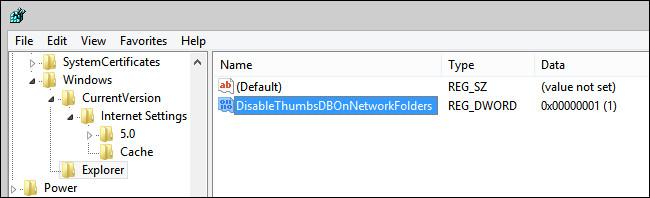
Эту же операцию можно выполнить одной командой:
reg add «HKCU\SOFTWARE\Policies\Microsoft\Windows\Explorer» /v DisableThumbsDBOnNetworkFolders /d 0x1 /t REG_DWORD /f
Как удалить файлы Thumbs.db во всех каталогах?
Существующие файлы Thumbs.db в сетевых каталогах не удаляются автоматически после включения политики. Вы можете рекурсивно удалить все файлы Thumbs.db на определенном диске или в каталоге сервера с помощью PowerShell.
Перейдите в нужный каталог (поддерживаются UNC пути):
cd \\msk-fs01\Foto
Чтобы вывести все файлы Thumbs.db во вложенных каталогах, выполните:
Get-ChildItem -Path . -Include Thumbs.db -Recurse -Name -Force | Remove-Item –Force –WhatIF
Удалите найденные файлы с эскизами:
Get-ChildItem -Path . -Include Thumbs.db -Recurse -Name -Force | Remove-Item –Force
 Предыдущая статья Следующая статья
Что за файл Thumbs.db и как его удалить?
При включении отображения скрытых файлов и папок в некоторых папках (особенно с изображениями) можно увидеть скрытый файл с названием Thumbs.db . В этой статье Вы узнаете что это за файл, для чего предназначен файл Thumbs.db и нужно ли его удалять.
Итак, сразу же поясню и отвечу на вопрос — Для чего нужен файл Thumbs.db?
Файл Thumbs.db используется системой для хранения эскизов изображений, что отображаются в любой папке Windows при выборе режима Эскизы страниц в Проводнике. Он автоматически создается в каждой папке, в которой есть те или иные изображения, сразу после ее открытия.
Зачем и нужно ли удалять Thumbs.db?
Нужно. От того что Вы его удалите с Вашей системой ничего не случится, а вот если он останется, то кто то может попросту его скопировать себе и получить доступ к изображениям, ДАЖЕ которые Вы удалили — в этом файле они всё равно будут храниться. Да и места он занимает порой порядочно. Например у Вас есть папка с названием Фото в которой Вы храните все Ваши фотографии. Соответственно чем чаще Вы изменяете содержимое папки (удаляете, добавляете, перемещаете), тем больше размер этого файла.
Для тех любопытных кому интересно, как можно посмотреть содержимое Thumbs.db существует маленькая бесплатная программа thumbnail-database-viewer.zip 370,09 Kb cкачиваний: 5273
Ну а для тех, кто более продвинут, существует программа Thumbs.db Viewer 2 – у нее значительно больше возможностей, но она, увы, платная (впрочем, есть работоспособная тестовая версия).
После того, как Вы убедились что при удалении вреда никакого не будет, да и пользы от того что этот файл существует тоже никакой нет, то можно смело приступать к удалению.
Для лентяев (кому не охото читать дальше) — можно просто выделить это файл и удалить в корзину или насовсем. От этого ничего критичного не произойдет и времени Вы потратите меньше. Я сам так иногда делаю. Но это только на один раз, потом он снова появится.
Ну а для тех, кто более лучше относится к своей системе, мы рассмотрим как же это сделать правильно и в разных версиях Windows (кроме 8ки).
Как удалить Thumbs.db в Windows XP
Первый вариант. — через свойства папки
Открываем Проводник, выбираем команду Сервис -> Свойства папки -> вкладка Вид и устанавливаем флажок Не кэшировать эскизы.

Второй вариант. — через реестр.
Пуск -> Выполнить, вводим regedit, нажимаем ОК и переходим по ветке реестра в раздел:
HKEY_CURRENT_USER\Software\Microsoft\Windows\CurrentVersion\Explorer\Advanced
Находим там справа значение DisableThumbnailCache и отключаем показ эскизов. Для этого дважды щелкаем левой кнопкой мыши по названию и вводим значение 1.

Как удалить Thumbs.db в Windows Vista
В Windows Vista вместо Thumbs.db используется единая база эскизов. Все эскизы имеют название вида thumbcache_xxxx.db и хранятся в следующей папке:
\Users\[имя пользователя]\AppData\Local\Microsoft\Windows\Explorer
Заходите по этому пути и удаляете там всё.
Как удалить Thumbs.db в Windows 7
Этот способ удаления Thumbs.db возможен только в следующих версиях Windows 7: Профессиональная, Корпоративная и Максимальная.
Щелкаем Пуск -> вводим в поле поиска gpedit.msc и нажимаем клавишу Enter.
Откроется Редактор локальной групповой политики, в котором переходим в раздел Конфигурация пользователя.
Теперь переходим по пути:
Административные шаблоны
-Компоненты Windows
—Проводник Windows
В правой панели найдите строку Отключить кэширование эскизов в скрытых файлах thumbs.db. Дважды щелкните на ней левой кнопкой мыши.

Откроется новое окно, в котором выбираем переключатель Включить и щелкните на кнопке ОК.

Теперь рассмотрим как быть обладателям базовых версий Windows 7, таких как Домашняя базовая и Домашняя расширенная.
Открываем редактор системного реестра (win + r ->вводим regedit) и переходим в следующую ветку реестра:
HKEY_CURRENT_USER\Software\Microsoft\Windows\CurrentVersion\Policies\Explorer
Если в разделе Policies нет раздела Explorer (так бывает), то создайте его, щелкнув правой кнопкой мыши на разделе Policies и выбрав команду Создать -> Раздел. Введите название раздела Explorer и щелкните на кнопке ОК.
Выбираем команду Правка -> Создать -> Параметр DWORD (32 бита).

Указываем для нового параметра имя NoThumbnailCache.
Теперь осталось дважды щелкнуть на свежесозданном параметре и ввести для него значение 1.