Как создать событие в Discord

События в Дискорде появились не так давно, поэтому данную функцию можно считать новой. О ней пока знают не все пользователи, поскольку нужно читать патчноут или самостоятельно исследовать меню сервера на появление новых кнопок. Поэтому в рамках этой статьи я хочу детально остановиться на процессе создания и настройки события, ведь это может быть полезно для многих владельцев серверов.
Создание события в Discord
Начну с основной задачи – создания самого события. Оно будет видно всем участникам сервера и каждый сможет вступить в него, предварительно ознакомившись с тем, что за мероприятие ожидается. Как раз для ясности и нужны соответствующие настройки, включающие выбор времени, места и темы проведения события.
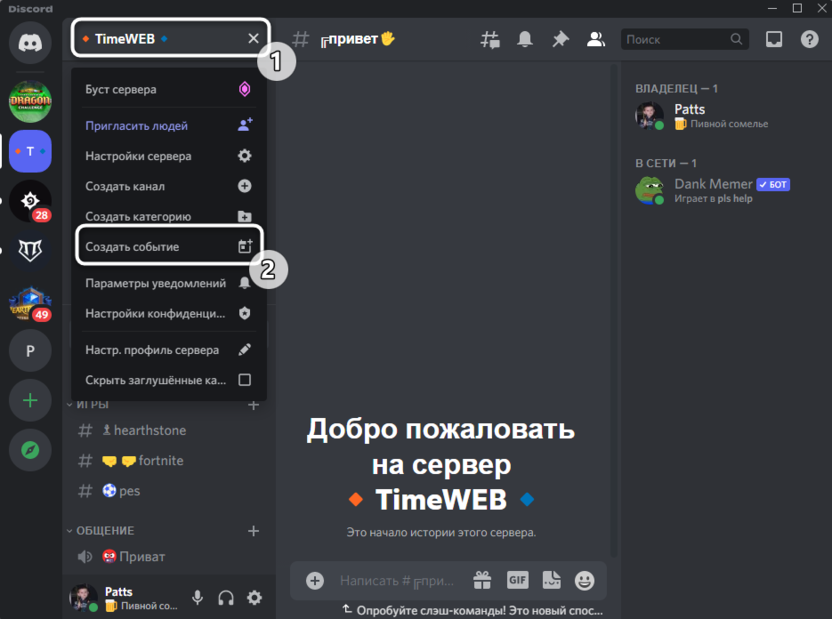
- По умолчанию создать событие может только владелец или администратор сервера. Если вас интересует предоставление полномочий для других ролей, перейдите к завершающему разделу данного материала и ознакомьтесь с инструкцией. Пока рассмотрим основной процесс. Разверните меню сервера, щелкнув по его названию, и выберите пункт «Создать событие».
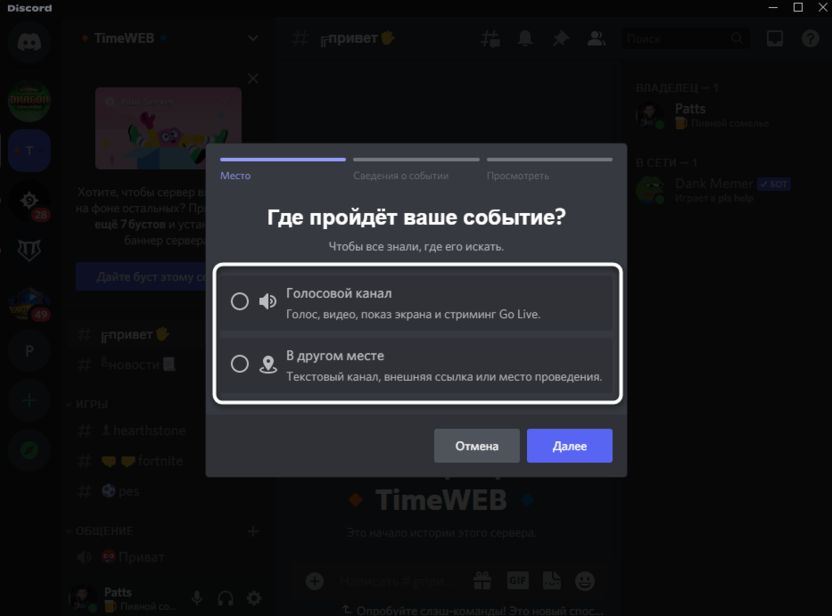
- Выберите место проведения, отметив маркером подходящий пункт.
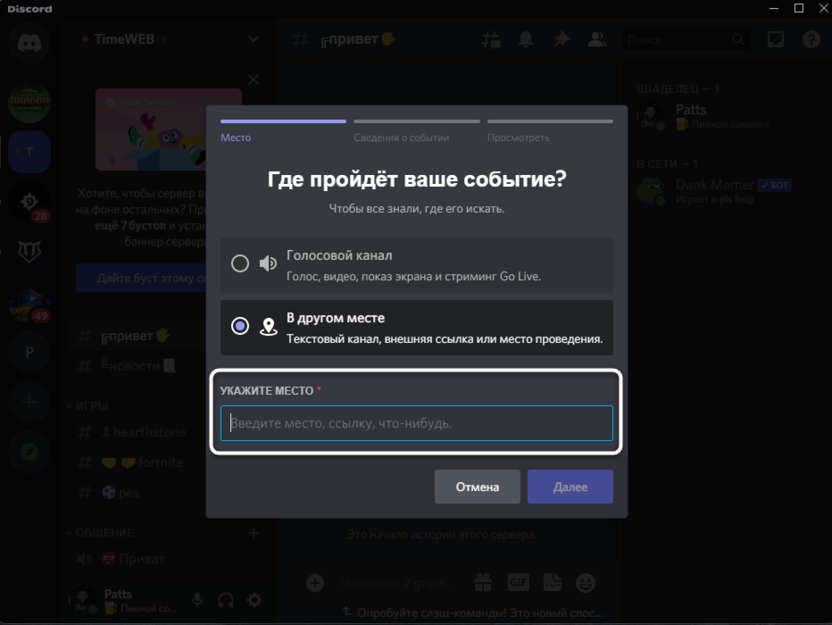
- Если указали «В другом месте», добавьте название текстового канала, ссылку на какую-либо конференцию или адрес для проведения события вживую.
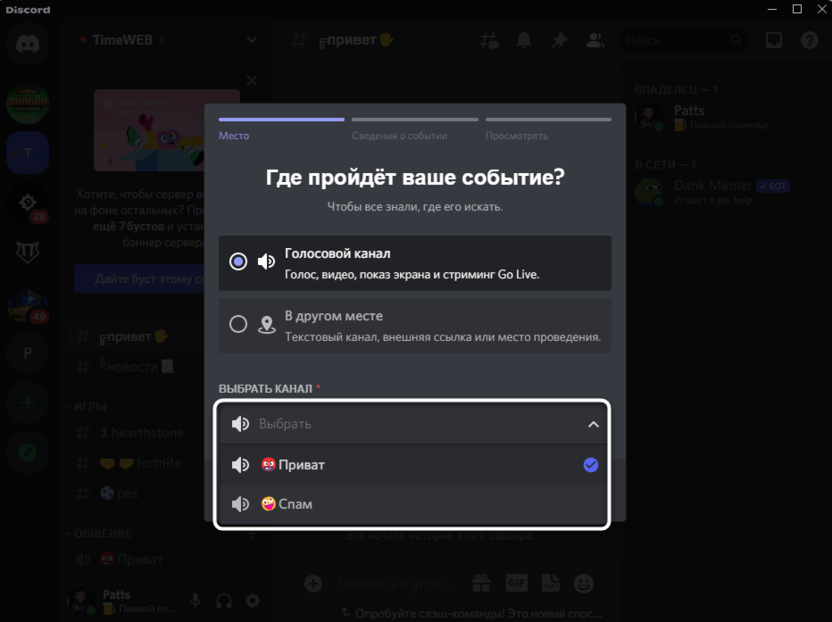
- В случае с голосовыми каналами в списке появятся все чаты, которые уже существуют на сервере.
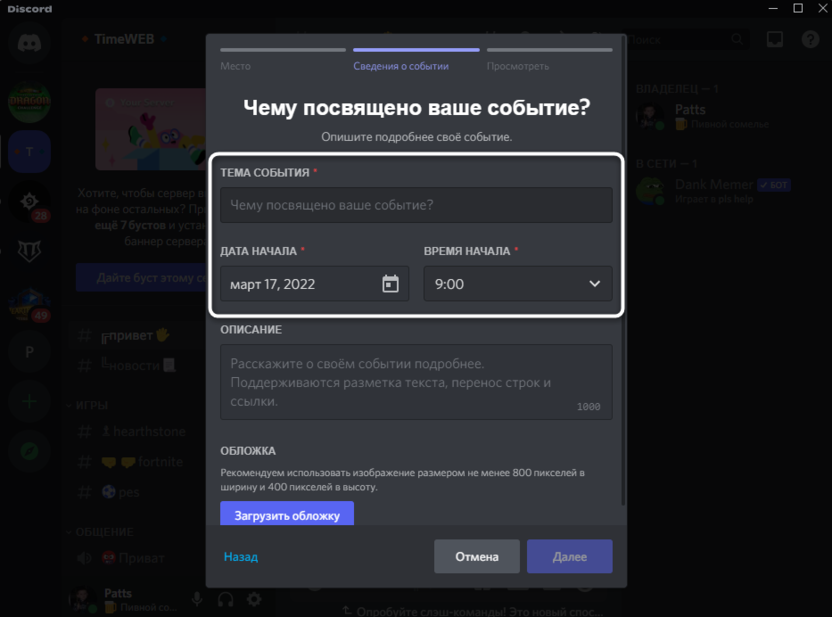
- Следующий этап – основные параметры события. Сначала укажите название или тему, после чего введите дату и время начала, заполнив соответствующие поля. Ниже вы найдете блок для описания, чтобы более детально рассказать о мероприятии.
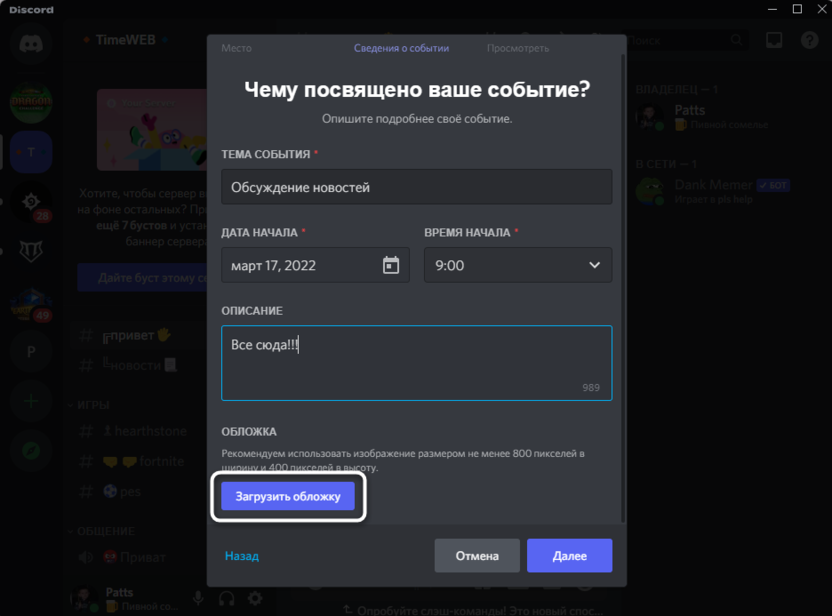
- Нажмите кнопку «Загрузить обложку», если хотите выбрать картинку для данного события.
- Настройте ее размер в соответствии с предлагаемой рамкой и подтвердите загрузку.
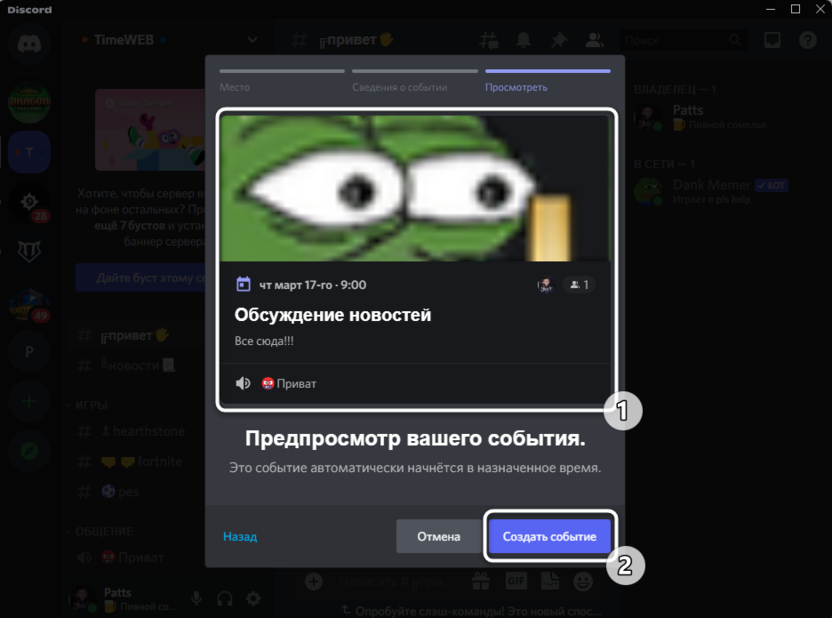
- Осталось только посмотреть, что получилось. Если понадобится, вернитесь назад и внесите корректировки. По завершении нажмите кнопку «Создать событие».
- Используйте появившуюся ссылку, чтобы отправить приглашения участникам, которые еще не вступили на данный сервер.
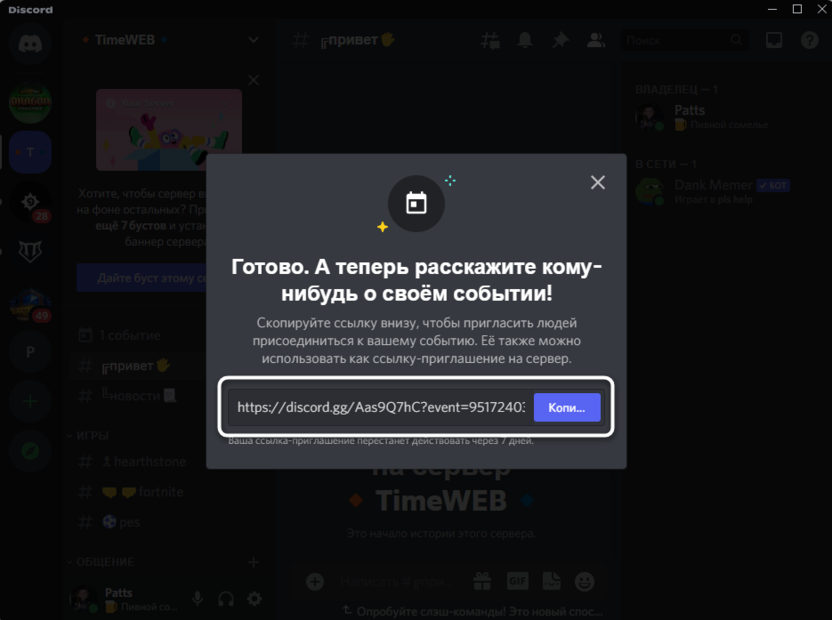
Точно таким же образом вы можете создать несколько событий сразу на разное или одинаковое время. Они будут отображаться в качестве списка в отдельном окне, которое я рассмотрю в следующем разделе статьи.
Комьюнити теперь в Телеграм
Подпишитесь и будьте в курсе последних IT-новостей
Просмотр и настройка события
Теперь давайте посмотрим на то, как обычный пользователь видит, что на сервере появилось событие, а также то, как изменить уже существующее событие (если вы владелец, администратор или имеете соответствующую роль) или посмотреть количество записавшихся участников.
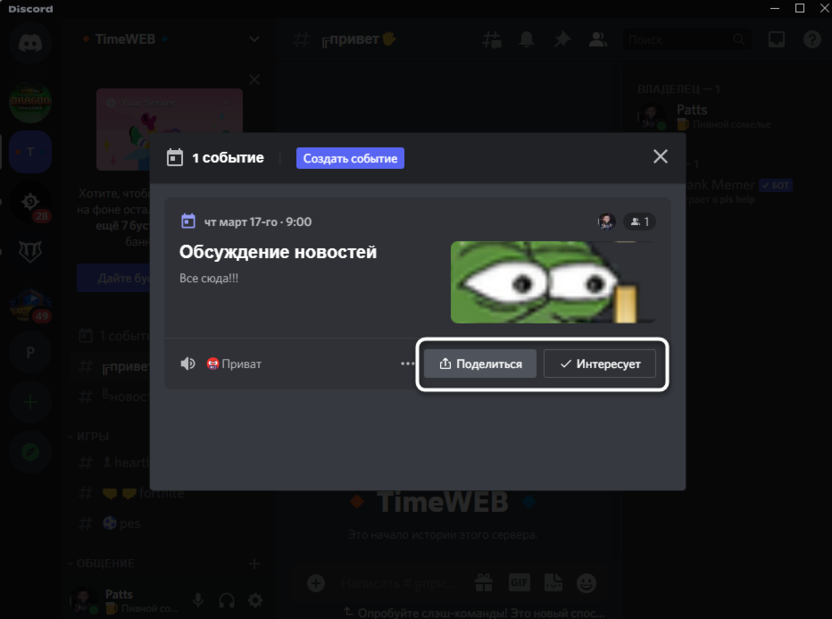
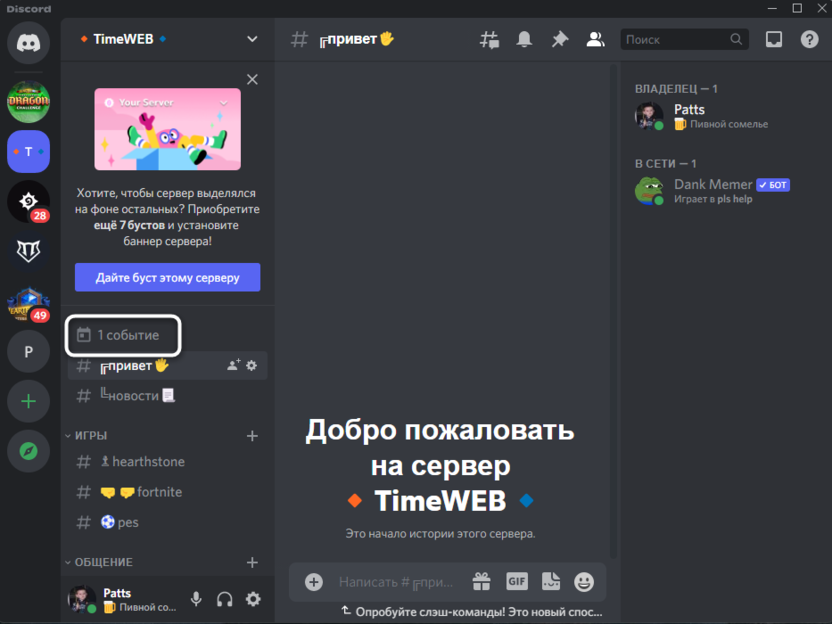
- В списке каналов появится строка «1 событие». Цифра будет меняться в зависимости от того, сколько создано предстоящих мероприятий. Нажмите по этой строке для открытия соответствующего меню.
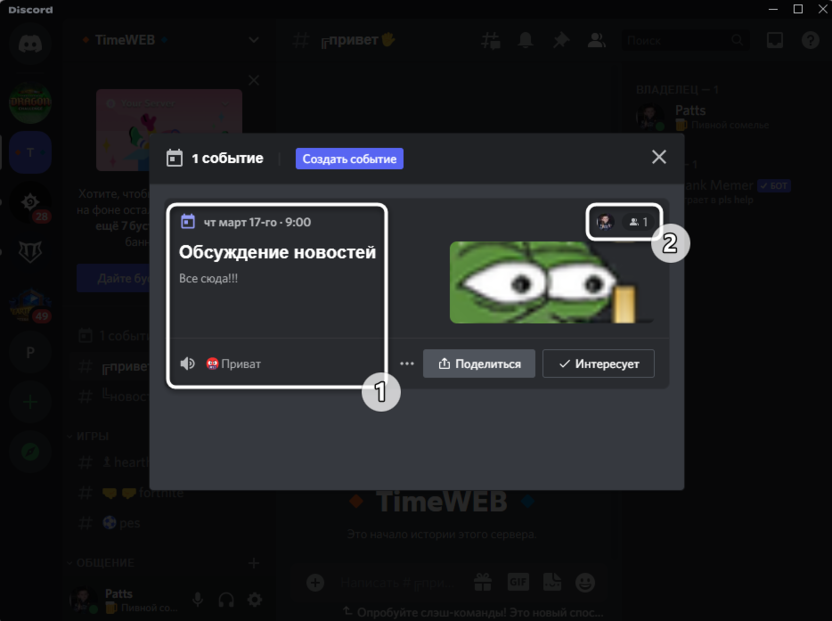
- Вы видите основные данные о событии, его описание, место проведения и добавленную обложку. Все события отображаются в качестве плиток и расположены в соответствии с датой проведения. Обратите внимание на счетчик справа: он показывает количество интересующихся участников.
- Каждый может поделиться событием или нажать кнопку «Интересует», чтобы другие пользователи видели примерное количество будущих участников и тех, кто как минимум заинтересован в предстоящем мероприятии.
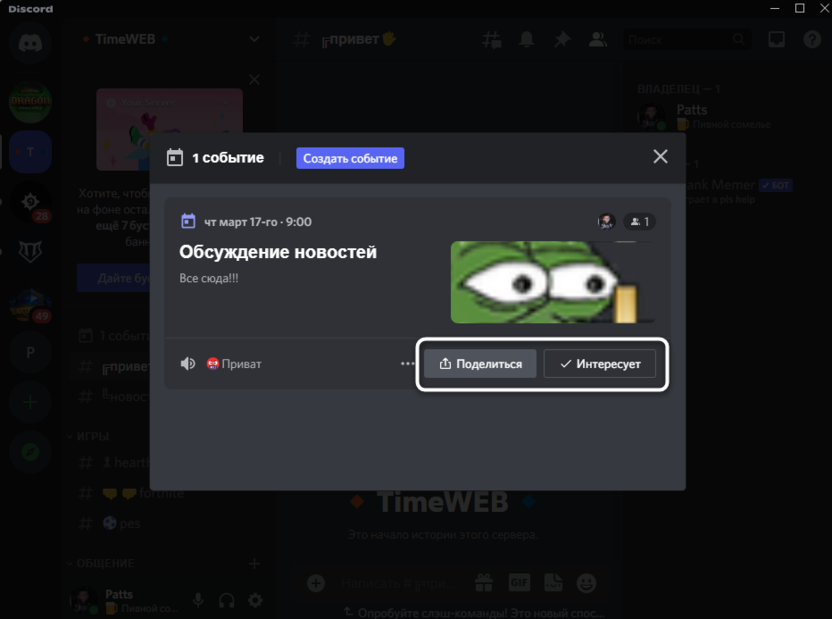
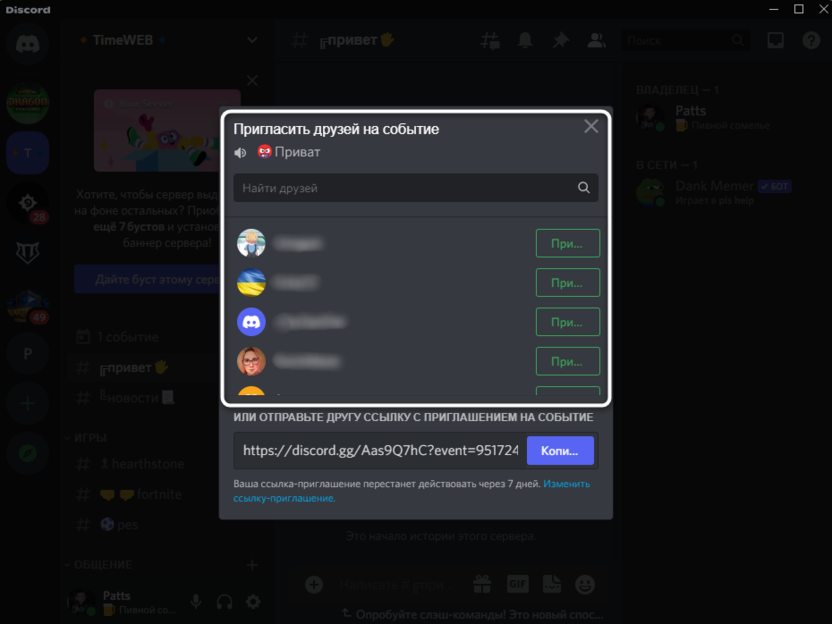
- Распространение информации о событии происходит путем копирования и отправки ссылки или через окно «Пригласить друзей на событие», через которое можно массово разослать приглашение всем друзьям.
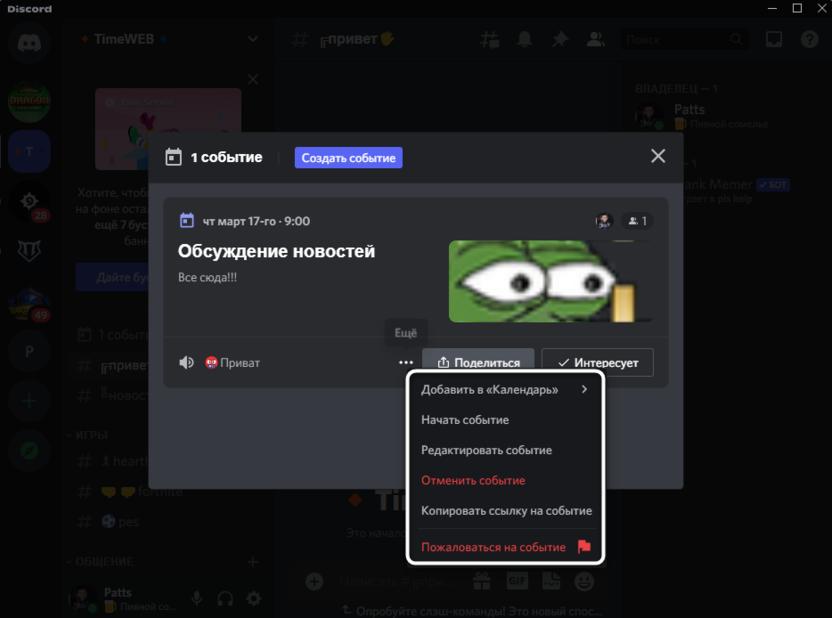
- В дополнительном меню обычному юзеру доступно всего несколько опций: добавление в календарь, отправка жалобы и копирование ссылки. Пользователи с соответствующими правами могут редактировать, начать событие или вовсе отменить его.
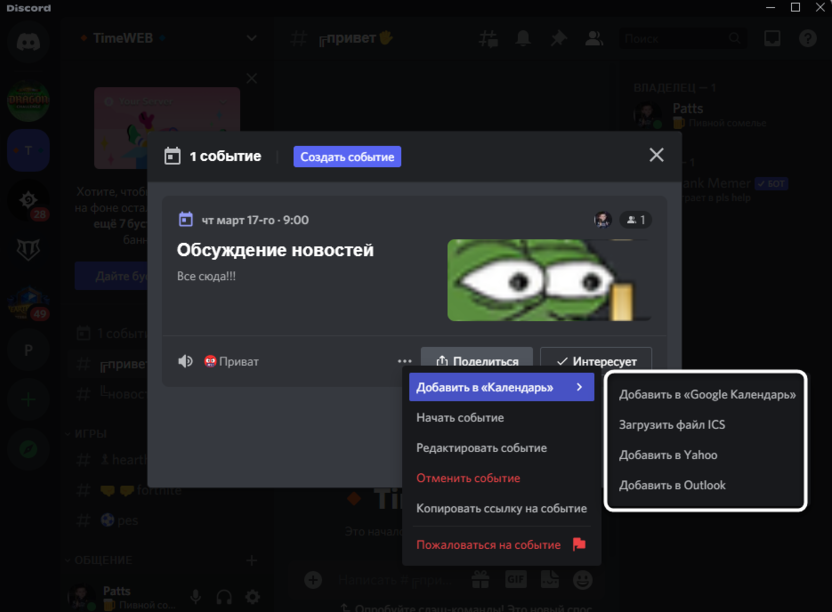
- Отмечу, что добавление в календарь осуществляется одним из четырех методов, что указаны на скриншоте ниже.
Разработчики добавили практически все требуемое для событий, обеспечили хороший внешний вид плиток и реализовали необходимые настройки. Вам остается только использовать эту функцию для своих целей, добавив тем самым еще больше интерактива на сервер.
Редактирование роли для создания событий
В завершение расскажу, как быстро настроить роли пользователей, чтобы разрешить им создавать и редактировать события. Учитывайте, что предоставлять такие привилегии можно только проверенным модераторам или определенным лицам, которые не будут удалять события без надобности или вводить других участников сервера в заблуждение.
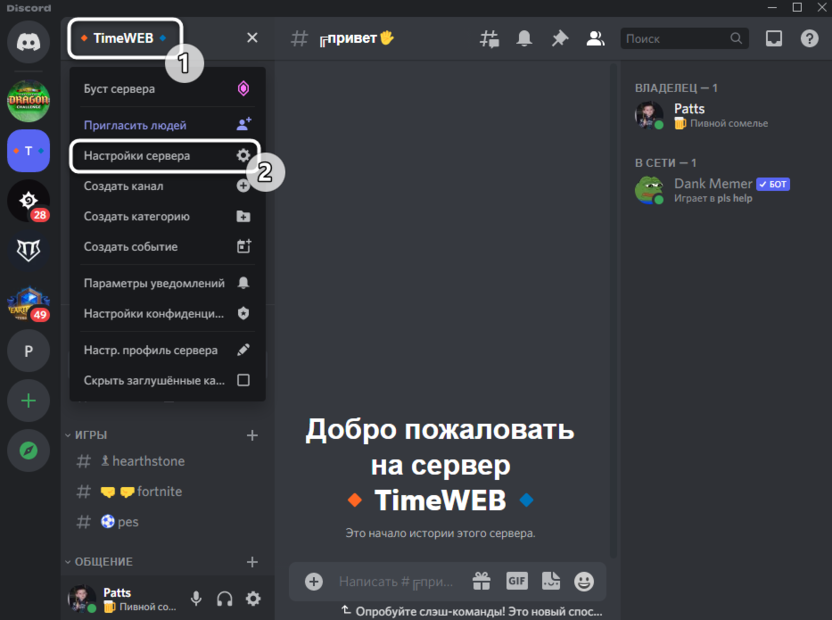
- Откройте меню сервера и нажмите кнопку «Настройки сервера».
- Перейдите в раздел «Роли» и щелкните ЛКМ по той роли, которую хотите отредактировать.
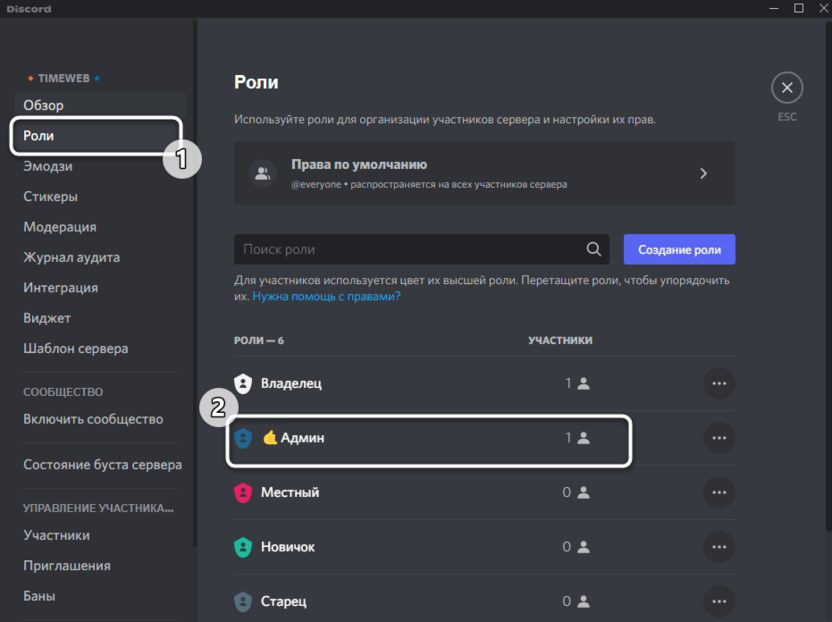
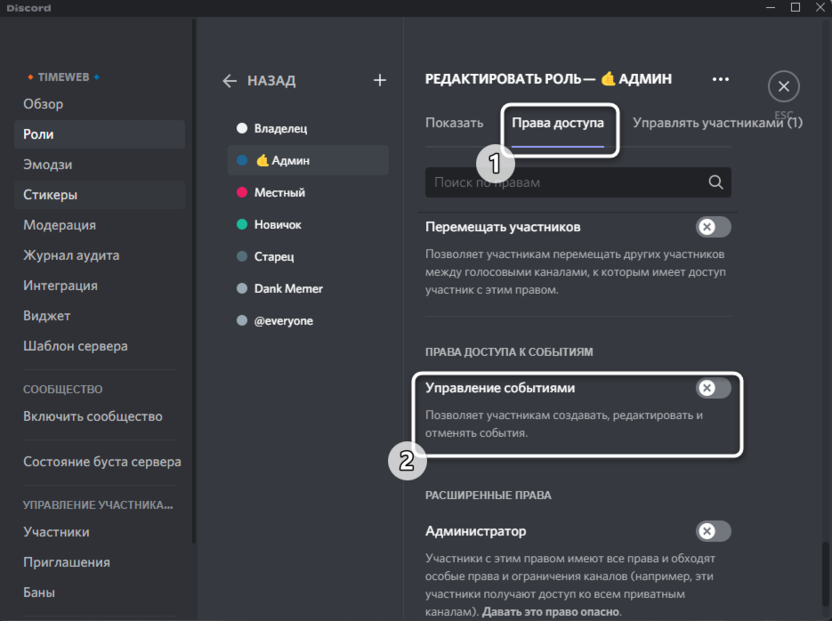
- Вас интересует вкладка «Права доступа» и переключатель «Управление событиями», который находится в конце списка.
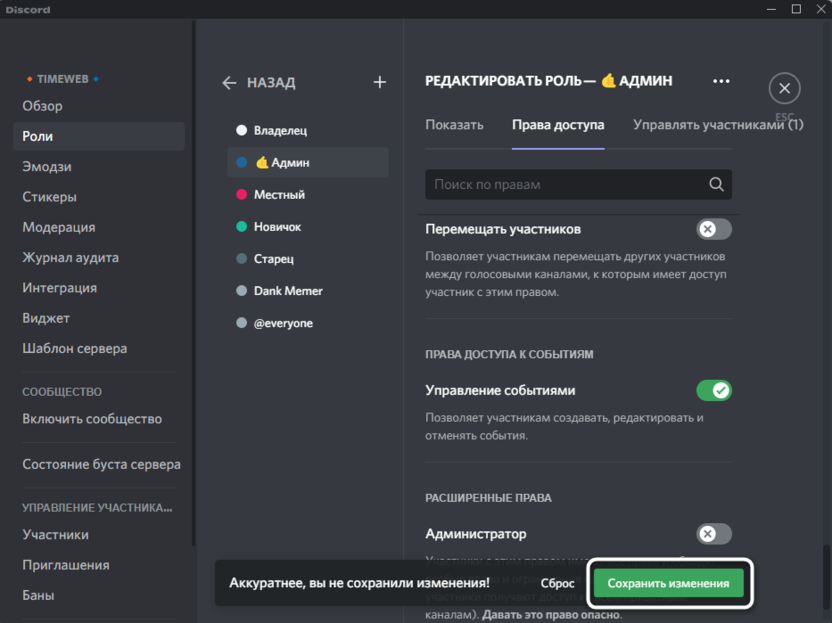
- Активируйте его и перед выходом обязательно кликните по «Сохранить изменения».
Используйте новую функцию создания событий для взаимодействия с участниками сервера. Оповещайте их о мероприятии путем рассылки в чате с новостями, если такой предусмотрен на вашем сервере. Не забывайте вовремя запускать такие встречи и проводить их в соответствии с установленными правилами.
Как отключить уведомления в Discord

По умолчанию в Discord включены практически все виды уведомлений. Как только вы подключаетесь к какому-то серверу, вы сразу же будете получать уведомления из разных каналов, где владельцы публикуют информацию для всех участников. Это значит, что возле значка сервера не только появится счетчик непрочитанных сообщений, но и всплывет пуш-уведомление в операционной системе. Если вы хотите заглушить некоторые каналы или целые серверы, предлагаю вам выбрать одну из следующих инструкций.
Заглушение каналов
Начнем с самого простого и быстрого – заглушения некоторых каналов. Это будет полезно в тех случаях, когда вы получаете уведомления от конкретных каналов на сервере и хотите на время приостановить этот спам сообщениями, которые вы пока не собираетесь читать. При этом учитывайте, что уведомления от незаглушенных каналов сервера все равно будут поступать.
- Выберите тот самый канал, который нужно замьютить и нажмите по значку с изображением колокольчика на верхней панели справа.
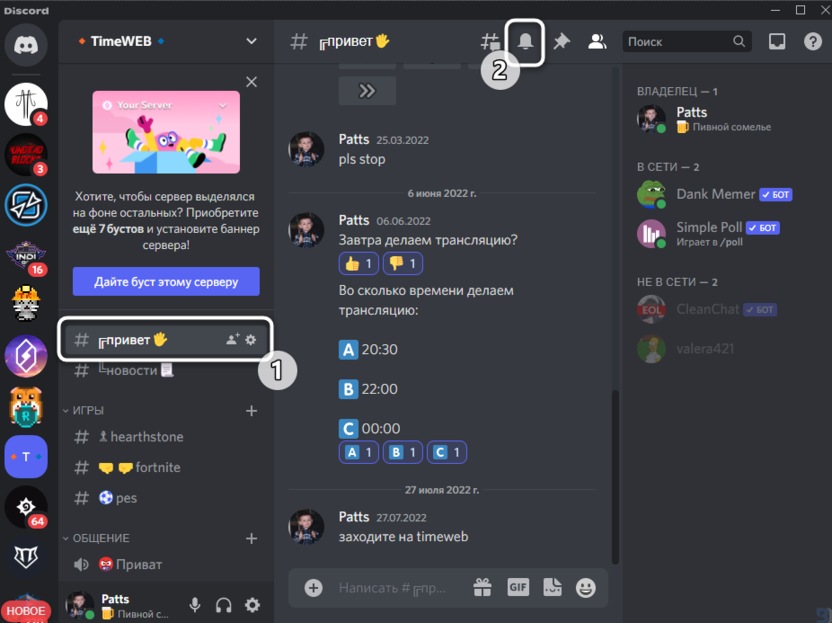
- Появится меню с возможными действиями. Вы можете использовать стандартные настройки заглушения, отключить вовсе все сообщения или только упоминания. Вместе с этим устанавливается таймер на заглушку или выбирается вариант «До тех пор, пока я не включу».
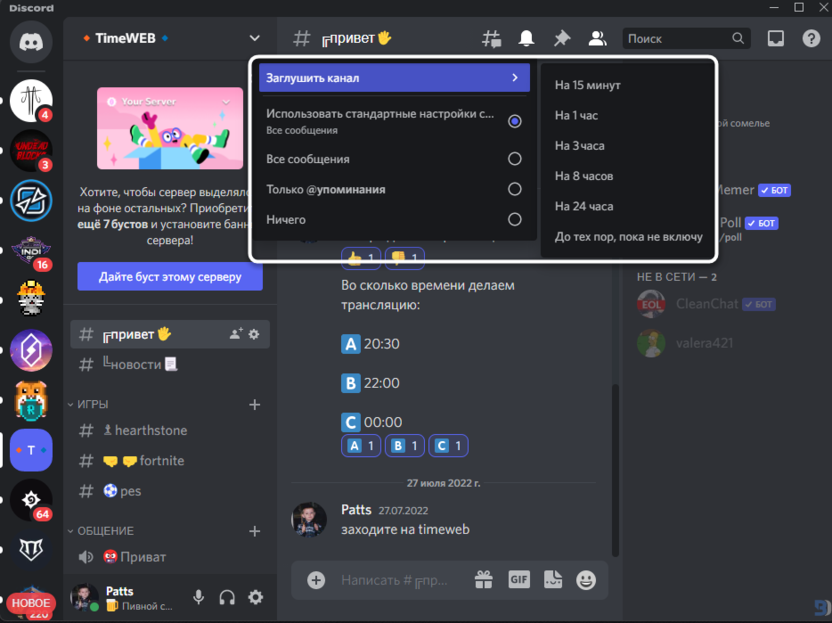
- Если значок колокольчика перечеркнут красной линией, значит, заглушение прошло успешно и вы не будете получать уведомления от этого канала.
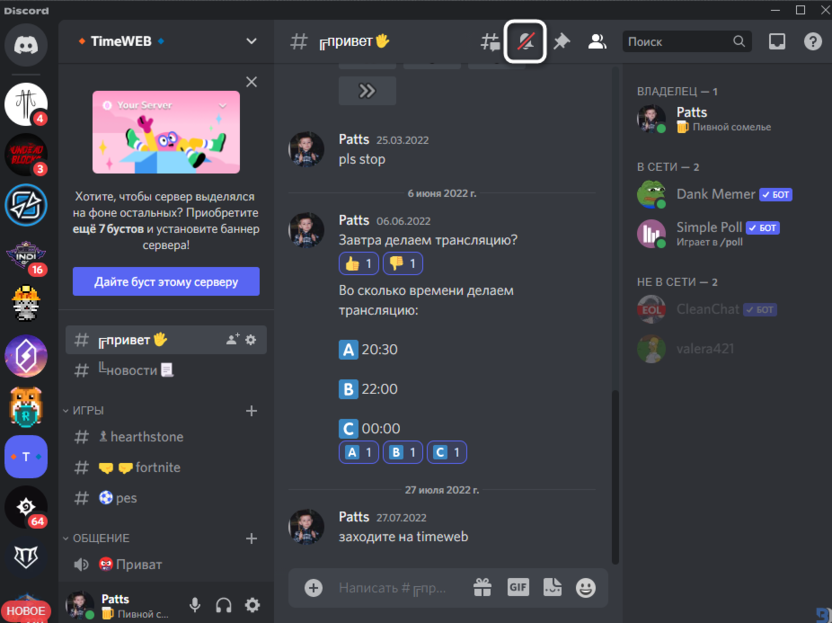
Такой метод удобен в тех случаях, когда нужно замьютить всего один или несколько каналов на сервере. А вот если их большое количество, куда проще будет создать специальный список и отметить каждый из них, чтобы указать подходящий тип заглушки. Осуществляется это через параметры уведомления сервера.
- Нажмите по названию сервера, чтобы открыть требуемое меню, после чего отыщите в нем пункт «Параметры уведомлений».
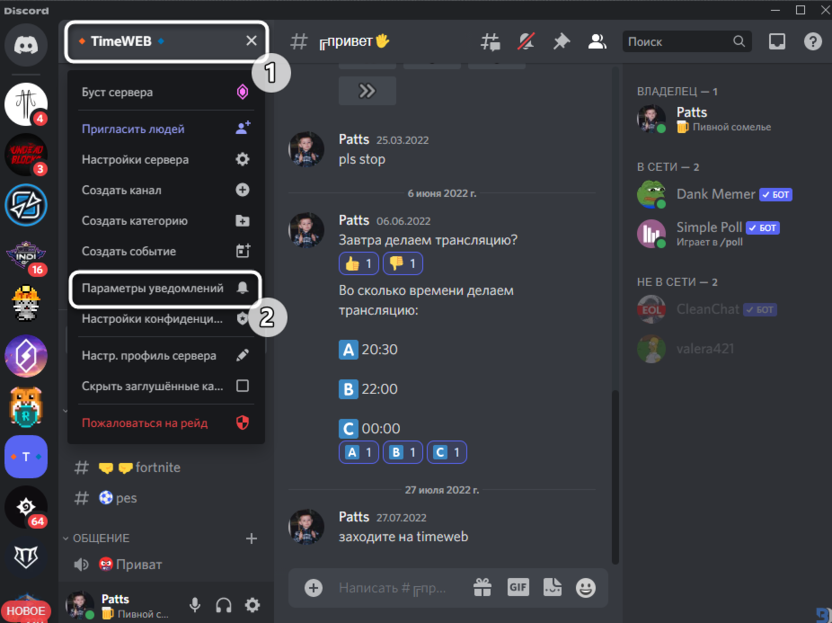
- В новом окне опуститесь к блоку «Переопределение настроек уведомлений» и разверните список каналов.
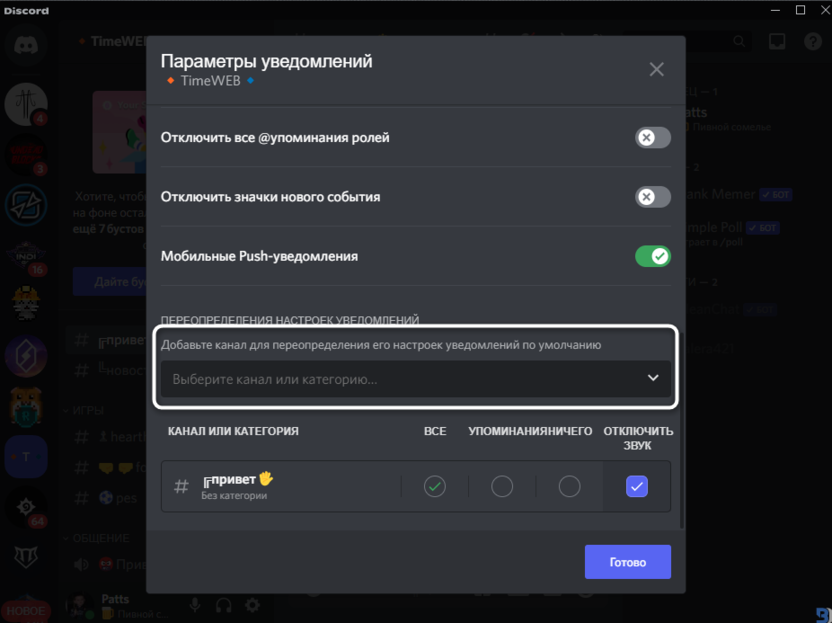
- Выберите в нем все те каналы, для которых хотите задать собственные настройки уведомлений.
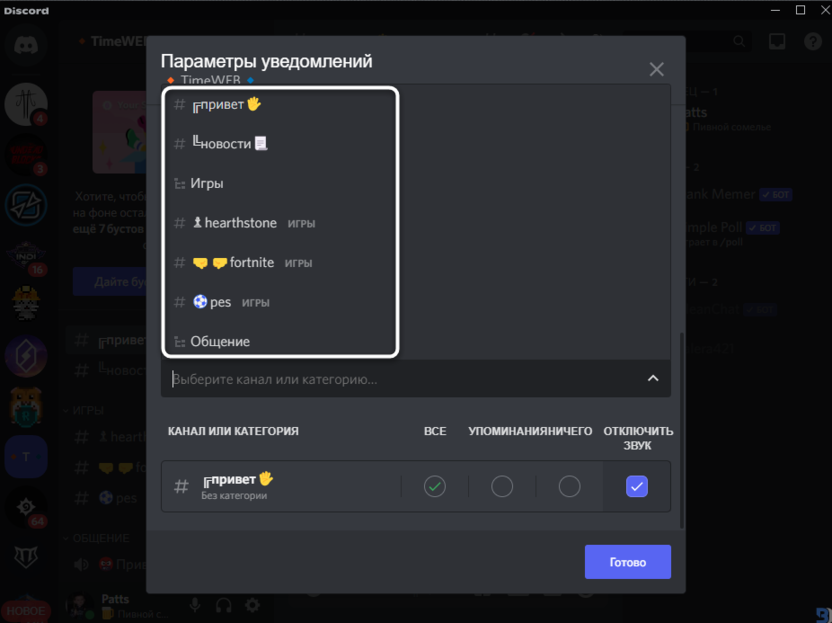
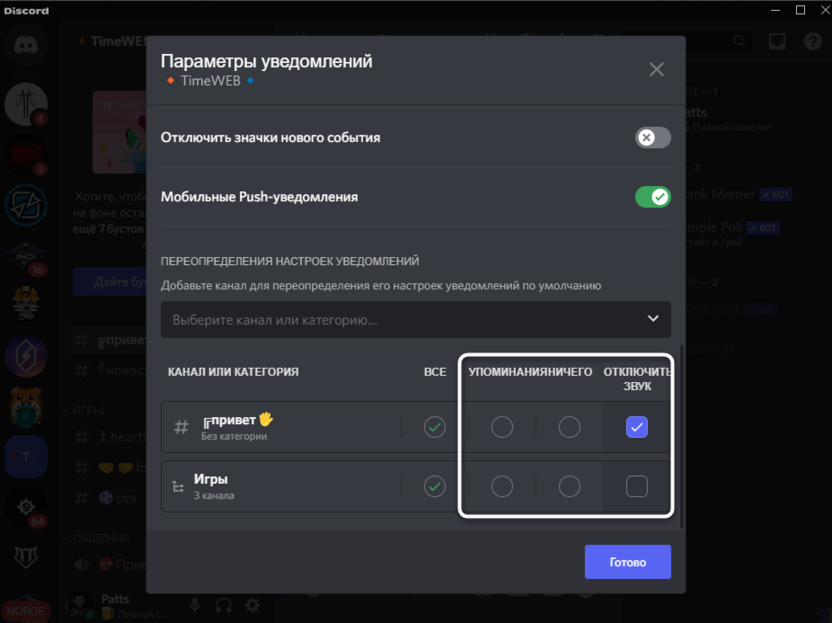
- Теперь отметьте галочками подходящие пункты. Вы сможете заглушить упоминания, все сообщения или отключить только звук. Для каждого из каналов списка можно поставить свои галочки.
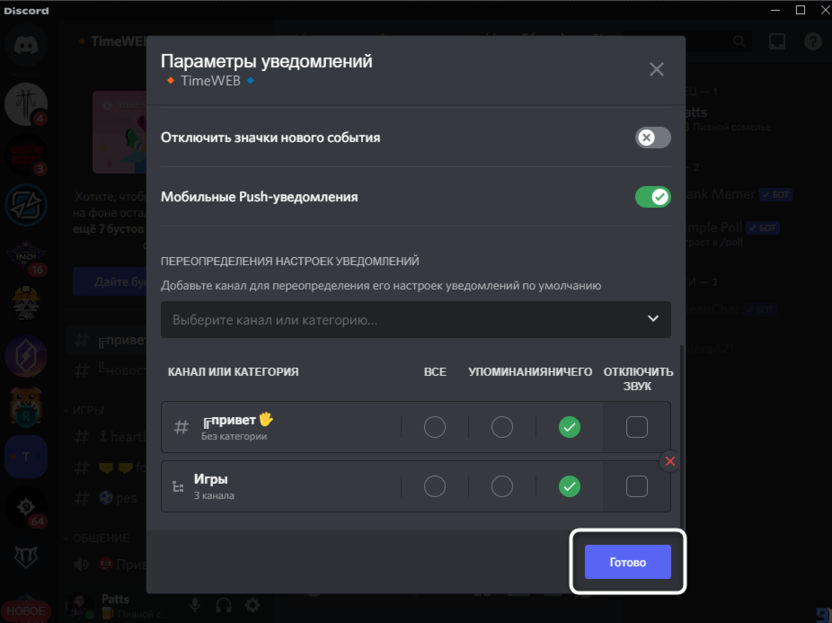
- Перед выходом из этого меню обязательно нажмите «Готово», чтобы применить внесенные изменения.
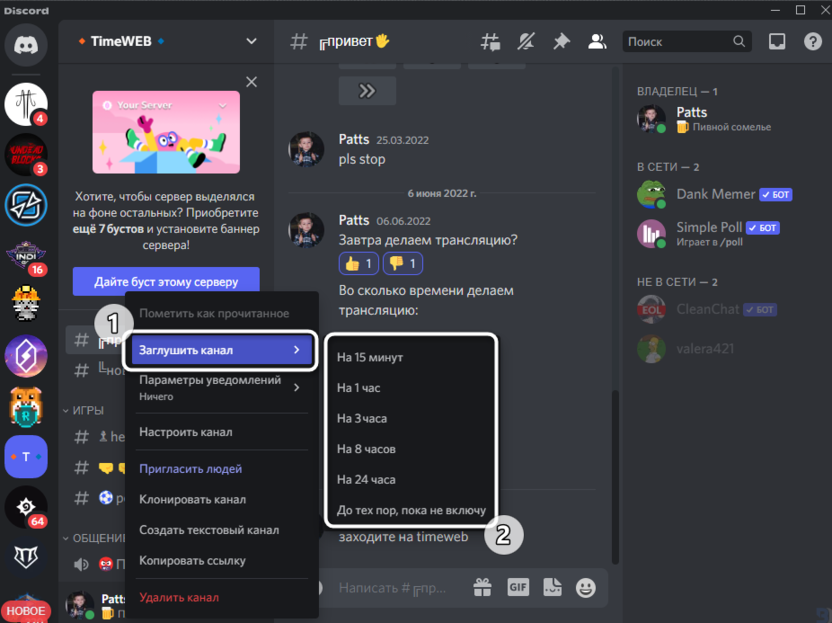
В завершение этого раздела статьи про заглушение каналов упомяну, что это можно сделать и через контекстное меню каждого отдельного чата. Для этого щелкните по требуемому правой кнопкой мыши, наведите курсор на «Заглушить канал», укажите время или выберите вариант, подразумевающий ручное включение уведомлений.
Если же вам нужно избавиться от уведомлений всего сервера, описанные выше инструкции не подойдут. В таком случае можно замьютить целый сервер со всеми его каналами. Как раз об этом и пойдет речь далее.
Комьюнити теперь в Телеграм
Подпишитесь и будьте в курсе последних IT-новостей
Отключение уведомлений со всего сервера
Этот вариант подойдет тем пользователям, кто хочет на какое-то время полностью избавиться от уведомлений с конкретного сервера. При этом можно выбрать, какие именно упоминания игнорировать.
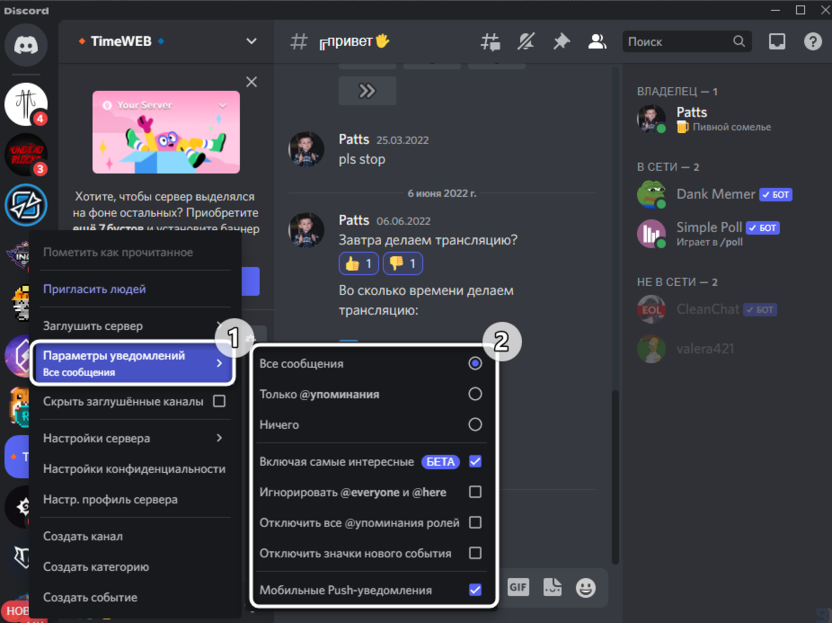
Первый вариант отключения подразумевает вызов контекстного меню и определение настроек через него. Для этого щелкните по значку сервера на левой панели правой кнопкой мыши, наведите курсор на «Параметры уведомлений» и задайте параметры. Сначала укажите, какие именно сообщения вы не хотите получать, затем отметьте галочкой дополнительные упоминания, если нужно игнорировать сообщения для ролей @everyone и @here.
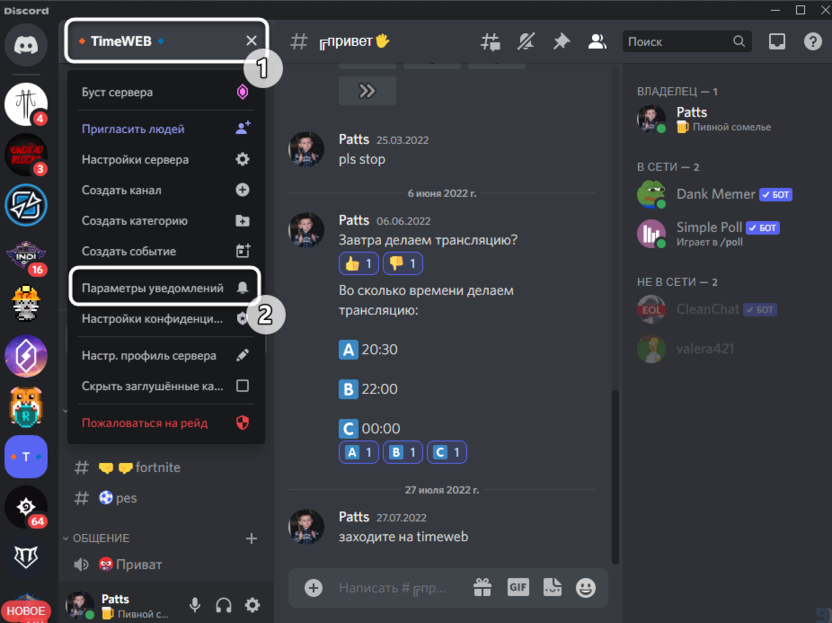
Следующий метод тоже предоставляет доступ ко всем описанным параметрам, но в более удобном меню, чтобы вы могли разобраться со всеми возможностями и решить, как именно заглушать сервер. Следуйте инструкции ниже, чтобы понять, как открыть то самое требуемое меню и какие параметры выбрать.
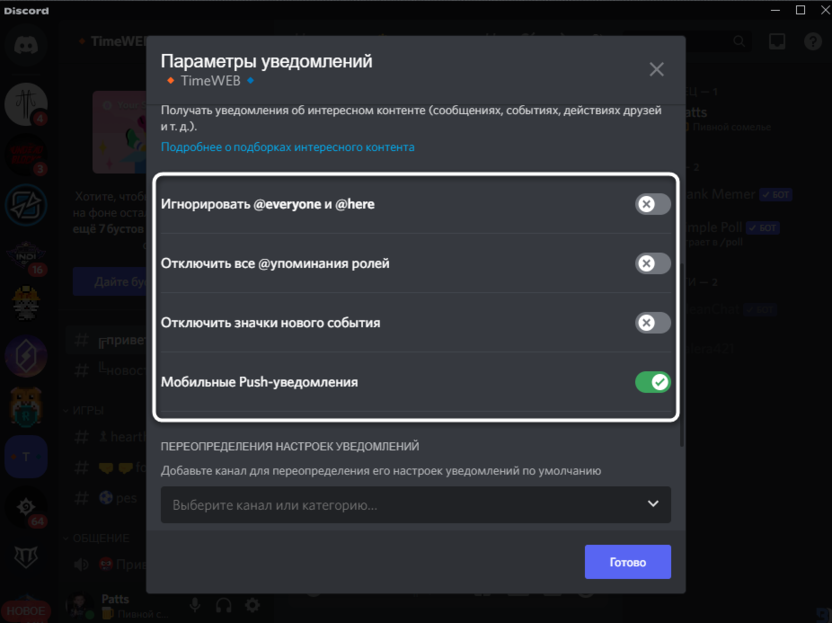
- Разверните меню сервера, кликнув по его названию, после чего выберите пункт «Параметры уведомлений».
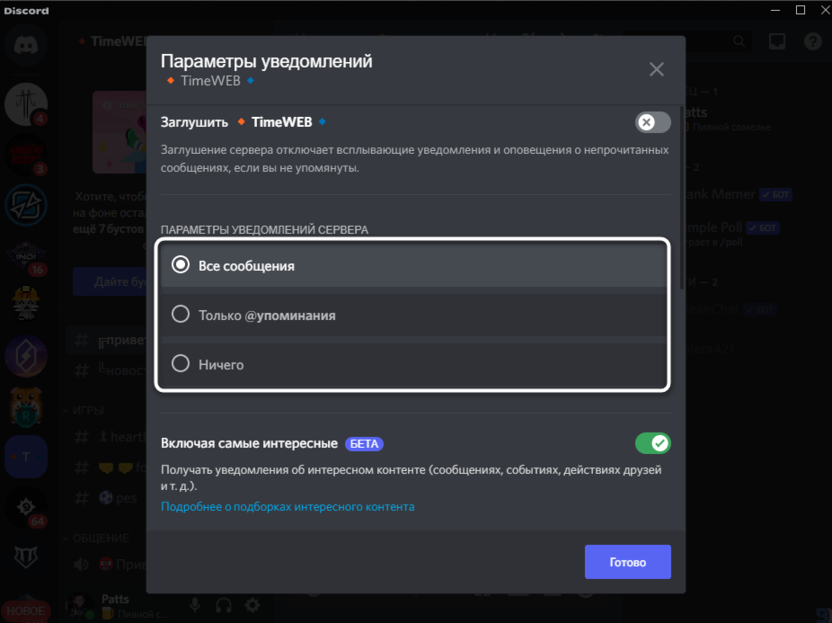
- Теперь вы можете выбрать, получать все сообщения, только упоминания или игнорировать все.
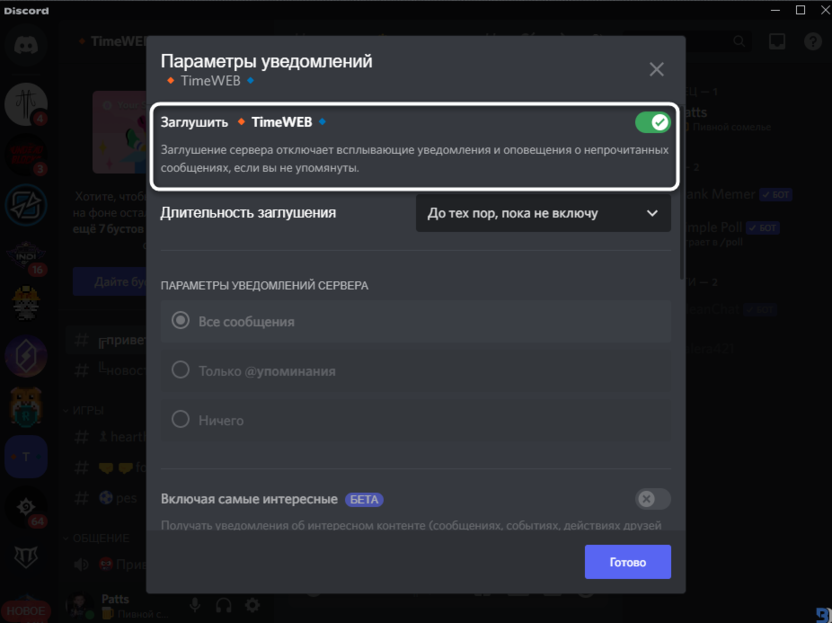
- Если активировать переключатель «Заглушить», настройки пропадут и вы не будете получать оповещения без личных упоминаний.
- Дополнительно поддерживается игнорирование упоминаний ролей, а также можно отключить значки новых событий, что является недавним нововведением. Если желаете исключить push-уведомления на мобильном устройстве (если такое подключено к Дискорду), деактивируйте соответствующий переключатель.
Настройки уведомлений для учетной записи
В завершение пройдусь по параметрам уведомлений, которые не были затронуты в предыдущих разделах статьи. По большей части это относится к общим звукам и получению сообщений на электронную почту. В настройках учетной записи есть специальный раздел, в котором можно деактивировать или активировать все доступные параметры.
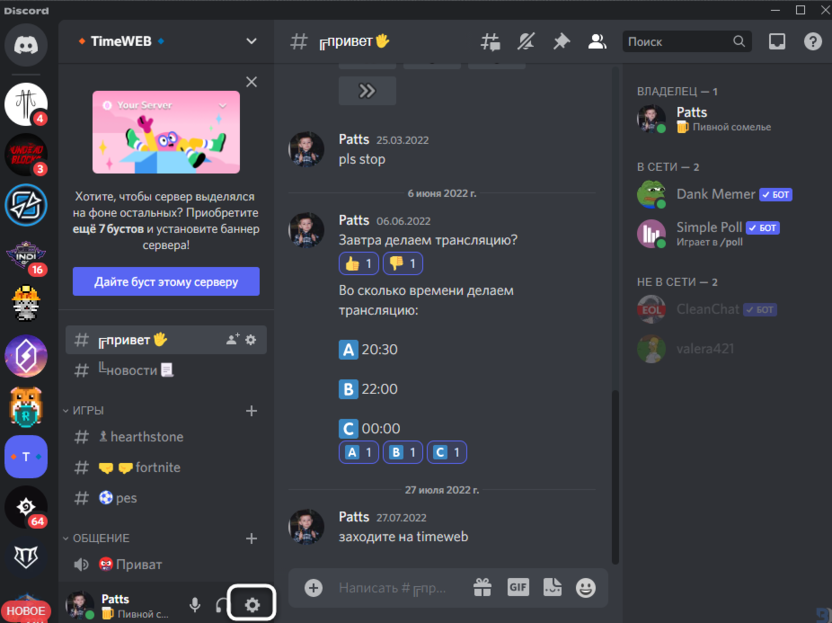
- На нижней панели рядом со своей аватаркой нажмите кнопку с изображением шестеренки.
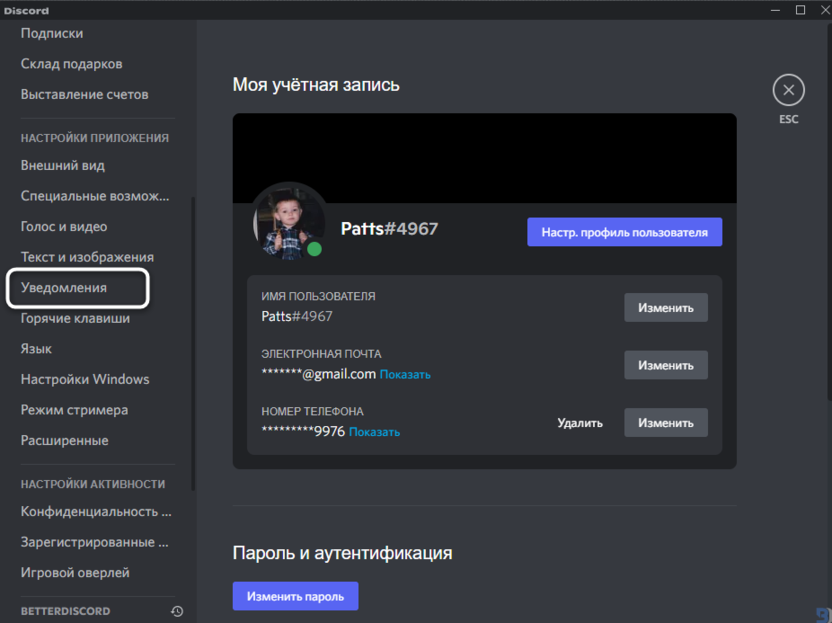
- После открытия списка всех настроек выберите раздел «Уведомления».
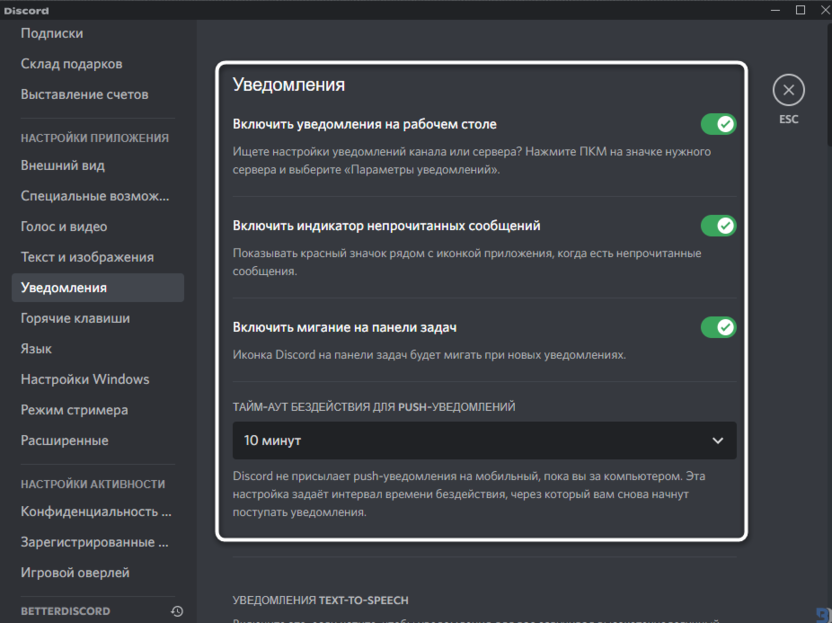
- Теперь вы можете отключить появление уведомлений на рабочем столе, убрать индикатор и мигание значка. Все это осуществляется путем изменения состояния переключателей.
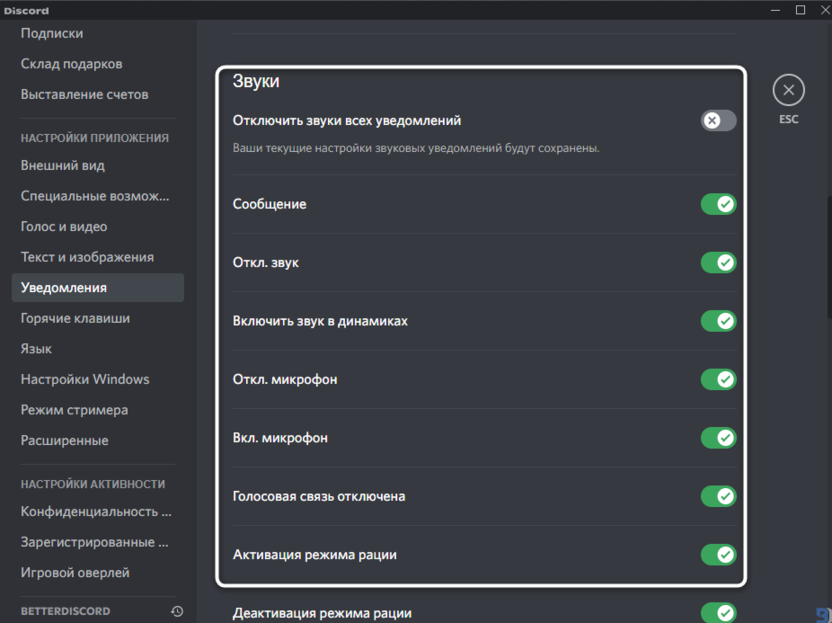
- Ниже находится перечень воспроизводимых звуков при получении сообщений, включении микрофона или подключении к голосовым каналам. Всеми этими звуками тоже можно управлять, если часть из них вам не нужна.
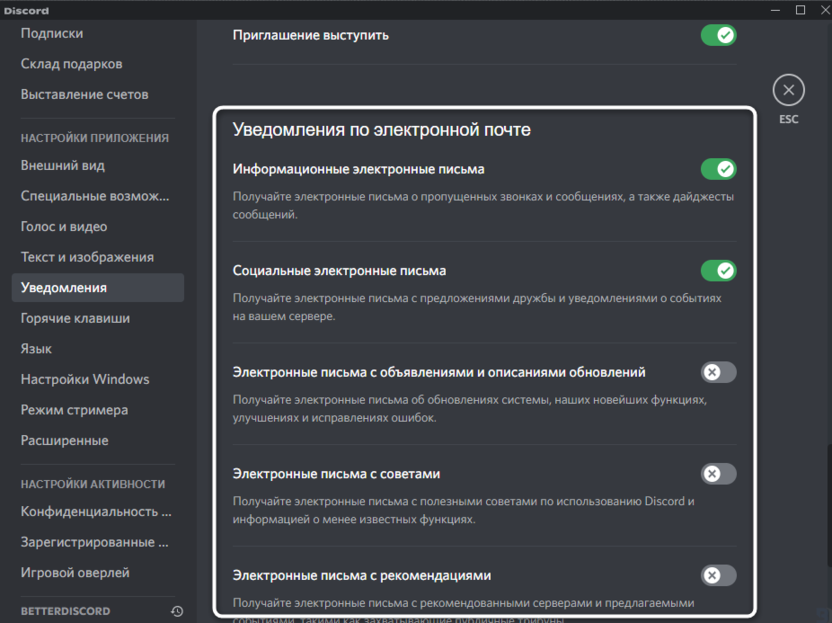
- Последняя категория в этом разделе называется «Уведомления по электронной почте». Вы можете отключить получение информационных писем, объявлений и сообщений с ответами, если такие ранее были включены.
Настроек уведомлений в Дискорде довольно много, поэтому пользователь получает гибкость в плане их изменения. Как вы заметили, можно заглушить только некоторые каналы, оставить упоминания или другие типы сообщений. Используйте инструкции выше, чтобы выбрать подходящий для вас метод и избавиться от ненужных оповещений из разных серверов и каналов.
Как отключить игровую активность в Discord

Мессенджер Discord не в последнюю очередь предназначен для геймеров и имеет специальные функции для этой прослойки пользователей. Одной из них является отображение в статусе запущенной игры. Благодаря этому вы видите, кто из друзей или участников группы во что сейчас играет. Работает это и в обратном порядке – остальные пользователи по умолчанию видят, какая игра и какое время запущена у вас. Если вы хотите отключить отображение игровой активности, выберите один из двух следующих методов.
Способ 1: Включение «Невидимки»
«Невидимка» – особый статус в Дискорде, который позволяет вам не отображаться в сети, но при этом использовать все доступные функции данного мессенджера. Конечно, при этом другие юзеры не будут видеть вашу игровую активность. Используйте этот вариант, если хотите отключить отображение игр только на определенное время, а затем снова вернуть настройки по умолчанию.
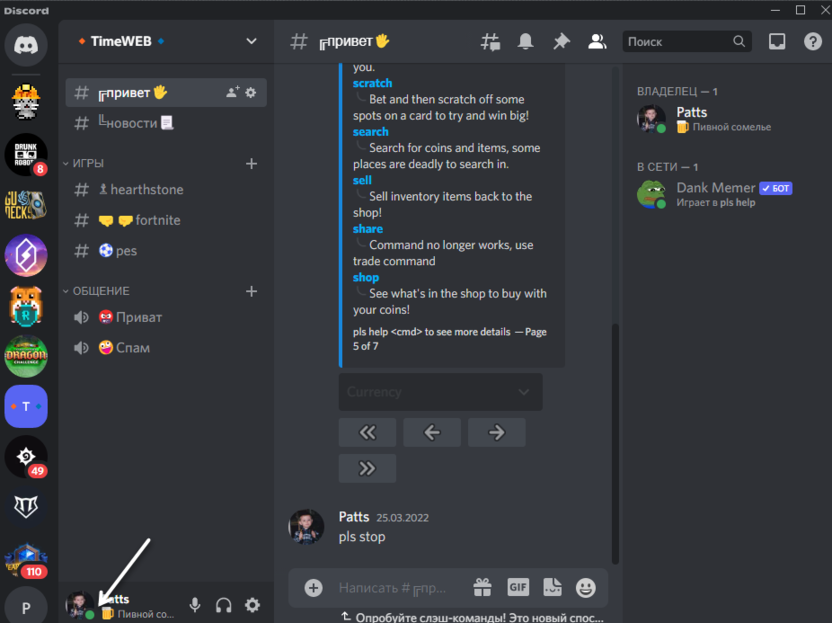
- Нажмите по значку со своей аватаркой внизу, чтобы вызвать меню управления пользовательскими статусами.
- В списке отыщите «Невидимый». Если не знаете, как работает эта функция, прочитайте ее описание, хоть я выше и рассказал все необходимое.
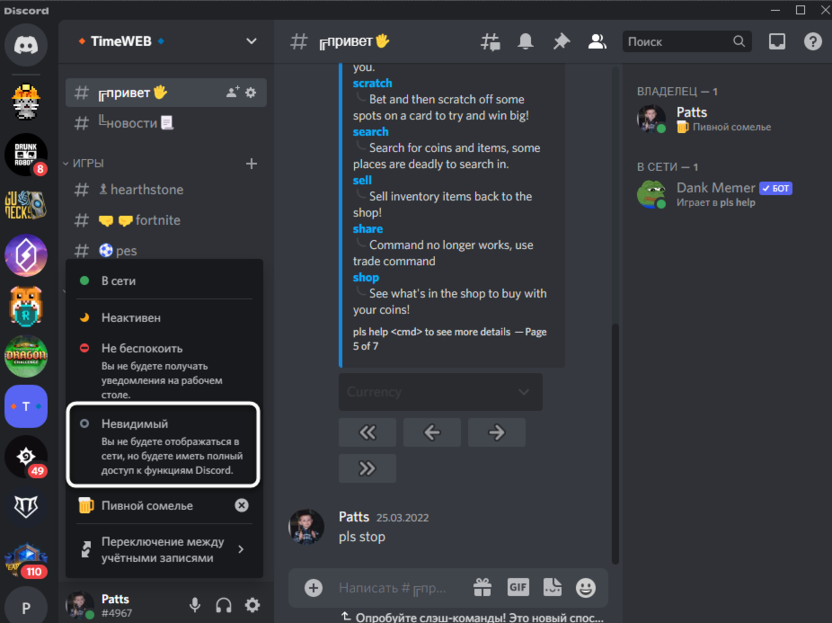
- После активации вы будете перемещены в статус «Не в сети», но при этом можете отправлять сообщения, подключаться к трансляциям и выполнять привычные действия. Можете играть в любую игру и не беспокоиться о том, что она отобразится в статусе игровой активности.
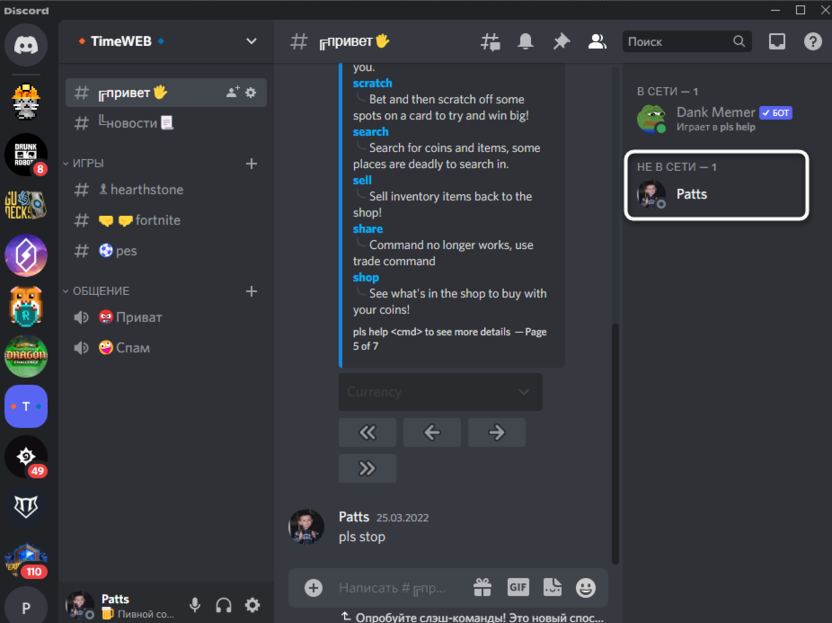
После того как вы поиграете и захотите снова отображаться в сети, вызовите то же самое меню управления пользовательскими статусами и переведите текущий статус в необходимое положение.
Комьюнити теперь в Телеграм
Подпишитесь и будьте в курсе последних IT-новостей
Способ 2: Управление пользовательскими настройками
Теперь перейдем непосредственно к настройкам учетной записи. Да, переходить к ним постоянно, когда нужно отключить слежение за игровой активностью, – неудобно. Поэтому чаще всего пользователи отключают настройку всего один раз и просто забывают про нее. Впрочем, вы самостоятельно можете решить, когда включать игровую активность, а когда не отображать данный статус.
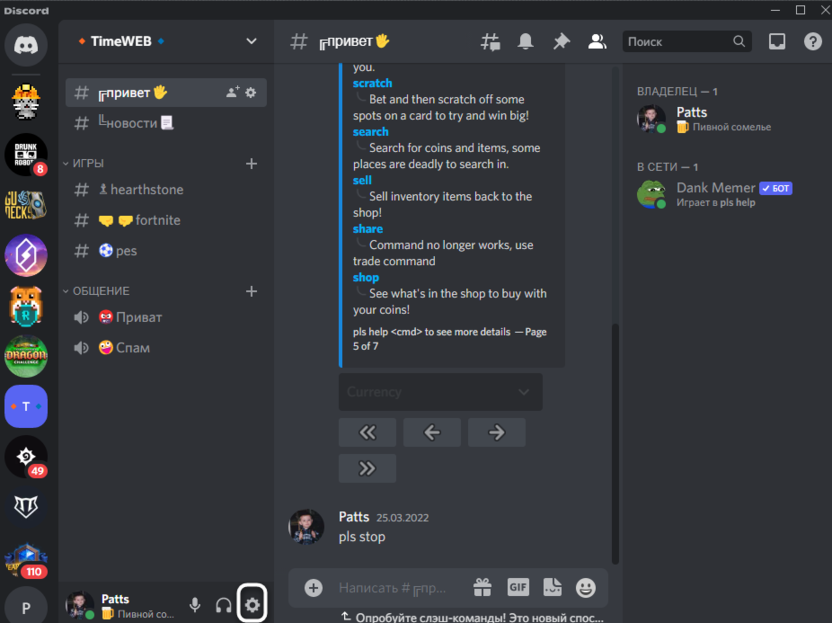
- Для этого справа на панели управления нажмите кнопку в виде шестеренки.
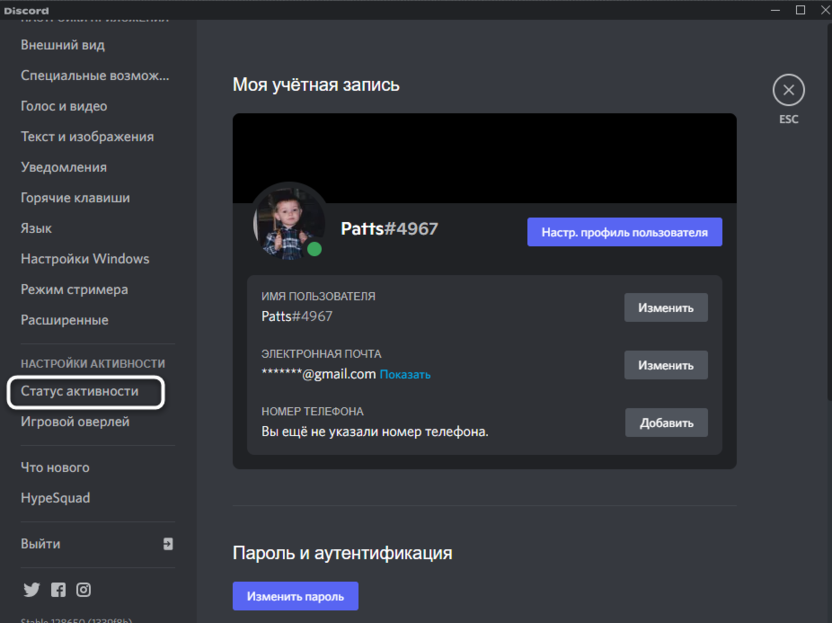
- Откроется окно пользовательских настроек, где на панели слева понадобится выбрать пункт «Статус активности».
- Отключите соответствующий параметр, изменив состояние переключателя. Теперь игры не будут отображаться в вашем статусе, можете не беспокоиться по этому поводу.
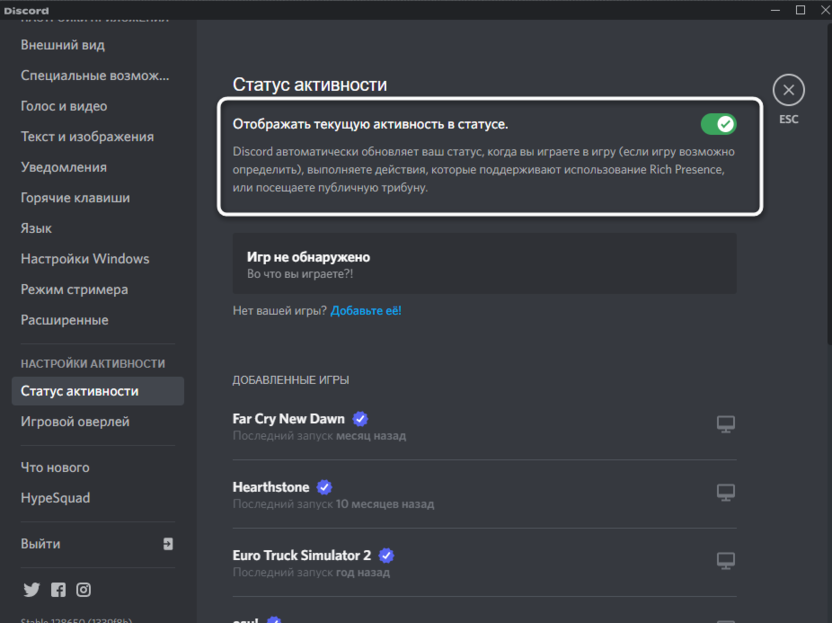
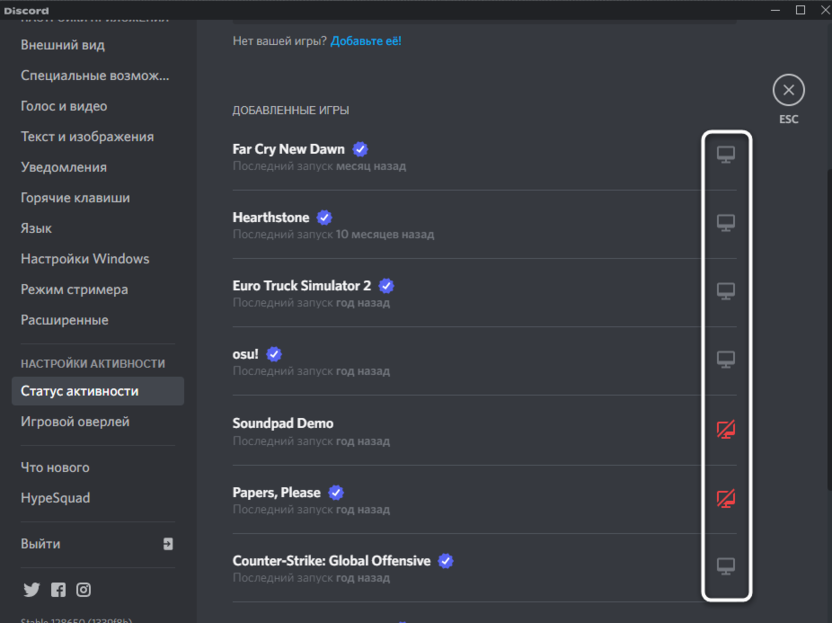
- Кстати, ниже есть список со всеми добавленными играми (в которые вы играли при запущенном Дискорде). Для каждой из них можно отключить оверлей, если это тоже подразумевается при изменении настроек.
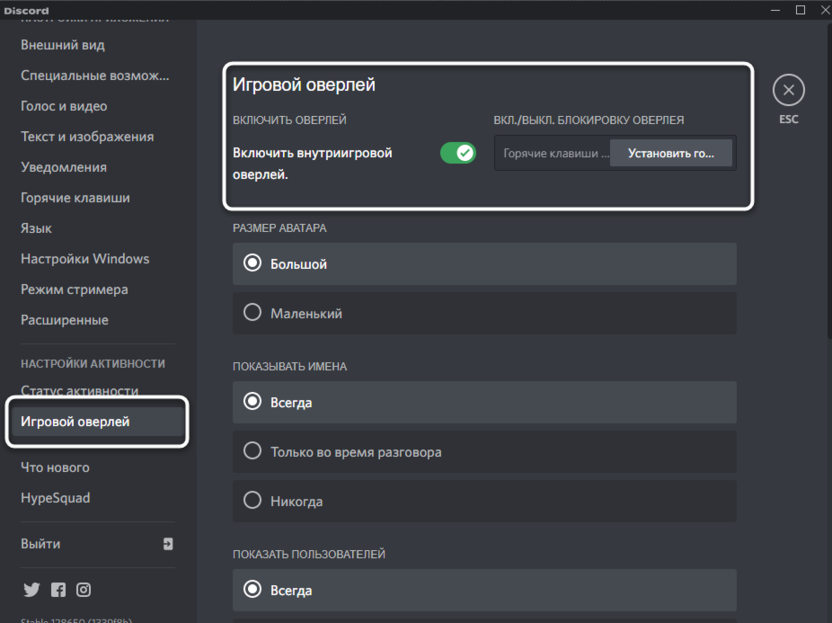
- Для управления общим оверлеем перейдите в раздел «Игровой оверлей» и отключите данную функцию. Это нужно в тех ситуациях, когда вам в принципе не нужны никакие дополнительные опции от Discord во время игр.
Как я уже и сказал выше, ничего не мешает вам вернуться в упомянутое меню в любой момент и активировать игровой статус, но для постоянного переключения все же лучше просто переходить в невидимый режим или закрывать Дискорд (а не просто сворачивать в трей) во время игры.
Если речь идет о мобильном приложении мессенджера, дела там обстоят точно так же, однако это требуется только в единичных случаях, поскольку игровой оверлей там отсутствует и игры чаще всего просто не захватываются, чтобы отображаться в статусе. Поэтому детально останавливаться на этом в рамках данной статьи не будем. Предоставленной информации должно быть вполне достаточно, чтобы справиться с поставленной задачей.
У вас большие запросы!
Точнее, от вашего браузера их поступает слишком много, и сервер VK забил тревогу.
Эта страница была загружена по HTTP, вместо безопасного HTTPS, а значит телепортации обратно не будет.
Обратитесь в поддержку сервиса.
Вы отключили сохранение Cookies, а они нужны, чтобы решить проблему.
Почему-то страница не получила всех данных, а без них она не работает.
Обратитесь в поддержку сервиса.
Вы вернётесь на предыдущую страницу через 5 секунд.
Вернуться назад