Изменение цвета текста на слайде
Вы можете изменить цвет текста для одного или нескольких слайдов.
Изменение цвета текста на слайде
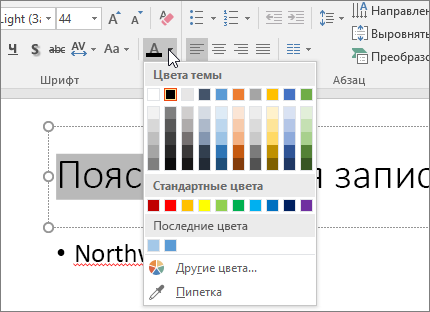
- Выделите текст, цвет которого требуется изменить.
- На вкладке Главная щелкните Цвет шрифта, а затем выберите нужный цвет.
- Если в списке нет подходящего цвета, щелкните Другие цвета, а затем выберите цвет на вкладке Обычные или создайте собственный цвет на вкладке Спектр.
- Для использования одного из цветов на слайде выберите пипетку. При наведении указателя на другие цвета вы увидите, как будет выглядеть текст. Щелкните цвет, который вы хотите скопировать и применить к выделенному тексту. (В PowerPoint 2007 инструмента «#x0» инструмент «#x0.)
Изменение цвета текста на нескольких слайдах
Если вы создаете презентацию с большим количеством слайдов, сначала можно настроить образцы слайдов (дополнительные сведения см. в шаблоне PowerPoint. Это заранее задает цвет текста и другие стили оформления, а каждый новый слайд в комплекте с нужным цветом.
Изменив цвет текста в образце слайдов, вы примените это изменение к нескольким слайдам одновременно.
- На вкладке Вид нажмите кнопку Образец слайдов.
- В левой области эскизов выберите макет, содержащий текст, цвет которого вы хотите изменить.
- Выберите текст в макете, который вы хотите изменить.
- На появившейся мини-панели инструментов щелкните Цвет шрифта, а затем выберите нужный цвет.
Совет: Если в списке нет подходящего цвета, щелкните Другие цвета, а затем выберите цвет на вкладке Обычные или создайте собственный цвет на вкладке Спектр.
Если у вас есть подписка Microsoft 365, вы можете выделить текст цветом. См. выделение текста цветом.
Gradient Fills for Text in PowerPoint 2013 for Windows
Learn how to add gradient fills to selected text in PowerPoint 2013 for Windows. Try and use gradient fills for text in larger sizes for best results.
Product/Version: PowerPoint 2013 for Windows
OS: Microsoft Windows 7 and higher
Date Created: April 15, 2015
Last Updated: April 15, 2015
Learn PowerPoint
By default, all text that you add within PowerPoint may be filled up with a solid color. And while that’s predictable and good, there are some other options that you may want to explore, especially for title text or anything that uses text in a larger point size. One alternative is text filled with a gradient—this can look contemporary and classic, or even ghastly and gaudy!
It all depends on the type of gradients you use to fill your text. Look at the slide shown below in Figure 1. Notice that the gradient used for text on the top part of the slide has an unnecessary large number of colors that make it look too colorful. The gradient used for the text on the bottom part of the slide looks so much better than conventional text filled with a solid color.
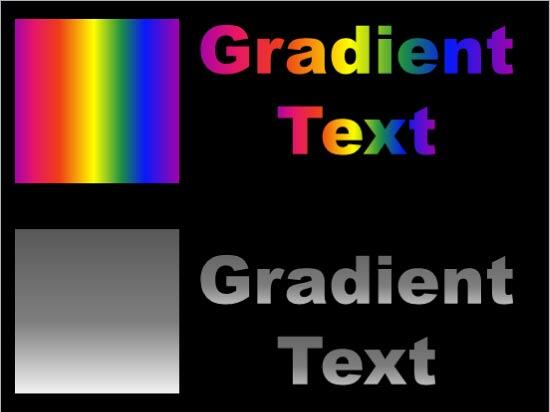
Figure 1: Two examples of gradient fills for text
There are some more guidelines that will help you create great looking gradient fills for your text:
- Gradient fills look great as text fills only when your text is fairly large sized.
- Using more colors in the gradient fill may make your text distracting.
- Try to use the gradient colors which contrast with the slide background.
- Also use gradient colors that are not too different so that you achieve a subtle merge of colors.
Follow these steps to learn how to apply a gradient fill to your text in PowerPoint 2013 for Windows:
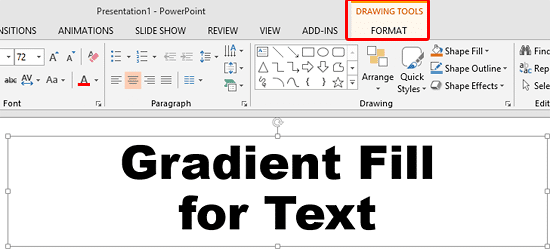
- Select the text to which you want to apply a picture fill. Alternatively, if you just want to follow this tutorial step-by-step, insert a text box on a blank slide and type some text in the text box. Also, change the text font to something blockier, such as Arial Black (see Figure 2). Select the text, or the entire text box to bring up the Drawing Tools Format tab on the Ribbon as shown highlighted in red within Figure 2.
- Figure 2: Drawing Tools Format tab of the Ribbon
Note: The Drawing Tools Format tab is a Contextual tab. These contextual tabs are special tabs in the Ribbon that are not visible all the time; they only make an appearance when you are working with a particular slide object which can be edited using special options within these tabs.
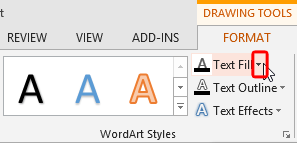
Figure 3: Text Fill button
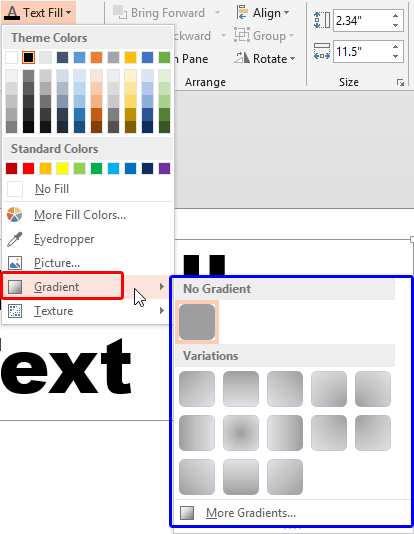
Figure 4: Gradient sub-gallery
No Gradient
Variations
More Gradients
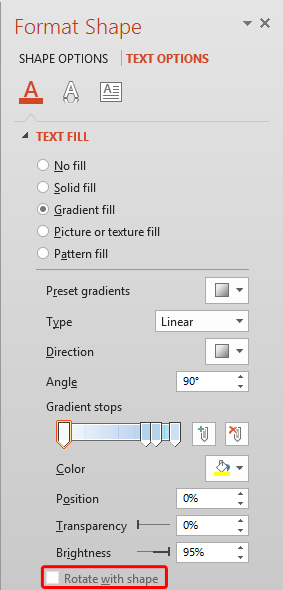
Figure 5: Gradient fill options within Format Shape Task Pane
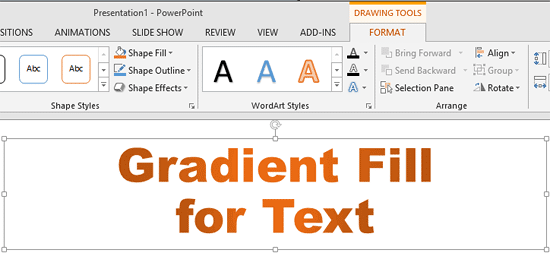
Figure 6: Text with gradient fill applied
See Also:
Popular Posts
Use Safe Fonts Available on All Systems in PowerPoint
Learn about using safe fonts in PowerPoint.
10 Tips for Pecha Kucha
Read 10 amazing Pecha Kucha tips that will help you create and deliver a better Pecha Kucha presentation.
Creating Slide Backgrounds in Photoshop for PowerPoint
Learn how to create slide backgrounds for PowerPoint in Photoshop.
Formatting Arrows (Arrowheads) in PowerPoint 2016 for Windows
Learn how to format arrowheads for lines in PowerPoint 2016 for Windows.

Jigsaw Graphics for PowerPoint
Here are 10 jigsaw graphics containing different shapes. These graphics are available in both black and white and are contained within separate sample presentations that you download. Additionally, these jigsaw graphics are vector shapes, so you can easily edit them within your Microsoft Office program by changing fills, lines, and effects or even applying Shape Styles.
Как сделать градиентный текст в powerpoint
В PowerPoint есть много возможностей для улучшения ваших презентаций, и создание градиентного текста — один из них. Градиентный текст — это текст, в котором используется переход цвета от одного оттенка к другому. Он может добавить эффектности и интересности к вашей презентации, а также подчеркнуть основной текст.
Шаг 1: Выберите фоновый цвет для текста. Нажмите на текст, который вы хотите сделать градиентом, и выберите “Fill” в верхней панели инструментов.
Шаг 2: Выберите “Gradient Fill” в меню Fill. У вас появится ряд параметров настройки градиента. Выберите цвета градиента, настраивая его с помощью кнопок “Color 1” и “Color 2”.
Шаг 3: Выберите направление градиента. Выберите направление градиента с помощью кнопки “Direction”. Вы можете выбрать любое направление, которое соответствует вашему предпочтению.
Шаг 4: Измените смещение градиента. Используйте параметр “Gradient Stops” для изменения смещения градиента. Вы можете добавить больше точек остановки, чтобы дополнительно настроить цвета градиента.
Шаг 5: Настройте яркость градиента. Используйте параметр “Brightness” для настройки яркости градиента. Вы можете уменьшить яркость, чтобы создать более мягкий эффект градиента.
Шаг 6: Примените градиентный эффект к тексту. Нажмите на “Close” для выхода из меню Fill и сохраните настройки. Ваш текст теперь будет отображаться с градиентным эффектом.
Шаг 7: Настроить другие параметры. Если вы хотите более детально настроить градиентный текст, вы можете открыть меню Formating и экспериментировать с различными параметрами, такими как размер шрифта, стиль шрифта и выравнивание текста.
В заключении, оформление градиентным текстом добавляет интересности, привлекающей внимание аудитории, и выглядит простым и эффектным. Следуя нашей пошаговой инструкции, вы сможете создать красивый градиентный текст в PowerPoint.
Применение градиентной заливки к фигуре
Excel 2016 Word 2016 Outlook 2016 PowerPoint 2016 Project профессиональный 2016 Project стандартный 2016 Publisher 2016 Excel 2013 Word 2013 Outlook 2013 PowerPoint 2013 Project профессиональный 2013 Project стандартный 2013 Publisher 2013 Excel 2010 Word 2010 PowerPoint 2010 Еще. Меньше
Вы можете использовать множество вариантов градиентов заливки — от простых встроенных градиентов до созданных самостоятельно. Заливать градиентом можно обычные фигуры или текстовые поля, фигуры, входящие в диаграммы, а также графические элементы SmartArt и объекты WordArt. Вы можете быстро применить заготовку градиента или создать свой вариант, выбрав необходимые цвета и настроив яркость, прозрачность, а также направление и положение заливки.
Простейший способ применить градиентную заливку — выбрать фигуру, а затем открыть появившуюся вкладку Формат.
- Для фигур, текстовых полей и объектов WordArt вкладка Формат появляется в группе Средства рисования.

- Для диаграмм вкладка «Формат» появляется в группе Работа с диаграммами.
- Для графических элементов SmartArt вкладка Формат появляется в группе Работа с рисунками SmartArt.
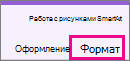
На вкладке Формат нажмите кнопку Заливка фигуры, выберите пункт Градиентная и укажите необходимый вариант.
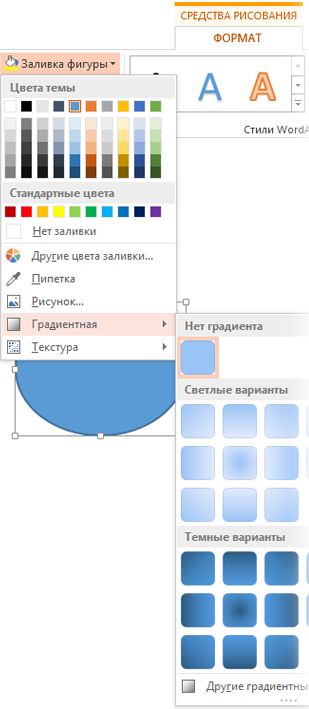
Совет: Чтобы быстро применить такую же градиентную заливку к другим фигурам, используйте функцию Формат по образцу.
Не очень подходит? Можно выполнить еще несколько действий и применить заготовку градиента.
Применение готового градиента

- Выберите фигуру, а затем на вкладке Формат нажмите кнопку Заливка фигуры.
- Последовательно выберите пункты Градиентная и Другие градиентные заливки.
- В группе Заливка установите переключатель Градиентная заливка и выберите нужный вариант в списке Предустановленные градиенты.
Совет: Используйте эти предустановленные градиенты в качестве отправной точки для создания собственной градиентной заливки.
Если представленные заготовки градиентов вам не подходят, вы можете создать свой вариант. Для этого потребуется выполнить дополнительные действия.
Создание пользовательского градиента
При создании градиентной заливки задаются точки градиента — особые точки, в которых смешиваются два цвета. Вы можете добавлять и удалять их с помощью специального ползунка, а также менять их положение тем же способом или с помощью параметра Положение, позволяющего задать более точные процентные значения. После выбора точки градиента можно настроить другие параметры, чтобы добиться желаемого результата. Максимальное число точек градиента —10, минимальное — 2.
Чтобы добавить градиент, нажмите кнопку Добавить точку градиента  . Чтобы изменить градиент, щелкните точку на ползунке, которую хотите изменить. Чтобы удалить градиент, нажмите кнопку Удалить точку градиента
  .
.
- Выберите фигуру, а затем на вкладке Формат нажмите кнопку Заливка фигуры.
- Последовательно щелкните пункты Градиентная, Другие градиентные заливки и в появившемся окне выберите параметр Градиентная заливка.
- Выберите Тип в списке.
- Чтобы выбрать направление для градиента, щелкните Направление.
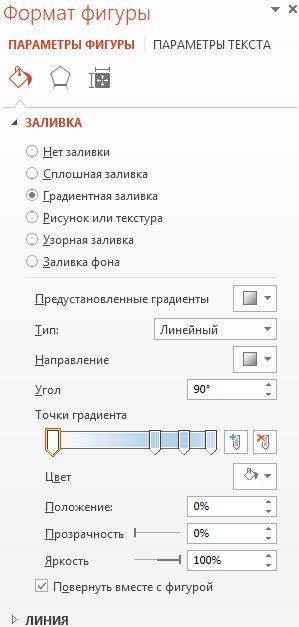
Для каждого цвета градиентной заливки выполните приведенные ниже действия.
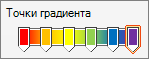
- Чтобы применить цвет к точке градиента, щелкните ее на ползунке Точки градиента, а затем нажмите кнопку Цвет, чтобы выбрать нужный вариант. Ниже представлен пример линейного радужного градиента, созданного с помощью шести точек градиента, для каждой из которых был выбран свой цвет.
- Если вы хотите точно задать положение определенной точки градиента, введите процентное значение в поле Положение.
- При необходимости вы можете изменить яркость или прозрачность для каждой точки градиента с помощью соответствующих ползунков. Эти параметры следует настроить для каждой точки.
- Чтобы направление градиентной заливки совпадало с направлением поворота фигуры, установите флажок Повернуть вместе с фигурой.
- Чтобы создать эффект заливки одним цветом с переходом от 100%-й непрозрачности до 100%-й прозрачности, установите одинаковое значение цвета для всех точек градиента.
Дополнительные сведения о градиентах
Градиентная заливка — это заливка, постепенно изменяющая цвет поверхности фигуры.
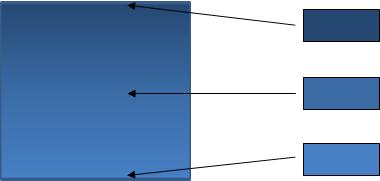
Заливка фигуры, в которой три цвета плавно переходят друг в друга
При этом можно использовать оттенки одного цвета, как показано выше, или смешать несколько разных цветов, чтобы добиться более яркого эффекта (см. примеры ниже).
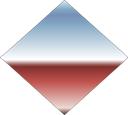
Заготовка градиентной заливки Горизонт
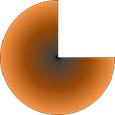
Произвольная градиентная заливка
Примечание: Эта страница переведена автоматически, поэтому ее текст может содержать неточности и грамматические ошибки. Для нас важно, чтобы эта статья была вам полезна. Была ли информация полезной? Для удобства также приводим ссылку на оригинал (на английском языке).