Как создать PDF файл из нескольких JPG картинок
При работе с документами может возникнуть необходимость создать PDF файл из нескольких JPG ( JPEG) картинок. Например, для того чтобы сформировать что-то вроде книги из отсканированных или сфотографированных листов.
В данной статье мы рассмотрим сразу два способа. Первый предполагает использование текстового редактора Word. В большинстве случаев этот способ можно реализовать без установки каких-либо дополнительных программ. Второй способ заключается в использовании сторонней программы, разработанной специально для решения данной задачи.
Создание PDF файла с JPG картинками с помощью Word
Это может показаться странным, но один из самых простых и надежных способов создать PDF файл из нескольких JPG картинок, это программа Microsoft Word. Также для данной цели подойдут и другие текстовые редакторы похожие на Word, например, LibreOffice Writer. Главное, чтобы редактор позволял вставлять в текст картинки и распечатывать документ.
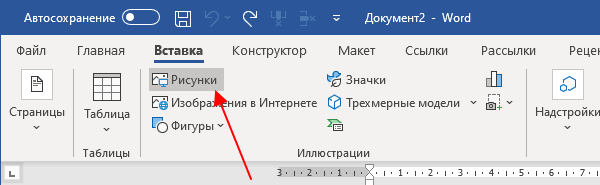
Итак, для того чтобы создать PDF файл из нескольких JPG картинок вам нужно сначала вставить эти картинки в редактор Word. Это можно сделать, просто перетащив картинки в документ либо воспользовавшись кнопкой « Рисунки » на вкладке « Вставка ».
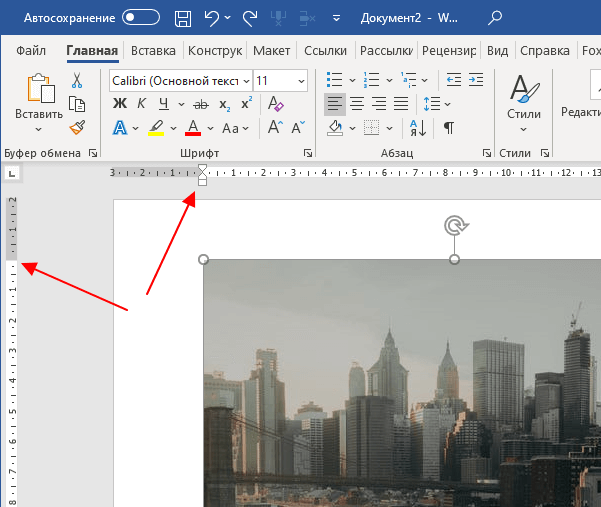
После этого нужно разместить JPG картинки на страницах документа Word таким образом, каким они должны размещаться в финальном PDF файле. Если вы хотите, что картинки занимали все пространство листа, то нужно уменьшить поля. Это можно сделать при помощи линейки в верхней и левой части окна.
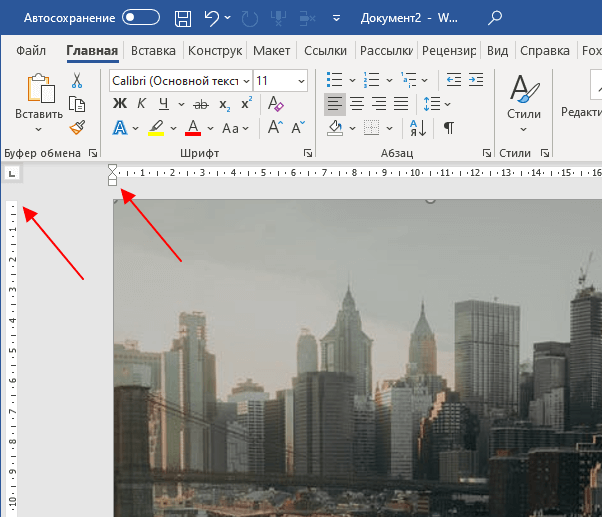
Если это необходимо, то уменьшая поля и растягивая картинки, можно добиться того, чтобы они вплотную прилегали к краям листа.
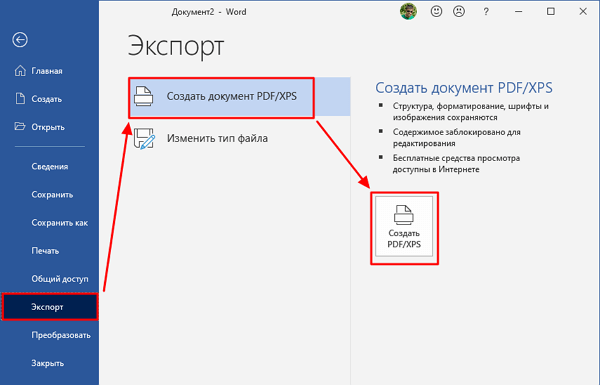
После того как все JPG картинки правильно размещены, можно приступать к созданию PDF файла. Для этого откройте меню « Файл – Экспорт » и воспользуйтесь опцией « Создать документ «PDF/XPS ».
После этого откроется окно публикации PDF файла. Здесь нужно указать имя файла, выбрать формат, уровень оптимизации (сжатия) и нажать на кнопку « Опубликовать ». В результате вы получите PDF файл, который является точной копией созданного вами документа Word.
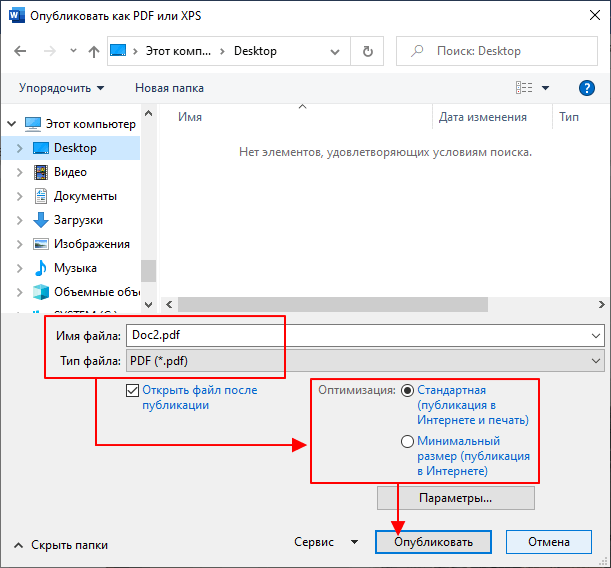
Если у вас старая версия Word, в которой нет функции экспорта в PDF-формат, то вы можете воспользоваться PDF-принтером. Это специальная программа, которая эмулирует работу принтера, но вместо печати документа сохраняет его в формате PDF. Сейчас существует множество таких программ, вот некоторые бесплатные варианты:
После установки любой из этих программ в списке принтеров появится виртуальный принтер, способный «печатать» в PDF-файл. Теперь, для того чтобы получить PDF файл из документа Word достаточно открыть меню « Файл – Печать », выбрать виртуальный PDD-принтер и запустить печать документа.
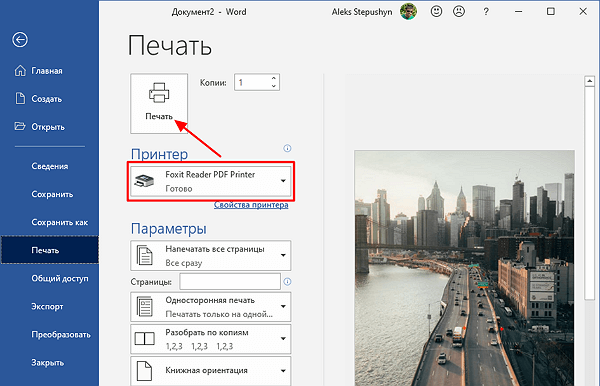
После запуска печати откроется окно, которое предложит пользователю сохранить получившийся PDF-документ. Таким образом можно очень просто и быстро создать PDF файл из нескольких JPG картинок с использованием минимума программного обеспечения.
Программа для создания PDF файлов из JPG
Также вы можете использовать специальную программу, предназначенную для создания PDF файлов из JPG картинок. Данная программа называется Image To PDF or XPS и ее можно бесплатно скачать с сайта разработчика.
Программа не требует установки и готова к работе сразу после скачивания. Для того чтобы начать нажмите на кнопку « Add Files » и добавьте JPG файлы.
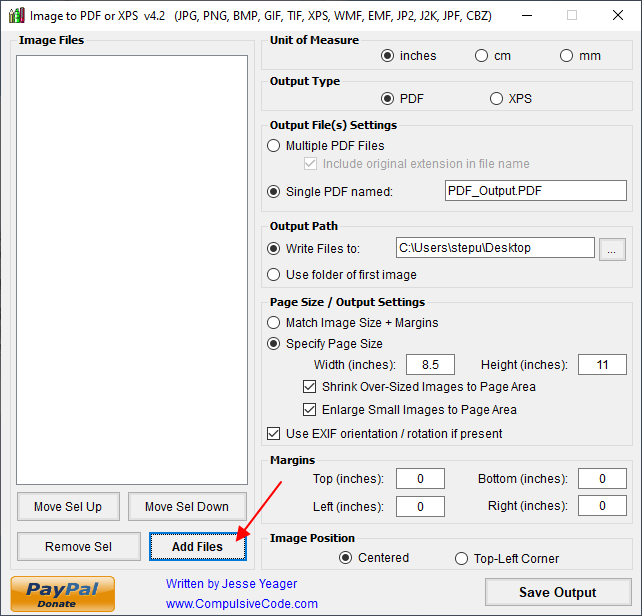
После добавления картинок из нужно разместить в правильном порядке. Для этого используйте кнопки « Move Sel Up » и « Move Sel Down » для того, чтобы перемещать выделенное изображение вверх или вниз.
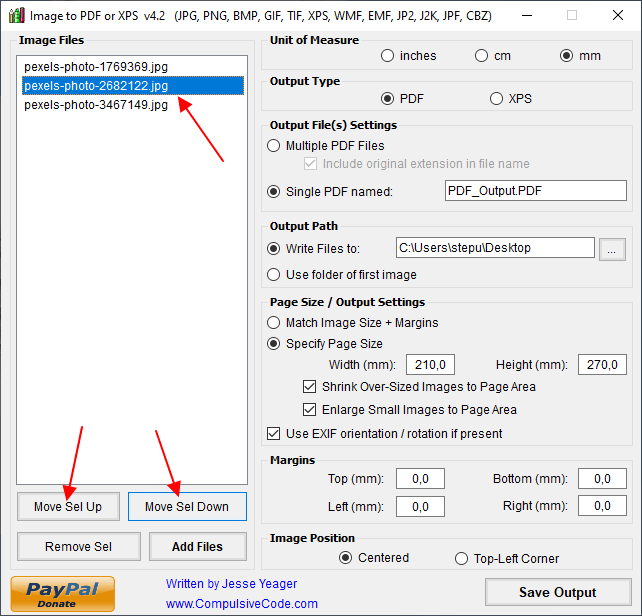
После этого нужно выбрать формат, указать название файла, папку для сохранения и нажать на кнопку « Save Output ».
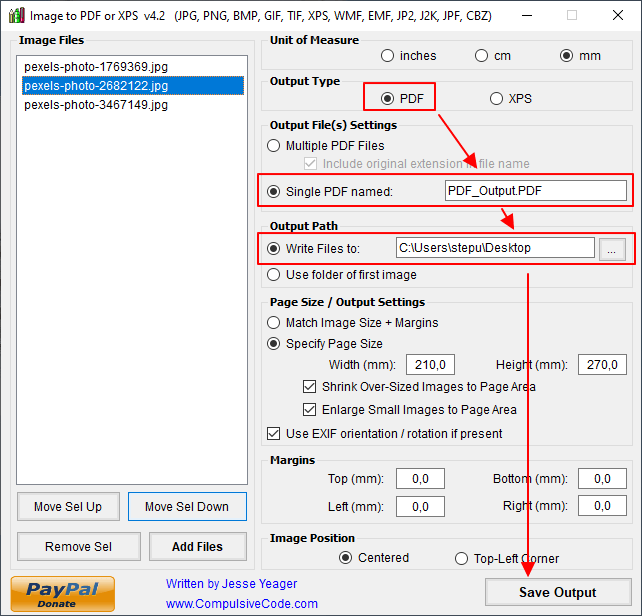
В результате вы получите PDF файл с загруженными в программу JPG картинками. При необходимости можно поиграть с остальными настройками, которые доступны в программе. Например, программа позволяет настроить размер листа или добавить отступы по бокам.
Онлайн сервисы для создания PDF из JPG
Если у вас нет подходящего текстового редактора и вы не можете установить специальную программу для создания PDF, то вы можете воспользоваться онлайн сервисами. Сейчас существует множество бесплатных онлайн сервисов для выполнения самых разных операций с PDF файлами. Среди прочего есть и сервисы для создания PDF из JPG файлов.
Например, можно воспользоваться сервисом smallpdf.com. Данный сервис позволяет загрузить несколько изображений в формате JPG, разместить их в нужном порядке и сохранить как PDF файл.
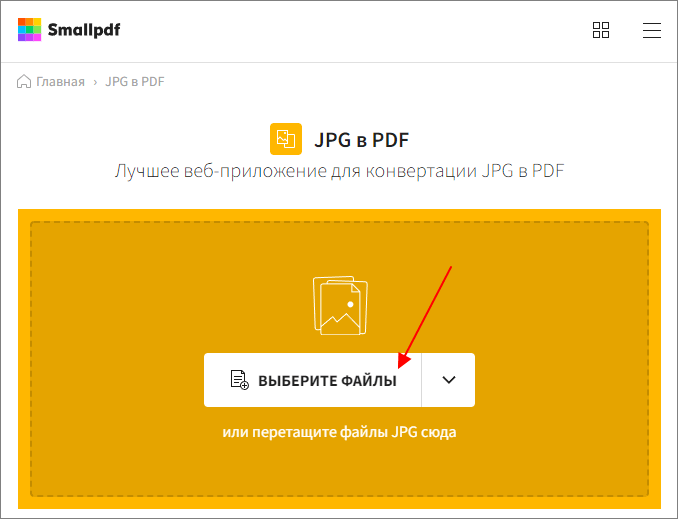
Для этого нужно зайти на страницу https://smallpdf.com/ru/jpg-to-pdf, нажать на кнопку « Выберите файлы » и выбрать на компьютере JPG файлы, которые нужно сохранить в PDF.
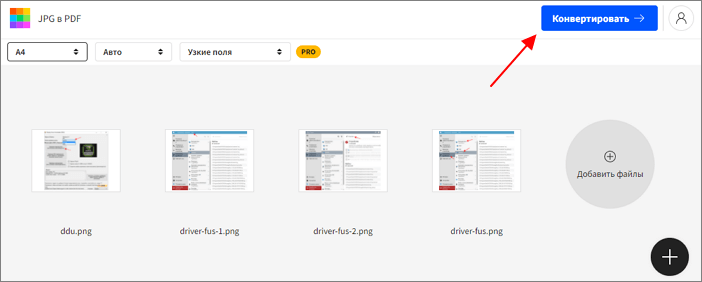
После загрузки изображений появится меню, в котором можно будет изменить порядок изображений, а также выбрать формат листа и ориентацию страниц. Для продолжения нужно нажать « Конвертировать ».
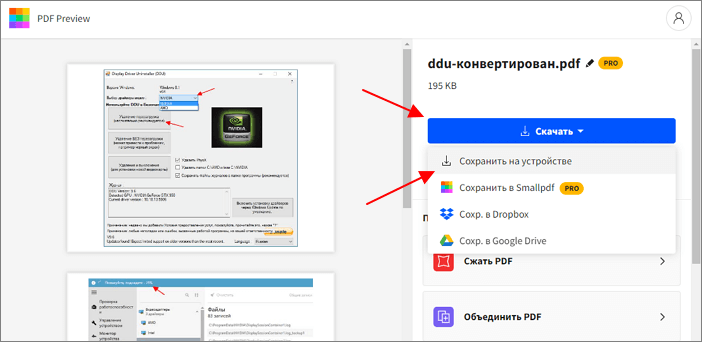
После конвертации нужно нажать на кнопку « Скачать » и выбрать « Сохранить на устройстве ». В результате вы скачаете готовый PDF файл, составленный из загруженных изображений в формате JPG.
Также существуют и другие онлайн сервисы для создания PDF из JPEG, найти их можно в любой поисковой системе по запросу « pdf to jpg ». Например, можно использовать:
- https://www.ilovepdf.com/ru/jpg_to_pdf
- https://jpg2pdf.com/ru/
- https://www.freepdfconvert.com/ru/jpg-to-pdf
- https://pdfcandy.com/ru/jpg-to-pdf.html
- Как преобразовать PDF в Word
- Как скопировать текст из PDF в Word
- Как сохранить документ Word в PDF
- Как картинку сделать фоном в Word
- Как открыть PDF файл в Word
Создатель сайта comp-security.net, автор более 2000 статей о ремонте компьютеров, работе с программами, настройке операционных систем.
Остались вопросы?
Задайте вопрос в комментариях под статьей или на странице «Задать вопрос» и вы обязательно получите ответ.
10 комментариев — Добавьте свой
Иван Амосов 09.11.2020
Искал программу, чтобы из сканированных изображений сделать pdf. Благодаря этой статье узнал про Image To PDF or XPS. Хорошая программа. Помогла быстро собрать документ. Автору спасибо за статью, она очень помогла.
Конвертируйте PNG в PDF
Никакие другие конвертеры PNG в PDF вам не понадобятся. Быстро, бесплатно и без регистрации.
Быстрый и простой конвертер PNG в PDF
Перетащите ваш PNG-файл, установите нужные параметры и — вуаля! — ваш высококачественный PDF-документ готов. Это действительно просто.
Добавляйте изображения
Выгрузите сначала первый PNG в PDF, а потом, если нужно, добавьте дополнительные изображения. Объединяйте и конвертируйте несколько PNG-файлов одновременно в один PDF-документ.
Поддержка нескольких форматов изображений
Объединяйте изображения разных форматов (PNG, JPG, TIFF, BMP) в один PDF-файл за одну операцию. Этот универсальный конвертер любит разнообразие.
Ваша конфиденциальность очень важна для нас
Никто кроме вас не видит ваши файлы. Для обеспечения максимальной защиты Smallpdf использует TLS-шифрование. Кроме того, мы удаляем все документы после конвертации онлайн.
Качественные изображения на любом устройстве
Зачем конвертировать PNG в PDF? Потому что PDF обладает расширенным функционалом, позволяющим делиться и качественно масштабировать файлы на любом устройстве или системе. Он просто лучше работает.
Конвертируйте в облаке
Онлайн-преобразование PNG в PDF происходит в облаке для ускорения работы на любом устройстве. Никакого дополнительного ПО или нагрузки на ЦП. Выгрузите, конвертируйте, отдыхайте.
Как конвертировать PNG в PDF
- Перетащите ваш PNG-файл в поле вверху.
- Если нужно, добавьте другие файлы в формате PNG, JPG, TIFF или BMP.
- Нажмите «Конвертировать».
- При желании воспользуйтесь другими возможностями редактирования.
- Загрузите новый PDF-документ.
JPG в PDF
Перетащите JPG-файлы в окно и можете сразу провести их сортировку или попробовать желательные настройки, а затем нажать на кнопку «Создать PDF сейчас» и загрузить свои файлы PDF.
Безопасная онлайн-обработка файла
Ваша конфиденциальность гарантируется. Ни у кого нет доступа к вашим файлам JPG и PDF, и они навсегда удаляются с наших серверов через час.
Поддерживаются все платформы
Этот конвертер JPG в PDF является браузерным, а его работа не зависит от операционной системы. Для нашего приложения неважно, пользуетесь ли вы Mac, Windows или Linux.
Простая и быстрая конвертация
Простая и быстрая конвертация изображения в PDF даже для неопытного пользователя. Загрузка файла PDF всего одним щелчком мыши!
Поддерживается большинство форматов изображений
Самый широко используемый формат изображений – JPG, но мы верим в разнообразие и не хотим дискриминировать файлы gif, bmp, png и tiff, поэтому наш инструмент позволяет конвертировать и их.
Конвертируйте в облаке
Изображение конвертируется в облаке, поэтому ресурсы Вашего процессора не используются. Круто, не правда ли?
Как конвертировать JPG в PDF онлайн:
- Выгрузите изображение в конвертер JPG в PDF.
- Настройте формат бумаги, ориентацию и поля по своему желанию.
- Нажмите «Создать PDF!» и дождитесь окончания конвертации.
- Вот и все. Сохраните конвертированный PDF файл на свой компьютер.
Преобразовывайте изображения в PDF
JPG, TIFF, GIF, BMP, WEBP и даже HEIC — мы справимся со всеми! В каком бы формате ни было ваше изображение, мы конвертируем его в PDF.
Конвертируйте несколько изображений одновременно
Наш конвертер позволяет преобразовывать в PDF любое количество изображений, с которыми вы работаете. Мы уже говорили, что это бесплатно?!
Больше возможностей при работе с изображениями
После конвертации изображений вы сможете сжимать, редактировать, объединять и даже подписывать полученные файлы. Вы можете воспользоваться более чем 20 инструментами, чтобы усовершенствовать свои изображения и PDF-файлы.
Конвертируйте изображения на своем iPhone
Хотите конвертировать отсканированное изображение? Без проблем! Вы можете войти на наш сайт со своего мобильного телефона. Хотя мы рекомендуем загрузить наше мобильное приложение.
Настройте конечный PDF-файл так, как вам нужно
После выгрузки изображений вы сможете отредактировать размер бумаги, ориентацию и поля перед конвертацией. Всегда пожалуйста!
У нас ваши данные в безопасности
Защита HTTPS, TLS-шифрование и сертификат ISO/МЭК 27001 — защита ваших данных всегда на первом месте.