Подключение iPhone, iPad или iPod touch к сети Wi-Fi
В этой статье описывается, как подключить устройство к сетям Wi-Fi — открытым, защищенным, общедоступным, а также к сетям, к которым вы уже подключались ранее.
Подключение к сети Wi-Fi
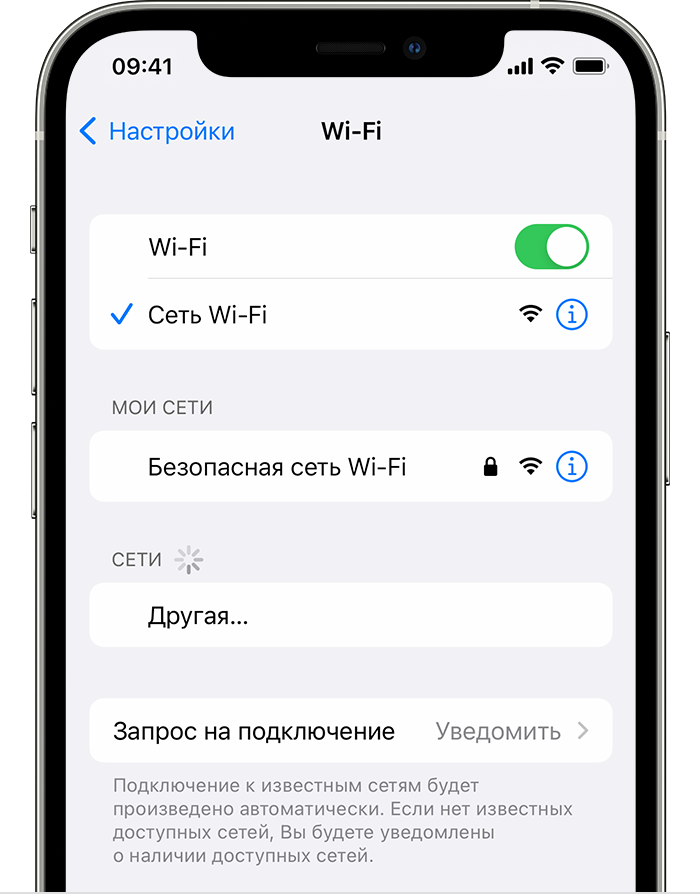
- На экране «Домой» перейдите в меню «Настройки» > Wi-Fi.
- Включите Wi-Fi. Устройство автоматически начнет поиск доступных сетей Wi-Fi.
- Коснитесь названия сети Wi-Fi, к которой хотите подключиться. Перед подключением устройства к сети вам, возможно, понадобится ввести пароль сети Wi-Fi или согласиться с условиями использования сети.
После подключения к сети рядом с ее названием появится синяя галочка , а в верхнем углу дисплея — значок подключенной сети Wi-Fi . Если вы не знаете пароль к Wi-Fi, обратитесь к администратору сети.
Дополнительная информация
- Узнайте, что делать, если iPhone, iPad или iPod touch не подключаются к сети Wi-Fi.
- Узнайте, как использовать частный адрес Wi-Fi на iPhone, iPad, iPod touch или Apple Watch.
Дата публикации: 29 декабря 2023 г.
Эта страница полезна?
Благодарим вас за отзыв.

Обращение в службу поддержки Apple
Нужна помощь? Не откладывайте обращение за помощью, воспользуйтесь онлайн-связью со специалистом.
iPhone не подключается к Wi-Fi: что делать, как подключить?

Практически в каждом публичном учреждении и доме имеется сеть Вай-Фай, к которой могут подключиться посетители. Но случается, что iPhone Wi-Fi не видит или выдает ошибку при подключении. Ошибка может быть исправлена самостоятельно, если разобраться в причинах, почему Айфон не подключается к Wi-Fi.
Почему iPhone не подключается к Wi-Fi и как исправить неполадки, смотрите в следующем видео:
Ошибка в пароле
Достаточно часто iPhone 7 и другие модели смартфонов не могут подключиться к сети по причине того, что их владельцы ошиблись при введении пароля. Это наиболее распространенная ошибка, когда люди торопятся, ошибаются в языке ввода, в количестве знаков.
Как узнать пароль от своего Wi-Fi, рассказывается в следующем видео:
Следует повторить ввод еще раз, с большей внимательностью заполнить соответствующие поля. Подобное встречается, если у пароля имеются заглавные буквы, цифры и другие знаки. Если это не помогает, можно зайти в настройки роутера и ввести другой пароль.
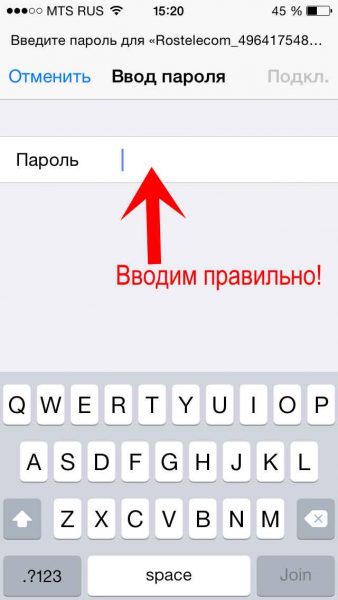
Чтобы удостовериться, ошибка роутера это или гаджета, следует проверить наличие сети на других устройствах, это может быть ноутбук, планшет.
Второй способ легкого восстановления соединения с сетью
Если манипуляции с паролем не помогают, и система не может обнаружить Wi-Fi, рекомендуется совершить перезагрузку телефона. Для выполнения этого параллельно нажимаются клавиши «Домой» и «Питание». После этого телефон перезагружается, а далее он должен вновь подключится к имеющемуся интернету.
Если и после этих манипуляций не будет совершено подключение, проблемы более серьезные, и требуют длительного разбирательства.
Переподключиться для нахождения сети
Если гаджет компании Эппл упорно не может увидеть сеть, а причина, почему так случилось, неизвестна, следует несколько раз отключаться и подключаться к интернету. Данный метод подключения может решить проблему, если гаджет 4 серии не может подключиться к уже имеющейся авторизованной сети. С более поздними вариантами телефона следует обращаться иначе.
Если Айфон 5, iPhone 6s, Айфон 6, iPhone 5s или иная версия может опознать сеть, но подключение не состоялось, следует выполнить такие манипуляции:
- Войти в меню телефона, а далее в настройки сети Вай-Фай.
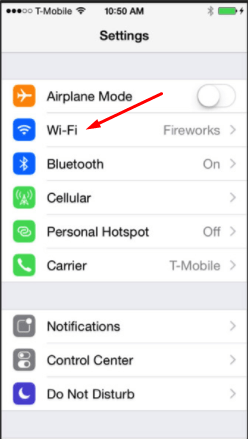
- Из предложенных выбрать сеть, которая видна устройству, но отсутствует подключение. Далее нажимается кнопка «Забыть эту сеть».
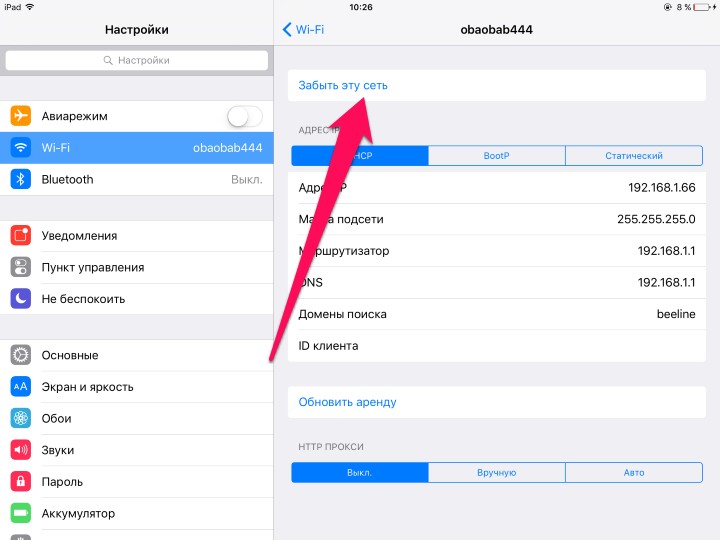
- Далее происходят поиски других каналов интернета и осуществляется новое подключение к Вай Фай.
Если телефон отказывает в поиске других сетей, нужно задуматься над тем, что проблемы другие.
Сбрасывание сетевых настроек
Если iPhone не подключается, помочь может сброс настроек сети. Как подключить Wi-Fi с помощью сброса настроек:
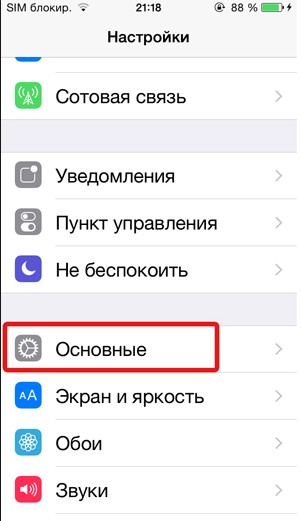
- Открыть гаджет, зайти в его «Настройки», перейти в «Основные», затем «Сбросить».
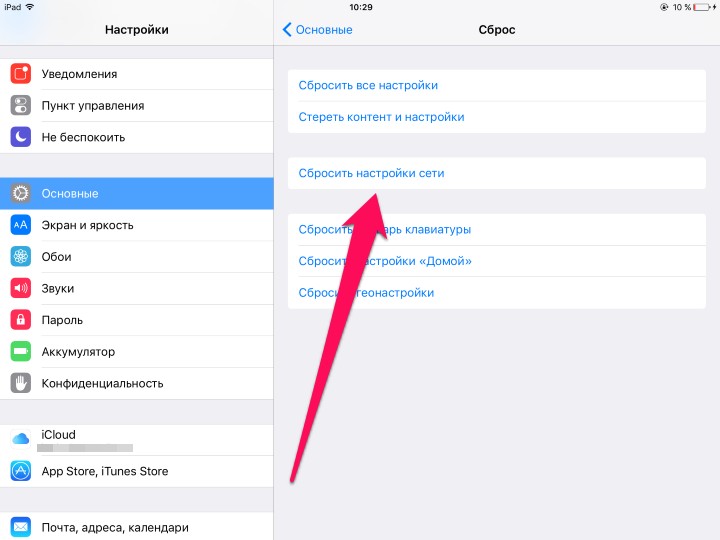
- Следует нажать на клавишу «Сбросить настройки сети».
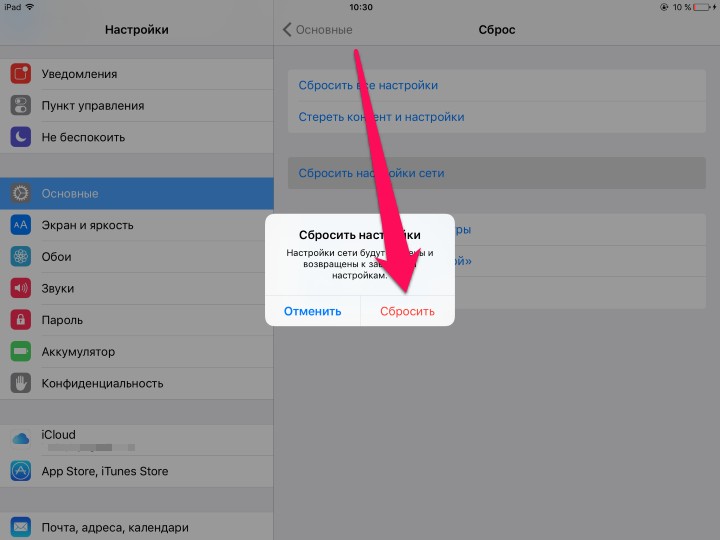
- Подтверждается выбор клавишей «Сбросить».
Далее вновь проверяется состояние подключения и, если сеть будет недоступной, значит, следует искать проблему в роутере. Обычно, исправность роутера проверяют проще – просят подключиться других людей со своими гаджетами или вводят пароль с ноутбука, компьютера или планшета.
Неполадки в роутере
Роутер может отказывать в предоставлении доступа к сети, пишет ошибку и не подключает устройство к сети автоматически по двум причинам:
- Неверно настроен в самом начале, поэтому случаются постоянные сбои.
- Неисправности в модуле Вай-Фай.
Для изменения настроек роутера, нужно разбираться в этом приспособлении. Если ранее не приходилось сталкиваться с подобными поломками и установками, рекомендуется проконсультироваться с мастером. Те, кто могут разобраться в настройках роутера, должны совершить следующие шаги:
- Перезагружается роутер.
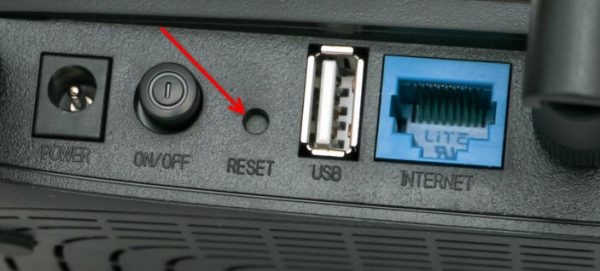
- Сбрасываются его настройки.
Эта кнопка используется для сбора настроек роутера:
- Изменяется информация шифрования: если установлен протокол WPA2/WPA — меняется на WEP.
- Меняется пользовательский регион на Америку.
Если выполнить все вышеперечисленные шаги, можно подключить к Wi-Fi Apple iPad, iPad mini 4, а также другие известные гаджеты всех моделей. Но и подобный способ может не помочь в соединении с сетью. В таком случае следует подумать о настройке модуля.
Неисправности модуля Wi-Fi
Если причина неисправности в модуле, значок Wi-Fi становится серым (неактивным):
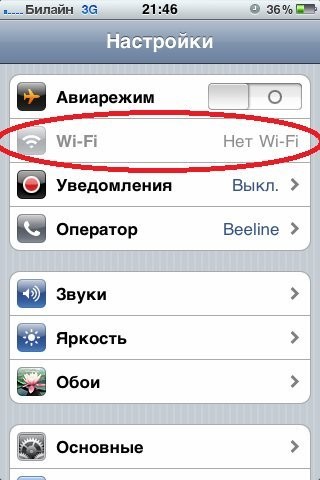
О том, что имеются неисправности модуля покажет изображение Wi-Fi другого цвета. Если возникнут проблемы с подключением к домашнему интернету, следует начать настройки. Неправильная работа модуля сложна к исправлению, поэтому рекомендуется обратиться в сервисный центр. Специалисты предпочитают заменить модуль на новый.
Посмотрите видео про ремонт Вай-Фай модуля на 4-ом Айфоне:
Если поломан модуль, владельцу роутера потребуется потратиться на замену, так как это наиболее дорогостоящая деталь во всей системе.
Точка доступа Wi-Fi отсутствует, а сам гаджет исправлен
Это распространенная ситуация, при которой поможет другой гаджет iPhone, который способен найти сеть для подключения, чтобы ее раздать. Что делать, чтобы получить выход в глобальную сеть и подключиться к Вай Фай:
- Обратиться к настройкам — «Связь сотовая» — «Передача данных».
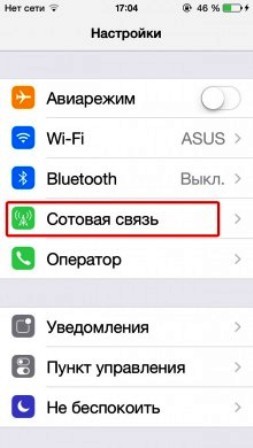
- В меню «Режим модема» должен быть идентификатор сети. Для этого следует обратиться к оператору сети, так как каждый провайдер имеет свой идентификатор.
- Далее осуществляется переход к режиму модема.
- Активируется этот режим.
Как восстановить настройки
Если потеряны данные, сохраненные ранее на iPhone 5 или 5S (отсутствует подключение к Wi-Fi именно на этих моделях чаще всего), следует резервно скопировать информацию. В связи с этим было создано специальное облачное хранилище от компании Эппл.
На любых телефонах, не обязательно этой компании, возможно совершить резервное копирование. Но пошаговая инструкция, указанная ниже, подходит для всех типов iPhone, не только для телефонов, но и для ноутбуков. Большая часть информации сохраняется автоматически.
Прежде необходимо зайти в настройки, обратиться к резервному копированию в iCloud. Чтобы включить эту функцию, нужно зайти в «Хранилище и копии». Система iPhone сразу пишет о том, что данные из папок и файлов, контактная информация, настройки автоматически копируются во время создания подключения к Wi-Fi сети. Далее нажимается клавиша создания копии. Так же легко проходит извлечение данных после того, как будет создана резервная копия.
Этим вопросом интересуются люди, потерявшие свой гаджет или после кражи. Но процедура по восстановлению потерянных данных достаточно сложная, особенно, если потеря была давно.
Иные ситуации
Если невозможно получить точку доступа в кафе или другом публичном месте, нужно обратиться за помощью к руководству или работникам. Но перед этим следует проверить исправность своего устройства. Нужно попросить кого-то рядом подключиться при помощи такого же телефона (этой же марки). Если срабатывает, следует искать решение в своем Айфоне. Сервисные центры iPhone способны помочь в настройках сети.
Если и чужое устройство не будет реагировать, следует подумать о неисправностях со стороны провайдера. Рекомендуется совершить подключение в другом кафе, чтобы удостовериться в том, что существует неисправность со стороны роутера.
Если настраивали сеть другие люди, то рекомендуется обращение к ним за очередной помощью.
Также следует подумать об обновлении прошивки до последней версии. Для этого следует обратиться к настройкам, чтобы получить информацию о том, какие устройства контактируют. Важно иметь в списке используемую модель iPhone. Если не знаете, как и что делать для обновления прошивки, за дополнительной информацией следует обращаться к сервисному центру.
Если разобраться в описанных выше проблемах, опробовать каждый метод нахождения сети, можно спустя несколько минут подключиться. Но, если нет навыков в настраивании роутера или телефона, лучше доверить это дело специалисту. В противном случае потеряется связь с интернетом не только на одном устройстве, но и на остальных.
Connect to Wi-Fi on your iPhone, iPad or iPod touch
Find out how to connect your device to a Wi-Fi network, including open, secure and public networks, and networks that you’ve connected to in the past.
Connect to a Wi-Fi network
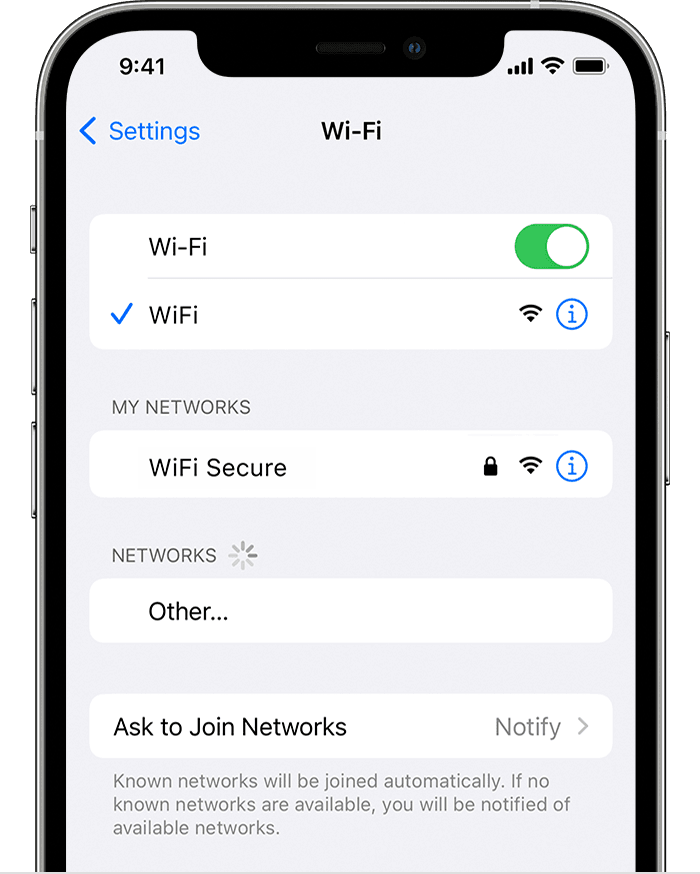
- From your Home Screen, go to Settings > Wi-Fi.
- Turn on Wi-Fi. Your device will automatically search for available Wi-Fi networks.
- Tap the name of the Wi-Fi network that you want to join. Before you can join the network, you might be asked to enter the network’s password or agree to terms and conditions.
After you’ve joined the network, you’ll see a blue tick next to the network and the connected Wi-Fi icon in the top corner of your display. If you don’t know the password to the Wi-Fi network, contact your network administrator.
Learn more
- Get help if you can’t connect to a Wi-Fi network on your iPhone, iPad or iPod touch.
- Find out how to use private Wi-Fi addresses on your iPhone, iPad, iPod touch or Apple Watch.
Published Date: December 29, 2023
Thanks for your feedback.
Contact Apple Support
Need more help? Save time by starting your support request online and we’ll connect you to an expert.
Connect to Wi-Fi on your iPhone, iPad, or iPod touch
Learn how to connect your device to a Wi-Fi network, including open, secure, public networks, and networks that you’ve connected with in the past.
Connect to a Wi-Fi network
- From your Home screen, go to Settings > Wi-Fi.
- Turn on Wi-Fi. Your device will automatically search for available Wi-Fi networks.
- Tap the name of the Wi-Fi network that you want to join. Before you can join the network, you might be asked to enter the network’s password or agree to terms and conditions.
After you join the network, you’ll see a blue checkmark next to the network and the connected Wi-Fi icon in the upper corner of your display. If you don’t know the password to the Wi-Fi network, contact your network administrator.
Learn more
- Get help if you can’t connect to a Wi-Fi network on your iPhone, iPad, or iPod touch.
- Learn how to use private Wi-Fi addresses on your iPhone, iPad, iPod touch, or Apple Watch.
Published Date: December 29, 2023