Создать магазин в ВКонтакте: гайд для самых маленьких
Количество магазинов в ВКонтакте с каждым днем увеличивается. За несколько лет своего существования этот тренд не только не замедляется, но и продолжает активно развиваться. Если вы плохо разбираетесь в том, как устроены магазины в ВКонтакте, но пытаетесь это исправить, рекомендую вам прочитать этот материал до конца.
Кому нужен магазин в ВК
Магазин ВКонтакте целесообразен для разных категорий бизнеса и особенно подходит для небольших и средних компаний, предлагающих товары или услуги широкой аудитории.
Благодаря огромному количеству пользователей ВКонтакте и интеграции социальных функций, вы сможете легко привлечь внимание потенциальных клиентов и увеличить продажи.
Плюсы создания магазина в ВК
Создание магазина в ВКонтакте имеет несколько преимуществ. Во-первых, это бесплатно и просто в настройке. Даже без опыта программирования или дизайна, вы сможете создать магазин, который будет интегрирован со страницей вашей группы ВКонтакте, что позволит удобно управлять и продвигать его.
Кроме того, пользователи смогут легко делиться вашими товарами с друзьями, что поможет расширить охват вашей аудитории.
Виды режимов
ВКонтакте предлагает два режима для создания интернет-магазина: базовый и расширенный.
В базовом режиме вы можете быстро создать простой магазин с минимальным набором функций. Расширенный режим предоставляет больше возможностей для настройки дизайна, оплаты, доставки и других аспектов работы магазина. Выбор режима зависит от ваших потребностей и уровня подготовки.
Как создать магазин в базовом режиме
Для создания магазина в базовом режиме вам потребуется аккаунт ВКонтакте и группа, к которой будет привязан магазин. Войдите в аккаунт и перейдите на страницу создания магазина. Нажмите на кнопку «Создать магазин» и выберите базовый режим. Далее, следуйте инструкциям.
Настройка магазина в базовом режиме включает указание основной информации о магазине, такую как его название, описание и контактные данные. Вы также можете загрузить логотип и обложку магазина, чтобы сделать его более узнаваемым.
Создаем карточку товара в базовом режиме
Когда ваш интернет-магазин готов к работе, вы можете начать добавлять товары в свой каталог.
Для этого перейдите на страницу управления товарами и найдите кнопку «Добавить товар». Нажмите на нее и заполните все необходимые данные о товаре, включая его название, описание, цену и наличие. Если хотите, можете также добавить фотографии, чтобы продемонстрировать товар в наилучшем свете.
Почему важно создавать подборки товаров и как это сделать
Создание подборок товаров — отличный способ организовать ваш каталог и помочь покупателям быстро найти нужные им товары.
Вы можете создавать подборки по разным категориям или тематикам. Например, можно сделать подборку «Летние аксессуары» или «Лучшие подарки к праздникам».
Чтобы создать подборку, перейдите в раздел «Подборки» на странице управления товарами и найдите кнопку «Создать подборку«. Введите название подборки, выберите нужные товары из каталога и сохраните изменения.
Создаем карточку товара в расширенном режиме
Расширенный режим позволяет настроить карточку товара более гибко и подробно. Вы можете добавить дополнительные поля, такие как характеристики товара, размеры, цвета и другие параметры выбора.
Это особенно полезно, если у вас есть товары с различными вариантами, например, одежда или аксессуары.
Настройка способов оплаты
Во ВКонтакте у вас есть широкий выбор платежных систем, которые вы можете использовать, такие как VK Pay, Яндекс.Касса, ROBOKASSA и многие другие.
Чтобы настроить оплату, перейдите в раздел «Настройки оплаты» на странице управления вашим магазином и выберите предпочитаемые варианты платежных систем.
Затем следуйте инструкциям каждой платежной системы, чтобы настроить и связать ее с вашим магазином. Обязательно протестируйте процесс оплаты, чтобы убедиться, что он работает безупречно.
Настройка вариантов доставки
Вы можете предложить различные варианты доставки для ваших товаров, включая самовывоз, курьерскую доставку или отправку почтой.
Для настройки доставки перейдите в раздел «Настройки доставки» на странице управления вашим магазином и добавьте нужные варианты доставки. Укажите стоимость и сроки доставки для каждого варианта.
Привлечение клиентов с помощью промокодов
Промокоды — отличный способ стимулировать продажи и привлечь новых клиентов.
Чтобы создать промокод, перейдите в раздел «Промокоды» на странице управления вашим магазином и нажмите на кнопку «Добавить промокод». Укажите код промокода, его скидку или другие бонусы, а также условия использования (например, срок действия или ограничения).
После сохранения промокод станет доступен для использования при оформлении заказа.
Как обрабатывать заказы
Для эффективного управления заказами в социальной сети ВКонтакте существует специальный инструмент.
Перейдите в раздел «Заказы» на странице управления вашим магазином и просматривайте новые заказы. Отмечайте их как обработанные, отслеживайте статус доставки и взаимодействуйте с клиентами через комментарии или сообщения.
Такое взаимодействие поможет поддерживать хорошую коммуникацию с клиентами и обеспечивать высокий уровень обслуживания.
Автоматизация магазина
Для оптимизации работы вашего магазина в социальной сети ВКонтакте вы можете использовать инструменты автоматизации. Например, вы можете настроить автоматическое оповещение покупателей о статусе заказа или создание подборок товаров на основе определенных критериев или событий.
Также вы можете настроить автоматическую отправку благодарностей и предложений о повторной покупке. Такие инструменты помогут вам сэкономить время и эффективно управлять вашим магазином.
Продвижение магазина
Для привлечения большего количества клиентов и увеличения продаж необходимо продвигать ваш магазин. В социальной сети ВКонтакте вы можете использовать классные рекламные возможности, такие как таргетированная реклама или партнерские программы.
Также вы можете воспользоваться функцией автопродвижения, которая позволяет продвигать товары вашего магазина внутри социальной сети. Это увеличит видимость вашего магазина и поможет привлечь больше потенциальных клиентов.
Как создать интернет-магазин ВКонтакте: пошаговое руководство

Предлагаем подробную инструкцию, как создать интернет-магазин в социальной сети ВКонтакте с нуля и наполнить его товарами. Также рассмотрим основные настройки бизнес-сообщества.
Создаем сообщество для интернет-магазина
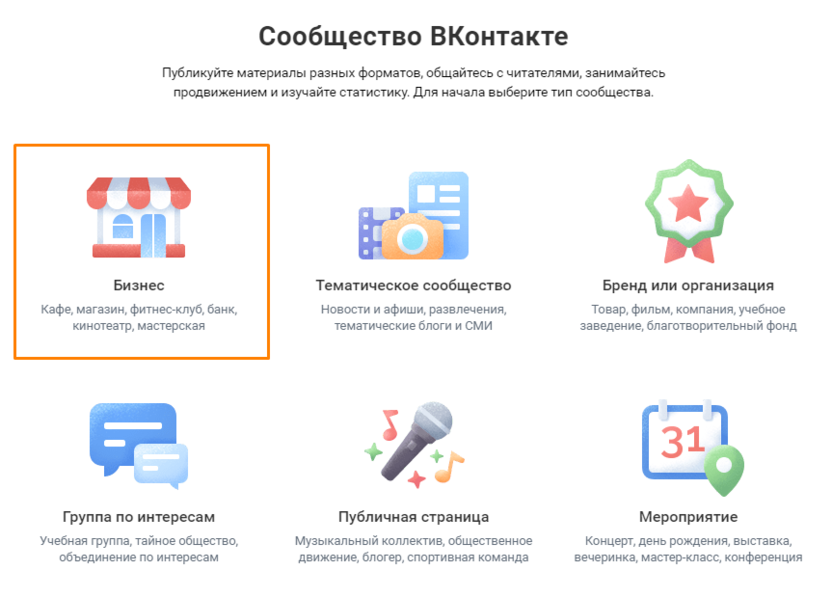
Чтобы создать магазин в ВК, откройте раздел «Сообщества», нажмите кнопку «Создать сообщество» и выберите вариант «Бизнес».
Напишите название сообщества, выберите из списка тематику вашего бизнеса, чтобы покупателям было проще найти ваш магазин. Описание, которое можно ввести в соответствующее поле, поможет посетителям понять, что именно вы предлагаете и в чем заключаются ваши преимущества.
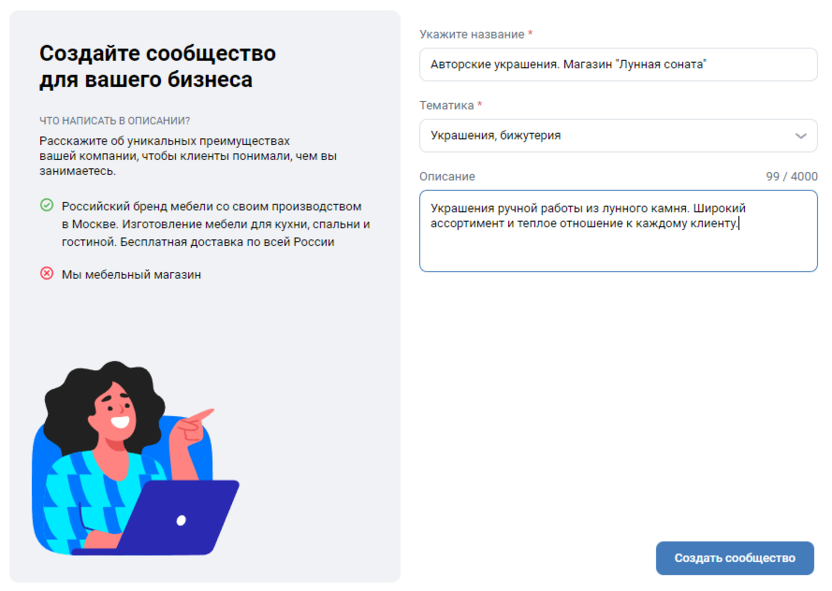
Далее нажмите кнопку «Создать сообщество» и в следующем окне укажите номер телефона, по которому хотите принимать заказы. Этот номер будет отображаться на странице сообщества. Затем выберите город и при наличии офиса укажите, по какому адресу он расположен. Также, если у вас есть сайт, можно ввести его адрес.
После нажатия кнопки «Продолжить» вам предложат пригласить в новое сообщество друзей. Чтобы завершить базовые настройки, нажмите кнопку «Перейти в сообщество».
Откроется страница нового бизнес-сообщества. Для его настройки советуем воспользоваться рекомендациями из раздела «Советы для старта сообщества».
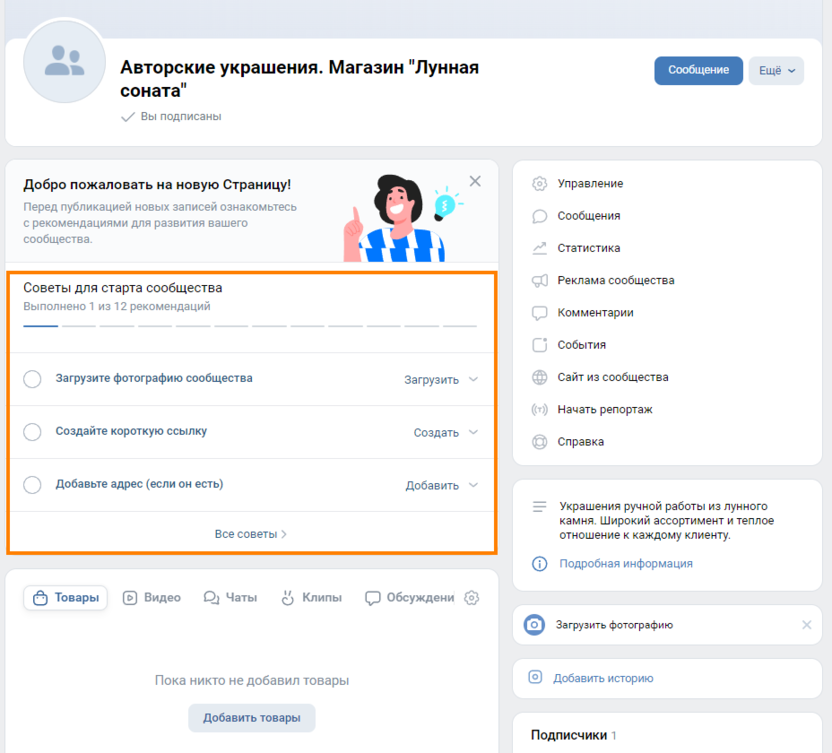
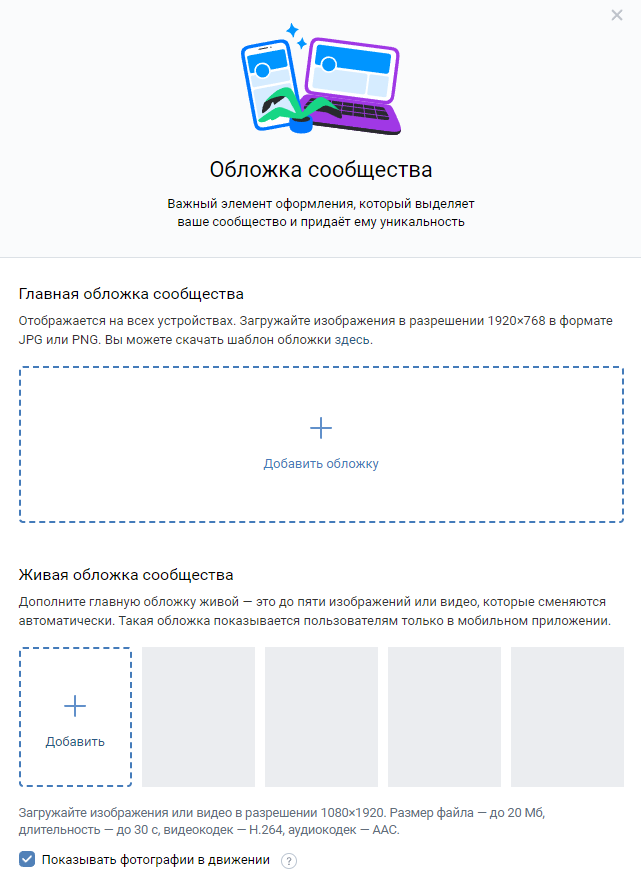
Загрузите обложку сообщества, чтобы сделать его более узнаваемым. В качестве обложки можно использовать файл в формате JPG или PNG с изображением товара и надписями: названием магазина и товаров, вашими контактами, информацией об акциях.
Создайте короткую ссылку, то есть придумайте вместо стандартного номера сообщества легко запоминающийся адрес.
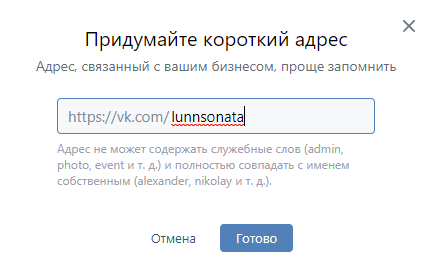
Нажав на ссылку «Все советы» вы перейдете на страницу «Чеклист сообщества», где можно закончить его оформление. Загрузите фотографию сообщества – аватар с логотипом бренда, названием магазина или тематической картинкой.
Также, если вы не указали адрес магазина в офлайне ранее, это можно сделать на данном этапе. Укажите город, адрес, станцию метро, включите опцию «Показывать на странице сообщества блок с картой». На следующем шаге можно добавить дополнительную информацию, например, пояснить, как посетителю вас найти, и указать номер телефона и время работы.
В разделе «Встречаем новых подписчиков» можно настроить кнопку действия, предназначенную для связи покупателей с вами. Выберите название кнопки и тип действия, то есть способ связи: по телефону, почте, через сайт и т.д.
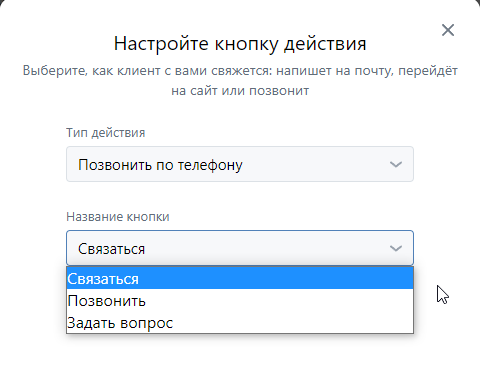
Все эти настройки позже можно будет изменить с помощью команды «Управление» в меню, которое расположено на странице сообщества справа.
Комьюнити теперь в Телеграм
Подпишитесь и будьте в курсе последних IT-новостей
Добавляем товары в магазин ВК
Мы рассмотрели, как создать интернет-магазин в ВК. Теперь разберемся, как добавить в него товары.
Это можно сделать при первоначальной настройке на странице «Чеклист сообщества». Для этого нажмите кнопку «Включить» в соответствующем разделе.
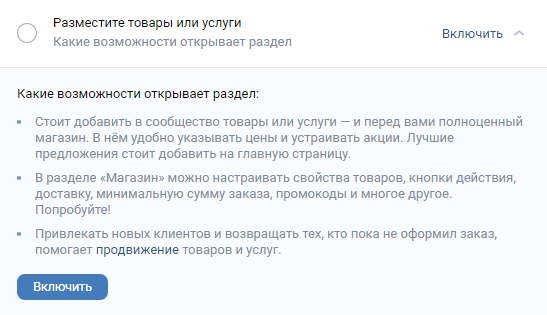
Также для размещения товаров можно перейти в настойки сообщества, нажав на упомянутый ранее пункт «Управление» в меню справа. В категории «Разделы» выберите «Базовые» или «Расширенные» товары.
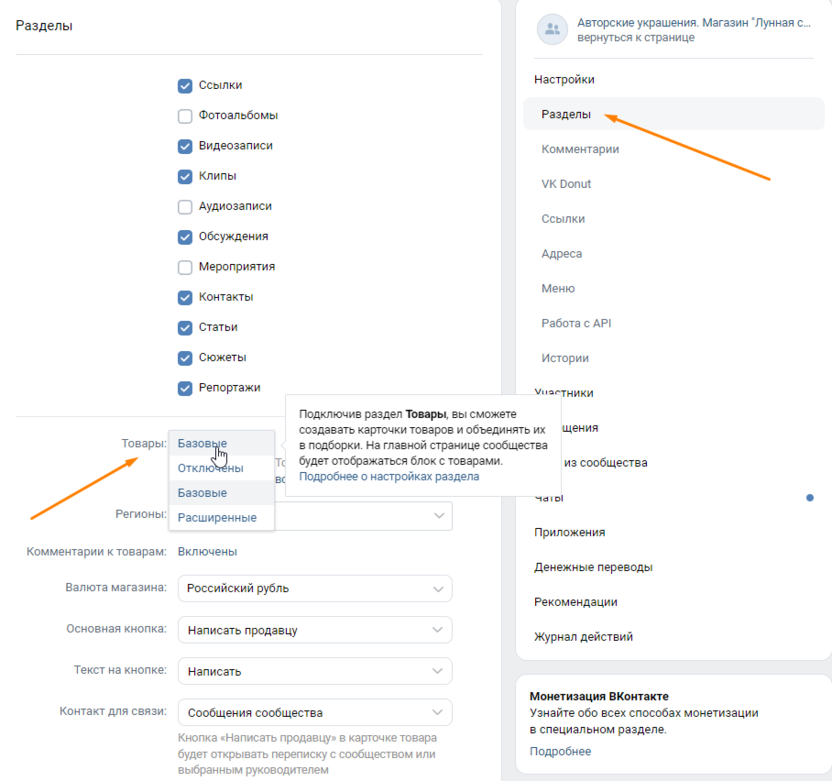
Базовый режим подходит в случае, если товаров у вас немного. Укажите регионы, в которых работает ваш интернет-магазин. Чтобы пользователи могли делиться впечатлениями о купленном товаре и рекомендовать его другим покупателям, оставьте комментарии к товарам включенными. Также укажите валюту магазина.
Далее настройте основную и при необходимости дополнительную кнопки, которые будут отображаться в карточках товаров. Выберите текст на кнопке, укажите контакт для связи. Например, если пользователь нажмет на кнопку «Написать продавцу», то в карточке товара будет открываться переписка с сообществом или администратором интернет-магазина.
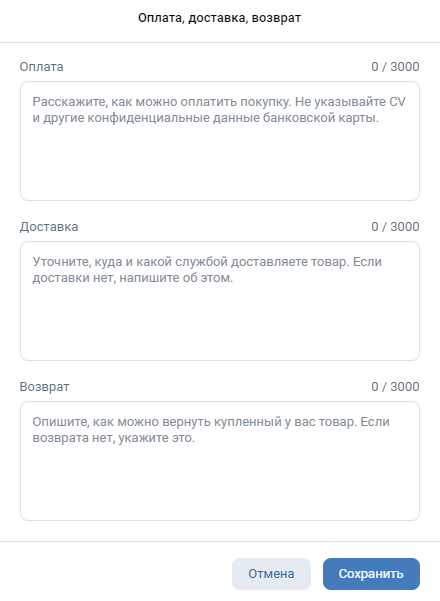
Рекомендуется добавить дополнительную информацию о магазине в раздел «Оплата, доставка, возврат»: опишите условия оплаты, доставки и возврата товаров. Эти сведения будут отображаться в карточках товаров.
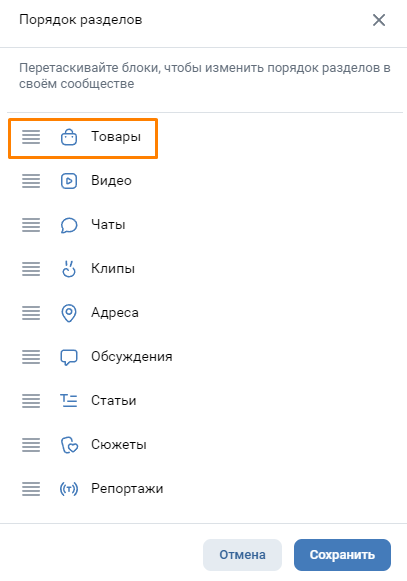
Ниже вы можете настроить порядок расположения разделов в сообществе. Например, разместить раздел «Товары» непосредственно под блоком с названием и описанием бизнес-сообщества.
Чтобы использовать бизнес-сообщество ВКонтакте в качестве полноценной замены сайту интернет-магазина, в списке «Товары» в настройках разделов следует выбрать вариант «Расширенные». При этом в правом меню сообщества появится новый раздел – «Магазин», где вы сможете добавлять товары и обрабатывать заказы. Кроме ручного внесения информации о товарах, вам будет доступно добавление большого количества товаров путем импорта из YML-файла. В расширенном режиме в магазин добавляется корзина, появляется возможность оформления и оплаты заказа внутри соцсети ВКонтакте, организации доставки службами Boxberry и СДЭК и другие возможности.
В разделе «Оплата» в меню «Магазин» вы можете включить прием платежей через VK Pay, настроить скидку и указать минимальную сумму заказа. Юридическим лицам для приема оплаты на расчетный счет, необходимо заполнить анкету и заключить договор.
В меню «Магазин» также имеется раздел «Доставка». После включения доставки вы сможете указать город, где находится магазин – это необходимо для расчета стоимости доставки. Ниже есть возможность выбрать различные способы получения товара.
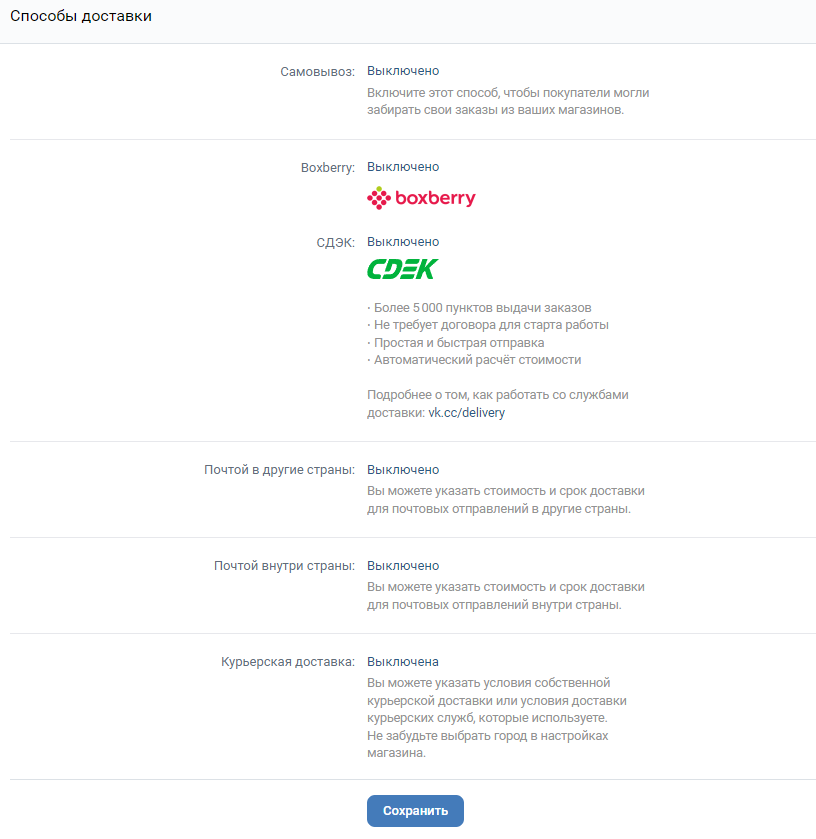
В разделе дополнительных настроек можно включить доставку за счет магазина и указать срок комплектации заказа.
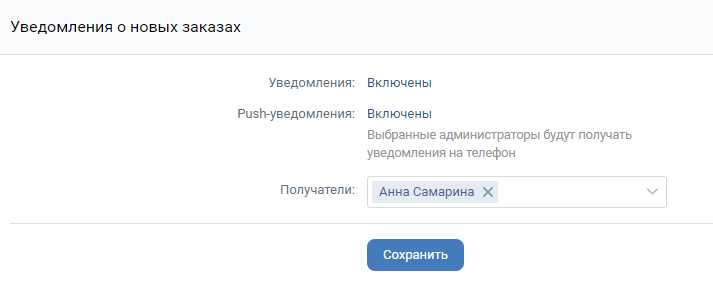
В меню магазина справа также имеется раздел «Промокоды», где вы можете создать промокод, указать его тип (одноразовый или многоразовый) и задать размер скидки. Чтобы не пропустить поступление заказов, в разделе «Настройки» расширенной версии магазина включите уведомления о новых заказах и выберите, кто будет их получать.
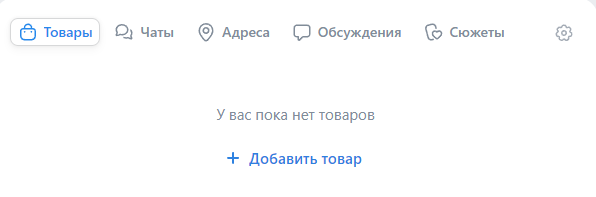
С настройками закончили, теперь перейдем непосредственно к добавлению товаров. Нажмите на кнопку «Добавить товар» на странице бизнес-сообщества или, если вы используете расширенный режим, перейдите в раздел настроек «Магазин» в правом меню и в разделе «Товары» выберите «Добавить товар» – «Добавить вручную».
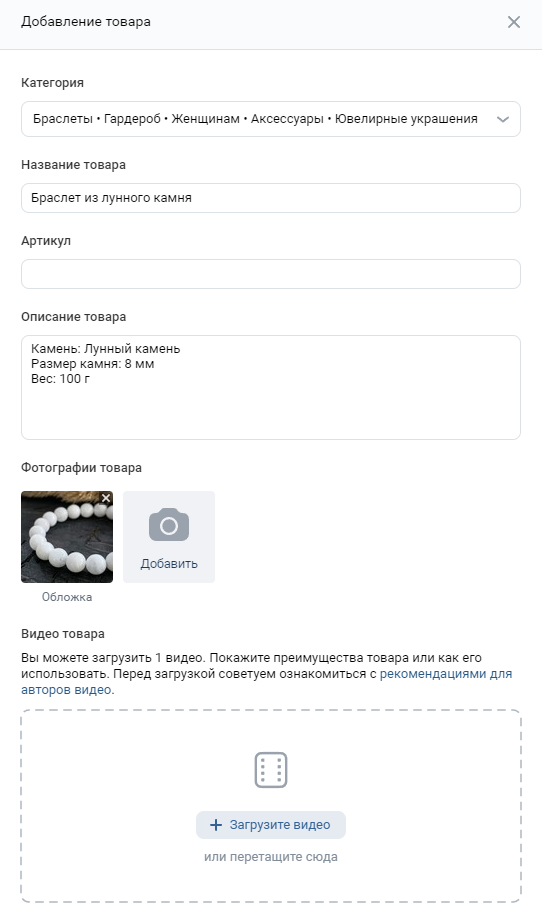
В открывшемся окне заполните поля:
- «Категория» – категория товара выбирается из списка.
- «Название товара» – введите наименование товара.
- «Артикул» – заполняется при необходимости, например, если один товар различается по цвету или размеру.
- «Описание товара» – в этом поле введите краткое описание характеристик продукта: материалы, размеры, функции и т.д.
- «Фотографии товара» – вы можете загрузить до 5 фотографий в формате JPG, GIF или PNG. Используйте фото хорошего качества и изображения товара с разных ракурсов, чтобы покупатель мог рассмотреть все детали.
- «Видео товара» – вы можете загрузить 1 видео. В ролике покажите преимущества товара или продемонстрируйте, как его использовать.
- «Цена» – укажите стоимость товара. Кроме основной цены можно указать старую стоимость, чтобы покупатель мог оценить размер скидки.
- «Габариты и масса» – ширина, глубина, высота в мм и вес товара в г. Эти данные нужны для расчета стоимости доставки.
- «Количество в наличии» – если количество продукта в наличии ограничено, укажите, сколько товара осталось.
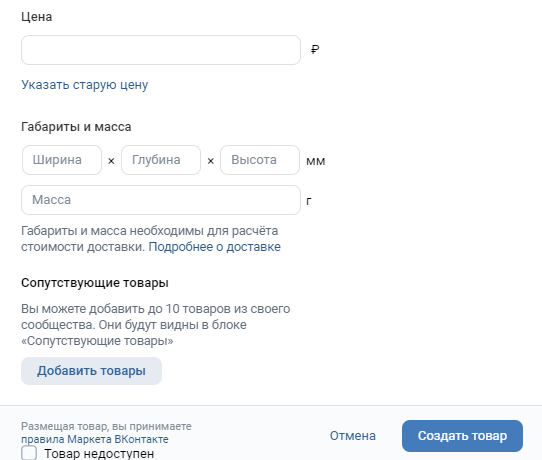
Также при заполнении карточки есть возможность добавлять сопутствующие товары (если у вас уже есть другие созданные товары) такие как подарочные упаковки, расходники и т.д. И создавать подборки – товары с какими-то общими признаками, к примеру, одинаковые предметы, новинки сезона, акционные продукты и пр. Такие функции помогают увеличить средний чек в интернет-магазине.
После заполнения всех данных о товаре нажмите кнопку «Создать товар». Новая карточка появится в блоке «Товары» на странице сообщества.
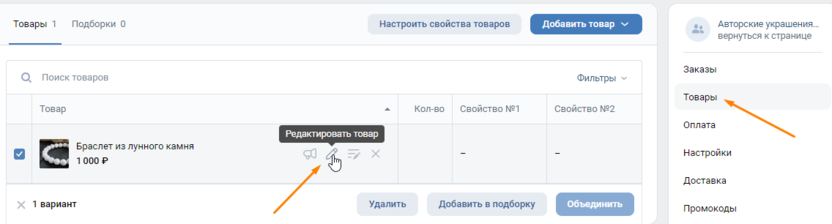
Если вам нужно будет внести изменения в карточку товара, перейдите в раздел «Магазин» – «Товары» и кликните на иконку с карандашом «Редактировать товар».
Заключение
Теперь вы знаете, как открыть магазин в ВК, произвести его базовые настройки и заполнить карточки товаров. Интернет-магазин ВК дает владельцу множество преимуществ.
Настройка сообщества максимально проста, что позволяет запустить бизнес самостоятельно, без помощи специалистов. ВКонтакте вы не платите площадке за размещение товаров и проценты с заказов или продаж. В сравнении с сайтом, бизнес-сообщество привлекательно тем, что вам не надо покупать домен, хостинг, прорабатывать дизайн и прибегать к услугам программистов.
Если вы подключите двухэтапную аутентификацию, ваш интернет-магазин будет надежно защищен от взлома. Система уведомлений дает возможность быстро реагировать на новый заказ или комментарий к товару. Площадка помогает владельцу интернет-магазина ВК получить целевую аудиторию, которая заинтересована в вашем продукте, и предоставляет рекламный кабинет, позволяющий настроить таргетированную рекламу на ЦА.
Функциональность магазина в социальной сети ВКонтакте практически ни в чем не уступает сайту. Здесь есть удобная система поиска товаров, оформления заказа, покупатель видит все условия и правила покупки. Отдельного упоминания заслуживает возможность простого и быстрого взаимодействия с покупателями: потребитель может задавать любые вопросы, отправлять сообщения или обсуждать с другими клиентами ваши продукты.
Магазин во «ВКонтакте»: большое руководство. От добавления товаров до продвижения
Всё, что нужно знать о магазине в соцсети: настраиваем доставку и оплату, добавляем промокоды, а если нужно — импортируем товары с другого сайта.
Фото: Athena Pictures / Getty Images

Герман Хватков
Редактор Skillbox Media. Пишет о бизнесе и маркетинге вместе с экспертами.

Анастасия Вареникова
Маркетолог, SMM-директор в ST Agency.
Почему стоит продавать товары во «ВКонтакте»? Какие в этой соцсети возможности для бизнеса? В этом материале расскажем, как создать магазин во «ВКонтакте» с нуля: от загрузки товаров до настройки доставки для покупателей.
- Особенности и преимущества магазина «ВКонтакте»
- Каким магазинам подойдёт базовый режим, а каким — расширенный
- Создаём магазин в базовом и в расширенном режиме
- Оформляем карточку товара в базовом и в расширенном режиме
- Как создать подборку товаров для рекламы
- Как настроить оплату и доставку
- Как работают промокоды
- Как обрабатывать заказы по простому алгоритму
- Что такое автопродвижение товаров
- Как выгрузить товары с другого сайта и какие ещё есть возможности для автоматизации
Преимущества интернет-магазина во «ВКонтакте»
«ВКонтакте» даёт несколько преимуществ в сравнении с другими платформами. Перечислим их.
- Во «ВКонтакте» можно получить больше отложенных конверсий. Даже если пользователи не совершат покупку сразу, они могут подписаться на ваш магазин и следить за новостями и акциями. Так они не забудут о вас и смогут купить понравившиеся товары позже.
- У магазина внутри «ВКонтакте» выше LTV . Покупатели будут регулярно видеть ваши посты в ленте «ВКонтакте» — без спама, характерного для SMS и электронной почты. Можно рассчитывать, что подписчики будут чаще совершать спонтанные покупки и из разовых клиентов превратятся в постоянных.
- Лёгкая настройка продвижения товаров. Вы можете сделать всё автоматически: для этого есть функция автопродвижения, о ней мы расскажем далее в статье.
Во «ВКонтакте» можно легко настроить оповещения, систему оплаты и доставки. - Корзина с напоминанием. Если пользователь добавил товары в корзину, но не оформил заказ, соцсеть напомнит ему об этом.
- Несколько вариантов доставки. Клиенты смогут забрать заказ самостоятельно или выбрать подходящий способ доставки: курьер, почта или самовывоз из пункта выдачи СДЭК или Boxberry.
- Оплата на личный или расчётный счёт. Доступно несколько вариантов оплаты: при получении, онлайн в VK Pay или на расчётный счёт. Можно подключить кассу и пробивать чеки.
Какой режим выбрать: базовый или расширенный
Платформа позволяет создавать магазины в двух режимах. Они различаются функциональностью, в них разные настройки оплаты. В базовом вы будете обрабатывать заказы, принимать оплату и оформлять доставку вручную. Расширенный режим позволяет сделать автоматическими практически все процессы — от оплаты до подсчёта остатка товаров и передачи данных в CRM напрямую из «ВКонтакте».
В базовом режиме магазин — это витрина товаров с фото и описаниями. Для заказа клиенту нужно будет написать вам, а вам — ответить, оформить и принять оплату вручную.
Базовый режим подходит, если магазин не рассчитан на большое количество заказов. Например, если у вас не более 3–5 покупателей в день, вы обрабатываете заказы самостоятельно и не планируете значительно расширяться. В остальных случаях стоит выбирать расширенный режим.
Обучение в Skillbox
- Курс «Продвижение ВКонтакте» — для маркетологов и владельцев малого бизнеса. Поможет сделать эту социальную сеть прибыльным каналом продаж
- Профессия «Специалист по продвижению ВКонтакте» — для тех, кто хочет стартовать в SMM и превратить «ВКонтакте» в стабильный источник дохода
Создаём магазин в базовом режиме
Чтобы подключить магазин, зайдите в ваше сообщество и выберите «Управление» в меню справа, после этого зайдите в подменю «Разделы». В пункте «Товары» нажмите на «Отключены» и выберите нужный режим.
Вот как выглядят настройки магазина в базовом режиме:
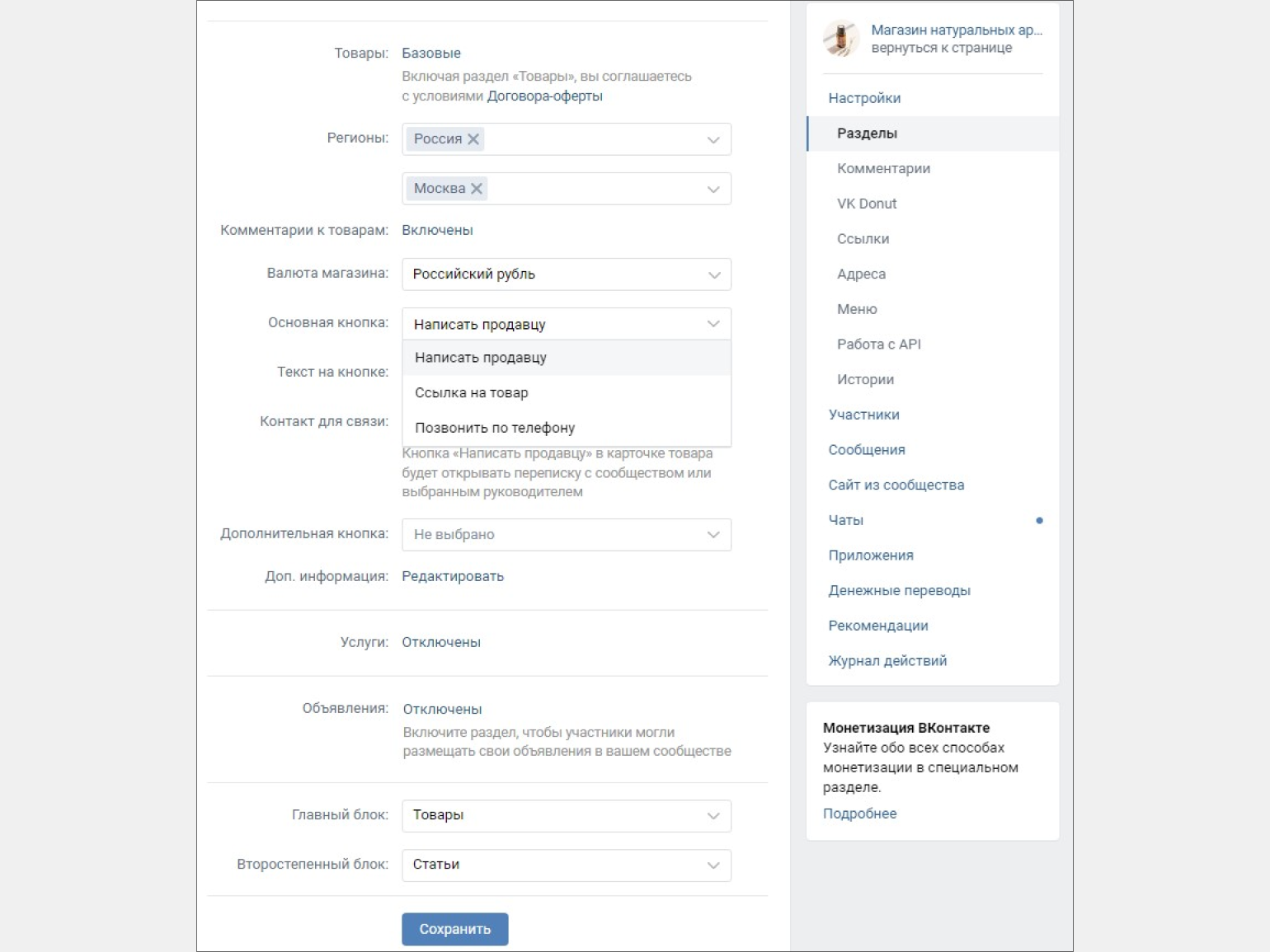
Можно выбрать регионы доставки, валюту и кнопку для связи. Можно настроить кнопку «Написать продавцу» или «Позвонить продавцу».
В случае с «Написать продавцу» сообщения будут попадать в сообщество или в личные сообщения администратору — это можно выбрать. По моему опыту, лучше выбирать сообщения сообщества. Тогда позже вы сможете настроить рассылку пользователям, которые когда-либо к вам обращались.
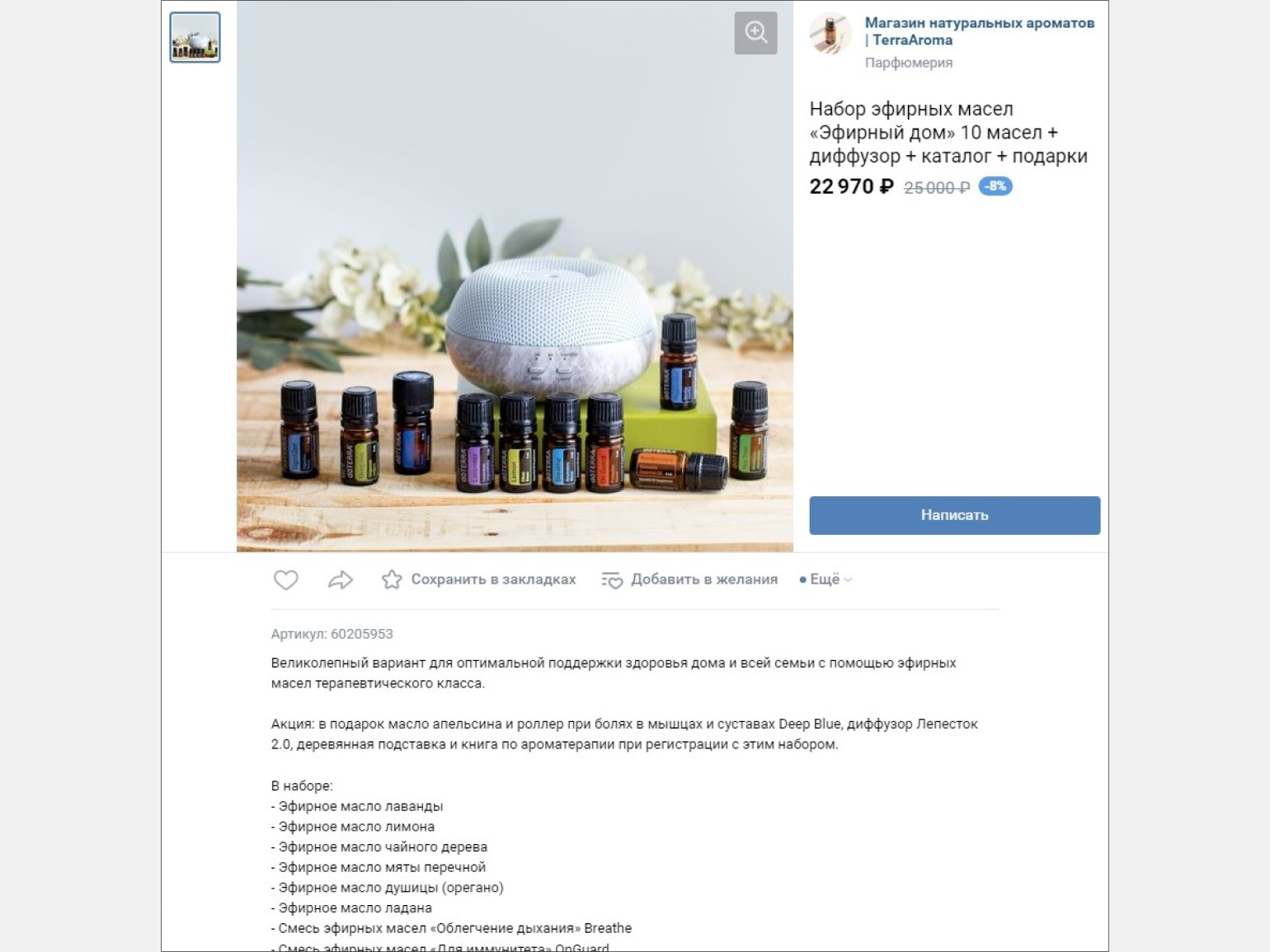
Вот как будет выглядеть карточка товара для покупателя, если выбрать «Написать продавцу»:
А так будет выглядеть сообщение, которое вы получите от нового покупателя:
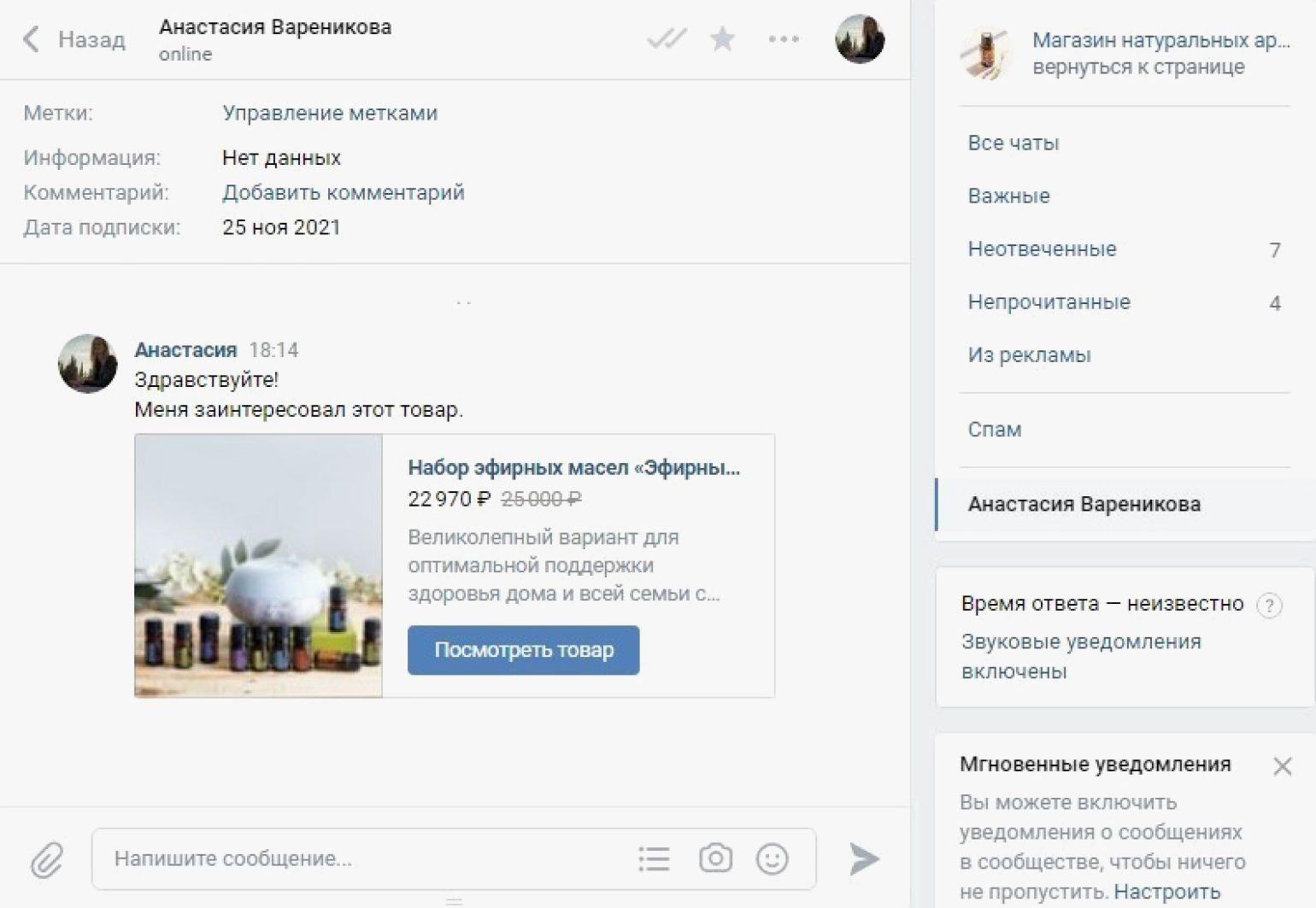
Обратите внимание на верхнюю часть чата: каждому покупателю можно присвоить метку и комментарий. Вы можете сохранить здесь телефон и адрес клиента, поставить метку о том, что заказ уже отправлен, и указать другие важные данные. Эти значения всегда на виду: это удобно, если вы общаетесь с клиентами прямо на платформе и у вас нет CRM-системы.
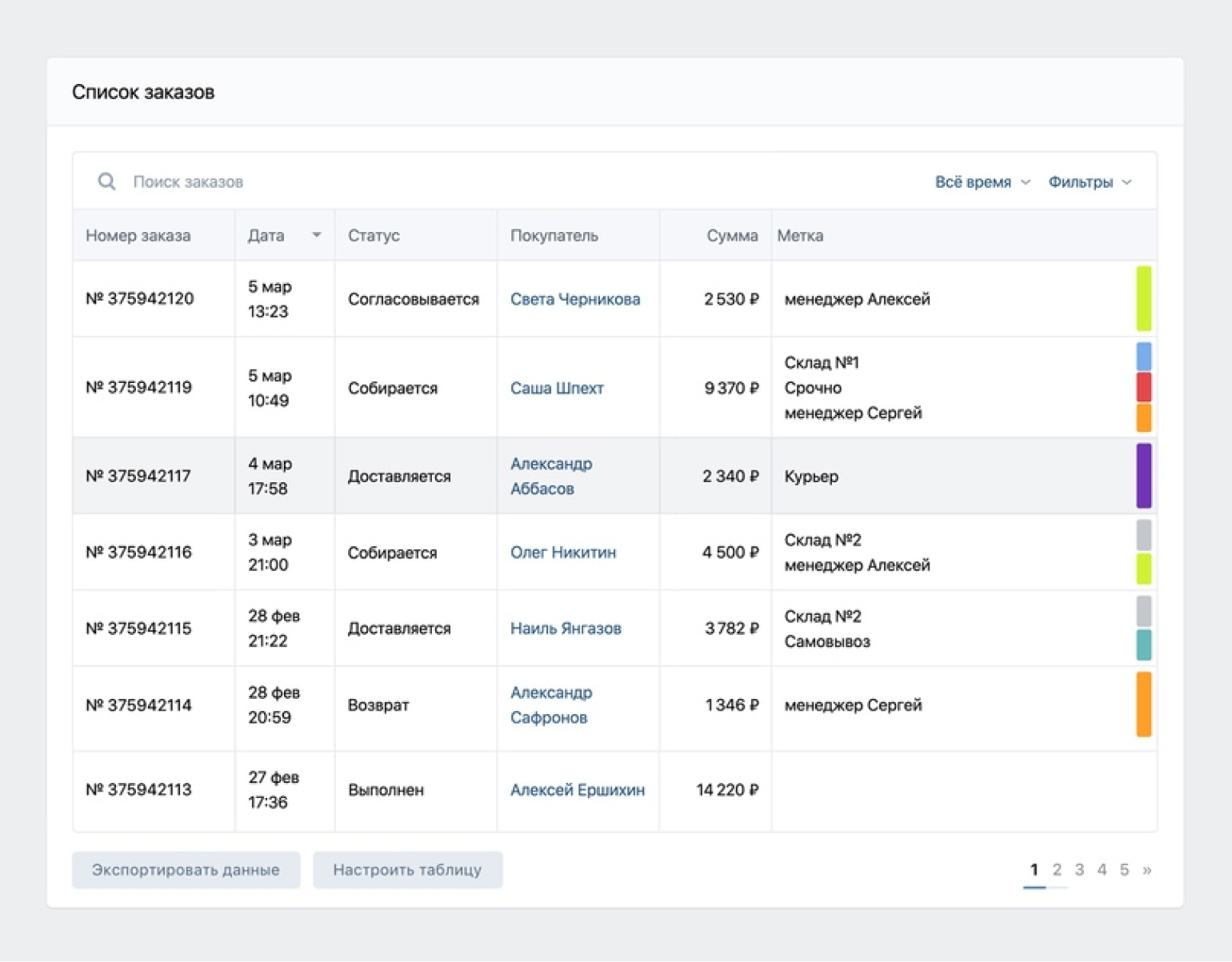
Если выбираете кнопку «Позвонить», можно указать рабочие часы, чтобы вас не беспокоили в другое время. Не стоит выбирать эту опцию, если у вас нет CRM-системы, которая зарегистрирует контакты клиента. В этом случае вашим вариантом остаётся кнопка «Написать».
Ещё один вариант кнопки — ссылка на товар во внешнем интернет-магазине. Но если у вас есть уже готовый интернет-магазин на других платформах, выбирайте расширенный режим — в нём можно синхронизировать площадки. О расширенном режиме мы поговорим в следующем разделе.
В пункте «Главный блок» не забудьте выбрать «Товары», чтобы они отображались на главной странице прямо под описанием.
Создаём карточку товара в базовом режиме: инструкция и советы
Чтобы создать карточку, перейдите в раздел товаров и нажмите «Добавить товар».
В меню добавления товара всё интуитивно понятно: есть название, артикул, описание, цена и габариты. Такие свойства, как цвет, материал, размер, страна-производитель или назначение товара, можно добавить в описание. В расширенном режиме их можно отнести в отдельные свойства.
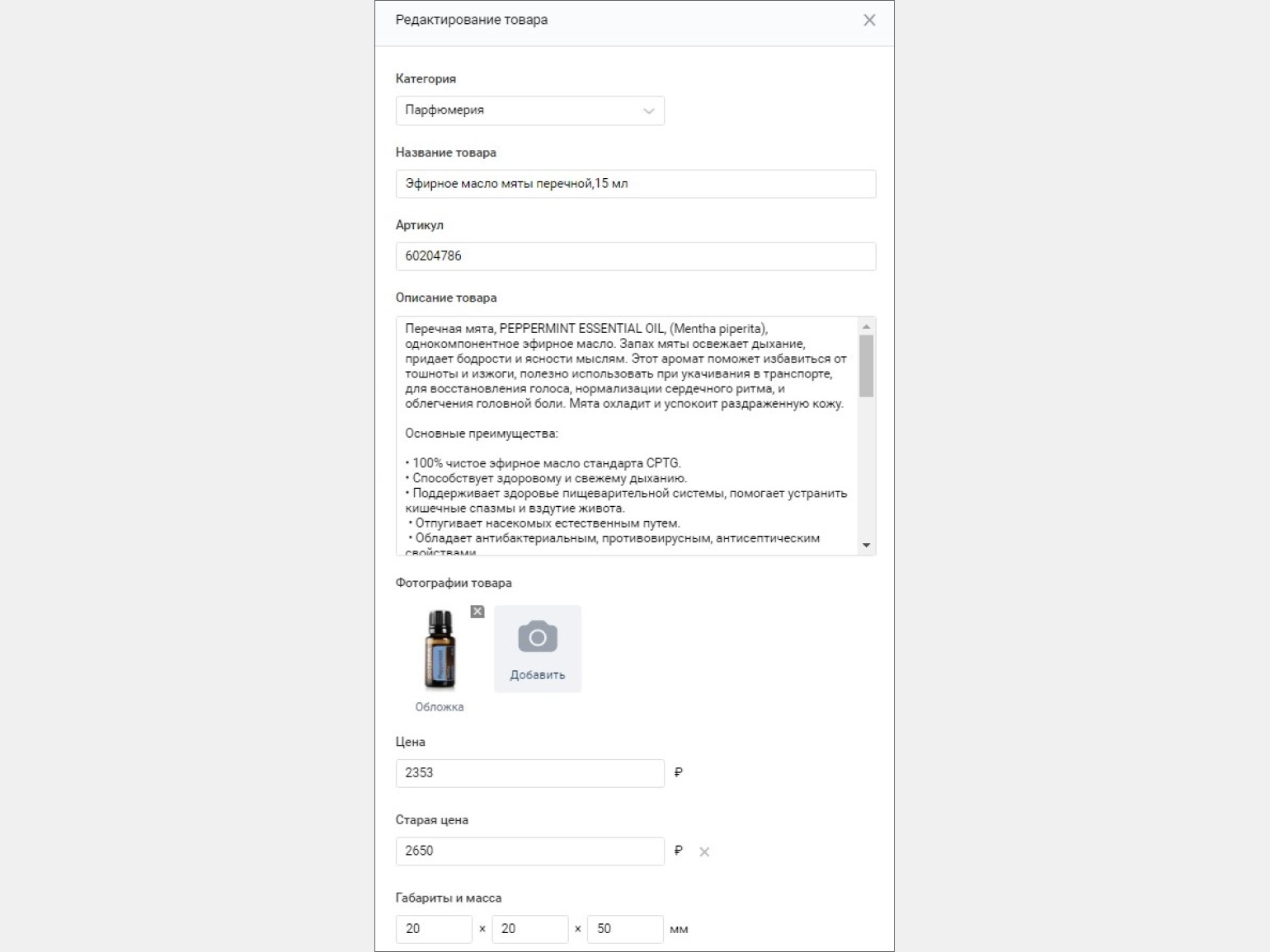
Дадим пару рекомендаций:
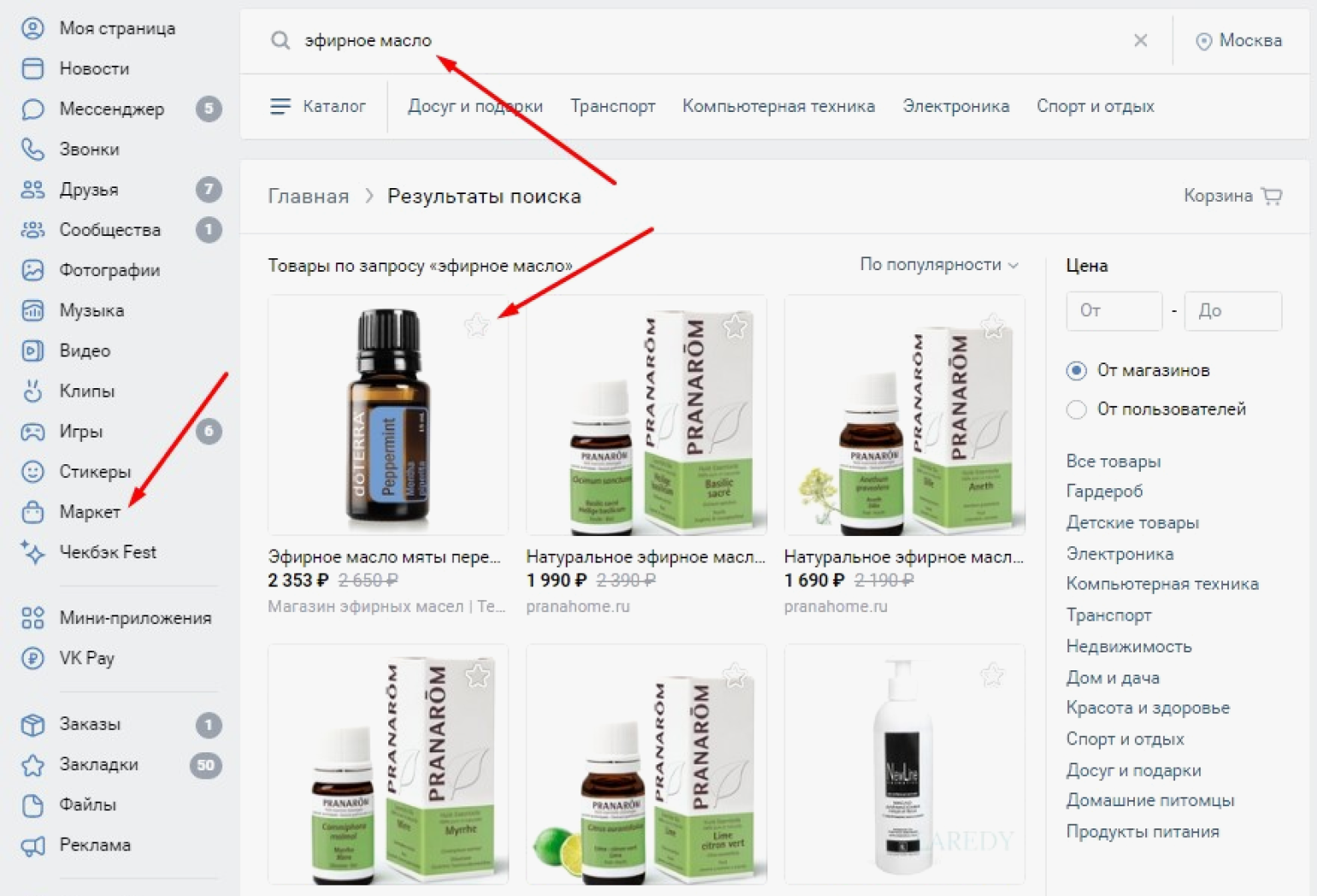
- Название товара должно точно передавать его суть. Если ваш крем для рук называется «Бархат», пишите название полностью: «Крем для рук „Бархат“». Аналогично: «Набор посуды „Жар-птица“», а не просто «Жар-птица». Так пользователи смогут найти ваш товар через поиск по всей соцсети в разделе «Маркет».
- Указывайте старые и новые цены. Если вы снизили цену на время распродажи, старая цена будет зачёркнута и пользователи обратят внимание на акцию.
Вот так будет выглядеть поиск в «Маркете» во «ВКонтакте» по ключевому слову «эфирное масло»:
Зачем нужны подборки товаров и как их создавать
Подборки товаров удобны для пользователей и пригодятся для автопродвижения товаров в расширенном режиме. Можно сделать подборку продуктов, которые участвуют в акции, или объединить товары по специфике и назначению. Подборки можно прикреплять к постам сообщества.
Перейдите в меню «Магазин» → «Товары» → «Подборки»:
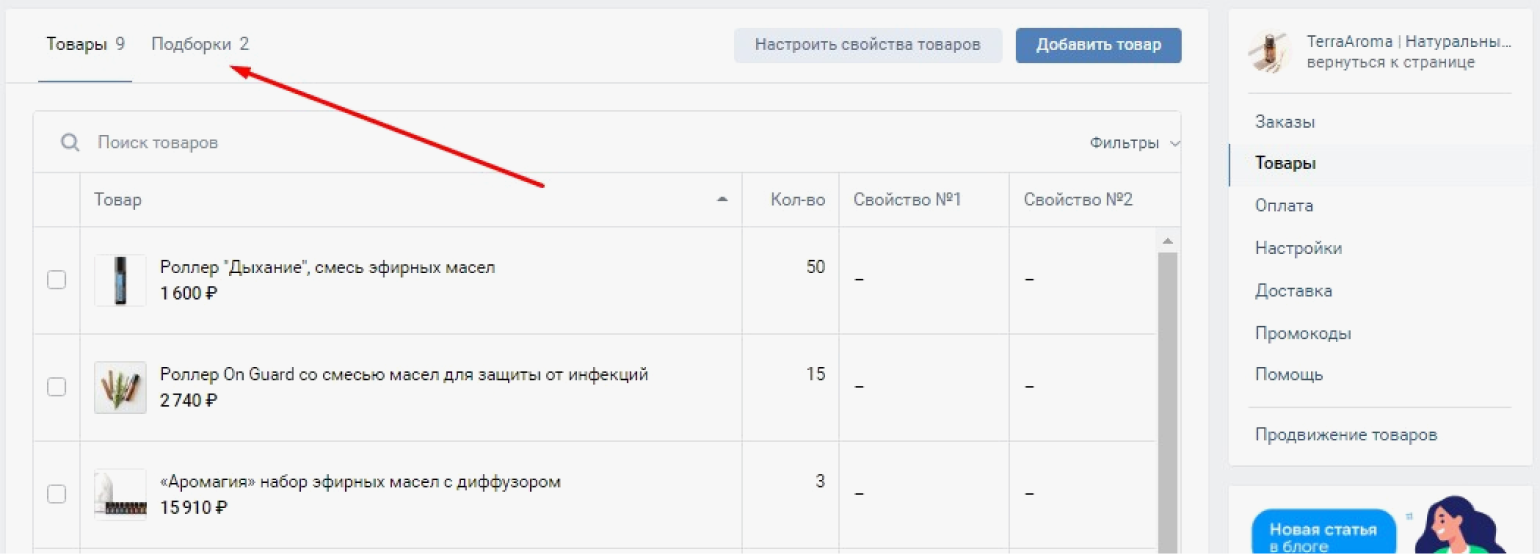
В правом углу вы увидите кнопку «Создать подборку». Нажмите на неё, и попадёте в окно создания подборки.
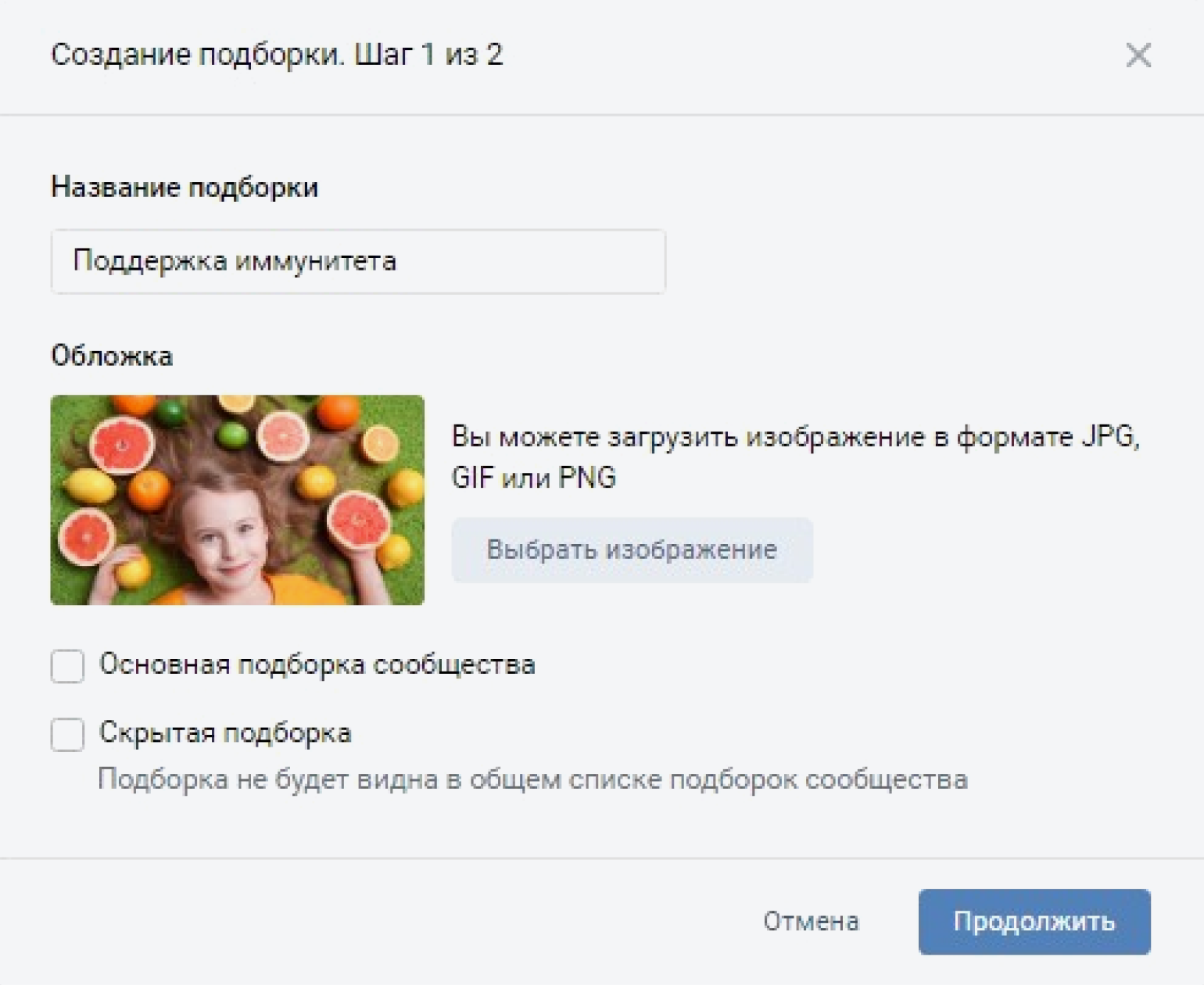
Впишите название подборки, отражающее её суть, и загрузите обложку размером не менее 1280×720 px.
По умолчанию подборки располагаются на витрине магазина над всеми товарами.
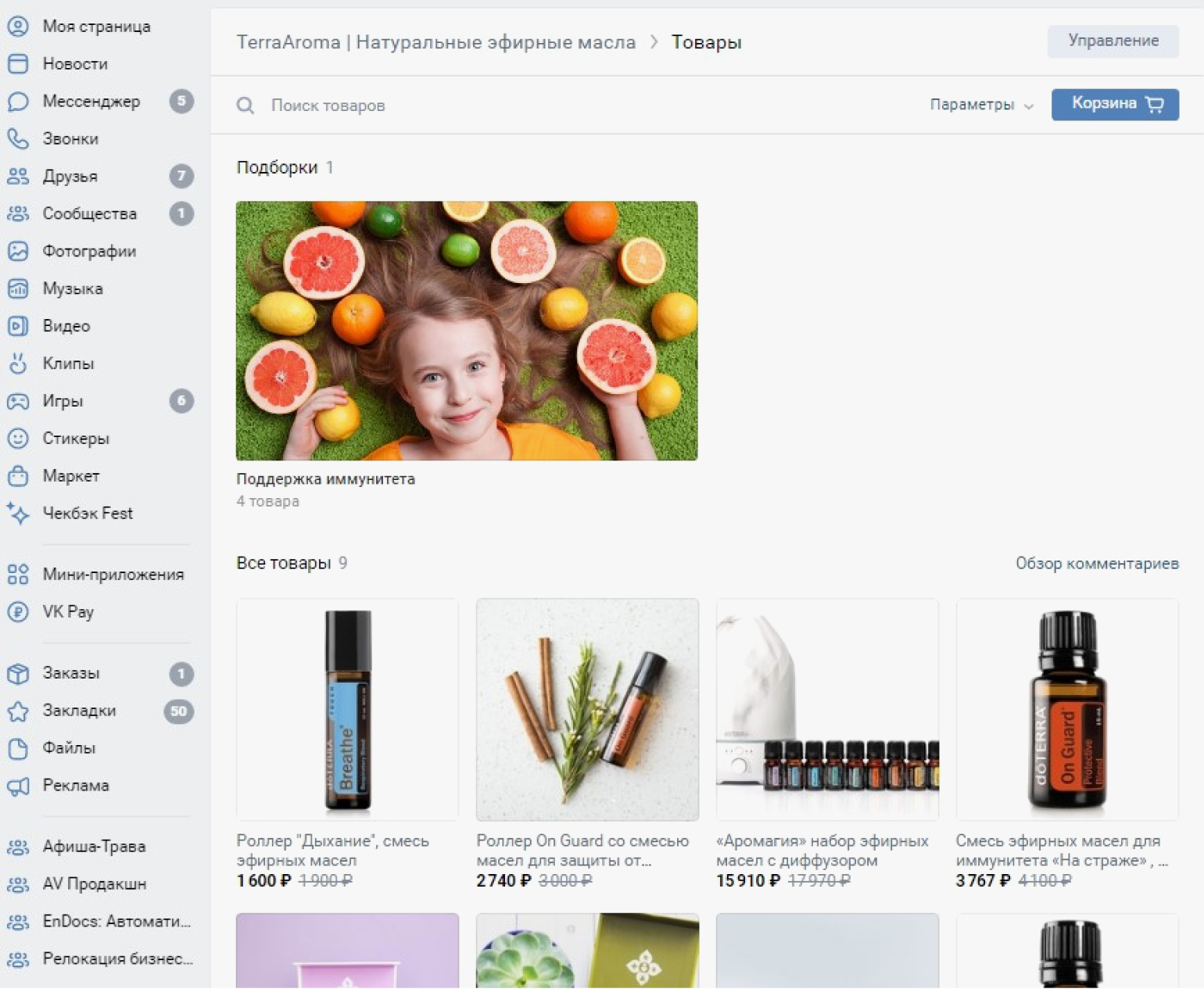
Во «ВКонтакте» есть несколько видов подборок.
Основная подборка сообщества. Если поставить этот флажок, товары подборки будут всегда видны первыми на вашей странице.
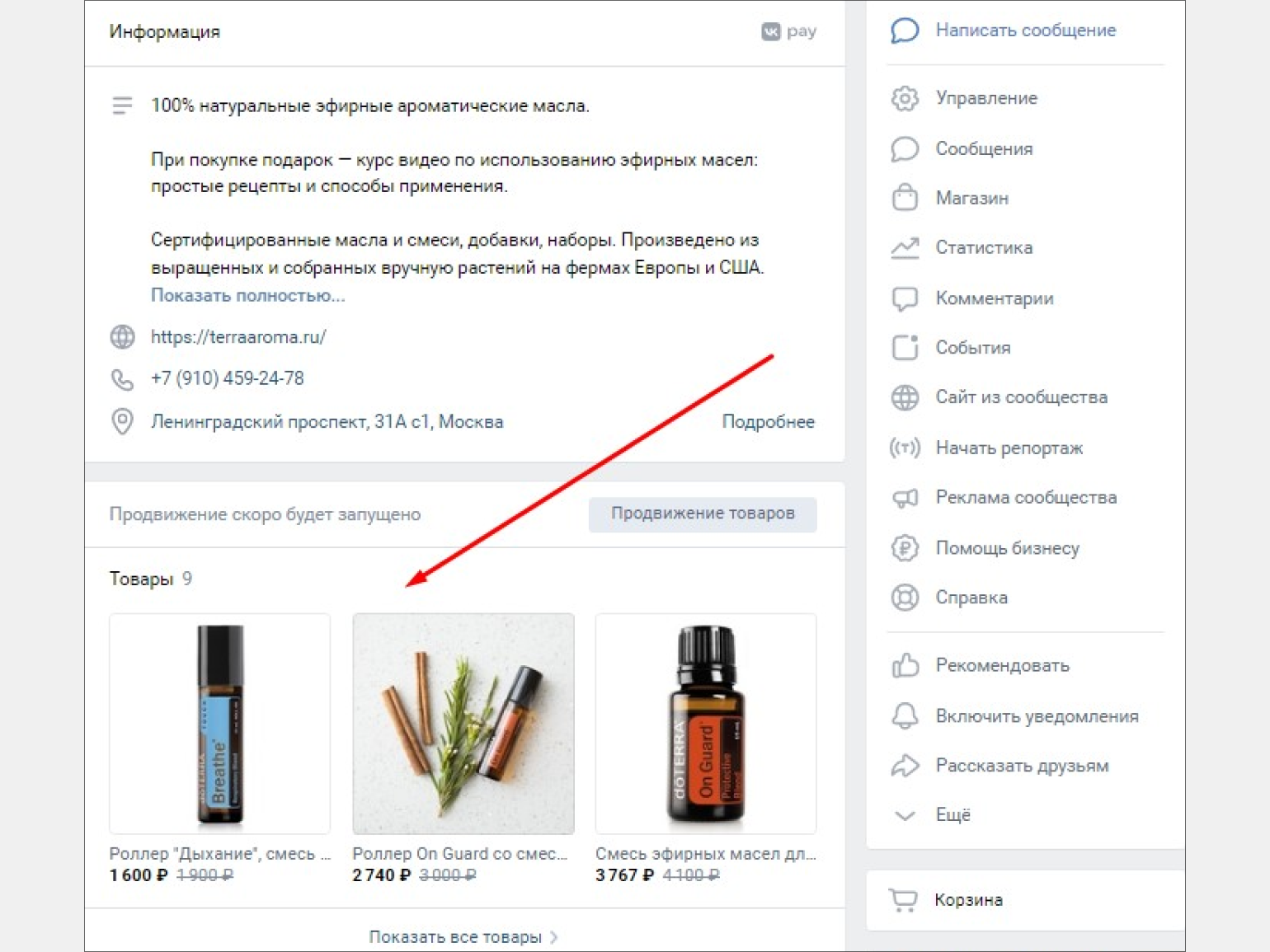
Скрытая подборка сообщества. Установите этот флажок, если не хотите, чтобы подборка отображалась на витрине. Это может понадобиться, когда вы создаёте подборку для автопродвижения в расширенном режиме.
Чтобы редактировать уже созданные подборки, зайдите в «Магазин» → «Товары» → «Подборки» → «Редактировать подборку».
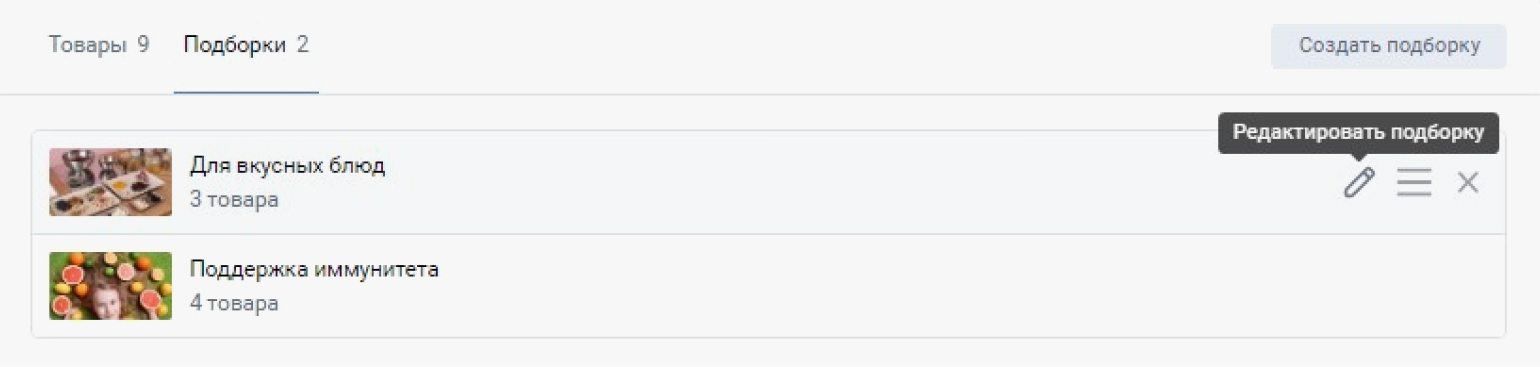
Здесь вы можете:
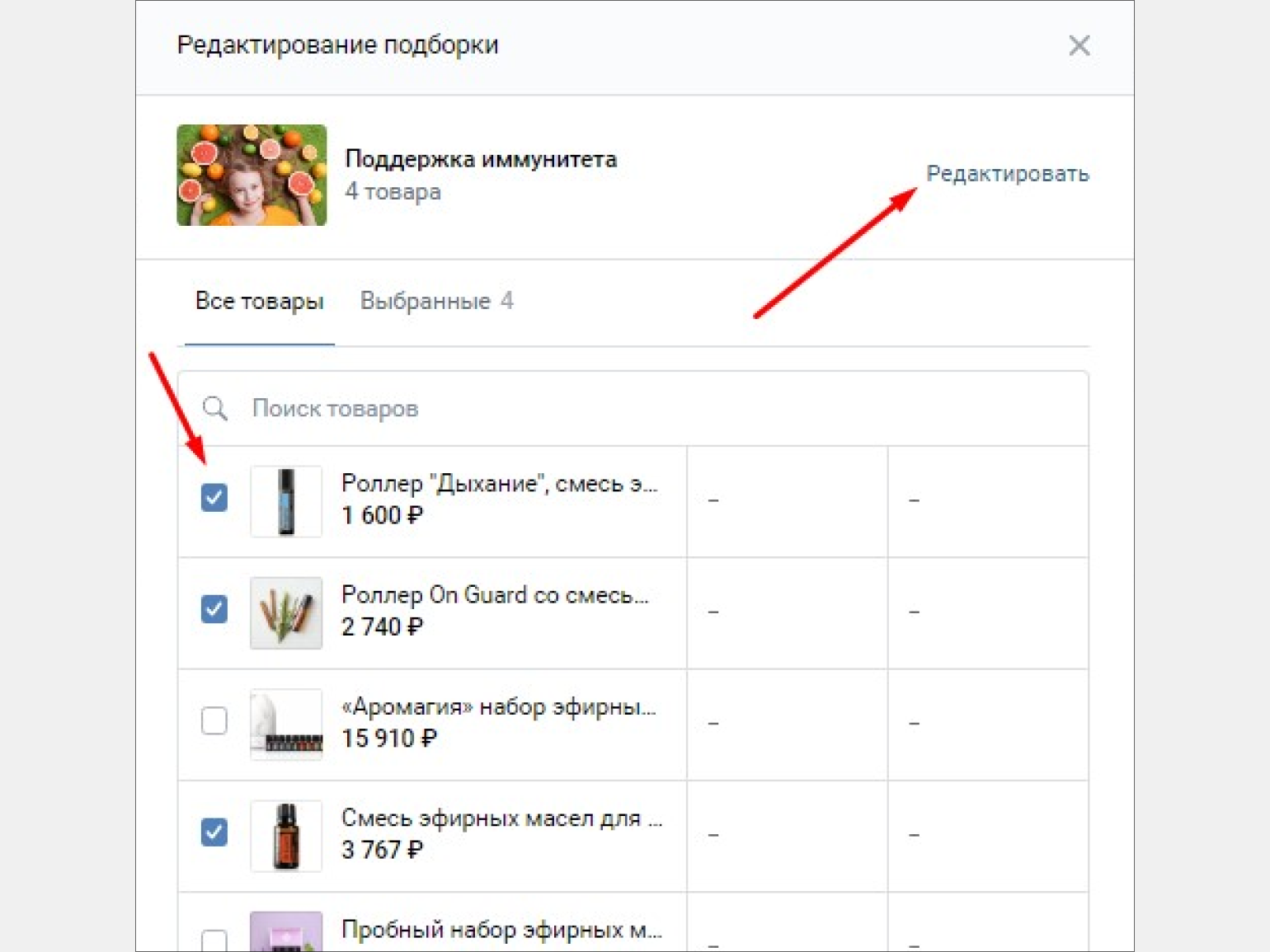
- добавить или убрать товары из подборки;
- ещё раз нажать «Редактировать» и перейти в основные настройки, чтобы поменять название или обложку и сделать подборку основной или скрытой.
Как создать магазин в расширенном режиме
Расширенный режим — это формат полноценного интернет-магазина. Здесь пользователь может собрать корзину товаров, выбрать формат доставки, указать адрес, оплатить заказ прямо на платформе «ВКонтакте» и получать автоматические оповещения о доставке. Вам останется только упаковать и отправить товары.
Как только вы выберете в настройках расширенный режим, в главном меню появится раздел «Магазин»:
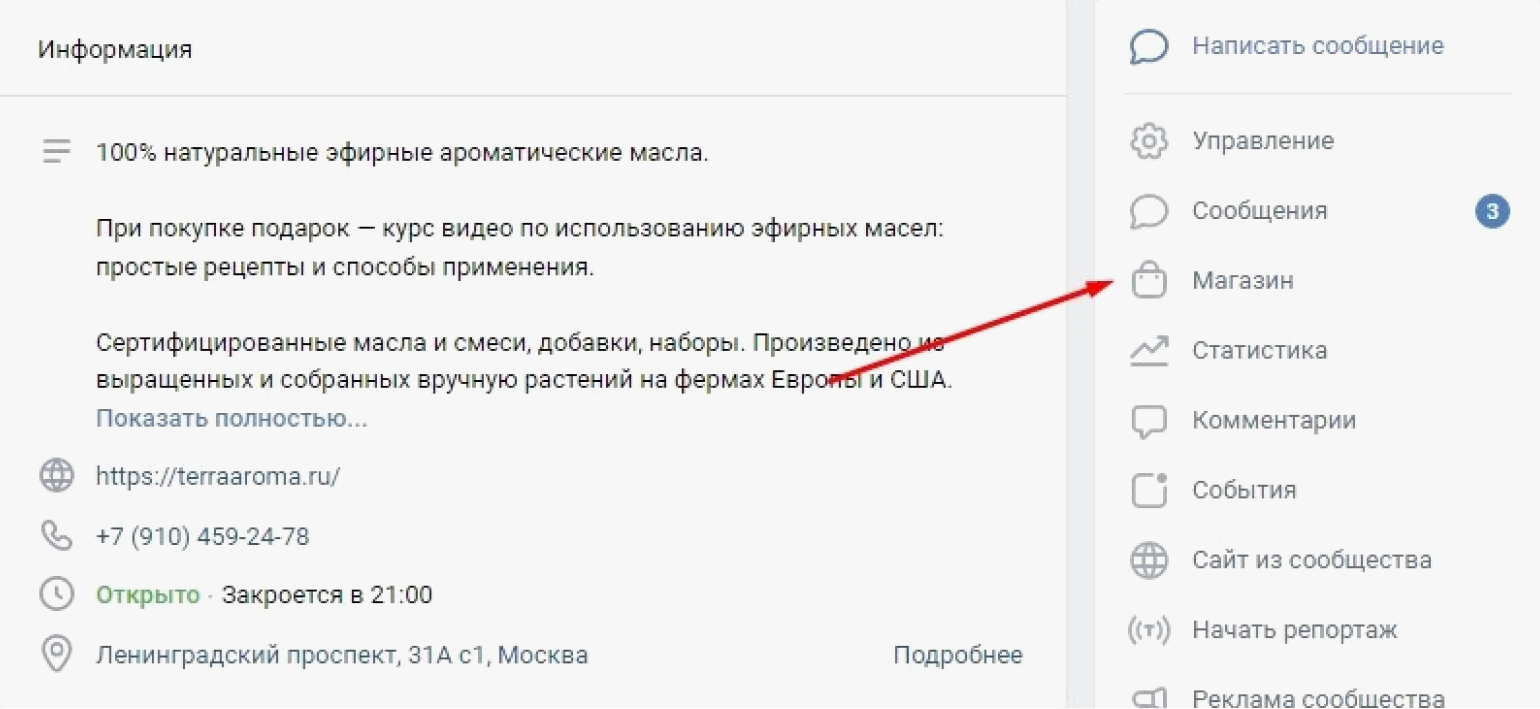
Через меню «Магазин» вы сможете добавлять товары, отслеживать новые заказы, настраивать оплату, доставку и продвижение:
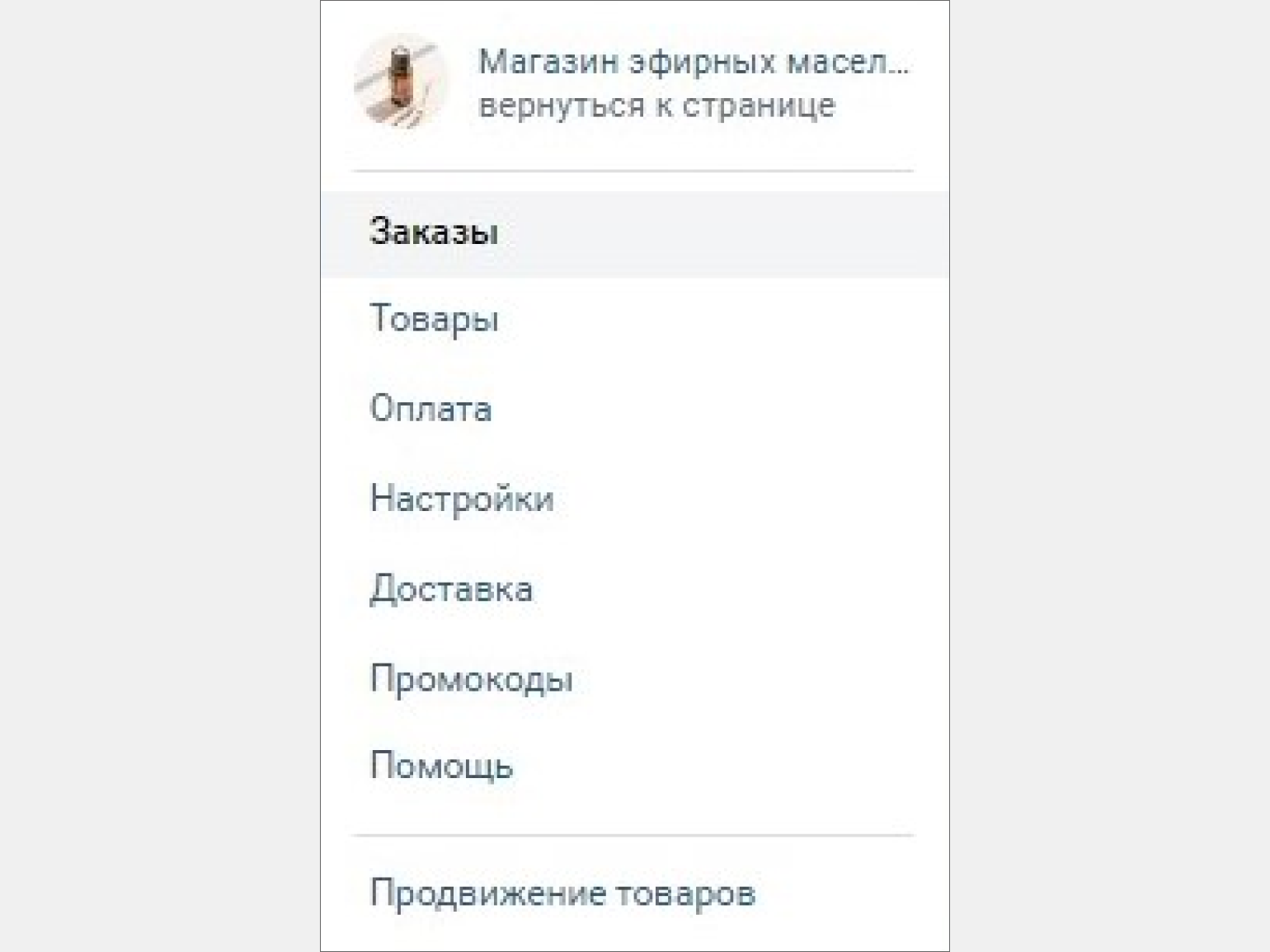
Создаём карточку товара в расширенном режиме
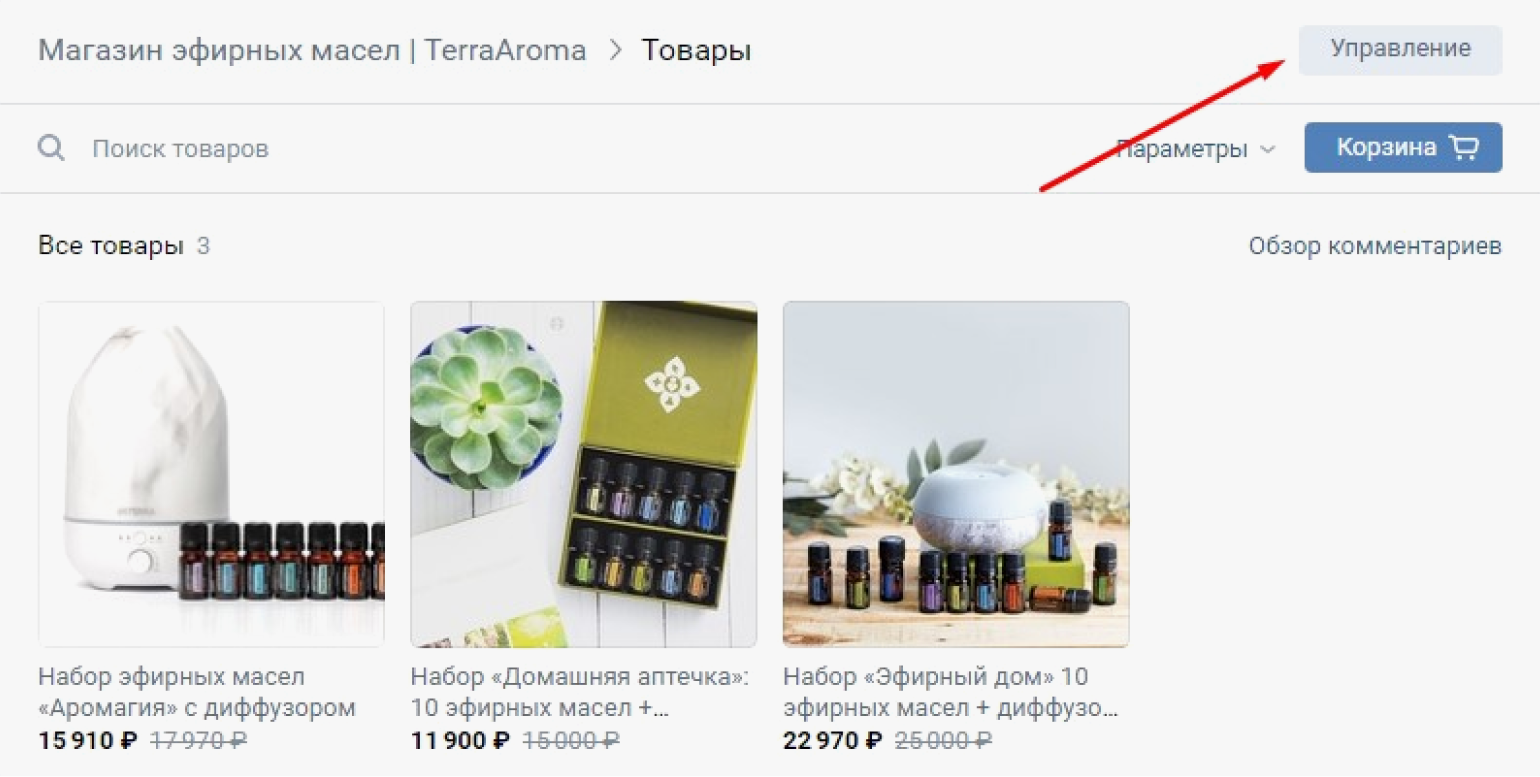
Чтобы добавить товар в этом режиме, зайдите в раздел товаров с главной страницы и нажмите кнопку «Управление». Она находится справа вверху. В этом разделе можно отслеживать и корректировать количество товаров, добавлять новые:
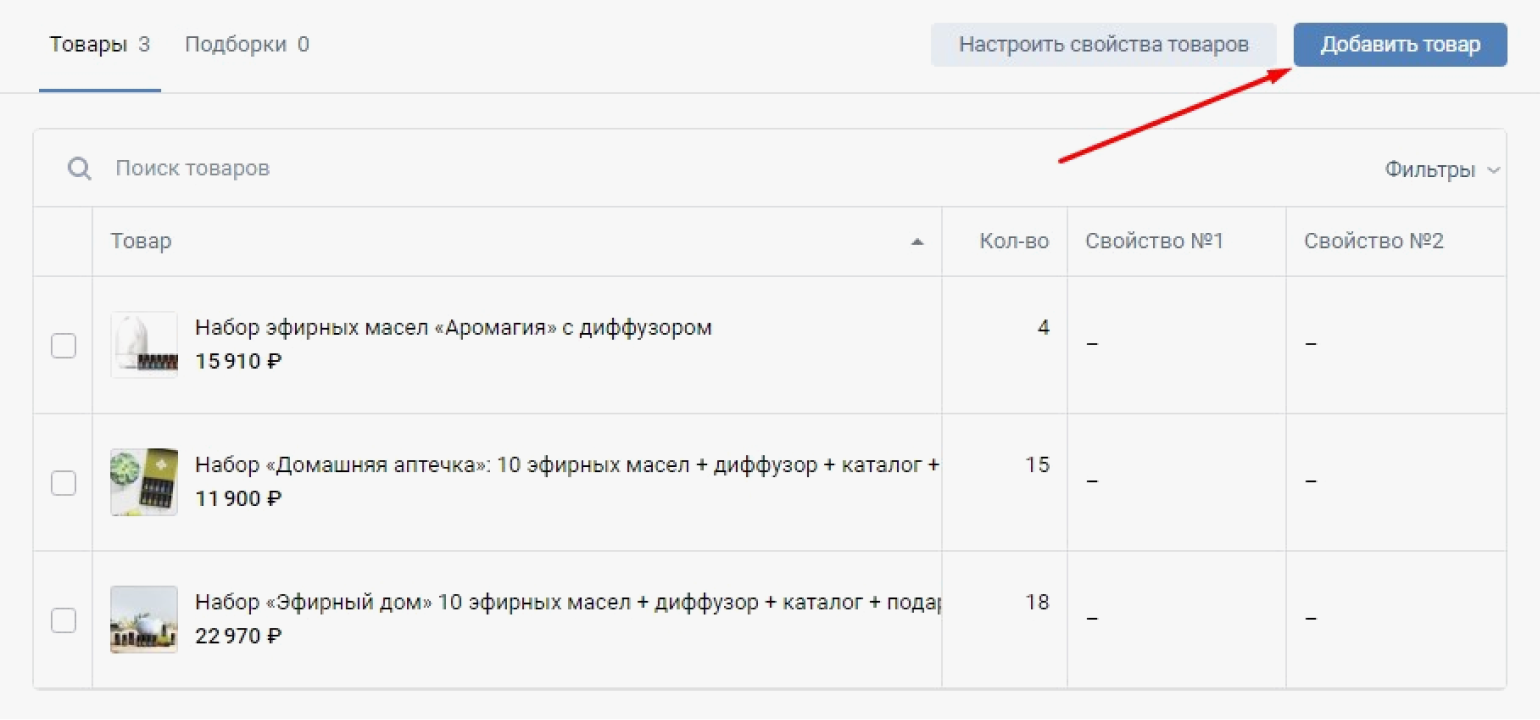
Создание карточки происходит точно так же, как в базовом режиме.
Также вы увидите раздел «Свойства товаров». К свойствам относятся страна-производитель, цвет, состав, назначение, тип продукта и любые другие важные для покупателя характеристики.
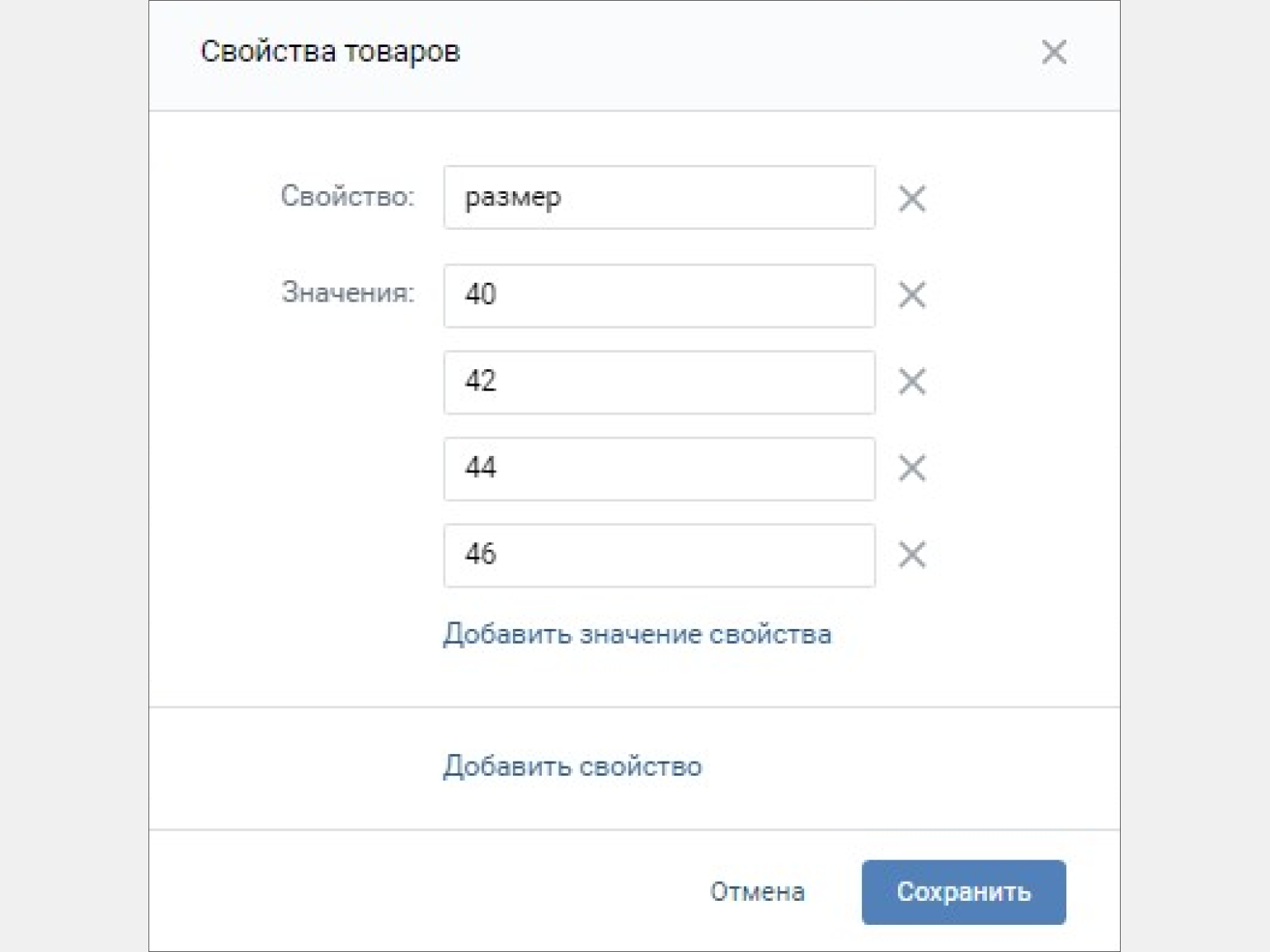
Свойства вы задаёте вручную. Они создаются для всего магазина: всего их может быть 40, но отдельному товару можно назначить только два.
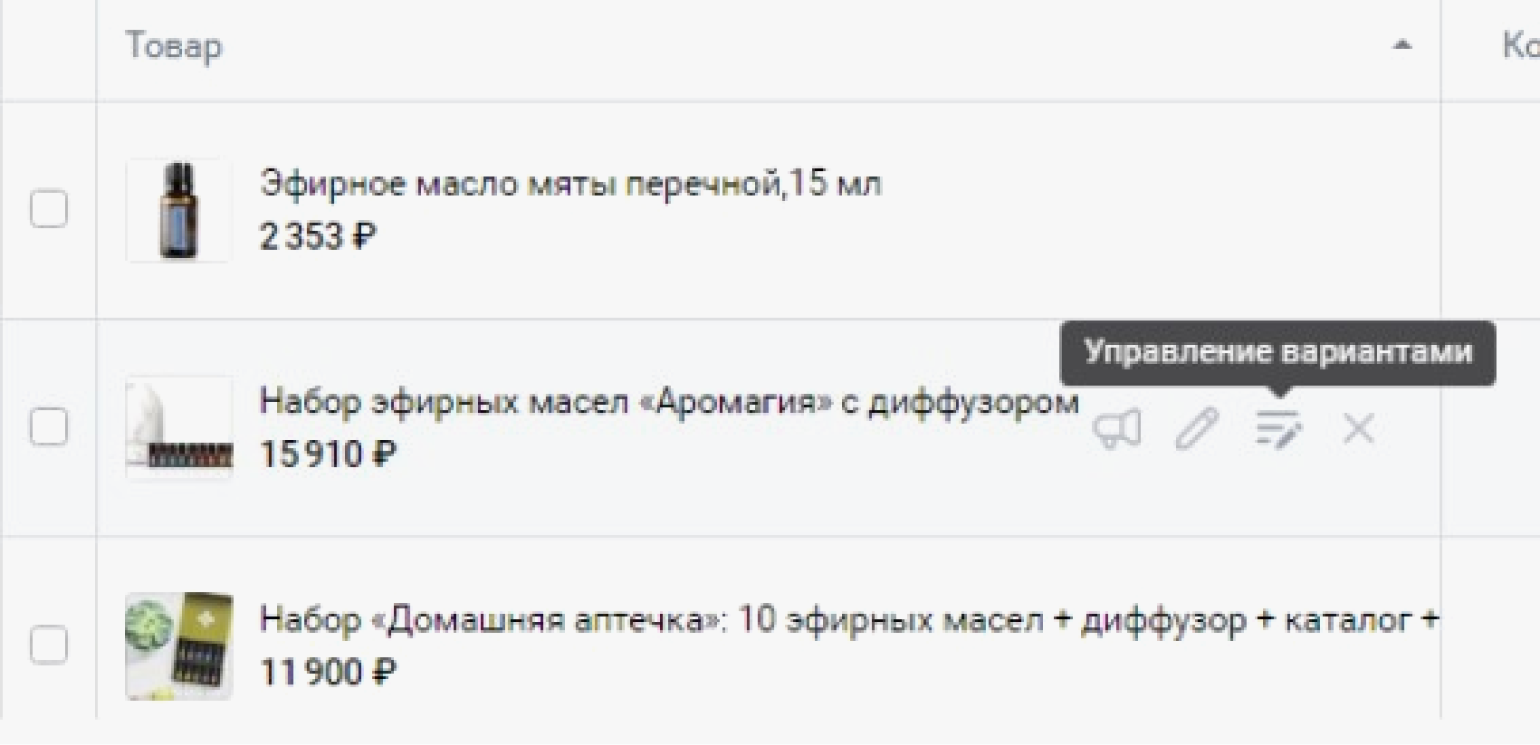
После создания свойств можно присвоить их каждому конкретному товару. Жмите на иконку «Управление вариантами»:
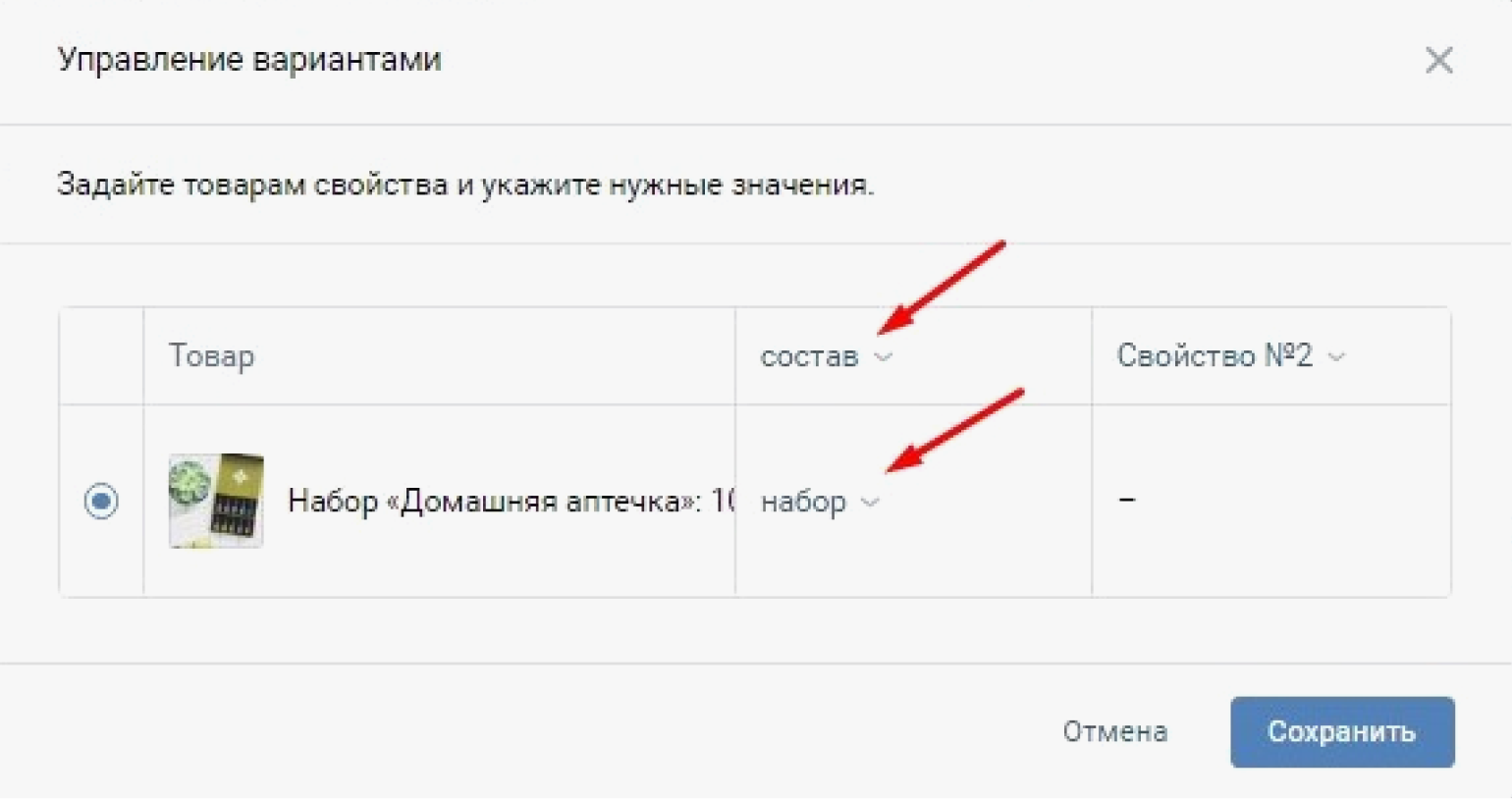
В открывшемся окне выберите свойство и присвойте его товару:
Обязательно укажите в расширенном режиме размеры и вес товара: это позволит платформе автоматически рассчитать стоимость доставки и добавить её к цене заказа.
Настраиваем оплату
Как мы и говорили выше, настройка оплаты доступна только в расширенном режиме.
Покупатели могут оплачивать выбранные товары напрямую через банковскую карту или через VK Pay. Для этого нужно включить и настроить приём платежей в сообществе.
Перейдите в раздел настроек магазина: «Оплата». Включите приём платежей:
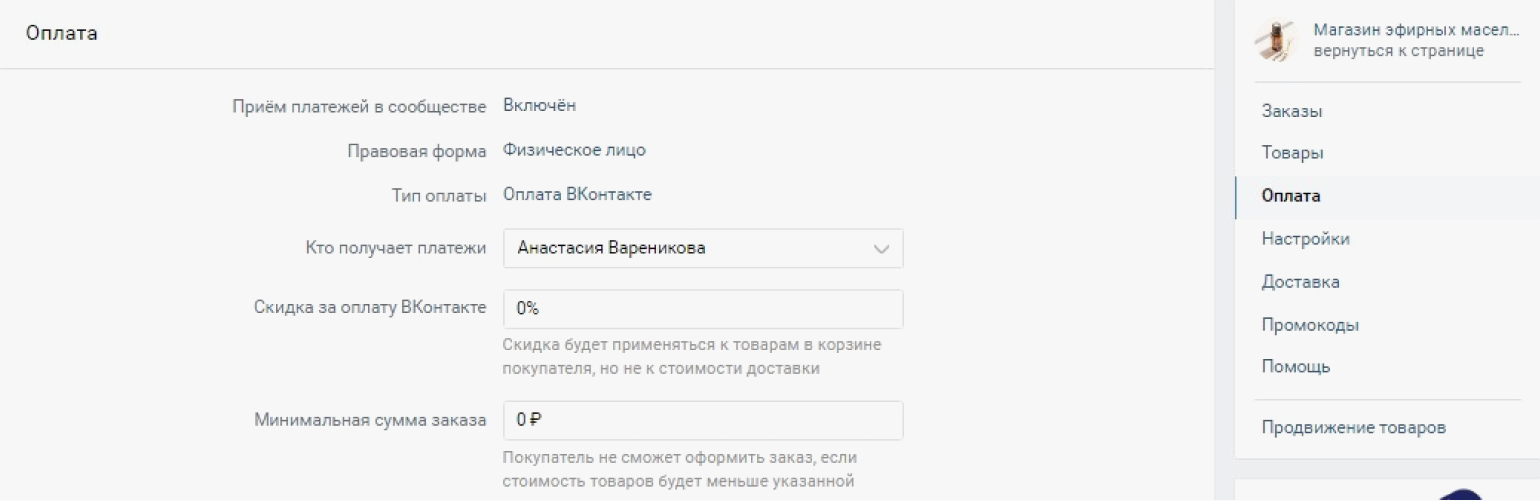
Выберите правовую форму:
- Физическое лицо. Можно получать деньги на личный аккаунт VK Pay и выводить их на банковскую карту. Не забудьте оформить самозанятость или ИП, чтобы платить налоги. При выводе денег с VK Pay на банковскую карту взимается комиссия 3%, минимальная комиссия — 50 рублей. Вывести можно любую сумму от 1 до 200 000 рублей в месяц. Также можно снять наличные с карты VK Pay в любом банкомате с поддержкой бесконтактной технологии NFC. Комиссия за снятие составляет 2%, минимум 50 рублей.
- Юридическое лицо — ИП, ООО и другие. Чтобы получать средства на расчётный счёт, нужно заключить договор с платформой. После этого вы сможете настроить оплату.
Что ещё нужно указать:
- Тип оплаты. Доступны два варианта — «Оплата ВКонтакте» и «Оплата ВКонтакте или без оплаты». Второй вариант подразумевает, что клиент может как оплатить заказ прямо в соцсети, так и выбрать другие варианты после оформления заказа — на этапе общения с вами. Покупателям можно предоставить скидку за то, что они оплачивают заказ прямо в соцсети. Это имеет смысл, если вы выбрали тип оплаты «Оплата ВКонтакте или без оплаты» и хотите стимулировать их платить напрямую на ваши реквизиты.
- Минимальную сумму заказа. Система не позволит приступить к оформлению и оплате, если в корзине не будет товаров на нужную сумму. Минимальная сумма отображается в карточках товаров — покупатели будут информированы заранее.
Обучение в Skillbox
- Курс «Продвижение ВКонтакте» для маркетологов и владельцев малого бизнеса. Поможет сделать эту социальную сеть прибыльным каналом продаж.
- Профессия «Специалист по продвижению ВКонтакте» для тех, кто хочет стартовать в SMM и превратить «ВКонтакте» в стабильный источник дохода.
Настраиваем доставку
Доставка, как и оплата, доступна в расширенном формате магазина. Включите доставку в соответствующем разделе меню, укажите страну и город магазина, откуда будете отправлять товары.
«ВКонтакте» позволяет выбрать следующие варианты доставки:
- самовывоз;
- пункты выдачи Boxberry и СДЭК;
- Почта России;
- курьер (нанятый вами).
В случае доставки почтой или курьером нужно указать её стоимость — либо придётся считать и прибавлять её вручную при каждом заказе.
Доставка в пункты выдачи. Платформа официально сотрудничает с логистическими компаниями Boxberry и СДЭК. Это сильно облегчает работу администраторам магазинов:
- покупатель сам выбирает подходящий пункт выдачи;
- стоимость доставки рассчитывается автоматически, если указаны габариты, вес товара и город отправления;
- для магазинов «ВКонтакте» действуют выгодные тарифы;
- после отправки продавец указывает трек-номер в карточке заказа, и клиент сможет следить за доставкой в приложении «ВКонтакте».
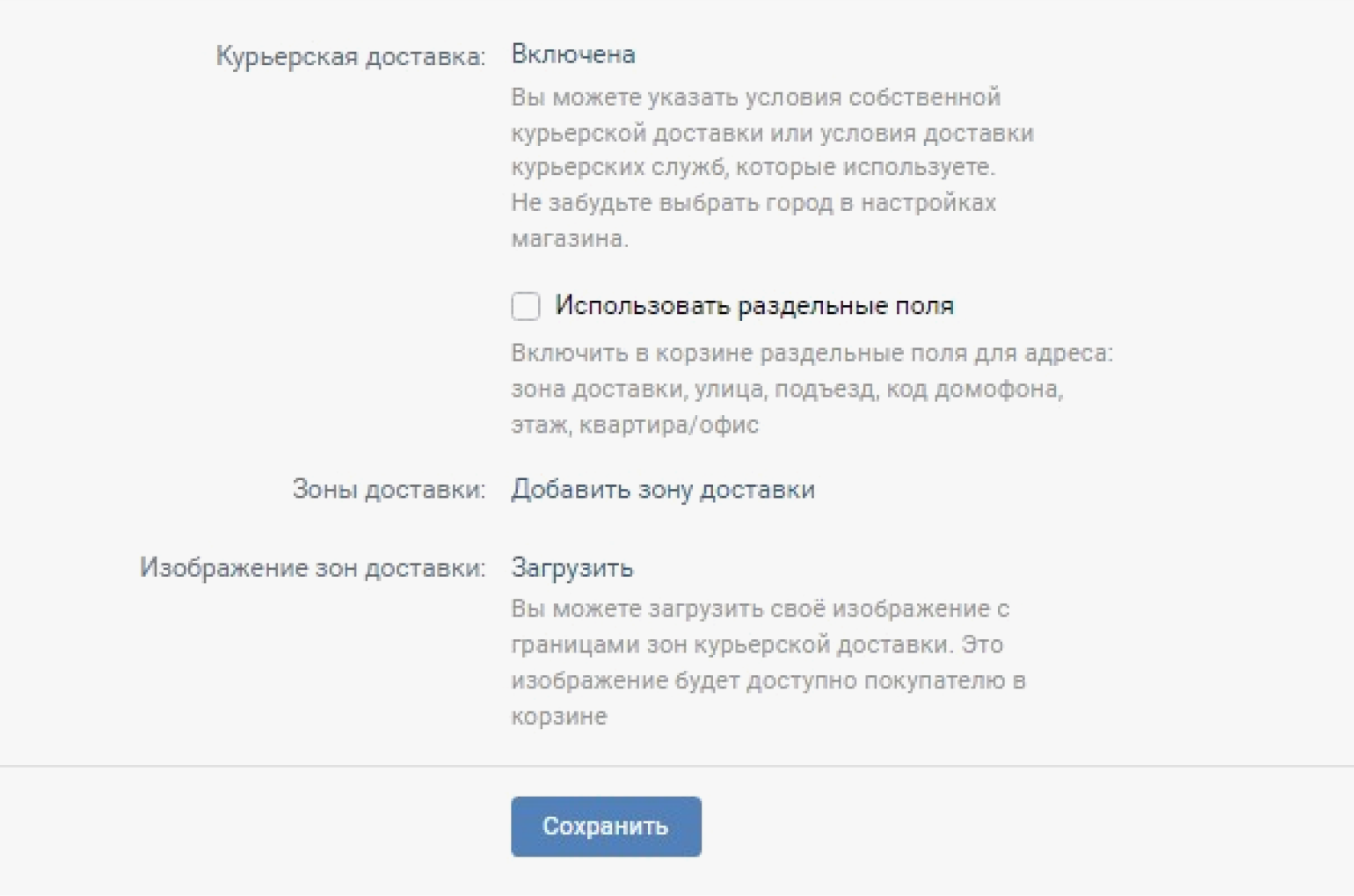
Курьерская доставка. Этот вариант подразумевает, что вы доставите заказ самостоятельно или оформите его сами через курьерскую службу.
В настройках курьерской доставки можно добавить зоны доставки. Для каждой зоны указывайте:
- понятное клиенту обозначение: например, «в пределах МКАД»;
- стоимость;
- сроки доставки.
Здесь же можно загрузить изображение карты с подсвеченными зонами доставки. Но это не обязательно.
Как добавить промокоды
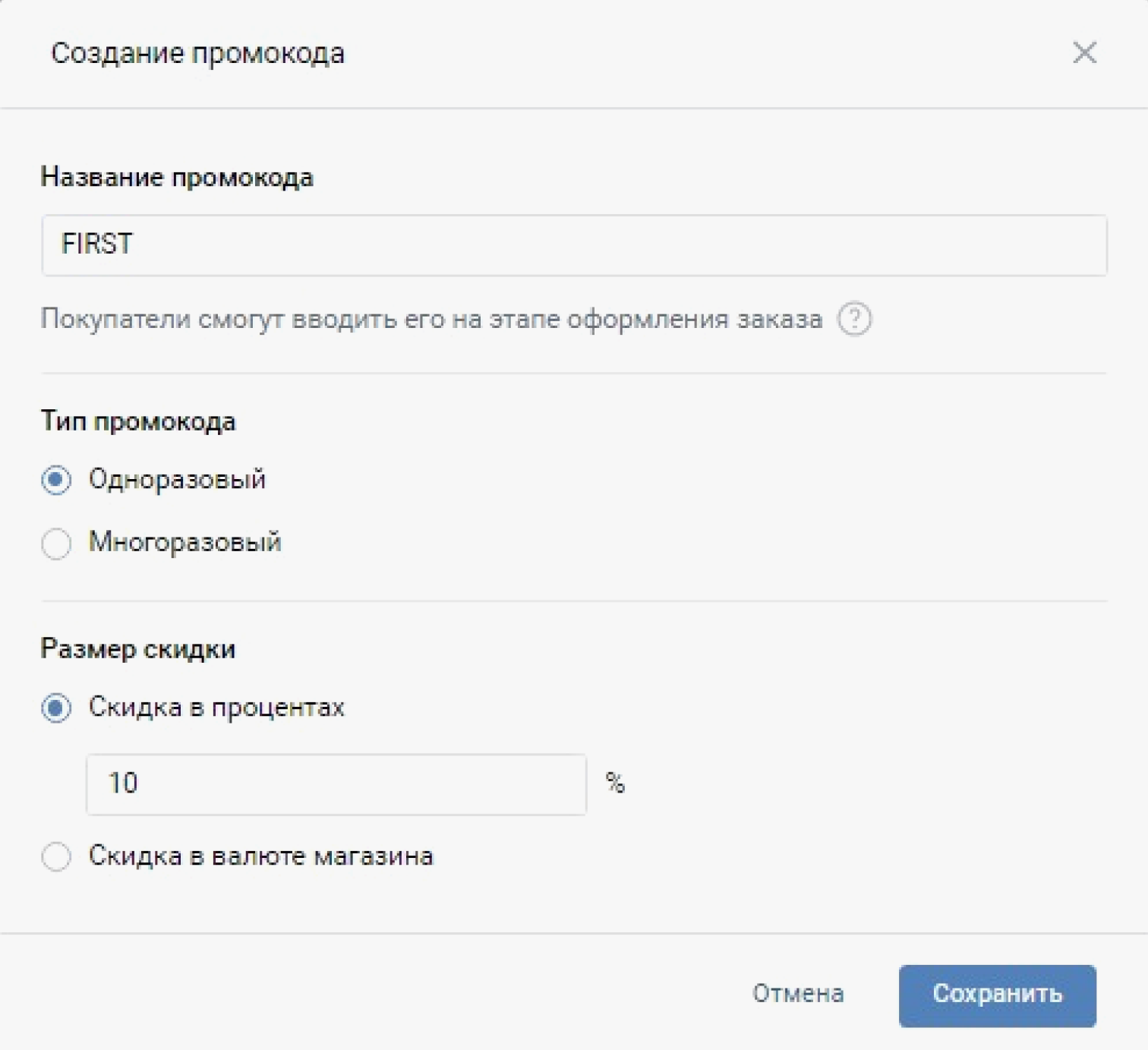
В расширенной версии магазина можно указать промокоды — платформа автоматически посчитает скидку, когда кто-то введёт код на этапе оплаты. Скидка считается в процентах или в рублях — вы выбираете это сами. Промокод можно использовать один раз или несколько: это также настраивается.
Как обрабатывать заказы во «ВКонтакте»
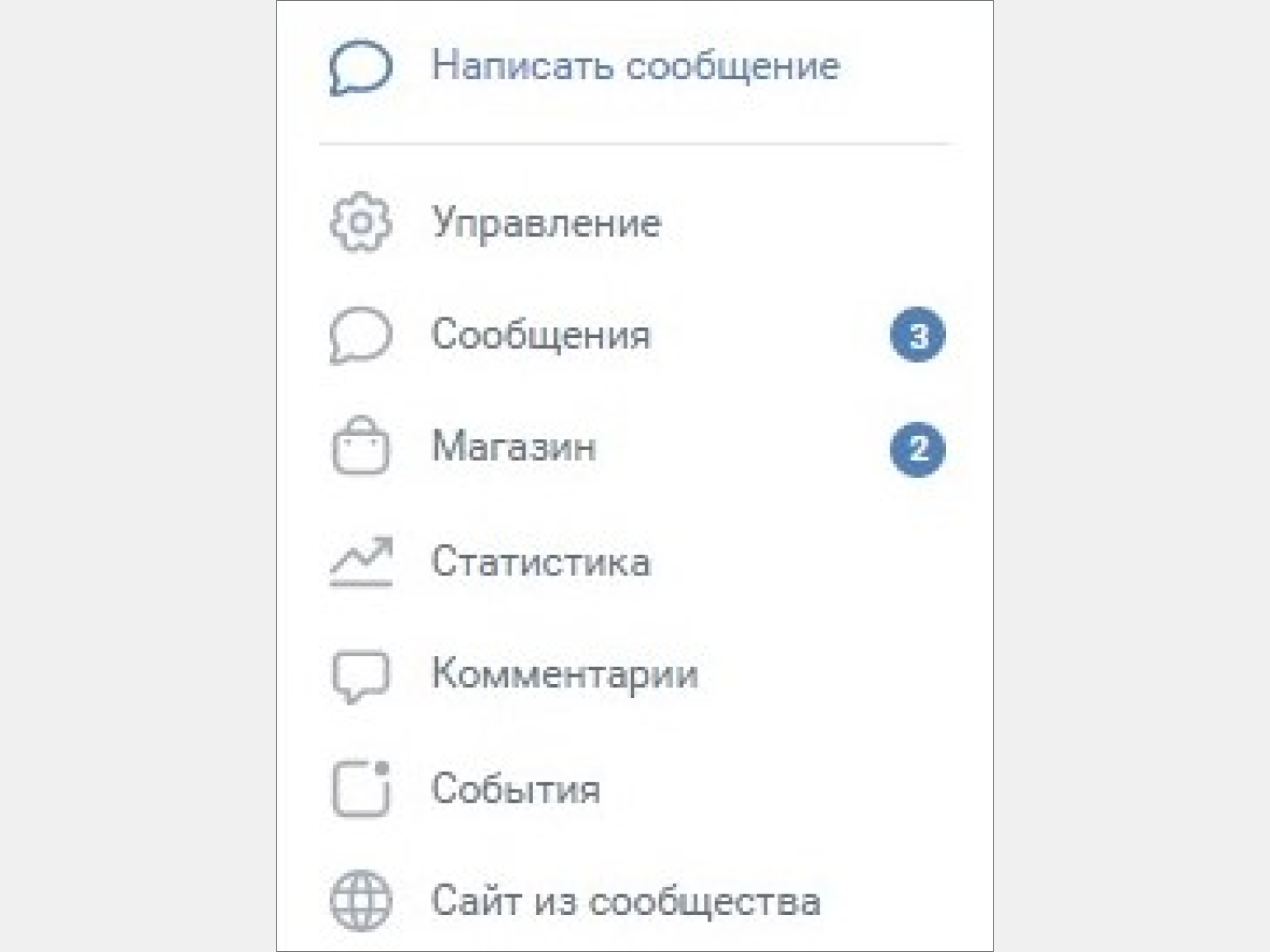
Как только пользователь сделал заказ, администратор получит оповещение в личные сообщения, а в правом меню сообщества в пункте «Магазин» появятся цифры:
Перейдите в меню «Магазин» → «Заказ» и в списке заказов выберите необработанный.
Внимательно проверьте все поля: оплачен ли заказ, правильно ли указаны габариты товаров (от них зависит расчёт стоимости доставки), указаны ли телефон и ФИО покупателя, нет ли вопросов в разделе «Комментарий».
Если заказ не оплачен через VK Pay, свяжитесь с клиентом, чтобы договориться о методе оплаты. Помимо VK Pay, есть система «Денежные переводы ВКонтакте». Она позволяет покупателю не вводить данные вашей карты. Деньги попадут на внутренний счёт «ВКонтакте», и вы сможете решить, на какую карту вывести деньги.
Если вы не указываете габариты и вес товаров, магазин не рассчитает стоимость доставки автоматически. Вам придётся считать её вручную и прибавлять к сумме заказа.
После получения оплаты измените статус во второй строке карточки заказа на «Оплачено» и вставьте ссылку на чек:
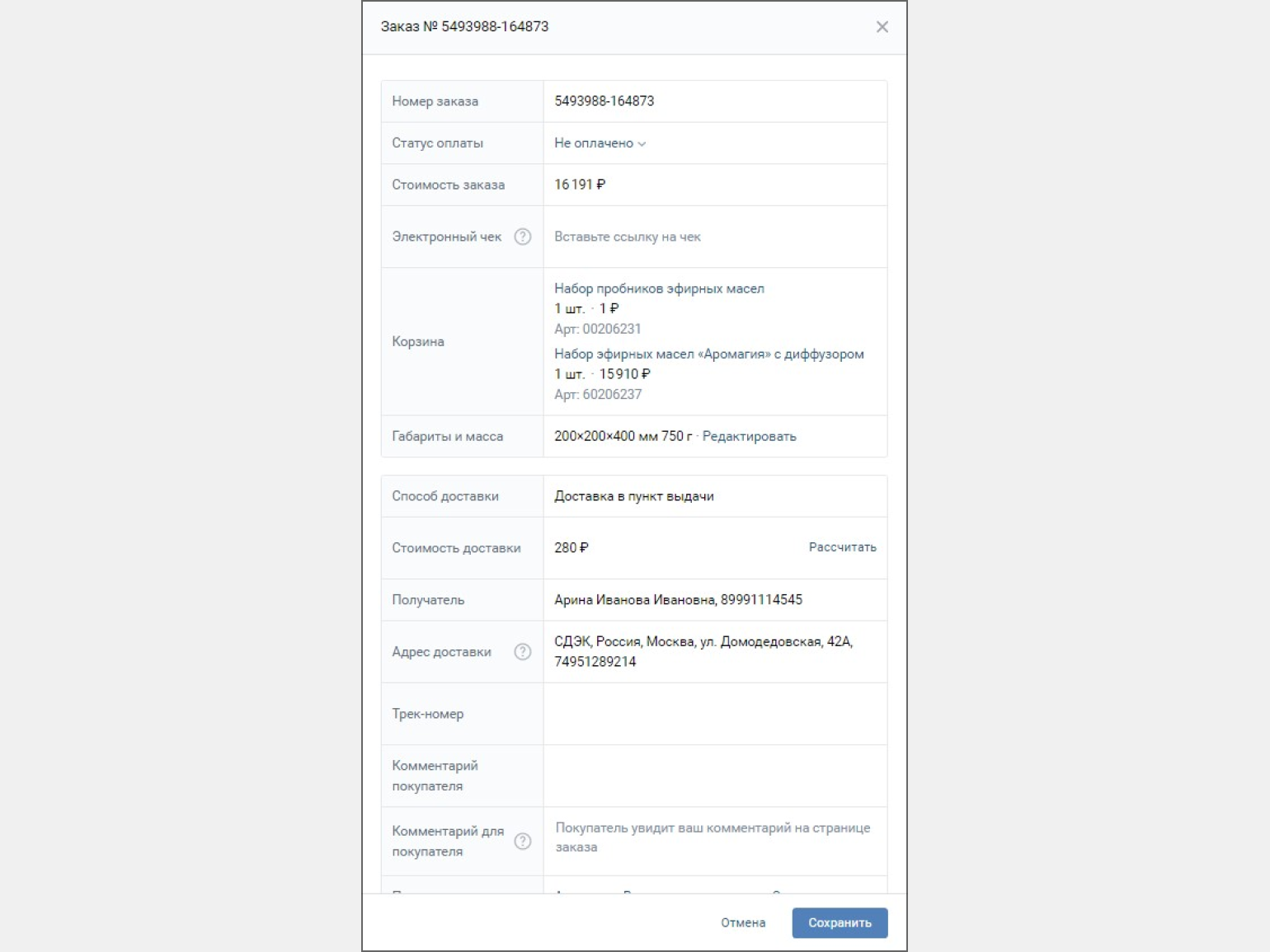
Алгоритм работы с заказом:
- Примите оплату и поменяйте статус вверху на «Оплачено».
- Отвезите заказ в ближайшее отделение выбранной службы доставки или вызовите курьера этой службы.
- Сервис доставки закрепит за вашим заказом трек-номер. Добавьте его в карточку заказа.
- Поменяйте статус внизу карточки на «Доставляется». После этого покупатель сможет следить за местоположением своего заказа.
Автоматическая загрузка товаров и другие инструменты автоматизации
Если у вас уже есть интернет-магазин — например, на платформе WordPress, Ecwid или «Яндекс.Маркет», вы можете выгрузить из него карточки с помощью специальных инструментов. Для магазина во «ВКонтакте» доступны:
- Интеграция с CMS (для Ecwid, InSales, «1С-Битрикс», «МойСклад»).
- Плагины для CMS (магазин на WordPress можно соединить с помощью VKMarket for WooCommerce, фиды данных «Яндекс.Маркета» и Auto.ru — через ZoomKit, October CMS — через Shopaholic for VK Goods и так далее).
- Парсеры, которые позволяют автоматически загружать товары из онлайн-магазина в группу во «ВКонтакте», — Cloudparser, iBurattino и другие.
- Интеграция по API .
Через методы API теперь можно не только загружать товары, но и указывать их габариты и вес, получать информацию о новых заказах и автоматически менять статусы.
Магазин можно связать с CRM-системами и программами складского учёта. Подробная информация для разработчиков есть на сайте «ВКонтакте».
Что такое мультимаркет? Если вы планируете вести продажи на площадках «ВКонтакте», «Одноклассники» и «Юла», можно управлять ими одновременно через бесплатную платформу «Мультимаркет». Кстати, работать с «Юлой» так более выгодно, чем напрямую, потому что контакты с покупателями будут полностью бесплатны.
Товары в «Мультимаркете» можно импортировать автоматически, либо загрузить поштучно вручную. Изменения, которые вы будете вносить в карточки на «Мультимаркете», отобразятся на всех площадках. Обрабатывать заказы и продвигать товары со всех платформ также можно в едином кабинете.
Обучение в Skillbox
- Курс «Продвижение ВКонтакте» для маркетологов и владельцев малого бизнеса. Поможет сделать эту социальную сеть прибыльным каналом продаж.
- Профессия «Специалист по продвижению ВКонтакте» для тех, кто хочет стартовать в SMM и превратить «ВКонтакте» в стабильный источник дохода.
Реклама магазина и автопродвижение
Для рекламы товаров «ВКонтакте» можно использовать:
- таргетированную рекламу — через личный рекламный кабинет «ВКонтакте».
- продвижение у блогеров и в сообществах «ВКонтакте» — через маркет-платформу в рекламном кабинете или через прямой контакт с администраторами.
- автопродвижение.
«Автопродвижение» — специальная функция для магазинов «ВКонтакте», поэтому о ней мы расскажем подробно. Она позволяет настроить продвижение в несколько кликов.
Вот как это работает. На панели товаров есть кнопка «Продвижение товаров».
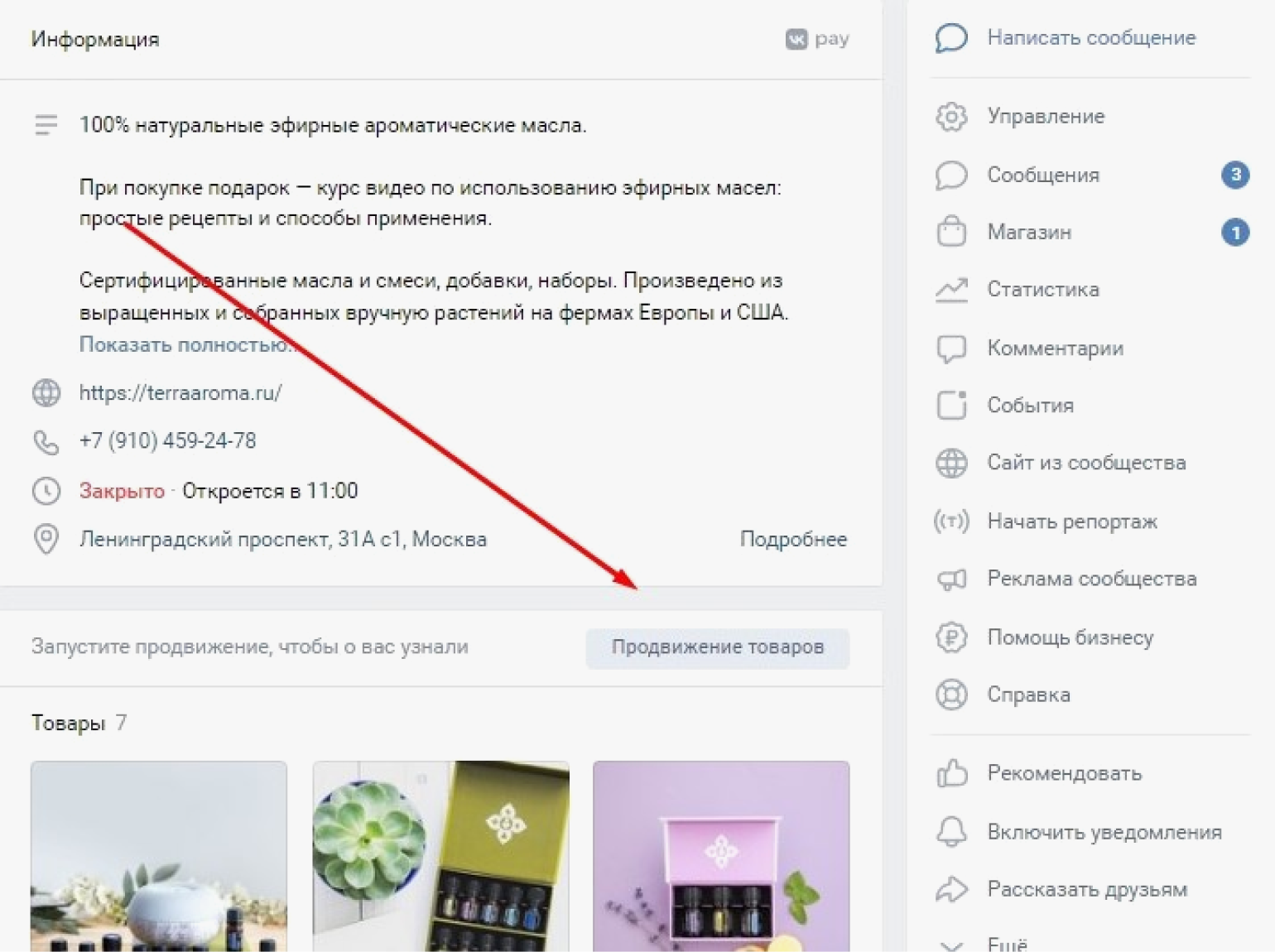
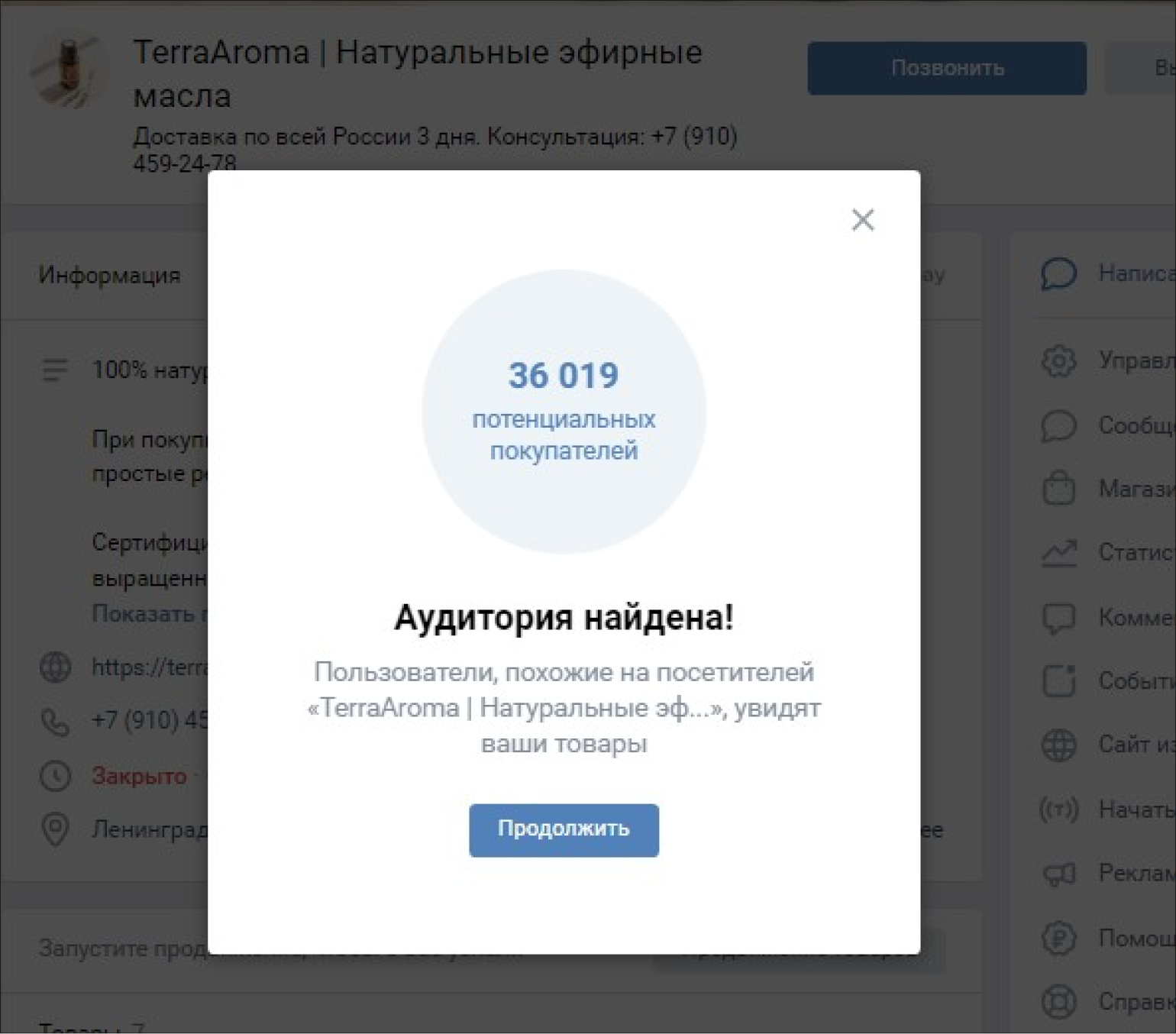
Если нажать на неё, система сама проанализирует аудиторию вашего магазина и подберёт потенциальных покупателей:
Далее можно придумать текст для двух объявлений:
- для новой аудитории;
- для тех, кто уже интересовался вашими товарами.
Вы можете выбрать геолокацию пользователей и добавить подборки товаров для рекламы.
Пользователи, которые уже заходили на вашу страницу, увидят пост с товарами, которые их интересовали, — ретаргетинг на «тёплую» аудиторию также работает автоматически.
Остаётся настроить расходы. Выберите, сколько денег вы готовы тратить на рекламу ежедневно. Платформа подсчитает примерное количество людей, которым покажет ваши объявления в течение недели за эту сумму.
Выберите рекламный кабинет, из которого будут списываться деньги, и не забудьте пополнить счёт:
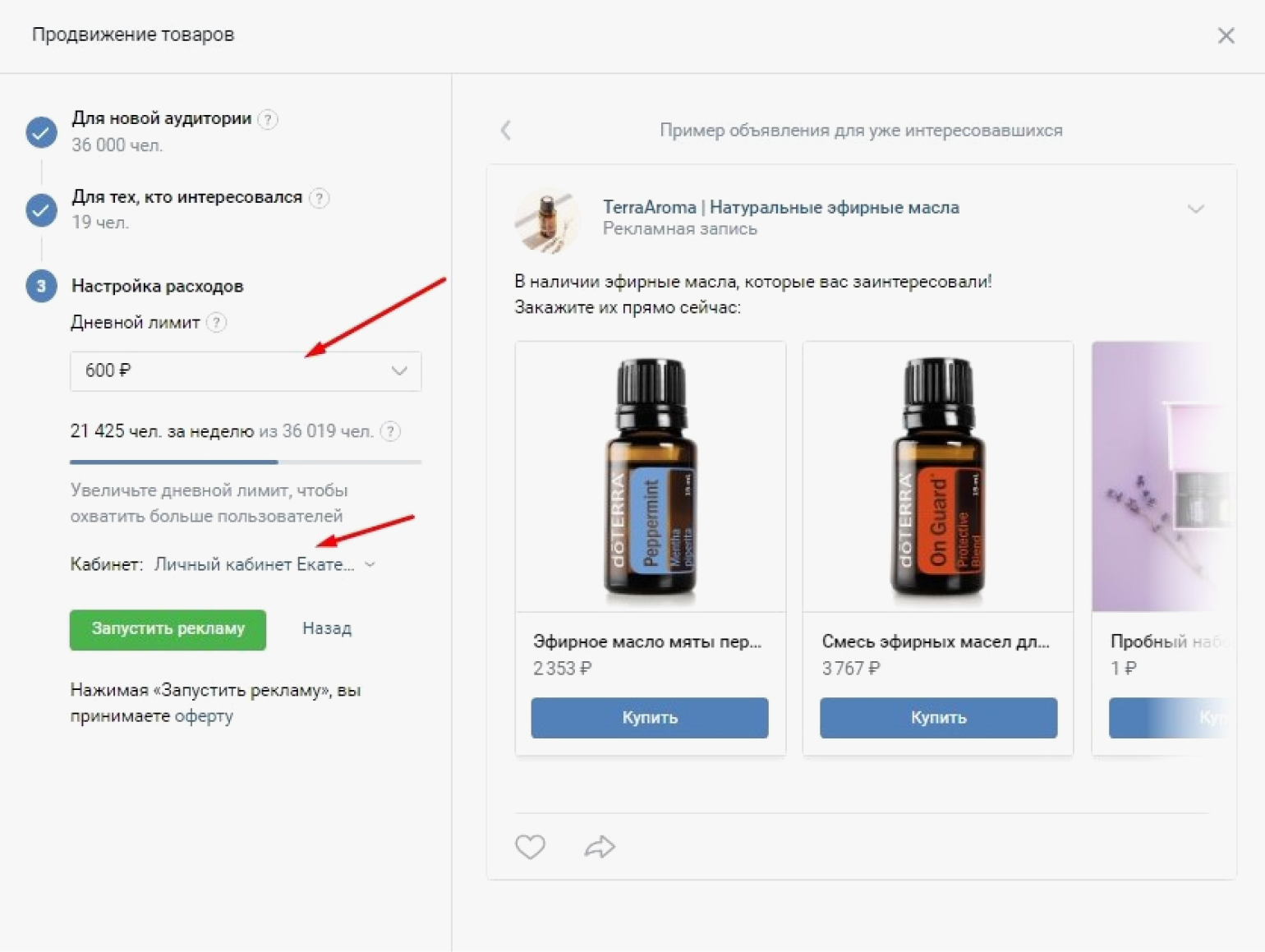
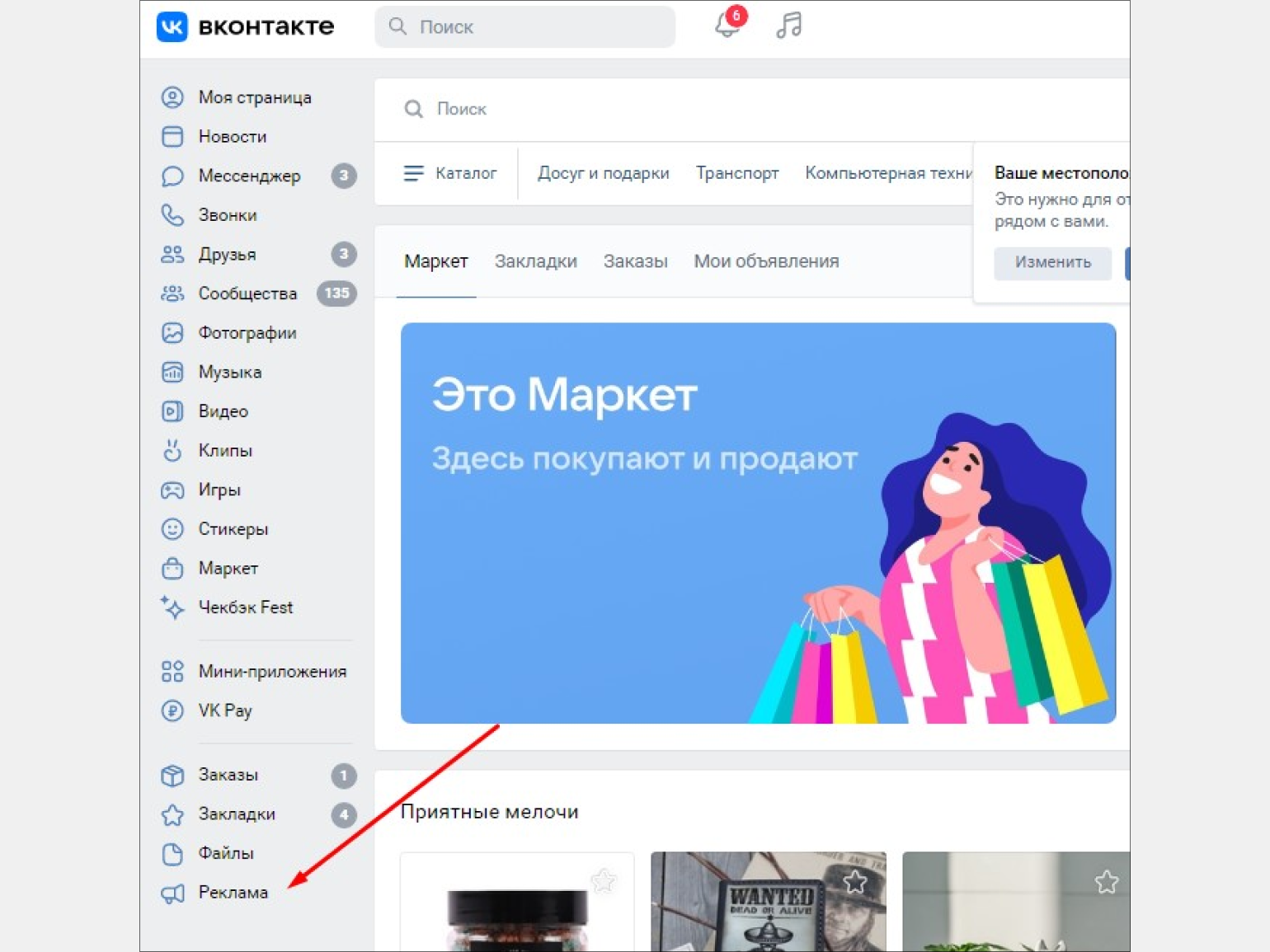
Чтобы посмотреть статистику продвижения или пополнить счёт, выберите в меню слева пункт «Реклама»:
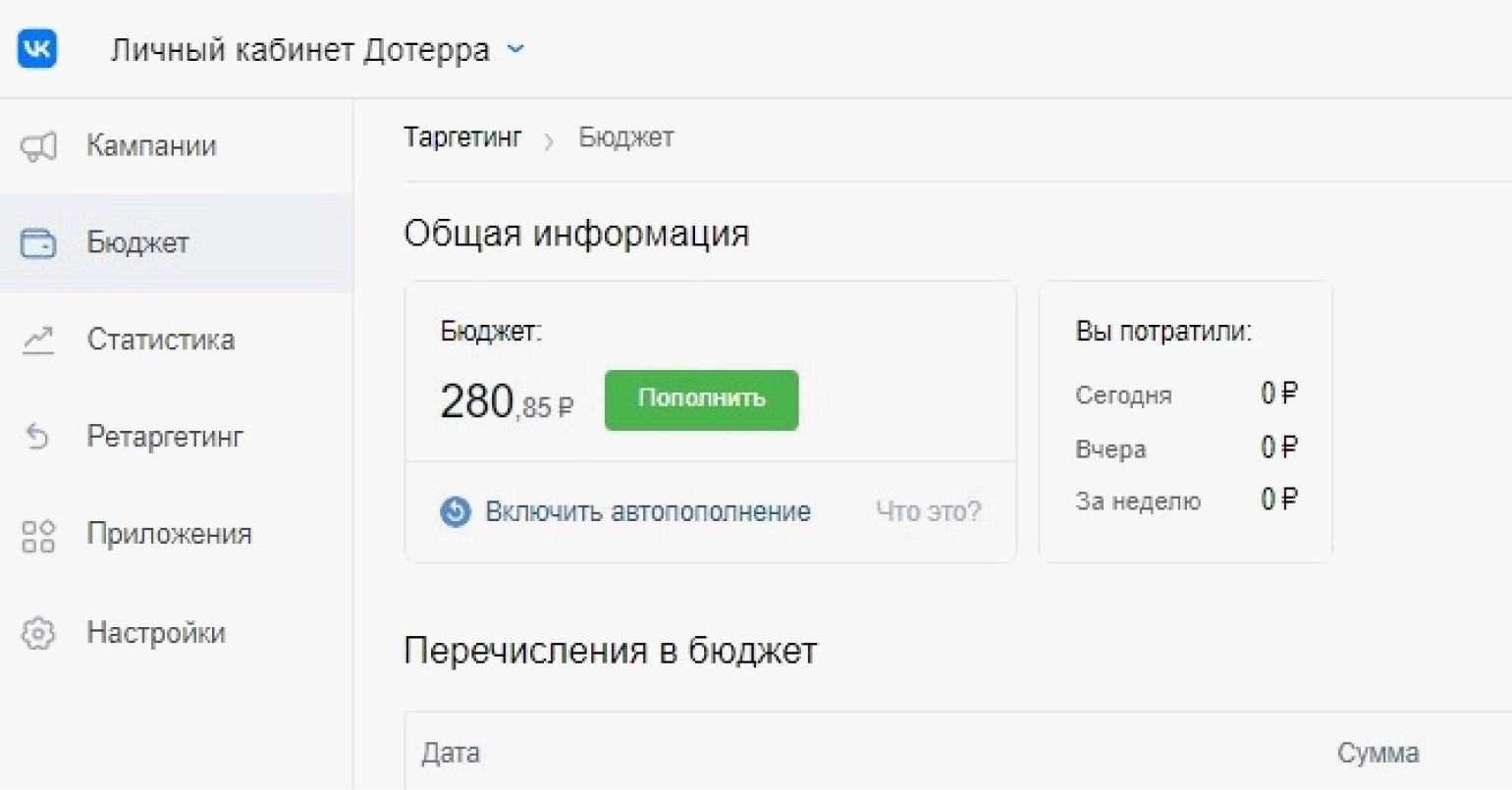
Пополните счёт в разделе «Бюджет». Это можно сделать через личную банковскую карту или расчётный счёт юридического лица. Учтите, что способ пополнения можно выбрать один раз. Позже поменять его нельзя — придётся создавать новый рекламный кабинет.
Вместо заключения: несколько рекомендаций, как сделать магазин во «ВКонтакте» прибыльным
Чтобы число покупателей росло и реклама окупалась, важно грамотно оформить страницу магазина.
- Составьте SEO-оптимизированное название и описание. Публичные страницы «ВКонтакте» ранжируются в поисковых системах, а значит, у вашего магазина есть возможность попасть в топ выдачи «Яндекса».
- Обратите внимание на детали, которые посетитель увидит первыми: обложка, название и аватар должны показать, что вы продаёте, и отразить географию продаж.
- В статусе пропишите контактные данные, по которым с вами можно быстро связаться. Это может быть телефон и, например, адрес офиса.
- В описании укажите главные преимущества вашего магазина. Это может быть, например, бесплатная доставка, широкая география присутствия, особенности производства: натуральные материалы, пометка «не тестируется на животных» — 3–5 пунктов, наиболее важных для вашей аудитории.
Больше материалов Skillbox Media о продвижении во «ВКонтакте»
- Живые обложки во «ВКонтакте»: инструкция по применению и 22 примера для вдохновения
- Как оформить сообщество во «ВКонтакте»: большое руководство с советами специалистов по SMM
- Продвижение во «ВКонтакте»: главные вопросы о контенте, форматах, инструментах и рекламе
- Как настроить эффективную рекламу во «ВКонтакте» за 60 минут: подробная инструкция
- Хештеги во «ВКонтакте»: работают ли они, как их правильно ставить, где искать популярные
Lifetime Value, LTV — доход, который получает компания от клиента за всё время, что он у неё покупает.
API (Application Programming Interface, «программный интерфейс приложения») — набор компонентов, с помощью которых одна программа взаимодействует с другой. С помощью API одно ПО, например сервис по сбору данных, может совершать действия в другой программе — например, в социальной сети.
Вы узнаете, как превратить ВКонтакте в эффективный инструмент продаж. Научитесь оформлять сообщество, писать вовлекающие посты и запускать таргетированную рекламу. Сможете найти клиентов в самой популярной соцсети России.
Курс разработан совместно с командой ВКонтакте.
Узнать про курс

Профессии с трудоустройством
- Графический дизайнер
- Python-программист
- Инженер по тестированию
- Бизнес-аналитик
- Интернет-маркетолог 2023
Как раскрутить магазин ВКонтакте в 2023 году: подробное руководство

Создание магазина внутри соцсети ВКонтакте позволяет не тратиться на разработку сайта, хостинг и техподдержку. Как открыть свою торговую площадку на базе ВК мы подробно разбирали в материале «Как создать интернет-магазин ВКонтакте: пошаговое руководство». В продолжение темы сегодня поговорим о том, как продвигать магазин ВКонтакте, рассмотрим популярные способы бесплатной и платной раскрутки.
С чего начать
К продвижению бизнес-сообщества магазина стоит приступать, когда оно имеет небольшое число подписчиков. Поэтому сразу после создания магазина желательно попросить подписаться на группу друзей и знакомых. Еще лучше, если они проявят в ней активность посредством лайков, комментариев и репостов. Это создаст у новых пользователей впечатление живого, активно функционирующего сообщества.
Также уделите внимание наполнению сообщества качественным контентом. Публикуйте посты, истории, видеозаписи, фотоальбомы, статьи. Такие форматы контента помогут продвинуть магазин за счет увеличения охвата и активности посетителей.
Кроме грамотного наполнения страницы магазина перед запуском рекламы следует позаботиться об оформлении бизнес-сообщества. Аватар (в этом качестве может выступать логотип компании) должен сочетаться с шапкой группы – широкоформатной картинкой, которая размещается в верхней части страницы. На изображение можно добавить текст с информацией, при этом следует обратить внимание на его читаемость. Оформление всех элементов и публикаций магазина желательно выдерживать в одном стиле.
Читайте также

Комьюнити теперь в Телеграм
Подпишитесь и будьте в курсе последних IT-новостей
Бесплатное продвижение магазина ВК
Когда сообщество будет полностью настроено, можно приступать к его продвижению. Платные способы раскрутки позволяют быстро привлечь клиентов, о них мы поговорим ниже, однако начать можно с методов, которые не требуют финансовых вложений.
Вовлекающий контент
Под вовлекающим контентом понимаются все публикации, на которые пользователи активно реагируют, а именно ставят лайки, пишут комментарии, делают репосты.
Чтобы увеличить активность, не забывайте задавать подписчикам вопросы в конце каждого поста. Создавайте опросы – если тема интересна посетителям, они охотно поучаствуют в них. Также стоит попробовать публиковать юмор и мемы. Тестируйте каждый формат чтобы понять, работает ли он в случае с вашей целевой аудиторией.
Не следует публиковать в группе своего магазина исключительно рекламные посты и информацию о товарах. Разбавляйте рекламу развлекательным и полезным контентом. Например, напишите статьи с инструкциями по использованию продукта, лайфхаками, публикуйте истории о том, как ваш продукт смог улучшить чью-то жизнь, делитесь советами по выбору товара и т.д. Публикация познавательного и вовлекающего контента позволит выстроить с подписчиками доверительные отношения и подтолкнет их к совершению покупки именно в вашем магазине.
SEO-оптимизация
Воспользуйтесь сервисом Яндекс Wordstat для отбора запросов, ключевых слов и фраз, по которым ваша целевая аудитория могла бы искать вас, и органично впишите их в содержимое страницы магазина. Также пользуйтесь популярными хештегами, чтобы привлечь внимание посетителей. Для поискового продвижения вставьте ключевые запросы в название, описание и статус бизнес-сообщества, укажите город в названии и описании, заполните контакты и адрес, важным фактором является регулярная публикация нового контента.
Приглашение подписчиков
Вы можете добавлять в друзья представителей ЦА, а затем приглашать их в свое сообщество, но злоупотреблять таким способом не стоит – страницу, с которой массово рассылаются приглашения, соцсеть может забанить.

Приглашайте пользователей с других площадок. Если у вас есть сайт или аккаунты в других социальных сетях, разместите там информацию о своем магазине: напишите соответствующий пост или добавьте сведения о магазине VK в раздел «Контакты» на сайте, добавьте иконку со ссылкой на свое сообщество ВКонтакте.
Конкурсы и розыгрыши
Эффективный способ получить новых подписчиков и потенциальных покупателей – проведение конкурса репостов. Участники должны будут подписаться на паблик и сделать репост конкретной конкурсной записи. Выигравшего можно определить с помощью одного из специальных сервисов. Такие конкурсы хорошо привлекают в группу новую аудиторию, однако покупателями станут далеко не все участники.
Взаимный пиар или бартер
Вы можете найти сообщество-партнера и договориться о безвозмездной публикации записей друг друга. Выбирайте группу с вашей целевой аудиторией, но другой тематики с примерно равными вам показателями по подписчикам, охватам и активности. Найдите в поиске ВКонтакте паблики, где могут быть ваши потенциальные покупатели, и напишите предложение о сотрудничестве администраторам в личные сообщения.
Также возможен бартер, когда за размещение рекламы вы предоставляете блогеру либо владельцу паблика один из своих продуктов на выбор.
Отметки и отзывы покупателей
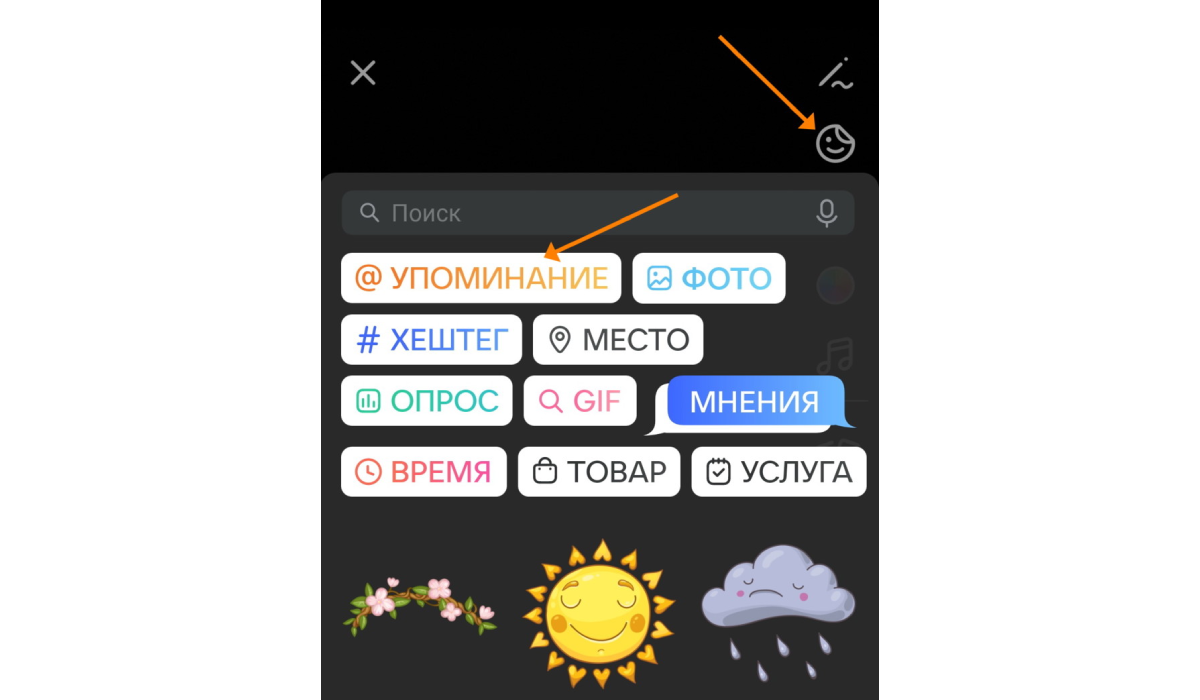
Еще один способ, как продвинуть магазин и найти дополнительную аудиторию, – можно попросить покупателей написать отзыв о магазине или товаре на своей странице, отметив ваше сообщество при помощи значка @, после которого без пробела вводится название вашей группы, например, @magazin, или при помощи стикера «Упоминание» для ссылки на ваше сообщество в истории. При вводе первых символов названия ВКонтакте предложит варианты, среди которых можно выбрать нужное сообщество.
Чтобы простимулировать покупателя написать отзыв с упоминанием, предложите ему скидку к покупке или любой другой выгодный для него подарок.
QR-код
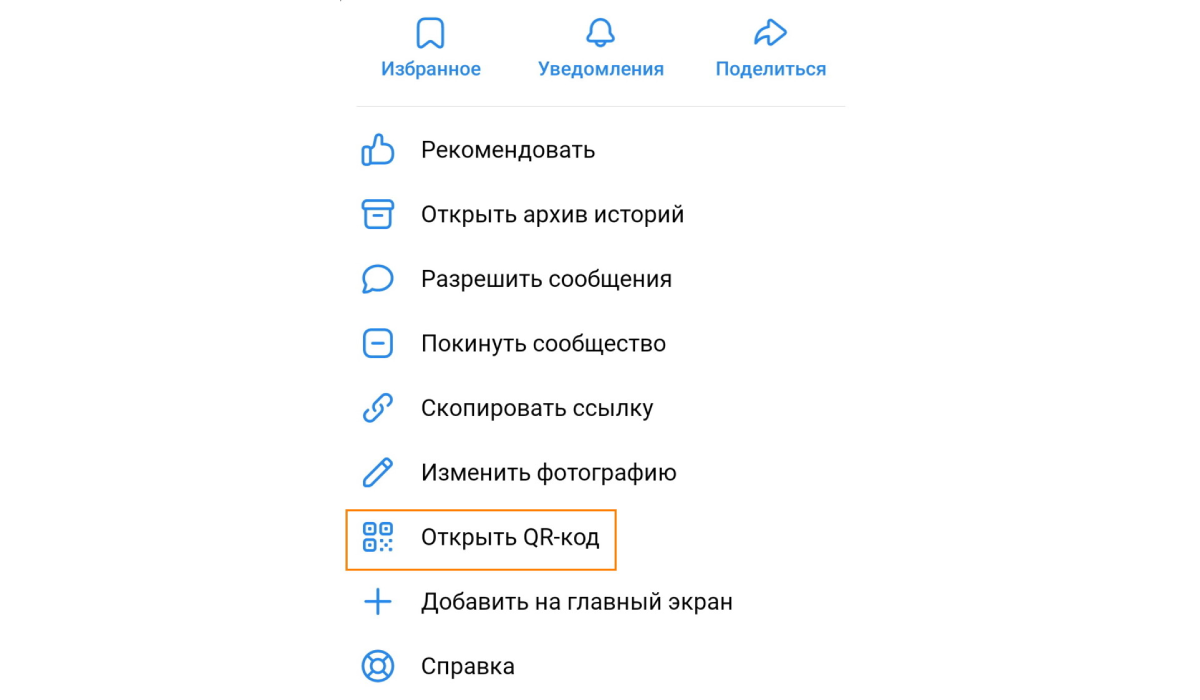
Размещайте QR-код своего бизнес-сообщества на визитках, флаерах и иной печатной рекламе. Любой, кто отсканирует код, попадет на страницу магазина и сможет подписаться или что-нибудь купить. Найти и сохранить QR-код можно в мобильном приложении. Откройте свою группу, нажмите на три точки в правом верхнем углу, выберите пункт «Открыть QR-код» и нажмите кнопку «Сохранить». Скачанный код можно добавить в дизайн-макет и распечатать.
Прикрепление товаров к историям и постам
Хороший способ, как продвигать товар в ВК, – публикация истории с прикрепленным к ней товаром. При создании новой истории перейдите в раздел «Стикеры» и нажмите на «Товары». Во время просмотра такой истории посетитель при нажатии на товар сможет перейти в карточку этого товара и совершить покупку.
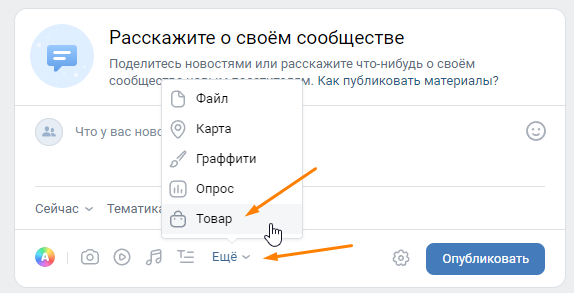
Также можно прикреплять товары к постам. Для этого при создании новой записи выберите соответствующий пункт в выпадающем списке «Еще».
Рассылки и чат-боты
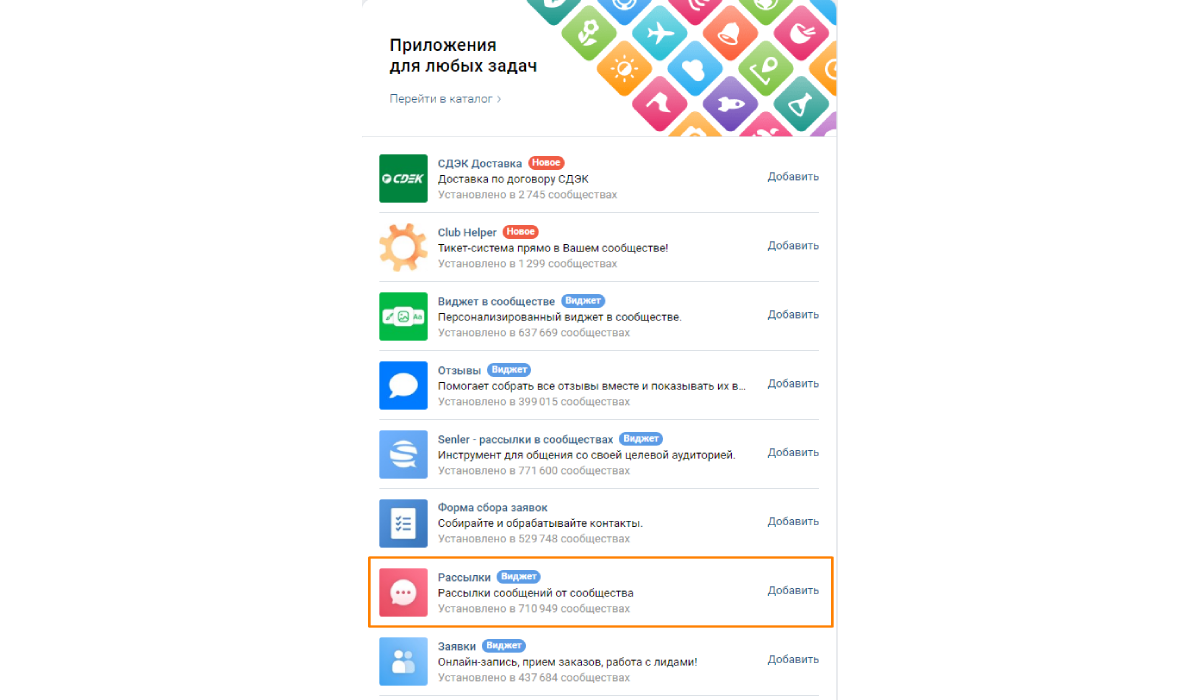
После подписки на интернет-магазин можно спросить у пользователя разрешение на получение рассылки. С ее помощью удобно напоминать подписчикам о вашем магазине и поддерживать интерес к товарам. Соцсеть ВКонтакте предоставляет бесплатный виджет «Рассылки», или вы можете воспользоваться другими специальными приложениями. Для подключения виджета нажмите на пункт «Управление» в меню справа на странице сообщества и перейдите в раздел «Приложения».
Сразу после подписки на рассылку имеет смысл прислать приветственное письмо, в котором можно рассказать новому подписчику об ассортименте магазина и содержании рассылки. Для повышения лояльности потенциального покупателя можно сразу прислать промокод на скидку. Также в рассылках удобно анонсировать акции и распродажи, приглашать к участию в конкурсах, оповещать о важных изменениях, касающихся доставки или оплаты, а еще можно рассылать полезный для покупателей контент.
Для автоматизации рутинных задач применяют чат-боты. Например, программа может отвечать пользователям на однотипные вопросы вместо вас или автоматически прислать промокод за подписку на группу магазина либо просить оставить отзыв после покупки. Создать и настроить чат-бота можно, например, в приложении Senler. На бесплатном тарифе количество сообщений ограничено – 50 в сутки.
Платное продвижение магазина ВКонтакте
Теперь перечислим платные способы раскрутки интернет-магазина в ВК.
Таргетированная реклама
Самый эффективный способ продвижения – таргетированная реклама магазина. Основная идея таргета состоит в том, что вы создаете рекламное объявление и определяете, кому его следует показывать.
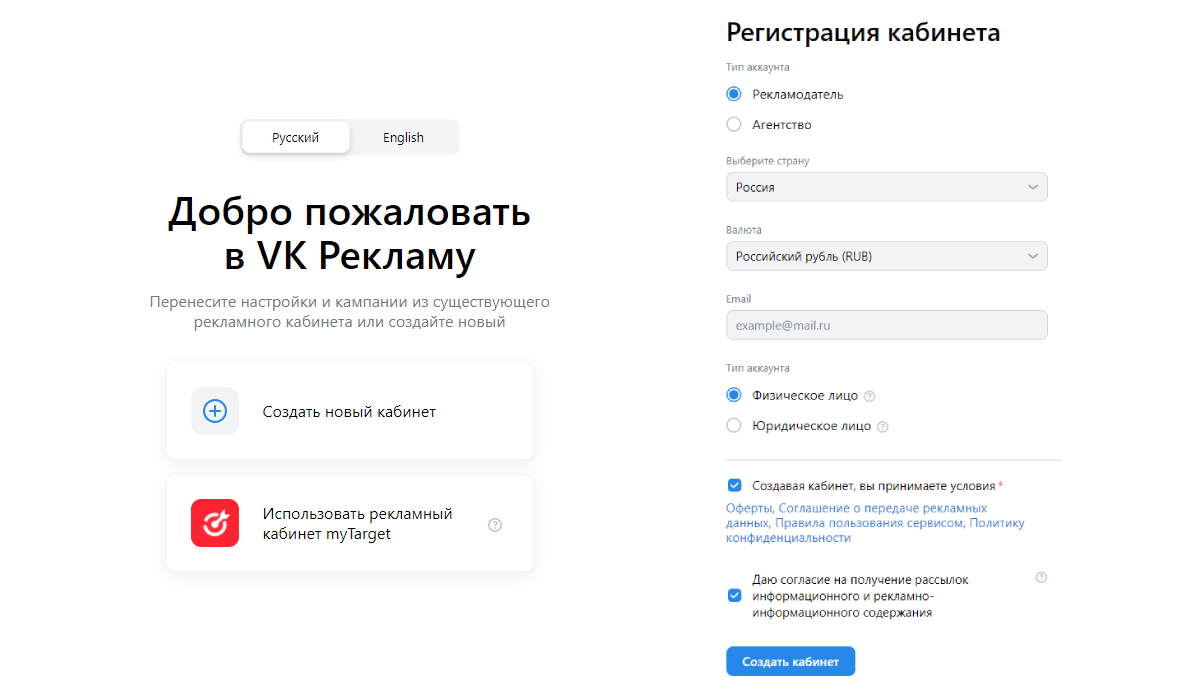
Для использования этого инструмента продвижения магазина ВКонтакте необходимо создать рекламный кабинет в сервисе VK Реклама.
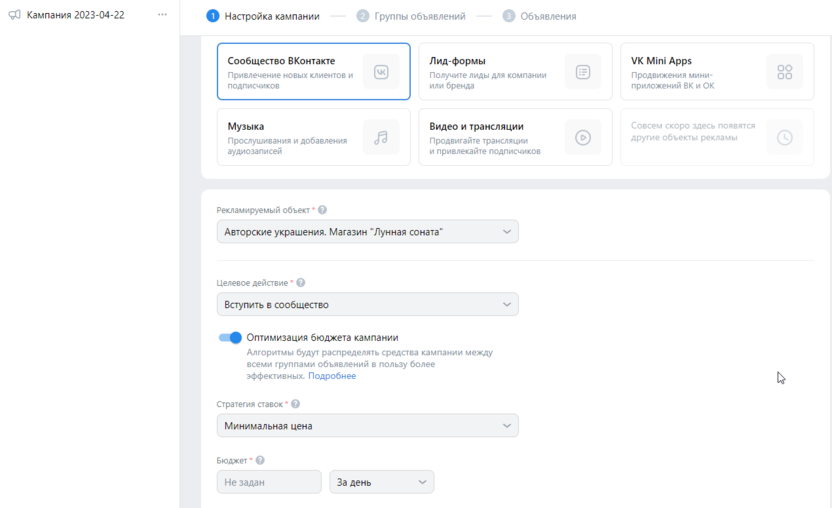
После его создания нажмите «Создать кампанию» и выберите «Сообщество ВКонтакте». Ниже следует задать настройки рекламной кампании для выбранного сообщества. Рядом с каждым элементом находится знак вопроса, при наведении на который появляются всплывающие подсказки, поэтому разобраться в работе рекламного кабинета нетрудно даже новичкам, также платформа предлагает посмотреть обучающие видео.
После нажатия на кнопку «Продолжить» вам предложат выбрать регионы показа, параметры демографии – пол и возраст пользователей, указать их интересы и др. На последнем этапе необходимо ввести текст самого рекламного объявления и добавить медиафайлы.
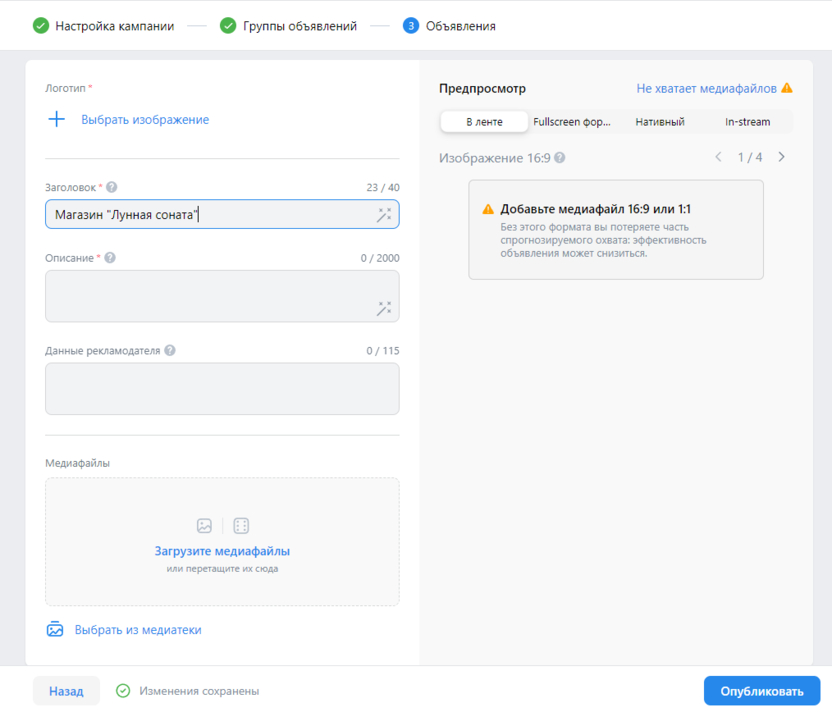
После первых рекламных кампаний и лидов у вас появится возможность настроить ретаргетинг, с помощью которого вы сможете показать рекламу потенциальным клиентам, которые не завершили этап покупки и вышли.
Автопродвижение товаров
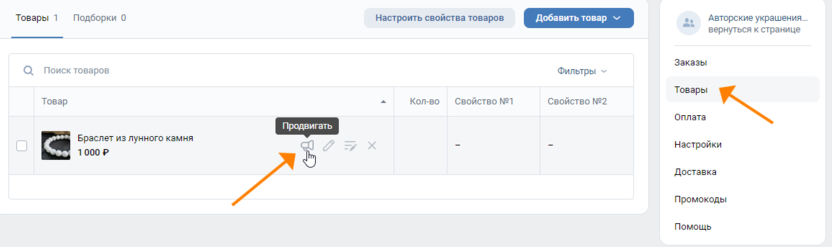
Автопродвижение, которое можно запустить с вкладки «Магазин», – еще один удобный способ, как продвигать товары ВКонтакте. Откройте настройки магазина на панели справа, перейдите в раздел «Товары» и нажмите кнопку «Продвигать» рядом с названием нужного товара.
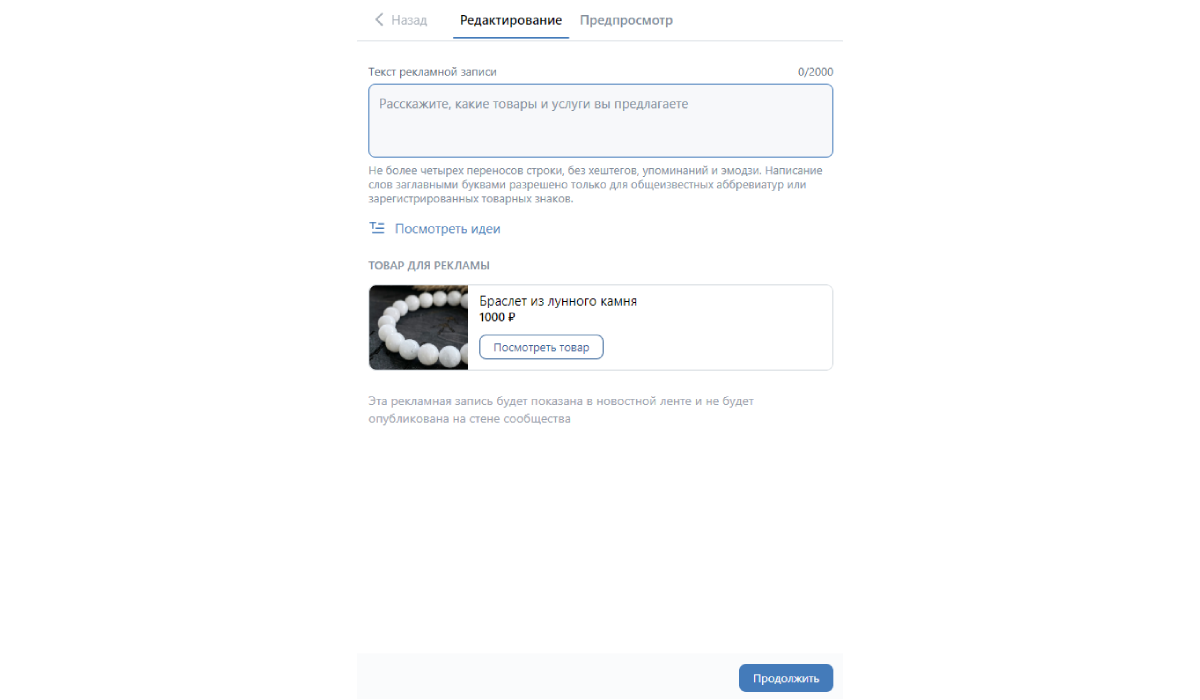
Откроется окно, где нужно ввести текст рекламной записи и нажать кнопку «Продолжить».
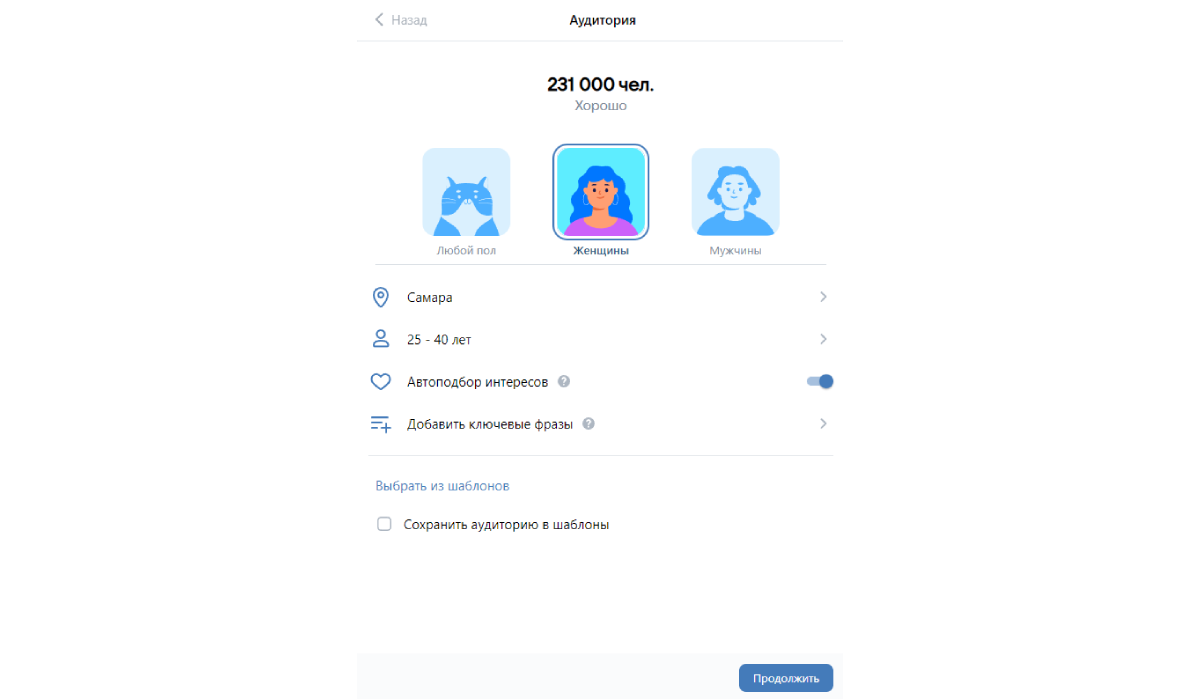
Алгоритм ВКонтакте проанализирует вашу аудиторию и покажет количество потенциальных покупателей – людей, которые интересуются такой же тематикой и похожими сообществами.
Далее можно выбрать город для показа объявлений, возраст пользователей, также можно включить автоподбор интересов или выбрать их вручную и добавить ключевые фразы, которые позволяют учитывают поисковые запросы, а также действия ВКонтакте со страницами, сообществами и товарами, чтобы рекламу увидели именно те пользователи, которые ищут то, что вы предлагаете.
Затем нажмите «Продолжить» и задайте сумму, которую вы хотите тратить в день, при этом прогнозатор покажет, сколько примерно людей увидят вашу рекламу за выбранный период (чем больше длительность, тем дешевле обходится показ). Чтобы увеличить количество пользователей, повышайте дневной бюджет. Когда все будет готово, нажмите «Запустить рекламу».
Платные посты в других сообществах
ВКонтакте предлагает встроенный инструмент для размещения рекламных постов в других сообществах под названием «Маркет-платформа». Выберите пункт «Реклама» на панели слева и нажмите кнопку «Создать запись».
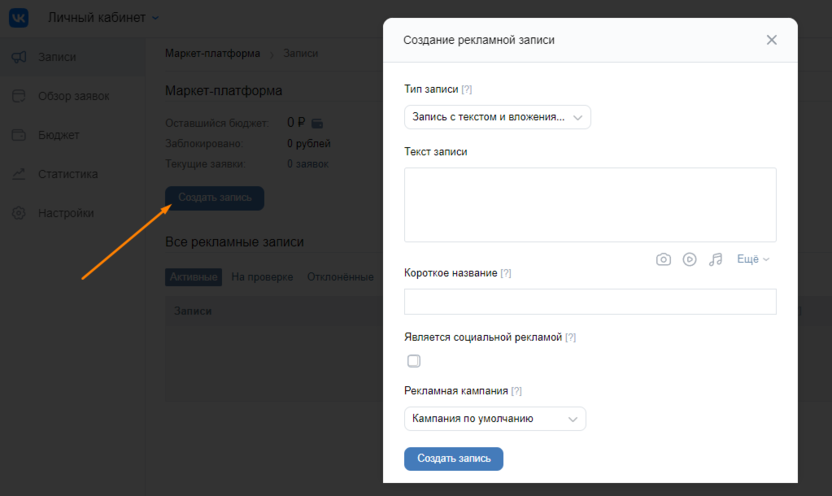
После создания рекламной записи ее нужно обязательно отправить на модерацию, нажав кнопку «Отправить на проверку». После того, как рекламная публикация будет принята модератором, вы можете подобрать площадки для размещения и указать бюджет размещения. Платформа предлагает фильтры по тематике сообществ, количеству участников, региону, полу, возрасту и таким параметрам, как дневной охват и ожидаемый охват записи. «Маркет-платформа» позволяет администраторам сообществ самим устанавливать стоимость размещения рекламных записей, а рекламодателям – просматривать удобную статистику и оценивать эффективность рекламы.
Заключение
Мы разобрались, как раскрутить магазин ВКонтакте. Рекомендуем пользоваться как платными, как и бесплатными способами в комплексе. Бесплатные методы продвижения в сравнении с платными менее эффективны и занимают больше времени, однако дают дополнительные источники трафика и экономят ваш бюджет.