Clear all text formatting
Word for Microsoft 365 Outlook for Microsoft 365 PowerPoint for Microsoft 365 OneNote for Microsoft 365 Publisher for Microsoft 365 Word for Microsoft 365 for Mac PowerPoint for Microsoft 365 for Mac Word for the web PowerPoint for the web Word 2021 Outlook 2021 PowerPoint 2021 Publisher 2021 OneNote 2021 Word 2019 Outlook 2019 PowerPoint 2019 Publisher 2019 Word 2019 for Mac PowerPoint 2019 for Mac Word 2016 Outlook 2016 PowerPoint 2016 OneNote 2016 Publisher 2016 Word 2016 for Mac PowerPoint 2016 for Mac Word 2013 Outlook 2013 PowerPoint 2013 OneNote 2013 Publisher 2013 Word 2010 Outlook 2010 PowerPoint 2010 OneNote 2010 Publisher 2010 Word 2007 Outlook 2007 PowerPoint 2007 Publisher 2007 Word for Mac 2011 PowerPoint for Mac 2011 Word Starter 2010 More. Less
You can easily clear all formatting (such as bold, underline, italics, color, superscript, subscript, and more) from your text and return your text to its default formatting styles.
Note: This article explains how to remove the formatting from a document. If you need to undo an action (rather than undo formatting), see Undo, redo, or repeat an action.
- Select the text that you want to return to its default formatting.
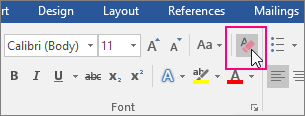
- In Word and Publisher On the Home tab, in the Font group, click Clear All Formatting.
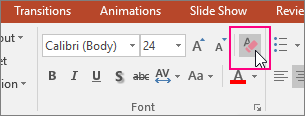
 In PowerPoint On the Home tab, in the Font group, click Clear All Formatting.
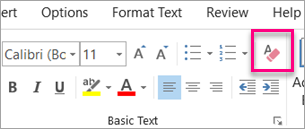
  In Outlook On the Message tab, in the Basic Text group, click Clear All Formatting.
  OneNote On the Home tab, in the Basic Text group, click Clear All Formatting.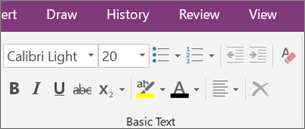
Clear formatting from text

- Select the text that you want to return to its default formatting.
- In Word: On the Edit menu, click Clear and then select Clear Formatting. In PowerPoint: On the Home tab, in the Font group, click Clear All Formatting.
Note: This action applies only to formatting that you have added or modified. It doesn’t apply to default page layout styles, such as slide headers or bullet styles, that you haven’t modified.
- Select the text you want to clear formatting from.
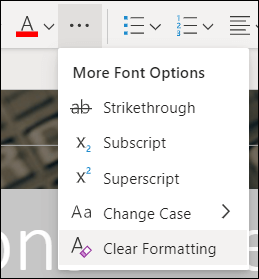
- Click the Clear Formatting button on the Home tab of the ribbon.
Tip: It should appear just to the right of the font settings, such as font size and color, but depending on your screen size and layout you may have to click the More button (which looks like 3 dots) to see the additional buttons.
See also
Полное удаление форматирования текста
Word для Microsoft 365 Outlook для Microsoft 365 PowerPoint для Microsoft 365 OneNote для Microsoft 365 Publisher для Microsoft 365 Word для Microsoft 365 для Mac PowerPoint для Microsoft 365 для Mac Word для Интернета PowerPoint для Интернета Word 2021 Outlook 2021 PowerPoint 2021 Publisher 2021 OneNote 2021 Word 2019 Outlook 2019 PowerPoint 2019 Publisher 2019 Word 2019 для Mac PowerPoint 2019 для Mac Word 2016 Outlook 2016 PowerPoint 2016 OneNote 2016 Publisher 2016 Word 2016 для Mac PowerPoint 2016 для Mac Word 2013 Outlook 2013 PowerPoint 2013 OneNote 2013 Publisher 2013 Word 2010 Outlook 2010 PowerPoint 2010 OneNote 2010 Publisher 2010 Word 2007 Outlook 2007 PowerPoint 2007 Publisher 2007 Word для Mac 2011 PowerPoint для Mac 2011 Word Starter 2010 Еще. Меньше
Можно легко отменить все параметры форматирования текста (например, выделение полужирным, подчеркивание, курсив, цвет, верхний и нижний индексы и т. д.) и вернуться к стилям форматирования по умолчанию.
Примечание: В этой статье объясняется, как удалить форматирование из документа. Если вам нужно отменить действие (а не форматирование), см. статью Отмена, возврат и повтор действий.
- Выделите текст, параметры форматирования которого по умолчанию вы хотите вернуть.
- В Word и Publisher На вкладке Главная в группе Шрифт нажмите кнопку Очистить формат.
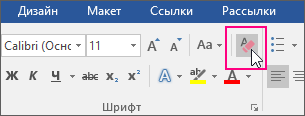 В PowerPoint На вкладке Главная в группе Шрифт нажмите кнопку Очистить формат.
 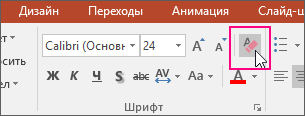 В Outlook На вкладке Сообщение в группе Основной текст нажмите кнопку Очистить все форматирование.
 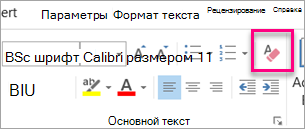 OneNote На вкладке Главная в группе Основной текст нажмите кнопку Очистить все форматирование.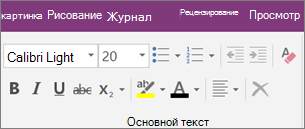
Отмена форматирования текста

- Выделите текст, параметры форматирования которого по умолчанию вы хотите вернуть.
- В Word: В меню Правка нажмите кнопку Очистить и выберите пункт Очистить форматирование. В PowerPoint: На вкладке Главная в группе Шрифтнажмите кнопку Очистить все форматирование .
Примечание: Это действие относится только к параметрам форматирования, которые были добавлены или изменены вами. Он не применяется к стилям макетов страниц по умолчанию, таким как заглавные и маркеры, которые вы не изменили.
- Вы выберите текст, форматирование в который вы хотите очистить.
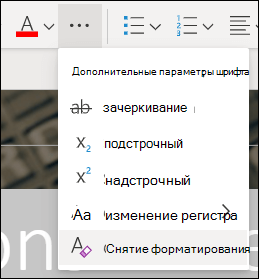
- Нажмите кнопку Очистить формат на вкладке Главная ленты.
Совет: Он должен отображаться справа от параметров шрифта, таких как размер и цвет шрифта, но в зависимости от размера экрана и макета может потребоваться нажать кнопку Дополнительно (которая выглядит как 3 точки), чтобы увидеть дополнительные кнопки.
Дополнительные сведения
Как в Ворде убрать отформатировано сбоку
Работать с отслеживанием изменений в документах Word часто бывает сложно, так как информация об изменениях форматирования в документах забивает весь документ, не позволяя извлечь основную суть внесенных изменений.

Чтобы решить эту проблему и облегчить анализ внесенных в документ изменений, вы можете отключить отображение форматирования в меню «Обзор — Показать исправления» (рис. 2), а в этом случае информацию о форматировании изменения будут скрыты.
Включение и отключение Полный форматированный текст, форматирование в поле форматированного текста
Примечание: Мы стараемся как можно оперативнее обеспечивать вас актуальными справочными материалами на вашем языке. Эта страница переведена автоматически, поэтому ее текст может содержать неточности и грамматические ошибки. Для нас важно, чтобы эта статья была вам полезна. Просим вас уделить пару секунд и сообщить, помогла ли она вам, с помощью кнопок внизу страницы. Для удобства также приводим ссылку на оригинал (на английском языке) .
Если вы включаете расширенным форматированием для поля форматированного текста, пользователи могут использовать широкий набор параметров для форматирования текста, они вводятся в элемент управления. Например можно применить другой шрифт или стиль символов к тексту внутри поля форматированного текста или даже вставить таблицу в поля форматированного текста.
В зависимости от выбранных параметров пользователи также могут иметь возможность связывание или внедрение рисунков в поле форматированного текста. Внедрение рисунка сохраняет изображение как часть формы и подходит пользователей нет необходимости рисунок. Ссылка на рисунок сохраняет изображение за пределами формы и является лучшим вариантом, если вы считаете, что ваши пользователи потребуется обновить связанный рисунок или если вы хотите уменьшить размер файла заполненной формы. Если пользователи ссылка на рисунок, их необходимо иметь доступ к нужному исходного файла рисунка. В противном случае — рисунок не будут отображаться в поле форматированного текста.
- Щелкните правой кнопкой мыши поле форматированного текста, для которого вы хотите включить или отключить форматирование полной форматированного текста и нажмите кнопку Свойства поля форматированного текста в контекстном меню.
- Откройте вкладку Отображение.
- Чтобы включить Полный форматированный текст, форматирование для выбранного текстовое поле формата RTF, установите флажок Полный форматированный текст (изображения, таблицы и т. д.) и выполните одно из следующих действий:
- Чтобы разрешить пользователям внедрять фотографии внутри поля форматированного текста, установите флажок встроенные рисунки.
- Чтобы разрешить пользователям присоединяете рисунки из поля форматированного текста, установите флажок связанные рисунки.
- Чтобы запретить пользователям вставив поле форматированного текста для любого типа рисунка, снимите флажки и изображения внедренные и связанные рисунки.
- Чтобы отключить Полный форматированный текст, форматирование для выбранного текстовое поле формата RTF, снимите флажок Полный форматированный текст (изображения, таблицы и т. д.).
Примечание: Если вы разрабатываете шаблон формы с поддержкой веб-браузера, часть форматированного текста форматирование и внедренные изображения не поддерживаются. Если вы видите ошибку о параметрах несовместимые форматированного текста в области задач «Проверка макета», установите флажок Включить только совместимый с обозревателем параметры в диалоговом окне Свойства: поле форматированного текста. Выполнив так автоматически выбирает правильные параметры форматированного текста для вас.