Как отформатировать карту памяти на Mac
Ни для кого не секрет, что компьютеры Mac пользуются популярностью у представителей творческих профессий: фотографов, дизайнеров, монтажеров и прочих. Работа с SD-картами для них — обычное явление. Здесь каждого пользователя ждет одна большая проблема — форматирование SD-карты. Да, современные фотоаппараты без проблем справляются с этой задачей самостоятельно, но это не очень удобно: пока достанешь, подключишь и все в этом духе. Плюс, не стоит забывать и о других пользователях — не только же фотографам работать на Mac, верно? Сегодня предлагаю разобрать простые способы форматирования карты памяти в macOS и обсудить все нюансы.
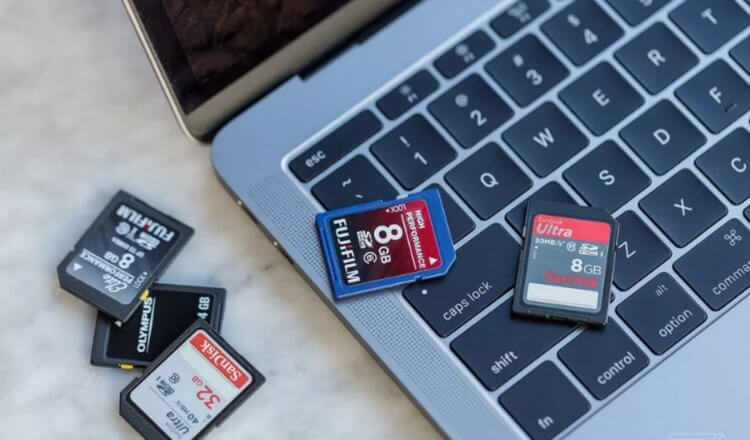
Рассказываем вам о том, как отформатировать флешку на Mac.
Какова была радость, когда Apple наконец соизволила добавить SD-ридер в новый MacBook Pro. Несколько лет пользователи страдали, постоянно прибегая к разного рода переходникам, чтобы просто скинуть материалы на компьютер и теперь проблема решена. Правда вот только стоит новый MacBook тоже немало, но это уже совсем другая история.
Зачем форматировать флешку
Форматирование флешки — необходимость.
Форматирование карты памяти – это процесс удаления всех данных с целью очищения памяти устройства, а также процесс изменения файловой системы.
Чистить SD-карту нужно по нескольким причинам:
- Изменение файловой системы.
- Ошибки записи и чтения карты памяти.
- Ускорение работы флешки.
- Конфиденциальность.
Разумно было бы чистить карту памяти сразу же после того, как вы скинули файлы на компьютер или другой носитель. Я хоть и не работаю с картами постоянно, но благодаря нашим читателям знаю, что большинство пользователей имеет несколько SD-карт. Это удобно, когда записываешь видеоролики или много снимаешь. Современные медиафайлы весят очень много, поэтому, чтобы не прерываться в записи лишний раз, лучше приобрести сразу несколько.
Из этого вытекает еще одна причина: конфиденциальность. Карточки гуляют между пользователями только так: одним мы отдаем SD-карту для оценки работы, другим — чтобы закинули туда необходимых файлов. Конечно, существуют способы защиты карт паролем, но делает так далеко не каждый. Посему лучше будет, если вы регулярно будете их чистить.
Какой формат выбрать для флешки
В процессе форматирования вы однозначно столкнетесь с вопросом выбора файловой системы. Основная проблема в том, что компьютеры Mac из коробки поддерживают формат NTFS, который все очень любят, только для чтения. Windows же не очень ладит с HFS+ и APFS. Можно подружить их с помощью отдельных приложений, но это не всегда удобно. Тем более, что большинство утилит платные.
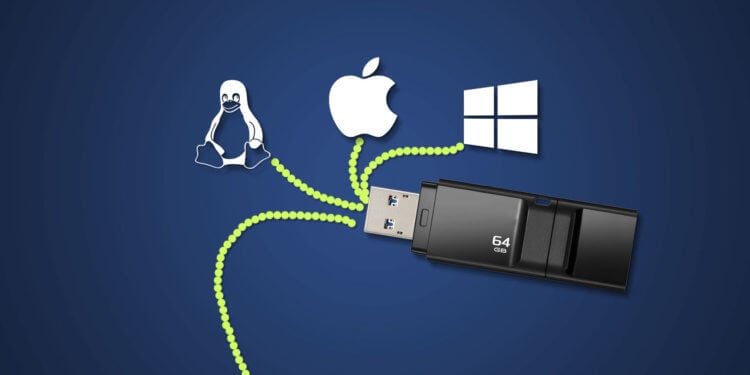
Думаю, что оптимальный формат exFAT.
Думаю, что лучше всего будет использовать FAT32 или exFAT. Оба без проблем распознаются как macOS, так и Windows. FAT32 отличается высокой скоростью передачи, но есть ограничения на объем одного файла: он не должен превышать 4 ГБ. Если вы снимаете длинные видеоролики, FAT32 вам не подойдет. В таком случае, лучше использовать exFAT. Он не имеет ограничений на размеры и подойдет для больших накопителей.
Подписывайтесь на нас в Яндекс.Дзен, там вы найдете много полезной и интересной информации из мира Apple.
Как отформатировать флешку на MacBook
Процесс форматирования карты памяти на Mac предельно прост и напоминает форматирование жесткого диска. Если вы хоть раз сбрасывали Mac до заводских настроек, то однозначно сталкивались с подобной процедурой.
- Вставьте карту памяти в адаптер в кард-ридер.
- Запустите Дисковую утилиту (через меню приложений или поиск Spotlight).
- В левой части окна выберите необходимый носитель (обычно указывается производитель).
- Далее кликнете по кнопке Стереть.
- Укажите формат файловой системы карты (обычно это MS-DOS (FAT) для карт памяти до 32 ГБ и ExFAT для 64 ГБ или более).
- Еще раз нажмите Стереть.
- После завершения нажмите Готово.
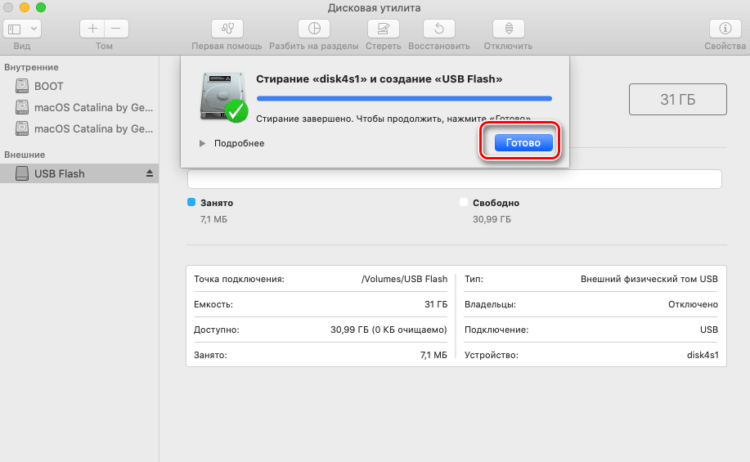
Форматирование флешки в macOS.
Обратите внимание: на одном из этапов Дисковая утилита предложит вам отдельную кнопку под названием Параметры безопасности. Перейдя по ней вы с помощью ползунка сможете выбрать уровень безопасности форматирования, начиная от быстрого, заканчивая длительным — самым безопасным.
Конечно, лучше всего будет воспользоваться последним. Даже если с карточкой что-то случится — современные флешки продаются совсем за дешево. А вот если возникнут проблемы с конфиденциальностью — тут уже сделать ничего не получится.
Друзья, а вы часто пользуетесь флешками? Или все уже давно перешли на облачные хранилища? Прошу дать обратную связь в комментариях ниже или в нашем Телеграм-чате. Будет интересно прочесть.
Как отформатировать флешку на макбуке с Mac OS

Приветствую вас на WiFiGid! В этой короткой заметке я покажу вам, как можно быстро и без головной боли отформатировать свою флешку (или даже жёсткий диск) на MacOS. Как правило для форматирования ничего лишнего не потребуется, поэтому сразу же приступаем к делу.
Способ 1 – Ничего лишнего

Родными средствами MacOS можно спокойно отформатировать любую флешку. Да, есть небольшие ограничения, но их мы обсудим по ходу этой пьесы.
- Подключаем флешку. В идеале на рабочем столе должен появиться ярлык быстрого доступа.
- Запускаем утилиту «Дисковая утилита». Быстрее всего нажать на горячие клавиши Command + Shift + U , а уже оттуда спокойно выбрать ее. Хотя вас никто не ограничивает и другими способами.
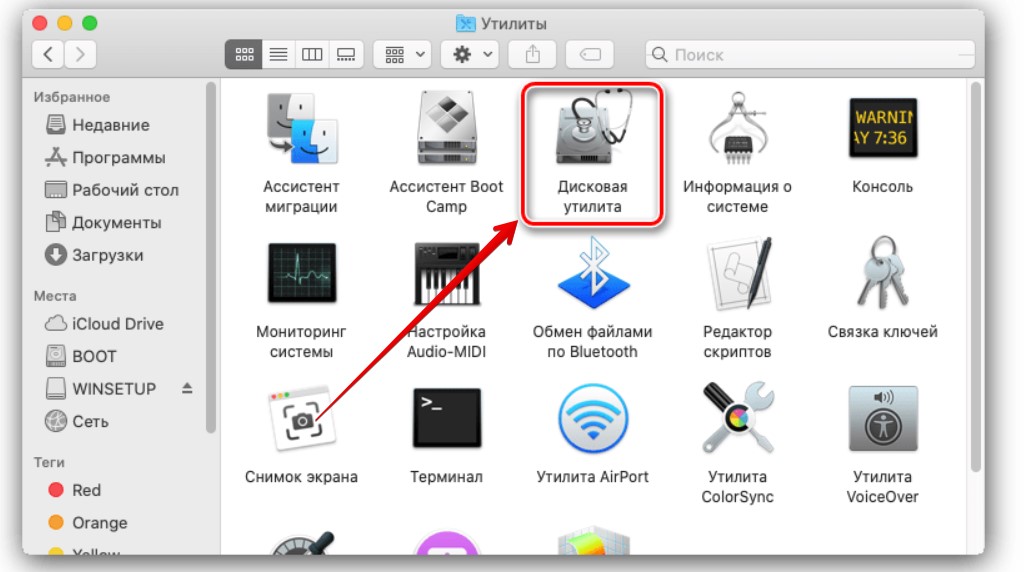
- Слева выбираем нашу флешку, а в панели иконок ищем «Стереть». Нажимаем по ней.
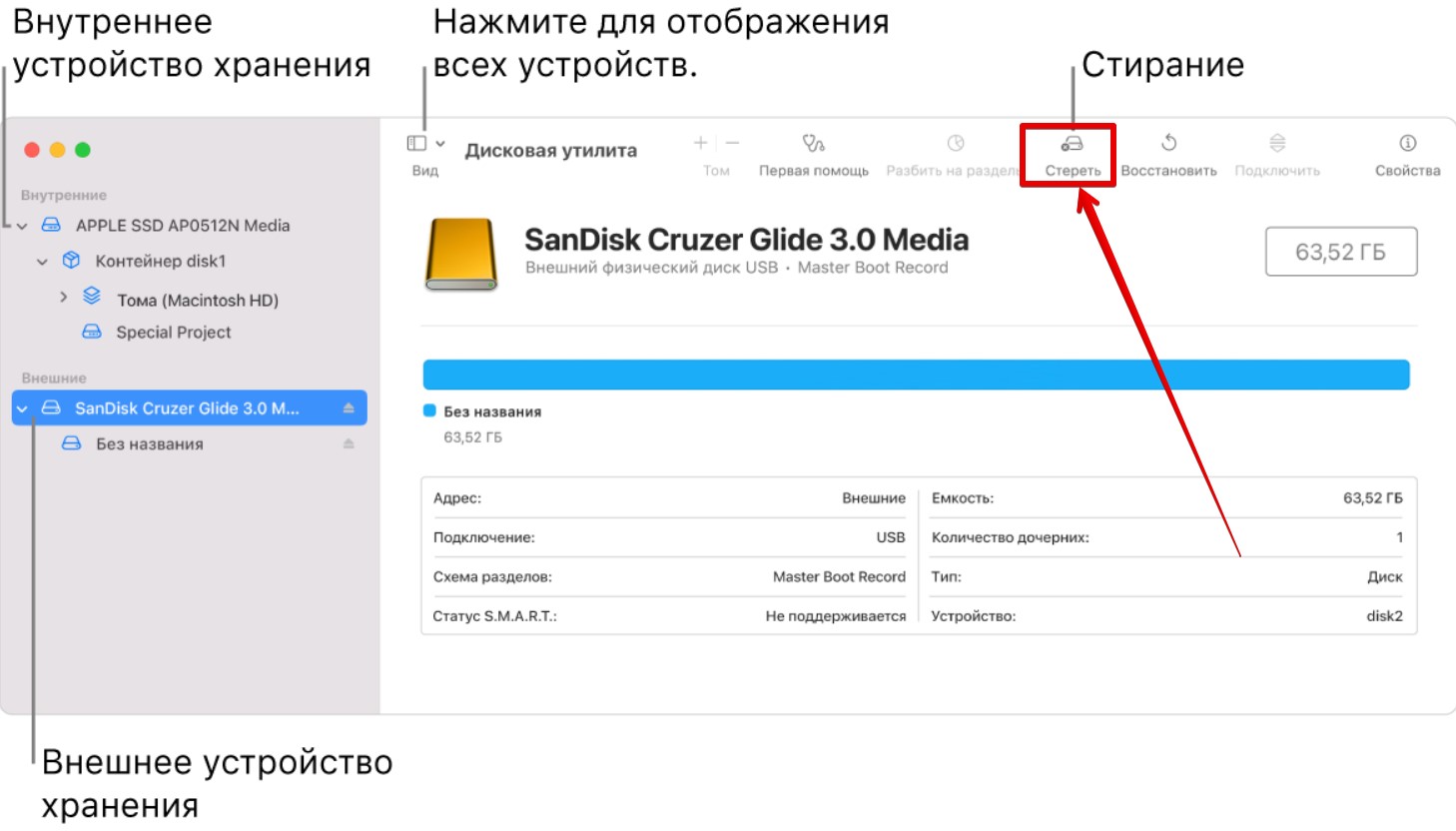
- Появится окно, в котором можно задать имя будущего тома, а также его формат:
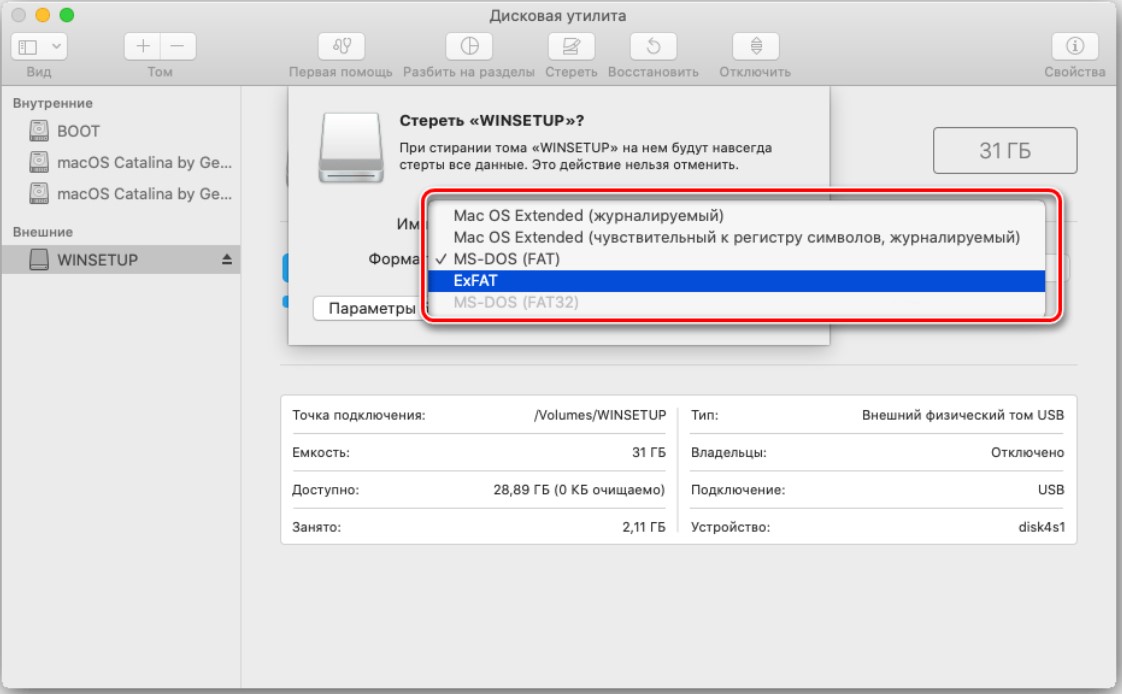
- Если мы будем использовать нашу флешку чисто под MacOS, можно использовать первые два варианта формата. Но по мне лучшим решением под все новые системы будет использовать ExFAT, который и выделен на рисунке выше. Выбираем его и подтверждаем форматирование нажатием по кнопке «Стереть».
После этого флешка должна спокойно отформатироваться. Если выбирали пункты через кнопку «Параметры безопасности», то появятся дополнительные настройки вроде «качества» затирания данных, но обычному пользователю в большинстве случаев это все не нужно.
Как вы заметили, здесь нет привычного для пользователей Windows формата NTFS – именно его MacOS не поддерживает из коробки, поэтому и рекомендую заменять его здесь на ExFAT, который спокойно поддерживается всеми новыми версиями операционных систем. Но если вдруг понадобится NTFS, есть решение…
Способ 2 – Про NTFS
Лично мне не нравится использовать такие костыли под macOS для форматирования в NTFS, поэтому настоятельно рекомендую просто использовать привычные форматы. Но если вдруг нужно, оставляю вам пару зацепок:
- Идем на этот сайт Seagate и скачиваем оттуда Paragon Driver.
- Скачиваем и устанавливаем его. У них на сайте даже есть классная видеоинструкция, она хоть и на английском, но просто щелкайте вслед за диктором и все получится:
- В приложениях должно появиться новое – NTFS For Mac OS X. Запускаем его.
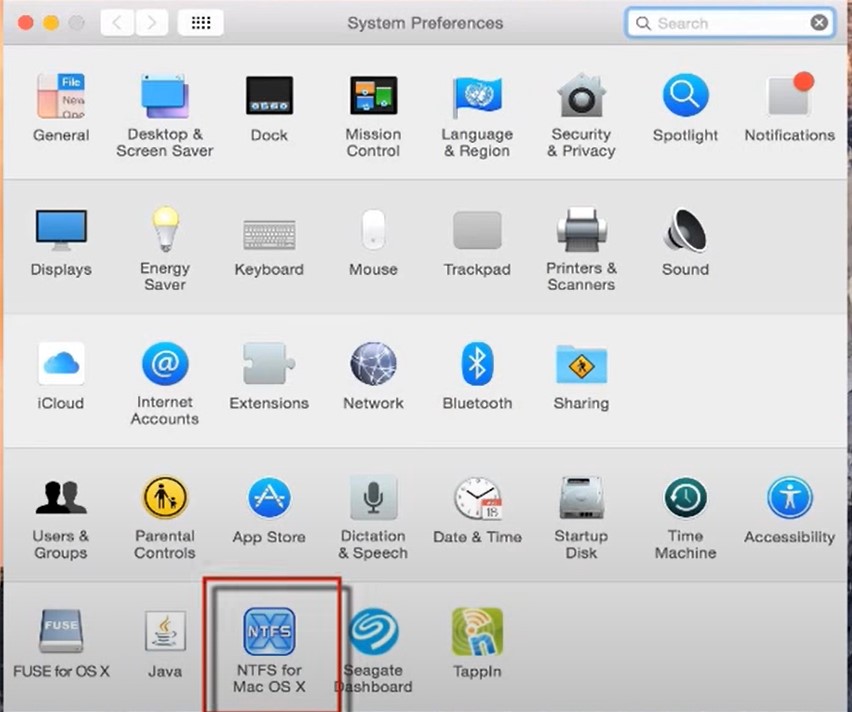
- Ее интерфейс очень похож на рассмотренную ранее дисковую утилиту – также выбираем диск и нажимаем по кнопке «Стереть».
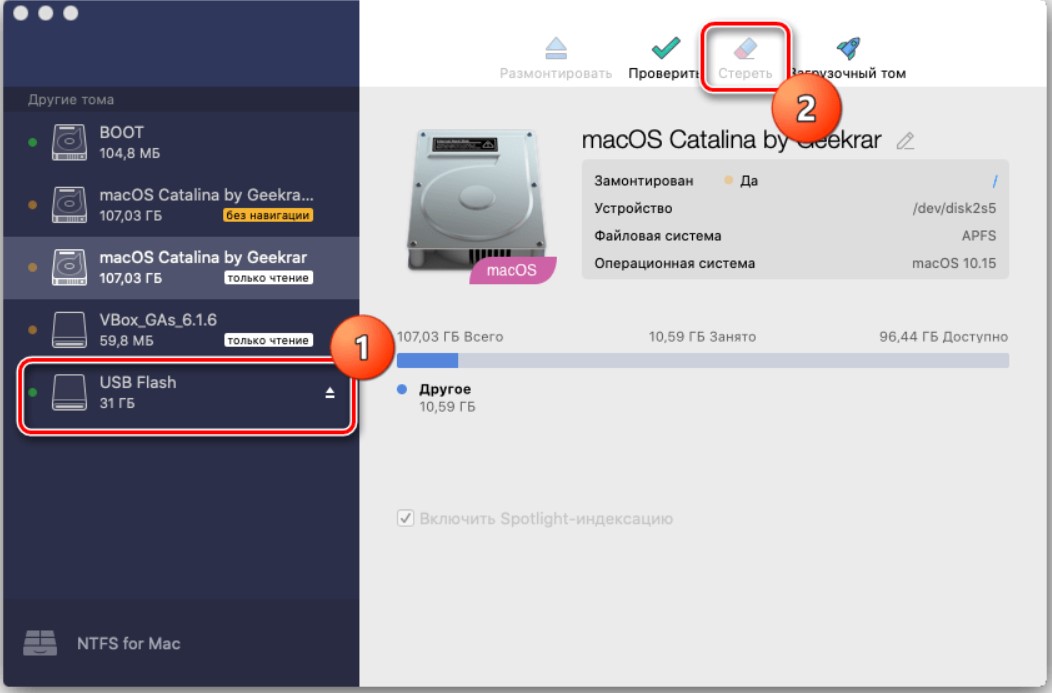
- И уже тут в списке форматов появится привычная нам Microsoft NTFS. Выбираем ее и спокойно форматируем вашу флешку.
Как отформатировать флешку в NTFS на Mac
Возникла необходимость создать съемный накопитель с файловой системой NTFS на Mac. Как это сделать без установки Windows?
Операционная система Apple изначально умеет осуществлять чтение с внешних дисков и флешек, которые были отформатированы в файловой системе NTFS. Подключать такие диски к системе можно при помощи Терминала либо через специальный драйвер, который умеет монтировать накопители автоматически после подключениям к Mac.
Для форматирования NTFS дисков или записи данных на них потребуется специальное программное обеспечение.
Как научить Mac работать с файловой системой NTFS
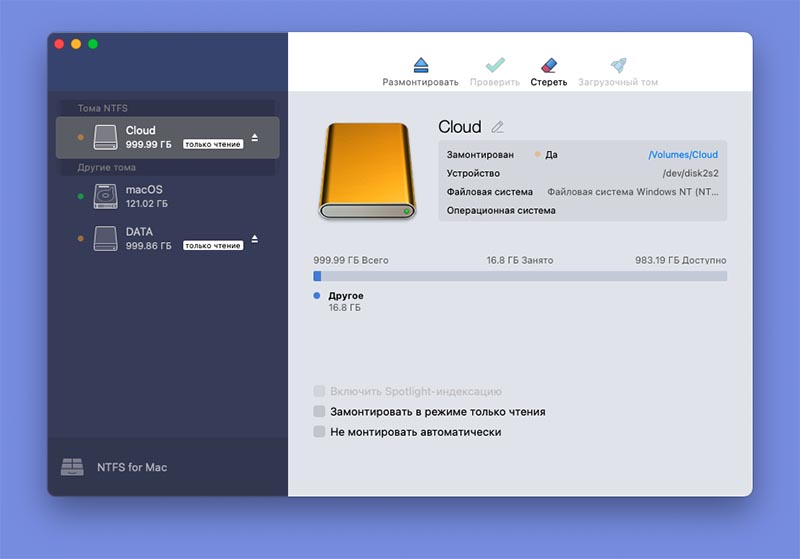
1. Загрузите бесплатную утилиту NTFS Segate с сайта разработчика.
Обратите внимание, что у программы есть три версии:
► для старых OS X версий 10.6–10.9 (Snow Leopard – Mavericks);
► для macOS версий 10.10–10.15 (Yosemite – Catalina);
► для самой актуальной macOS 11 Big Sur.
Последняя версия работает на Mac с процессорами Intel и Apple.
2. В процессе установки потребуется перезагрузить Mac.
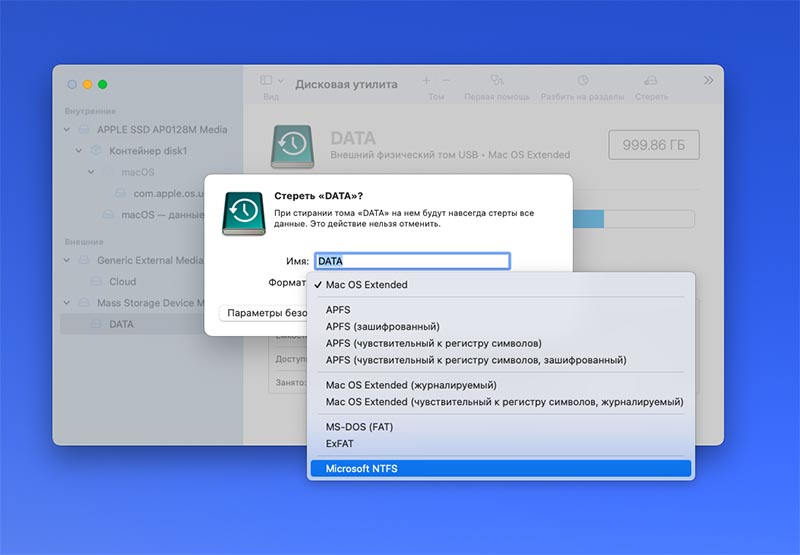
3. После перезапуска в стандартном приложении Дисковая утилита появится возможность форматировать подключенные накопители в NTFS.
Для полноценной работы с накопителями NTFS (для записи данных на них) потребуется полная версия утилиты NTFS for Mac by Paragon или Tuxera.
Как отформатировать флешку, чтобы она читалась на Mac и Windows

В закладки
Производители электроники всячески пытаются убедить, что мы живем в мире беспроводных технологий. Однако, лучше старой проверенной флешки пока ничего не придумали.
Для быстрой передачи данных с одного устройства на другое, для связи на разных операционных системах, для надежного хранения данных все так же удобно использовать внешние накопители информации.
Проблема лишь в том, чтобы правильно отформатировать флешку или диск. Сейчас расскажем, как сделать, чтобы и macOS и Windows в дальнейшем без проблем смогли работать с такой флешкой.
Какую файловую систему выбрать
Среди множества существующих файловых систем на данный момент самыми популярными принято считать: FAT32, NTFS, exFAT, APFS (Apple File System), HFS+ (Mac OS Extended).
Из коробки Windows полноценно поддерживает FAT32, NTFS и exFAT, а macOS – FAT32, exFAT, HFS+ и APFS (с macOS High Sierra и выше).
При помощи сторонних драйверов и утилит можно научить Windows работать с HFS+ и APFS либо добавить в macOS поддержку NTFS.
Внимание! При форматировании флешки или другого накопителя все данные на нем будут удалены, заранее сохраните все необходимое.
Имеющиеся сегодня решения сильно отличаются по стабильности работы и скорости передачи данных. Чтобы не грузить систему лишним ПО и не терять время при копировании или переносе файлов, лучше использовать файловую систему, которая поддерживается и Windows, и macOS.
Выбор стоит между FAT32 и exFAT.
Главным недостатком FAT32 является ограничение на размер файла. На такой диск не получится записать файл размером более 4ГБ. Учитывая наличие больших баз данных, бекапов, проектов или видео файлов лучше не привязываться к устаревшей файловой системе FAT32 и выбрать exFAT.
Как отформатировать флешку в macOS
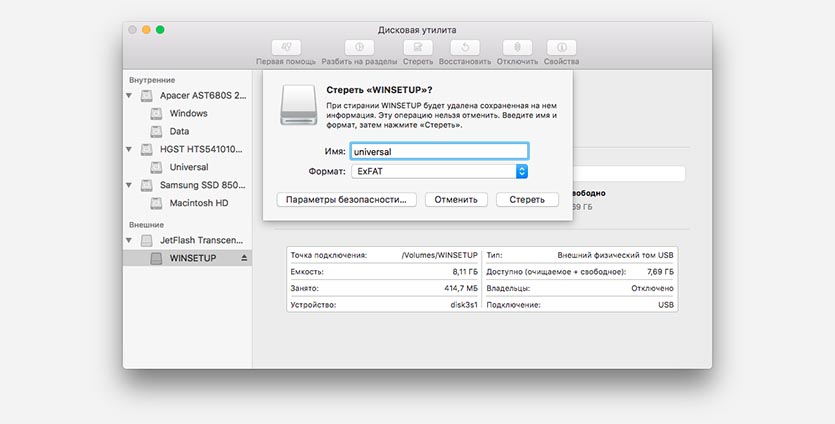
1. Запустите приложение Дисковая утилита через Spotlight или Launchpad.
2. В левой панели выберите необходимый для форматирования накопитель.
3. Нажмите кнопку Стереть.
4. Укажите файловую систему exFAT и подтверждаем действие.
Как отформатировать флешку в Windows
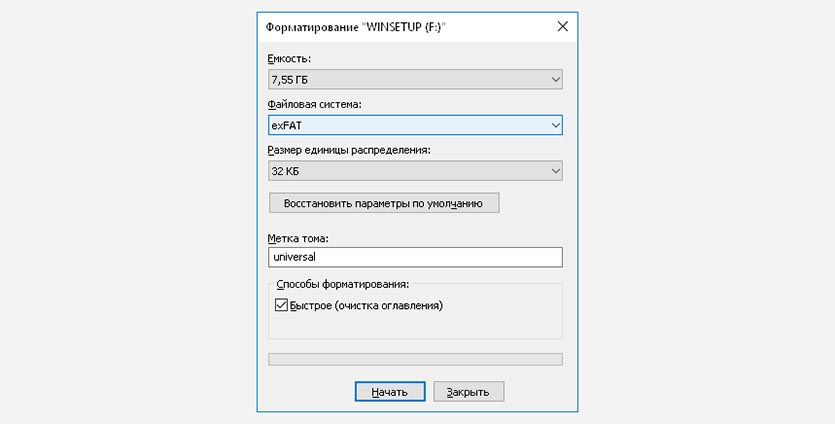
1. Откройте проводник.
2. Выберите необходимый для форматирования накопитель.
3. В контекстном меню выберите пункт Форматировать…
4. Укажите файловую систему exFAT, при необходимости установите другие параметры форматирования.
5. Подтвердите процедуру.
Готовая флешка в формате exFAT будет распознаваться как Windows-компьютером, так и любым Mac. При этом будет возможность как читать данные с накопителя, так и записывать на него без ограничения на размер файла в 4 ГБ.