Как записать конференцию на Zoom без разрешения и ведома организатора?
В приложении Zoom есть функция, с помощью которой можно записать видеоконференцию в файл, но она не всегда доступна. В статье узнаем, как записать встречу без разрешения организатора, когда встроенная опция отключена.
Все указывает на то, что популярность Zoom не снизится в ближайшее время. Тренинги, уроки, семинары, лекции – все это делается в виде онлайн-встреч. Некоторые из этих встреч нужно записать, чтобы была возможность, например, повторить урок или освежить свои знания в обучении. В Zoom есть опция, которая позволяет записать конференцию. Во время встречи нажмите запись на нижней панели инструментов. Однако, это не всегда удается сделать. Встроенная опция имеет довольно серьезное ограничение, поскольку организатор может отключить ее, если он не хочет, чтобы его записывали. Но это ограничение можно обойти. Перейдем непосредственно к способу, как записать конференцию в Zoom без разрешения и ведома организатора?
Все что нужно сделать – это установить на компьютер или смартфон программу для захвата видео с экрана.
Запись встречи Zoom без разрешения организатора на компьютере
Для записи видеоконференций можно использовать любую программу захвата видео с экрана. В интернете можно найди много таких программ, но остановимся на одной из них, а именно OBS Studio. Это не самое простое и интуитивно понятное программное обеспечение, но имеет одно преимущество – оно достаточно функциональное и при этом бесплатно. Программа позволяет захватить изображение в высоком качестве, без каких-либо ограничений или других водяных знаков.
Загрузите и установите OBS Studio на компьютер, затем запустите программу. Первый взгляд на этот инструмент может обескуражить пользователя, который никогда не имел ничего общего с захватом, передачей и записью видео. Однако программа только выглядит так «недружелюбно», ее достаточно легко настроить.
Сначала убедитесь, что в левом нижнем углу выбрана базовая сцена. Если в списке ее нет, нажмите на значок с плюсом, чтобы создать новую сцену.
Затем в соседнем столбце нужно добавить источник, то есть то, что хотите записать. В нашем случае это Zoom.

В разделе Источники нажмите на значок с плюсом и в раскрывающем меню выберите опцию «Захват игры» (да, Zoom не игра, но этот режим вызывает меньше потенциальных проблем с записью видеоконференций).
На новой панели создания источника установите флажок «создать новый» и назовите, например, Zoom. Подтвердите источник нажатием на «ОК».
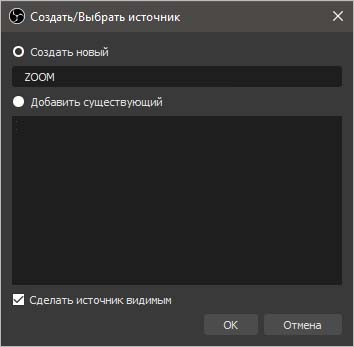
В следующем окне нужно указать, из какого приложения должно быть захвачено изображение в созданный источник. Затем запустите Zoom, создайте пустую встречу для настройки, где только вы, или подключитесь к существующей, это не имеет значения. Настройка выполняется один раз, затем сможете использовать ее в каждой конференции.
Установите источник следующим образом:
- Режим: Захват отдельного окна;
- Окно: [Zoom.exe]: Zoom Meeting (обязательно выберите окно Zoom Meeting, поскольку оно содержит видео конференции).

Затем кликните на «ОК». Теперь заметите, что в предварительном просмотре в OBS Studio отображается содержимое конференции. Ее можно расположить в любом месте или растянуть, чтобы заполнить видимую сцену.

Вот и все. Нажмите на кнопку «Начать запись» в правом столбце. OBS Studio начнет сразу записывать содержимое окна с назначением Zoom. Программу можно свернуть к минимуму, она не должна быть на экране. Когда конференция закончится, снова вызовите OBS Studio и нажмите на кнопку «Остановить запись».
Записанную конференцию найдете в видеотеке. Видео сохраняется в формате MKV по умолчанию. Формат и место сохранения можно изменить в настройках OBS Studio (настройки – выход – раздел «Запись»).
Запись встречи Zoom в Android или iPhone
Конференцию также можно записать на мобильных устройствах iOS или Android. На iPhone или iPad можно использовать встроенную функцию захвата экрана, которая была добавлена в iOS 11.
В Android 11 также есть встроенная функция записи, которая была добавлена Google. Она позволяет захватывать экран без дополнительных приложений.
Извлеките меню быстрого доступа, касанием по верхнему краю, выберите запись экрана из доступных опций. Отобразится экран, где сможете настроить параметры записи и начать захват видео вместе со звуком.
В предыдущих версиях Android используйте одно из приложений, которые можете найти в Play Маркете. Например, Vidma ScreenRecorder.
Как записать конференцию в Zoom на ПК и телефоне

 4.8 Оценок: 15 (Ваша: )
Zoom – популярное приложение для онлайн-встреч, которая используется для веб-курсов, дистанционных уроков, бизнес-презентаций и т.д. Одним из ее недостатков является не очень интуитивное управление. Из-за этого многие пользователи не знают, как записать конференцию в Zoom и в целом можно ли это сделать. В данной инструкции мы рассмотрим этот процесс на примере системных средств, приложений для ПК и смартфона и онлайн-сервиса.
1. Установите программу Экранная Камера.
2. Запустите рекордер и выберите режим захвата.
3. Укажите область и запустите видеозахват экрана.
4. Сохраните видеофайл.
Скачать программу Отлично работает на Windows 11/10/8/8.1/7
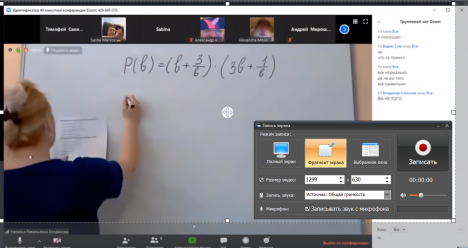
Способ 1. Запись конференции Zoom без сторонних программ
Если вы хотите быстро захватить видеозвонок без каких-либо изменений, сторонний софт вам не потребуется. В программе уже имеется имеется встроенный модуль, при помощи которого можно записывать онлайн-трансляции. Активировать его можно несколькими способами.
Если вы – организатор звонка
Если встреча была создана вами, вы можете настроить софт двумя способами: на ручной и автоматический захват демонстрации. Рассмотрим, как это делается.
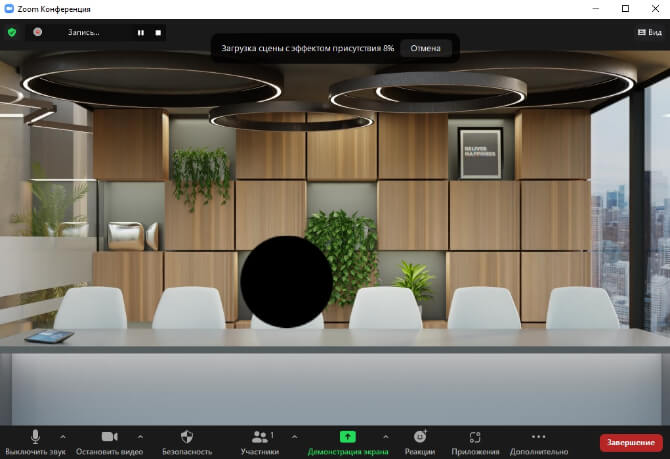
- Создайте новую беседу или присоединитесь к начатой встрече.
- В панели управления в нижней панели управления кликните «Запись».
- Чтобы завершить процесс или поставить паузу, воспользуйтесь соответствующими кнопками.
- Щелкните «Завершить», чтобы закончить онлайн-встречу. Сразу после окончания лекции ролик преобразуется в MP4-формат.
Существует альтернативный способ включить автосохранение с компьютера для организаторов трансляции. Это делается через онлайн-кабинет на официальном сайте. Таким образом все создаваемые видео-встречи будут самостоятельно отправляться на жесткий диск. Пользователям платных аккаунтов доступно подключение бэкапа в облачное хранилище.
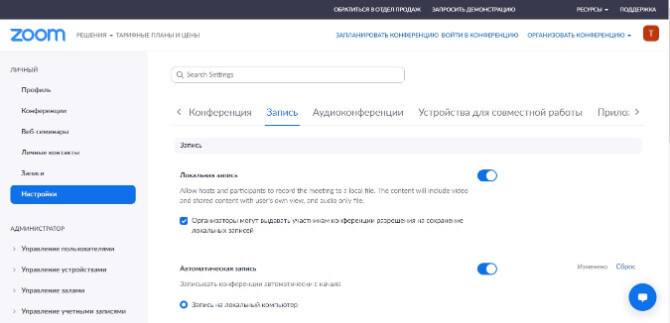
- Авторизуйтесь на сайте и откройте личную страницу.
- В столбце функций слева найдите строку «Настройки».
- Откройте вкладку «Запись» в верхнем меню.
- Отыщите и включите тумблеры, отвечающие за локальную и автосъемку.
Теперь каждый раз при создании новой беседы экспорт будет начинаться самостоятельно. Т.к. личный кабинет включает в себя глобальные параметры, их изменение на сайте также действует в отношении десктопных и мобильных версий.
Если вы — участник
Экспортировать видеовстречи напрямую разрешается только организаторам. Если пользователь хочет захватить на видео звонок, начатый другим участником, потребуется запросить разрешение у администратора.
К сожалению, специального инструмента для этого нет, но вы можете попросить об этом во время видеозвонка или написать сообщение организатору в чате. Если вы администратор и хотите разрешить участнику вести запись, сделайте следующее:
- Создайте беседу и в панели инструментов найдите «Управление участниками».
- Найдите нужного собеседника и кликните по его имени.
- Выберите пункт «Дополнительно» и выдайте требуемое разрешение.
После того, как создатель видеовстречи одобрит запрос, на панели управления у выбранного пользователя появится функция записи.
Способ 2. С помощью программы Экранная Камера
Бывают ситуации, когда встроенный функционал не подходит для поставленной задачи. Например, администратор поставил запрет на видеозахват экрана или вы хотите отредактировать видеоролик либо изменить его формат. В этом случае воспользуйтесь Экранной Камерой.
Этот удобный софт практически не нагружает компьютер, так что вы можете не беспокоиться о том, что качество видеосвязи упадет. Также в него встроен планировщик заданий, так что у вас есть возможность сохранить видеоклип, даже если покинете встречу в середине эфира. Чтобы создать запись конференции Zoom, проделайте несколько простых действий.
Шаг 1. Установите программу Экранная Камера
Скачайте установочный файл рекордера на свой жесткий диск. Когда загрузка завершится, запустите инсталлятор двойным щелчком. Следуйте указаниям установщика, чтобы завершить процесс.
Попробуйте прямо сейчас
Скачать программу Отлично работает на Windows 11, 10, 8, 7 и XP
Шаг 2. Подберите параметры
Откройте софт и запустите рекордер кнопкой «Запись экрана». Чтобы видеофайл захватился со звуком системы, отметьте соответствующий бокс. Если вы хотите добавить к файлу голосовые комментарии через микрофон, поставьте галочку напротив нужного параметра.
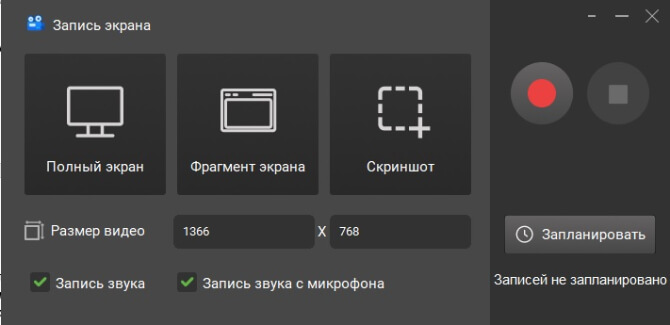
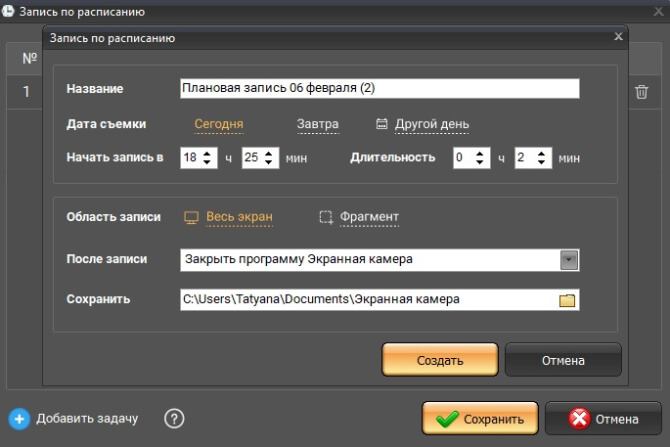
Чтобы запланировать старт либо остановку захвата, в правой колонке отыщите функцию «Запланировать». Добавьте новую задачу и укажите дату и время старта, длительность, область дисплея. Также можно настроить действия после окончания: закрыть приложение, выключить ПК, ничего не делать.
Шаг 3. Запишите эфир
В центре окна настроек находятся режимы видеозахвата. Выберите, в каком режиме вести захват: полноэкранном или фрагмента рабочего стола ПК. Если вы выбрали определенную область монитора, курсором обрисуйте нужный участок.
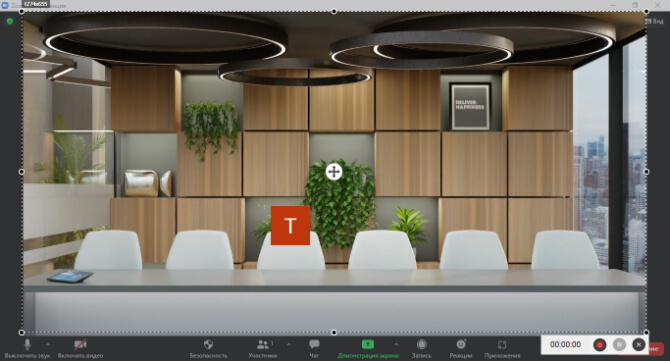
Когда вы настроите все необходимые установки, щелкните по иконке с красным кружком, чтобы начать видеозахват. Управлять процессом можно при помощи горячих клавиш: F8 для паузы, F10 – для полной остановки.
Шаг 4. Обработайте видеофайл (по желанию)
После создания клип откроется в плеере для предпросмотра. При желании его можно сразу сохранить на жесткий диск – для этого щелкните подходящую кнопку в правом нижнем углу.
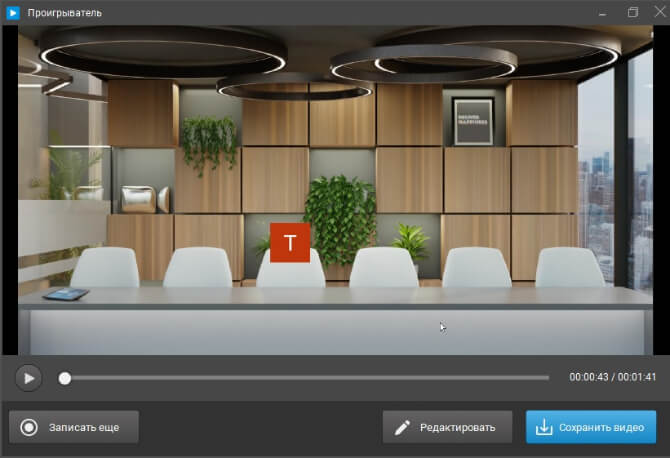
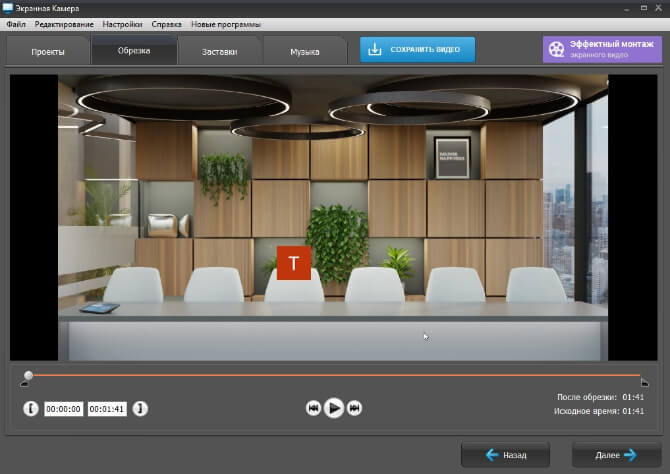
Созданный ролик можно изменить. Чтобы отправить видеозапись в редактор, нажмите «Редактировать». Приложение позволяет проводить следующие действия:
- Обрезать видеоролик. Для этого в разделе «Обрезка» передвигайте оранжевые маркеры, чтобы отметить начало и окончание клипа.
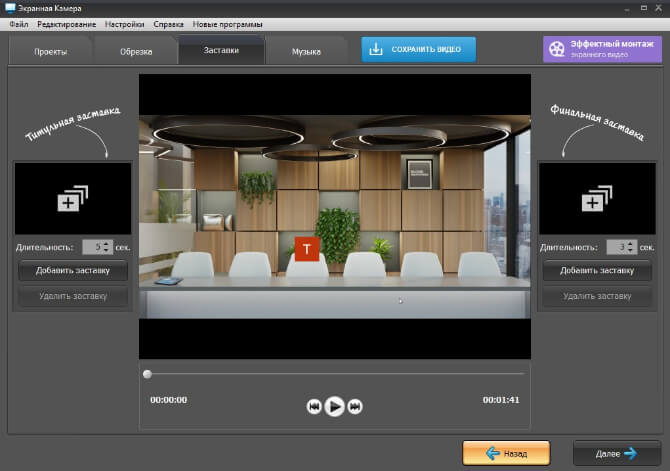
- Добавить титры. Интро и аутро добавляются в разделе «Заставки». Пользователи могут выбирать готовые заготовки из внутренней библиотеки или встроить собственную картинку. Также у заставки можно настроить длительность показа.
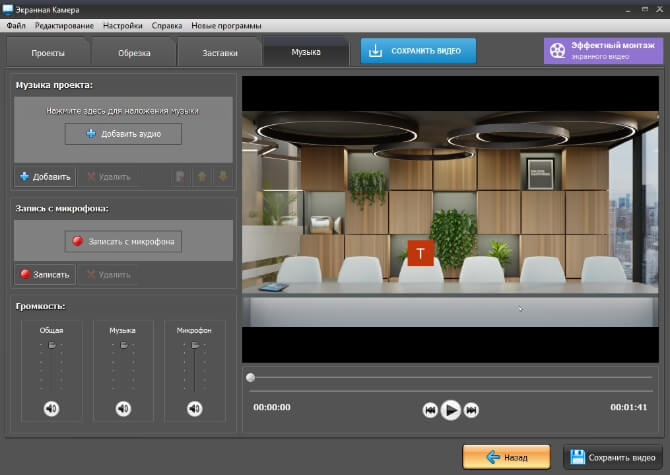
- Наложить звуковую дорожку. В разделе «Музыка» можно встроить фоновый трек с компьютера или внутренней музыкальной коллекции и настроить громкость звучания. Также пользователям доступна функция переозвучки.
Шаг 5. Экспортируйте видеофайл
Видеодорожку можно экспортировать в любом популярном формате. Чтобы вызвать окно экспорта, нажмите «Сохранить видео» и выберите первый вариант.
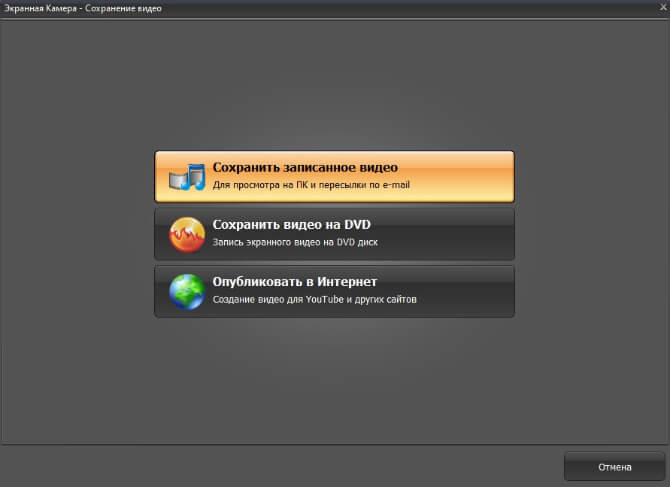
Для более удобного экспорта ПО сразу предлагает быстрые ссылки к наиболее популярным форматам: MP4 и AVI. Если вам требуется другое расширение, например, MKV, вызовите меню опций, щелкнув последний пункт.
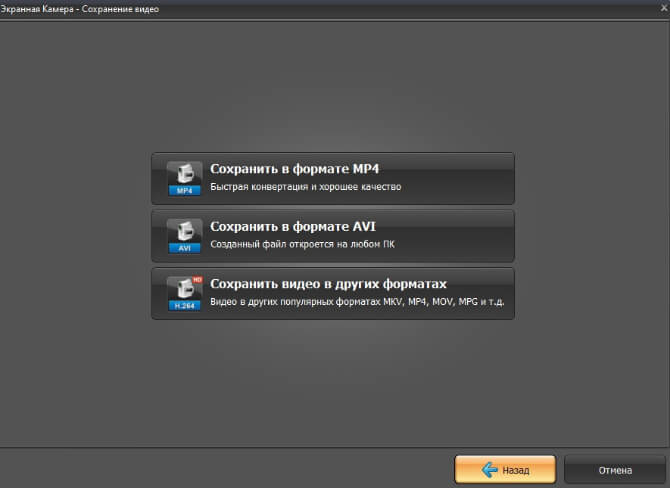
В колонке слева подберите подходящий вариант и перейдите к последнему шагу, щелкнув «Далее». На финальном этапе доступны опции сжатия, выбор кодека и изменение размера. Вы можете оставить установки по умолчанию – софт подбирает наиболее оптимальные параметры. После этого запустите экспорт.
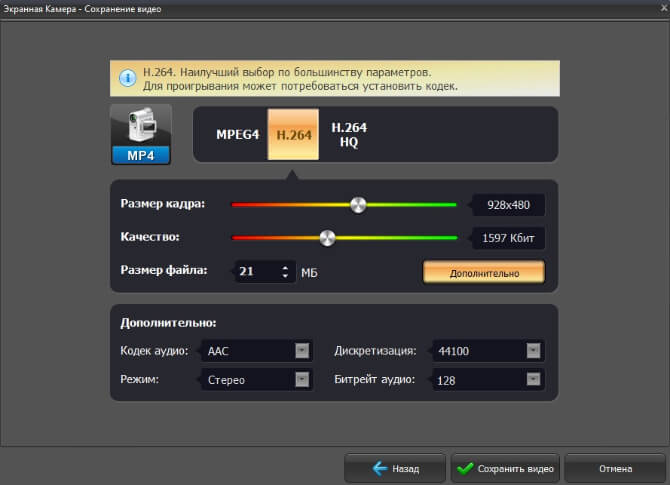
Как видите, нет ничего сложного в том, чтобы сделать экспорт трансляции на жесткий диск. Экранная Камера поможет справиться с этим за несколько действий и получить на выходе клип в высоком качестве.
Заключение
Существует несколько вариантов того, как записать видео в Zoom. Подходящий способ найдется и для телефона, и для стационарного компьютера. Но если у вас есть такая возможность, лучше воспользоваться сторонним софтом. При использовании программы Экранная Камера вам не потребуется делать запрос администратору, вы сможете улучшить качество созданного видеофайла и преобразовать его в любой удобный формат.
FAQ
Где хранится запись?
Посмотреть созданный при помощи встроенных функций видеоролик можно через вкладку «Конференции» – «Записано». На жестком диске он находится в системной папке «Документы».
Как записать конференцию в Zoom участнику без разрешения?
Чтобы заскринить прямой эфир без отправки запроса администратору, установите на компьютер специальное ПО для видеозахвата. На смартфоне для этого можно использовать AZ Screen Recorder. Чтобы записать звонок на ПК, скачайте рекордер Экранная Камера.
Легко! Как записать встречу Zoom в качестве участника без разрешения хозяина

Вы находитесь на встрече Zoom и внезапно вынуждены уйти? Дал ли вам ведущий разрешение на запись встречи? Если нет, не волнуйтесь! Есть простой способ сделать это без их помощи. Вот как записать встречу Zoom , даже если вы не являетесь ее ведущим или получили разрешение на запись от ведущего.
Zoom это отличная платформа для проведения видеоконференций для компаний и профессионалов любого масштаба. Независимо от того, проводите ли вы встречу Zoom или участвуете в ней, может возникнуть необходимость записать сеанс. К сожалению, не у всех есть разрешение на это. Если вы участвуете в совещании и вам нужно записать его, но у вас нет разрешения от ведущего, не волнуйтесь! Есть простой способ сделать это без их помощи.
Многие из нас привыкли работать из дома, и использование сайта Zoom для проведения интервью, совещаний или вебинаров в режиме онлайн становится все более популярным. Иногда встречи на Zoom можно записать, чтобы потом вернуться и просмотреть важные моменты.
Zoom По умолчанию записи можно сохранять только в облаке или локально. Для записи собрания Zoom в качестве участника вам потребуется разрешение ведущего. Или вы можете попробовать другой способ, который не требует разрешения. В этом посте мы расскажем вам, как записать собрание Zoom на своем компьютере без разрешения или с разрешением. Прежде чем мы перейдем к деталям, важно отметить, что перед записью собраний необходимо получить соответствующие разрешения, чтобы избежать любых юридических проблем. Мы бы не хотели, чтобы вам пришлось пройти через все это!
Можно ли записать встречу Zoom , если вы не являетесь ведущим?
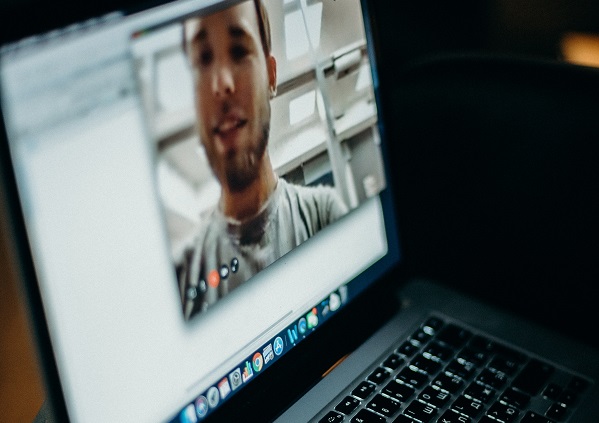
Да, вы можете. Но только без использования встроенной функции записи Zoom . Чтобы воспользоваться встроенной функцией записи zoom , необходимо использовать настольное приложение, быть ведущим собрания или иметь разрешение ведущего на запись сеанса. Ведущий имеет полный контроль над записью совещания и может решать, разрешать или нет запись участникам. Если вы попытаетесь записать собрание без разрешения, вы увидите сообщение об ошибке записи, которое гласит: «У вас нет разрешения на запись этого собрания».
Как записать встречу Zoom в качестве участника без разрешения?
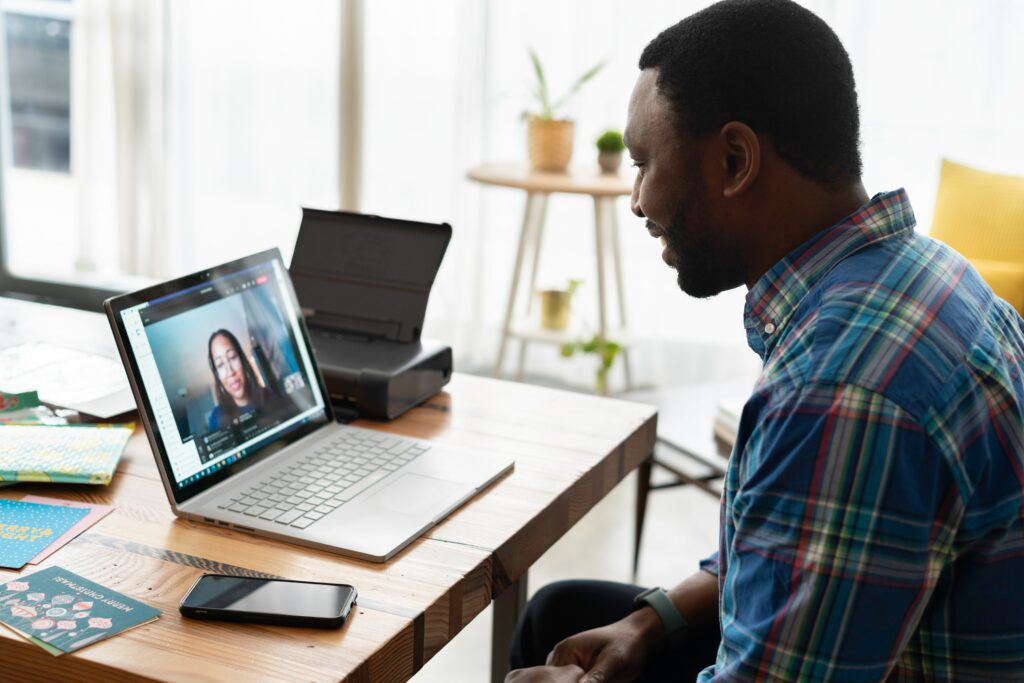
Если вы не являетесь ведущим или у вас нет разрешения на запись, есть несколько способов, с помощью которых вы все равно можете записать встречу. Первый способ — использовать функцию аудиозаписи на компьютере, чтобы записать встречу Zoom в виде аудиофайла. Эта возможность доступна как на компьютерах Mac, так и на компьютерах Windows. Вы также можете использовать экранный рекордер для захвата видео- и аудиозаписи собрания Zoom . Этот второй способ позволит вам записать видео и аудио встречи Zoom и сохранить их в виде видеофайла.
Способ 1: Используйте функцию аудиозаписи вашего компьютера
Этот первый способ прост и требует только доступа к настройкам звука на компьютере. На компьютере Mac вы можете открыть QuickTime Player и перейти в меню Файл > Новая аудиозапись. На компьютере с Windows можно открыть приложение Sound Recorder.
Открыв приложение для записи, убедитесь, что в качестве устройства ввода выбран микрофон вашего компьютера. Затем запустите запись и присоединитесь к собранию Zoom . Вы сможете слышать все, что говорится в ходе встречи, через динамики компьютера, и это будет записано. Не забудьте остановить запись, когда собрание закончится.
Способ 2: Используйте устройство записи экрана
Еще один способ записать собрание Zoom без разрешения — использовать экранный рекордер. Этот способ позволит вам захватить видео- и аудиозапись собрания и сохранить ее в виде видеофайла. Существует множество различных приложений для записи экрана, как платных, так и бесплатных. Мы рекомендуем использовать бесплатные программы для записи экрана, например OBS Studio или Apowersoft Free Online Screen Recorder.
Чтобы использовать OBS Studio, скачайте и установите программу на свой компьютер. После установки откройте программу и нажмите на значок + в разделе «Сцены», чтобы добавить новую сцену. Затем нажмите на значок + в разделе «Источники» и выберите «Захват экрана».
Появится новое окно, в котором вам будет предложено выбрать, какой монитор или окно вы хотите записать. Выберите свой монитор и нажмите ‘OK’. Затем убедитесь, что опция ‘Capture Cursor’ отмечена и нажмите ‘OK’.
Теперь, когда ваш экран захвачен, вы можете начать запись, нажав на кнопку «Начать запись» в нижней части окна OBS Studio. После начала записи присоединитесь к собранию Zoom , и все, что будет происходить в ходе собрания, будет записано. Чтобы остановить запись, нажмите на кнопку ‘Stop Recording’ в нижней части окна OBS Studio.
Вы также можете использовать Apowersoft Free Online Screen Recorder для записи вашего собрания Zoom без разрешения. Эта программа полностью основана на веб-технологиях, поэтому вам не придется ничего загружать на свой компьютер. Чтобы воспользоваться этой программой, зайдите на сайт Apowersoft и нажмите на кнопку «Начать запись».
Появится новое всплывающее окно с запросом разрешения на доступ к микрофону и камере компьютера. Нажмите «Разрешить», чтобы продолжить.
Затем появится второе всплывающее окно с вопросом, какой экран вы хотите записать. Выберите свой монитор и нажмите «Поделиться».
Запись начнется автоматически, и вы сможете присоединиться к встрече Zoom . Все, что происходит во время встречи, будет записано диктофоном. Чтобы остановить запись, нажмите на кнопку «Стоп» в верхней части окна Apowersoft Free Online Screen Recorder.
Это два метода, которые можно использовать для записи собрания Zoom без разрешения ведущего. Использование любого из этих методов позволит вам захватить видео- и аудиозапись собрания и сохранить ее в виде видео- или аудиофайла.
Лучший способ записать встречу Zoom без разрешения?

Zoom не имеет встроенного метода записи сеансов Zoom , если у вас нет прав и вы не являетесь организатором собрания. Вы должны быть администратором; в противном случае требуется разрешение для записи совещаний локально на ваше устройство и в облако. Zoom позволяет записывать всем пользователям плана, но не в том случае, если у вас нет прав администратора. Это означает, что многие люди остаются за бортом, когда дело доходит до записи совещаний. Это означает, что большинство людей не могут получить доступ к совещаниям, потому что они не доступны в это время, или теряют важную информацию по забывчивости или по любой другой причине.
Хотя сайт Zoom не позволяет вести записи такого типа, tl:dv может помочь вам записывать и отслеживать, что обсуждается в тот или иной момент. Его даже можно использовать для записи совещаний, чтобы создавать временные метки. Доступ ко всем вашим совещаниям можно получить с помощью одной панели управления. Вы можете превратить свои встречи в текстовые переходы, что позволит вам сэкономить время и деньги на расшифровке.
Помните, что запись сеансов Zoom без разрешения может быть незаконной. Получите необходимое разрешение на запись сеансов Zoom .
Как начать работу с сайтом tl;dv?
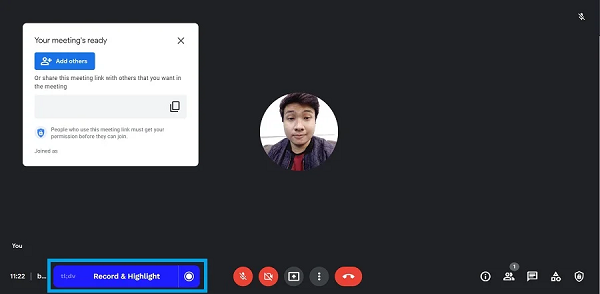
Эти шаги позволят вам записывать собрания Zoom с помощью tl;dv
Шаг 1: Установите расширение tl;dv в хроме, найдя его в магазине расширений хрома. После установки вы будете автоматически перенаправлены на страницу расширения для завершения регистрации.
Шаг 2: Нажмите на «запись», чтобы начать сеанс Zoom . Как только вы нажмете на запись с tl;dv в качестве участника, бот с tl;dv присоединится к вашей встрече.
Шаг 3: Бот tl;dv будет фиксировать каждую секунду встречи и расшифровывать их с помощью SSL-шифрования.
Шаг 4: По окончании встречи вы получите электронное письмо со ссылкой на стенограмму.
Заключение
Существует два основных способа записи собрания Zoom без разрешения ведущего. Первый способ — использовать функцию записи звука на компьютере. Второй способ — использовать экранный рекордер. Использование любого из этих способов позволит вам записать видео и аудио встречи и сохранить их в виде видео или аудиофайла. Но есть и третий способ, который, безусловно, является самым лучшим: используйте tl;dv бесплатно и наслаждайтесь лучшими встречами, не беспокоясь о том, что вы потеряете ни одной секунды.
Запись с экрана Zoom совещаний без разрешения на любом устройстве

Вы ищете, как записывать собрания Zoom без разрешения администратора? Если да, то вам повезло! Независимо от того, используете ли вы ноутбук, настольный компьютер или телефон, вы можете легко записывать эти встречи.
Прежде чем мы перейдем к основному вопросу, отметим, что запись онлайн-встреч без разрешения их участников не является законной. Прежде чем приступить к записи, обязательно получите соответствующее согласие. Разрешения, о которых пойдет речь в этом (довольно забавном, если так можно выразиться) блоге, являются «техническими» разрешениями. То есть физическая возможность записывать звонки. На сайте Zoom есть возможность записывать звонки (о которой мы упомянем чуть позже), но для этого вам потребуется расширенная учетная запись или права администратора. Однако, как и Том ниже, хотя нам и нужно быть в курсе всех встреч, мы хотим сделать их настолько свободными от рук, насколько это возможно.
Можно ли записывать на экран совещание Zoom ?
Да, вы можете! Независимо от того, используете ли вы ноутбук, настольный компьютер или телефон, вы можете легко записывать эти встречи. Альтернативой громоздкому экранному диктофону является использование tl;dv.
tl;dv это просто лучший способ записывать все ваши онлайн-встречи без лишних хлопот. Больше не нужно беспокоиться о рациональном использовании пространства и пытаться найти конкретные фрагменты встречи после записи. tl;dv также помогает вам писать заметки и сохранять временные метки, которые помогут вам быстрее и лучше просматривать встречи. Благодаря продвинутым вибрациям ИИ-ассистента совещаний, он также может предоставлять резюме, сгенерированные ИИ, и всевозможные замечательные вещи в процессе работы!
Как уже говорилось, Zoom во всей своей цифровой красе предлагает встроенную функцию записи, так что вы можете сохранить запись всех моментов «Ой, я думал, что выключил звук». Если вы воспользуетесь диктофоном, Zoom сообщит об этом ведущему встречи.
Если у вас нет встроенной функции записи Zoom или вы просто хотите использовать лучший способ записи встреч Zoom , у вас есть два основных варианта:
Запись совещания с экрана с помощью внешнего приложения,
Используйте программу для записи совещаний, например tl;dv.
Хотя запись экрана может показаться самым простым вариантом, он также немного. архаичен. Такое программное обеспечение, как tl;dv , постоянно совершенствуется и использует удивительные инновации, к тому же оно легко справляется с устаревшей пропускной способностью.
Как записать экран на Zoom (без разрешения администратора)
Способ 1: Используйте опцию «Поделиться экраном
Это самый простой и надежный метод записи встреч zoom . Вот что вам нужно сделать:
1. Начните или присоединитесь к встрече Zoom , как обычно.
2. Как только вы окажетесь на совещании, нажмите на значок «Поделиться экраном», расположенный в нижней части окна Zoom .
3. Появится новое окно с предложением выбрать, чем вы хотите поделиться. Выберите «Дополнительно», а затем установите флажок «Общий доступ к звуку компьютера».
4. Теперь выберите «Запись в облако» или «Запись на этом компьютере» в зависимости от типа подписки.
5. Нажмите «Поделиться», а затем «Остановить обмен», когда закончите запись.
Теперь ваша встреча Zoom будет успешно записана!
Способ 2: Используйте приложение Quicktime (для пользователей Mac)
Если вы пользователь Mac, вы можете использовать приложение Quicktime для записи совещаний zoom без разрешения. Вот что вам нужно сделать:
1. Откройте приложение Quicktime на компьютере.
2. Нажмите на «Файл», расположенный в левом верхнем углу экрана, а затем выберите «Новая запись экрана».
3. Появится новое окно с предложением выбрать, чем вы хотите поделиться. Выберите «Дополнительно», а затем установите флажок «Общий доступ к звуку компьютера».
4. Теперь выберите «Запись в облако» или «Запись на этом компьютере» в зависимости от типа подписки.
5. Нажмите «Поделиться», а затем «Остановить обмен», когда закончите запись.
Теперь ваша встреча Zoom будет успешно записана!
Способ 3: Используйте Apowersoft Free Online Screen Recorder (для пользователей Windows)
Если вы являетесь пользователем Windows, вы можете использовать Apowersoft Free Online Screen Recorder для записи встреч zoom без разрешения. Вот что вам нужно сделать:
1. Перейдите на сайт Apowersoft Free Online Screen Recorder и нажмите «Начать запись».
2. Появится новое окно с предложением выбрать, чем вы хотите поделиться. Выберите «Дополнительно», а затем установите флажок «Общий доступ к звуку компьютера».
3. Теперь выберите «Запись в облако» или «Запись на этом компьютере» в зависимости от типа подписки.
4. Нажмите «Поделиться», а затем «Остановить обмен», когда закончите запись.
Теперь ваша встреча Zoom будет успешно записана!
Способ 4: Используйте Kazam Screencaster (для пользователей Linux)
Если вы являетесь пользователем Linux, вы можете использовать Kazam Screencaster для записи встреч zoom без разрешения.
Вот что вам нужно сделать:
1. Откройте приложение Kazam Screencaster.
2. Нажмите на кнопку «Запись», расположенную в левом верхнем углу экрана.
3. Появится новое окно с предложением выбрать, чем вы хотите поделиться. Выберите «Дополнительно», а затем установите флажок «Общий доступ к звуку компьютера».
4. Теперь выберите «Запись в облако» или «Запись на этом компьютере» в зависимости от типа подписки.
5. Нажмите «Поделиться», а затем «Остановить обмен», когда закончите запись.
Теперь ваша встреча Zoom будет успешно записана!
Способ 5: Используйте встроенную функцию записи экрана (iOS)
- Включите функцию записи экрана Сначала вам нужно добавить функцию записи экрана в Центр управления, если ее там еще нет. Перейдите в Настройки > Центр управления > Настроить элементы управления, затем нажмите значок «+» рядом с пунктом Запись экрана.
- Доступ к записи экрана Проведите вниз от правого верхнего угла экрана (iPhone X или новее) или вверх от нижнего края экрана (iPhone 8 или новее), чтобы открыть Центр управления.
- Начните запись Вы увидите кнопку записи, которая выглядит как сплошной белый круг внутри другого круга. Нажмите на нее, чтобы начать запись.
- Подтверждение записи Начнется обратный отсчет, в результате которого до начала записи останется три секунды. Закройте Центр управления, чтобы записать весь экран, или откройте приложение, которое вы хотите записать.
- Остановить запись По окончании записи можно остановить запись, снова открыв Центр управления и еще раз нажав на кнопку записи, теперь уже красную. Кроме того, нажмите на красную строку состояния в верхней части экрана и выберите «Остановить».
Все ваши записи будут сохранены в приложении «Фото», откуда вы сможете их просматривать, редактировать и делиться ими.
Метод 6: Использование бесплатной программы записи экрана invideo
Легко записывайте совещания Zoom без разрешения с помощью бесплатной программы записи экрана invideo, работающей через браузер. Вот краткое руководство:
Доступ к программе invideo Screen Recorder: Посетите страницу бесплатной программы записи экрана и зарегистрируйтесь.
Выберите область записи: После того как вы окажетесь на странице записи экрана, вы сможете выбрать конкретное окно или экран для записи.
Настройте параметры звука: При необходимости выберите внутренний звук и звук с микрофона.
Начало и остановка записи: Начните запись в момент начала совещания и остановите ее по завершении.
Сохранение и редактирование: сохраните запись непосредственно из invideo и используйте инструменты редактирования для внесения любых изменений, например, обрезки или добавления текста. Этот удобный инструмент не требует установки дополнительного программного обеспечения и предоставляет возможность редактирования после записи.
Вот и все! Это шесть способов, которые вы можете использовать для записи собраний Zoom без технического разрешения. Однако они не самые лучшие и предполагают наличие множества различных загрузок и приложений.
Можно ли записывать на экране Zoom так, чтобы об этом не узнали другие?
Технически да, вы можете записывать встречи Zoom без ведома других. Однако по закону вы должны получить необходимые разрешения, прежде чем записывать какие-либо заседания. Подумайте, хотели бы вы, чтобы кто-то записывал вас без вашего разрешения? Убедитесь, что вы получили согласие.
Лучший способ записать встречу Zoom без разрешения
В течение короткого времени виртуальная встреча может длиться от нескольких минут до нескольких дней. За это время может произойти много событий. Люди могут болтать одновременно или говорить слишком быстро, что затрудняет ведение записей и запоминание каждой детали, упомянутой в ходе обсуждения. Именно тогда на помощь приходит tl;dv . Записывайте свои виртуальные встречи во время их проведения, а затем просматривайте и оценивайте их. Пусть tl;dv сделает всю работу, а вы сосредоточитесь на том, чтобы получить максимальную отдачу от встречи .
Просматривайте совещания за считанные минуты, перематывая вперед или пропуская те фрагменты, которые вы не хотите смотреть, чтобы быстрее уловить важные моменты! Или вы можете даже отсканировать расшифрованные записи совещания (доступные на множестве языков!).
В отличие от других приложений и программ в этой статье, которые вы можете использовать для записи встреч Zoom , tl;dv — это расширение для браузера, а значит, оно не займет много места на вашем устройстве. Записи, сделанные с помощью tl;dv , сохраняются в Интернете, так что вам не придется беспокоиться о том, что вы потеряете их на своем устройстве. Самое интересное в нашем браузерном расширении то, что оно позволяет делать заметки и отмечать время, и вы получаете автогенерируемую стенограмму встречи практически мгновенно после ее окончания.
Попробуйте tl;dv бесплатно и сохраните свою производительность, занимаясь любимым делом!