Обзор WiFi Роутера Netis N4 — Настройки и Отзыв о Беспроводном Маршрутизаторе AC1200
В сегодняшнем обзоре я покажу вам один интересный WiFi роутер — Netis N4. Казалось бы, что примечательного в настройке этой модели? А то, что это самый дешевый WiFi роутер, работающий по стандарту AC1200, то есть сразу в двух частотных диапазонах — 2.4 ГГц со скоростью передачи данных до 300 мбит/с и 5 ГГц до 867 мбит/с. Вай-Фай сети в диапазоне 5 GHz все плотнее внедряются в повседневное использование. Но приятнее всего то, что устройства, которые его поддерживают, становятся все более доступными для широкого круга пользователей.
Технические характеристики
| WiFi | 802.11a/b/g/n/ac |
| Диапазоны частот | 2,4 ГГц (до 300 Мбит/с) и 5 ГГц (до 867 Мбит/с)  |
Хотя при этом имеется весьма широкий функционал по управлению фильтрацией трафика, в частности настройки расписания работы и блокировки интернета по IP, MAC адресу или доменным именам.

Еще отметим возможности создания сразу 4 дополнительных гостевых WiFi сетей для разграничения прав доступа к тем или иным локальным ресурсам.

К плюсам можно отнести и наличие сразу нескольких режимов работы. Netis N4 может выступать не только в роли маршрутизатора, но и репитера, беспроводного моста и даже клиента.

Из дополнительных бонусов — поддержка нового стандарта маршрутизации IPv6.

Внешний вид и комплектация
Теперь, наконец, переходим от сухих цифр к реальным вещам. Netis N4 поставляется в небольшой коробке белого цвета.

Долго на ней останавливать свой взгляд нет смысла, так как упаковка сделана из дешевого ничем не примечательного картона. На ней традиционно изображен сам роутер и перечислены основные характеристики.

Заглянем внутрь и увидим урезанный набор из маршрутизатора, блока питания и инструкции. Привычного кабеля Ethernet нет — также для удешевления модели. Все настройки выполняются при подключении по WiFi.

Роутер Netis N4 имеет совсем небольшой размер. Представляет собой прямоугольную пластиковую коробочку черного цвета. Такую же форму мы наблюдали у некоторых других моделей, отличие лишь в габаритах и количестве антенн. Хотя внешне их две, на самом деле внутри каждого пластикового корпуса для компактности размещено по 2 штуки — по две на диапазон. Каждая из них имеет коэффициент усиления 5 дБи.

На верхней части информационные индикаторы зеленого цвета. Но обращают на себя внимание не они, а новый логотип. Те, кто держал хоть раз в руках маршрутизаторы Netis, поймут, что недавно был произведен небольшой ребрендинг.

Сбоку имеется отдельная кнопка WPS для автоматического сопряжения других устройств с wifi сетью от данного роутера.

На другой боковой грани расположены сетевые разъемы — это два порта LAN и один WAN, отмеченный синим цветом. Для домашнего использования с учетом наличия вайфая 5 ГГц этого более, чем достаточно.

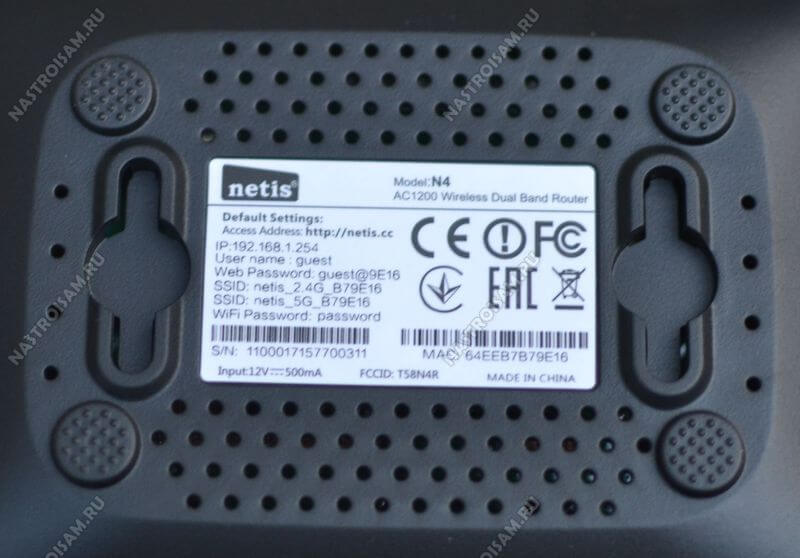
На дне корпуса решетка охлаждения, простые пластиковые ножки и прорези для крепления на стене. Конечно же есть и наклейка с информацией для подключения к роутеру Netis N4. Это SSID сетей на 2.4 и 5 GHz, пароль для коннекта и отдельный для авторизации в панели управления. Вход в настройки осуществляется по веб-адресу netis.cc или IP 192.168.1.254.

Видео обзор
Настройка WiFi и подключение к интернету маршрутизатора Netis N4
Для подключения роутера Netis N4 не обязательно использовать кабель (которого и нет в комплекте).
Роутеры Netis: обзор и настройка лучших моделей

Здравствуйте! У вас есть роутер Netis? Значит вы счастливый обладатель неплохого устройства для домашней сети! В этой статье мне бы хотелось сделать краткий обзор самых популярных моделей и показать их настройку. Устраиваемся поудобнее. Все без воды, в лучших традициях WiFiGid.
У вас есть опыт использования? Остались какие-то вопросы? Вы всегда можете написать нам и другим читателям в комментарии. Заранее спасибо!
Наши обзоры
Прежде чем начать наш универсальный обзор, хотелось бы оставить список уже рассмотренных нами моделей. Если ваше устройство есть в этом списке, настоятельно рекомендую перейти к нему, т.к. именно там вы получите самые актуальные инструкции по настройке:
Список будет добавляться по мере выписывания и поступления новых устройств в наши руки.
Популярные модели
Если вдруг рассматриваете, что выбрать из этой серии, вот моя подборка самых проверенных моделей на текущий день:
- Netis WF2780 – Ссылка на обзор есть выше. 5 ГГц, гигабитовые порты, 3 антенны – для счастья большего и не надо. Стоимость в районе 2500 руб.
- Netis WF2411E – И снова ссылка есть выше. Простое и недорогое решение – всего 750 рублей в среднем по найденным магазинам. 4 стомегабитовых порта, Wi-Fi только 2,4 ГГц до 150 Мбит/с. Но для обычного человека без сильных нагрузок на интернет – это одно из лучших решений. Дешево и работает.
- Netis WF2710 – Ссылки пока нет, но возможно и появится. Что-то среднее между первыми двумя – 4 порта на 100 Мбит/с, Wi-Fi на два диапазона до 750 Мбит/c, тоже 3 антенны, но ценник совсем приятный – 1300 рублей.
Если присматриваетесь к чему-то разумному – вот эти модельки принесут вам море радости на долгие годы вперед. Так что сами смотрите, что вам нужнее, какой бюджет, а главное, что имеется в ваших магазинах.
Настройка
Теперь перейдем к непосредственной настройке моделей. Будем считать, что вы почти «ноль» в этих делах, только принесли и все распаковали и хотите, чтобы через 15 минут все работало. Считаем, что уже исполнено!
Но для начала немного теории. Настройка обычно стандартна для любой модели (или очень похоже), даже и не для Netis. Вот основные шаги:
- Подключение проводов – главное не перепутать интернет с локальной сетью
- Вход в настройщик – тут люди путаются с адресом входа и логином/паролем.
- Подключение к интернету – понадобятся данные от провайдера (найдите договор, если у вас не Динамический IP).
- Настройка Wi-Fi – зададим имя сети и пароль.
- Защита роутера – поменяем пароль на роутере, чтобы злые хакеры не хулиганили.
Все остальное – опционально. Возможно, частично рассмотрим и здесь. А теперь предлагаю по шагам уже сделать это.
Шаг 1. Подключение
Начинаем все с подключения проводов:
- Подключаем роутер к сети питания – должны загореться индикаторы, если они есть на вашей модели.
- Подключаем провод провайдера в порт WAN. Обычно этот порт отличается от остальных. На тех моделях, что приходилось мне видеть, он единственный синего цвета против других черных. Может у вас цветовая гамма отличается. Именно по этому проводу роутер будет получать интернет. Если подключите не в тот порт – он не сможет подключиться.
- Подключаемся к роутеру с устройства, с которого будем его настраивать. Рекомендую по проводу через компьютер или ноутбук – этот провод подключаем уже в черный порт (которых несколько). Можно попробовать и через Wi-Fi, даже используя телефон, но некоторые роутеры не разрешают такое делать при первичной настройке (а вы попробуйте). Данные для доступа к сети Wi-Fi написаны на наклейке на дне роутера.
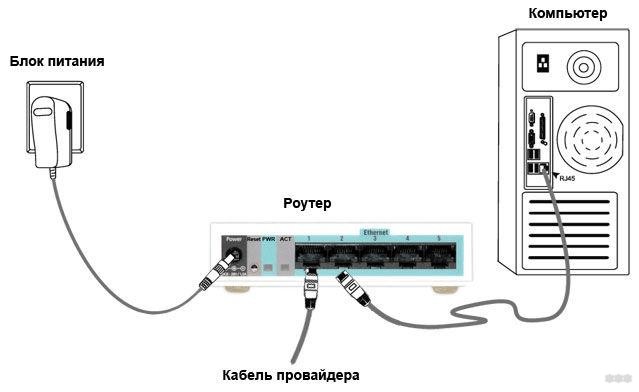
По результатам этого шага будем считать, что провод с интернетом подключен, индикаторы горят, а вы подключились к роутеру или по проводу, или через Wi-Fi сеть. Сделали это? Тогда переходим к следующему шагу.
Шаг 2. Вход в настройки
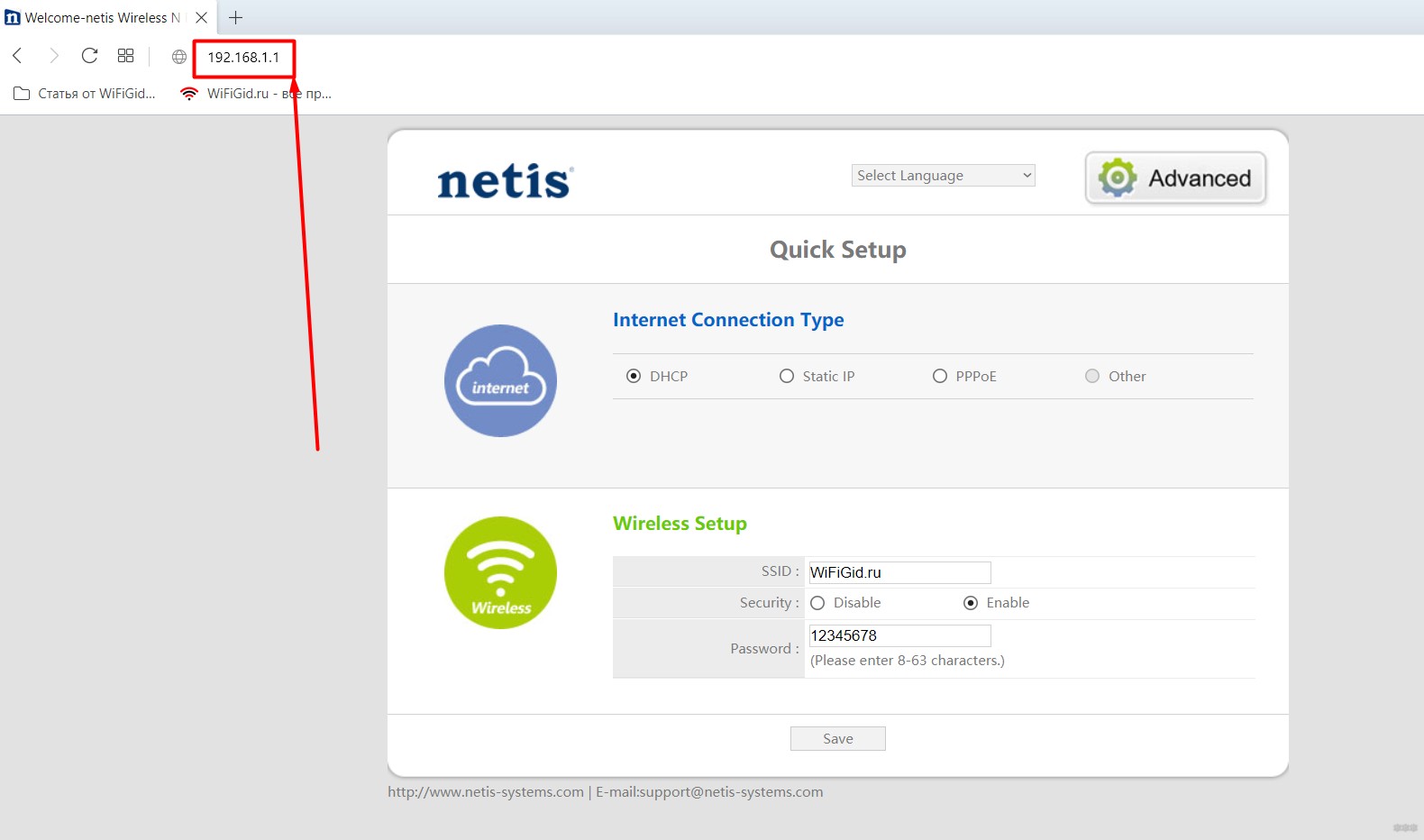
Приступаем к самому сложному – именно на этом этапе срезается большинство новичок. Нам нужно попасть в веб-конфигуратор маршрутизатора Netis. Для справки – это небольшой сайт, который расположен непосредственно на роутере. В интернете этого сайта не существует, поэтому необходимо обязательно подключиться по проводу или Wi-Fi (что мы успешно и сделал на прошлом этапе).
Все данные для доступа обычно указываются на наклейке на дне роутера. По умолчанию адрес входа:
Если не открывается настройщик по первому адресу, попробуйте второй. По умолчанию на моих моделях логина и пароля для доступа в настройщик не требовалось, но если у вас что-то потребуется, все данные указываются на той же наклейке. В итоге должно появиться вот такое окно:
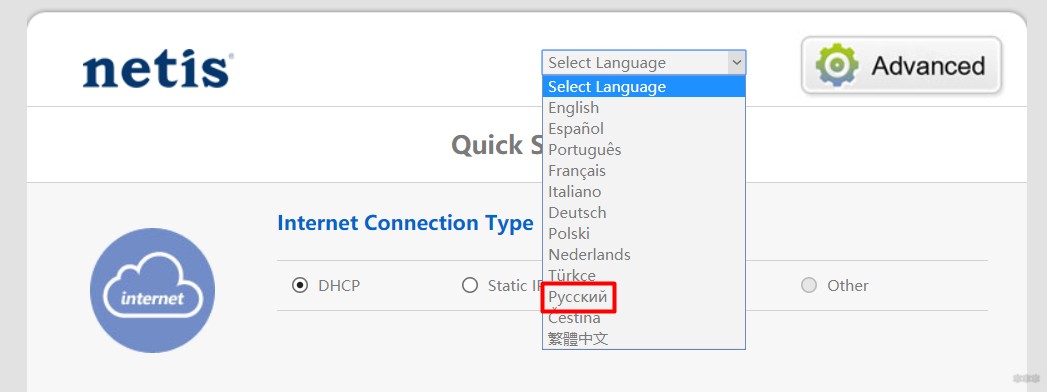
Здесь же можно все сразу поменять на русский язык:
Шаг 3-1 – Быстрая настройка
Зачем ходить далеко, когда все можно настроить здесь. Ниже мы разберем каждый раздел последовательно, но здесь я предлагаю произвести быструю настройку.
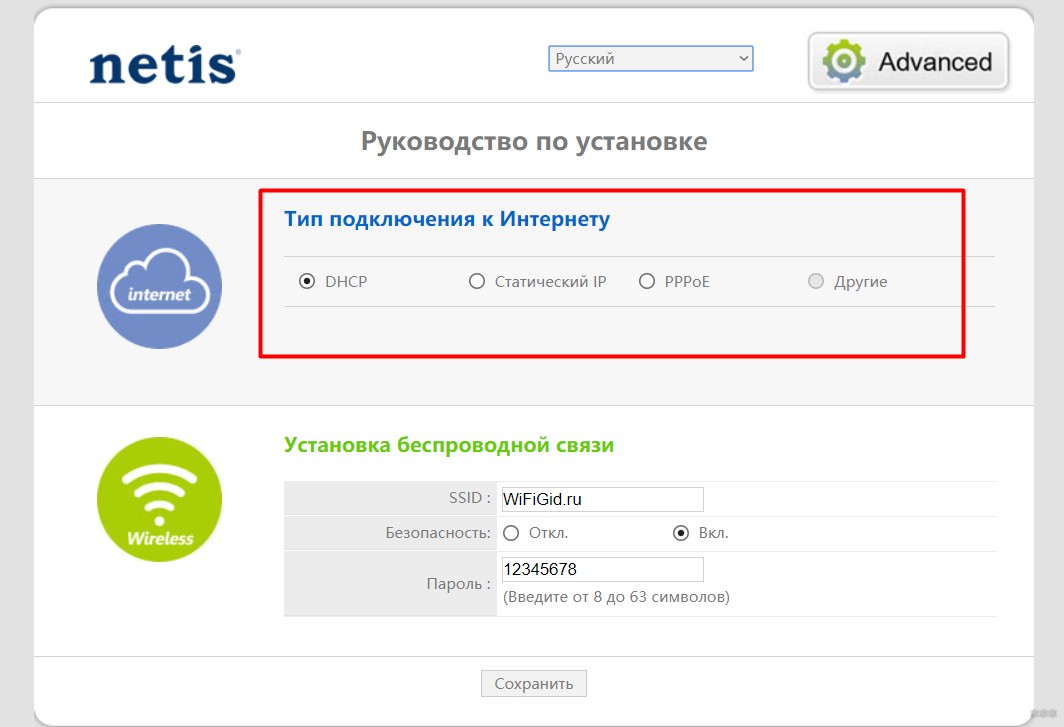
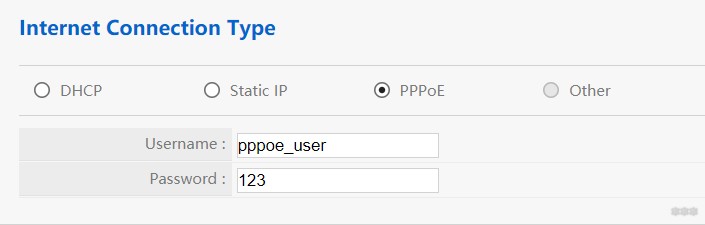
- Для настройки интернета нужно выбрать его тип (DHCP – динамический IP, Статический IP, PPPoE и другие). Тип подключения можно узнать у своего провайдера или из договора. Обычно в нашей стране применяется Динамический IP (DHCP) или PPPoE. Для первого вводить дополнительно ничего не нужно – интернет запустится сам (если только провайдер не требует клонирования MAC-адреса), для второго же потребуются логин и пароль (от интернета, в договоре или у провайдера):
- Ниже расположены настройки Wi-Fi. Здесь рекомендуется поменять название сети (SSID) на запоминающуюся для себя и установить сложный пароль:
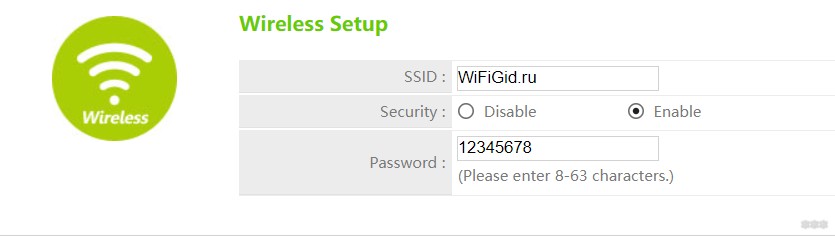
Т.е. сохраняете здесь, и все работает! Если вам этого достаточно, больше ничего делать и не нужно. Wi-Fi уже должен работать, а интернет спокойно раздаваться. Дальнейшую инструкцию можно смело пропускать.
Шаг 3-2. Расширенные настройки
По инструкции выше все может спокойно запуститься, тем же, кому все-таки нужно больше функционала, рекомендую перейти в расширенные настройки:
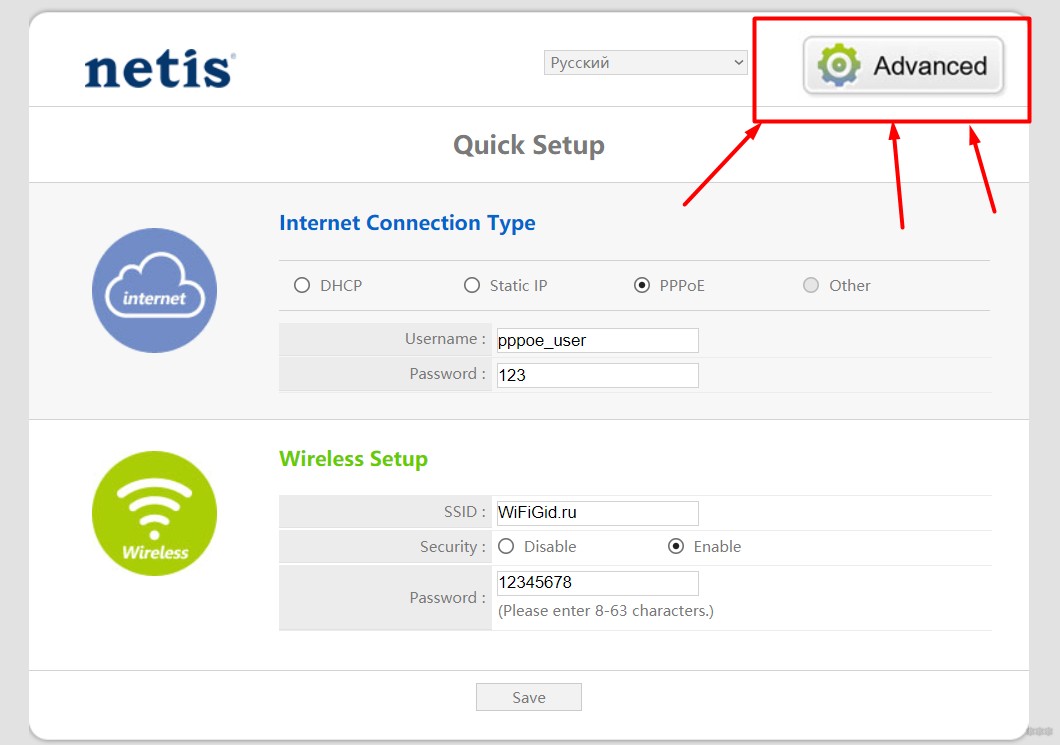
Настройка интернета
Для той же настройки интернета переходим по следующим разделам:
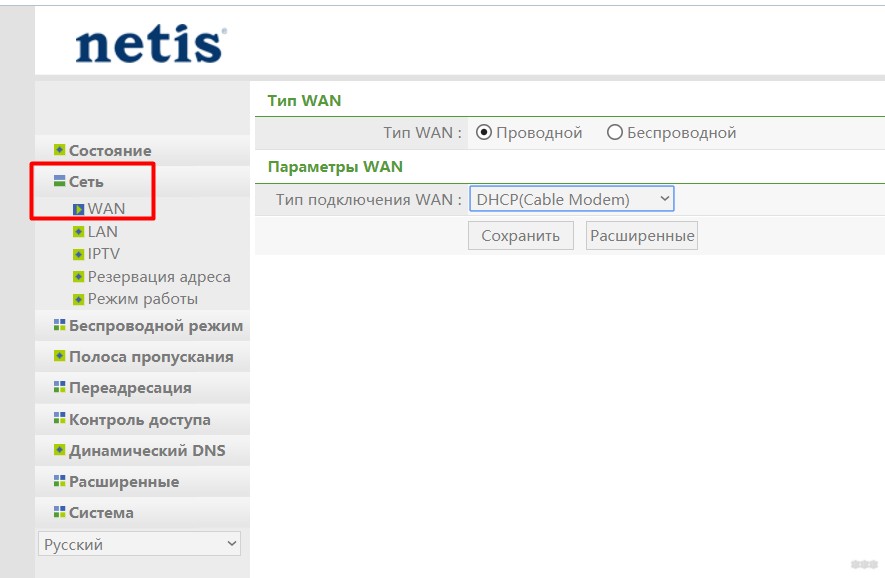
Как видите, здесь все так же – выбираете тип подключения, указываете необходимые данные для авторизации (если такие нужны).
Настройка Wi-Fi
Настройка беспроводной сети проходит в другом месте:
Беспроводной режим – Настройки Wi-Fi
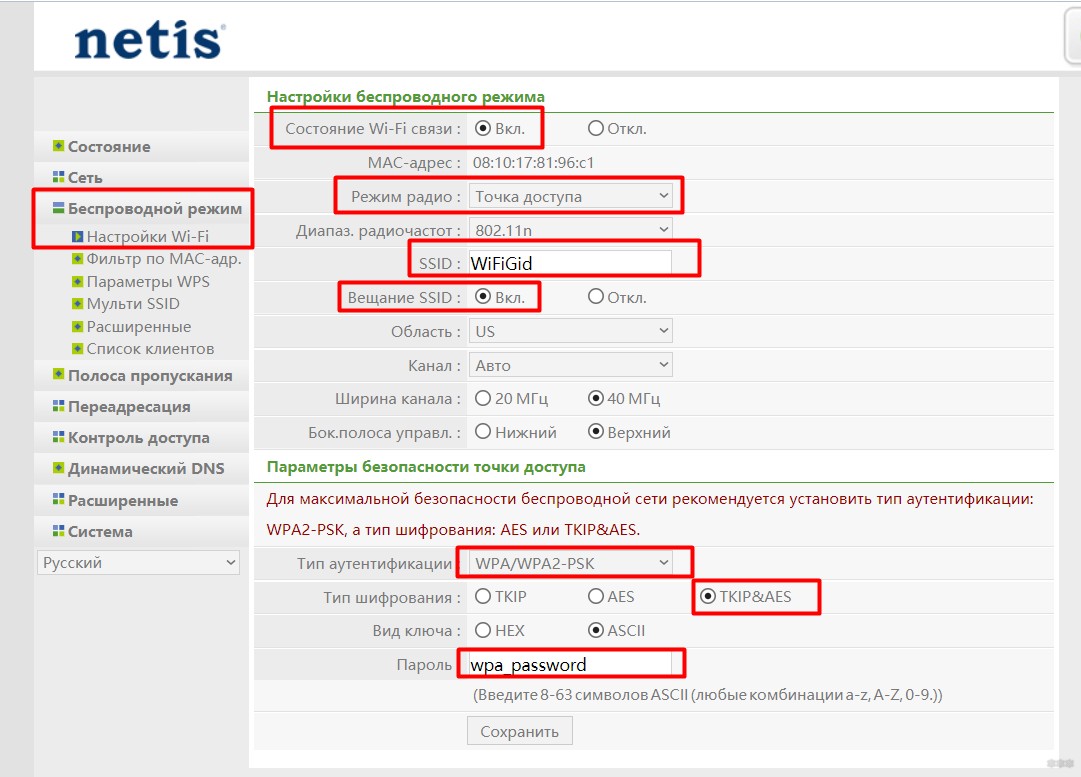
На что здесь стоит обратить внимание:
- Состояние Wi-Fi связи – должно быть включено, иначе Wi-Fi и не будет работать.
- Режим радио – Точка доступа. Это стандартный режим работы для центрального роутера. Есть и дополнительные режимы вроде репитера, когда вам нужно просто расширить уже существующую дома Wi-Fi сеть.
- SSID – название сети.
- Тип аутентификации – ставим WPA/WPA2-PSK с шифрованием TKIP&AES.
- Не забудьте задать пароль и сохранить.
Защищаем роутер
Вы же еще помните, что при доступе к этому настройщику мы не вводили никаких паролей? А ведь так может сделать любой! Предлагаю защитить его. Переходим:
И здесь уже задаем имя пользователя и новый пароль для него. После сохранения для входа в настройки уже потребуется ввод этих данных.
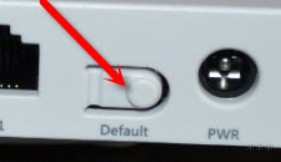
Если потеряете – поможет только сброс настроек на заводские. Для этого во включенном состоянии нужно зажать на задней панели кнопку Default:
IPTV
Если вы используете IP-телевидение от своего провайдера, то в роутере нужно назначить порт для подключения приставки. Идем сюда:
Сеть – IPTV
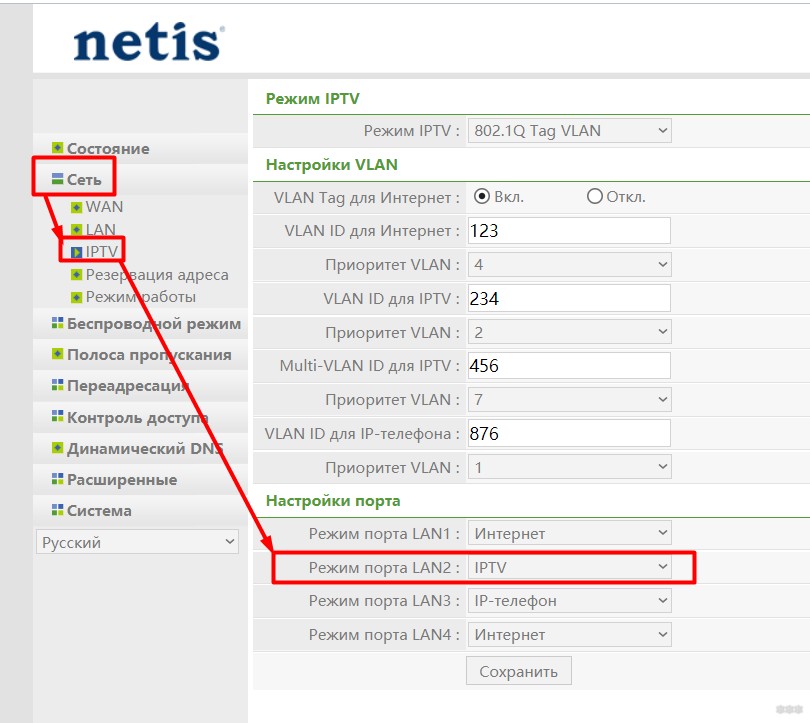
И задайте здесь для любого порта IPTV, именно к нему и нужно будет подключать свою ТВ-приставку.
WPS
Для тех, кто не знает, WPS – это удобный способ доступа к роутеру вводом простого цифрового ключа. Но у метода есть и проблемы, вроде быстрого перебора вашим соседом. Самое интересное – в этом маршрутизаторе эта функция по умолчанию включена. Я же рекомендую ее выключить, дабы ничего не происходило без нашего ведома:
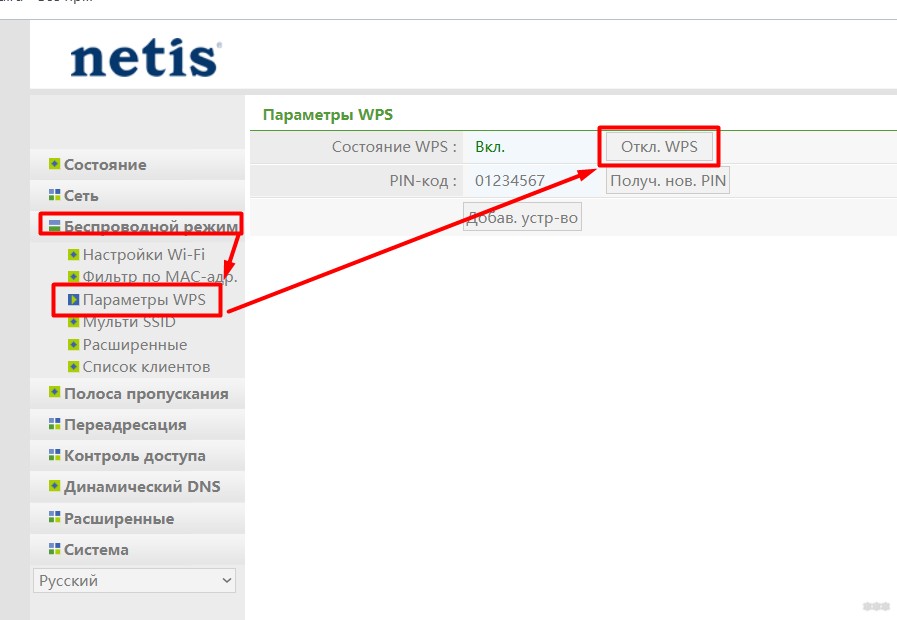
И отключаем эту функцию щелчком по кнопке.
На этом обзорную настройку и закончу. Для простого пользователя перечисленных выше настроек хватит с головой на долгие годы. Но здесь есть и другие ин`тересные функции вроде добавления устройств через WPS с вводом пароля из роутера, создание гостевой сети, управление полосой пропускания и т.д. Если вы столкнетесь с необходимостью такой настройки, скорее всего справитесь без проблем самостоятельно. А вот поделиться своей историей вы всегда можете в комментариях на нашем теплом портале WiFiGid.ru.
Настройка оборудования
Блог о модемах, роутерах и GPON терминалах Ростелеком

Настройка роутера netis DL4323 и DL4323U для ADSL
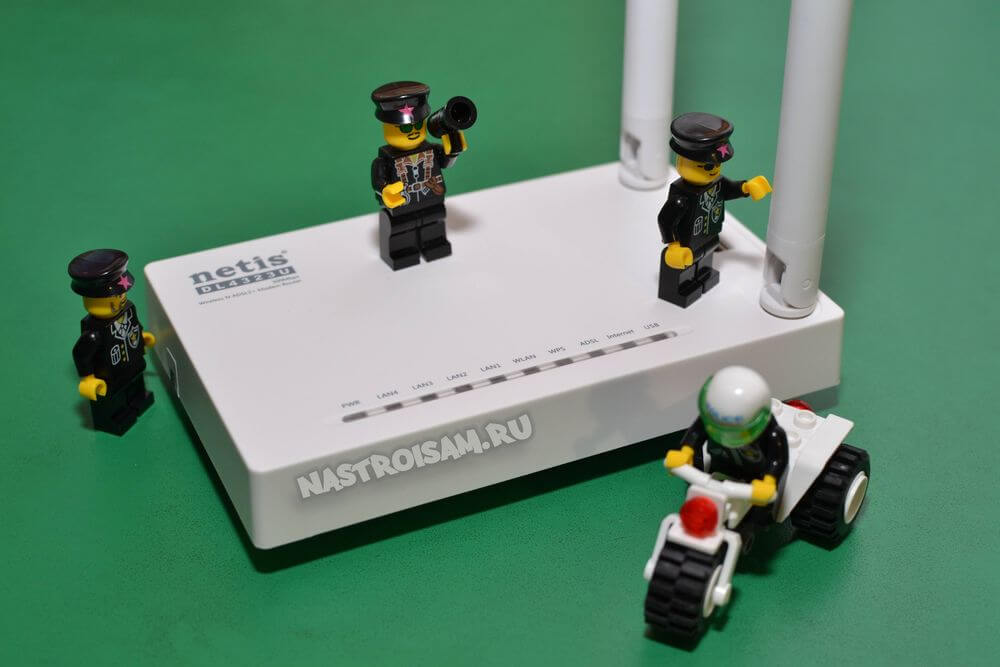
Сегодня я расскажу как настроить маршрутизатор netis DL4323 и его практически полного двойника — модель DL4323U. В последнее время ADSL-модемы постепенно уходят с рынка. А так как пользователей данной технологии ещё достаточно много и спрос на оборудование есть, то производители стараются выпускать универсальные устройства, которые работают как на телефонных линиях, так и на FTTB. Особенно в этом преуспели китайцы — Upvel, Totolink, Tenda. Причём сейчас эти роутеры радуют и хорошим качеством сборки, и достаточно стабильной работой.
Так уж получилось, что универсальный роутер netis DS4323U я взял как замену сломавшемуся модему D-Link DSL-2640U, проработавшему более трёх лет. Маршрутизаторы Нетис я до этого момента ни разу не тестировал и потому долго думал, стоит ли связываться с незнакомым производителем.
В итоге взял и не прогадал. Уже полгода он стабильно трудится на достаточно длинной линии среднего качества (40-летний магистральный кабель), обеспечивая доступ в Интернет и работу интерактивного цифрового телевидения.
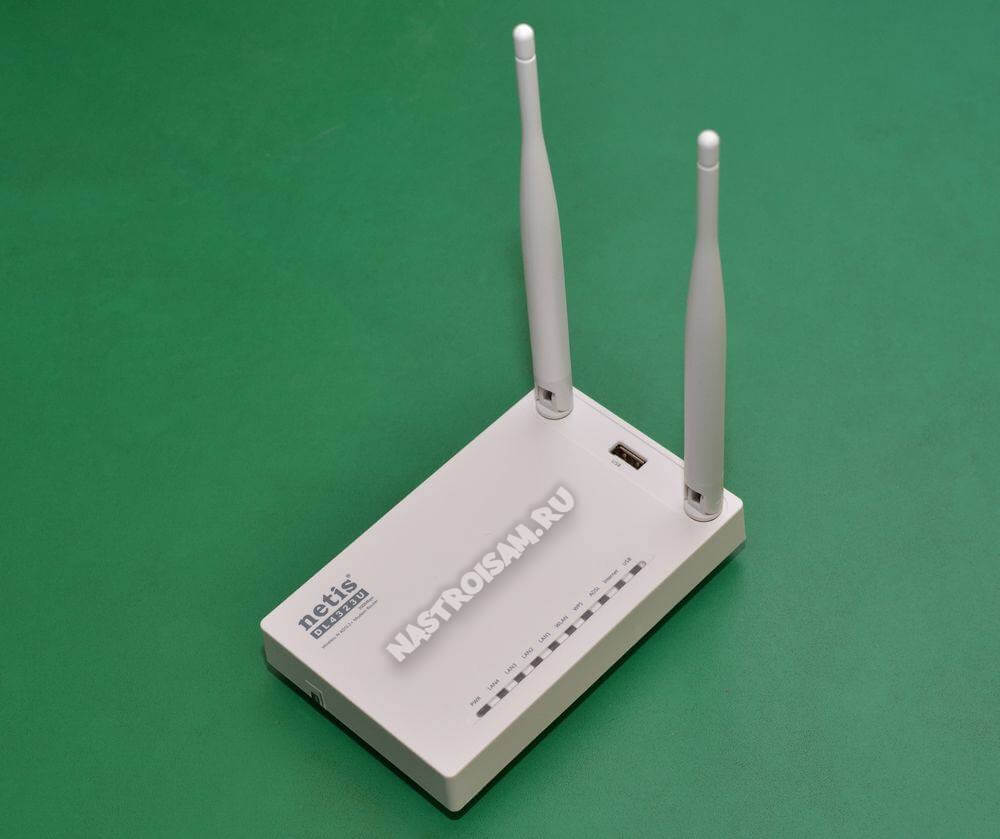
По факту имеем компактный и аккуратный девайс с двумя достаточно мощными антеннами по 5 dBi. Причём у версий DL4323 и DL4323U они несъёмные, а вот на DL4323D — съёмные на RP-SMA разъёмах.
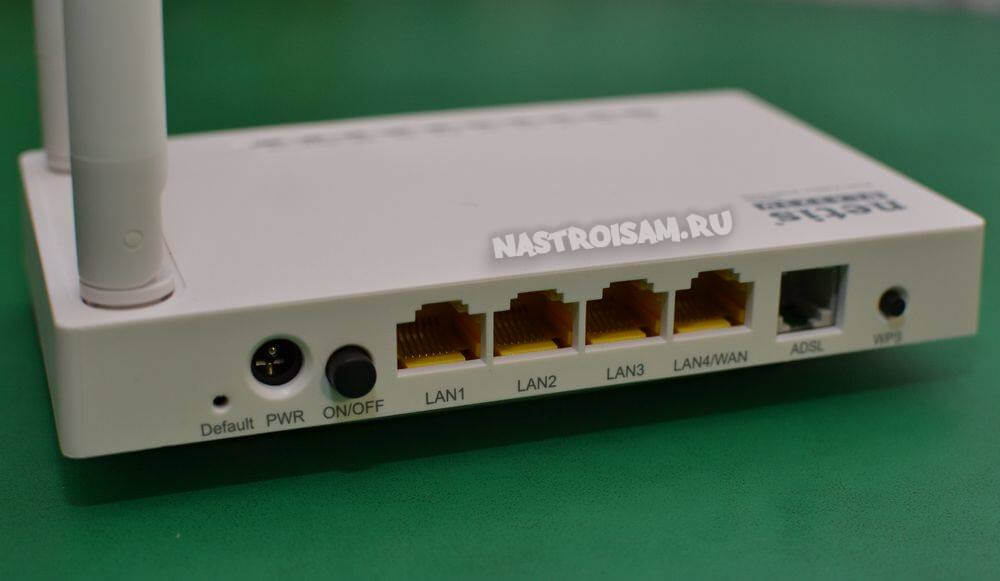
По портам расклад следующий:
Роутер имеет 4 Ethernet-порта: 3 LAN + 1 LAN/WAN, 1 порт RJ11.
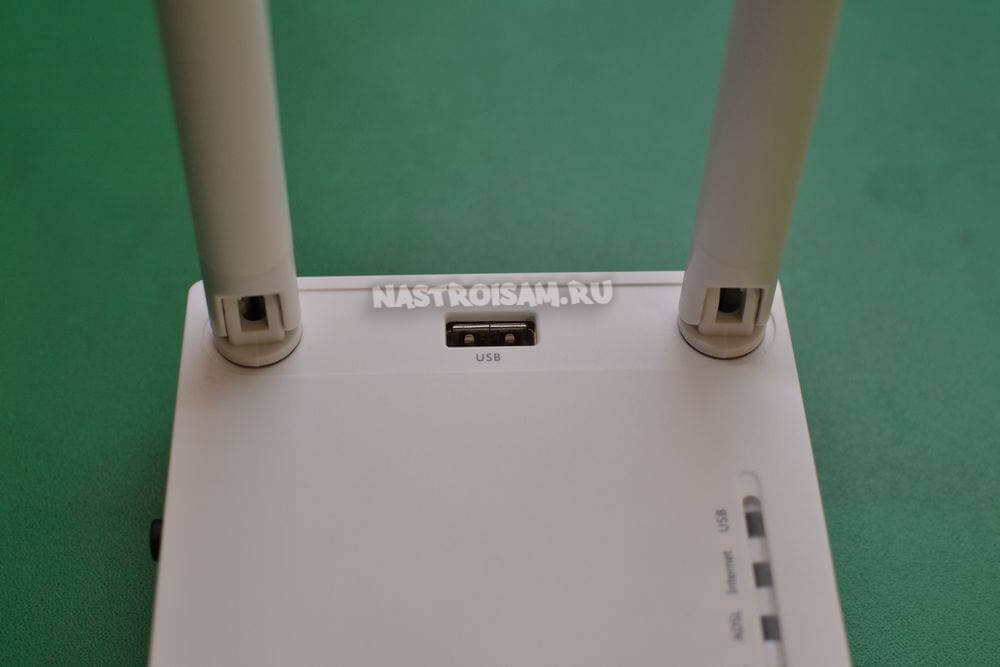
При этому у модели DL4323U есть ещё и один порт USB 2.0 для подключения 3G/4G модема, флешки или принтера. Вот только списка совместимых моделей я не нашёл ни на официальном сайте Нетис, ни на форумах в сети.
Комплектация обычная для ADSL-модема: Сплиттер, телефонный кабель, сетевой кабель и блок питания.
Теперь касаемо качества работы. За более чем полгода активного использования универсальный роутер Нетис DL4323U ни разу не подвёл и не завис. Единственное серьёзное нарекание было к DL4323, имеющим старые прошивки — на них была возможно подмена DNS. Но это было исправлено в последней версии микропрограммы. Покрытие беспроводной сетью отлично для среднего размера частного дома, WiFi доступен не только в любой точке, но и ещё в радиусе примерно 30 метров вокруг.
Как настроить netis DL4323 для ADSL-линии
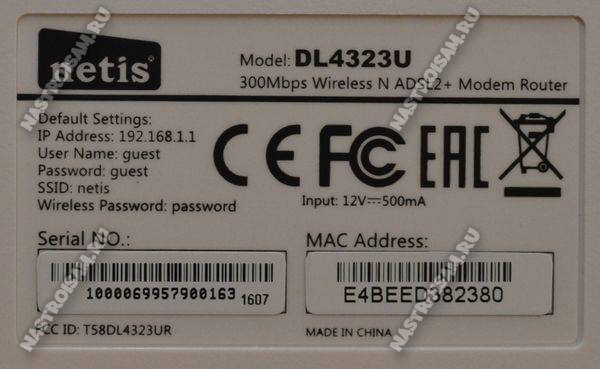
IP-адрес роутера Нетис DL4323 и DL4323U в локальной сети — 192.168.1.1. Доменное имя устройства — netis.cc . Логин и пароль для входа нестандартные — guest \ guest. Данные для авторизации указаны на стикере, приклеенном на нижней части корпуса.
Кстати, к только что распакованному из коробки маршрутизатору netis можно подцепиться сразу по WiFi, так как пароль на WiFi тоже указан на стикере. У данной модели по умолчанию настроен SSID — netis c ключом шифрования password.
Внимание! По умолчанию веб-интерфейс устройства по-умолчанию используется английский язык. Но есть и поддержка русского. Для этого его надо выбрать в выпадающем списке в правом верхнем углу.
Если Вы впервые вошли в настройки модема, то после авторизации автоматически откроется страничка мастера быстрой настройки устройства. Если не запустился, то Вы всегда можете его открыть, кликнув на соответствующую кнопку в главном меню веб-интерфейса.
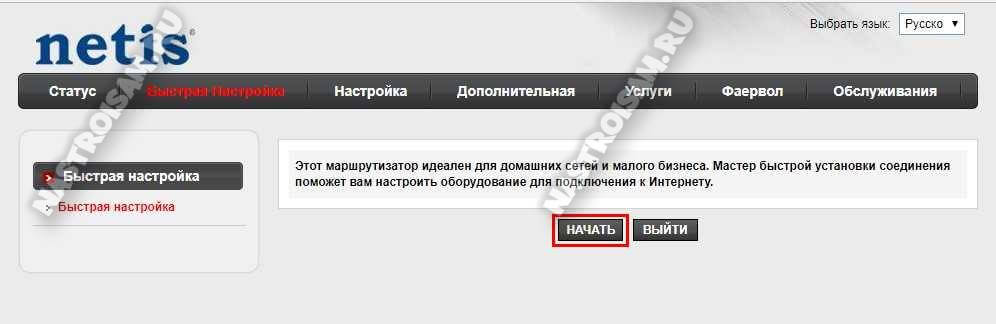
Нажмите на кнопку «Начать». После этого Вы уведите список этапов работы мастера, которые необходимо будет последовательно пройти. Кликаем на кнопку «Далее»:

Первым этапом будет настройка параметров соединения с линией провайдера. Роутер предложит выполнить автопоиск данных PVC-канала:
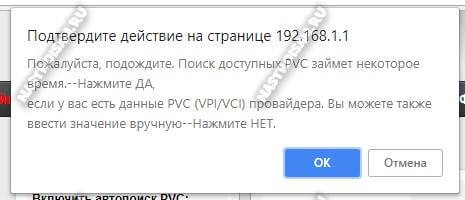
Как правило, автоматический поиск не работает нормально ни на одном модеме. По крайней мере у нас в области. Поэтому будем вводит параметры вручную. Кстати, если Вы их не знаете и не получили при подключении, то эту информацию всегда можно уточнить в техподдержке провайдера.
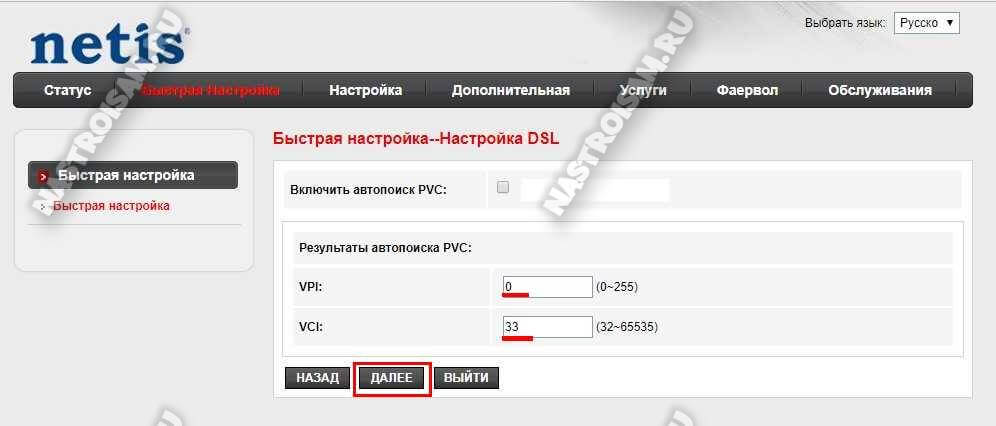
Указываем параметры виртуального канала в поля «VPI» и «VCI»:
Следующим шагом идёт выбор типа подключения к Интернету. Как правило, в России используется или Динамический IP , или протокол PPPoE .
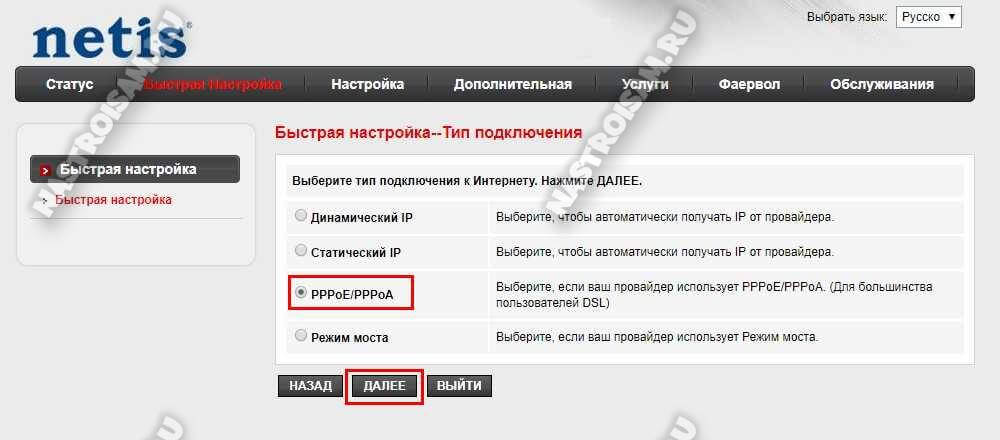
В случае с PPPoE маршрутизатор потребует ещё указать логин и пароль для подключения, которые обычно выдают вместе с договором.
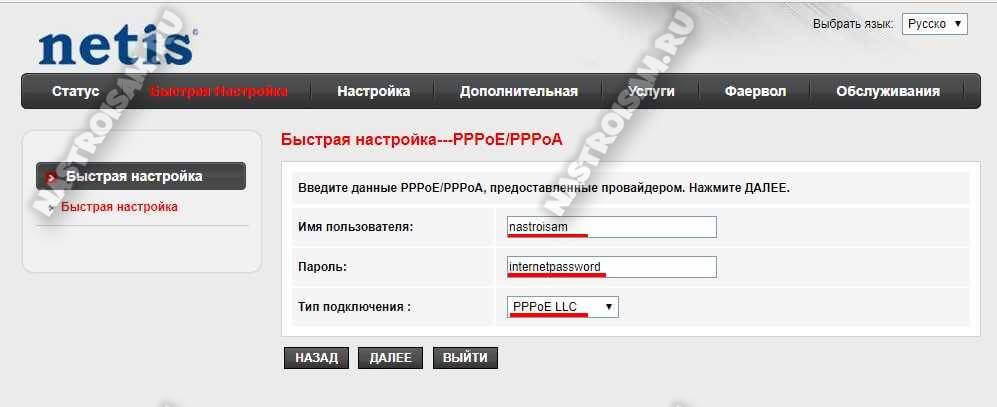
Тип подключения при этом надо выставить PPPoE LLC. Кликаем на кнопку «Далее».
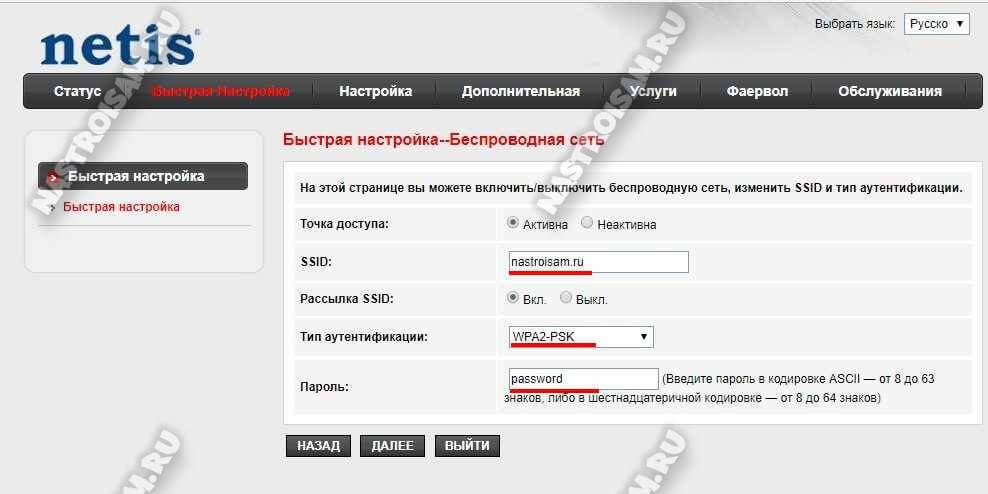
Последним шагом идёт настройка WiFi на netis DL4323. Вам нужно придумать имя для беспроводной сети и прописать его в поле «SSID».
Тип аутентификации выбираем WPA2-PSK .
В поле пароль надо так же придумать и ввести ключ безопасности сети. Его лучше всего делать не короче 8 символов, состоящий из букв разного регистра и цифр.
Нажимаем на кнопку «Далее».
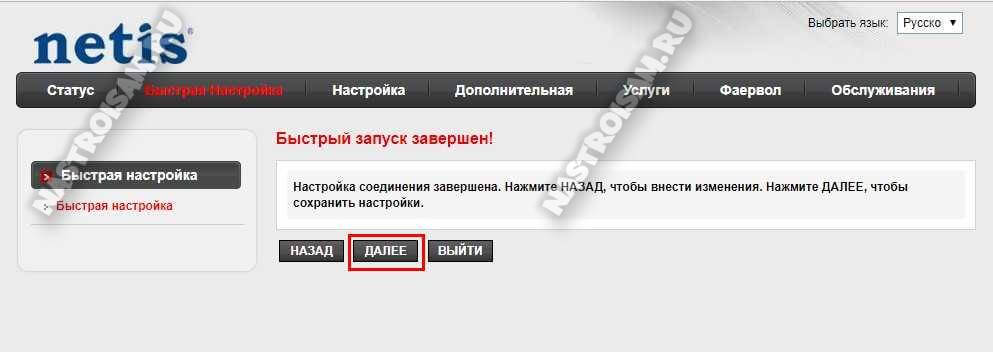
На этом быстрая настройка маршрутизатора завершена. Нажмите кнопку «Далее», чтобы сохранить его настройки.
Настройка модема Нетис вручную
Для того, чтобы получить полный доступ ко всем параметрам устройства, выберите в меню модема netis DL4323 пункт «Настройка». Открываем подраздел «WAN»:
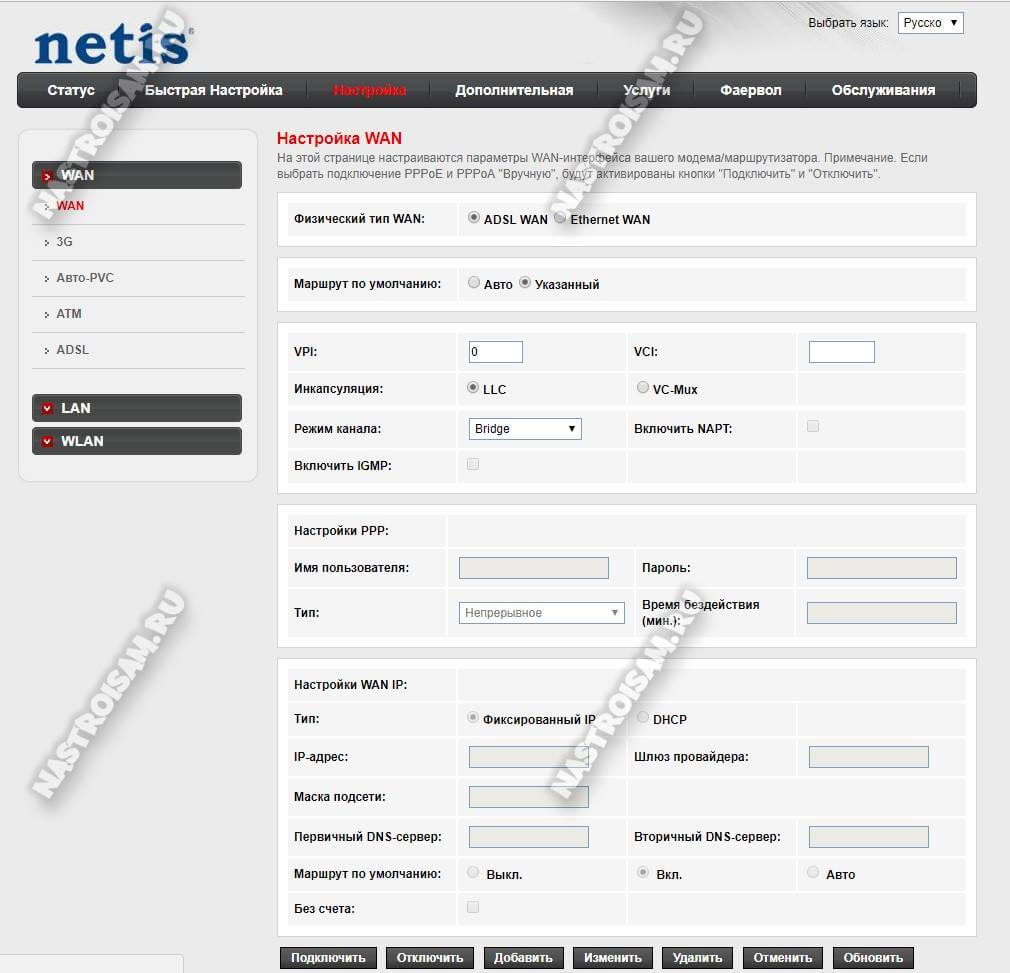
Здесь при необходимости можно переключить режим работы роутера Нетис между ADSL-модемом и FTTB-маршрутизатором. За это отвечает строчка «Физический тип WAN».
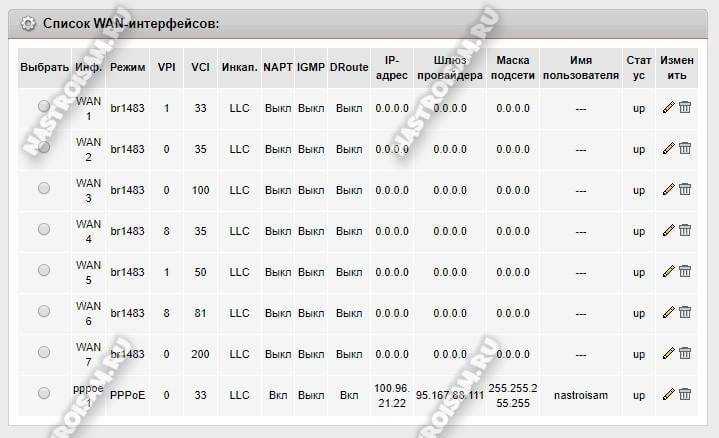
В нижней части окна будет список уже имеющихся подключений. Чтобы они в дальнейшем не мешались, можно их последовательно удалить. Для этого каждое соединение надо сначала выбрать, поставив флажок, а затем — кликнуть по значку в виде мусорной корзины справа, в столбце «Изменить».
Далее возвращаемся в верхнюю часть окна и создаём новое соединение. Указываем параметры виртуального канала — VPI и VCI . Инкапсуляция обычно используется LLC .
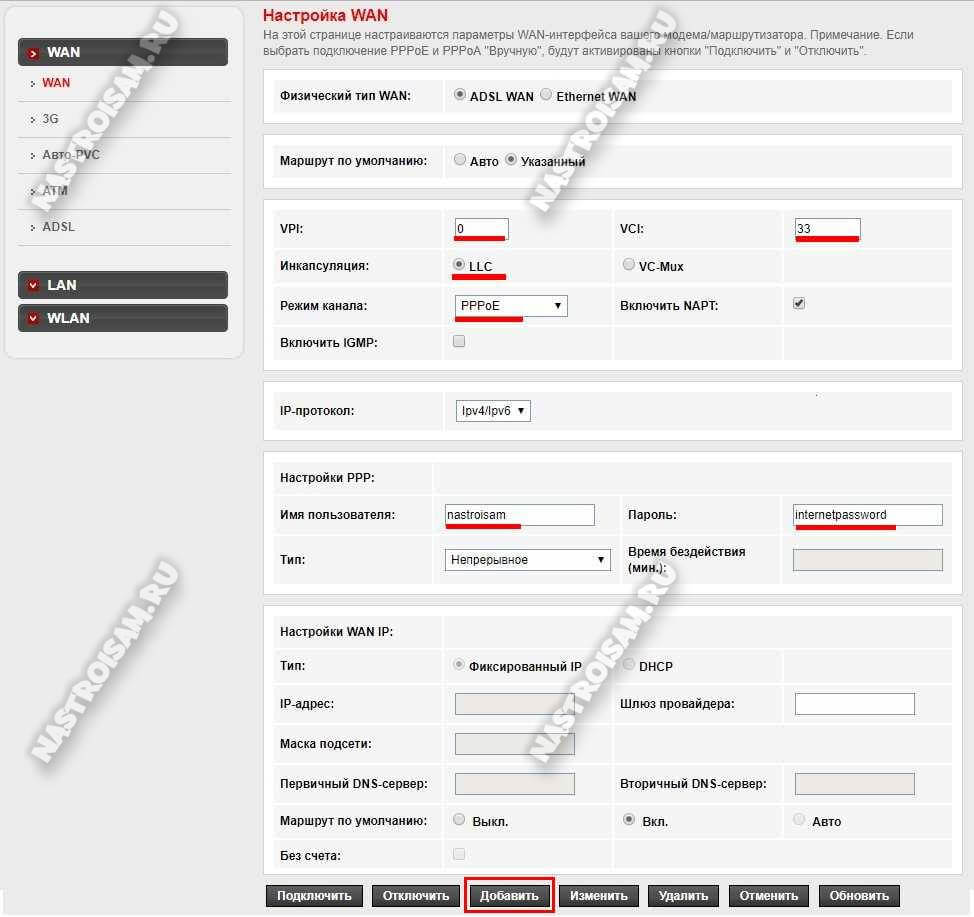
Режим канала — это тип подключения. Для динамического IP выбираем значение DHCP. Если у Вашего провайдера используется PPPoE (например, как в Ростелеком), тогда ниже станут доступны настройки PPP. В поля «Имя пользователя» и «Пароль» нужно прописать данные для авторизации, которые Вам выдали при заключении договора. Нажимаем на кнопку «Добавить». Подключение создано.
Беспроводная сеть WiFi
Чтобы настроить Вай-Фай на роутере Нетис DL4323 — перейдите в раздел «Настройка» -> «WLAN». Сначала откроются основные параметры:
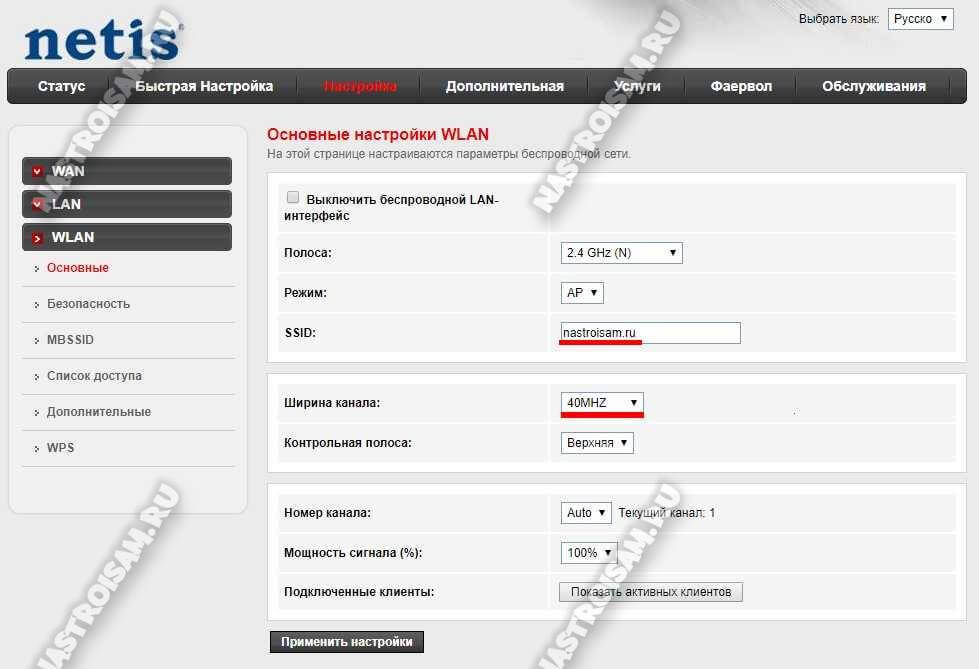
Тут надо придумать имя своей беспроводной сети и прописать его в поле «SSID». Так же, в большинстве случаев, для увеличения скорости WiFi я обычно советую выставить ширину канала в 40 MHz.
Применяем настройки и переходим в подраздел «Безопасность»:
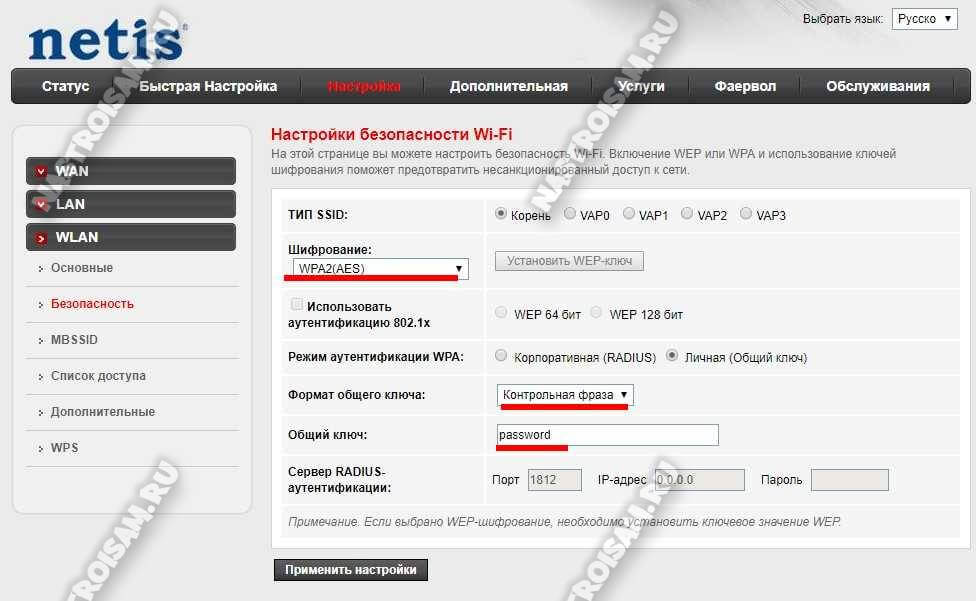
Здесь необходимо выбрать тип шифрования WPA2(AES). Формат общего ключа — «Контрольная фраза». Ниже, в поле «Общий ключ» введите пароль на Вай-Фай, который роутер будет запрашивать при первом подключении клиента. Его необходимо делать посложнее и не короче 8-10 символов.
Переходим в раздел «WPS»:
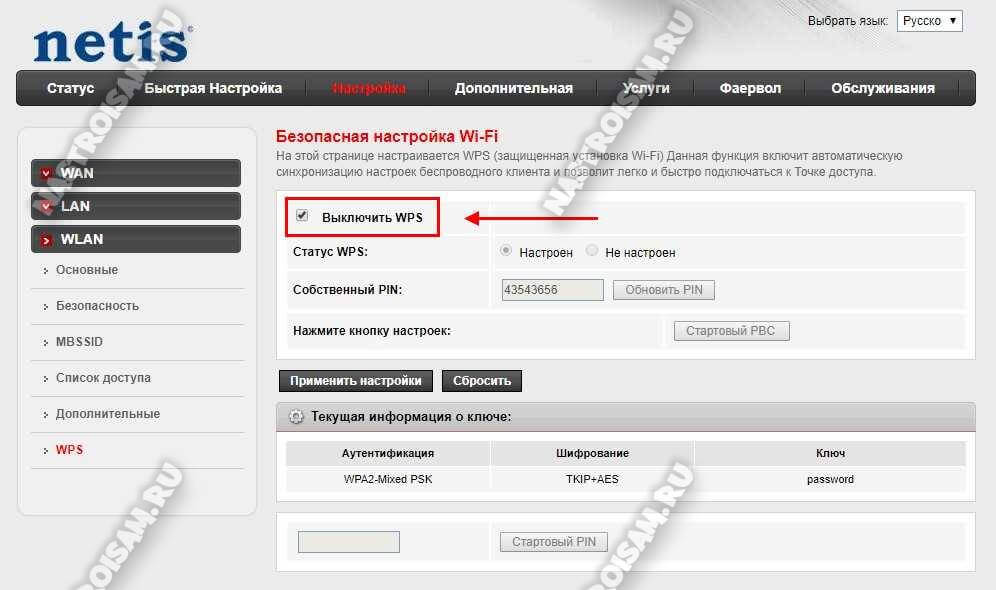
Здесь нужно поставить галку «Выключить WPS» и применить настройки. WPS мы отключаем для того, чтобы малолетние хулиганы, живущие по соседству, не смогли взломать Вашу беспроводную сеть, используя бреши в этой технологии.
Подключение цифрового телевидения IPTV
Если у Вас кроме Интернета подключено ещё и IPTV, то для его работы необходимо правильно настроить роутер netis DL4323. Первое, что надо сделать — это зайди в раздел «Настройка» -> «WAN» и создать новое подключение.
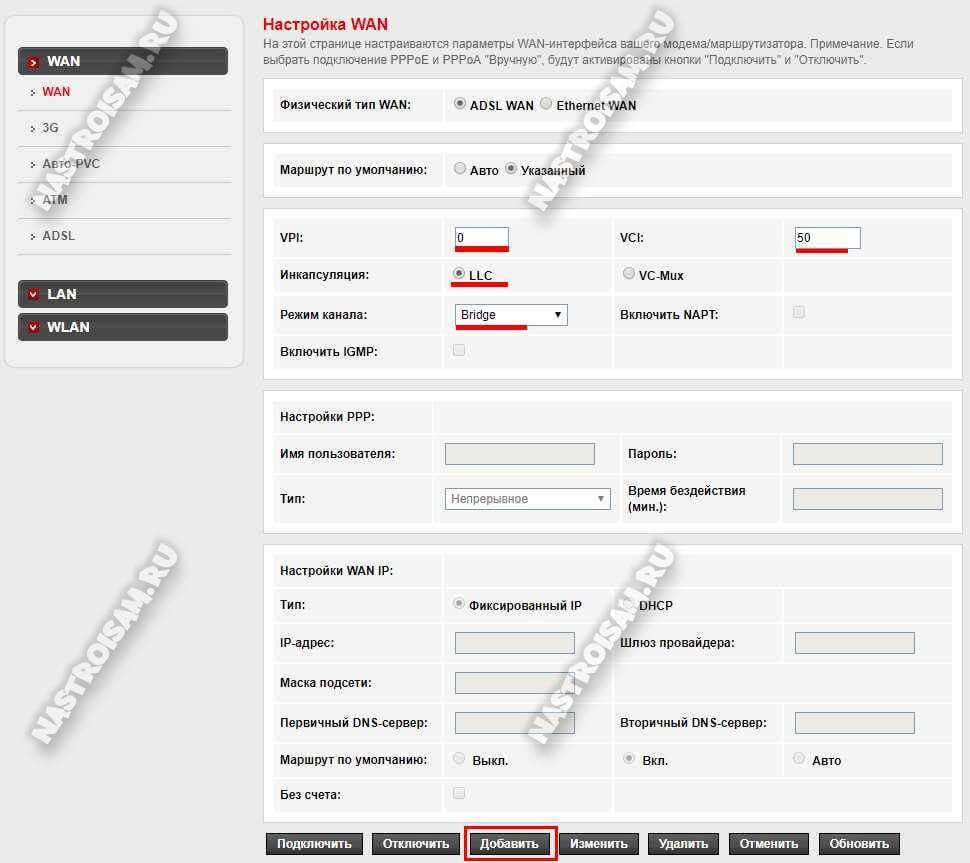
Выставляем параметры канала VPI и VCI. У Ростелекома для IPTV обычно используются значения 0/50 . Инкапсуляция — LLC , режим канала — Bridge . Кликаем на кнопку «Добавить».
Внизу, в списке WAN-интерфейсов появится ещё одна строчка:
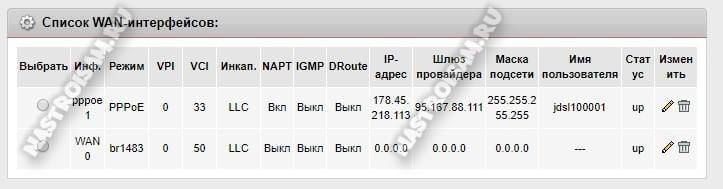
Запомните какое название у нового интерфейса — оно написано в столбце «Инфо».
Затем переходим в раздел «Дополнительно» -> «Распределение портов» и включаем данную функцию, поставив флажок на «Вкл.»
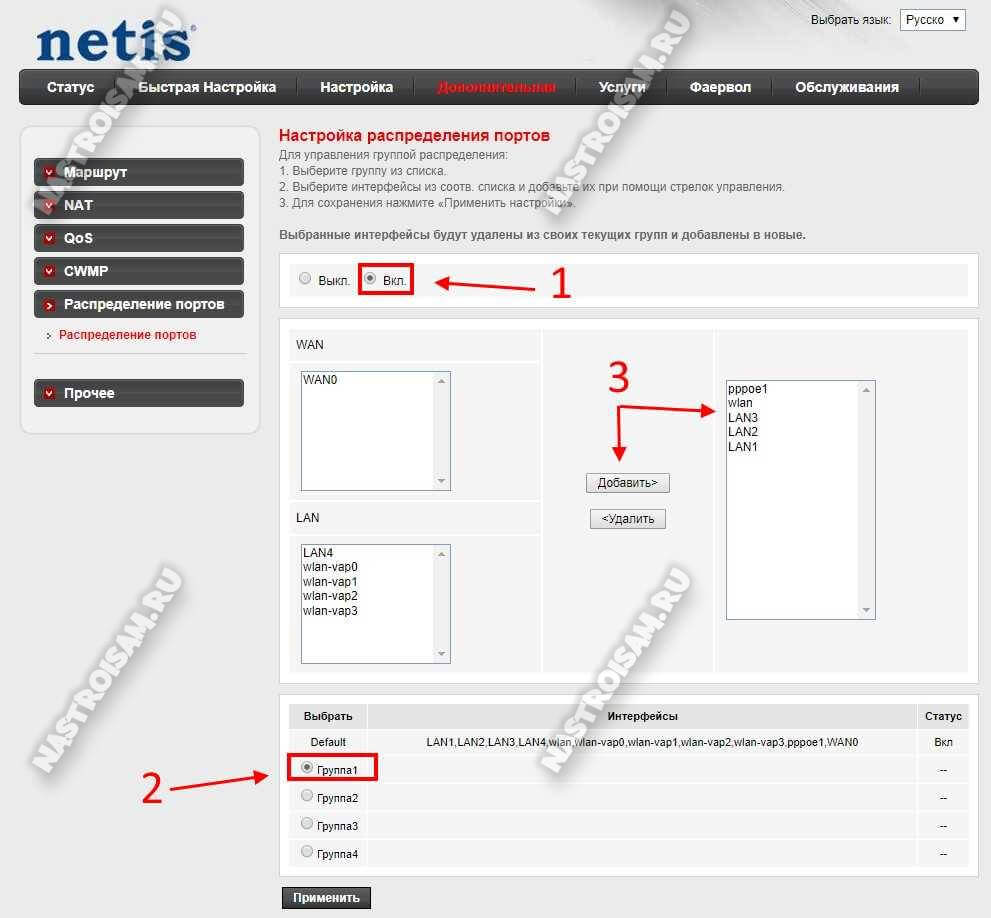
Внизу, в списке групп выбираем первую группу. Она будет отвечать за доступ в Интернет. Теперь выше, надо с помощью кнопки «Добавить» перенести все LAN-интерфейсы, кроме того, в который будет подключаться ТВ-приставка, беспроводную сеть WLAN и Интернет подключение PPPoE в поле справа так, как это сделано на скриншоте. Кликаем на кнопку «Применить».
Дальше выбираем «Группа2». Она будет использоваться для цифрового ТВ.
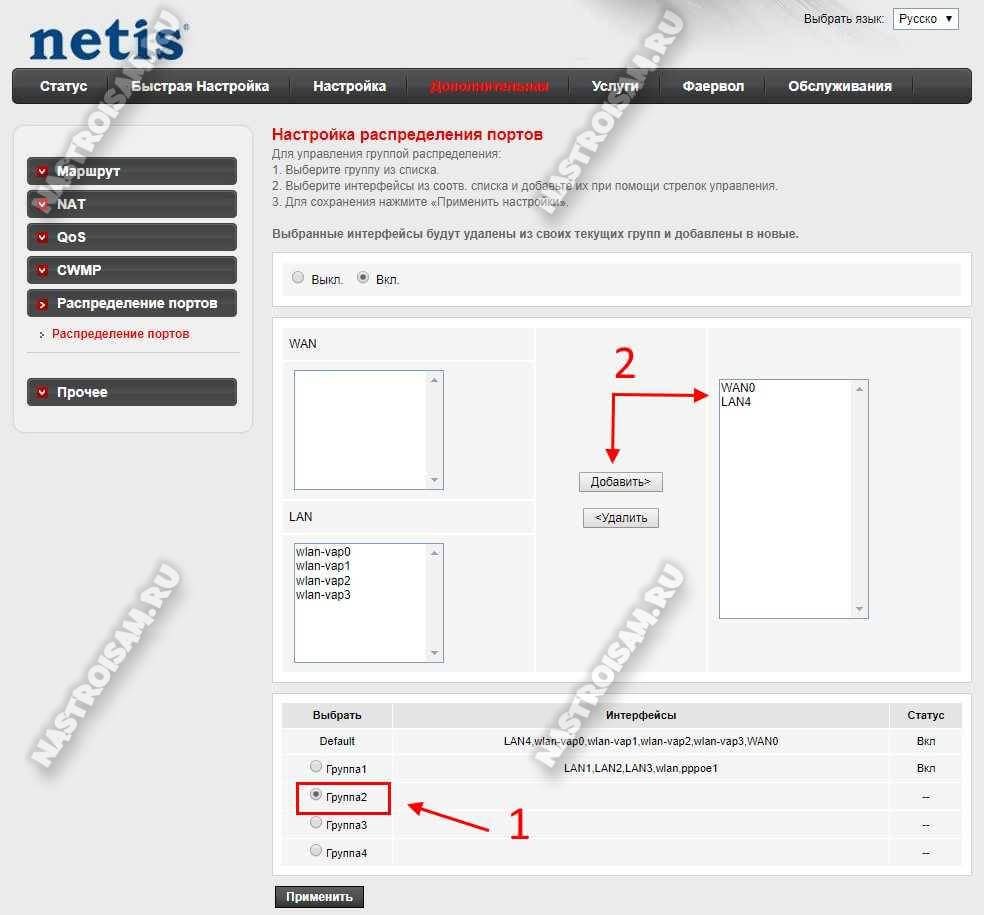
Переносим вправо с помощью кнопки «Добавить» оставшийся LAN-порт для приставки и WAN-интерфейс, который создали ранее. Применяем настройки.
Остаётся последний штрих! Переходим в раздел «Настройка» -> «LAN» -> «DHCP»:
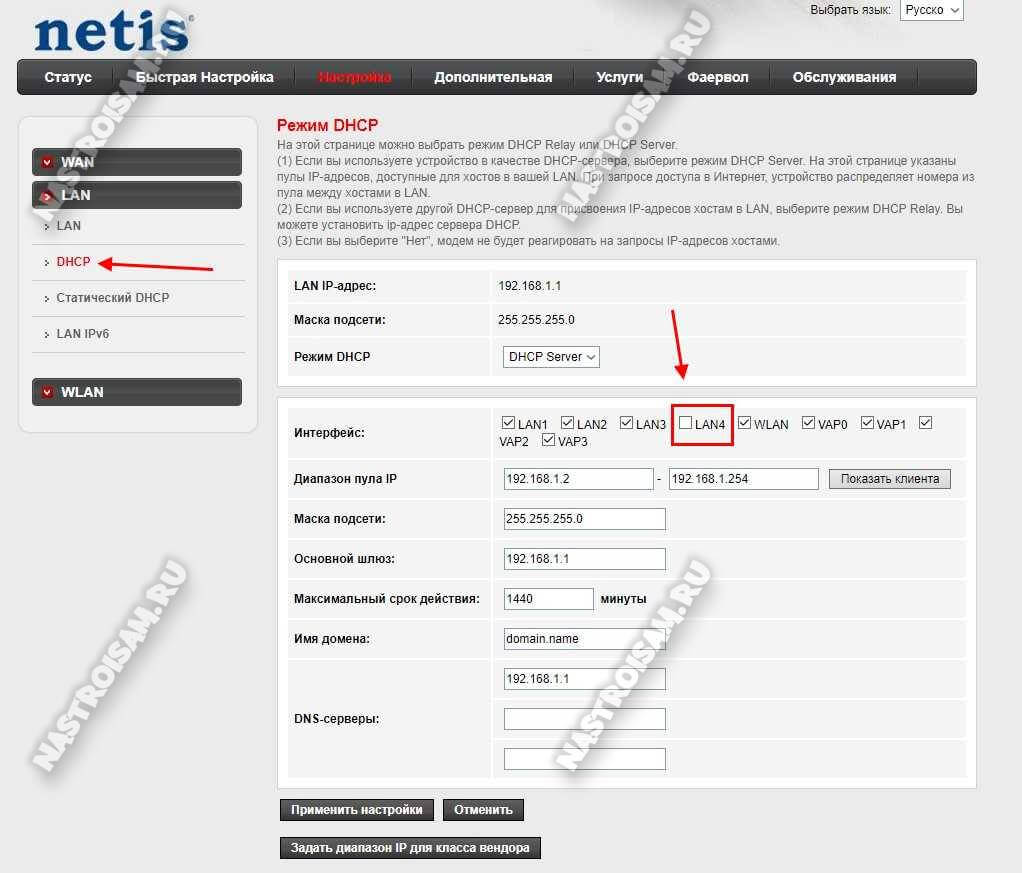
Снимаем галку с порта, выделенного для приставки. Применяем изменения. Если этого не сделать, то IPTV-приставка будет получать IP-адрес не из сети провайдера, а из DHCP-пула роутера.
Теперь можно подключать приставку и проверять работу цифрового телевидения.
Настройка оборудования
Блог о модемах, роутерах и GPON терминалах Ростелеком
Маршрутизатор netis N4 — обзор и настройка
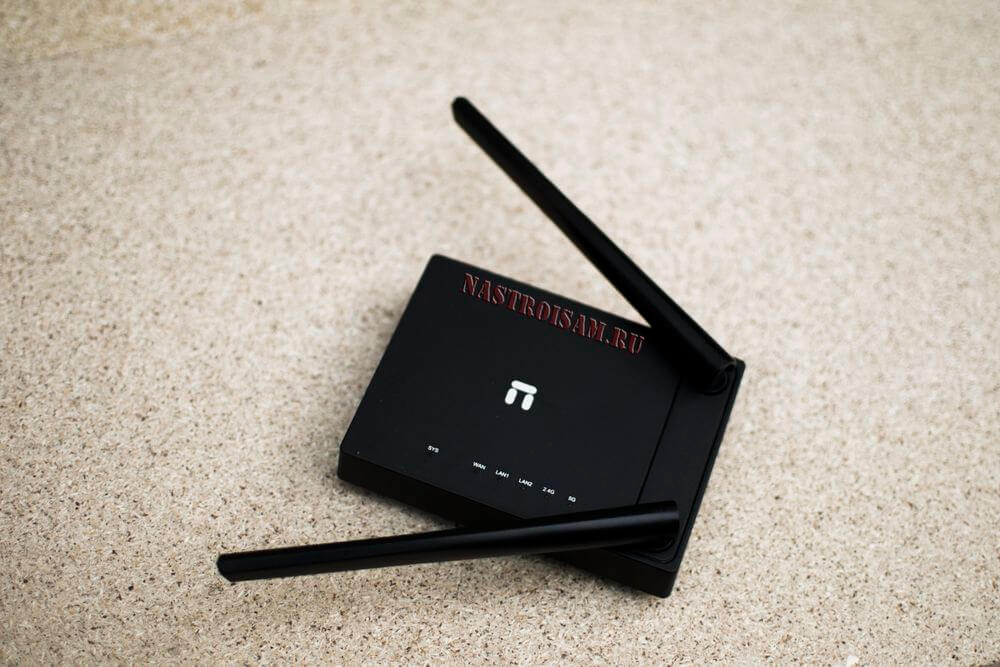
При всём многообразии различного сетевого оборудования на рынке, на сегодняшний день выбор нового маршрутизатора представляет собой достаточно сложный процесс. С одной стороны сейчас он должен быть обязательно двухдиапазонный, а это обычно подразумевает несколько бОльшую цену, чем у обычного. Во-вторых хочется чтобы у него была как можно больше зона покрытия беспроводной сети. И при всём этом совсем не хочется переплачивать лишние деньги — кризис на дворе как никак! Поэтому каждый ищет универсальное для себя решение. Таким однозначно можно считать роутер netis N4 — он недорогой, простой и достаточно функциональный за свою цену. Он побывал у нас на стенде и теперь я подробно расскажу и покажу Вам чем он хорош.
Мал, да удал — Netis N4 в действии
Первое, что бросается в глаза — это маленький размер. netis N4 один из самых компактных роутеров, имеющих внешние антенны, которые я когда-либо видел. После достаточно крупных тушек современных устройств доступа Keenetic, TP-Link или ASUS, эта модель выглядит буквально малышом.
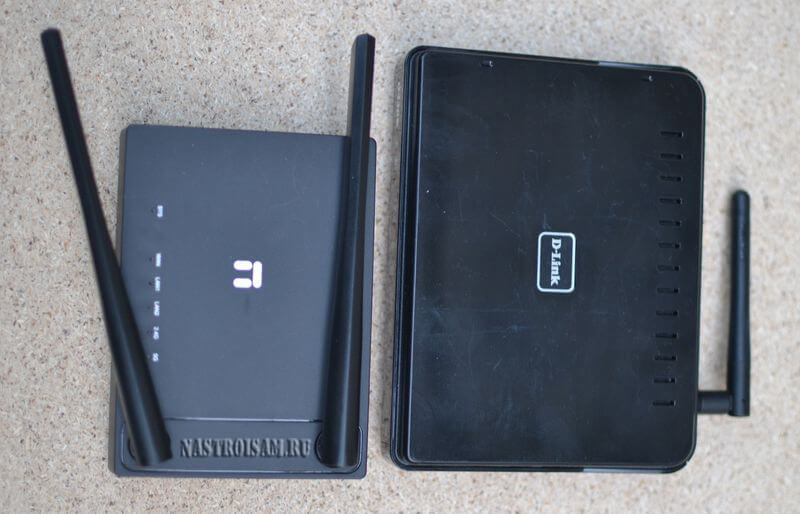
Даже по сравнению с достаточно компактным D-Link DIR-300, роутер нетис N4 меньше почти на 40%. Обычно, к таким решениям я отношусь с некоторой долей сомнения, ведь, как правило, в тесном корпусе хуже охлаждение. Погоняв его как следует на стенде, я не заметил чтобы он не то, чтобы перегревался, а хотя бы сильно нагревался — всё в пределах нормы. Главное — ставить его на ровную поверхность, так как технологические отверстия находятся на нижней стенке устройства.
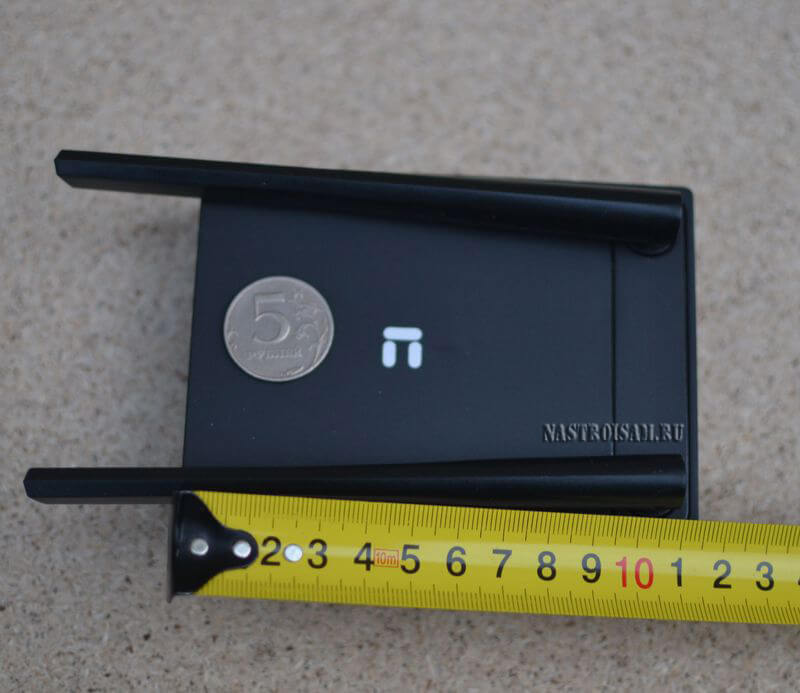
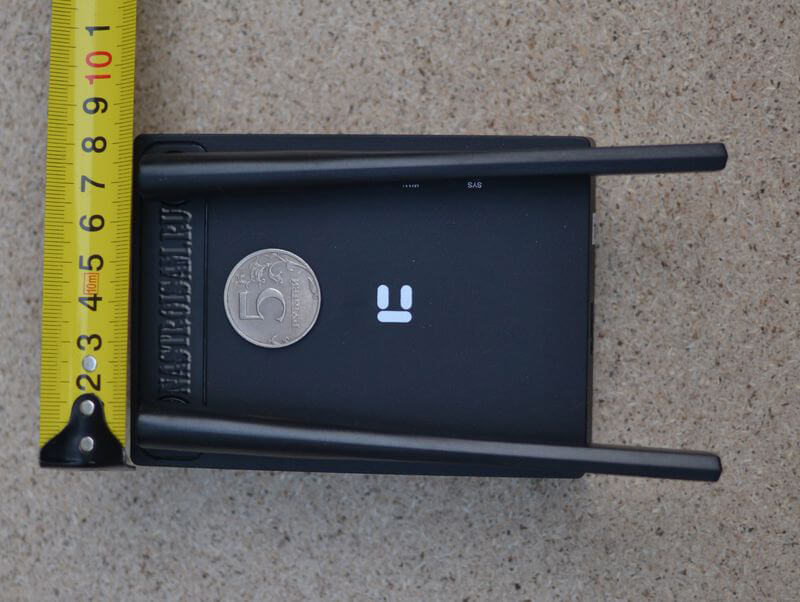
При всей своей минималистичности, netis N4 — это полноценный маршрутизатор AC1200 с поддержкой IEEE 802.11ac и внешними (хоть и несъёмными) антеннами с коэффициентом усиления 5 dBi. Благодаря этому получается без проблем покрыть беспроводной сетью среднестатистическую двух-трёхкомнатную квартиру стандартной планировки. Хочу отметить, что хорошее качество покрытия — это вообще одна из основных отличительных черт модемов и роутеров Нетис. За год использования мною модема не было ни одного нарекания на работу WiFi. На этой модели используются сдвоенные по диапазонам 2,4 ГГц и 5 ГГц High Gain антенны, так что отличий по качеству в худшую сторону быть не должно.
Единственное, в чём netis N4 ограничен — это количество LAN-портов — их здесь всего два. И один WAN для кабеля провайдера. С другой стороны, у Вас много дома устройств, которые будут подключаться по Ethernet? У меня, например, только STB приставка интерактивного телевидения. Все остальные гаджеты используют WiFi.
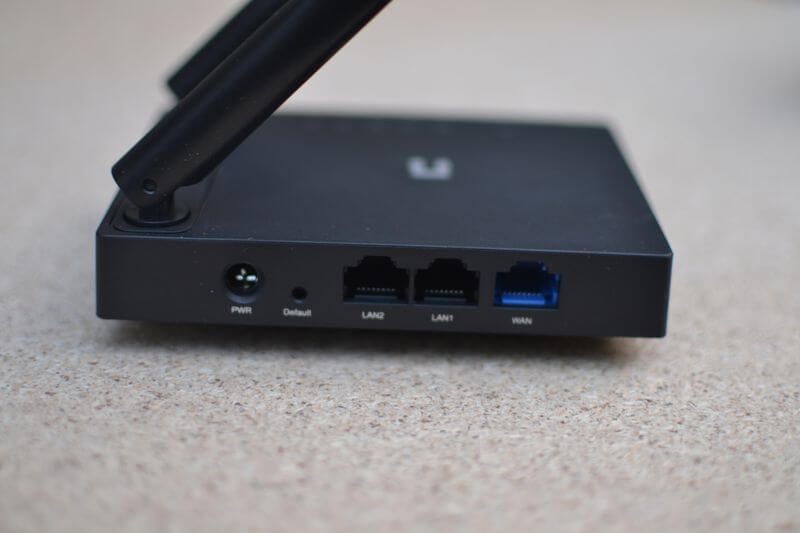
Кстати, эта модель без проблем работает с цифровым интерактивным телевидением любого Российского провайдера благодаря поддержке VLAN (тегирование трафика 802.1q).
Если Ваш провайдер даёт возможность на своей сети пользоваться протоколом IPv6, то в этом случае Вы без проблем сможете настроить роутер на работу с ним. Ещё одна фишка — при необходимости Нетис N4 можно использовать в качестве WDS-репитера.
Для операторов связи будет интересна поддержка протокола TR-069, позволяющего удалённо управлять клиентским устройством для первоначальной настройки и мониторинга работы девайса.
Ну и в конце самая «вкусная» плюшка — цена. В крупных сетевых магазинах ритейлеров беспроводной маршрутизатор Netis N4 стоит сейчас 1350 рублей . Это фактически самая низкая цена среди двухдиапазонных роутеров на рынке. И, надо сказать, свою стоимость девайс отрабатывает на все 100%!
Основные технические характеристики
Платформа:
Процессор — RTL8197FNT 660 MHz
Память RAM (ОЗУ) — 8 Мб
Память Flash — 64 МБ
WiFi:
2,4 GHz — 802.11 b/g/n до 300 Мбит/с
5 GHz — 802.11 a/n/ac до 867 Мбит/с
Антенны — 2 x 5dBi, несъёмные
Порты:
1 x WAN 10/100 Мбит/с
2 x LAN 10/100 Мбит/с
Базовая настройка netis N4
Все настройки устройства выполняются через web-интерфейс, используя URL-адрес http://netis.cc , либо IP-адрес роутера netis N4 в локальной сети — 192.168.1.254 .
При подключении по WiFi ключ сети по-умолчанию — password.
Логин для входа: guest , пароль: guest@. Например, в моём случае пароль — guest@9E16. В любом случае, этот пароль будет написан в наклейке, приклеенной на нижней части корпуса.
После этого попадаем на стартовую страницу веб-интерфейса, которая по совместительству является мастером быстрой настройки маршрутизатора:
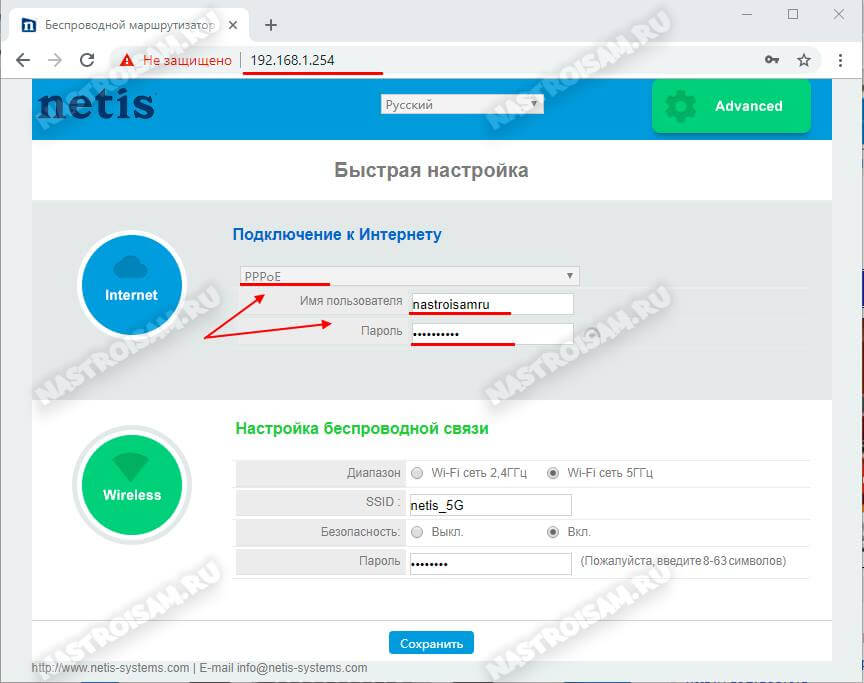
В верхней части страницы расположены параметры подключения к Интернету. По-умолчанию используется тип подключения — Динамический IP. Если же у Вас используется протокол PPPoE, то нужно его выбрать в выпадающем списке и ниже прописать имя пользователя и пароль , которые Вам выдали при заключении договора с провайдером.

В нижней части страницы находится Настройка беспроводной сети на роутере Netis N4. Настраивать нужно каждый диапазон в отдельности, выбирая его в соответствующей строке. Сначала смотрим диапазон 2.4 ГГц. Здесь меняем имя сети WiFi в поле «SSID» и в поле «Пароль» придумываем и прописываем ключ безопасности сети.
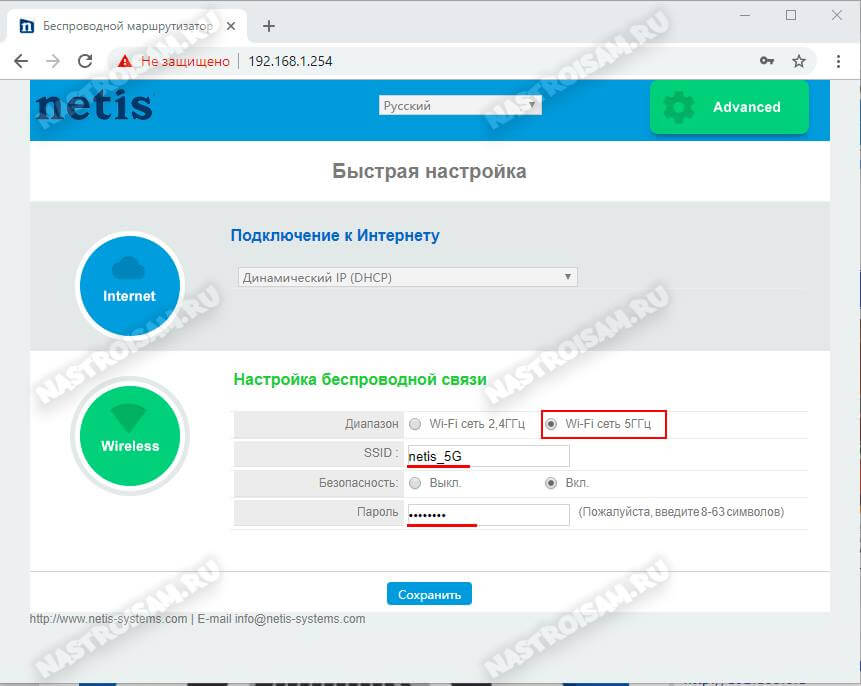
Затем, в строке «Диапазон» выбираем пункт «Wi-Fi сеть 5ГГц». Здесь нужно сделать всё то же самое — изменить имя сети и задать новый пароль вместо стандартного «password».
Примечание: Пароль для WiFi лучше делать не короче 8-10 символов, состоящий из заглавных и прописных букв латинского алфавита, а так же цифр. Не используйте слова и даты. Чем сложнее будет пароль, тем меньше шансов, что его подберут хулиганы.
Как настроить IPTV
Как я уже говорил выше, Netis N4 без проблем работает с Интерактивным телевидением. Для настройки IPTV нужно зайти в расширенные настройки роутера и открыть раздел Сеть -> IPTV.
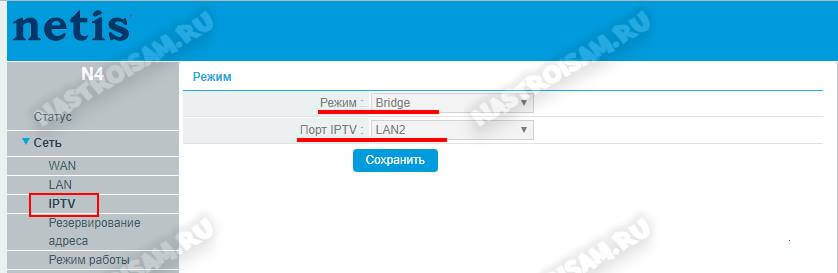
Тут мы выбираем режим, через который будет работать услуга и порт, в который включается ТВ приставка провайдера. В большинстве случаев достаточно выбрать режим прозрачного моста — Bridge . Такая схема работает в Дом.ру, Билайн и ТТК.
Если же у Вашего провайдера мультикаст доставляется в отдельной виртуальной сети и требуется прописывать её идентификатор, как у Ростелеком в моём случае — выберите режим 802.1Q Tag Vlan . Необходимый номер виртуальной сети Вам нужно будет узнать в технической поддержке своего провайдера.
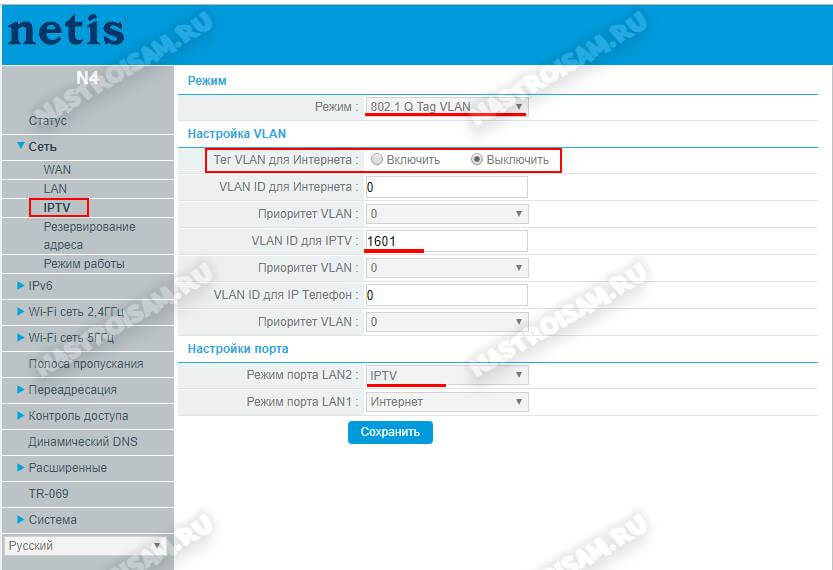
Как правило, при такой схеме Интернет-трафик идёт нетегированным и включать Тег VLAN для Интернет необходимости нет. В поле «VLAN ID для IPTV» нужно прописать идентификатор виртуальной сети, который вы узнали в техподдержке. Ниже, в поле «Приоритет Vlan» желательно поставить цифру 4 , чтобы у мультикаста был более высокий приоритет. Остаётся только выбрать порт, в который будет включаться ТВ-приставка — LAN1 или LAN2. Сохраняем настройки.
Внимание! На прошивках 1.5.611 и 1.5.615 после выбора одного порта под ТВ, другой порт тоже «отваливается» из общей группы. Через WiFi при этом всё работает отлично. Проблема заявлена техподдержке — ждём решения.
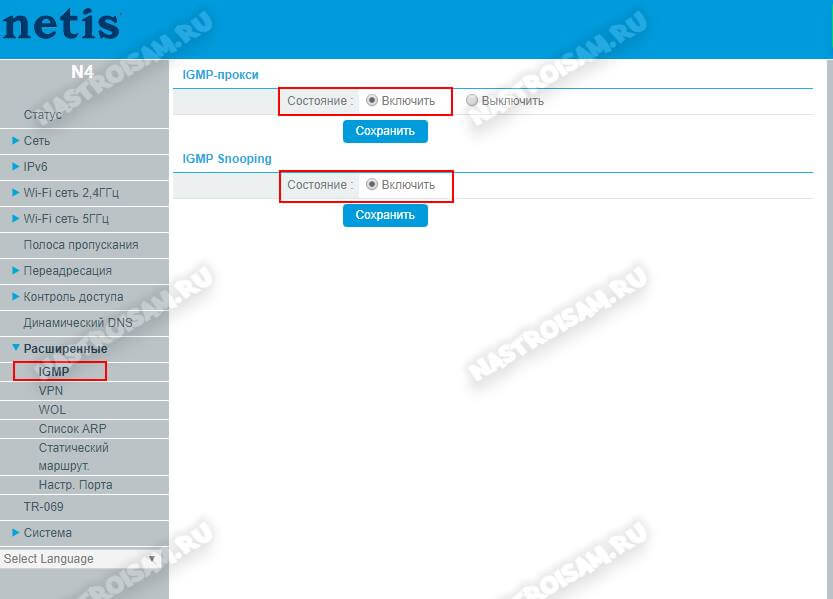
Если после указанных выше настроек у Вас не работает мультикаст на приставке, тогда попробуйте зайти в расширенные параметры и в разделе «IGMP» включить IGMP Proxy . Обратите внимание, чтобы IGMP Snooping тоже был включен.