Экстраполяция в Excel (Эксель)

При работе с вычислениям в программе Excel иногда требуется узнать результат функции, значения которой находятся за рамками известной области (например для прогнозирования). Рассмотрим как это сделать с помощью нескольких способов.
Метод экстраполяции позволяет найти результат функции, значения которой могут находится за пределами конкретных рамок. Зачастую это используется в прогнозировании различных экономических процессов. В этом методе можно работать как с значениями в таблицах так и в работе с данными в графиках.
Пример работы с табличными данными
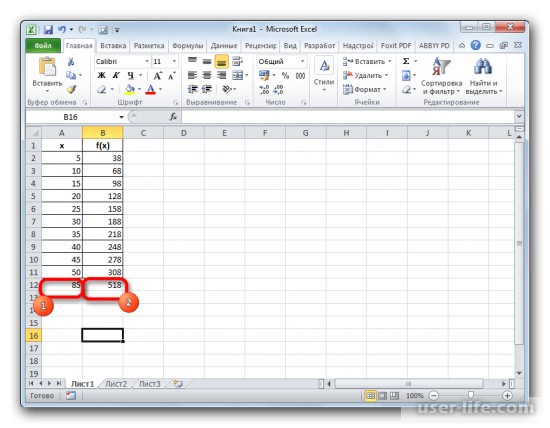
Имеется таблица с конкретным диапазоном аргументов от 5 до 50, которые относятся к функции (f(x)). В данном примере надо вычислить результат для числа, которое находится за рамкой изветсных аргументов. В данном случае это число 55. Чтобы это сделать надо работать с функцией ПРЕДСКАЗ.
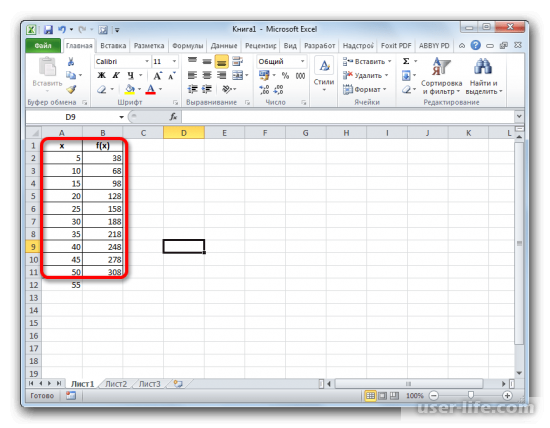
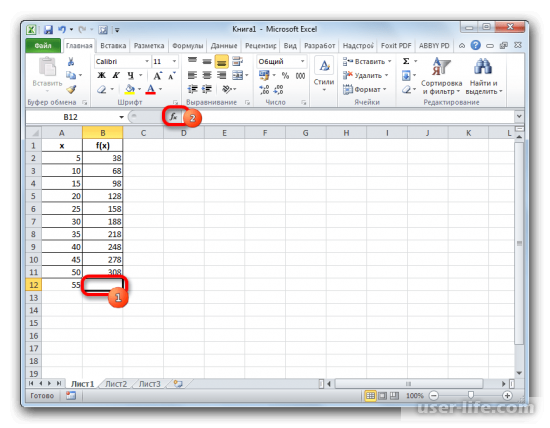
Выбираем ту ячейку, которая в конечном итоге будет показывать результат. После этого нужно нажать на кнопку в строке формул, которая отвечает за вставку функций.
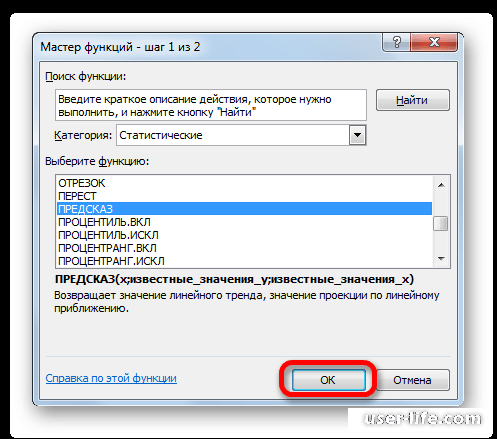
Появится новое окно, в нём нужно выбрать среди категорий именно категорию «Статистические» и после этого ниже в списке надо выбрать «ПРЕДСКАЗ» и в конце подтвердить действие.
Далее откроется новое окно аргументов функции. Там где указание аргумента Х, вводим адрес нужной ячейки. Это наиболее оптимально, так как потом адрес ячейки можно выбрать другой и провести уже другие вычисления. Следующее поле называется «Известные значения Y». В нём надо выделить все ячейки с числами, с которыми ведется работа. В последнем поле известных значений Х, нужно выделить все значения которые относятся к аргументу X (первый столбец с примера). Когда эти действия произведены, подтверждаем изменения.
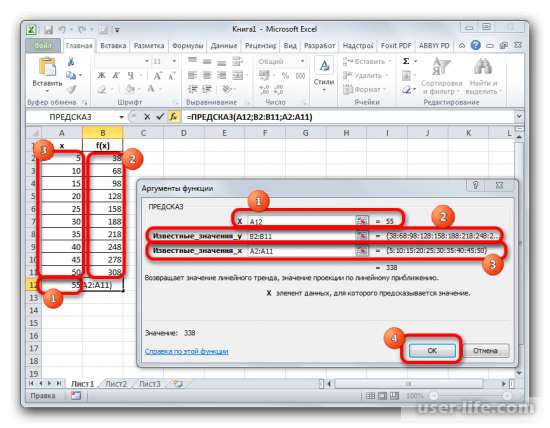
В конечном итоге в нужной ячейке появится результат, который относится к числу 55.
Пример работы с данными в графиках линией тренда
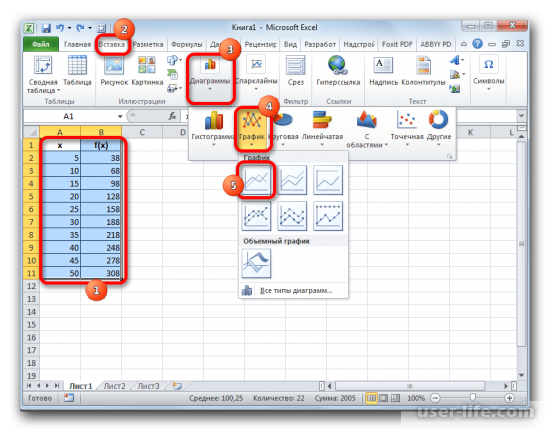
Для начала важно построить правильный график, предварительно выделив таблицу, с которой будут проводится вычисления. Далее переходим в раздел «Вставка» в верхней панели программы Excel и выбираем в этом разделе пункт «Диаграммы» и кликаем на кнопку обозначающую построение графика, после этого нажимаем на самый оптимальный для вас график.
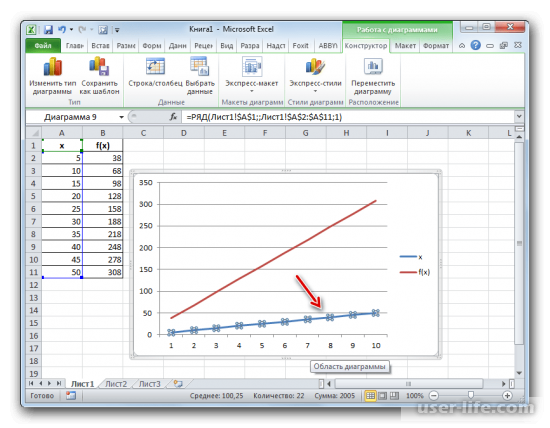
Далее будет отображен график по выбранными ранее данным. Важное примечание : нужно удалить в нём линию обозначающую аргумент (указана стрелкой на изображении).
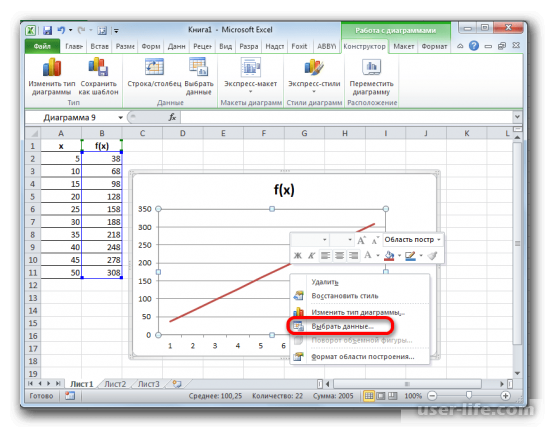
После этих действий, есть также горизонтальная шкала, но в нам надо чтобы было отображены данные об аргументах. Чтобы именно эти данные были показано, нажимаем по графику ПКМ и в контекстном меню кликаем на «Выбрать данные».
Появится новое окно, в нём кликаем соответствующую кнопку для изменения данных.
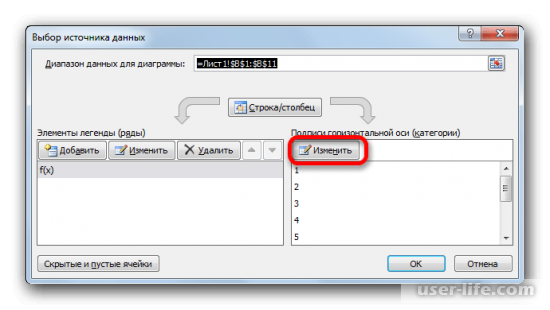
Далее кликаем на «Диапазон подписей оси» и после этого нужно выделить столбец значений, которые надо ЛКМ выделить числа, которые нам нужны, в данном примере это столбец с значениями x, после этого подтверждаем действие. Также не забудьте подтвердить действие в окне выбора источника данных, которое было открыто ранее.
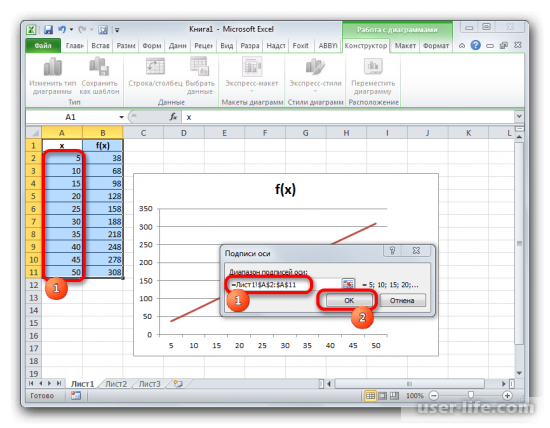
Этим действиями мы подготовили график для работы. А теперь построим линию тренда. Для этого нужно нажать по графику, который мы подготовили и выше, в главном меню разделов, будет активирован нужным нам раздел «Макет», в нем надо выбрать пункт «Анализ» и выбрать кнопку линии тренда. Далее кликаем на «Линейное приближение», это наиболее оптимальный вариант. После этих действий линия тренда будет добавлена в график.
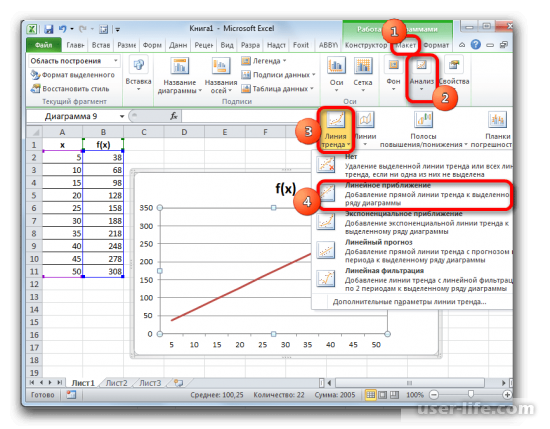
Чтобы сделать корректное отображение линии тренда, вновь нужно перейти с соответствующий пункт как на изображении выше, но в списке нажать на последний вариант, который позволит задать дополнительные параметры в линии тренда.
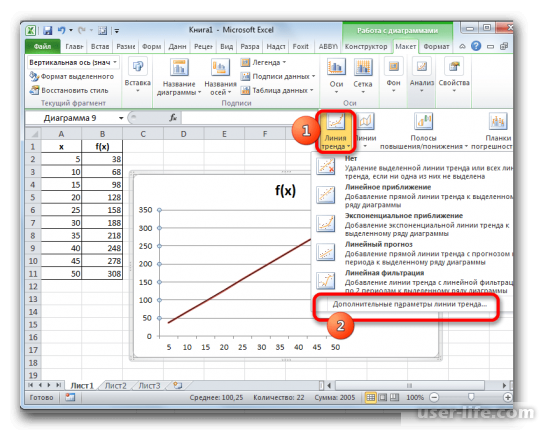
Далее будет открыто новое окно, в котором можно задать параметры линии тренда. Ищем в окне настройки прогноза, и задаем число 1 (период), так как пять единиц значений = одному периоду, это было сделано так как значение за пределами 50 возьмем вновь 55.
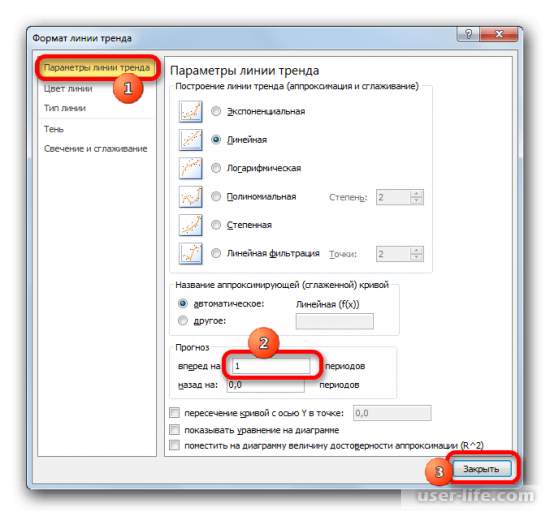
Результатом будет удлинение длины графика соответственно к параметрам линии тренда.
Как экстраполировать график в Excel (2 простых способа)

Экстраполяция — это способ использования математики для прогнозирования данных, которые выходят за рамки уже известных. Это делается с помощью программирования. Таким образом, это способ оценки и визуализации данных в Excel Чтобы экстраполировать график, мы используем данные, которые у нас уже есть, чтобы построить график, а затем, следуя по линии, угадываем, какие результаты мы получим за пределами диапазона данных, которые у нас уже есть. Вот пошаговые инструкции с объяснениями о том, как экстраполировать график в Excel .
Скачать Практическое пособие
Вы можете скачать рабочую тетрадь для практических занятий здесь.
Экстраполировать график.xlsx
2 простых способа экстраполяции графика в Excel
1. использование функции линии тренда для экстраполяции графика в Excel
Линия наилучшего соответствия, также называемая линией тренда, — это прямая или изогнутая линия на графике, которая показывает общую картину или направление данных. Использование линии тренда для экстраполяции графика в Excel помогает показать, как данные меняются со временем. Это базовая функция Excel, которая позволяет прогнозировать данные в разумных пределах. Мы узнаем, как добавить линию тренда на график здесь.Для примера Линия тренда функция в Excel Рассмотрим эти две таблицы.
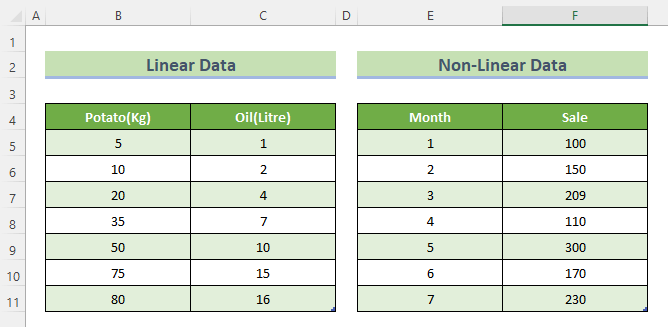
Линейные данные показывает, сколько масла необходимо для жарки картофеля в ресторане, в то время как Нелинейный Данные показывают, сколько магазин продает в течение нескольких месяцев.
Мы будем экстраполировать оба этих Линейный и Нелинейный графики с функцией линии тренда.
1.1 Экстраполяция линейного графика с помощью функции линии тренда
Чтобы экстраполировать Линейный график в Excel, Предположим, мы хотим узнать, сколько нефти необходимо для 100 кг картофеля.
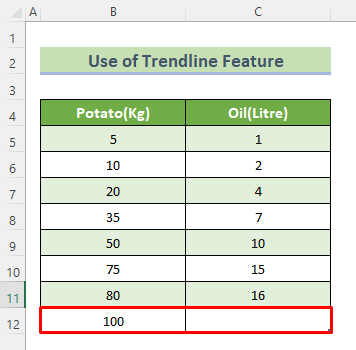
Чтобы выяснить это, необходимо выполнить следующие действия.
Шаги:
- Сначала выберите диапазон данных ( B4:C12 ).
- Во-вторых, перейдите на ленту и нажмите на кнопку Вставка вкладка.
- В-третьих, нажмите на Разброс график в области графиков (можно взять в руки Линия график тоже).
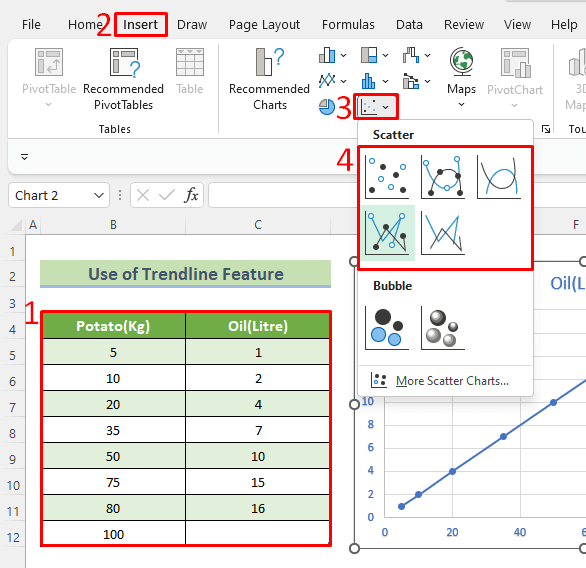
- В-четвертых, нажмите на кнопку ( + ) знак рядом с графиком и откройте Элементы диаграммы .
- Наконец, включите Функция линии тренда для прогнозирования ожидаемых данных по графику. Если вы дважды щелкните на линии тренда графика, вы можете открыть окно Формат Линия тренда панели и внесите свои собственные изменения.
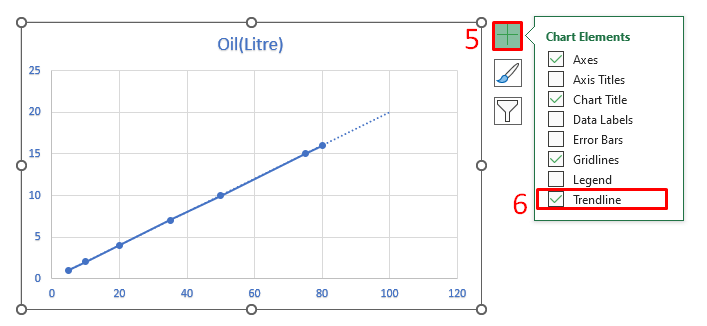
Здесь мы видим, что 100 кг картофеля потребуется почти 20 литров нефти. Мы можем сделать этот прогноз еще более точным, добавив дополнительные диапазоны.
1.2 Экстраполяция нелинейного графика с помощью функции линии тренда
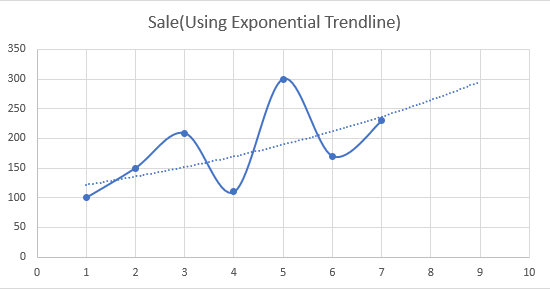
Для экстраполяции графика Нелинейные данные в excel, предположим, что мы хотим узнать объем продаж для 8-й и 9-й месяцев по сравнению с предыдущими данными.
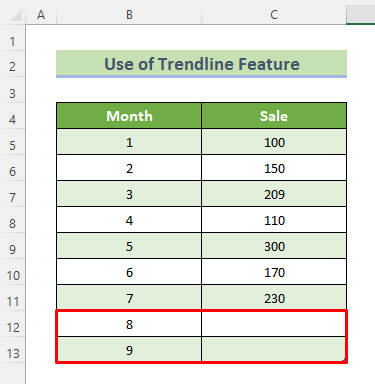
Здесь мы выполним следующие шаги.
Шаги:
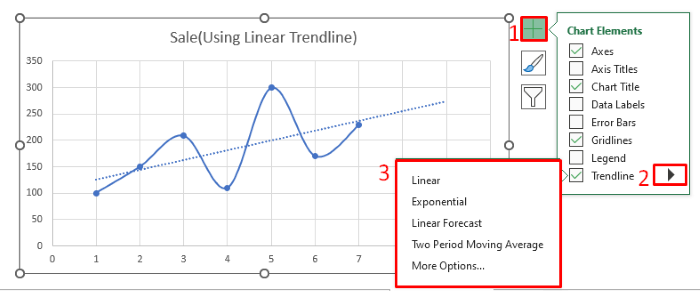
- Сначала используйте приведенные данные для составления Разброс сюжет, выполнив описанные выше действия для Линейные данные .
- Затем нажмите на кнопку ( + ) знак рядом с графиком и откройте Элементы диаграммы .
- После этого, выбрав Линия тренда , мы можем иметь Линейная линия тренда Но выбрав стрелку рядом, мы можем получить несколько вариантов линии тренда, например Экспоненциальный , Скользящая средняя , Логарифмический , и так далее.
- По щелчку Дополнительные опции Мы можем иметь больше типов линий тренда и возможностей для редактирования линии тренда.
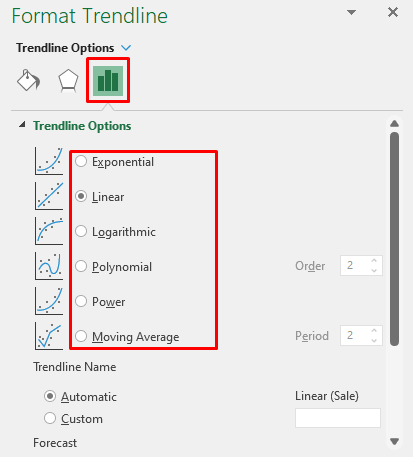
Вот пример Экспоненциальная линия тренда .
Смотрите также: Как найти критическое значение T в Excel (с помощью простых шагов)
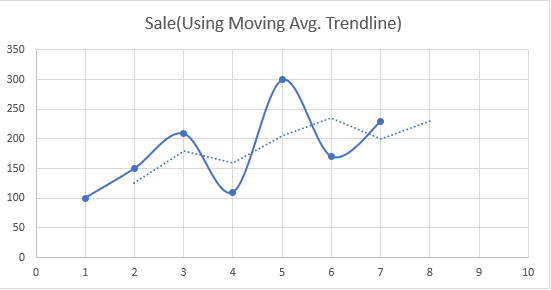
Также мы можем видеть Скользящая средняя линия тренда на рисунке ниже. Здесь мы видим Скользящая средняя линия тренда ближе к нашему реальному графику.
2. экстраполировать график в рабочих листах
Excel 2016 и более поздние версии имеют инструмент под названием Прогнозный лист который можно использовать для экстраполяции всего листа как графически, так и математически. Этот инструмент превращает ваши данные в таблицу, которая находит Нижний и Вверху доверительные границы и соответствующий Линейная линия тренда график. рассмотрим следующий набор данных. здесь мы хотим выяснить, сколько масла требуется для жарки 50 кг картофеля.
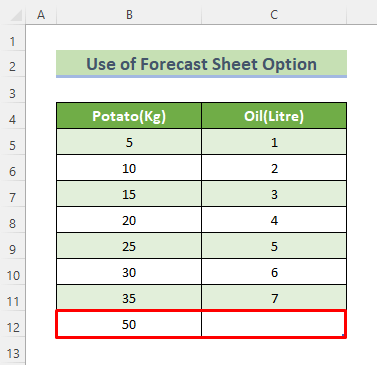
Мы выполним следующие шаги, чтобы экстраполировать график с помощью этого метода.
Шаги:
- В начале нам нужно выбрать весь диапазон данных ( B4:C11 ).
- Затем перейдите к Данные на вкладке ленты и выберите Прогнозный лист вариант.
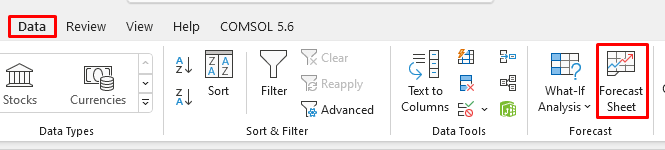
- Далее появится диалоговое окно, в котором найдите пункт Конец прогноза и установите его на ожидаемое значение. Для нас ожидаемое значение — это 50 .
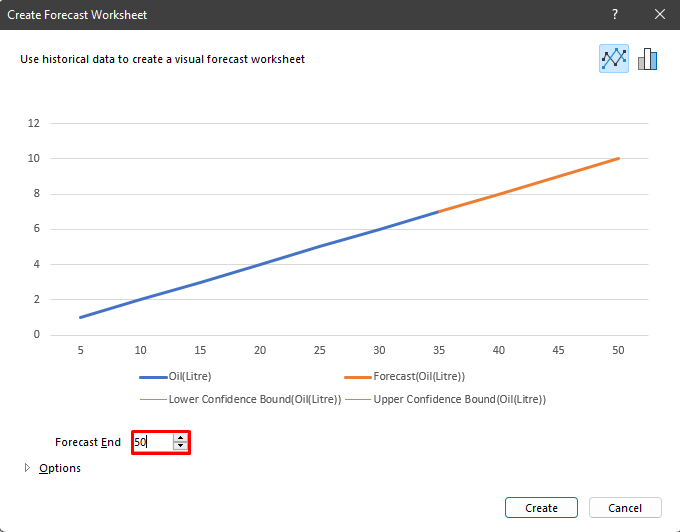
- Наконец, нажмите кнопку Создать Кнопка создаст новый лист с таблицей, содержащей все данные вплоть до 50 кг, а также прогнозируемое количество нефти, наряду с Вверху и Нижняя доверительная граница .
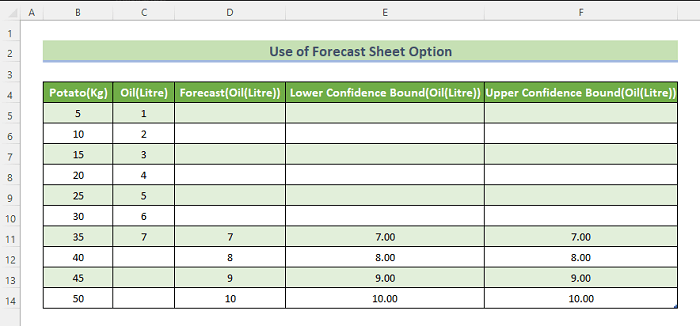
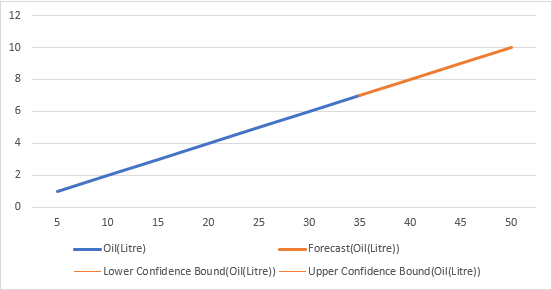
Он также создаст линейный график с линией тренда.
Экстраполяция данных с помощью функции FORECAST
Если вы хотите экстраполировать данные без построения графиков и диаграмм, используйте функция FORECAST в Excel Вы можете экстраполировать числа из линейного тренда с помощью функции Прогноз функции. Вы также можете использовать периодический шаблон или лист, чтобы понять, что делать. Функции прогнозирования бывают разных форм. Вот некоторые функции прогнозирования, которые часто используются, и шаги для их выполнения:
1. функция FORECAST
Смотрите также: Формула Excel для сверхурочной работы свыше 8 часов (4 примера)
Экстраполяция говорит о том, что связь между уже известными величинами будет действовать и для неизвестных величин. Функция FORECAST поможет вам определить, как экстраполировать данные, которые имеют два набора чисел, совпадающих друг с другом. Вот шаги, которые необходимо выполнить для использования функции FORECAST ПРОГНОЗ функция:
Шаги:
- Сначала выделите пустую ячейку, которую мы хотим спрогнозировать. Затем нажмите на кнопку функции в строке формул.
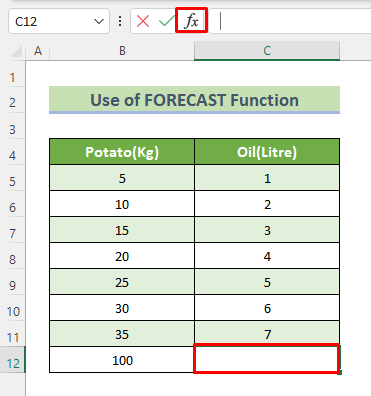
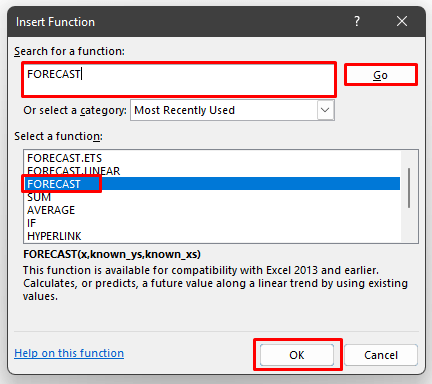
- После этого появится диалоговое окно, в котором найдите ПРОГНОЗ функцию и выберите ПРОГНОЗ из результатов и нажмите кнопку OK .
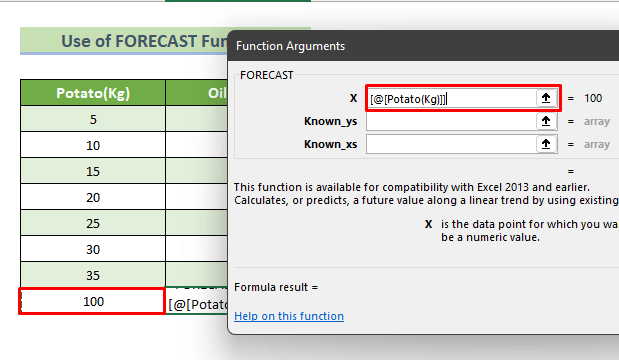
- Снова появится диалоговое окно. В этом окне для X выберите ячейку, значение соответствующей ячейки которой нам нужно узнать. В нашем случае эта ячейка содержит 100 .
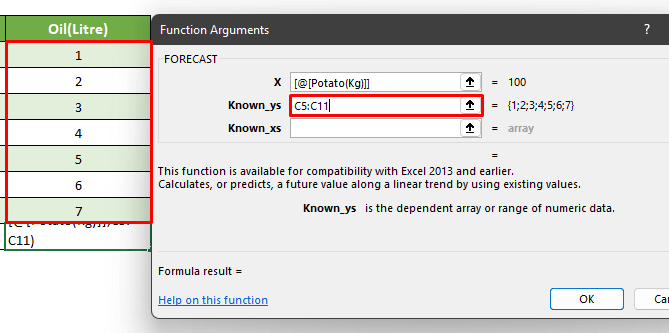
- Для известные_люди выберите все ячейки, содержащие известное количество нефти.
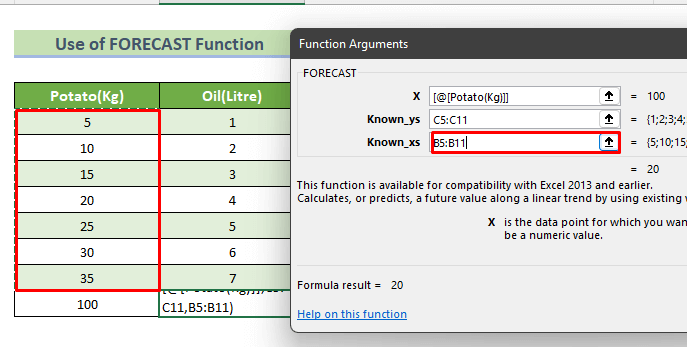
- Для известные_хс выберите все ячейки, содержащие известное количество картофеля. Затем нажмите кнопку OK .
- Наконец, мы получим прогнозируемое значение в пустой ячейке.
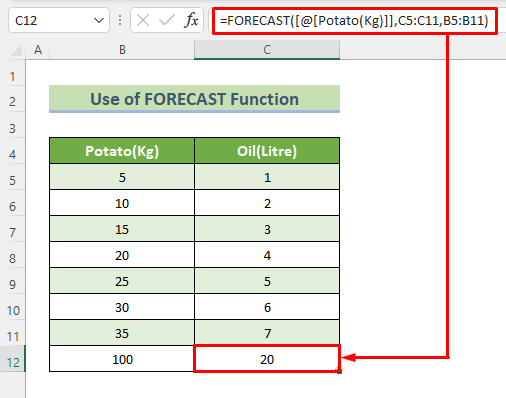
2. Используйте функцию FORECAST.LINEAR
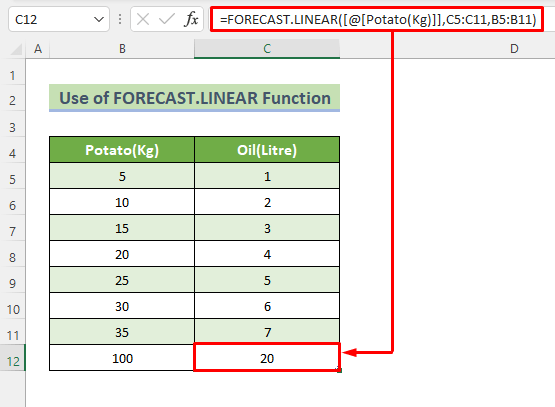
Функция FORECAST.LINEAR это то же самое, что ПРОГНОЗ Каждый шаг также аналогичен. Вот пример этого метода.
3. Применить функцию FORECAST.EST
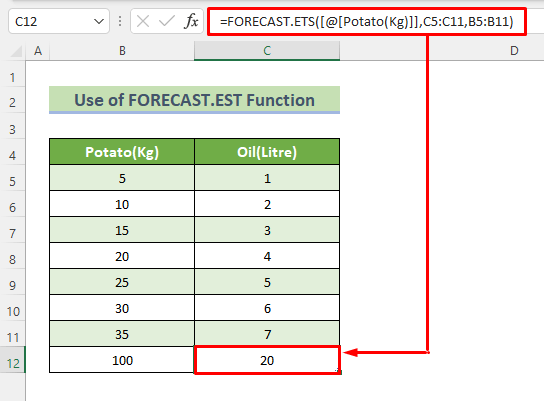
В некоторых случаях существует сезонная закономерность, которая требует определенной функции, чтобы можно было предсказать будущее. Тогда мы должны использовать функция FORECAST.EST Вот предыдущий пример с FORECAST.EST функция:
Экстраполяция данных с помощью функции TREND в Excel
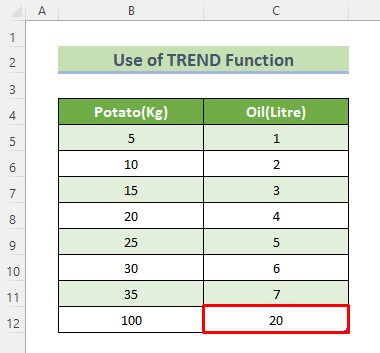
В Excel также есть функция под названием функция TREND которая может быть использована для экстраполяции данных без построения графиков. Используя линейную регрессию, эта статистическая функция определяет, какой будет следующая тенденция на основе того, что мы уже знаем. Вот предыдущий пример функции ПРОГНОЗ функция с TREND функция.
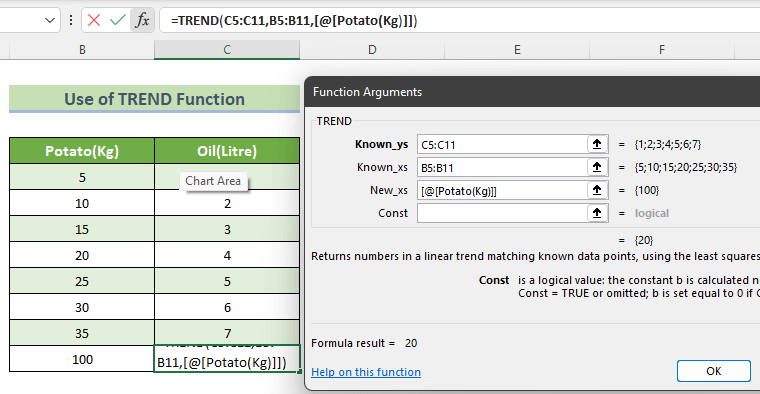
Вот результат использования TREND функция.
Используйте формулу экстраполяции для экстраполяции данных
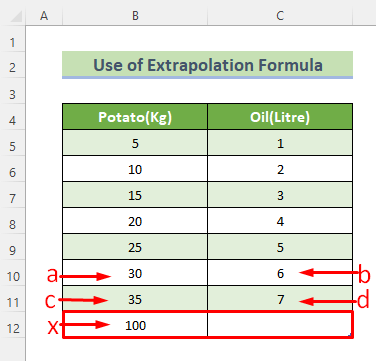
Мы поставим Формула экстраполяции в строке формул после выбора нужной ячейки. Формула экстраполяции имеет вид:
Y(x) = b+ (x-a)*(d-b)/(c-a)
Вот пример этого метода:
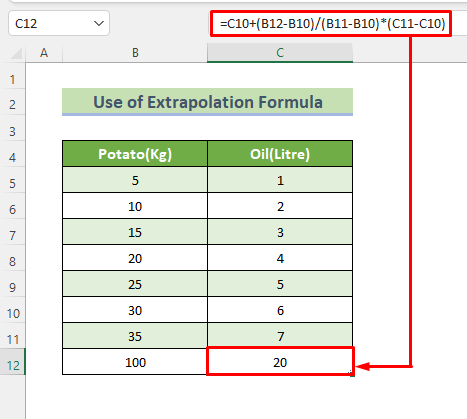
После применения этого уравнения к пустой ячейке мы получим экстраполированное значение, как на рисунке ниже.
О чем следует помнить
- TREND и ПРОГНОЗ функции могут выглядеть как одно и то же, но разница в том, что ПРОГНОЗ работает только как обычная формула, возвращающая одно значение. С другой стороны, функция TREND функция представляет собой формулу массива для определения количества y значения, сколько x значения.
- Прогнозный лист работает только тогда, когда у вас есть постоянная разница между известными значениями.
- Экстраполяция не очень надежна, потому что мы не можем быть уверены, что тенденция данных сохранится за пределами диапазона наших данных. Кроме того, нет способа проверить, правильно ли наше предсказание или нет. Но если наши исходные данные последовательны, мы можем использовать экстраполяцию, чтобы получить лучшее представление.
Предыдущий пост Excel VLOOKUP перетаскивание вниз не работает (11 возможных решений)
Следующий пост Как добавить 30 дней к дате в Excel (7 быстрых способов)
Hugh West
Хью Уэст — опытный тренер и аналитик Excel с более чем 10-летним опытом работы в отрасли. Он имеет степень бакалавра в области бухгалтерского учета и финансов и степень магистра делового администрирования. Хью страстно любит преподавать и разработал уникальный подход к обучению, которому легко следовать и который легко понять. Его экспертные знания Excel помогли тысячам студентов и специалистов по всему миру улучшить свои навыки и преуспеть в своей карьере. В своем блоге Хью делится своими знаниями со всем миром, предлагая бесплатные учебные пособия по Excel и онлайн-обучение, чтобы помочь отдельным лицам и компаниям полностью раскрыть свой потенциал.
Как экстраполировать данные в Excel (5 удобных способов)
Microsoft Excel приходит на помощь в методе вычисления чисел вне известного места нахождения числовых данных. Достаточно использовать имеющиеся данные в качестве отправной точки и выполнить несколько простых процедур, чтобы автоматизировать технику вычисления. В этой статье мы покажем вам 5 разные способы для экстраполяции данных в Excel.
Скачать Практическое пособие
Вы можете скачать следующую рабочую тетрадь Excel для лучшего понимания и самостоятельной практики.
Экстраполяция данных.xlsx
Экстраполяция данных
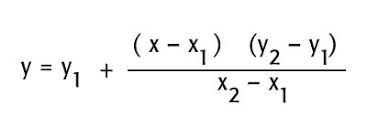
Математическая техника, называемая экстраполяцией, делает предсказания за пределами чудесного разнообразия, используя программирование и расширяясь за пределы существующих данных. Таким образом, это стиль оценки данных Excel и техника визуализации. Математическое выражение для Линейная экстраполяция приводится ниже.
5 удобных способов экстраполяции данных в Excel
В данном наборе данных у нас есть список из 7 человек с разным ростом и весом. Теперь мы должны экстраполировать последний 2 неизвестные веса человека, используя 4 различные удобные методы.
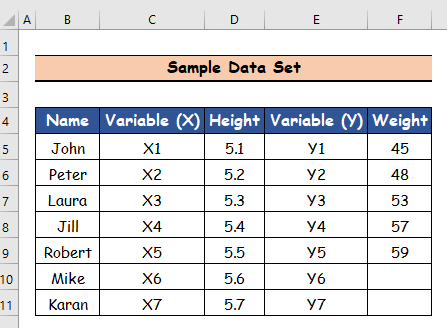
1. Использование формулы для экстраполяции данных в Excel
An экстраполировано выражение — это выражение, используемое для оценки значения зависимая переменная для независимая переменная которая, как говорят, безусловно выходит за рамки конкретного известного набора данных, и вычислить линейный поиск. В этом первом методе мы будем экстраполировать 2 неизвестных веса людей, используя очень простое математическое выражение экстраполяция данных Ниже приведены следующие шаги.
Шаги:
- Сначала выберите ячейку F10 Запишите следующую формулу для экстраполяция данных .
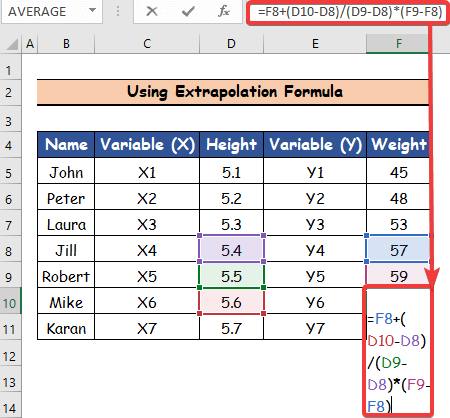
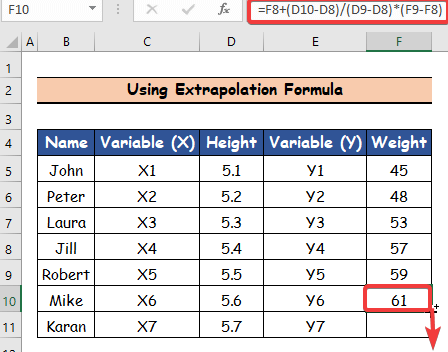
- В-третьих, используйте Наполнительная рукоятка инструмент и перетащите его вниз из ячейки F10 на F11. Поэтому мы получим результаты других клеток.

2. Применение линии тренда для экстраполяции данных в Excel
В этом методе вы покажете два различных способа для экстраполяция данных в Excel Вы можете выразить тенденции в визуальных данных, экстраполируя график на график линия тренда В этой статье мы узнаем, как добавить линия тренда на наши диаграммы.
(a) Линия тренда для экстраполяции данных на графике
Шаги:
- Сначала выберите высота и вес столбец из заданного набора данных.
- Затем нажмите на Вставка перейдите на вкладку Рекомендуемые диаграммы командование.

- Теперь нажмите на любой график из Рекомендуемые диаграммы Затем вы получите предварительный просмотр выбранного графика в правом боковом окне.
- Наконец, нажмите на OK.
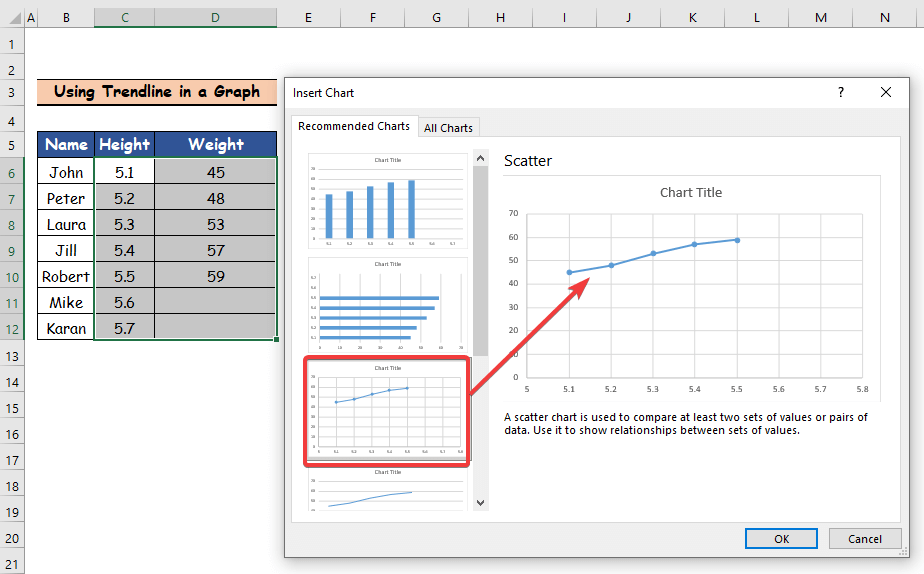
- Наконец, нажмите на Элемент диаграммы вариант.
- После этого нажмите на кнопку Линия тренда вы получите предварительный просмотр выбранного файла. Линия тренда в График, который обозначен синим знаком со стрелкой .
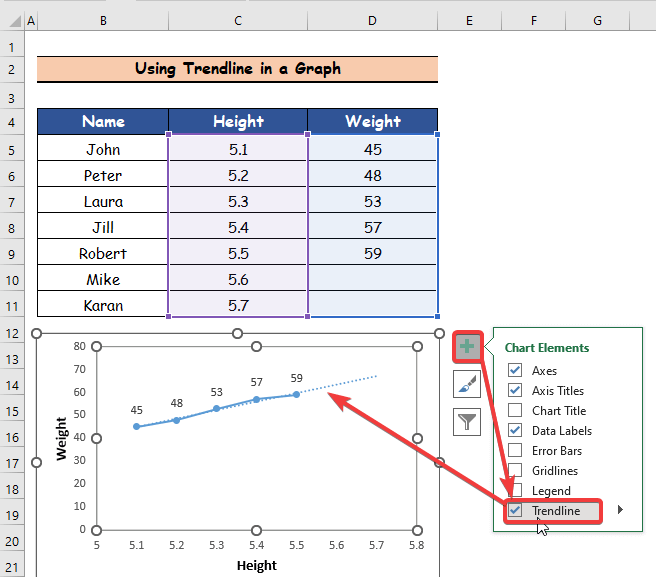
(b) Линия тренда для экстраполяции нелинейных данных
Если у вас есть нелинейный набор данных, вам необходимо использовать линии тренда для выявления тенденций изменения данных и прогнозирования желаемых значений. В этом методе мы будем экстраполировать данные в Excel используя Линия тренда для Нелинейный данные.
Шаги:
- В соответствии с вышеизложенным Линия тренда метод, мы создадим следующее График .
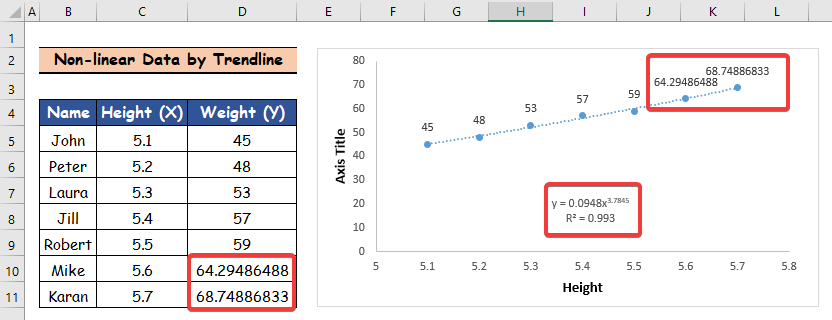
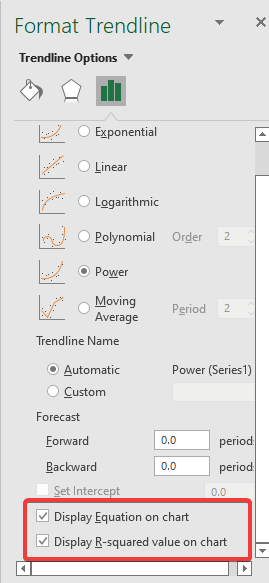
- Вы можете отобразить другие типы Линии тренда например экспоненциальный , логарифмический и полином на графике, дважды щелкнув на вышеупомянутом Линия тренда и выбрать «Отображение значения R-квадрат на графике» и » Отображение уравнения на графике » коробки.
- Посмотрите на Значение R-квадрата для выбора оптимальной линии тренда. Линия тренда, которая лучше всего соответствует вашим данным, имеет следующие характеристики наибольшее значение R-квадрат .
- В уравнении, отображенном в график выше, введите x . Просмотреть результаты весов двух последних индивидуумов на График и набор данных выше после этого.
3. Использование функции FORECAST для экстраполяции данных в Excel
Вы будете использовать функция FORECAST когда вам нужна функция для прогнозирования данных без построения графиков и диаграмм. Вы можете экстраполировать числовые данные по линейному тренду с помощью функция FORECAST Кроме того, вы можете экстраполировать лист или даже периодический шаблон. Здесь мы расскажем, как экстраполировать лист, а также как использовать FORECAST.LINEAR и Функции FORECAST.ETS.
(a) Использование функции FORECAST. LINEAR
Экстраполяция утверждает, что связь между известными величинами и неизвестными переменными будет также верна. Эта функция позволяет вам экстраполировать данные, состоящие из двух наборов связанных числовых значений.
Шаги:
- Сначала выберите ячейку F10 Запишите следующую формулу с FORECAST.LINEARфункция для экстраполяции данных.
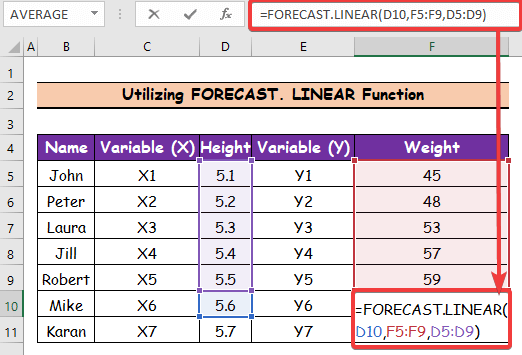
Смотрите также: Как отслеживать платежи клиентов в Excel (с помощью простых шагов)
- Во-вторых, нажмите Войти и клетка F10 будет представлять первого человека вес.
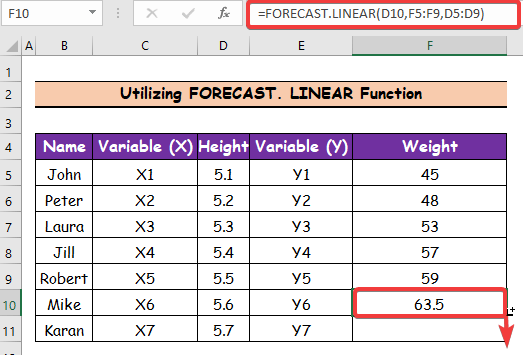
- В-третьих, используйте Наполнительная рукоятка инструмент и перетащите его вниз из ячейки F10 на F11. Поэтому мы получим результаты других клеток.

(b) Использование функции FORECAST. ETS
Если у вас есть, например, сезонный шаблон, то для прогнозирования будущего может потребоваться специальная функция. Этот набор данных организован по росту и весу. Вес первых двух человек будет экстраполирован.
Шаги:
- Сначала выберите ячейку F10 Запишите следующую формулу с функция FORECAST.ETS для экстраполяции данных.
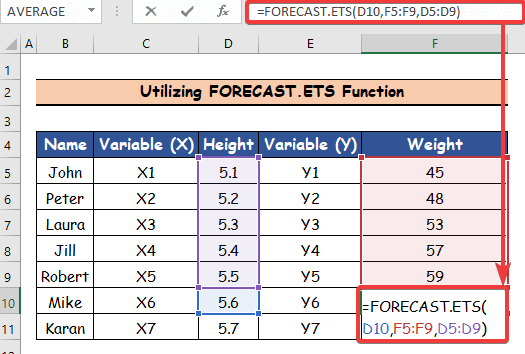

- В-третьих, используйте Наполнительная рукоятка инструмент и перетащите его вниз из ячейки F10 на F11. Поэтому мы получаем результаты других клеток.
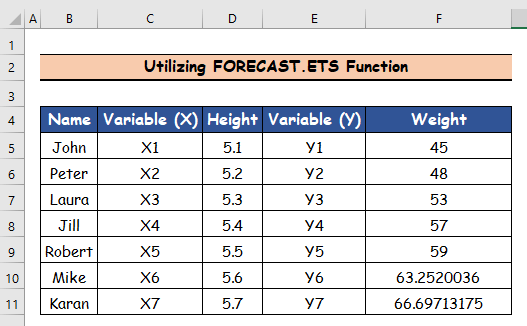
4. Применение команды Forecast Sheet для экстраполяции данных в Excel
Сайт Прогнозный лист команда создает таблицу в соответствии с набором данных и оценивает доверительный интервал.
Шаги:
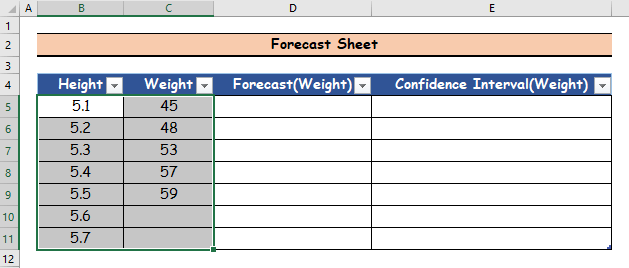
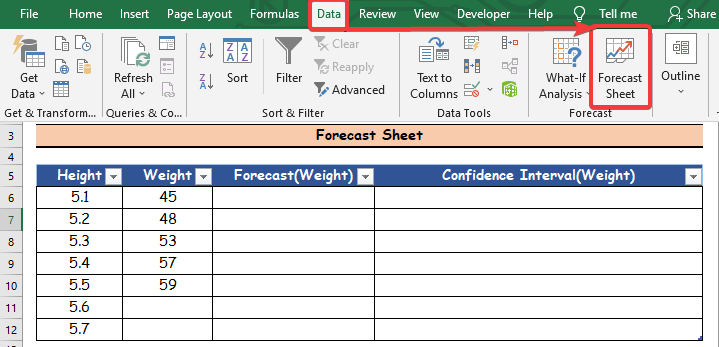
- В итоге вы получите следующие результаты.

5. вставка функции TREND для экстраполяции данных
Другой характеристикой для экстраполяции записей без построения графика является Функция TREND характеристика Эта статистическая характеристика использует признанные значения, основанные главным образом на линейной регрессии, для прогнозирования тенденций развития.
Шаги:
- Сначала выберите ячейку F10 Запишите следующую формулу с функция TREND для экстраполяция данных.
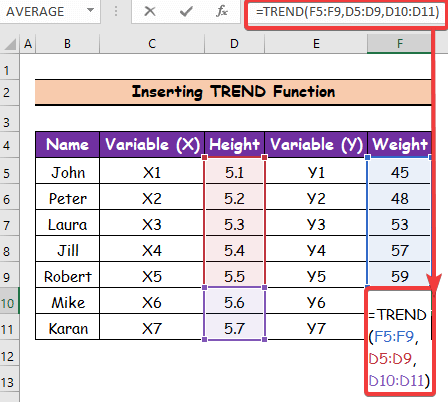

Смотрите также: Excel VBA для копирования строк в другой рабочий лист на основе критериев
- В-третьих, используйте Наполнительная рукоятка инструмент и перетащите его вниз из ячейки F10 на F11 Поэтому мы получаем результаты других клеток.

Примечания: Экстраполяция, как правило, не заслуживает особого доверия, и к результатам, полученным таким образом, следует относиться скептически. Исходные данные должны быть чрезвычайно последовательными, чтобы экстраполяция заслуживала хотя бы отдаленного доверия.
Заключение
В этой статье я рассказал 4 удобные методы для Экстраполировать Данные в Excel. Я искренне надеюсь, что вам понравилось и вы узнали много нового из этой статьи. Кроме того, если вы хотите прочитать больше статей на тему Excel вы можете посетить наш сайт, Exceldemy Если у вас есть вопросы, комментарии или рекомендации, пожалуйста, оставьте их в разделе комментариев ниже.
Предыдущий пост Как заполнить столбец в Excel одним и тем же значением (9 приемов)
Следующий пост Как объединить ячейки с одинаковым значением в Excel (3 простых способа)
Hugh West
Хью Уэст — опытный тренер и аналитик Excel с более чем 10-летним опытом работы в отрасли. Он имеет степень бакалавра в области бухгалтерского учета и финансов и степень магистра делового администрирования. Хью страстно любит преподавать и разработал уникальный подход к обучению, которому легко следовать и который легко понять. Его экспертные знания Excel помогли тысячам студентов и специалистов по всему миру улучшить свои навыки и преуспеть в своей карьере. В своем блоге Хью делится своими знаниями со всем миром, предлагая бесплатные учебные пособия по Excel и онлайн-обучение, чтобы помочь отдельным лицам и компаниям полностью раскрыть свой потенциал.
Линейная экстраполяция в excel: Прогнозирование значений в рядах — Служба поддержки Майкрософт
Прогнозирование значений в рядах — Служба поддержки Майкрософт
Если вам нужно спрогнозировать расходы на следующий год или проецировать ожидаемые результаты для ряда в научном эксперименте, вы можете использовать Microsoft Office Excel для автоматического создания будущих значений, основанных на существующих данных, или для автоматического получения экстраполированных значений, основанных на вычислениях линейного тренда или тренда роста.
Вы можете заполнить ряд значений, которые соответствуют простому линейному или экспоненциальному тренду роста, с помощью маркер заполнения или последовательности. Для расширения сложных и нелинейных данных можно использовать функции или регрессионный анализ в надстройке «Надстройка «Надстройка анализа».
В линейном ряду шаг или разница между первым и следующим значением добавляется к начальному значению, а затем добавляется к каждому последующему значению.
Начальное значение
Расширенный линейный ряд
Чтобы заполнить ряд для линейного тренда, сделайте следующее:
-
org/ItemList»>
Выделите не менее двух ячеек, содержащих начальные значения для тренда. Чтобы повысить точность ряда трендов, выберите дополнительные начальные значения.

Совет: Чтобы вручную управлять тем, как создается ряд, или заполнить ряд с помощью клавиатуры, выберите команду Ряд(вкладкаГлавная, группа Редактирование, кнопка Заполнить).
В рядах роста начальное значение умножается на шаг, чтобы получить следующее значение в ряду. Результат и каждый последующий результат умножаются на шаг.
Начальное значение
Расширенный ряд роста

4. 5, 6.75, 10.125
Чтобы заполнить ряд для тенденции роста, сделайте следующее:
- Выделите не менее двух ячеек, содержащих начальные значения для тренда. Чтобы повысить точность ряда трендов, выберите дополнительные начальные значения.
- Удерживая нажатой правую кнопку мыши, перетащите указатель заполнения в нужном направлении, отпустите кнопку мыши, а затем на ленте нажмите кнопку контекстное меню.

Например, если в ячейках C1:E1 выбраны начальные значения 3, 5 и 8, перетащите его вправо, чтобы заполнить значениями тенденций, или перетащите его влево, чтобы заполнить значениями убывания. x), который создает ряд.
В обоих случаях шаг игнорируется. Созданный ряд эквивалентен значениям, возвращенным функцией ТЕНДЕНЦИЯ или функцией РОСТ.
Чтобы заполнить значения вручную, сделайте следующее:
-
Вы выберите ячейку, в которой нужно начать ряд. Ячейка должна содержать первое значение ряда.

При выборе команды Ряд итоговые ряды заменяют исходные выбранные значения. Если вы хотите сохранить исходные значения, скопируйте их в другую строку или столбец, а затем создайте ряд, выбирая скопированные значения.
Результат шага

Значение шага добавляется к первому начальному значению, а затем к каждому последующему значению.
Первое начальное значение умножается на шаг. Результат и каждый последующий результат умножаются на шаг.
- В области Типвыберите линейный или Рост.
- В поле Остановить значение введите значение, на которое нужно остановить ряд.

Примечание: Если ряд имеет несколько начальных значений и Excel создать тенденцию, выберите значение Тренд.
Если у вас есть данные, для которых вы хотите спрогнозировать тенденцию, можно создать линия тренда на диаграмме. Например, если в Excel есть диаграмма с данными о продажах за первые несколько месяцев года, вы можете добавить на нее линию тренда, которая отображает общий тренд продаж (увеличение или уменьшение или снижение), а также прогнозируемый тренд на месяцы вперед.
Предполагается, что вы уже создали диаграмму, основанную на существующих данных. Если это не так, см. раздел Создание диаграммы.

- Щелкните диаграмму.
- Щелкните ряд данных, в который вы хотите добавить линия тренда или скользящее среднее.
- org/ListItem»> На вкладке Макет в группе Анализ нажмите кнопку Линия тренда ивыберите нужный тип линии тренда или скользящего среднего.
- Чтобы настроить параметры и отформатирование линии тренда или скользящего среднего, щелкните линию тренда правой кнопкой мыши и выберите в меню пункт Формат линии тренда.
- Выберите нужные параметры линии тренда, линии и эффекты.
- При выборе параметра Полиномиальная, введите в поле Порядок наивысшую мощность для независимой переменной.
- Если выбрано значение Скользящегосреднего , введите в поле Период количество периодов, используемых для расчета лино-среднего.

- В поле На основе ряда перечислены все ряды данных на диаграмме, которые поддерживают линии тренда. Чтобы добавить линию тренда к другому ряду, щелкните имя в поле и выберите нужные параметры.
- При добавлении скользящего среднего на точечная диаграмма скользящие средние значения основаны на порядке, за исключением значений X, относящегося к диаграмме. Чтобы получить нужный результат, перед добавлением скользящего среднего может потребоваться отсортировать значения x.
Важно: Начиная с Excel 2005 г., Excel способ вычисления значения R2 для линейных линий тренда на диаграммах, где для перехваченной линии тренда установлено значение нуля (0). Эта корректировка исправит вычисления, которые дают неправильные значения R 2, и выровняет вычисление R2 с функцией LINEST. В результате на диаграммах, созданных в предыдущих версиях Excel, могут отображаться разные значения R2. Дополнительные сведения см. в таблице Изменения внутренних вычислений линейных линий тренда на диаграмме.

Если вам нужно выполнить более сложный регрессионный анализ, в том числе вычислить и отсчитывать остаточные данные, используйте средство регрессионного анализа в надстройке «Надстройка «Надстройка анализа». Дополнительные сведения см. в окне Загрузка средства анализа.
В Excel в Интернете, вы можете проецировать значения в ряду с помощью функций или щелкнуть и перетащить его, чтобы создать линейный тренд чисел. Однако создать тенденцию роста с помощью ручки заполнения нельзя.
Вот как можно использовать его для создания линейного тренда чисел в Excel в Интернете:
- Выделите не менее двух ячеек, содержащих начальные значения для тренда. Чтобы повысить точность ряда трендов, выберите дополнительные начальные значения.
- Перетащите его в нужном направлении.

Использование функции ПРОГНОЗ Функция ПРЕДСПРОС вычисляет или предсказывает будущее значение с использованием существующих значений. Предсказываемое значение — это значение y, соответствующее заданному значению x. Значения x и y известны; новое значение предсказывается с использованием линейной регрессии. Эта функция используется для предсказания будущих продаж, требований к запасам и потребительских тенденций.
Использование функции ТЕНДЕНЦИЯ или ФУНКЦИИ РОСТ Функции ТЕНДЕНЦИЯ и РОСТ могут выполнять экстраполяцию будущих значений y,которые расширяют прямую или экспоненциальный кривую, наилучшим образом описывающую существующие данные. Они также могут возвращать только значения yна основе известных значений x-длянаиболее подходящих строк или кривой. Для отстройки линии или кривой, описывающую существующие данные, используйте существующие значения x-value и y-value,возвращаемые функцией ТЕНДЕНЦИЯ или РОСТ.

Использование функции ЛИНИИСТОЛ или ФУНКЦИИ ЛОГЕСТ Функцию ЛИННЕФ или LOGEST можно использовать для вычисления прямой или экспоненциальной кривой из существующих данных. Функции LINEST и LOGEST возвращают различные статистические данные о регрессии, включая наклон и отступ линии, которая лучше всего подходит.
В следующей таблице содержатся ссылки на дополнительные сведения об этих функциях.