Windows cardspace, что это за сервис
Некоторое время мы гадали, когда же Microsoft выпустит CardSpace 2.0, последнюю, еще не доставленную часть женевского набора продуктов для обеспечения безопасности. Оказывается, ответ никогда.
Мэри Джо Фоули в течение 30 лет освещала технологическую отрасль для различных изданий, включая ZDNet, eWeek и Baseline. Она является автором Microsoft 2.
Некоторое время я задавался вопросом, когда Microsoft выпустит CardSpace 2.0, последнюю, еще не доставленную часть своего Женевского набора продуктов для обеспечения безопасности. Оказывается, ответ никогда.
CardSpace, которая начиналась как «Windows InfoCard», пыталась представить цифровую идентификацию человека, которую пользователь мог использовать для связи со сторонней организацией.
Из сообщения от 15 февраля в блоге Microsoft Claims-Based Identity (которое я нашел в твите от @Carnage4Life):
«Windows CardSpace изначально была выпущена и разработана до повсеместного использования онлайн-идентификаций в нескольких службах. Возможно, что более важно, мы выпустили пользовательский компонент до того, как мы и другие предоставили инструменты для разработчиков и администраторов, позволяющие легко создавать заявки. Готовые услуги. Ландшафт идентичности изменился по мере развития инструментов и облачных служб. На основании отзывов, полученных от партнеров и участников бета-тестирования, мы решили не поставлять Windows CardSpace 2.0.»
Согласно сообщению в блоге, несмотря на ликвидацию CardSpace, Microsoft по-прежнему активно поддерживает концепции идентификации на основе утверждений, и компания внедрила поддержку этих решений для идентификации в SharePoint, Office 365, Dynamics CRM и Windows Azure.
«Майкрософт является ведущим участником сообщества удостоверений личности и активным участником новых стандартов идентификации. Мы активизировали свою деятельность по стандартизации и добавили поддержку в наши продукты для SAML 2.0, OpenID 2.0, OAuth WRAP и OAuth 2.0. протоколы», — отмечается в сообщении в блоге.
Согласно сообщению, Microsoft также поддерживает новую технологию претензий Microsoft под названием U-Prove. Согласно тестовой странице, U-Prove — это передовая криптографическая технология, которая в сочетании с существующими решениями для идентификации, основанными на стандартах, решает давнюю дилемму между обеспечением подлинности и конфиденциальностью.
Microsoft предоставила тестировщикам возможность загрузить вторую сборку Community Technology Preview (через сайт Connect) для своего агента U-Prove. Агент — это «программное обеспечение, которое выступает в качестве посредника между веб-сайтами и позволяет обмениваться личной информацией таким образом, который помогает защитить конфиденциальность пользователя», — поясняется в документе часто задаваемых вопросов (FAQ) U-Prove. U-Prove основан на технологии, которую Microsoft купила при приобретении Credentica в 2008 году.
Geneva – это кодовое название ряда продуктов Microsoft для идентификации. Это стало кодовым названием для самой последней версии служб федерации Active Directory (ADFS) и Windows CardSpace. Платформа программирования, поддерживающая текущую версию ADFS, первоначально имела кодовое название «Церматт», а позже также получила кодовое имя «Женева».
План North American Electric Reliability Corporation по защите критически важной инфраструктуры (NERC CIP) представляет собой набор стандартов.
Структура управления рисками ISO 31000 – это международный стандарт, который предоставляет компаниям рекомендации и принципы для .
Чистый риск относится к рискам, которые находятся вне контроля человека и приводят к убыткам или их отсутствию без возможности получения финансовой выгоды.
Экранированная подсеть или брандмауэр с тройным подключением относится к сетевой архитектуре, в которой один брандмауэр используется с тремя сетями .
Метаморфное и полиморфное вредоносное ПО – это два типа вредоносных программ (вредоносных программ), код которых может изменяться по мере их распространения.
В контексте вычислений Windows и Microsoft Active Directory (AD) идентификатор безопасности (SID) — это уникальное значение, которое равно .
Медицинская транскрипция (МТ) – это ручная обработка голосовых сообщений, продиктованных врачами и другими медицинскими работниками.
Электронное отделение интенсивной терапии (eICU) — это форма или модель телемедицины, в которой используются самые современные технологии.
Защищенная медицинская информация (PHI), также называемая личной медицинской информацией, представляет собой демографическую информацию, медицинскую .
Снижение рисков – это стратегия подготовки к угрозам, с которыми сталкивается бизнес, и уменьшения их последствий.
Отказоустойчивая технология — это способность компьютерной системы, электронной системы или сети обеспечивать бесперебойное обслуживание.
Синхронная репликация — это процесс копирования данных по сети хранения, локальной или глобальной сети, поэтому .
Интерфейс управления облачными данными (CDMI) – это международный стандарт, определяющий функциональный интерфейс, используемый приложениями.
Износ флэш-памяти NAND — это пробой оксидного слоя внутри транзисторов с плавающим затвором флэш-памяти NAND.
Выносливость при записи — это количество циклов программирования/стирания (P/E), которое может быть применено к блоку флэш-памяти перед сохранением .

Windows CardSpace (кодовое название InfoCard) — клиентское программное обеспечение Microsoft для Identity Metasystem, которое в настоящее время отменено. CardSpace — это экземпляр класса клиентского программного обеспечения для идентификации, называемого Identity Selector. CardSpace хранит для них ссылки на цифровые идентификаторы пользователей, представляя их пользователям в виде визуальных информационных карт. CardSpace предоставляет согласованный пользовательский интерфейс, призванный помочь людям легко и безопасно использовать эти удостоверения в приложениях и на веб-сайтах, где они разрешены. Сопротивление фишинговым атакам и соблюдение «7 законов идентичности» Кима Кэмерона [1] были целями при его разработке. [2]
Обзор
Когда приложению или веб-сайту с поддержкой информационных карт требуется получить информацию о пользователе, приложение или веб-сайт запрашивает у пользователя определенный набор утверждений. Затем появляется пользовательский интерфейс CardSpace, переключающий отображение на службу CardSpace, которая отображает сохраненные удостоверения пользователя в виде визуальных i-card. Пользователь выбирает InfoCard для использования, и программное обеспечение CardSpace связывается с эмитентом удостоверения, чтобы получить токен XML с цифровой подписью, который содержит запрошенную информацию. CardSpace также позволяет пользователям создавать личные (также известные как самостоятельно выпущенные) информационные карты, которые могут содержать одно или несколько из 14 полей идентификационной информации, таких как полное имя, адрес и т. д. Для других транзакций может потребоваться управляемая информационная карта; они выдаются сторонним поставщиком удостоверений, который предъявляет претензии от имени человека, например банком, работодателем или государственным учреждением.
Windows CardSpace построен на основе стека протоколов веб-служб, открытого набора протоколов на основе XML, включая WS-Security, WS-Trust, WS-MetadataExchange и WS-SecurityPolicy. Это означает, что любая технология или платформа, поддерживающая протоколы WS-*, может интегрироваться с CardSpace. Чтобы принимать информационные карты, разработчик веб-сайта просто должен объявить HTML-тег OBJECT >, который указывает утверждения, которые веб-сайт требует от пользователя, а затем реализовать код для расшифровки возвращенного токена и извлечения значений утверждений. Если поставщик удостоверений хочет выпустить токены, он должен предоставить средства, с помощью которых пользователь может получить управляемую карту, и предоставить службу маркеров безопасности (STS), которая обрабатывает запросы WS-Trust и возвращает соответствующий зашифрованный и подписанный токен. Если поставщик удостоверений не хочет создавать STS, он сможет получить ее у различных поставщиков, включая PingIdentity, BMC, Sun Microsystems, Microsoft или Siemens, а также у других компаний или организаций.
Поскольку CardSpace и метасистема идентификации, на которой она основана, не зависят от формата токена, CardSpace не конкурирует напрямую с другими архитектурами идентификации в Интернете, такими как OpenID и SAML. В некотором смысле эти три подхода к идентичности можно рассматривать как взаимодополняющие. [3] Действительно, сегодня информационные карты можно использовать для входа в провайдеры OpenID, учетные записи Windows Live ID, провайдеры удостоверений SAML и другие виды служб.
IBM и Novell будут поддерживать [4] инфраструктуру доверия Хиггинса, чтобы предоставить платформу разработки, включающую поддержку информационных карт и стека протоколов веб-служб, таким образом включая CardSpace в более широкую, расширяемую инфраструктуру, а также поддерживающую другие технологии, связанные с идентификацией, таких как SAML и OpenID.
Отставка
15 февраля 2011 г. Microsoft объявила, что Windows CardSpace 2.0 не будет поставляться. [5] Microsoft в настоящее время работает над заменой под названием U-Prove. [6]
Microsoft Monday представила Windows CardSpace, ориентированную на пользователя технологию идентификации, которая ранее называлась InfoCard.
CardSpace – это название, которое будет носить технология, когда до конца года клиентская операционная система Vista станет доступна корпоративным пользователям. Об этом сообщил Стюарт Кван, директор по управлению программами для технологий идентификации и доступа в Microsoft.
Microsoft также изложила свой план развития технологий идентификации, включая средства разработки, клиентскую ОС и серверные компоненты. Одним из таких серверных компонентов является Microsoft Identity Integration Server (MIIS), который планируется включить в операционную систему.
CardSpace — это интерфейс, предоставляющий пользователям средство выбора удостоверений, набор удостоверений личности, которые можно использовать для аутентификации на различных сетевых ресурсах или веб-сайтах.
Microsoft добавила новый интерфейс, который выдвигает селектор CardSpace на передний план рабочего стола, при этом другие функции на рабочем столе приостанавливаются.Интерфейс также показывает пользователю, какие учетные данные необходимы для доступа к определенному сайту или ресурсу.
«Селектор помогает выбрать удостоверение личности и сообщает, с кем вы разговариваете», — говорит Кван.
Кван говорит, что CardSpace станет технологией, которая заменит традиционное имя пользователя и пароль, и обеспечит вход в систему одним щелчком мыши и защиту от спуфинга и фишинговых атак.
Microsoft встроила CardSpace в Internet Explorer 7.0, но эта технология также может быть встроена в смарт-клиенты. Кван говорит, что эта технология также может работать с браузером Mozilla Firefox, но третьей стороне придется разработать адаптер. В прошлом году Microsoft заявила, что ведет переговоры с Mozilla и Apple об интеграции CardSpace с их браузерами.
CardSpace и IE представляют собой клиентскую сторону уравнения идентификации Microsoft.
Что касается сервера, Microsoft разработала технологию Security Token Service (STS), которая будет интегрирована с Active Directory.
STS, который будет выпущен через некоторое время после выпуска Longhorn Server в конце следующего года, представляет собой упрощенный шлюз на основе протокола WS-Trust для серверов и клиентов, который согласовывает обмен маркерами безопасности, такими как Kerberos или язык разметки утверждений безопасности.
В феврале Microsoft представила новую стратегию платформы, используя Active Directory в качестве торговой марки и центра для поддержки множества технологий, предназначенных для управления идентификацией и доступом, включая сложные инструменты подготовки, которых сейчас нет в линейке продуктов Microsoft.
Эксперты говорят, что Microsoft необходимо добавить или улучшить рабочий процесс, управление паролями, возможности самообслуживания пользователей и делегированного администрирования в Active Directory и MIIS, которые являются ядром ее платформы идентификации. И то, и другое является базовым элементом стратегии Microsoft Identity Metasystem.
В конечном итоге Microsoft хотела бы, чтобы это ядро поддерживало надежные учетные данные, контроль доступа, единый вход, федеративную идентификацию, защиту прав на информацию, автоматизацию процессов и аудит.
Кван говорит, что Microsoft вкладывает значительные средства в поддержку надежных учетных данных, особенно встроенную поддержку смарт-карт. Windows также будет включать архитектуру для поддержки операций со смарт-картами, основанную на той же модели мини-драйвера, которая используется для поддержки принтеров. Платформа также будет поддерживать программу сертификации смарт-карт, чтобы пользователи могли получать автоматические обновления через Центр обновления Windows. Эти обновления ожидаются через 12 месяцев после выпуска Longhorn.
Что касается MIIS, Microsoft добавит поддержку в пакете обновления 2, выпуск которого запланирован на конец этого года, для Visual Studio 2005 и SQL Server 2005. Кроме того, Microsoft разрабатывает новые технологии подготовки/отмены подготовки, аудита, самообслуживания , интерфейсы программирования веб-служб и поддержку Windows Workflow Foundation. Ожидается, что эти технологии появятся после выхода Longhorn.
Присоединяйтесь к сообществам Network World на Facebook и LinkedIn, чтобы комментировать самые важные темы.
Читайте также:
- Очистка журналов Centos 7
- Как проверить материнскую плату в Windows 7
- Как писать окна по-английски
- 4 как компилировать приложения для ios с помощью mac os из Visual Studio
- Как удалить папки с этого компьютера Windows 10
Windows cardspace что это за программа
Работая в системе Windows Vista, многие наверняка заметили новый элемент в панели управления, называемый Windows CardSpace, и задались вопросом, для чего он предназначен. Windows CardSpace — новый пользовательский инструмент управления идентификацией, который позволяет создавать так называемые личные информационные карты и управлять ими.
Работая в системе Windows Vista, многие наверняка заметили новый элемент в панели управления, называемый Windows CardSpace, и задались вопросом, для чего он предназначен. Windows CardSpace — новый пользовательский инструмент управления идентификацией, который позволяет создавать так называемые личные информационные карты и управлять ими.
Информационные карты представляют собой XML-файлы c цифровой подписью, с помощью которых можно идентифицировать себя на Web-сайтах, поддерживающих технологию CardSpace.
CardSpace — это часть технологии Microsoft Identity Metasystem, Internet-ориентированного подхода компании к управлению идентификацией. С появлением технологии Identity Metasystem корпорация Microsoft отказывается от понятия универсальной и однопользовательской идентификации в Internet. Помните ранние времена Microsoft Passport? Вместо этого корпорация теперь фокусируется на создании универсальной инфраструктуры, которая сможет объединить существующие и будущие системы управления идентификацией и обеспечить взаимодействие между этими разрозненными системами. Более подробно об Identity Metasystem рассказано в статье, опубликованной на сайте Microsoft, «Microsoft’s Vision for an Identity Metasystem» (http://msdn.microsoft.com/en-us/library/ms996422.aspx).
А теперь посмотрим на компонент CardSpace и его интерфейс и попробуем понять, какую пользу может получить от CardSpace обычный пользователь Windows. Кроме того, выясним, на чем основано функционирование CardSpace.
Что может CardSpace
CardSpace предоставляет удобную для использования и безопасную альтернативу традиционной схеме «имя пользователя/пароль» для идентификации и проверки подлинности в Internet. И хотя использование имен и паролей является пока еще господствующей парадигмой идентификации и проверки подлинности в Internet, этот подход имеет немало слабых мест. С паролями очень много хлопот: пользователи вынуждены иметь дело со слишком большим их количеством, а это приводит к повторному использованию и созданию слабых паролей. Неумелая практика управления паролями создает массу возможностей для злоумышленников. Прибавьте увеличение числа краж паролей с помощью поддельных Web-сайтов и перехвата данных через каналы связи (так называемых атак man-in-the-middle), и вам станет понятно, почему схема «имя/пароль» далека от идеала.
CardSpace в состоянии решить эти проблемы. Пользователям с информационными картами не требуется запоминать различные комбинации имен и паролей; они могут просто выбрать нужную из набора карт CardSpace, чтобы идентифицировать себя на сайте, поддерживающем CardSpace. Информационные карты защищены лучше, чем пароли, так как они при хранении и передаче по сети шифруются надежным алгоритмом Advanced Encryption Standard (AES).
Во взаимодействии с помощью CardSpace участвуют три стороны: пользователь, провайдер идентификации и доверяющая сторона. Пользователь управляет всеми операциями, в которых использует свои информационные карты. Он выбирает, какие информационные карты создавать и какие задействовать для идентификации на конкретном Web-сайте.
Провайдеры идентификации издают информационные карты для пользователей. Например, компании могут выпускать удостоверения для своих заказчиков, а организации — идентифицировать своих сотрудников. Информационные карты, которые выпускают компании, онлайновые службы, организации или правительственные учреждения, называются «обслуживаемыми» картами. Обслуживаемые информационные карты специфичны для каждого сайта, организации или компании. Они выпускаются сторонними провайдерами идентификации, которые могут взимать с пользователя плату за выпущенную информационную карту. Информационная карта предоставляет «утверждения» о владельце от его имени. «Утверждение» есть понятие Identity Metasystem, обозначающее набор фактов и сведений о пользователе. Имя и пол пользователя, доказательство того, что подлинность пользователя проверена определенным уполномоченным органом, — примеры «утверждений», которые могут храниться в обслуживаемой информационной карте. С точки зрения идентификации пользователя информационные карты можно сравнить с сертификатами SSL, которые мы используем для идентификации на Web-сайтах.
Но пользователи могут быть провайдерами идентификации сами для себя и издавать собственные информационные карты, которые называются «личными» («самоизданными») информационными картами. В отличие от обслуживаемых информационных карт личные информационные карты являются универсальными картами общего назначения и могут использоваться с различными приложениями и/или Web-сайтами. Не все сайты и приложения принимают личные информационные карты. В процессе обмена информацией CardSpace Web-сайт может потребовать, чтобы информационная карта пользователя была обслуживаемой картой, выпущенной доверенным провайдером идентификации, таким, например, как удостоверяющий центр VeriSign.
И наконец, доверяющая сторона принимает и задействует информационные карты, предоставляемые пользователем. Доверяющей стороной обычно являются Web-сайты, которые применяют информационные карты для идентификации и/или проверки подлинности пользователей либо для персонализации Web-контента.
Интерфейс CardSpace
CardSpace хранит различные цифровые удостоверения пользователей и представляет их пользователям в виде информационных карт. В терминологии Identity Metasystem система CardSpace также называется «селектором удостоверений»: она предоставляет удобный интерфейс, который позволяет легко выбирать и использовать различные удостоверения в приложениях и на Web-сайтах.
Для ознакомления с интерфейсом CardSpace следует зарегистрироваться на любом поддерживающем CardSpace Web-сайте. Примеры таких сайтов: signon.com или сайт Кима Кэмерона (Kim Cameron) Identity Weblog (http://www.identityblog.com/). Ким является автором проекта «Законы идентификации» (The Laws of Identity). В правом верхнем углу стартовой страницы сайта находится значок для регистрации в системе с помощью CardSpace (буква «i» в пурпурном прямоугольнике).
Когда вы щелкаете по этому значку, при первом использовании CardSpace на этом сайте перед пользователем появляется диалоговая панель с вопросом Do you want to send a card to this site? («Хотите отправить карту на этот сайт?»), как показано на экране 1. Этот диалог позволяет идентифицировать Web-сайт перед отправкой на него одной из персональных информационных карт. На панели Tasks в правой части окна следует просмотреть сведения из сертификата X.509 или «Заявление о конфиденциальности» данного сайта. Это демонстрирует ключевое преимущество в безопасности технологии CardSpace: проверка подлинности сервера. Проверка подлинности сервера также является одним из аргументов, почему CardSpace может лучше защитить пользователей от такого вида мошенничества, как «фишинг». Фишинг-атаки представляют собой попытки злоумышленника, выдавая себя за заслуживающий доверия объект, заполучить такую конфиденциальную информацию о пользователях, как их имена, пароли, информация о кредитных картах.

Основываясь на доверии к идентифицирующей данный сайт информации, следует принять решение и выбрать одну из информационных карт, щелкнув ссылку «Да, выбрать карту для отправки» (Yes, choose a card to send), либо прекратить обмен данными CardSpace, щелкнув ссылку «Нет, вернуться на сайт» (No, return to the site).
Если вы хотите продолжить обмен данными CardSpace и если это первый случай использования CardSpace в вашей системе, появится экран с приглашением создать карту для отправки (Create a card to send to), где можно выбрать либо создание личной информационной карты, либо установку обслуживаемой карты.
Если вы решаете создать личную карту, появляется диалоговая панель для редактирования новой карты Edit a new card, показанная на экране 2. Здесь пользователь задает имя новой информационной карты, выбирает значок или картинку для представления карты и вводит значения определенных параметров, которые будут храниться в информационной карте. Когда вы создаете новую информационную карту для идентификации себя на определенном Web-сайте, CardSpace отмечает красным цветом те параметры карты, которые обязательны для данного сайта. Эти параметры образуют то самое «утверждение», которое сайту необходимо получить от пользователя до того, как пользователь получит доступ к его содержимому.
Если вы выберете вариант установки обслуживаемой карты, CardSpace запросит информационный файл карты (то есть файл с расширением .crd).
Если вы ранее уже использовали CardSpace (в этом случае ваше хранилище CardSpace уже содержит информационные карты), то появится экран Choose a card to send to, который показывает информационные карты, доступные в данный момент в системе (экран 3). В списке доступных информационных карт будут как личные, так и обслуживаемые информационные карты.
Чтобы определить, какие подробности содержатся в информационной карте, следует выбрать нужную карту и нажать кнопку просмотра Preview. Если вы уже использовали какую-либо карту, экран просмотра будет содержать историю использования этой карты и дату ее создания (экран 4).
Помимо демонстрации всех данных карты, экран просмотра позволяет установить важное дополнительное свойство информационной карты — PIN-код. Эта мера безопасности добавляет к информационной карте еще один уровень защиты. На панели задач диалогового окна просмотра карты можно увидеть параметр блокировки карты Lock this card. Если вы выберете блокировку карты, будет выдан запрос на ввод PIN-кода. После этого каждый раз при использовании данной карты система будет требовать ввод PIN-кода. Блокировка информационных карт необходима при работе на компьютерах общего пользования, а также в ситуациях, когда карта содержит персональные данные или идентифицирует пользователя для доступа к специализированным сайтам, например сайтам, осуществляющим банковские онлайн-операции. Организации, которым необходимо обеспечить еще более высокий уровень безопасности для защиты доступа к информационным картам своих пользователей, могут потребовать наличия сертификата, хранящегося на смарт-карте. Это означает, что перед получением доступа и применением информационной карты пользователь должен вставить в специальное устройство компьютера соответствующую смарт-карту и подтвердить свою личность вводом ее PIN-кода.
Когда пользователь выбирает обслуживаемую информационную карту, CardSpace обращается к издателю информационной карты (то есть к провайдеру идентификации) для получения XML-маркера с цифровой подписью, содержащего запрашиваемые «утверждения».
Что «под капотом»?
Функция CardSpace по умолчанию устанавливается в Windows Vista. Однако она доступна и как загружаемый модуль для Windows XP и Windows Server 2003 через Windows Update. Дабы убедиться, что Windows CardSpace установлена в системе, откройте панель управления и найдите элемент Windows CardSpace или службу Windows CardSpace в разделе «Службы» в консоли «Управление компьютером».
Работа Windows CardSpace базируется на компонентах .NET Framework 3.0 и более новых версиях, которые работают в системах Windows Server 2008, Vista, XP и Windows 2003; библиотека .NET Framework 3.0 входит в состав, но не установлена в системе Windows Server 2008 по умолчанию. Таким образом, самый простой способ добавить поддержку CardSpace в Windows Server 2008 — это установить компоненты .NET Framework 3.0.
Для использования CardSpace необходим также совместимый Web-обозреватель. Internet Explorer 7 (IE 7) изначально поддерживает CardSpace, а сторонние разработчики интегрируют поддержку CardSpace в свои платформы. Например, можно найти встраиваемый модуль для поддержки CardSpace в обозревателе Firefox на сайте http://www.codeplex.com/IdentitySelector.
Microsoft реализовала функцию Windows CardSpace поверх стека протоколов Web Services (WS-*), открытого набора базирующихся на XML протоколов для взаимодействия Web-служб. Любое приложение или платформа, которые поддерживают протоколы WS-*, могут быть интегрированы с CardSpace. Дополнительную информацию о спецификациях WS-* можно найти в статье на сайте Microsoft «Web Services Specifications Index Page» (http://msdn.microsoft.com/en-us/library/ms951274.aspx).
Для реализации приема информационных карт на сайте разработчику необходимо добавить в Web-контент соответствующие тэги HTML, которые определяют, какие данные от пользователей требуются сайту. Разработчику также необходимо реализовать на сайте код, который дешифрует информационные карты и извлекает из них данные пользователей. В Internet можно быстро найти примеры программного кода для интеграции информационных карт не только на Web-сайтах, работающих на технологиях Microsoft, но и для других Web-платформ, например Apache.
Если провайдер идентификации желает предоставлять пользователям обслуживаемые информационные карты, он должен иметь в своем распоряжении систему Security Token Service (STS). Система STS — уполномоченный орган, который может создавать обслуживаемые информационные карты. Провайдер идентификации, не желающий разрабатывать собственную STS, может купить готовую систему у сторонних разработчиков, таких как Ping Identity (http://www.pingidentity.com/). Другой вариант — дождаться выпуска корпорацией Microsoft продукта Federated Identity Server (известного как Geneva), который будет реализовывать совместимую с технологией Identity Metasystem систему STS, позволяющую взаимодействовать с CardSpace. Систему Geneva можно рассматривать как следующий шаг в эволюции Microsoft Active Directory Federation Services (ADFS), встроенной в системы Windows 2008 и Windows 2003.
И еще о взаимодействии: CardSpace и Identity Metasystem могут работать с различными форматами маркеров безопасности, поэтому CardSpace не нужно рассматривать как конкурента другим архитектурам управления идентификацией в Internet, таким как OpenID и Microsoft Windows Live ID. Информационные карты CardSpace можно использовать для входа на сайты с учетными записями OpenID или Windows Live ID. Чтобы связать информационную карту с учетной записью OpenID, посетите сайт SignOn.com (http://www.signon.com/). Для привязки информационной карты к учетной записи Windows Live ID заходите на сайт https://login.live.com/beta/managecards.srf?wa=wsignin1.0&wreply=http://www.live.com&vv=500.
Безопасная альтернатива
Имея понятный интерфейс и защищенную архитектуру, CardSpace предлагает достойную альтернативу классической схеме «имя пользователя/пароль» и предоставляет пользователям возможность самостоятельно управлять их идентификацией в Internet. Успех CardSpace будут сильно зависеть от числа Web-сайтов и приложений, которые поддержат эту технологию.
Знакомство с Windows CardSpace
Работая в системе Windows Vista, многие наверняка заметили новый элемент в панели управления, называемый Windows CardSpace, и задались вопросом, для чего он предназначен. Windows CardSpace — новый пользовательский инструмент управления идентификацией, который позволяет создавать так называемые личные информационные карты и управлять ими.
Информационные карты представляют собой XML-файлы c цифровой подписью, с помощью которых можно идентифицировать себя на Web-сайтах, поддерживающих технологию CardSpace.
CardSpace — это часть технологии Microsoft Identity Metasystem, Internet-ориентированного подхода компании к управлению идентификацией. С появлением технологии Identity Metasystem корпорация Microsoft отказывается от понятия универсальной и однопользовательской идентификации в Internet. Помните ранние времена Microsoft Passport? Вместо этого корпорация теперь фокусируется на создании универсальной инфраструктуры, которая сможет объединить существующие и будущие системы управления идентификацией и обеспечить взаимодействие между этими разрозненными системами. Более подробно об Identity Metasystem рассказано в статье, опубликованной на сайте Microsoft, «Microsoft’s Vision for an Identity Metasystem» (http://msdn.microsoft.com/en-us/library/ms996422.aspx).
А теперь посмотрим на компонент CardSpace и его интерфейс и попробуем понять, какую пользу может получить от CardSpace обычный пользователь Windows. Кроме того, выясним, на чем основано функционирование CardSpace.
Что может CardSpace
CardSpace предоставляет удобную для использования и безопасную альтернативу традиционной схеме «имя пользователя/пароль» для идентификации и проверки подлинности в Internet. И хотя использование имен и паролей является пока еще господствующей парадигмой идентификации и проверки подлинности в Internet, этот подход имеет немало слабых мест. С паролями очень много хлопот: пользователи вынуждены иметь дело со слишком большим их количеством, а это приводит к повторному использованию и созданию слабых паролей. Неумелая практика управления паролями создает массу возможностей для злоумышленников. Прибавьте увеличение числа краж паролей с помощью поддельных Web-сайтов и перехвата данных через каналы связи (так называемых атак man-in-the-middle), и вам станет понятно, почему схема «имя/пароль» далека от идеала.
CardSpace в состоянии решить эти проблемы. Пользователям с информационными картами не требуется запоминать различные комбинации имен и паролей; они могут просто выбрать нужную из набора карт CardSpace, чтобы идентифицировать себя на сайте, поддерживающем CardSpace. Информационные карты защищены лучше, чем пароли, так как они при хранении и передаче по сети шифруются надежным алгоритмом Advanced Encryption Standard (AES).
Во взаимодействии с помощью CardSpace участвуют три стороны: пользователь, провайдер идентификации и доверяющая сторона. Пользователь управляет всеми операциями, в которых использует свои информационные карты. Он выбирает, какие информационные карты создавать и какие задействовать для идентификации на конкретном Web-сайте.
Провайдеры идентификации издают информационные карты для пользователей. Например, компании могут выпускать удостоверения для своих заказчиков, а организации — идентифицировать своих сотрудников. Информационные карты, которые выпускают компании, онлайновые службы, организации или правительственные учреждения, называются «обслуживаемыми» картами. Обслуживаемые информационные карты специфичны для каждого сайта, организации или компании. Они выпускаются сторонними провайдерами идентификации, которые могут взимать с пользователя плату за выпущенную информационную карту. Информационная карта предоставляет «утверждения» о владельце от его имени. «Утверждение» есть понятие Identity Metasystem, обозначающее набор фактов и сведений о пользователе. Имя и пол пользователя, доказательство того, что подлинность пользователя проверена определенным уполномоченным органом, — примеры «утверждений», которые могут храниться в обслуживаемой информационной карте. С точки зрения идентификации пользователя информационные карты можно сравнить с сертификатами SSL, которые мы используем для идентификации на Web-сайтах.
Но пользователи могут быть провайдерами идентификации сами для себя и издавать собственные информационные карты, которые называются «личными» («самоизданными») информационными картами. В отличие от обслуживаемых информационных карт личные информационные карты являются универсальными картами общего назначения и могут использоваться с различными приложениями и/или Web-сайтами. Не все сайты и приложения принимают личные информационные карты. В процессе обмена информацией CardSpace Web-сайт может потребовать, чтобы информационная карта пользователя была обслуживаемой картой, выпущенной доверенным провайдером идентификации, таким, например, как удостоверяющий центр VeriSign.
И наконец, доверяющая сторона принимает и задействует информационные карты, предоставляемые пользователем. Доверяющей стороной обычно являются Web-сайты, которые применяют информационные карты для идентификации и/или проверки подлинности пользователей либо для персонализации Web-контента.
Интерфейс CardSpace
CardSpace хранит различные цифровые удостоверения пользователей и представляет их пользователям в виде информационных карт. В терминологии Identity Metasystem система CardSpace также называется «селектором удостоверений»: она предоставляет удобный интерфейс, который позволяет легко выбирать и использовать различные удостоверения в приложениях и на Web-сайтах.
Для ознакомления с интерфейсом CardSpace следует зарегистрироваться на любом поддерживающем CardSpace Web-сайте. Примеры таких сайтов: signon.com или сайт Кима Кэмерона (Kim Cameron) Identity Weblog (http://www.identityblog.com/). Ким является автором проекта «Законы идентификации» (The Laws of Identity). В правом верхнем углу стартовой страницы сайта находится значок для регистрации в системе с помощью CardSpace (буква «i» в пурпурном прямоугольнике).
Когда вы щелкаете по этому значку, при первом использовании CardSpace на этом сайте перед пользователем появляется диалоговая панель с вопросом Do you want to send a card to this site? («Хотите отправить карту на этот сайт?»), как показано на экране 1. Этот диалог позволяет идентифицировать Web-сайт перед отправкой на него одной из персональных информационных карт. На панели Tasks в правой части окна следует просмотреть сведения из сертификата X.509 или «Заявление о конфиденциальности» данного сайта. Это демонстрирует ключевое преимущество в безопасности технологии CardSpace: проверка подлинности сервера. Проверка подлинности сервера также является одним из аргументов, почему CardSpace может лучше защитить пользователей от такого вида мошенничества, как «фишинг». Фишинг-атаки представляют собой попытки злоумышленника, выдавая себя за заслуживающий доверия объект, заполучить такую конфиденциальную информацию о пользователях, как их имена, пароли, информация о кредитных картах.
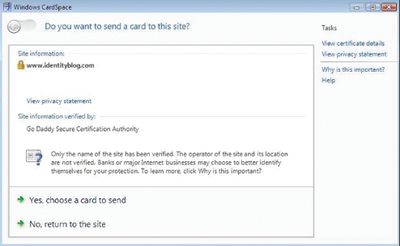
Основываясь на доверии к идентифицирующей данный сайт информации, следует принять решение и выбрать одну из информационных карт, щелкнув ссылку «Да, выбрать карту для отправки» (Yes, choose a card to send), либо прекратить обмен данными CardSpace, щелкнув ссылку «Нет, вернуться на сайт» (No, return to the site).
Если вы хотите продолжить обмен данными CardSpace и если это первый случай использования CardSpace в вашей системе, появится экран с приглашением создать карту для отправки (Create a card to send to), где можно выбрать либо создание личной информационной карты, либо установку обслуживаемой карты.
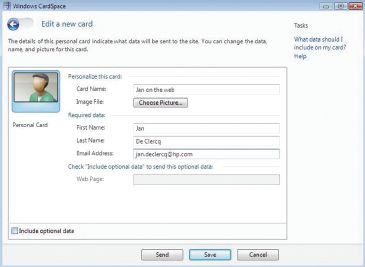
Если вы решаете создать личную карту, появляется диалоговая панель для редактирования новой карты Edit a new card, показанная на экране 2. Здесь пользователь задает имя новой информационной карты, выбирает значок или картинку для представления карты и вводит значения определенных параметров, которые будут храниться в информационной карте. Когда вы создаете новую информационную карту для идентификации себя на определенном Web-сайте, CardSpace отмечает красным цветом те параметры карты, которые обязательны для данного сайта. Эти параметры образуют то самое «утверждение», которое сайту необходимо получить от пользователя до того, как пользователь получит доступ к его содержимому.
Если вы выберете вариант установки обслуживаемой карты, CardSpace запросит информационный файл карты (то есть файл с расширением .crd).
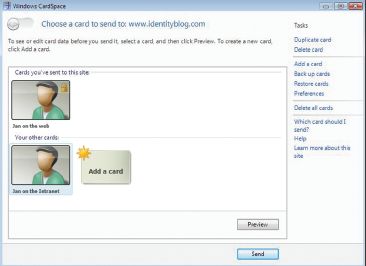
Если вы ранее уже использовали CardSpace (в этом случае ваше хранилище CardSpace уже содержит информационные карты), то появится экран Choose a card to send to, который показывает информационные карты, доступные в данный момент в системе (экран 3). В списке доступных информационных карт будут как личные, так и обслуживаемые информационные карты.
Чтобы определить, какие подробности содержатся в информационной карте, следует выбрать нужную карту и нажать кнопку просмотра Preview. Если вы уже использовали какую-либо карту, экран просмотра будет содержать историю использования этой карты и дату ее создания (экран 4).
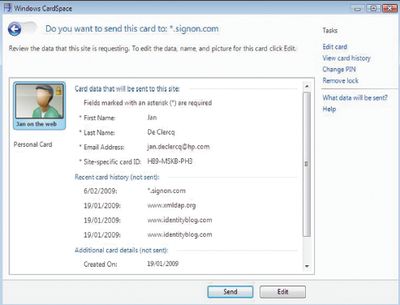
Помимо демонстрации всех данных карты, экран просмотра позволяет установить важное дополнительное свойство информационной карты — PIN-код. Эта мера безопасности добавляет к информационной карте еще один уровень защиты. На панели задач диалогового окна просмотра карты можно увидеть параметр блокировки карты Lock this card. Если вы выберете блокировку карты, будет выдан запрос на ввод PIN-кода. После этого каждый раз при использовании данной карты система будет требовать ввод PIN-кода. Блокировка информационных карт необходима при работе на компьютерах общего пользования, а также в ситуациях, когда карта содержит персональные данные или идентифицирует пользователя для доступа к специализированным сайтам, например сайтам, осуществляющим банковские онлайн-операции. Организации, которым необходимо обеспечить еще более высокий уровень безопасности для защиты доступа к информационным картам своих пользователей, могут потребовать наличия сертификата, хранящегося на смарт-карте. Это означает, что перед получением доступа и применением информационной карты пользователь должен вставить в специальное устройство компьютера соответствующую смарт-карту и подтвердить свою личность вводом ее PIN-кода.
Когда пользователь выбирает обслуживаемую информационную карту, CardSpace обращается к издателю информационной карты (то есть к провайдеру идентификации) для получения XML-маркера с цифровой подписью, содержащего запрашиваемые «утверждения».
Что «под капотом»?
Функция CardSpace по умолчанию устанавливается в Windows Vista. Однако она доступна и как загружаемый модуль для Windows XP и Windows Server 2003 через Windows Update. Дабы убедиться, что Windows CardSpace установлена в системе, откройте панель управления и найдите элемент Windows CardSpace или службу Windows CardSpace в разделе «Службы» в консоли «Управление компьютером».
Работа Windows CardSpace базируется на компонентах .NET Framework 3.0 и более новых версиях, которые работают в системах Windows Server 2008, Vista, XP и Windows 2003; библиотека .NET Framework 3.0 входит в состав, но не установлена в системе Windows Server 2008 по умолчанию. Таким образом, самый простой способ добавить поддержку CardSpace в Windows Server 2008 — это установить компоненты .NET Framework 3.0.
Для использования CardSpace необходим также совместимый Web-обозреватель. Internet Explorer 7 (IE 7) изначально поддерживает CardSpace, а сторонние разработчики интегрируют поддержку CardSpace в свои платформы. Например, можно найти встраиваемый модуль для поддержки CardSpace в обозревателе Firefox на сайте http://www.codeplex.com/IdentitySelector.
Microsoft реализовала функцию Windows CardSpace поверх стека протоколов Web Services (WS-*), открытого набора базирующихся на XML протоколов для взаимодействия Web-служб. Любое приложение или платформа, которые поддерживают протоколы WS-*, могут быть интегрированы с CardSpace. Дополнительную информацию о спецификациях WS-* можно найти в статье на сайте Microsoft «Web Services Specifications Index Page» (http://msdn.microsoft.com/en-us/library/ms951274.aspx).
Для реализации приема информационных карт на сайте разработчику необходимо добавить в Web-контент соответствующие тэги HTML, которые определяют, какие данные от пользователей требуются сайту. Разработчику также необходимо реализовать на сайте код, который дешифрует информационные карты и извлекает из них данные пользователей. В Internet можно быстро найти примеры программного кода для интеграции информационных карт не только на Web-сайтах, работающих на технологиях Microsoft, но и для других Web-платформ, например Apache.
Если провайдер идентификации желает предоставлять пользователям обслуживаемые информационные карты, он должен иметь в своем распоряжении систему Security Token Service (STS). Система STS — уполномоченный орган, который может создавать обслуживаемые информационные карты. Провайдер идентификации, не желающий разрабатывать собственную STS, может купить готовую систему у сторонних разработчиков, таких как Ping Identity (http://www.pingidentity.com/). Другой вариант — дождаться выпуска корпорацией Microsoft продукта Federated Identity Server (известного как Geneva), который будет реализовывать совместимую с технологией Identity Metasystem систему STS, позволяющую взаимодействовать с CardSpace. Систему Geneva можно рассматривать как следующий шаг в эволюции Microsoft Active Directory Federation Services (ADFS), встроенной в системы Windows 2008 и Windows 2003.
Безопасная альтернатива
Имея понятный интерфейс и защищенную архитектуру, CardSpace предлагает достойную альтернативу классической схеме «имя пользователя/пароль» и предоставляет пользователям возможность самостоятельно управлять их идентификацией в Internet. Успех CardSpace будут сильно зависеть от числа Web-сайтов и приложений, которые поддержат эту технологию.
Windows cardspace что это за служба в виндовс 7
Если вы хотите ускорить компьютер, то можно отключить некоторые службы. Служб много по этому воспользуйтесь инструкцией по их описанию.
Здравствуйте дорогие читатели, сегодня я хотел бы поговорить:
1. О службах Windows, что это, для чего нужны и какие за что отвечают.
2. И как же повысить быстродействия компьютера?
И так что это за службы Windows?
Службы — приложения, автоматически или вручную запускаемые системой при запуске Windows и выполняющиеся вне зависимости от статуса пользователя различные задачи.
Открыть список служб можно несколькими способами:
1. Удерживая кнопку windows нажимаем R, откроется окно выполнить, там введите services.msc
2. Пуск > Панель управления > Администрирование > Службы
3. Пуск > правой кнопкой мыши по моему компьютеру > Управление > Службы и приложения > Службы
Как видите в Windows их достаточно много и скачав справочник служб, Вы можете ознакомиться какие службы существуют и за что каждая из них отвечает.
Так как службы это приложения, следовательно они работают и используют часть ресурсов компьютера. Отключив не нужные можно повысить его быстродействие. Посмотрим что можно отключить.

Какие службы можно отключить в Windows 7, 8
Я не стал составлять список тех служб которые можно отключить, т.к. многие службы индивидуальны. Я просто постарался описать каждую службу и в каких ситуациях их можно отключить. Если вам нужно что-нибудь отключить бездумно, то просто воспользуйтесь программой для автоматического отключения служб.
* BranchCache — Служба кэширует сетевое содержимое. Если не пользуетесь домашней сетью, то вообще можете отключить.
* DHCP-клиент — Если пользуетесь интернетом не трогайте ни в коем случае. Именно эта служба присваивает вам ip адрес.
* DNS-клиент — Так же необходимая служба для использования интернета. Работает с вашими DNS (служит для правильных направлений).
* KtmRm для координатора распределенных транзакций — системная функция транзакций. Её так же оставляем.
* Microsoft .NET Framework — Все такие службы оставляем как есть. Они служат для нормальной работы большинства приложений.
* Parental Controls — Служба для родительского контроля. Если не используете, можно отключить.
* Plug-and-Play — служит для автоматического распознавания изменений в системе. Например когда вы подключаете флешку, просыпается эта служба… Так что оставляем как есть.
* Quality Windows Audio Video Experience — передача аудио и видео по сети в режиме реального времени. Не нужна только если нет сети (или интернета) в остальных случаях оставляем.
* Remote Desktop Configuration — Для удаленного рабочего стола. Если не пользуетесь удаленными подключениями, отключаем.
* Superfetch — Полезная функция, работает с кэшем. Ускоряет работу Windows, так что оставляем.
* Windows Audio — Управляет звуком. Если не нужен звук отключаем. В остальных случаях оставляем.
* Windows CardSpace — ненужная и небезопасная служба. По этому отключаем.
* Windows Driver Foundation — User-mode Driver Framework — для нормальной работы драйверов, не трогайте. Пусть остается как есть.
* Windows Search — Индексирование файлов для поиска. Если не пользуетесь и есть время подождать пока найдется файл, то отключаем. На ssd обязательно отключаем!
* WMI Performance Adapter — нужна для служб требующие wmi, ставим вручную. Если каким-то приложениям понадобятся, те сами запустят)
* Автонастройка WWAN — служба для использования мобильного интернета. Если пользуетесь usb модемом, сим картой в ноуте, то не отключайте.
* Автономные файлы — помогает работать, автономно с недоступными файлами, которые загрузились до этого. Ставим вручную.
* Агент защиты сетевого доступа — Ставим вручную, т.к. при необходимости служба запустится, если какая-то программа запросит необходимую информацию.
* Агент политики IPsec — Нужна при наличии сети и интернета.
* Адаптивная регулировка яркости — Оставляем если есть датчик освещения.
* Архивация Windows — Если не пользуетесь отключайте. Но лучше почитайте про архивацию в windows мало ли, будете пользоваться.
* Биометрическая служба Windows — нужна лишь при использовании биометрических устройств. В остальных случаях отключаем.
* Брандмауэр Windows — Я если честно всегда отключаю, т.к. воровать у меня нечего) А если и зашифруют данные, то восстановлю) Но вам посоветую обзавестись например касперским интернет секьюрити, которого есть и антивирус и брандмауэр. А этот отключите нафиг, т.к. он иногда блокирует что не нужно) Вообщем он следит за безопасностью вашего компьютера и закрывает порты, чтобы ворюги не смогли залезть к вам в компьютер)
* Браузер компьютера — В домашней сети не нужна. Вручную.
* Веб-клиент — Нудна если нет интернета. Служит для работы с файлами в интернете. Оставляем.
* Виртуальный диск — Служба для работы с запоминающими устройствами. Ставим вручную.
* Вспомогательная служба IP — Работает с протоколом версии 6. Я всегда отключаю его самого, так что и службу можно вообще отключить.
* Вторичный вход в систему — Ставьте вручную, т.к. некоторые игры или программы включат её по необходимости.
* Группировка сетевых участников — Нужна для домашней группы. Ставьте вручную, мало ли понадобится…
* Дефрагментация диска — В принципе она не мешает. Можете оставить или отключить. Если отключите, то рекомендую делать раз в месяц. А для ssd дисков, вообще отключаем!
* Диспетчер автоматических подключений удаленного доступа — Ставим вручную. Нужна для удаленных подключений.
* Диспетчер печати — Нужна если есть с чего печатать. В остальных случаях отключаем.
* Диспетчер подключений удаленного доступа — вручную. Один раз вообще отключил и не смог создать подключение. Так что лучше вручную.
* Диспетчер сеансов диспетчера окон рабочего стола — Если не используете прозрачность от Aero, то можно отключить, даст большой прирост.
* Диспетчер удостоверения сетевых участников — Ставим лучше вручную.
* Диспетчер учетных данных — Лучше вручную. Хранит ваши данные, например логины и пароли.
* Диспетчер учетных записей безопасности — Лучше оставить как есть. Если отключить данную службу, то все изменения в локально политике безопасности пропадут.
* Доступ к HID-устройствам — Доступ к быстрым клавишам. Отключите, если какие-то комбинации перестанут работать, то поставьте обратно.
* Журнал событий Windows — записывает все события. Полезный инструмент для опытного пользователя. Отключить невозможно.
* Журналы и оповещения производительности — системная служба, оставляем как есть.
* Защита программного обеспечения — так же системная служба, оставляем как есть.
* Защитник Windows — Защита от шпионских и вредных программ. Установите нормальный антивирус, а эту службу отключите.
* Изоляция ключей CNG — Вручную.
* Инструментарий управления Windows — Системная служба, без неё, некоторые приложения могут работать некорректно, так что лучше оставить.
* Информация о совместимости приложений — Полезная штука, помогает запустится приложениям, которые отказываются работать на вашей ос. Ставим вручную.
* Клиент групповой политики — Оставляем. Отвечает за настройками политики безопасности.
* Клиент отслеживания изменившихся связей — Отслеживание файлов ntfs, не нужно. Отключаем.
* Координатор распределенных транзакций — Ставим вручную.
* Кэш шрифтов Windows Presentation Foundation — Ставим вручную. При необходимости её запустят приложения.
* Ловушка SNMP — Некоторые программы будут собирать о вас информацию. Так что отключайте.
* Локатор удаленного вызова процедур (RPC) — Вручную, при необходимости приложения её запустят.
* Маршрутизация и удаленный доступ — Не нужна. Отключаем.
* Модули ключей IPsec для обмена ключами в Интернете и протокола IP с проверкой подлинности — Не нужна, но лучше вручную.
* Модуль запуска процессов DCOM-сервера — Системная служба, оставляем как есть.
* Модуль поддержки NetBIOS через TCP/IP — Если нет других компьютеров в сети, то вручную.
* Немедленные подключения Windows — регистратор настройки — Вручную.
* Обнаружение SSDP — Оставьте как есть. Необходима для новых устройств.
* Обнаружение интерактивных служб — Вручную.
* Общий доступ к подключению к Интернету (ICS) — Не нужна, если вы не расшариваете ваш интернет в сетевых подключениях.
* Определение оборудования оболочки — необходима для диалогового окна автозапуска диска или флешки. Кому как удобно, большинству это нужно. Я оставил.
* Основные службы доверенного платформенного модуля — Нужно только для использования чипов ТМР и/или BitLocker.
* Перенаправитель портов пользовательского режима служб удаленных рабочих столов — Если не используете удаленные соединения, то не нужно. Лучше поставьте вручную.
* Перечислитель IP-шин PnP-X — Лучше поставить вручную.
* Питание — Не отключается. Оставляем.
* Планировщик заданий — Желательно оставить как есть, т.к. сейчас много программ его использует.
* Планировщик классов мультимедиа — Оставляем, для кого важен звук.
* Поддержка элемента панели управления «Отчеты о проблемах и их решениях» — Вручную.
* Политика удаления смарт-карт — для пользователей смарт-карт, лучше вручную.
* Поставщик домашней группы — Для использования домашних групп. Лучше вручную.
* Проводная автонастройка — Вручную.
* Программный поставщик теневого копирования (Microsoft) — Вручную.
* Прослушиватель домашней группы — Вручную.
* Протокол PNRP — Тоже оставляем вручную. Некоторые приложения могут использовать службу.
* Публикация ресурсов обнаружения функции — Нужна если вы хотите показывать свои файлы другим компьютерам по сети. Если не хотите, то вручную или отключить.
* Рабочая станция — лучше оставить, т.к. некоторые приложения задействуют данную службу.
* Распространение сертификата — Лучше вручную.
* Расширяемый протокол проверки подлинности (EAP) — Вручную.
* Сборщик событий Windows — Вручную.
* Сведения о приложении — Вручную.
* Сервер — Если компьютер не используется как сервер или не использует общий доступ к файлам и принтерам, то отключайте.
* Сервер упорядочения потоков — Отключаем если нет домашней группы.
* Сетевой вход в систему — Вручную.
* Сетевые подключения — Оставьте как есть. Если нет сети или интернета, то можете отключить.
* Система событий COM+ — ставим вручную. Приложения зависящие от это службы сами её запустят при необходимости.
* Системное приложение COM+ — Так же вручную.
* Служба SSTP — Оставляем как есть, нужна служба если есть интернет на компьютере.
* Служба автоматического обнаружения веб-прокси WinHTTP — Если нужен интернет, то оставьте как есть.
* Служба автонастройки WLAN — служба для беспроводных сетей. Соответственно если их нет, она не нужна.
* Служба базовой фильтрации — с одной стороны, она не нужна (если не нужна безопасность), но с другой, некоторые программы, могут выдавать ошибки. Так что оставляем.
* Служба ввода планшетного ПК — если экран не сенсорный, то не нужна.
* Служба времени Windows — нужна для синхронизации времени с интернетом.
* Служба загрузки изображений Windows (WIA) — Нужна служба, только если есть сканер. Она отвечает за получение изображений со сканеров и камер.
* Служба инициатора Майкрософт iSCSI — Ставим вручную, если программам понадобится, они сами её запустят.
* Служба интерфейса сохранения сети — Нужна для нормальной работы сети.
* Служба кэша шрифтов Windows — служит для повышения производительности, кэширует шрифты и не тратит время на загрузку.
* Служба медиаприставки Media Center — Если не используете никаких приставок, она не нужна.
* Служба модуля архивации на уровне блоков — Ставим вручную. Если понадобится архивация или восстановление, то служба сама запуститься.
* Служба общего доступа к портам Net.Tcp — По умолчанию выключена. Нужна если только понадобится протокол Net.Tcp.
* Служба общих сетевых ресурсов проигрывателя Windows Media — Вручную. Понадобится, включится.
* Служба перечислителя переносных устройств — Служит для синхронизации музыки, видео и т.д. со съемными носителями. Я бы поставил вручную. Не всегда это нужно.
* Служба планировщика Windows Media Center — Нужна если только смотрите передачи в Windows Media Player.
* Служба поддержки Bluetooth — Нужна если есть Bluetooth.
* Служба политики диагностики — Нужна для диагностики неполадок… Она если честно помогает редко. По этому можете по-экспериментировать, отключив её. Если понадобится — включите.
* Служба помощника по совместимости программ — служба нужна для запуска программ, несовместимый с вашей ОС. Если нет таковых поставьте вручную.
* Служба профилей пользователей — Лучше оставить. Она работает с профилями пользователей компьютера.
* Служба публикации имен компьютеров PNRP — Нужна для домашних групп.
* Служба регистрации ошибок Windows — Регистрирует ошибки. Лучше поставить вручную.
* Служба ресивера Windows Media Center — для просмотра телерадио передач в плеере.
* Служба сведений о подключенных сетях — Лучше оставить как есть, для нормальной работы сети.
* Служба списка сетей — Так же лучше оставить.
* Служба уведомления SPP — Для лицензирования. Оставьте вручную.
* Служба уведомления о системных событиях — Если не собираетесь смотреть сообщения Windows, то она вам не нужна.
* Служба удаленного управления Windows (WS-Management) — Поставьте вручную.
* Служба шифрования дисков BitLocker — Шифрует диски. Если не пользуетесь, то лучше отключите.
* Служба шлюза уровня приложения — Служба нужна только для работы с брандмауэром. Вручную.
* Службы криптографии — Для установки новых программ, лучше оставьте как есть.
* Службы удаленных рабочих столов — Если не пользуетесь удаленными рабочими столами, то отключайте.
* Смарт-карта — Если ими не пользуетесь, то она вам не нужна.
* Сопоставитель конечных точек RPC — Служба нужна для входящего трафика. С ней ничего нельзя сделать. По этому оставляем.
* Средство построения конечных точек Windows Audio — Если нужен звук, оставьте.
* Телефония — Оставьте вручную. Если понадобится, запустится.
* Темы — Едят много ресурсов памяти. Если не нужны, отключайте.
* Теневое копирование тома — Создает точки восстановления, архивация в фоновом режиме. Поставьте вручную. Если нужно будет запустится.
* Тополог канального уровня — Тоже вручную. Если понадобится, запустится.
* Удаленный вызов процедур (RPC) — Системная служба. Оставьте как есть.
* Удаленный реестр — Позволяет удаленным пользователям, манипулировать вашим реестром. Отключайте.
* Удостоверение приложения — Вручную.
* Узел системы диагностики — Диагностика проблем. Поставьте вручную.
* Узел службы диагностики — Так же вручную.
* Узел универсальных PNP-устройств — Ставьте вручную. Не все устройства PnP.
* Управление приложениями — Ставьте вручную. Служба позволяет настроить политики для приложений.
* Управление сертификатами и ключом работоспособности — Ставьте вручную, понадобится, запустится сама.
* Установщик ActiveX — Так же вручную. Понадобится установить такой объект, она сама запустится.
* Установщик Windows — Установка программ .msi. Вручную.
* Установщик модулей Windows — Устанавливает и удаляет компоненты и обновления. Вручную.
* Факс — Нужна если только есть факс.
* Фоновая интеллектуальная служба передачи (BITS) — Оставляем вручную. Служба полезная.
* Хост поставщика функции обнаружения — Оставляем вручную. Нужно будет запустится.
* Цветовая система Windows (WCS) — Вручную. Нужна будет устройствам, запустят.
* Центр обеспечения безопасности — Следит за безопасностью Windows. Меня она бесит со своими уведомлениями. Так что отключать или нет, выбирать вам.
* Центр обновления Windows — С одной стороны полезная функция. Заделывает дыры в системе, обновляет драйвера, но с другой стороны, активно использует интернет, ресурсы памяти и если при обновлении выключить компьютер, может рухнуть ОС. Так что так же вам выбирать что важнее, безопасность или быстродействие.
* Шифрованная файловая система (EFS) — Для безопасности файлов. Лучше оставьте как есть вручную.
Я постарался представить весь список служб. Отключив некоторые, вы повысите быстродействие компьютера. Можно так же по своему усмотрению решить какие нужны, а какие нет. Например если нет интернета, то тут половину смело рубить можно, если нет принтера, то тоже можно много выключить. Таким образом в зависимости от ваших потребностей, можно существенно взбодрить старый компьютер.
Помогло? Отблагодари автора
Работая в системе Windows Vista, многие наверняка заметили новый элемент в панели управления, называемый Windows CardSpace, и задались вопросом, для чего он предназначен. Windows CardSpace — новый пользовательский инструмент управления идентификацией, который позволяет создавать так называемые личные информационные карты и управлять ими.
Информационные карты представляют собой XML-файлы c цифровой подписью, с помощью которых можно идентифицировать себя на Web-сайтах, поддерживающих технологию CardSpace.
CardSpace — это часть технологии Microsoft Identity Metasystem, Internet-ориентированного подхода компании к управлению идентификацией. С появлением технологии Identity Metasystem корпорация Microsoft отказывается от понятия универсальной и однопользовательской идентификации в Internet. Помните ранние времена Microsoft Passport? Вместо этого корпорация теперь фокусируется на создании универсальной инфраструктуры, которая сможет объединить существующие и будущие системы управления идентификацией и обеспечить взаимодействие между этими разрозненными системами. Более подробно об Identity Metasystem рассказано в статье, опубликованной на сайте Microsoft, «Microsoft’s Vision for an Identity Metasystem» (http://msdn.microsoft.com/en-us/library/ms996422.aspx).
А теперь посмотрим на компонент CardSpace и его интерфейс и попробуем понять, какую пользу может получить от CardSpace обычный пользователь Windows. Кроме того, выясним, на чем основано функционирование CardSpace.
Что может CardSpace
CardSpace предоставляет удобную для использования и безопасную альтернативу традиционной схеме «имя пользователя/пароль» для идентификации и проверки подлинности в Internet. И хотя использование имен и паролей является пока еще господствующей парадигмой идентификации и проверки подлинности в Internet, этот подход имеет немало слабых мест. С паролями очень много хлопот: пользователи вынуждены иметь дело со слишком большим их количеством, а это приводит к повторному использованию и созданию слабых паролей. Неумелая практика управления паролями создает массу возможностей для злоумышленников. Прибавьте увеличение числа краж паролей с помощью поддельных Web-сайтов и перехвата данных через каналы связи (так называемых атак man-in-the-middle), и вам станет понятно, почему схема «имя/пароль» далека от идеала.
CardSpace в состоянии решить эти проблемы. Пользователям с информационными картами не требуется запоминать различные комбинации имен и паролей; они могут просто выбрать нужную из набора карт CardSpace, чтобы идентифицировать себя на сайте, поддерживающем CardSpace. Информационные карты защищены лучше, чем пароли, так как они при хранении и передаче по сети шифруются надежным алгоритмом Advanced Encryption Standard (AES).
Во взаимодействии с помощью CardSpace участвуют три стороны: пользователь, провайдер идентификации и доверяющая сторона. Пользователь управляет всеми операциями, в которых использует свои информационные карты. Он выбирает, какие информационные карты создавать и какие задействовать для идентификации на конкретном Web-сайте.
Провайдеры идентификации издают информационные карты для пользователей. Например, компании могут выпускать удостоверения для своих заказчиков, а организации — идентифицировать своих сотрудников. Информационные карты, которые выпускают компании, онлайновые службы, организации или правительственные учреждения, называются «обслуживаемыми» картами. Обслуживаемые информационные карты специфичны для каждого сайта, организации или компании. Они выпускаются сторонними провайдерами идентификации, которые могут взимать с пользователя плату за выпущенную информационную карту. Информационная карта предоставляет «утверждения» о владельце от его имени. «Утверждение» есть понятие Identity Metasystem, обозначающее набор фактов и сведений о пользователе. Имя и пол пользователя, доказательство того, что подлинность пользователя проверена определенным уполномоченным органом, — примеры «утверждений», которые могут храниться в обслуживаемой информационной карте. С точки зрения идентификации пользователя информационные карты можно сравнить с сертификатами SSL, которые мы используем для идентификации на Web-сайтах.
Но пользователи могут быть провайдерами идентификации сами для себя и издавать собственные информационные карты, которые называются «личными» («самоизданными») информационными картами. В отличие от обслуживаемых информационных карт личные информационные карты являются универсальными картами общего назначения и могут использоваться с различными приложениями и/или Web-сайтами. Не все сайты и приложения принимают личные информационные карты. В процессе обмена информацией CardSpace Web-сайт может потребовать, чтобы информационная карта пользователя была обслуживаемой картой, выпущенной доверенным провайдером идентификации, таким, например, как удостоверяющий центр VeriSign.
И наконец, доверяющая сторона принимает и задействует информационные карты, предоставляемые пользователем. Доверяющей стороной обычно являются Web-сайты, которые применяют информационные карты для идентификации и/или проверки подлинности пользователей либо для персонализации Web-контента.
Интерфейс CardSpace
CardSpace хранит различные цифровые удостоверения пользователей и представляет их пользователям в виде информационных карт. В терминологии Identity Metasystem система CardSpace также называется «селектором удостоверений»: она предоставляет удобный интерфейс, который позволяет легко выбирать и использовать различные удостоверения в приложениях и на Web-сайтах.
Для ознакомления с интерфейсом CardSpace следует зарегистрироваться на любом поддерживающем CardSpace Web-сайте. Примеры таких сайтов: signon.com или сайт Кима Кэмерона (Kim Cameron) Identity Weblog (http://www.identityblog.com/). Ким является автором проекта «Законы идентификации» (The Laws of Identity). В правом верхнем углу стартовой страницы сайта находится значок для регистрации в системе с помощью CardSpace (буква «i» в пурпурном прямоугольнике).
Когда вы щелкаете по этому значку, при первом использовании CardSpace на этом сайте перед пользователем появляется диалоговая панель с вопросом Do you want to send a card to this site? («Хотите отправить карту на этот сайт?»), как показано на экране 1. Этот диалог позволяет идентифицировать Web-сайт перед отправкой на него одной из персональных информационных карт. На панели Tasks в правой части окна следует просмотреть сведения из сертификата X.509 или «Заявление о конфиденциальности» данного сайта. Это демонстрирует ключевое преимущество в безопасности технологии CardSpace: проверка подлинности сервера. Проверка подлинности сервера также является одним из аргументов, почему CardSpace может лучше защитить пользователей от такого вида мошенничества, как «фишинг». Фишинг-атаки представляют собой попытки злоумышленника, выдавая себя за заслуживающий доверия объект, заполучить такую конфиденциальную информацию о пользователях, как их имена, пароли, информация о кредитных картах.
Основываясь на доверии к идентифицирующей данный сайт информации, следует принять решение и выбрать одну из информационных карт, щелкнув ссылку «Да, выбрать карту для отправки» (Yes, choose a card to send), либо прекратить обмен данными CardSpace, щелкнув ссылку «Нет, вернуться на сайт» (No, return to the site).
Если вы хотите продолжить обмен данными CardSpace и если это первый случай использования CardSpace в вашей системе, появится экран с приглашением создать карту для отправки (Create a card to send to), где можно выбрать либо создание личной информационной карты, либо установку обслуживаемой карты.
Если вы решаете создать личную карту, появляется диалоговая панель для редактирования новой карты Edit a new card, показанная на экране 2. Здесь пользователь задает имя новой информационной карты, выбирает значок или картинку для представления карты и вводит значения определенных параметров, которые будут храниться в информационной карте. Когда вы создаете новую информационную карту для идентификации себя на определенном Web-сайте, CardSpace отмечает красным цветом те параметры карты, которые обязательны для данного сайта. Эти параметры образуют то самое «утверждение», которое сайту необходимо получить от пользователя до того, как пользователь получит доступ к его содержимому.
Если вы выберете вариант установки обслуживаемой карты, CardSpace запросит информационный файл карты (то есть файл с расширением .crd).
Если вы ранее уже использовали CardSpace (в этом случае ваше хранилище CardSpace уже содержит информационные карты), то появится экран Choose a card to send to, который показывает информационные карты, доступные в данный момент в системе (экран 3). В списке доступных информационных карт будут как личные, так и обслуживаемые информационные карты.
Чтобы определить, какие подробности содержатся в информационной карте, следует выбрать нужную карту и нажать кнопку просмотра Preview. Если вы уже использовали какую-либо карту, экран просмотра будет содержать историю использования этой карты и дату ее создания (экран 4).
Помимо демонстрации всех данных карты, экран просмотра позволяет установить важное дополнительное свойство информационной карты — PIN-код. Эта мера безопасности добавляет к информационной карте еще один уровень защиты. На панели задач диалогового окна просмотра карты можно увидеть параметр блокировки карты Lock this card. Если вы выберете блокировку карты, будет выдан запрос на ввод PIN-кода. После этого каждый раз при использовании данной карты система будет требовать ввод PIN-кода. Блокировка информационных карт необходима при работе на компьютерах общего пользования, а также в ситуациях, когда карта содержит персональные данные или идентифицирует пользователя для доступа к специализированным сайтам, например сайтам, осуществляющим банковские онлайн-операции. Организации, которым необходимо обеспечить еще более высокий уровень безопасности для защиты доступа к информационным картам своих пользователей, могут потребовать наличия сертификата, хранящегося на смарт-карте. Это означает, что перед получением доступа и применением информационной карты пользователь должен вставить в специальное устройство компьютера соответствующую смарт-карту и подтвердить свою личность вводом ее PIN-кода.
Когда пользователь выбирает обслуживаемую информационную карту, CardSpace обращается к издателю информационной карты (то есть к провайдеру идентификации) для получения XML-маркера с цифровой подписью, содержащего запрашиваемые «утверждения».
Что «под капотом»?
Функция CardSpace по умолчанию устанавливается в Windows Vista. Однако она доступна и как загружаемый модуль для Windows XP и Windows Server 2003 через Windows Update. Дабы убедиться, что Windows CardSpace установлена в системе, откройте панель управления и найдите элемент Windows CardSpace или службу Windows CardSpace в разделе «Службы» в консоли «Управление компьютером».
Работа Windows CardSpace базируется на компонентах .NET Framework 3.0 и более новых версиях, которые работают в системах Windows Server 2008, Vista, XP и Windows 2003; библиотека .NET Framework 3.0 входит в состав, но не установлена в системе Windows Server 2008 по умолчанию. Таким образом, самый простой способ добавить поддержку CardSpace в Windows Server 2008 — это установить компоненты .NET Framework 3.0.
Для использования CardSpace необходим также совместимый Web-обозреватель. Internet Explorer 7 (IE 7) изначально поддерживает CardSpace, а сторонние разработчики интегрируют поддержку CardSpace в свои платформы. Например, можно найти встраиваемый модуль для поддержки CardSpace в обозревателе Firefox на сайте http://www.codeplex.com/IdentitySelector.
Microsoft реализовала функцию Windows CardSpace поверх стека протоколов Web Services (WS-*), открытого набора базирующихся на XML протоколов для взаимодействия Web-служб. Любое приложение или платформа, которые поддерживают протоколы WS-*, могут быть интегрированы с CardSpace. Дополнительную информацию о спецификациях WS-* можно найти в статье на сайте Microsoft «Web Services Specifications Index Page» (http://msdn.microsoft.com/en-us/library/ms951274.aspx).
Для реализации приема информационных карт на сайте разработчику необходимо добавить в Web-контент соответствующие тэги HTML, которые определяют, какие данные от пользователей требуются сайту. Разработчику также необходимо реализовать на сайте код, который дешифрует информационные карты и извлекает из них данные пользователей. В Internet можно быстро найти примеры программного кода для интеграции информационных карт не только на Web-сайтах, работающих на технологиях Microsoft, но и для других Web-платформ, например Apache.
Если провайдер идентификации желает предоставлять пользователям обслуживаемые информационные карты, он должен иметь в своем распоряжении систему Security Token Service (STS). Система STS — уполномоченный орган, который может создавать обслуживаемые информационные карты. Провайдер идентификации, не желающий разрабатывать собственную STS, может купить готовую систему у сторонних разработчиков, таких как Ping Identity (http://www.pingidentity.com/). Другой вариант — дождаться выпуска корпорацией Microsoft продукта Federated Identity Server (известного как Geneva), который будет реализовывать совместимую с технологией Identity Metasystem систему STS, позволяющую взаимодействовать с CardSpace. Систему Geneva можно рассматривать как следующий шаг в эволюции Microsoft Active Directory Federation Services (ADFS), встроенной в системы Windows 2008 и Windows 2003.
И еще о взаимодействии: CardSpace и Identity Metasystem могут работать с различными форматами маркеров безопасности, поэтому CardSpace не нужно рассматривать как конкурента другим архитектурам управления идентификацией в Internet, таким как OpenID и Microsoft Windows Live ID. Информационные карты CardSpace можно использовать для входа на сайты с учетными записями OpenID или Windows Live ID. Чтобы связать информационную карту с учетной записью OpenID, посетите сайт SignOn.com (http://www.signon.com/). Для привязки информационной карты к учетной записи Windows Live ID заходите на сайт https://login.live.com/beta/managecards.srf?wa=wsignin1.0&wreply=http://www.live.com&vv=500.
Безопасная альтернатива
Имея понятный интерфейс и защищенную архитектуру, CardSpace предлагает достойную альтернативу классической схеме «имя пользователя/пароль» и предоставляет пользователям возможность самостоятельно управлять их идентификацией в Internet. Успех CardSpace будут сильно зависеть от числа Web-сайтов и приложений, которые поддержат эту технологию.
Windows CardSpace – система идентификации, разработанная компанией Microsoft. Ее цель – идентификация пользователя в любом приложении или на интернет-ресурсе без необходимости постоянной авторизации. Это позволяет устанавливать безопасные соединения с полностью безопасными ресурсами. Самая большая выгода от использования этой технологии – не нужно запоминать множество логинов и паролей, которыми вы пользуетесь для регистрации на разных ресурсах и их применения. Теперь достаточно один раз создать и настроить свою учетную запись в Windows CardSpace, и любой ресурс, который умеет пользоваться этой технологией, будет узнавать вас как «своего» со всеми вытекающими из этого последствиями.
Применение такого подхода облегчает работу с важными данными – банковскими счетами, системами оплаты, системами учета и т. д. Поскольку Microsoft гарантирует, что указанные вами данные никуда не «утекут», ожидается повсеместное распространение этой технологии как наиболее совершенной среди аналогичных существующих.
Данный текст является ознакомительным фрагментом.
Читайте также
Запуск сценария с помощью Проводника Windows (Windows Explorer)
Запуск сценария с помощью Проводника Windows (Windows Explorer)
Самым простым является запуск сценария в окнах Проводника Windows или на рабочем столе — достаточно просто выполнить двойной щелчок мышью на имени файла со сценарием или на его значке (рис. 1.6).
Рис. 1.6. Запуск сценария с
Добавляем Windows Media Center в меню автозапуска в Windows 7
Добавляем Windows Media Center в меню автозапуска в Windows 7
В Windows 7 меню автозапуска не предоставляет возможности воспроизведения мультимедиа в Windows Media Center. Вы не найдете такого пункта и в настройках параметров автозапуска в панели
1.17. Чем отличаются Windows XP Professional и Windows XP Home?
1.17. Чем отличаются Windows XP Professional и Windows XP Home?
Обе эти системы имеют очень много общего, и XP Pro и XP Home построены на одном и том же ядре, NT 5.1. Разница между ними заключается только в том, что XP Home не поддерживает несколько функций, работающих в XP Pro. В XP Home не поддерживаются
2.4.2. Установка Windows 9x, Windows NT/2000 и Linux.
2.4.2. Установка Windows 9x, Windows NT/2000 и Linux.
Первый способВ этом способе используется загрузчик NT Loader. Выполните установку Windows 2000 в раздел NTFS, a Windows 9x — в раздел FAT/FAT32. Не забудьте приготовить четыре системных дискеты для восстановления! Напомню, что если вы хотите установить Windows
1.7.2. Установка Windows 9x, Windows NT/2000/XP и Linux
1.7.2. Установка Windows 9x, Windows NT/2000/XP и Linux
Первый способВ этом способе используется загрузчик NTLoader. Выполните установку Windows 2000 в раздел NTFS, a Windows 9x — в раздел FAT/FAT32. Не забудьте приготовить четыре системных дискеты для восстановления! Напомню, что если вы хотите установить Windows
5.6 Служба теневого копирования томов в Windows ХР и Windows Server 2003
5.6 Служба теневого копирования томов в Windows ХР и Windows Server 2003
В Windows ХР и Windows Server 2003 компания Microsoft реализовала службу теневого копирования. Таким образом, предоставляется инфраструктура, позволяющая создавать целостные копии дисковых томов в заранее определенный момент
1.1. Гонки на выживание: Windows ХР, Windows Vista и Windows 7
1.1. Гонки на выживание: Windows ХР, Windows Vista и Windows 7
Время не стоит на месте, и уж тем более на месте не стоят новые технологии. Появление многоядерных процессоров, мощных видеокарт и других новых устройств, которые не могут полностью раскрыть свой потенциал в существующих
Быстрое завершение работы Windows (Windows NT/2000/XP)
Быстрое завершение работы Windows (Windows NT/2000/XP)
Windows NT версии 3.1 и 3.5 позволяла закрыть все процессы за 20 секунд. В Windows NT 3.51 и выше существует возможность определять величину интервала, в течение которого система должна завершить свою работу. Для этого необходимо исправить ключ
Ein Volk, ein Plattform, ein Windows!, или Когда уничтожат Windows RT? Евгений Золотов
Ein Volk, ein Plattform, ein Windows!, или Когда уничтожат Windows RT?
Опубликовано 04 декабря 2013
В лагере MS Windows зреют большие перемены: не все варианты самой популярной ОС чувствуют себя одинаково хорошо. Windows Phone набирает пользовательскую массу
6.5. Общие команды меню Windows-программ. Буфер обмена Windows
6.5. Общие команды меню Windows-программ. Буфер обмена Windows
Практически все Windows-программы имеют главное меню, которое расположено сразу под заголовком окна. В большинстве случаев некоторые команды главного меню совпадают. Например, многие Windows-программы имеют меню Файл,
О чем нужно позаботиться перед установкой Windows XP в режиме Windows
О чем нужно позаботиться перед установкой Windows XP в режиме Windows
Итак, на вашем жестком диске уже установлена одна из версий операционной системы Windows и вы хотите инсталлировать Windows XP. С чего начать? Прежде всего – вспомнить (выяснить), какая важная информация содержится на
6.9. Шифрование файлов в Windows Vista и Windows 7
6.9. Шифрование файлов в Windows Vista и Windows 7
Если за компьютером работает несколько пользователей, вы можете зашифровать свои файлы, чтобы другие пользователи не смогли их открыть. Возможности шифрования уже встроены в Windows, нужно их только активировать. Для этого перейдите в
5.3.2. Настройка модема в Windows Vista и Windows 7
5.3.2. Настройка модема в Windows Vista и Windows 7
В Windows Vista/7 настройка подключения через модем значительно упрощена. Откройте панель управления и в Центре управления сетями и общим доступом выберите ссылку Установка подключения или сети (в Windows 7 — Настройка нового подключения или
5.4.2. Настройка локальной сети в Windows Vista и Windows 7
5.4.2. Настройка локальной сети в Windows Vista и Windows 7
В Windows Vista и Windows 7 настройки, в целом, схожи с Windows XP, однако при щелчке правой кнопкой мыши на значке Сеть и выборе в меню пункта Свойства, открывается окно Центр управления сетями и общим доступом (рис. 5.22) — его также можно
7.2.2. Настройка почтового ящика в программе Почта Windows (Windows Vista)
7.2.2. Настройка почтового ящика в программе Почта Windows (Windows Vista)
В программе Почта Windows почтовый ящик настраивается аналогичным образом. Откройте меню опций Сервис и выберите пункт Учетные записи. В открывшемся окне (рис. 7.9) нажмите кнопку Добавить.
В открывшемся окне
7.2.3. Настройка почтового ящика в программе Почта Windows Live (Windows 7)
7.2.3. Настройка почтового ящика в программе Почта Windows Live (Windows 7)
Чтобы добавить учетную запись почты Windows Live, щелкните на ссылке Добавить учетную запись в рабочем окне программы (см. рис. 7.3). В открывшемся окне (рис. 7.10) введите адрес электронной почты, пароль и отображаемое
From Wikipedia, the free encyclopedia
(Redirected from Cardspace)
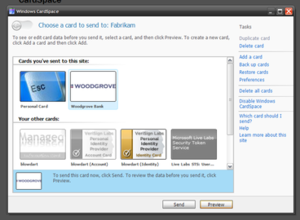
The Windows CardSpace user interface running on Windows XP, showing card creation template example.
Windows CardSpace (codenamed InfoCard) is a discontinued identity selector app by Microsoft. It stores references to digital identities of the users, presenting them as visual information cards. CardSpace provides a consistent UI designed to help people to easily and securely use these identities in applications and web sites where they are accepted. Resistance to phishing attacks and adherence to Kim Cameron’s «7 Laws of Identity» [1] were goals in its design. [2]
CardSpace is a built-in component of Windows 7, and has been made available for Windows XP, Windows Server 2003, and Windows Vista as part of the .NET Framework 3.x package.
Overview [ edit ]
When an information card-enabled application or website wishes to obtain information about the user, it requests a particular set of claims. The CardSpace UI then appears, switching the display to the CardSpace service, which displays the user’s stored identities as visual cards. The user selects a card to use, and the CardSpace software contacts the issuer of the identity to obtain a digitally signed XML token that contains the requested information. CardSpace also allows users to create personal (also known as self-issued) information cards, which can contain one or more of 14 fields of identity information such as full name and address. Other transactions may require a managed information card; these are issued by a third-party identity provider that makes the claims on the person’s behalf, such as a bank, employer, or a government agency.
Windows CardSpace is built on top of the Web services protocol stack, an open set of XML-based protocols, including WS-Security, WS-Trust, WS-MetadataExchange and WS-SecurityPolicy. This means that any technology or platform that supports these protocols can integrate with CardSpace. To accept information cards, a web developer needs to declare an HTML tag that specifies the claims the website is demanding and implement code to decrypt the returned token and extract the claim values. If an identity provider wants to issue tokens, it must provide a means by which a user can obtain a managed card and provide a Security Token Service (STS) which handles WS-Trust requests and returns an appropriate encrypted and signed token. During the 2000s, identity providers that didn’t wish to build STS could obtain one from a variety of vendors, including PingIdentity, BMC, Sun Microsystems, Microsoft, or Siemens.
Because CardSpace and the identity metasystem upon which it is based are token-format-agnostic, CardSpace did not compete directly with other Internet identity architectures like OpenID and SAML. These three approaches to identity can be seen as complementary, [3] because during the 2000s, information cards could be used today for signing into OpenID providers, Windows Live ID accounts, and SAML identity providers.
IBM and Novell planned to support [4] the Higgins trust framework to provide a development framework that includes support for information cards and the Web services protocol stack, thus including CardSpace within a broader, extensible framework also supporting other identity-related technologies, such as SAML and OpenID.
Release [ edit ]
Microsoft initially shipped Windows CardSpace with the .NET Framework 3.0, which runs on Windows XP, Windows Server 2003, and Windows Vista. It is installed by default on Windows Vista as well as Windows 7 and is available as a free download for XP and Server 2003 via Windows Update. An updated version of CardSpace shipped with the .NET Framework 3.5. The new Credential Manager in Windows 7 uses Windows CardSpace for the management and storage of saved user credentials. [5]
Discontinuation [ edit ]
On February 15, 2011, Microsoft announced that Windows CardSpace 2.0 would not be shipped. [6] Microsoft later worked on a replacement called U-Prove. [7]
See also [ edit ]
- Information Card
- Higgins project
- Shibboleth (Internet2)
- Identity management systems
- Windows Hello
References [ edit ]
- ^ Cameron, Kim (2005-05-01). «The Laws of Identity». MSDN. Microsoft . Retrieved 2010-12-13 .
- ^ Cameron, Kim; Jones, Michael B. (January 2006). «Design Rationale behind the Identity Metasystem Architecture» (PDF) . Retrieved 2010-12-13 .
- ^ Ernst, Johannes (January 24, 2006). «Three Digital Identity Standards». Archived from the original on August 9, 2011.
- ^ «Open Source Initiative to Give People More Control Over Their Personal Online Information». News room. IBM. February 27, 2006.
- ^ «Windows 7 new features». TechNet. Microsoft. February 3, 2009 . Retrieved March 30, 2018 .
- ^ «Beyond Windows CardSpace». Claims-Based Identity Blog. Microsoft. 15 February 2011. Archived from the original on 12 July 2012 . Retrieved 23 July 2011 .
- ^ «U-Prove Home». Connect. Microsoft. Archived from the original on July 14, 2011 . Retrieved July 23, 2011 .
Further reading [ edit ]
- Bertocci, Vittorio; Serack, Garrett; Baker, Caleb (December 27, 2007). Understanding Windows CardSpace: An Introduction to the Concepts and Challenges of Digital Identities . Addison-Wesley. ISBN 978-0-321-49684-3.
- Nanda, Arun (April 2007). Identity Selector Interoperability Profile (PDF) . Microsoft.
- An Implementer’s Guide to the Identity Selector Interoperability Profile V1.0 (PDF) . Microsoft, Ping Identity. April 2007.
- Jones, Michael B. (April 2007). A Guide to Using the Identity Selector Interoperability Profile V1.0 within Web Applications and Browsers (PDF) . Microsoft.
- Microsoft Open Specification Promise, May 2007.
External links [ edit ]
- Windows CardSpace on .NET Framework documentation site – Developer articles and technical documentation on Windows CardSpace
- Microsoft Information Card Kit for ASP.NET 2.0 – ASP.NET Relying Party (RP) code to support CardSpace
- Microsoft Information Card Kit for HTML – platform-independent JavaScript and CSS code that detects if the client can use i-cards and provides the corresponding UI support
- Open source Ruby RP code for accepting information cards
- Open source Java RP code for accepting information cards
- Open source C and PHP RP code for accepting cards
- Open source C RP code for accepting information cards and STS code for managed i-cards
- Open source PHP Security Token Service code for managed cards
- Open source C# STS code for managed information cards
- Digital Me – an open-source Identity Selector for Linux and Mac OS X
- A plug-in for Apple’s Safari implementing an Information Card identity selector
- A plug-in for Firefox to activate CardSpace and other identity selectors
- Kim Cameron’s Identity Weblog – Blog from Microsoft’s architect for identity
- Mike Jones: Self-Issued – Blog on CardSpace, cards, and digital identity from Microsoft’s Director of Identity Partnerships
- Vittorio Bertocci (archived) – Blog on designing and developing with CardSpace from Microsoft’s architect evangelist for Windows Server 2008
- Claim-Based Identity Blog (archived) – Blog on CardSpace from its development team
From Wikipedia, the free encyclopedia
(Redirected from Cardspace)
The Windows CardSpace user interface running on Windows XP, showing card creation template example.
Windows CardSpace (codenamed InfoCard) is a discontinued identity selector app by Microsoft. It stores references to digital identities of the users, presenting them as visual information cards. CardSpace provides a consistent UI designed to help people to easily and securely use these identities in applications and web sites where they are accepted. Resistance to phishing attacks and adherence to Kim Cameron’s «7 Laws of Identity» [1] were goals in its design. [2]
CardSpace is a built-in component of Windows 7, and has been made available for Windows XP, Windows Server 2003, and Windows Vista as part of the .NET Framework 3.x package.
Overview [ edit ]
When an information card-enabled application or website wishes to obtain information about the user, it requests a particular set of claims. The CardSpace UI then appears, switching the display to the CardSpace service, which displays the user’s stored identities as visual cards. The user selects a card to use, and the CardSpace software contacts the issuer of the identity to obtain a digitally signed XML token that contains the requested information. CardSpace also allows users to create personal (also known as self-issued) information cards, which can contain one or more of 14 fields of identity information such as full name and address. Other transactions may require a managed information card; these are issued by a third-party identity provider that makes the claims on the person’s behalf, such as a bank, employer, or a government agency.
Windows CardSpace is built on top of the Web services protocol stack, an open set of XML-based protocols, including WS-Security, WS-Trust, WS-MetadataExchange and WS-SecurityPolicy. This means that any technology or platform that supports these protocols can integrate with CardSpace. To accept information cards, a web developer needs to declare an HTML tag that specifies the claims the website is demanding and implement code to decrypt the returned token and extract the claim values. If an identity provider wants to issue tokens, it must provide a means by which a user can obtain a managed card and provide a Security Token Service (STS) which handles WS-Trust requests and returns an appropriate encrypted and signed token. During the 2000s, identity providers that didn’t wish to build STS could obtain one from a variety of vendors, including PingIdentity, BMC, Sun Microsystems, Microsoft, or Siemens.
Because CardSpace and the identity metasystem upon which it is based are token-format-agnostic, CardSpace did not compete directly with other Internet identity architectures like OpenID and SAML. These three approaches to identity can be seen as complementary, [3] because during the 2000s, information cards could be used today for signing into OpenID providers, Windows Live ID accounts, and SAML identity providers.
IBM and Novell planned to support [4] the Higgins trust framework to provide a development framework that includes support for information cards and the Web services protocol stack, thus including CardSpace within a broader, extensible framework also supporting other identity-related technologies, such as SAML and OpenID.
Release [ edit ]
Microsoft initially shipped Windows CardSpace with the .NET Framework 3.0, which runs on Windows XP, Windows Server 2003, and Windows Vista. It is installed by default on Windows Vista as well as Windows 7 and is available as a free download for XP and Server 2003 via Windows Update. An updated version of CardSpace shipped with the .NET Framework 3.5. The new Credential Manager in Windows 7 uses Windows CardSpace for the management and storage of saved user credentials. [5]
Discontinuation [ edit ]
On February 15, 2011, Microsoft announced that Windows CardSpace 2.0 would not be shipped. [6] Microsoft later worked on a replacement called U-Prove. [7]
See also [ edit ]
- Information Card
- Higgins project
- Shibboleth (Internet2)
- Identity management systems
- Windows Hello
References [ edit ]
- ^ Cameron, Kim (2005-05-01). «The Laws of Identity». MSDN. Microsoft . Retrieved 2010-12-13 .
- ^ Cameron, Kim; Jones, Michael B. (January 2006). «Design Rationale behind the Identity Metasystem Architecture» (PDF) . Retrieved 2010-12-13 .
- ^ Ernst, Johannes (January 24, 2006). «Three Digital Identity Standards». Archived from the original on August 9, 2011.
- ^ «Open Source Initiative to Give People More Control Over Their Personal Online Information». News room. IBM. February 27, 2006.
- ^ «Windows 7 new features». TechNet. Microsoft. February 3, 2009 . Retrieved March 30, 2018 .
- ^ «Beyond Windows CardSpace». Claims-Based Identity Blog. Microsoft. 15 February 2011. Archived from the original on 12 July 2012 . Retrieved 23 July 2011 .
- ^ «U-Prove Home». Connect. Microsoft. Archived from the original on July 14, 2011 . Retrieved July 23, 2011 .
Further reading [ edit ]
- Bertocci, Vittorio; Serack, Garrett; Baker, Caleb (December 27, 2007). Understanding Windows CardSpace: An Introduction to the Concepts and Challenges of Digital Identities . Addison-Wesley. ISBN 978-0-321-49684-3.
- Nanda, Arun (April 2007). Identity Selector Interoperability Profile (PDF) . Microsoft.
- An Implementer’s Guide to the Identity Selector Interoperability Profile V1.0 (PDF) . Microsoft, Ping Identity. April 2007.
- Jones, Michael B. (April 2007). A Guide to Using the Identity Selector Interoperability Profile V1.0 within Web Applications and Browsers (PDF) . Microsoft.
- Microsoft Open Specification Promise, May 2007.
External links [ edit ]
- Windows CardSpace on .NET Framework documentation site – Developer articles and technical documentation on Windows CardSpace
- Microsoft Information Card Kit for ASP.NET 2.0 – ASP.NET Relying Party (RP) code to support CardSpace
- Microsoft Information Card Kit for HTML – platform-independent JavaScript and CSS code that detects if the client can use i-cards and provides the corresponding UI support
- Open source Ruby RP code for accepting information cards
- Open source Java RP code for accepting information cards
- Open source C and PHP RP code for accepting cards
- Open source C RP code for accepting information cards and STS code for managed i-cards
- Open source PHP Security Token Service code for managed cards
- Open source C# STS code for managed information cards
- Digital Me – an open-source Identity Selector for Linux and Mac OS X
- A plug-in for Apple’s Safari implementing an Information Card identity selector
- A plug-in for Firefox to activate CardSpace and other identity selectors
- Kim Cameron’s Identity Weblog – Blog from Microsoft’s architect for identity
- Mike Jones: Self-Issued – Blog on CardSpace, cards, and digital identity from Microsoft’s Director of Identity Partnerships
- Vittorio Bertocci (archived) – Blog on designing and developing with CardSpace from Microsoft’s architect evangelist for Windows Server 2008
- Claim-Based Identity Blog (archived) – Blog on CardSpace from its development team
Добрый день! Уважаемые читатели лучшего IT блога России. Сегодня я хочу вас познакомить, со всеми службами, которые присутствуют в операционной системе Windows 7, и главное, как их можно все посмотреть. Будут представлены 4 метода, и вы сами сможете подобрать, для себя оптимальный. Внимание: данное действо подразумевает, что Вы имеете хотя бы некоторое представление о том что делаете!
Полное описание служб, а также название и отображаемое имя можно посмотреть и изменить состояние по этому пути: «Мой компьтер» (правой кнопкой мыши, далее ПКМ)-«Управление»-«Службы» или «Пуск» — «Панель управления» — «Администрирование» — «Службы».
Не все службы необходимы для нормальной работы компьютера. Многие из них попросту не нужны для той или иной конфигурации компьютера. Например если у вас нет принтера то служба очереди печати на совсем не нужна и далее в таком же духе.
Ниже приводиться список служб, которые отключены или включены Asus 1101HA c Windows7. Пользователь один (с правами админа), в сеть выхожу через роутер по Wifi либо через прокси сервер.
Как посмотреть список всех служб в Windows 7
Чтобы выполнить нашу задачу, мы можем воспользоваться тремя методами
- Оснастка службы
- команда net services
- использование Powershell
- Реестр Windows
Вот как это выглядит в оснастке с графическим интерфейсом.
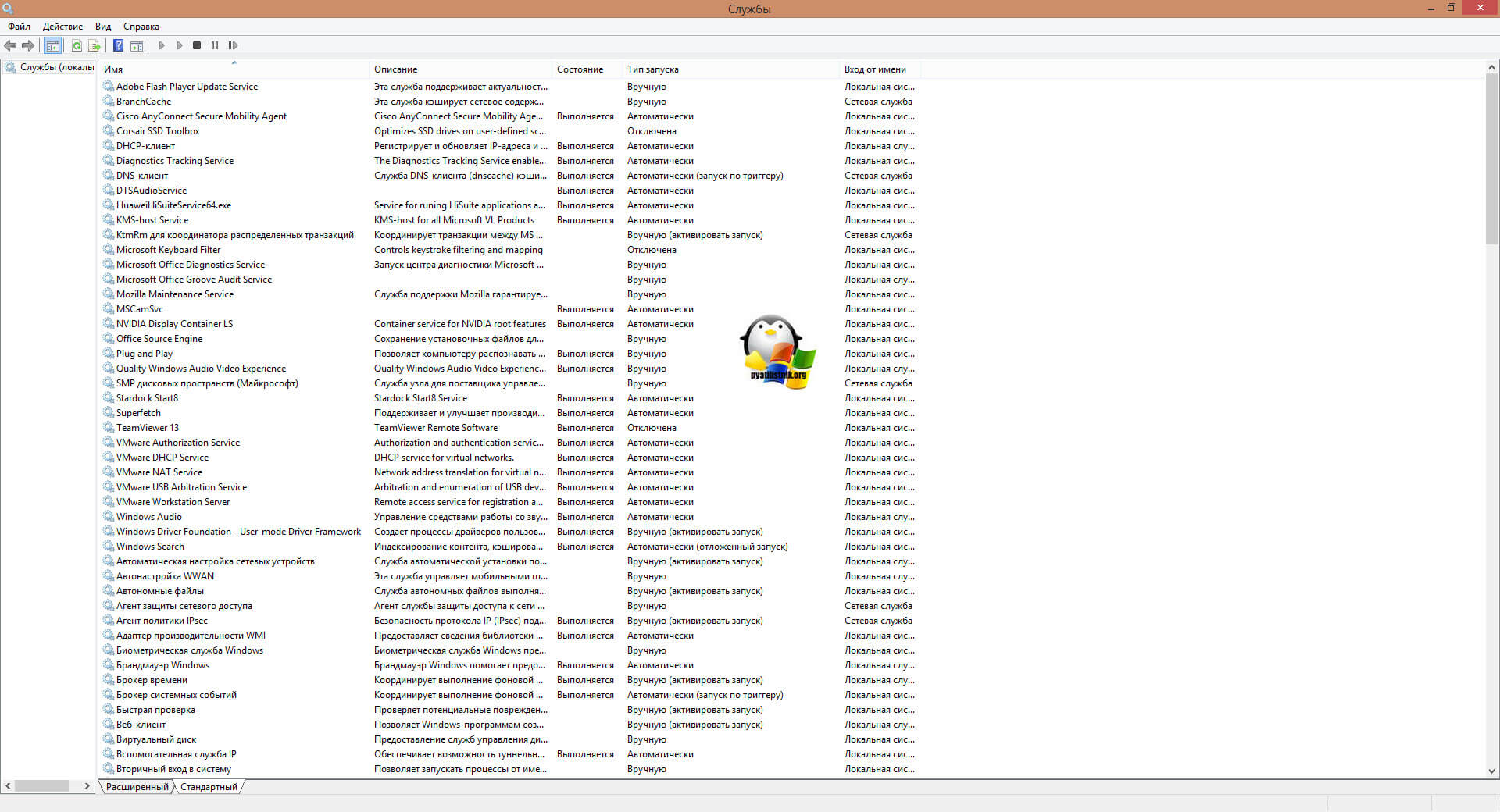
- Asus Launcher Service — работает.
- BranchCache (Эта служба кэширует сетевое содержимое, полученное от кэширующих узлов локальной подсети) — Вручную.
- DHCP-клиент (Регистрирует и обновляет IP-адреса и DNS-записи для этого компьютера) — Авто
- DNS-клиент (Служба DNS-клиента (dnscache) кэширует имена DNS (Domain Name System) и регистрирует полное имя данного компьютера.) — Авто
- FLEXnet Licensing Service — Авто
- KtmRm для координатора распределенных транзакций [/color](Координирует транзакции между MS DTC и диспетчером транзакций ядра (KTM).) — Вручную.
- Microsoft .NET Framework NGEN v2.0.50727_X86 (Microsoft .NET Framework NGEN) — Вручную.
- Parental Controls (Эта служба является заглушкой для функциональных возможностей службы родительского контроля Windows, которая существовала в ОС Vista.) — Вручную.
- Microsoft Office Diagnostics Service — Вручную
- Plug-and-Play (Позволяет компьютеру распознавать изменения в установленном оборудовании и подстраиваться под них, либо не требуя вмешательства пользователя, либо сводя его к минимуму) — Авто
- Quality Windows Audio Video Experience (Quality Windows Audio Video Experience (qWave) — сетевая платформа для потоковой передачи аудио и видео в домашних сетях на основе IP-протокола) — Вручную.
- Service Layer — Вручную.
- Remote Desktop Configuration (Remote Desktop Configuration) — Вручную.
- Superfetch (Поддерживает и улучшает производительность системы.) — Авто
- Windows Audio (Управление средствами работы со звуком для программ Windows.) — Авто.
- Windows CardSpace (Это обеспечивает надежную возможность создания, управления и раскрытия цифровых удостоверений.) — Вручную
- Windows Driver Foundation — User-mode Driver Framework (Управление хост-процессами драйверов пользовательского режима.) — Вручную.
- Windows Search (Индексирование контента, кэширование свойств и результатов поиска для файлов, электронной почты и другого контента.) — Отключена. Подробнее смотреть Здесь
- WMI Performance Adapter (Provides performance library information from Windows Management Instrumentation (WMI) providers to clients on the network.) — Вручную.
- Автонастройка WWAN (Эта служба управляет мобильными широкополосными (GSM и CDMA) карточками данных и встроенными модульными адаптерами, а также подключениями и автоматической настройкой сетей.) — Вручную.
- Автономные файлы (Служба автономных файлов выполняет работу по обслуживанию кэша автономных файлов, ) — Вручную.
- Агент защиты сетевого доступа (Агент службы защиты доступа к сети собирает и управляет сведениями о работоспособности клиентских компьютеров в сети) — Вручную.
- Агент политики IPsec (Безопасность протокола IP (IPsec) поддерживает проверку подлинности кэширующих узлов на сетевом уровне) — Вручную.
- Адаптивная регулировка яркости (Предназначена для наблюдения за датчиком внешнего освещения и корректировки яркости монитора в соответствии с изменениями освещенности.) — Вручную.
- Архивация Windows (Поддержка архивации и восстановления в Windows.) — Вручную.
- Биометрическая служба Windows (Биометрическая служба Windows предназначена для сбора, сравнения, обработки и хранения биометрических данных в клиентских приложениях без получения непосредственного доступа к биометрическим образцам или оборудованию) — Вручную.
- Брандмауэр Windows (Брандмауэр Windows помогает предотвратить несанкционированный доступ к вашему компьютеру через Интернет или сеть.) — Отключено. Используется связка Антивирь+Брандмауэр от Symantec End Point Protection (SEP).
- Веб-клиент (Позволяет Windows-программам создавать, получать доступ и изменять файлы, хранящиеся в Интернете) — Вручную.
- Виртуальный диск (Предоставление служб управления дисками, томами, файловыми системами и массивами запоминающих устройств.) — Вручную.
- Вспомогательная служба IP (Provides tunnel connectivity using IPv6 transition technologies) — Отключено.
- Вторичный вход в систему (Позволяет запускать процессы от имени другого пользователя) — Вручную.
- Группировка сетевых участников (Включает многосторонние взаимодействия с помощью группировки одноранговой сети.) — Вручную.
- Дефрагментация диска (Предоставляет возможность дефрагментации дисков.) — Вручную.
- Диспетчер автоматических подключений удаленного доступа (Создает подключение к удаленной сети, когда программа обращается к удаленному DNS- или NetBIOS-имени или адресу.) — Вручную.
- Диспетчер печати (Загрузка файлов в память, чтобы напечатать позже) — Отключено. Если есть принтер, то Включено.
- Диспетчер подключений удаленного доступа (Управляет подключениями удаленного доступа и виртуальной частной сети (VPN) с данного компьютера к Интернету или другим удаленным сетям.) — Вручную.
- Диспетчер сеансов диспетчера окон рабочего стола (Обеспечивает запуск и обслуживание диспетчера окон рабочего стола) — Авто.
- Диспетчер удостоверения сетевых участников (Предоставляет службы идентификации для протокола однорангового разрешения имен (PNRP) и группировки одноранговой сети) — Вручную.
- Диспетчер учетных данных (Обеспечивает защищенное хранение и извлечение учетных данных пользователей,) — Вручную.
- Диспетчер учетных записей безопасности (Запуск этой службы служит для других служб сигналом о том, что диспетчер учетных записей безопасности (SAM) готов к приему запросов.) — Авто.
- Доступ к HID-устройствам (Обеспечивает универсальный доступ к HID-устройствам ) — Вручную.
- Журнал событий Windows (Эта служба управляет событиями и журналами событий) — Авто.
- Журналы и оповещения производительности (Служба журналов производительности и оповещений собирает данные с локальных и удаленных компьютеров соответственно заданным параметрам расписания, а затем записывает данные в журнал или выдает оповещение.) — Вручную.
- Защита программного обеспечения (Разрешает загрузку, установку и принудительное применение цифровых лицензий для Windows и приложений Windows) — Авто.
- Защитник Windows (Защита от шпионских и потенциально опасных программ) — Вручную.
- Изоляция ключей CNG (Служба изоляции ключей CNG размещается в процессе LSA) — Вручную.
- Инструментарий управления Windows (Предоставляет общий интерфейс и объектную модель для доступа к информации об управлении операционной системой, устройствами, приложениями и службами.) — Авто.
- Информация о совместимости приложений (Обработка запросов на проверку совместимости для приложений по мере их запуска) — Вручную.
- Клиент групповой политики (Данная служба ответственна за применение параметров, определенных администраторами для компьютеров и пользователей через компонент групповой политики.) — Авто.
- Клиент отслеживания изменившихся связей (Поддерживает связи NTFS-файлов, перемещаемых в пределах компьютера или между компьютерами в сети.) — Авто.
- Координатор распределенных транзакций (Координация транзакций, охватывающих несколько диспетчеров ресурсов, таких как базы данных, очереди сообщений и файловые системы.) — Вручную.
- Кэш шрифтов Windows Presentation Foundation (Оптимизирует производительность приложений Windows Presentation Foundation (WPF) путем кэширования обычно используемых данных шрифтов.) — Вручную.
- Ловушка SNMP (Принимает сообщения перехвата, созданные локальными или удаленными агентами SNMP и пересылает их программам управления SNMP, запущенными на этом компьютере.) — Вручную.
- Локатор удаленного вызова процедур (RPC) (В Windows 2003 и более ранних версиях Windows служба «Локатор удаленного вызова процедур (RPC)» управляла базой данных службы имен RPC.) — Вручную.
- Маршрутизация и удаленный доступ (Предлагает услуги маршрутизации организациям в локальной и глобальной сетя) — Отключена.
- Модули ключей IPsec для обмена ключами в Интернете и протокола IP с проверкой подлинности (Служба IKEEXT содержит модули для работы с ключами в Интернете (IKE) и по протоколу IP с проверкой подлинности (AuthIP).) — Вручную.
- Модуль запуска процессов DCOM-сервера (Служба DCOMLAUNCH запускает серверы COM и DCOM в ответ на запросы активации объектов) — Авто.
- Модуль поддержки NetBIOS через TCP/IP (Осуществляет поддержку NetBIOS через службу TCP/IP (NetBT) и разрешение имен NetBIOS для клиентов в сети) — Вручную.
- Немедленные подключения Windows — регистратор настройки (Служба WCNCSVC содержит конфигурацию Windows Connect Now (реализация протокола WPS от Майкрософт)) — Вручную
- Настройка сервера удаленных рабочих столов — Вручную
- Обнаружение SSDP (Обнаруживает сетевые устройства и службы, использующие протокол обнаружения SSDP, такие как устройства UPnP) — Вручную.
- Обнаружение интерактивных служб (Включает уведомление пользователя о необходимости пользовательского ввода для интерактивных служб, которое предоставляет доступ к диалоговым окнам, созданным интерактивными службами, по мере их появления.) — Вручную
- Обозреватель компьютеров (Обслуживает список компьютеров в сети и выдает его программам по запросу) — Вручную.
- Общий доступ к подключению к Интернету (ICS) (Предоставляет службы трансляции сетевых адресов, адресации, разрешения имен и службы предотвращения вторжения для домашней сети или сети небольшого офиса.) — Отключена.
- Определение оборудования оболочки (Предоставляет уведомления для событий автозапуска на различных устройствах.) — Отключено. Ибо вирусы Autoran до сих пор в моде =)
- Основные службы доверенного платформенного модуля (Разрешает доступ к доверенному платформенному модулю (TPM), который предоставляет услуги криптографии на основе оборудования компонентам системы и приложениям.) — Вручную
- Перенаправитель портов пользовательского режима служб удаленных рабочих столов (Позволяет выполнить перенаправление принтеров, драйверов или портов для подключений к удаленному рабочему столу) — Вручную.
Перечислитель IP-шин PnP-X (Служба перечислителя шин PnP-X управляет виртуальной сетевой шиной.) — Вручную. - Питание (Управляет политикой питания и отправкой уведомлений политики питания.) — Авто ибо Нетбук, если комп стационарный то Отключить.
- Планировщик заданий (Позволяет настраивать расписание автоматического выполнения задач на этом компьютере) — Авто.
- Планировщик классов мультимедиа (Разрешает устанавливать относительную приоритетность заданий на основе системных приоритетов задач. ) — Авто.
- Поддержка элемента панели управления «Отчеты о проблемах и их решениях» (Эта служба обеспечивает просмотр, отправку и удаление отчетов о проблемах системного уровня для элемента панели управления «Отчеты о проблемах и их решениях».) — Вручную.
- Политика удаления смарт-карт (Позволяет настроить систему так, чтобы рабочий стол блокировался при извлечении смарт-карты.) — Вручную.
- Поставщик домашней группы (Выполнение сетевых задач, связанных с настройкой и обслуживанием домашних групп.) — Отключено ибо не пользуюсь.
- Проводная автонастройка (Служба Wired AutoConfig (DOT3SVC) отвечает за проверку подлинности IEEE 802.1X интерфейсов Ethernet.) — Вручную.
- Программный поставщик теневого копирования (Microsoft) (Управляет программным созданием теневых копий службой теневого копирования тома. ) — Вручную.
- Прослушиватель домашней группы (Изменение параметров локального компьютера, связанных с конфигурацией и обслуживанием подключенных к домашней группе компьютеров) — Отключено ибо не пользуюсь.
Протокол PNRP (Разрешает безсерверное одноранговое разрешение имен через Интернет) — Вручную. - Публикация ресурсов обнаружения функции (Публикует этот компьютер с его ресурсами, так что их можно будет обнаружить в сети. ) — Вручную.
- Рабочая станция (Создает и поддерживает клиентские сетевые подключения к удаленным серверам по протоколу SMB) — Авто
- Распространение сертификата (Копирует сертификаты пользователя и корневые сертификаты со смарт-карты в хранилище сертификатов текущего пользователя) — Вручную.
- Расширяемый протокол проверки подлинности (EAP)(Служба расширяемого протокола проверки подлинности (EAP) ) — Авто ибо для сети надо.
- Сборщик событий Windows (Эта служба управляет постоянными подписками на события от удаленных источников, поддерживающих протокол WS-Management.) — Вручную.
- Сведения о приложении (Обеспечивает выполнение интерактивных приложений с дополнительными административными привилегиями.) — Вручную.
- Сервер (Обеспечивает поддержку общий доступ к файлам, принтерам и именованным каналам для данного компьютера через сетевое подключение) — Авто.
- Сервер упорядочения потоков (Обеспечивает упорядоченное выполнение группы потоков за установленный период времени.) — Вручную.
- Сетевой вход в систему (Обеспечивает безопасный канал связи между этим компьютером и контроллером домена для проверки подлинности пользователей и служб.) — Вручную.
- Сетевые подключения (Управляет объектами папки »Сеть и удаленный доступ к сети», отображающей свойства локальной сети и подключений удаленного доступа.) — Вручную.
- Система событий COM+ (Поддержка службы уведомления о системных событиях (SENS), обеспечивающей автоматическое распространение событий подписавшимся компонентам COM.) — Авто.
- Системное приложение COM+ (Управление настройкой и отслеживанием компонентов COM+) — Вручную.
Служба SSTP (Обеспечивает поддержку протокола SSTP (Secure Socket Tunneling Protocol) для подключения к удаленным компьютерам с помощью VPN) — Вручную. - Служба автоматического обнаружения веб-прокси WinHTTP (WinHTTP реализует стек клиента HTTP и обеспечивает разработчикам Win32 API и компонент автоматизации COM для отправки запросов HTTP и получения ответов) — Вручную.
- Служба автонастройки WLAN (Служба WLANSVC предоставляет логику, необходимую для настройки, обнаружения, подключения и отключения локальных беспроводных сетей согласно стандартам IEEE 802.11.) — Авто ибо WiFi.
- Служба базовой фильтрации (Служба базовой фильтрации (BFE) представляет собой службу, которая управляет политиками брандмауэра и политиками IP-безопасности (IPsec), применяя фильтрацию пользовательских режимов.) — Авто.
- Служба ввода планшетного ПК (Обеспечивает функционирование пера и рукописного ввода на планшетных ПК) — Отключена.
- Служба времени Windows (Управляет синхронизацией даты и времени на всех клиентах и серверах в сети) — Отключена.
- Служба загрузки изображений Windows (WIA) (Обеспечивает службы получения изображений со сканеров и цифровых камер) — Вручную.
- Служба инициатора Майкрософт iSCSI (Управляет сеансами Интернет-SCSI (iSCSI) между компьютером и удаленными целевыми устройствами iSCSI) — Вручную.
- Служба интерфейса сохранения сети (Эта служба отправляет сетевые уведомления (например, о добавлении или удалении интерфейса и т. п.)) — Авто.
- Служба кэша шрифтов Windows (Оптимизирует производительность приложений, кэшируя наиболее часто используемые данные о шрифтах) — Вручную.
- Служба медиаприставки Media Center (Позволяет медиаприставке Media Center находить компьютер и подключаться к нему.) — Отключена.
- Служба модуля архивации на уровне блоков (Служба WBENGINE используется архивацией данных для выполнения операций архивации и восстановления) — Вручную.
- Служба общего доступа к портам Net.Tcp (Предоставляет возможность совместного использования TCP-портов по протоколу Net.Tcp.) — Отключена.
- Служба общих сетевых ресурсов проигрывателя Windows Media (Общий доступ к библиотекам проигрывателя Windows Media к другим сетевым проигрывателям и самонастраиваемым устройствам.) — Отключено.
Служба перечислителя переносных устройств (Применяет групповую политику к съемным запоминающим устройствам.) — Вручную. - Служба планировщика Windows Media Center (Начало и остановка записи телепрограмм в Windows Media Center) — Вручную.
- Служба поддержки Bluetooth (Служба Bluetooth поддерживает обнаружение и согласование удаленных устройств Bluetooth) — Вручную ибо юзаю иногда.
- Служба политики диагностики (Служба политики диагностики позволяет обнаруживать проблемы, устранять неполадок и разрешать вопросы, связанные с работой компонентов Windows.) — Авто.
- Служба помощника по совместимости программ (Обеспечивает поддержку помощника по совместимости программ.) — Вручную.
- Служба профилей пользователей (Эта служба отвечает за загрузку и выгрузку профилей пользователей) — Авто.
Служба публикации имен компьютеров PNRP (Эта служба публикует имя компьютера посредством протокола однорангового разрешения имен (Peer Name Resolution Protocol)) — Вручную. - Служба регистрации ошибок Windows (Разрешает отправку отчетов об ошибках в случае прекращения работы или зависания программы, а также разрешает доставку имеющихся решений проблем.) — Вручную.
- Служба ресивера Windows Media Center (Служба Windows Media Center для приема ТВ и FM-передач) — Вручную.
Служба сведений о подключенных сетях (Собирает и сохраняет сведения о конфигурации сети и уведомляет программы при изменении этих сведений.) — Авто. - Служба списка сетей (Определяет сети, к которым подключен компьютер, собирает и хранит данные о свойствах этих сетей и оповещает приложения об изменении этих свойств.) — Вручную.
- Служба уведомления SPP (Обеспечение активации и уведомлений лицензирования программного обеспечения) — Вручную.
- Служба уведомления о системных событиях (Ведет наблюдение за системными событиями и уведомляет подписчиков системы событий COM+ об этих событиях.) — Авто.
- Служба удаленного управления Windows (WS-Management) (Служба удаленного управления Windows (WinRM) применяет протокол WS-Management для удаленного управления. ) — Вручную.
- Служба шифрования дисков BitLocker (BDESVC предоставляет службу шифрования диска BitLocker.) — Вручную.
Служба шлюза уровня приложения (Обеспечивает поддержку стороннего протокола для общего доступа к подключению к Интернету) — Вручную. - Службы криптографии (Предоставляет четыре службы управления: службу баз данных каталога, которая подтверждает подписи файлов Windows и разрешает установку новых программ) — Авто.
- Службы удаленных рабочих столов (Allows users to connect interactively to a remote computer) — Вручную.
Смарт-карта (Управляет доступом к устройствам чтения смарт-карт.) — Отключена. - Сопоставитель конечных точек RPC (Обеспечивает разрешение идентификаторов интерфейсов RPC до конечных точек транспорта) — Авто.
- Средство построения конечных точек Windows Audio (Управление аудиоустройствами для службы Windows Audio. ) — Авто.
- Телефония (Обеспечивает поддержку Telephony API (TAPI) для программ, управляющих телефонным оборудованием на этом компьютере) — Вручную.
- Темы (Управление темами оформления.) — Авто.
- Теневое копирование тома (Управляет созданием теневых копий (контрольных точек состояния) дисковых томов, которые используются для архивации и восстановления или для иных целей) — Вручную.
- Тополог канального уровня (Создает карту сети, содержащую сведения о топологии компьютеров и устройств (подключений)) — Вручную.
- Удаленный вызов процедур (RPC) (Служба RPCSS — это диспетчер служб для серверов COM и DCOM) — Авто.
- Удаленный реестр (Позволяет удаленным пользователям изменять параметры реестра на этом компьютере.) — Отключена.
- Удостоверение приложения (Определяет и проверяет удостоверение приложения.) — Вручную.
- Узел системы диагностики (Узел системы диагностики используется службой политики диагностики для размещения средств диагностики, запускаемых в контексте локальной системы. ) — Вручную.
- Узел службы диагностики (Узел службы диагностики используется службой политики диагностики для размещения средств диагностики, запускаемых в контексте локальной службы) — Вручную.
- Узел универсальных PNP-устройств (Позволяет размещать устройства UPnP на этом компьютере.) — Вручную.
- Управление приложениями (Обработка запросов на установку, удаление и построение списков для программ, установленных через групповую политику) — Вручную.
- Управление сертификатами и ключом работоспособности (Предоставляет сертификат X.509 и службу управления ключами для агента защиты сетевого доступа (NAPAgent).) — Вручную.
- Установщик ActiveX (AxInstSV) (Provides User Account Control validation for the installation of ActiveX controls from the Internet and enables management of ActiveX control installation based on Group Policy settings) — Вручную.
- Установщик Windows (приложения, предоставленные пакетом установщика Windows (*.msi).) — Вручную.
- Установщик модулей Windows (Позволяет выполнять установку, изменение и удаление обновлений Windows и дополнительных компонентов) — Вручную.
- Факс (Позволяет отправлять и получать факсы, используя ресурсы этого компьютера и сетевые ресурсы.) — Отключена.
- Фоновая интеллектуальная служба передачи (BITS) (Передает файлы в фоновом режиме работы, используя незанятую пропускную способность сети.) — Отключено.
- Хост поставщика функции обнаружения (В службе FDPHOST размещаются поставщики обнаружения сетевых ресурсов компонента обнаружения функций) — Вручную.
- Цветовая система Windows (WCS) (Служба WcsPlugInService размещает подключаемые модули модели устройства цветов цветовой системы Windows и модели сопоставления палитры сторонних поставщиков.) — Вручную.
- Центр обеспечения безопасности (Служба WSCSVC (центр безопасности Windows) следит за параметрами работоспособности системы безопасности и протоколирует их) — Авто(Отложенный запуск.)
- Центр обновления Windows (Включает обнаружение, загрузку и установку обновлений для Windows и других программ.) — Отключено ибо не обновляю.
- Шифрованная файловая система (EFS) (Предоставляет основную технологию шифрования, которая используется для хранения зашифрованных файлов в томах файловой системы NTFS.) — Вручную.
Вывод списка служб Windows 7, через командную строку
Откройте командную строку и введите:
sc query type= service state= all
В итоге вы получите, через cmd список сервисов вашей ОС.
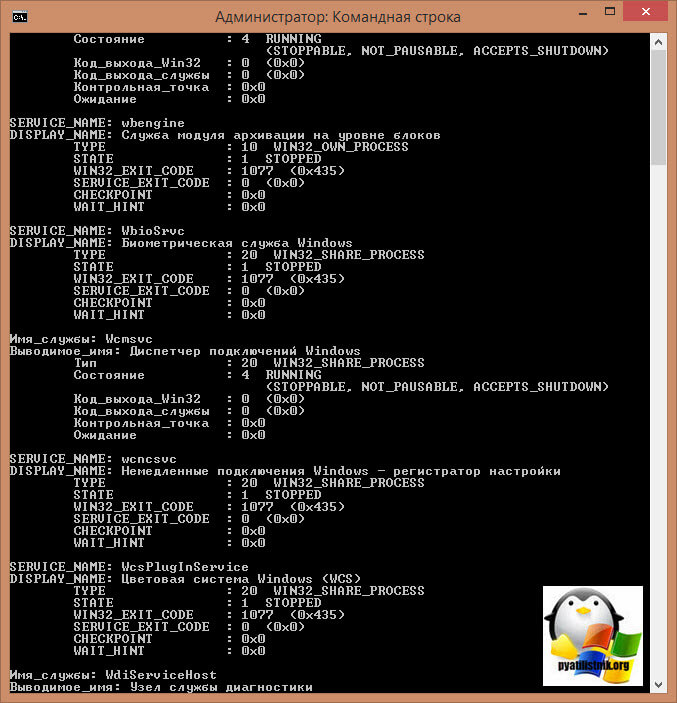
Чтобы вывести, только не рабочие службы введите: