Вейв Эдитор как пользоваться скачать бесплатно на русском
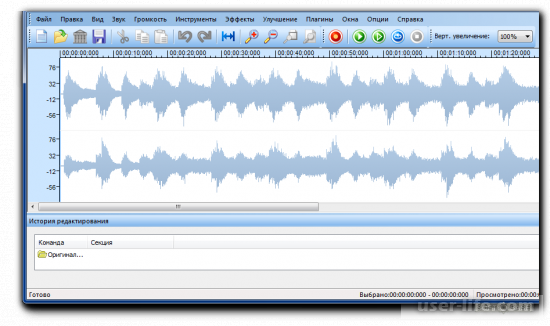

Всем привет! Поговорим про аудиоредактор Wave Editor, программу, которая даст вам возможность отрезать кусок из композиции. Можно сначала прослушивать и по времени отметить нужный фрагмент, чтобы сделать все точно.
Вейв Эдитор предоставляет вам регулировать громкость музыки. Если запись будут большие перепады громкости, вы можете выровнять звук.
После нормализации громкость песни будет выровнена по выбранному вами уровню.
Запишите звук с микрофона
Вы можете сделать собственную аудиозапись с помощью микрофона, подключенного к вашему ПК
Измените аудиозапись
Вейв Эдитор позволяет добавить к аудиозаписи плавное затухание или вообще развернуть песню наоборот (сделать реверс песни).
Программа поддерживает популярные форматы аудио
С помощью Вейв Эдитор вы сможете отредактировать и обрезать песни в популярных форматах: MP3, WAV, WMA и других. Сохранение возможно в форматах MP3 и WAV.
Базовые операции включают в себя:
Копирование, Вырезание, Вставка и удаление фрагментов аудио треков.
Сохранение выделенного сегмента
Нормализация аудио дорожек.
Масштабирование звуковых диаграмм.
Экспорт в MP3 или WAV форматы.
Неограниченное количество откатов изменений (Undo/Redo)
Реверсивное воспроизведение и сохранение.
Инвертирование воспроизведение и сохранение.
Усиление звука аудио файла.
Ослабление звука аудио файла.
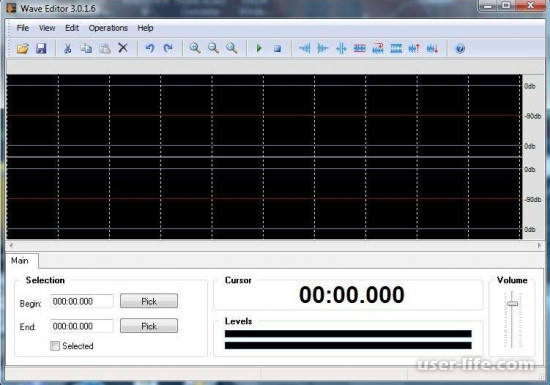
В отличие от других аудио редакторов Wave Editor имеет максимально простой и понятный интерфейс и набор самых необходимых инструментов для быстрого редактирования музыки. Этот редактор позволяет выделить нужный вам фрагмент песни и проделать с ним нужные операции с точностью до 0,001 секунды.
Редактор Wave Editor подойдет для тех, кому нужно быстро и с минимальными усилиями производить обрезание или удаление фрагментов из аудио файлов.
Так же стоит заметить, что в данный редактор можно установить дополнения. Они являются полностью бесплатными и при необходимости прямо из панели управления программы скачиваются с официального сайта.
Звуковой рекордер
Изменение темпа
BPM и KEY детектор
МИДИ конвертер
Редактор тегов
Как пользоваться
Для начала нам необходимо скачать программу, она является полностью бесплатной, поэтому мы можем скачать её с официального сайта.
После того как открыли официальный сайт в правой колонке нажимаем на ссылку «Free Download».
После того как скачали редактор с данного сайта проводим установку не боясь, что установится лишний софт.
После того как установили Wave Editor запускаем.
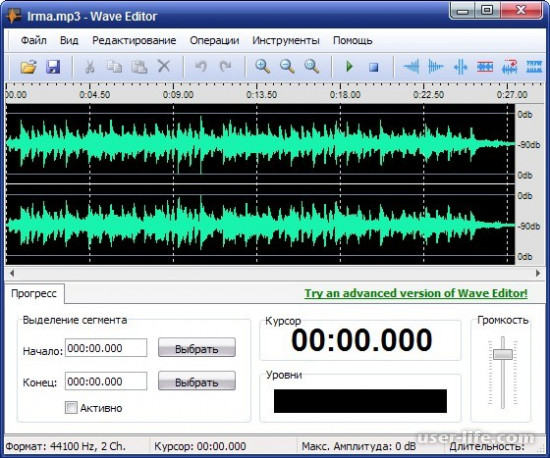
Перед нами открывается простой интерфейс, чтобы добавить нужный для редактирования аудио файл необходимо нажать на иконку папки, или открыть меню «файл» и выбрать пункт «Открыть», после чего выбираем нужный файл. Так же это можно сделать просто, перетащив файл на рабочую область.
После того как файл загрузиться в программу мы увидим звуковую диаграмму этого файла.
Теперь рассмотри основные возможности программы на примерах.
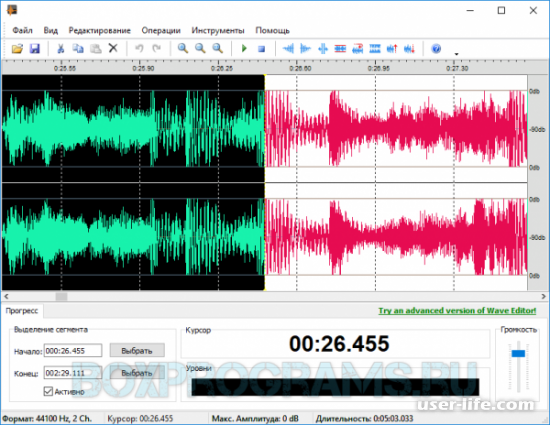
Для начала попробуем выделить нужный фрагмент видео. Что бы сделать это с точностью до десятой секунды, лучше воспользоваться разделом «Выделение сегмента» в котором можно ввести параметры начала и конца выделяемой области. После того как впишем нужные нам параметры в эти поля ставим галку на пункте «Активно», чтобы отобразить нужную область.
Так же выделение можно совершить просто, поставив в нужном месте диаграммы курсор и зажав левую клавишу мыши выделить нужный фрагмент.
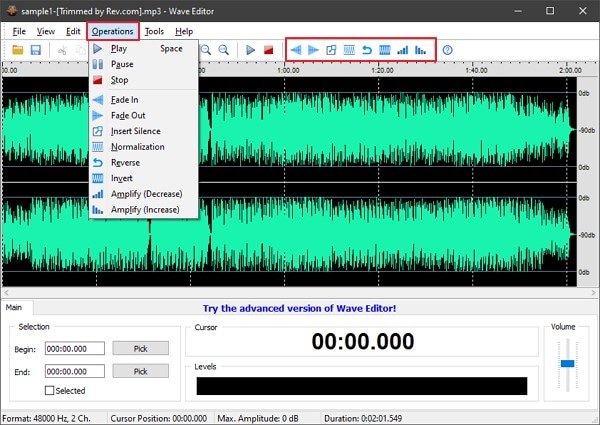
После того как мы выделили область можем с помощью меню «Операции» совершить нужное нам действие, или же воспользоваться иконками этих операций, которые расположены на панели управления.
Описания возможностей каждой из операций:
Воспроизведение Space. Эта операция дает возможность воспроизвести всю аудио дорожку, или выделенный фрагмент.
Плавное затухание. Такая опция дает возможность применить ко всему аудио треку или же к выделенному фрагменту плавное возрастания и утихание звука за промежуток времени. Что бы сделать такой эффект необходимо выделить либо всю звуковую диаграмму, либо тот фрагмент, который и будет постепенно затухать или возрастать.
Вставить тишину. Эта опция позволяет создать звуковую яму в аудио файле, при применении этой опции необходимо поставить маркер в тут область с которой начнется звуковая яма. При нажатии «Вставить тишину», откроется окно, в котором необходимо ввести время, которое будет длиться тишина.В итоге в том месте где вы установили курсор звук будет отсутствовать ровно на тот промежуток времени, который вы ранее указали.
Нормализация. Эта опция применяется только для всего звукового файла целиком. При применении данной опции откроется окно в котором в процентном соотношении необходимо ввести на сколько нормализировать звуковой файл, максимум можно применить 200% нормализации, то-есть в 2 раза.
После применения этой опции наша звуковая диаграмма по амплитуде уменьшилась в половину.
Реверс. Это по сути разворот звуковой диаграммы на 180 градусов. Выходит так, что при применении этой опции звуковой файл будет воспроизводиться задом на перед. Этот параметр так же применяется только ко всей звуковой дорожке.
Инвертирование. Эта опция подобна реверсу, она так же разворачивает звуковую диаграмму, но по вертикали. Этот параметр так же применяется только ко всей звуковой дорожке.
Усиление и ослабление. Применение этого параметра увеличивает или уменьшает громкость, амплитуду всех звуковых колебаний. Такая опция так же применяется только для всего звукового файла.
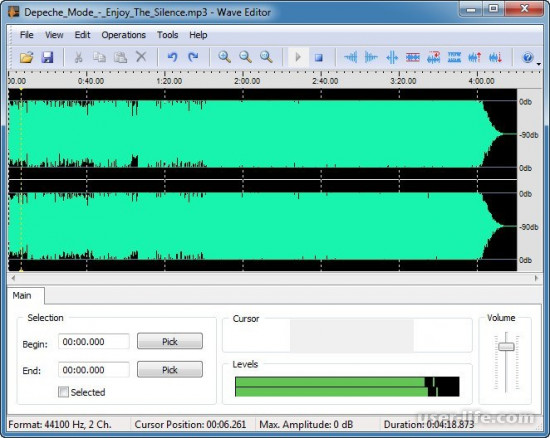
Вырезать, вставить, удалить. При помощи таких опция можно вырезать, скопировать или удалить фрагмент звукового файла. Для этого необходимо выделить нужный фрагмент и применить одну из этих опций.
При работе с программой будет полезна опция «Неограниченное количество откатов изменений (Undo/Redo)». При помощи стрелок в панеле управления можно отменять или возобновлять действия проделанные в программе.
По окончанию работы с звуковым файлом, вы можете сохранить его в одном из двух форматов, которые предлагает редактор – это WAV или MP3.
Если выбрать формат WAV, тогда файл будет сохранен без каких либо настроек качества и т.п. Зачастую размер файла в формате WAV будет большего размера нежели сохраненный файл в формате MP3.
При сохранении вашего проекта в формате mp3 на выбор будет предложено установить тип кодировки, величину битрейта и качество конечного звукового файла.
При выборе «Постоянный битрейт» вам будет предложено указать величину всего битрейта ауйдио файла.
При выборе «Переменный битрейт» будет предложено установить величину минимального и максимального битрейта звукового файла, а так же качество. При увеличении качества прямо пропорционально увеличивается размер конечного звукового файла.
При выборе «Средний битрейт» будет возможность указать величину среднего размера битрейта.
Для того, что бы сохранить отредактированный звуковой файл нужно нажать на пункт «Файл» и выбрать «Сохранить как».
В открывшемся окне необходимо указать имя файла и выбрать формат в котором он будет сохранен.
Так же программа дает возможность сохранения выделенного фрагмента звукового файла. Для этого выделите нужный вам фрагмент, откройте меню «Файл» и выберите «Сохранить выделенное как».
Плюсы Wave Editor
1. Минималистичный интерфейс программы;
2. Ряд дополнительных функций кроме непосредственной обрезки аудиозаписи;
3. Программа абсолютно бесплатна;
4. Вейв Эдитор содержит русский язык, доступный сразу после установки.
Минусы Wave Editor
1. Программа не может обрабатывать ряд форматов, например таких как FLAC или OGG.
Программа нетребовательна к ресурсам компьютера, поэтому будет работать даже старых ПК.
Скачать Wave Editor бесплатно последнюю версию программы с официального сайта
Обзор Wave Editor: функции, обзоры, руководство

Управление аудио стало профессией, к которой обращаются тысячи пользователей разного уровня. Поскольку этот мир построен на цифровых основаниях, некоторые правки выполняются на разных уровнях. Редактирование аудио — одна из таких черт, которую переняли многие пользователи. Поскольку несколько аудиоредакторов штурмом захватили цифровую платформу, в этой статье есть бесплатная и впечатляющая возможность редактирования аудио в Windows. Готовы ли вы к этому?
В этой статье мы познакомим вас с Wave Editor, бесплатным аудиоредактором для Windows. Начнем нашу дискуссию! Вы наверняка были бы впечатлены этим. Есть чему поучиться. Вы бы ничуть не разочаровались!
В этой статье
Часть 1: Что такое Wave Editor?
Вам не терпится узнать о Wave Editor? Как и аудиоредакторы, которые вы видели в Windows, эта платформа принадлежит к тому же сектору, предоставляя своим пользователям эффективные услуги по редактированию аудио. Wave Editor представляет собой мощную среду, которая потенциально редактирует все виды аудио в управляемых или изменяемых компонентах. Он предоставляет очень удобную платформу для редактирования, которая подходит как новичкам, так и профессионалам. Кажется, здорово!
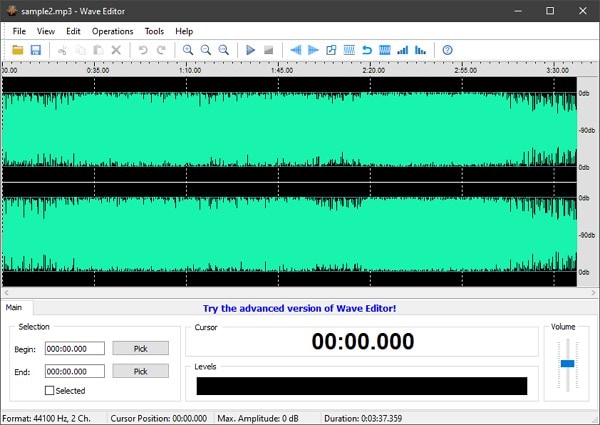
Это работает идеально для вас? Несмотря на то, что этот аудиоредактор содержит некоторые инструменты с самым высоким рейтингом на платформе, он выполняет все основные функции, необходимые для любого аудиоредактора. Платформа была создана, чтобы упростить и ускорить работу потребителей. Это, безусловно, создает хорошее представление о нем. Разве это не так, верно?
Часть 2: Основные возможности Wave Editor
Когда дело доходит до Wave Editor, пользователям, связанным с редактированием аудио, есть что выделить на разных уровнях. Хотя инструмент известен своей простотой и эффективностью, функции делают его одним из лучших на рынке. Говоря о поддерживаемых форматах, Wave Editor охватывает некоторые из наиболее важных аудиоформатов, включая MP3, WMA и различные файлы WAV. Звучит идеально, не так ли?
Это не единственное! Благодаря поддержке 8-битных и 16-битных/сэмплов в моно- и стереоканалах Wave Editor, безусловно, никогда не ставит под угрозу качество звука. Следующие функции выделяют некоторые потенциальные операции, которые пользователи могут выполнять в Wave Editor. Вы не будете разочарованы, узнав об этом!
Затухание и исчезновение
С помощью инструментов Fade In и Fade Out, доступных на платформе, пользователь может вызывать эффекты для звука, чтобы отображать постепенное увеличение и уменьшение громкости звука. Впечатляет!
Вставка тишины
Пользователи могут рассмотреть возможность добавления атмосферы к своему звуку с помощью инструмента заглушения в Wave Editor. При правильном использовании это убирает звук в определенной части видео.
Нормализация
Эта функция суммирует усиление по всему звуку, чтобы настроить максимально доступный уровень для дорожки. Это эквивалентно увеличению громкости на определенной дорожке. Разве это не здорово?
Управление аудио
Будучи полнофункциональным аудиоредактором, с помощью этого обширного инструмента, относящегося к редактированию аудио, можно выполнять множество операций. Он включает в себя вырезание, копирование, вставку и удаление звуковых фрагментов в файлах.
Многоязычная и интеграционная поддержка
Этот аудиоредактор также доступен на разных языках, что делает его многоязычным пользовательским интерфейсом для пользователей со всего рынка. В отличие от других инструментов для редактирования аудио, Wave Editor поддерживает интеграцию с другими аудио-инструментами.
Обратные звуки
Редактор волн предоставляет возможность инвертировать форму волны звука, чтобы он проигрывался в обратном направлении. Вы с нетерпением ждете возможности использовать эту функцию?
Инвертировать звуки
Функция инверсии — это уникальный инструмент, который переворачивает аудиосэмплы вверх дном, чтобы изменить их полярность. Это приводит к значительной разнице при объединении сигналов нескольких звуков. Довольно интересно, правда?
Часть 3: Преимущества и недостатки Wave Editor
Wave Editor создал исключительную потребительскую базу на рынке редактирования аудио. Хотя об этом не знают основные пользователи на рынке, этот инструмент постоянно развивается в профессиональном секторе с его эффективными преимуществами. В следующем обсуждении рассматриваются плюсы и минусы Wave Editor, чтобы упростить выбор для пользователя. Вы готовы?
Хотите сравнить Wave Editor с остальными? Просмотрите эти плюсы и минусы, чтобы сделать свой выбор простым и эффективным. Вы были бы удивлены результатами.
Преимущества
- Если говорить о легковесной структуре полноценного аудиоредактора, то на рынке с этим ничего не сравнится.
- Улучшает качество звука вместо того, чтобы наносить ущерб аудиофайлам.
- Инструмент чрезвычайно прост в использовании аудиоредактора в цифровой системе.
- Заставьте различные голосовые системы работать лучше благодаря обширным функциям.
Недостатки
- Wave Editor доступен только для пользователей Windows и не поддерживает другие устройства.
- Интерфейс довольно устарел по сравнению с устойчивыми инструментами, предоставляющими аналогичные услуги.
- Пользователь обязан купить Wave Editor Pro, чтобы ознакомиться с расширенными функциями инструмента.
Часть 4: Как использовать Wave Editor?
Впечатлен инструментом? Если вы с нетерпением ждете возможности использовать Wave Editor в качестве аудиоредактора для своих задач, вы можете выполнить простой процесс, чтобы использовать его идеально. Мы надеемся, что это поможет!
Шаг 1: Откройте и импортируйте файл
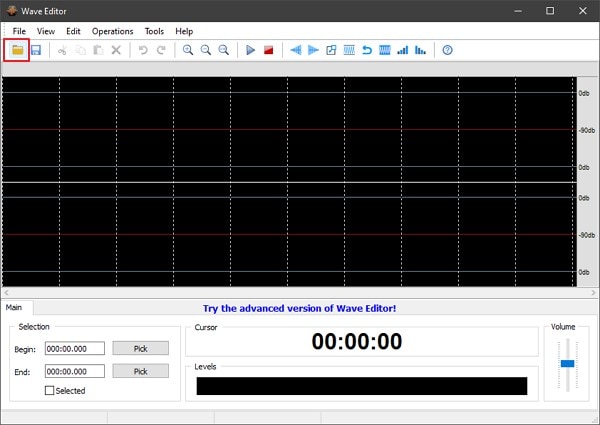
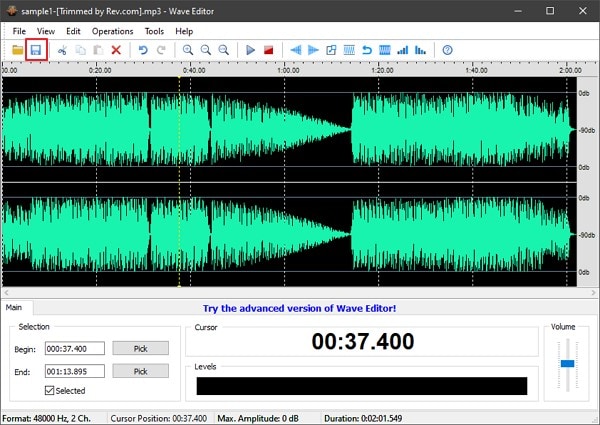
После того, как вы установили Wave Editor на свое устройство, запустите его. Нажмите на кнопку «Открыть», чтобы импортировать аудиофайл на платформу.
Шаг 2: Редактируйте аудио
Вы можете выбрать весь звук или определенную часть звука, чтобы отредактировать его. Используйте инструменты, доступные на верхней панели или на вкладке «Операции».
Шаг 3: Сохраните отредактированное аудио
Когда вы закончите редактирование, нажмите кнопку «Сохранить», чтобы внести и сохранить изменения в аудиофайле.
Часть 5: Альтернативы для Wave Editor
Много ли вы знаете о Wave Editor? На рынке существует множество альтернатив Wave Editor. Поскольку причиной для работы с этим аудиоредактором является его свободная структура, разрозненный обзор альтернатив на рынке должен основываться на этих факторах. В следующей части объясняются две основные альтернативы, которые могут стать для пользователей понятным инструментом для редактирования их аудио до совершенства. Вы рады узнать о них?
Audacity
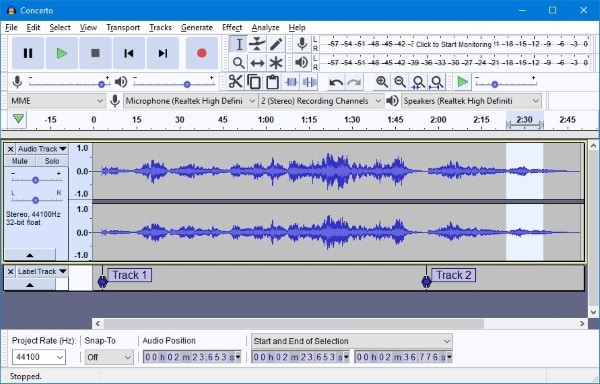
Первая альтернатива, которая приходит в голову пользователю, — это бесплатное кроссплатформенное решение для редактирования аудио с открытым исходным кодом. Audacity поддерживает все виды операционных систем и предоставляет надежные услуги по управлению звуком. Вы с нетерпением ждете возможности его использовать? Этот инструмент не разочарует вас в использовании.
По мере того, как мы углубляемся в предоставленные параметры инструмента, можно многое увидеть для инструмента. Audacity, несомненно, является лучшим решением, которое можно найти в аудиоредакторах, от записи до управления качеством звука в инструменте. Разнообразие функций, несомненно, самое лучшее.
Ocenaudio
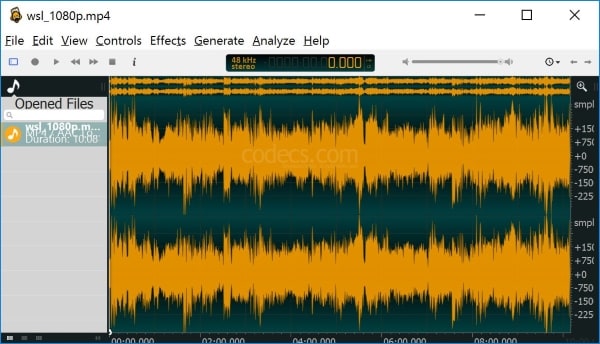
Ocenaudio — это вторая альтернатива, которая находится в центре внимания аудиоредакторов на рынке. Ocenaudio представляет собой кроссплатформенное решение, выходящее за рамки Windows, с целью найти более быстрое и простое решение в цифровом пространстве. Рады узнать, почему он лучший? Сделайте подробный обзор, чтобы узнать больше об этом.
Функции представляют собой бесконечный список указателей в Ocenaudio, что делает его совершенно уникальным. Ocenaudio может быть выбором, который предоставляет вам наилучшие возможности по сравнению с другими инструментами на рынке. Разве это не интересно?
Заключительные слова
В этой статье представлен идеальный аудиоредактор для работы с аудио и улучшения их до совершенства для достижения определенной цели. С помощью Wave Editor вы можете рассмотреть возможность внесения необходимых изменений в звук, чтобы он выглядел лучше. Однако, если файл включает в себя видео и аудио, обновление инструмента очевидно. Вы готовы к разоблачению?
Wondershare Filmora Video Editorпредоставляет вам идеальные возможности для редактирования видео на разных уровнях. Предлагая простую и эффективную платформу для работы, в инструменте присутствует несколько инструментов улучшения видео. С Filmora Video Editor возможно все, от добавления эффектов до переходов между видео. Вы не удивлены? Кто бы мог подумать, что редактировать видео будет так просто?
Если у вас есть видео, которое необходимо отредактировать, вам следует подумать о работе с Filmora Video Editor для достижения идеальных результатов. Это необходимо попробовать для отличных результатов!
Для Win 7 или более поздней версии (64-разрядная версия)
Для macOS 10.12 или новее
Полный обзор Nero WaveEdito [2024]
Существует множество аудиоредакторов, которые вы можете использовать. Уровни опыта, необходимые для использования различных программ редактирования, различны; где уровень знаний меняется с опытом и временем. Есть много мощных аудиоредакторов, но ими сложно пользоваться. Из-за того, что их сложно использовать, они не бесплатны и требуют от пользователя их покупки.
Вы когда-нибудь использовали простой, но мощный аудиоредактор? Позвольте представить вам Nero WaveEditor. Это самое полезное бесплатное программное обеспечение, которое вы можете найти. Начните читать дальше, чтобы узнать больше полезной информации!
В этой статье
Часть 1. Введение в Nero WaveEditor
Nero WaveEditorэто простой и мощный редактор, который может использовать каждый. Он может редактировать предварительно записанные аудиозаписи вместе с записью новых аудиофайлов. Nero WaveEditor может редактировать все основные форматы редактирования аудио. Вы можете использовать его для применения фильтров и оптимизации звука. Он также может применять эффекты и сохранять файл. Опция сохранения на съемочной площадке делает его неразрушающим и может свободно редактироваться без внесения вредных изменений.
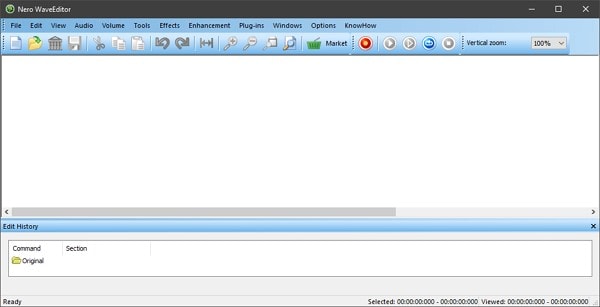
Nero WaveEditor доступен для использования на нескольких языках, включая немецкий, голландский и французский. Он имеет размер файла 170 МБ. Вы получаете несколько вариантов редактирования аудио, которые обеспечивают полный пользовательский контроль над редактируемым аудио.
Часть 2. Основные возможности Nero WaveEditor
Nero WaveEditor — отличный вариант для быстрого и удобного редактирования и записи аудиофайлов. Этот редактор имеет простые, но очень эффективные инструменты для работы с аудиофайлами. Он бесплатен и отлично работает с различными форматами аудиофайлов. Некоторые другие ключевые функции Nero WaveEditor обсуждаются ниже:
· Параметры просмотра
Ни один другой аудиоредактор не предлагает столько вариантов просмотра, как Nero WaveEditor. На верхней панели инструментов вы должны получить доступ к вкладке «Вид», где вы найдете различные параметры. Например, у вас будет доступ к отображению волны, отображению спектрограммы, а также отображению вейвлета.
· Инструменты
Вы имеете представление о различных инструментах, которые предлагает Nero WaveEditor? В этом редакторе есть несколько очень мощных инструментов редактирования, таких как стереопроцессор, шумоподавитель, эквалайзер, настройка высоты тона и многое другое. Откройте вкладку «Инструменты», чтобы использовать эти инструменты.
· Параметры редактирования
Nero WaveEditor предлагает не только расширенные инструменты редактирования, но и некоторые общие параметры редактирования. Например, вы можете вырезать, удалить, обрезать, скопировать и т. д. Также предлагаются такие параметры, как «Преобразовать формат образца», «Обратить» и «Вставить разделение дорожки».
· Возможности улучшения
Достаточно ли редактирования, чтобы улучшить звук? Попробуйте функции улучшения от Nero WaveEditor, чтобы полностью преобразовать ваш аудиофайл. Вы получаете такие опции, как анализ шума, шумоподавление и т. д.
Часть 3. Преимущества и недостатки Nero WaveEditor
Nero WaveEditor обладает рядом впечатляющих функций, которые мгновенно привлекают пользователей. Этот редактор отлично подходит для быстрого редактирования аудио. Чтобы узнать больше об этом, прочитайте следующий раздел, поскольку мы собираемся поделиться преимуществами и недостатками Nero WaveEditor.
Преимущества
- Независимо от того, где вы находитесь, Nero WaveEditori по-прежнему можно использовать, поскольку он поддерживает различные языки, такие как датский, греческий, чешский, испанский, русский и другие.
- Отличительной особенностью этого волнового редактора является поддержка плагинов. Например, Nero поддерживает VST и DirectX.
- Nero WaveEditor — это не просто аудиоредактор; это еще и диктофон. Вы можете либо импортировать медиафайлы со своего устройства, либо записать их на месте.
- Что еще хорошего в Nero WaveEditor? Этот редактор обеспечивает неразрушающее редактирование. Nero предлагает полные функции предварительного просмотра и отмены.
Недостатки
- Основным недостатком Nero WaveEditor является его интерфейс. Предлагаемый интерфейс сильно устарел. Дизайн и пользовательский интерфейс не обновлены в соответствии с последней версией Windows.
Часть 4. Как использовать Nero WaveEditor?
Вы когда-нибудь использовали Nero WaveEditor раньше? Или слышали об этом? Если это не ваш случай, этот раздел будет вам очень полезен. Мы собираемся поделиться с вами пошаговым руководством Nero WaveEditor для лучшей работы и понимания. Давайте начнем!
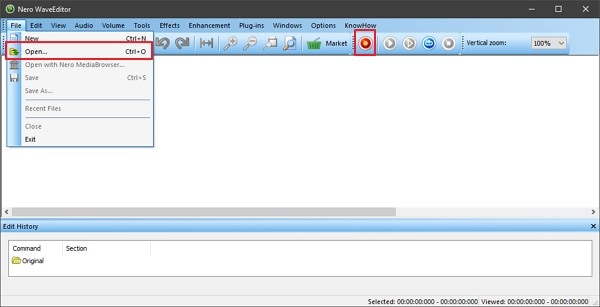
Шаг 1: После установки редактора запустите его. Перейдите на вкладку «Файл» и выберите параметр «Открыть», чтобы импортировать аудиофайлы с вашего соответствующего устройства. Или же вы также можете выбрать опцию «Запись» на панели инструментов.
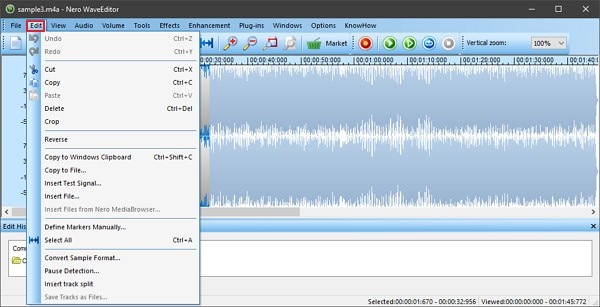
Шаг 2: Начните редактирование, сначала перейдя на вкладку «Редактировать». Там вы найдете различные параметры редактирования, такие как; Вырезать, Обрезать, Копировать, Удалить, Реверсировать и другие.
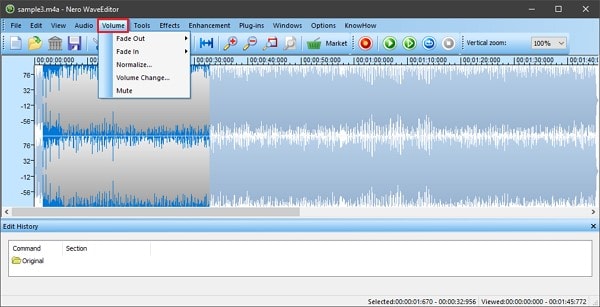
Шаг 3: Если вы заинтересованы в использовании функций Fade In и Fade Out, перейдите в раздел «Громкость». Помимо этого, вы также получаете другие параметры, например, «Нормализовать», «Изменить громкость» и «Отключить звук».
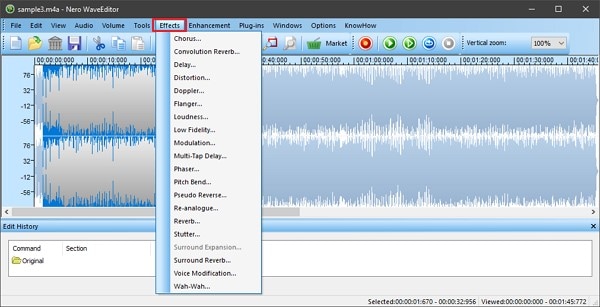
Шаг 4: Кто не добавляет эффекты при редактировании? Попробуйте удивительные эффекты, предлагаемые Nero WaveEditor на вкладке «Эффекты». Вы можете выбрать один из предоставленных параметров, таких как искажение, громкость, реверберация, задержка и другие.
Шаг 5: Чтобы улучшить свой аудиофайл, перейдите в раздел «Улучшения», чтобы использовать предлагаемые параметры. Например, получите свои практические функции, такие как шумоподавление, анализ шума и т. д.
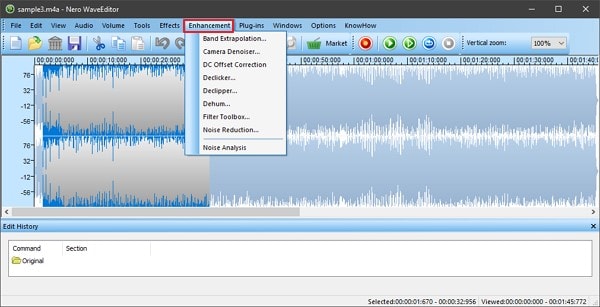
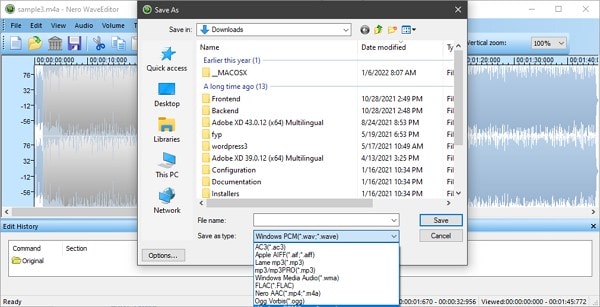
Шаг 6: Когда все будет готово, сохраните отредактированный аудиофайл на свое устройство. Для этого перейдите на вкладку «Файл» и выберите «Сохранить как», чтобы сохранить файл в нужном формате.
Часть 5. Альтернативы Nero WaveEditor
Люди могут быть не в состоянии использовать Nero WaveEditor как новички. Вы можете использовать другое программное обеспечение, чтобы научиться редактировать аудио. Мы предлагаем два альтернативных редактора для Nero WaveEditor, чтобы вы могли использовать следующие обсуждаемые альтернативы для целей редактирования.
Wave Editor
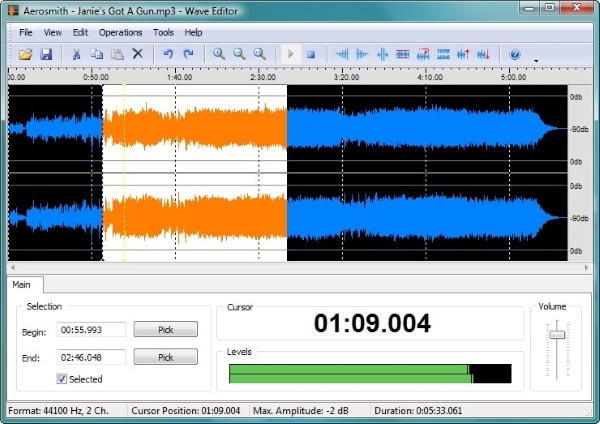
Wave Editor — это быстрое и простое в использовании программное обеспечение для редактирования, которое является прекрасной альтернативой загрузке Nero WaveEditor. Этот мощный редактор лучше всего подходит для тех, кто пытается научиться редактировать аудио. Wave Editor допускает максимальный размер файла 2 ГБ. Он имеет простой пользовательский интерфейс, который повышает вашу скорость и точность при использовании редактора.
Какова его совместимость? Wave Editor совместим с Windows. Более того, он позволяет пользователю использовать несколько аудиоформатов, включая MP3, WAV и WMA, а также многие другие. Wave Editor может выполнять базовое редактирование, а также усиливать звук до максимального предела.
Audacity
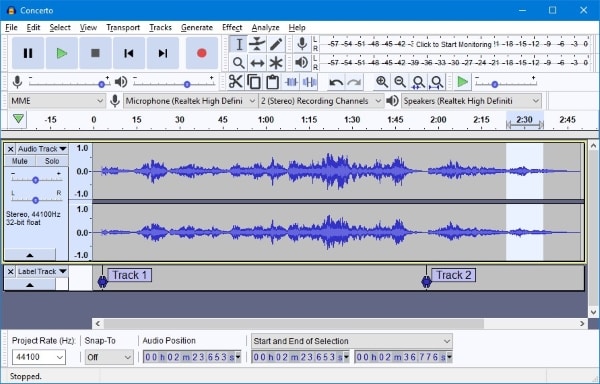
Audacity — это программное обеспечение для записи наряду с программным обеспечением для редактирования аудио. Он может выполнять базовое редактирование, такое как вырезание, копирование, вставка и удаление, а также объединение различных аудио. Что еще хорошего в Audacity? Вы можете использовать редактор полностью через клавиатуру с большим количеством сочетаний клавиш. Audacity широко используется в качестве программного обеспечения для обмена с Nero WaveEditor.
Audacity поддерживает плагины; вы можете либо модифицировать плагины, либо даже написать свои собственные плагины. Audacity — это бесплатное программное обеспечение с открытым исходным кодом с простым редактированием и редактированием многодорожечного аудио. А как насчет его совместимости? Audacity совместим с Windows, Mac и Linux.
Заключительные мысли
Nero WaveEditor — бесплатный редактор, очень простой в использовании. Для быстрого редактирования это идеальный инструмент. В этой статье рассказывалось о его функциях, преимуществах, а также мы поделились пошаговым руководством для вашей помощи. Двигаясь дальше, вам интересно узнать о другом аудиоредакторе? Мы говорим о Wondershare Filmora Audio Editor, платформе с бесконечными возможностями.
Это программное обеспечение для редактирования легко загружается, и вам не нужны какие-либо технические навыки для его использования. Его простой, но интуитивно понятный интерфейс содержит различные вкладки, такие как «Эффекты», «Элементы» и т. д. Вы можете получить различные звуковые эффекты от Filmora. Кроме того, некоторые из его продвинутых инструментов для редактирования звука — это эквалайзер звука, приглушение звука, добавление голоса за кадром, отсоединение аудио от видео и многие другие параметры.
Wondershare Filmora
Начните легко с мощной производительности Filmora, интуитивно понятным интерфейсом и бесчисленными эффектами!
Wave editor возможности и как пользоваться

Wave Editor – это простой музыкальный редактор цифрового звука, предназначенный для работы в ОС Windows. Данный редактор является очень простым и мало функциональным, он не подойдет для тонкой настройки звуковых дорожек. Преимущество этого редактора перед другими, это очень простой и понятный интерфейс, хорошо оптимизированная работа и возможность бесплатно скачать и пользоваться без наличия в интерфейсе тулбаров с назойливой рекламой.
Такой звуковой редактор может быть полезен тем, кому нужно обрезать или вырезать часть аудио файла. Базовые операции включают в себя:
- Копирование, Вырезание, Вставка и удаление фрагментов аудио треков.
- Вставка тишины
- Сохранение выделенного сегмента
- Плавное затухание.
- Нормализация аудио дорожек.
- Масштабирование звуковых диаграмм.
- Экспорт в MP3 или WAV форматы.
- Неограниченное количество откатов изменений (Undo/Redo)
- Реверсивное воспроизведение и сохранение.
- Инвертирование воспроизведение и сохранение.
- Усиление звука аудио файла.
- Ослабление звука аудио файла.
В отличие от других аудио редакторов Wave Editor имеет максимально простой и понятный интерфейс и набор самых необходимых инструментов для быстрого редактирования музыки. Этот редактор позволяет выделить нужный вам фрагмент песни и проделать с ним нужные операции с точностью до 0,001 секунды.
Редактор Wave Editor подойдет для тех, кому нужно быстро и с минимальными усилиями производить обрезание или удаление фрагментов из аудио файлов.
Так же стоит заметить, что в данный редактор можно установить дополнения. Они являются полностью бесплатными и при необходимости прямо из панели управления программы скачиваются с официального сайта.
- Звуковой рекордер
- Изменение темпа
- BPM и KEY детектор
- МИДИ конвертер
- Редактор тегов
Как пользоваться
Для начала нам необходимо скачать программу, она является полностью бесплатной, поэтому мы можем скачать её с официального сайта.
Качаем по ссылке: www.wave-editor.com

После того как открыли официальный сайт в правой колонке нажимаем на ссылку «Free Download».
После того как скачали редактор с данного сайта проводим установку не боясь, что установится лишний софт.
После того как установили Wave Editor запускаем.

Перед нами открывается простой интерфейс, чтобы добавить нужный для редактирования аудио файл необходимо нажать на иконку папки, или открыть меню «файл» и выбрать пункт «Открыть», после чего выбираем нужный файл. Так же это можно сделать просто, перетащив файл на рабочую область.

После того как файл загрузиться в программу мы увидим звуковую диаграмму этого файла.
Теперь рассмотри основные возможности программы на примерах.
Для начала попробуем выделить нужный фрагмент видео. Что бы сделать это с точностью до десятой секунды, лучше воспользоваться разделом «Выделение сегмента» в котором можно ввести параметры начала и конца выделяемой области. После того как впишем нужные нам параметры в эти поля ставим галку на пункте «Активно», чтобы отобразить нужную область.

Так же выделение можно совершить просто, поставив в нужном месте диаграммы курсор и зажав левую клавишу мыши выделить нужный фрагмент.

После того как мы выделили область можем с помощью меню «Операции» совершить нужное нам действие, или же воспользоваться иконками этих операций, которые расположены на панели управления.
Описания возможностей каждой из операций:
- Воспроизведение Space. Эта операция дает возможность воспроизвести всю аудио дорожку, или выделенный фрагмент.
- Плавное затухание. Такая опция дает возможность применить ко всему аудио треку или же к выделенному фрагменту плавное возрастания и утихание звука за промежуток времени. Что бы сделать такой эффект необходимо выделить либо всю звуковую диаграмму, либо тот фрагмент, который и будет постепенно затухать или возрастать.
- Вставить тишину. Эта опция позволяет создать звуковую яму в аудио файле, при применении этой опции необходимо поставить маркер в тут область с которой начнется звуковая яма. При нажатии «Вставить тишину», откроется окно, в котором необходимо ввести время, которое будет длиться тишина.
 В итоге в том месте где вы установили курсор звук будет отсутствовать ровно на тот промежуток времени, который вы ранее указали.
- Нормализация. Эта опция применяется только для всего звукового файла целиком. При применении данной опции откроется окно в котором в процентном соотношении необходимо ввести на сколько нормализировать звуковой файл, максимум можно применить 200% нормализации, то-есть в 2 раза.

После применения этой опции наша звуковая диаграмма по амплитуде уменьшилась в половину. - Реверс. Это по сути разворот звуковой диаграммы на 180 градусов. Выходит так, что при применении этой опции звуковой файл будет воспроизводиться задом на перед. Этот параметр так же применяется только ко всей звуковой дорожке.
- Инвертирование. Эта опция подобна реверсу, она так же разворачивает звуковую диаграмму, но по вертикали. Этот параметр так же применяется только ко всей звуковой дорожке.
- Усиление и ослабление. Применение этого параметра увеличивает или уменьшает громкость, амплитуду всех звуковых колебаний. Такая опция так же применяется только для всего звукового файла.
- Вырезать, вставить, удалить. При помощи таких опция можно вырезать, скопировать или удалить фрагмент звукового файла. Для этого необходимо выделить нужный фрагмент и применить одну из этих опций.
При работе с программой будет полезна опция «Неограниченное количество откатов изменений (Undo/Redo)». При помощи стрелок в панеле управления можно отменять или возобновлять действия проделанные в программе.
По окончанию работы с звуковым файлом, вы можете сохранить его в одном из двух форматов, которые предлагает редактор – это WAV или MP 3.
Если выбрать формат WAV , тогда файл будет сохранен без каких либо настроек качества и т.п. Зачастую размер файла в формате WAV будет большего размера нежели сохраненный файл в формате MP 3.
При сохранении вашего проекта в формате mp 3 на выбор будет предложено установить тип кодировки, величину битрейта и качество конечного звукового файла.

- При выборе «Постоянный битрейт» вам будет предложено указать величину всего битрейта ауйдио файла.
- При выборе «Переменный битрейт» будет предложено установить величину минимального и максимального битрейта звукового файла, а так же качество. При увеличении качества прямо пропорционально увеличивается размер конечного звукового файла.
- При выборе «С редний битрейт » будет возможность указать величину среднего размера битрейта.

Для того, что бы сохранить отредактированный звуковой файл нужно нажать на пункт «Файл» и выбрать «Сохранить как».

В открывшемся окне необходимо указать имя файла и выбрать формат в котором он будет сохранен.
Так же программа дает возможность сохранения выделенного фрагмента звукового файла. Для этого выделите нужный вам фрагмент, откройте меню «Файл» и выберите «Сохранить выделенное как».
Заключение
Программа Wave Editor является лучшим вариантом для быстрого редактирования звукового файла. Большим плюсом этого редактора является полностью русифицированный интерфейс и возможность бесплатного использования.