Включение и отключение флеш плеера в Яндекс.Браузере, Google Chrome и других обозревателях
Adobe Flash Player – технология созданная компанией Adobe для воспроизведения и создания мультимедийного контента в среде веб. Данную платформу обширно используют для создания анимированных рекламных изображений, веб-игр, проектирования анимации, а также программирования аудио и видео плееров. Являет одной из самых популярных мультимедийных платформ несмотря на то, что многие компании отказываются от неё в пользу своих продуктов. В то же время компания разработчик в 2017 году объявила технологию устаревшей и планирует завершить её поддержку к 2020 году.
В статье вы найдете способы настройки и включения флеш плеера разными способами, в таких обозревателях как: Google Chrome, Яндекс.Браузер, и в дополнение, в Mozilla Firefox и Opera.
Настройки Яндекс.Браузера
Яндекс.Браузер работает на переработанном движке от компании Google под названием Chromium и создан российской компанией Yandex.
Стандартные средства
Если у вас появляется всплывающее окно о том, что ваш флеш плеер отключен или не установлен, то для начала стоит проверить наличие browser plugins adobe flash player в окне плагинов:
- Открываем новую вкладку и вводим в адресную строку — browser://plugins и нажимаем Enter.
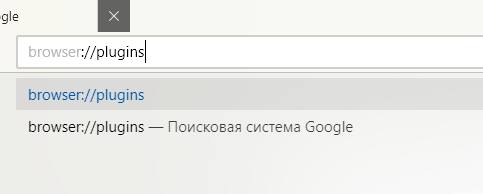
- Откроется окно со списком установленных плагинов. Находим Adobe Flash Player, если он отключен, нажимаем на надпись «Включить».

- Чтобы Яндекс.Браузер больше не спрашивал разрешение на включение флеш плеера на каждом сайте, где он требуется, вы можете выставить галочку возле пункта «Запускать всегда»
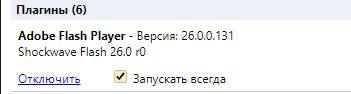
Настройки включения и содержимого для Flash Player
Также существую, расширенные параметры для флеш плеера. Они помогут вам настроить плагин так, чтобы он включался только в нужные для вас моменты.
- Заходим в настройки, для этого открываем контекстное меню в правом верхнем углу (иконка с тремя горизонтальными полосками) и выбираем пункт «Настройки»
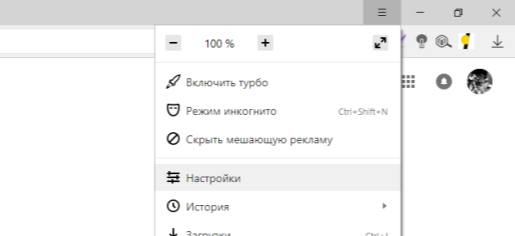
- Пролистываем открывшуюся страницу до самого низа и нажимаем на кнопку «Показать дополнительные настройки»

- Сразу же появляется строка с кнопкой «Настройки содержимого», клацаем по ней.

- В появившемся всплывающем окне пролистываем вниз до текста с надписью «Flash». Есть 2 пункта «Запуск только важный компонентов» или «Блокировка на всех сайтах», выбираем нужный вам вариант. Раньше был пункт «Включить для всех сайтов», но из-за обнаруженной узвимости связанной с безопаностью данного программного обеспечения – вариант был убран.
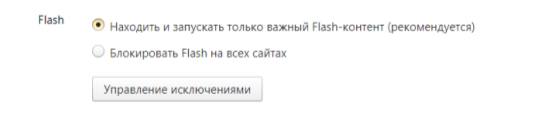
- При нажатии по кнопке «Управление исключениями», можно редактировать и добавлять домены, для которых будут использовать плеер.

Способы записи Live CD на флешку
Отключения фильтра
В Яндекс.Браузере присутствует встроенное расширение для блокировки Адобе флеш, обусловлено это тем, что некоторые разработчики злоупотребляют возможностями данной технологии, нагружая компьютер.
- Заходим в настройки и выбираем пункт «Дополнения»
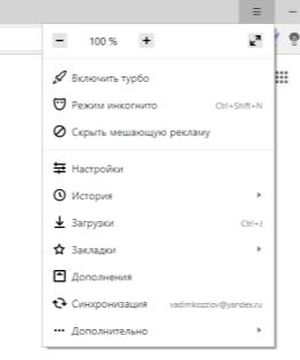
- Откроется список установленных расширений, находим раздел с блокировкой рекламы и отключаем аддон под названием «Блокировка флеш-данных»

Включение на сайте
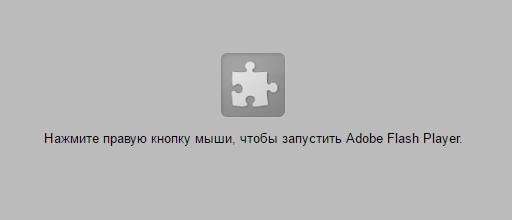
Иногда, чтобы включить флеш плеер достаточно нажать по окну с видео, чтобы запустить adobe flash player.

На других сайтах пишут о том, что пользователю нужно скачать Adobe Flash с сайта разработчика или же обновить свой веб обозреватель.
Настройка Google Chrome
Google Chrome – фирменный обозреватель от Google. Программа в данный момент является одной из самых популярных в мире. Все благодаря скорости веб обозревателя, которая достигается с помощью движка Chromium. Сейчас другие программы так же переходят на данную технологию, так как она является самой оптимальной.
Редактирование chrome plugins adobe flash player через «Настройки контента»:
- Заходим в настройки. Для этого нажимает на иконку с тремя точками, в правом верхнем углу обозревателя. В развернувшемся меню, кликаем на нужный пункт.
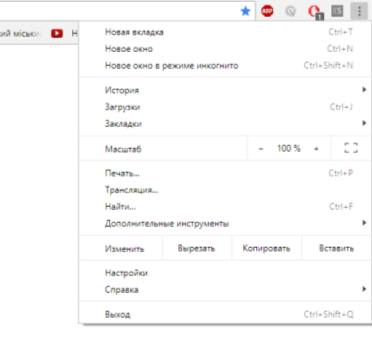
- Открывшийся список пролистываем в самый низ и нажимаем на текст «Дополнительные», чтобы открыть расширенные параметры.
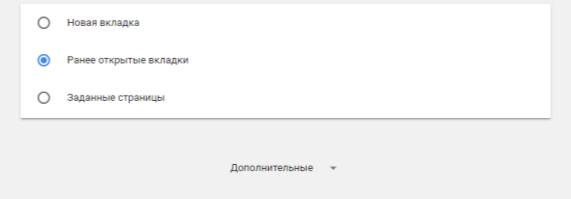
- Прокручиваем страницу вниз, до пункта «Настройки контента» и кликаем на него.
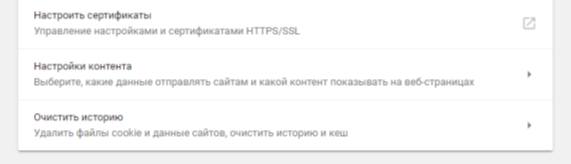
- Откроется список с выбор разного контента, где нужно выбрать «Flash»

- В этом меню, можно настроить домены, на которых будет использоваться или блокироваться Flash элементы, а также отключить запросы на разрешение использования данной технологии.

В последних обновлениях разработчики Google Chrome убрали другие возможности для редактирования данной функции.
Opera
Данный веб обозреватель был разработан ещё в далеком 1994 году и активно прогрессирует и до нынешнего времени. С 2013 года перешел на движок Chromium для улучшения скорости работы браузера.
Документы формата doc и docx – чем открыть
- Вводим в адресную строку opera://settings
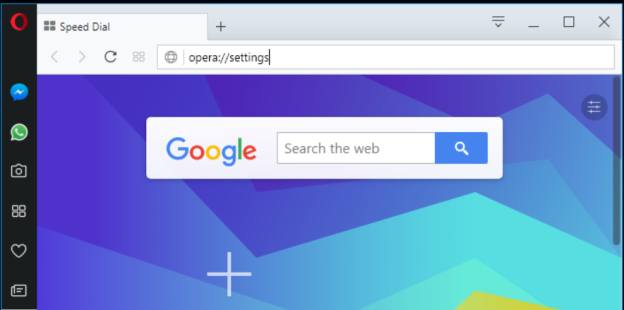
- Вводим «Flash» в поле поиска на странице с параметрам

- Разрешаем использование аддона или же наоборот его отключаем, по надобности
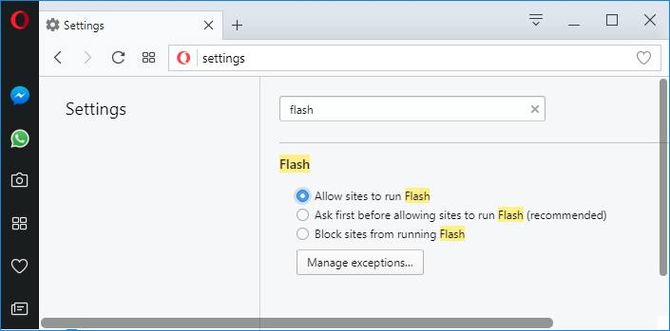
- Можно настроить исключения. Нажимаем на соответствующую кнопку

- В открывшемся окне вводим название домена для исключения и нажимаем «Готово»

Mozilla Firefox
Firefox – браузер созданный компанией Mozilla и использует фирменный движок Gecko. Данное программное обеспечение особенно популярно в некоторых странах: в июне 2016 занимал второе место по полярности на территории России.
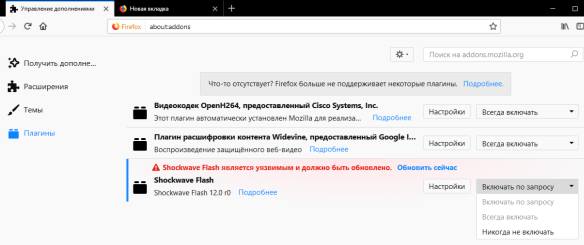
- Заходим в меню браузера, с помощью нажатия по кнопке с тремя горизонтальными полосками и выбираем пункт «Дополнения»

- Кликаем по иконке с надписью «Плагины». При нажатии по «Включить по запросу», можно выбрать, как будет работать дополнение или отключить его.
Если ничего не помогло
Если ничего из вышеперечисленного вам не помогло, тогда остаются последние несколько вариантов:
- Попробуйте обновить браузер. Это можно сделать в разделе «О браузере», в любой из приведенных в статье программ
- Переустановите или обновитеAdobeFlash. Это можно сделать, перейдя на сайт Адоб
- Иногда антивирус блокирует дополнение. Проверьте список заблокированных антивирусом программ и в случае надобности добавьте Flash в исключения.
Теперь вы узнали, как отключить и включить технологию Adobe Flash для разных браузеров, а также несколько дополнительных решений. Надеемся, что данная статья была полезной для вас.
Adobe Flash Player в Яндекс.Браузере: включение, обновление, ошибки
В Яндекс.Браузере по умолчанию стоит встроенный Flash. Но в связи с регулярными обновлениями браузера и Flash плеера могут возникнуть некоторые проблемы (прим.: в статье идет речь о Яндекс.Браузере для Windows):
- устаревшая версия плеера;
- отсутствие в системе необходимых DLL-файлов;
- неправильно выставленные настройки в браузере;
- повреждение DirectX;
- повреждение системы вирусами.
Устновка новой версии Flash Player в Яндекс.Браузер
Самый первый шаг решения проблемы — это удалить Флеш Плеер и установить последнюю версию:
- закройте все браузеры;
- удалите Флэш Плеер через Панель управления -> Установка и удаление программ или с помощью специальных программ, например, СCleaner;
- перезагрузите компьютер;
- скачайте последнюю версию Adobe Flash Player;
- закройте все браузеры;
- установите Adobe Flash Player, запустив установочный файл;
- перезагрузите компьютер.
В некоторых случаях несколько перезагрузок компьютера не понадобится, но мы рекомендуем именно эти шаги во измежание дополнительных ошибок.
Если же речь идет о повреждения системы вирусами, о чем, скорее всего, Вы и так знаете по сообщениям антивирусной программы или встроенного в Яндекс.Браузер антивируса Касперского, необходимо запустить полную проверку ПК на наличие вирусов и предпринять меры, которые предлагает антивирус.
Если после полной переустановки Flash плеера и лечения компьюетра от вирусов, в браузере Яндекс Flash Player по-прежнему не работает, и в других браузерах (кроме Internet Explorer) возникает такая же ошибка, попробуйте обратиться в техподдержку Adobe и подробно расскажите о возникающих в ошибках. Но, возможно, лучший способ решить проблему — пообщаться с пользователями SoftSalad в ветке отзывов Яндекс.Браузера.
- Инструкции
- Лучшие программы
- Полезные советы
Как включить и запустить Flash Player в Яндекс Браузере
Программа Flash Player предназначена для запуска видеороликов, файлов и другого мультимедийного конт.
Программа Flash Player предназначена для запуска видеороликов, файлов и другого мультимедийного контента. Нарушение работы приложения может привести к снижению функциональности браузера Яндекс. Проблема решается установкой или включением этого плагина. Существует несколько способов, как включить Adobe Flash Player в Яндекс браузере. Для этого обычно переустанавливают расширения или просто изменяют настройки.

Включение на сайте
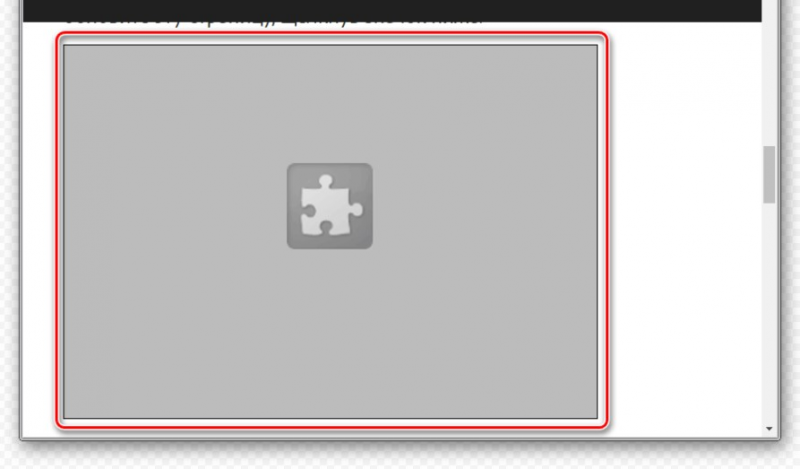
Самый простой из способов, как установить Флеш плеер на Яндекс браузер, доступен только, если расширение прекратило работу временно. Узнать об этом можно по наличию надписи о скрытом видео или игре.
Возобновить работу поможет кнопка «Показать содержимое».
Запуск плагина выполняется одним ее нажатием.
Белое окно вместо видеоролика или флеш-игры говорит о том, что проблема с расширением более серьёзная. Для её решения придётся пользоваться другими способами.
Штатные настройки
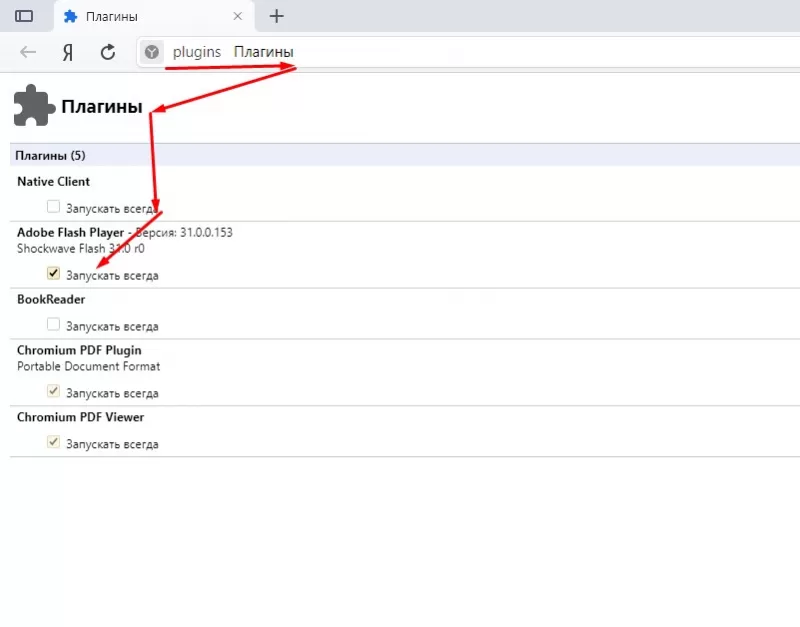
Расширение, обеспечивающее просмотр видео и запуск игр, по умолчанию встроено в браузер, разработанный на базе Chromium. Убедиться в этом можно, перейдя по адресу browser://plugins, набранному в адресной строке. Здесь же есть информация о версии расширения.
На странице можно выбрать пункт «Запускать всегда», поставив галочку. Теперь плагин будет запускаться автоматически, но для этого сначала придётся его включить.
Включение плагина без установки
Полное удаление расширения невозможно. Поэтому в большинстве случаев для восстановления его работоспособности достаточно знать, как включить Adobe Flash Player в Яндекс браузере. Для этого пользователю ПК придётся выполнить такие действия:
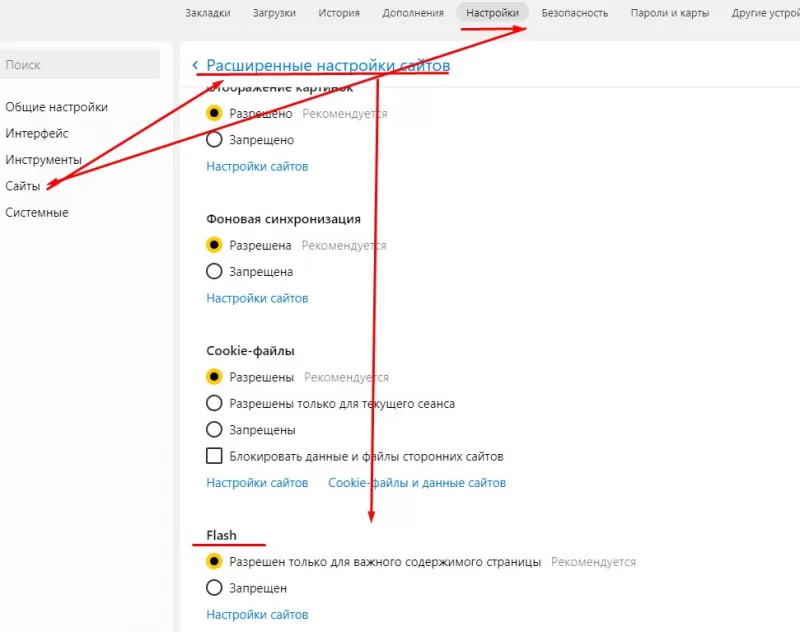
- перейти к разделу «Настройка обозревателя»;
- найти и выбрать «Расширенные настройки сайтов»;
- в разделе «Flash» включить расширение, выбрав пункт, разрешающий его использование.
Настройка для отдельных сайтов
Существует и способ, как настроить Флеш Плеер в Яндекс браузере.
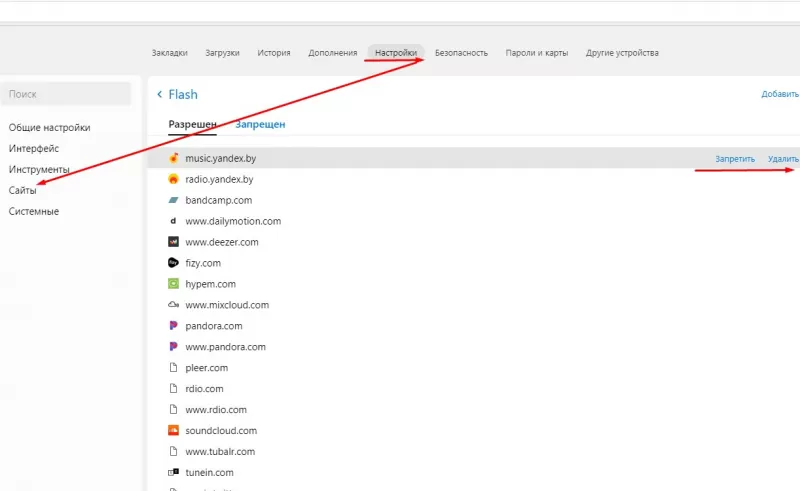
- Для этого выполняют те же действия, что и при включении, но выбирают «Настройки сайтов».
- В открывшейся на экране форме настраивается возможность запуска расширения для отдельных веб-страниц. В перечне можно увидеть ресурсы, на которых плагин работает.
Установка плагина
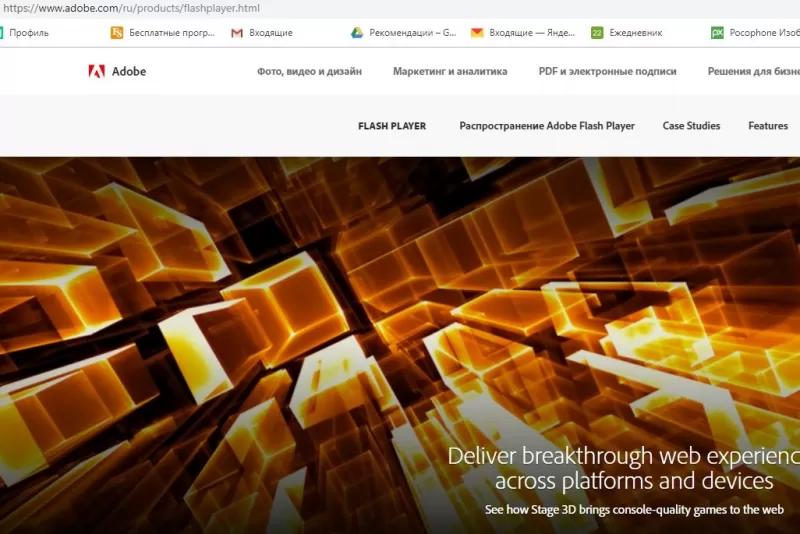
Для установки последней версии плагина следует перейти на сайт Flash Player и скачать последнее обновление.
При выборе стоит указать операционную систему и типа браузера (Chromium), отказавшись от инсталляции бесплатной антивирусной программы.
Для начала установки запускается скачанный на диск компьютера инсталляционный файл. После завершения процесса стоит перезапустить браузер.
Отключение плагина
Отключить расширение можно теми же способами, которые применялись для его запуска. Самый простой это:
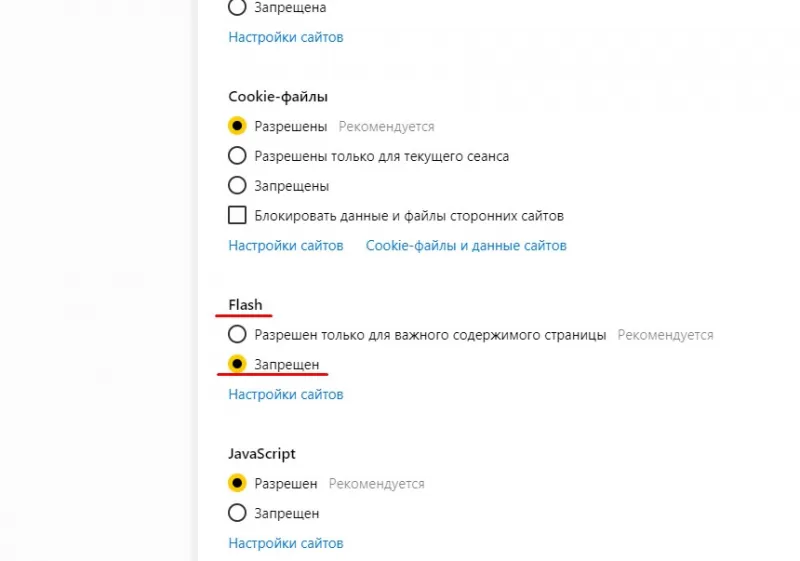
- вернуться в «Настройки»;
- выбрать раздел «Flash»;
- поставить точку напротив пункта «Запрещён».
Ещё один способ – включение в списке дополнений установленную по умолчанию функцию блокировки флеш-данных.
Можно отключать работу расширения и на отдельных страницах. Для этого снова используют «Настройки». Хотя, если Флеш Плеер нужно выключить на конкретном сайте, можно выбрать и следующий способ:
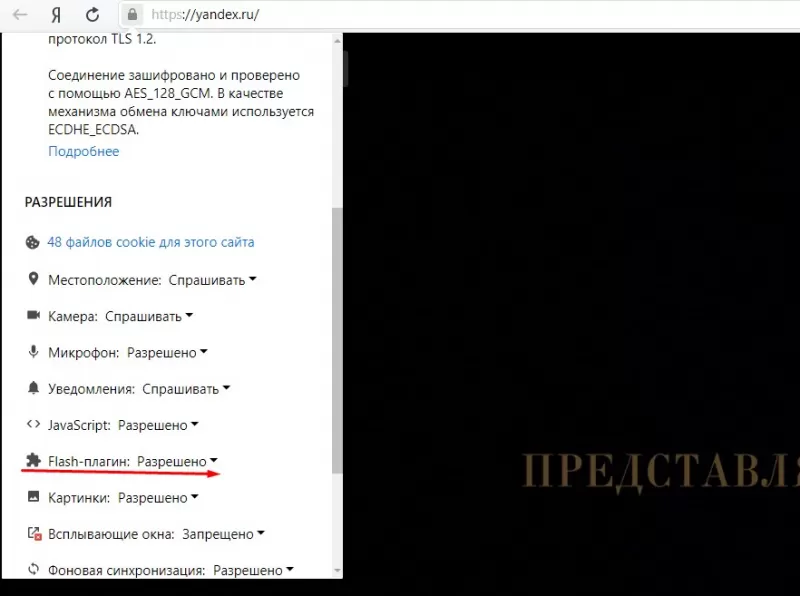
- нажать на иконку http-соединения возле адресной строки;
- перейти к пункту «Подробнее»;
- заблокировать работу плагина.
Решение проблем с включением
Проблема с запуском расширения может заключаться в устаревшем программном обеспечении. В этом случае переустанавливают весь браузер и только потом включают Flash Player. Ещё один способ заключается в проверке ПК на наличие вирусов. Иногда работе плагина мешает вредоносный код.
Как включить Adobe Flash Player в Яндекс.Браузере?
Яндекс.Браузер — это обозреватель, который был создан компанией Яндекс. Интернет-обозреватель построен на основе движка Blink, который в свою очередь используется в открытом веб-браузере Chromium. Является втором по популярности браузером в рунете на момент написания статьи.
Как и Google Chrome, Яндекс.Браузер имеет встроенный Adobe Flash Player, поэтому если данная платформа не установлена на вашем компьютере, видеоролики или баннеры, работающие на флеш-технологии, все равно будут показаны в браузере. Другое дело, когда происходит сбой или кто-то, кто пользуется вашим компьютером, намеренно выключил этот плагин — его вы можете включить самостоятельно. Как это сделать?
Откройте Яндекс.Браузер и прямо в браузерной строке напишите словосочетание browser://plugins (без кавычек). Нажмите Enter.
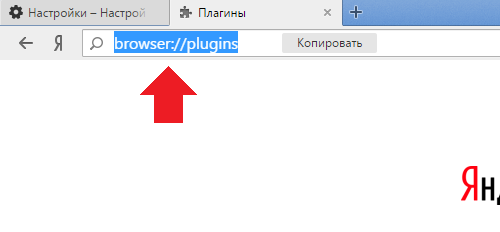
После того, как откроется страница с плагинами, запустите флеш плеер, нажав на кнопку «Включить».
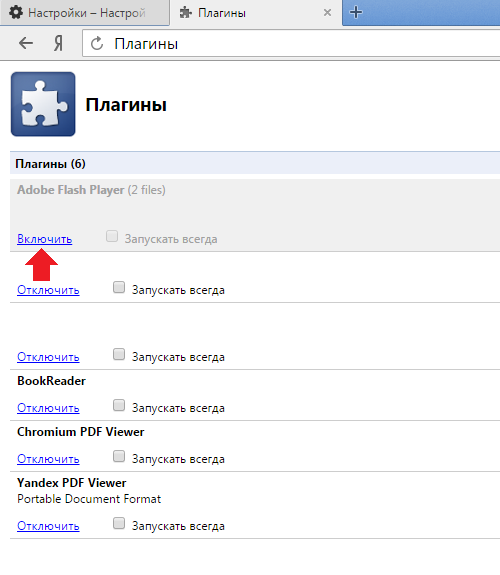
Если не получается открыть страницу с плагинами данным способом, есть другое решение.
Открываем Яндекс.Браузер и нажимаем на кнопку в виду трех полосок, что находится в верхней части окна. Появляется меню, в нем выбираем пункт «Настройки».
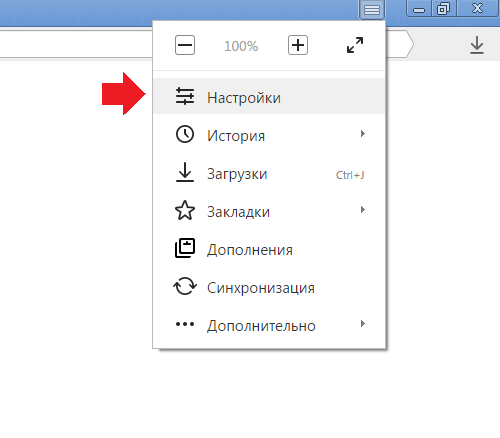
Далее откроется страница настроек. Скроллим страницу вниз, пока не увидим кнопку «Показать дополнительные настройки». Нажимаем на нее.
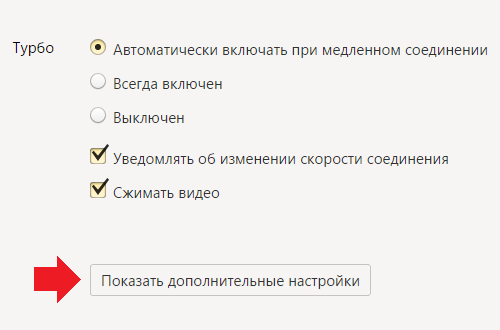
Ищем подраздел «Защита личных данных» и нажимаем на кнопку «Настройки содержимого».
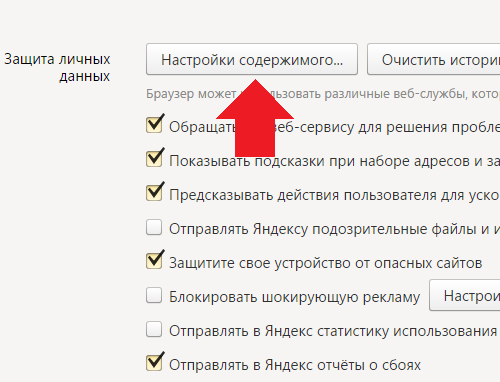
Здесь находим подраздел «Плагины» и нажимаем на пункт «Управление отдельными плагинами».
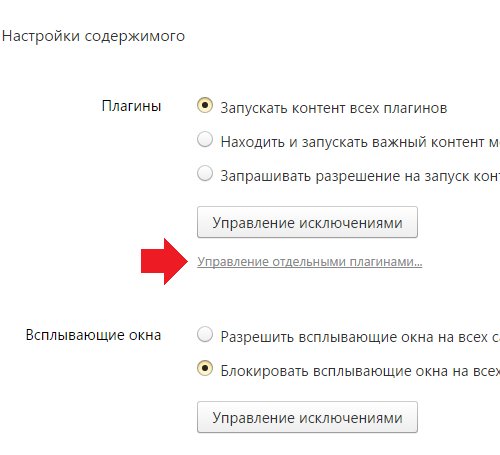
Откроется страница с плагинами. Для того, что бы запустить Flash Player, вам необходимо нажать на кнопку «Включить» под данным плагином.
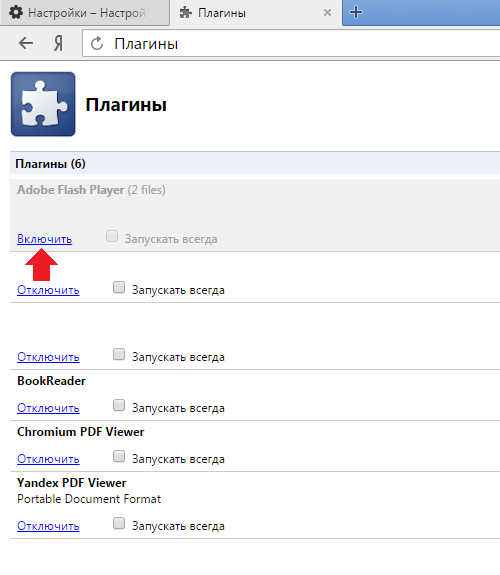
Если вы видите два плагина от Adobe Flash Player и оба включены, один из них нужно отключить, потому что они конфликтуют между собой.
Если флеш плеер все равно не работает, попробуйте выключить и заново включить плагин указанным выше способом.
Комментарии к записи “ Как включить Adobe Flash Player в Яндекс.Браузере? ”
- лиса13 июня 2016 в 17:50 большущее такое спасибище вам!