Установка принтера HP на ноутбук или компьютер
Подключение печатающих устройств от производителя HP производится по аналогичному принципу с другими принтерами. Подключиться можно через USB-кабель или по беспроводной Wi-Fi сети, что напрямую зависит от возможностей устройства и предпочтений пользователя.
Если принтер работает в паре с одним компьютер и располагается рядом, то легче выполнить подключение проводом. А вот беспроводная связь будет полезна, если печатающая техника стоит далеко или нужно организовать локальную сеть через роутер (Wi-Fi), когда необходимо печатать на одно принтере с нескольких компьютеров.
Как подключить принтер HP через USB-кабель
Практически к каждому устройству, за исключением ряда моделей с Wi-Fi модулем, в комплекте при покупке дается USB-кабель.
Это самый стандартный и известный способ подключения не только принтеров, но и других внешних устройств (мышек, клавиатур, наушников, жестких дисков и т. д.).

- После распаковки принтера следует соединиться компьютером и принтером HP кабелем. Один конец с квадратным штекером (тип USB-B) необходимо вставить в разъем на печатающем аппарате. Второй стандартный USB-A штекер вставляется в любой порт на персональном компьютере (далее ПК) или ноутбуке.
Для уверенного соединения рекомендуется всегда использовать на ПК только интерфейсы, размещенные на задней части системного блока. Передние разъемы также рабочие и в большинстве случаев нормально работают. Но иногда на них от материнской платы подается меньшее питание, что не позволяют распознавать некоторые внешние девайсы.
Если автоматическая установка не произошла
Автоматическое распознавание говорит о том, что система не имеет на данный момент подходящего драйвера. В таком случае следует прибегнуть к одному из следующих способов установки принтера HP:
- использовать установочный диск, который также должен быть в коробке с техникой – просто вставьте диск с дисковод, откройте содержимое носителя через «Мой компьютер» и запустите установочный файл с расширением «.exe»;
- Если диска нет, например, утерян, или его не было в комплекте, или же вообще нет дисковода, что сильно актуально для современных ноутбуков (да и ПК нередко), то придется ставить драйвер, скачанный с интернета или воспользоваться базой программного обеспечения с серверов Windows.
Если с диском вопросов не возникает, то про загрузку драйвера с сайта компании и добавление устройства через встроенное средство Windows стоит поговорить более подробно.
Как скачать драйвер для принтеров HP
Покажем на примере принтера HP Deskjet 2130.
- Перейдите на официальный сайт в раздел драйверов.
- Впишите модель в пустое поле.
 Можно заполнить только часть, а система сайта предложит подходящие варианты. Кликаете на нужный и сайт перенаправит на следующую страницу, где к скачиванию будут доступны актуальные версии драйверов и других программ (при наличии).
- Первым в списке сразу предлагается к загрузке фирменная утилита HP Smart.
 Это не драйвер, но позволяет полностью провести процесс подключения и настройки принтера HP, как по проводной, так и беспроводной связи. То есть, вы устанавливаете HP Smart, запускаете и далее шаг за шагом готовите принтер к работе, ставя драйвера и делая необходимые настройки. Там же внутри программы доступны различные настройки, опции управления функциями сканирования и печати, обслуживание, чистка и т. д. Сайтом предлагается не для всех моделей, поэтому нередко придется загружать именно драйвер.
 Например, для модели многофункционального устройства (МФУ) HP Deskjet 2050A софта HP Smart в перечне на сайте нет, но присутствует полнофункциональная программа.
HP Smart – самый легкий и быстрый инструмент для начала и последующей работы с принтером. Поэтому, если есть такая возможность, обязательно пользуйтесь. Но также обязательно будет сам драйвер, который можно увидеть чуть ниже и скачать.

Как установить принтер HP на компьютер или ноутбук вручную
Более трудоемкий способ, чаще применяется для сетевого подключения. Как правило, вышеизложенных вариантов достаточно, но в индивидуальной ситуации и этот метод может пригодиться.
На Windows 7, 8, 8.1, 10 принцип установки одинаковый, за исключением названий некоторых пунктов.
Пошаговая инструкция для Windows 10:
- Войдите в оснастку «Параметры» через «Пуск».

- Раздел «Устройства».

- Меню «Принтеры и сканеры», опция «Добавить принтер или сканер».

- Если принтер обнаружится, то просто нажмите «Добавить».
- Если поиск не увенчается успехом, кликните по ссылке «Необходимый принтер отсутствует в списке».

- Далее нужно выбрать вариант установки. Так как мы настраиваем принтер на локальную работу, необходим самый нижний вариант.

- Порт оставляет по умолчанию.

- Из доступного перечная производителей и моделей выбирает нужную. Если список пустой или сильно неполный, попробуйте обновиться через кнопку «Центр обновления Windows» (обязательно подключение к интернету). На этом этапе будет установлен драйвер на принтер.

- Следующие настройки не являются критически важными и можно из пропустить. Можно назвать принтер, как захочется, включить общий доступ и даже попробовать распечатать пробную страницу для проверки печати.
Инструкция по установке на Windows 7:
- «Пуск»-«Устройства и принтеры».

- «Установка принтера» в верхней панели окна.
- «Добавить локальный принтер».

- Далее повторите алгоритм из руководства выше для Windows


Подключение по Wi-Fi
Для беспроводного соединения с ноутбуком необходимо иметь единую точку доступа – роутер.
Если используется стационарный ПК, то он должен быть со встроенным, либо с внешним Wi-Fi адаптером, подключенным к Wi-Fi сети.
- Зайдите на официальный сайт средства HP Smart — https://www.hpsmart.com/ru/ru.
- Пролистайте страницу чуть вниз и нажмите «Настройка».

- Введите модель МФУ или принтера и нажмите «Далее».
- Скачайте HP Smart. Браузер предложит начать загрузку через встроенный в Windows магазин – Microsoft Store. Если попросить авторизоваться в учетной записи Microsoft, делать это не обязательно, скачивание начнется и без регистрации аккаунта.
- После скачивания в окне MS Store будет кнопка «Открыть». Утилиту также можно отыскать в списке приложений через «Пуск».
- После открытия утилиты можете добавить/настроить новый принтер.
 Чтобы пользоваться всеми возможностями приложения, лучше зарегистрироваться. Но начать работу можно и без регистрации.
- На одном из этапов настройки нужно будет определить тип подключения, где и выбираете «Беспроводное» (Wireless).
- На следующем этапе выбираете Wi-Fi точку доступа и указываете пароль.
- Принтер установится, после чего сможете печатать с любого устройства, которое подключено к той же беспроводной сети.
Если принтер без полноценного экрана
На корпусе всегда присутствует кнопка, отвечающая за беспроводную синхронизацию. Помечается она надписью «Wi-Fi», «WPS» или обозначается значком связи. Предназначена для прямого защищенного автоматического подключения без ввода пароля к сети.
Зажмите кнопку, пока на маленьком экране не замигает иконка связи, или на/возле кнопки не заморгает индикатор.

После зажмите на 3 секунды кнопку WPS роутере, расположенную сзади, сбоку или на лицевой панели раздающего устройства.

Успешным подключение будет считаться, когда индикаторы и значки будут гореть постоянно.
Последним шагом следует добавить принтер HP на ноутбук или ПК.
Если есть функциональный экран
- На экране нажмите на иконку сети.

- После появления информации с данными о сетевых параметрах нажмите на настройки.

- Выберите WPS – Wi-Fi Protected Setup (защищенное соединение).

- Выберите режим подключение – по нажатию кнопки.

- Запускаете начало подключения, а затем зажимаете клавишу WPS на маршрутизаторе.

- После синхронизации на экране выведет сообщение, что подключение успешно. Можете нажать «OK» («Готов» и так далее) и начать печатать на HP-устройстве.

Необходимые настройки после подключения
- Настройка сетевого принтера. Полезно, когда дома, а, особенно, в офисе, несколько компьютеров, и с обоих нужно регулярно печатать. Постоянно переключать кабель от ПК к ПК неудобно, поэтому можно настроить сеть, чтобы принтер всегда был в работе, не требуется регулярного переключения шнура.
- Настройка параметров печати. В большинстве ситуаций рядовому пользователю достаточно исходных настроек печати. Но в определенный момент или при необходимости нестандартной печати требуется поменять конкретные параметры. Например, формат бумаги, качество печати, настроить режим экономии, цветность и так далее. Выставить параметры можно через настройки печати или свойства принтера в Windows, или же воспользоваться дополнительным ПО от разработчика.
Как скачать драйвера для принтера HP
Как бесплатно скачать драйвера для принтера HP, сканера, МФУ:
- Откройте сайт HP
- В поле “Начните с определения продукта” введите название продукта, номер продукта или серийный номер
- Операционная система определится автоматически. Если она определится неверно, нажмите “Изменить” и откорректируйте данные
- Найдите нужный драйвер и нажмите “Загрузить”
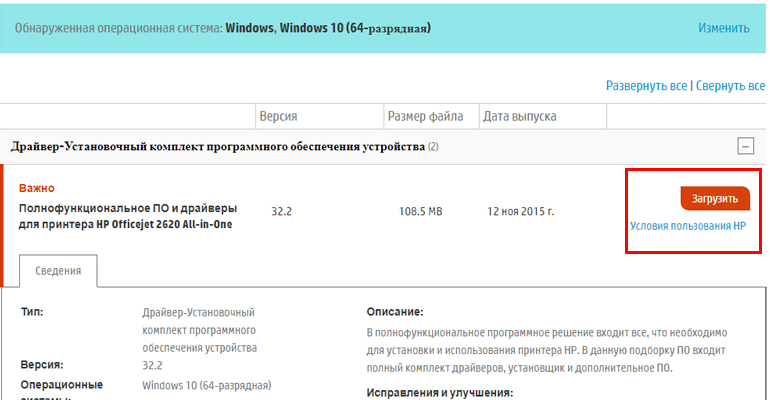
Важно скачать драйвер для принтеров HP бесплатно, потому что без установки драйверов вы потеряете полезный функционал или вовсе не сможете корректно работать с оборудованием. Лучше всего скачать драйвера для HP с официального сайта.
Драйвера для принтера, сканера и МФУ
Драйвера для принтера и другого оборудования необходимы для правильной работы устройства. Иначе вы можете столкнуться с некорректной работой оборудования и потерять некоторые функции, к примеру:
- Коррекция изображения или фото перед печатью
- Точная настройка цвета
- Предупреждение о малом уровне чернил
И это далеко не всё. Поэтому драйвера для принтера и сканера, драйвер МФУ – важные составляющие бесперебойной работы оборудования.
Скачать бесплатно драйвера для принтера, сканера, МФУ для Windows 10/8/7 можно с официального сайтов производителя вашего устройства.
Зачем нужны драйвера
Зачем нужны драйвера:
- Для правильного взаимодействия ПК с периферийной аппаратурой
- Для доступа операционной системы к подключаемым устройствам
Многие устройства, в особенности принтеры и МФУ, имеют в своём наборе возможностей не только печать и сканирование, но и множество других полезных функций.
Почти каждый принтер может похвастаться своей особенностью, о которой Windows просто не будет знать без подходящего драйвера. Зачем нужно обновлять драйвера? Для стабильной и правильной работы ПК с оборудованием.
Где скачать драйвер для принтера, сканера, МФУ?
Бесплатно скачать драйвер для принтера, сканера, МФУ на Windows 10/8/7, чаще всего, можно на официальном сайте производителя:
- Xerox. Перейдите на сайт, в поле “Поиск” введите название вашего устройства. Выберите из списка предложенных пункт, где указано “Поддержка и драйверы”
- Epson. Перейдите на сайт, в поле для поиска введите название вашего устройства. В открывшейся странице выберите “Драйверы и руководства”
- Canon. Перейдите на сайт, в поле “Поиск” введите название вашего устройства. В открывшейся странице выберите “Драйвер”
- Brother. Перейдите на сайт, в поле “Поиск” введите название вашего устройства. В открывшейся странице выберите “Файлы”
Как установить драйвер для принтера и МФУ
Как установить драйвер для принтера бесплатно:
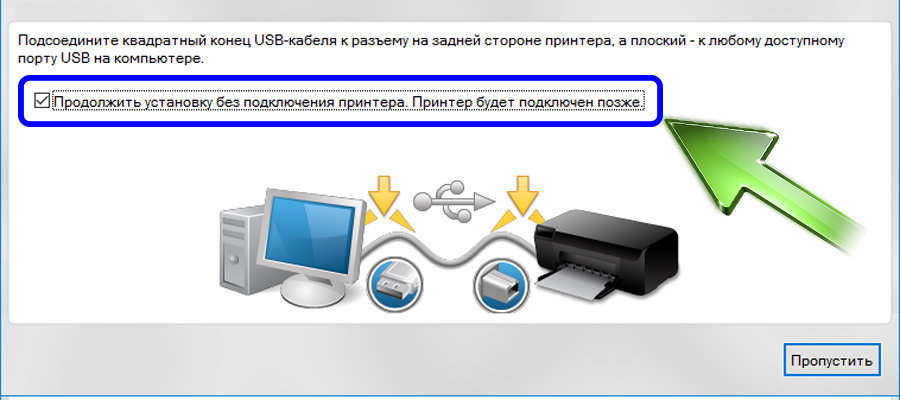
- Если скачанный драйвер .zip или .rar, то его нужно сначала распаковать с помощью подходящего архиватора
- Если ваш принтер уже подключен к компьютеру – отключите его
- Запустите файл с расширением .exe (название может быть любым, от Install.exe до driver_xxxx.exe и так далее) от имени администратора
- Следуйте инструкциям установщика и на одном из шагов настройки он попросит подключить принтер, подключите его и включите. Если же у вас нет возможности подключения принтера прямо сейчас – поставьте галочку на “подключить позже” или подобное, драйвер установится
- При первом подключении принтера нужно будет запустить утилиту и провести первоначальную настройку
- Перезагрузите компьютер
Готово! Как видите, установка драйвера для принтера не занимает много времени. Если вы не знаете, как установить драйвер для МФУ, следуйте этой же инструкции (она аналогична для МФУ).
Как удалить драйвер принтера, сканера, МФУ
Не все знают, как удалить драйвер, но перед установкой нового драйвера обязательно нужно удалить старый, так как они могут начать конфликтовать. Такие конфликты драйверов могут привести к BSOD’ам различной тяжести.
Как полностью удалить драйвер принтера, сканера, МФУ (несколько этапов):
- Откройте панель управления – Удаление программ – удалите программные компоненты драйверов (сделайте сортировку по издателю и ищите название своего устройства)
- Откройте панель управления – Оборудование и звук – Просмотр устройств и принтеров – нажмите на своё устройство правой кнопкой мыши и нажмите “Удалить устройство”
- Нажмите правой кнопкой мыши на кнопку “Пуск” и выберите “Выполнить”. Введите printui /s и нажмите ОК
- Перейдите на вкладку “Драйверы”
- Выделите ваш принтер и нажмите “Удалить”
- В появившемся окне выберите “Удалить драйвер и пакет драйвера”
- Подтвердите удаление
- Перезагрузите компьютер
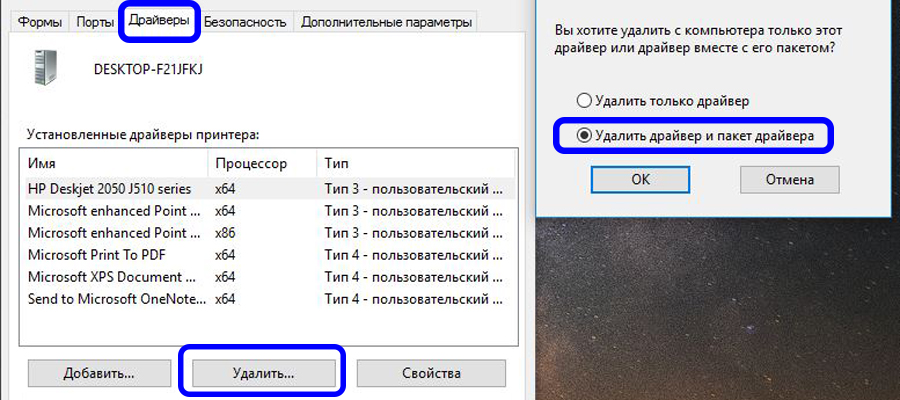
Инструкция, как удалить новые драйвера, ничем не отличается от вышеуказанной.
Универсальные драйверы для принтеров HP

Универсальный драйвер печати HP или просто UPD (Universal Print Driver) был разработан для того, чтобы существенным образом упростить установку печати в бизнес-среде, к примеру, в условиях офиса, где иначе может потребоваться печатающее устройство нескольких моделей и соответственно несколько различных драйверов. Универсальный драйвер hp отличается ещё тем, что имеет упрощенное управление. Подобное программное обеспечение для печатающей оргтехники подойдет тем пользователям, которые ищут драйвер без инсталляции дополнительного ПО.
Что такое Universal Print Driver HP
Универсальный драйвер для принтеров hp представляет собой отдельный драйвер, который способен предоставить поддержку процесса печати сразу на целом ряде моделей принтеров hp laserjet в windows 7, 8, 10 и других версий. Это, в свою очередь, заметным образом упрощает задачу, связанную с поддержкой ИТ и работу сисадминов.
Следует добавить, что универсальный драйвер принтера hp определяется по наименованию, которое добавляется в конец названия, к примеру, PostScript, PCL5, PCL6. Уточнить этот момент вы можете, ознакомившись с техническими характеристиками вашего устройства.
Установленный HP UPD обладает базовой функциональностью, которая включает в себя возможность настройки всех необходимых параметров конфигурации в автоматическом режиме. В свою очередь, это дает возможность интерфейсу подобного ПО изменяться для того, чтобы отражать все те возможности печатающего устройства, которые поддерживаются им. Настройка опций при этом выполняется автоматическим образом посредством двунаправленного соединения. Оно, в свою очередь, устанавливается между оргтехникой и UPD. Устанавливается данное соединение, как правило, прямым подключением к USB или по сети.
Если вы планируете устанавливать данный драйвер, то примите во внимание, что в качестве варианта модели печатающего устройства по умолчанию будет выбрана т.н. базовая модель. Чтобы внедрение было успешным, необходимо загрузить двунаправленные службы UPD, правильно настроить порт и само устройство печати. Последнее должно иметь прямое и стабильное подключение по сети или к хосту.
Коротко об установке
Если вас интересует ответ на вопрос о том, как установить драйвер универсального типа, то следует сказать, что во время данного процесса вам понадобится открыть новый порт устройства, который будет иметь IP-адрес, являющийся недопустимым. Автоматическая настройка драйвера в этом случае будет пытаться соединяться с устройством по его IP-адресу. В результате подобного действия процесс установки будет окончен без каких-либо ошибок. Что касается параметров, то они будут выбраны по умолчанию. Например, вкладка «Цвет» показываться не будет, т.к. настройка UPD не сможет подтвердить наличие/отсутствие принтера цветной модели по указанному IP.
PostScript — Driver
Если вы решили скачать данный универсальный драйвер, то примите во внимание, что он доступен для любых устройств HP LaserJet. Его рекомендуется скачивать для распечатывания файлов из графических программ компании Adobe и других. Он способен обеспечить должную поддержку шрифтов Postscript, а также процесса печати с эмуляцией Postscript. Но учтите, что для использования такого UPD ваш принтер должен обладать возможностью печати с применением PS. Скачать его для Windows x32 и x64 различных версий вы можете отсюда:
- upd-ps-x32-7.0.0.24832.exe — [18.4 MB];
- upd-ps-x64-7.0.0.24832.exe — [20.4 MB].
Версия: 7-0-0-24832
Система: Windows 10 / Vista / 7 / 8 / 8.1
Дата: 17 ноября 2020 г.
А вот узнать о том, какую разрядность имеет установленная на вашем ПК операционная система Windows вы можете из этой статьи.
PCL5 — Driver
Данный UPD рекомендуется устанавливать при необходимости решения стандартных задач, связанных с офисной печатью на компьютерах, работающих под управление Windows. Он является совместимым с более старыми моделями LaserJet с поддержкой PCL. Данный универсальный драйвер пригодится в том случае, если для печати предусмотрено применение пользовательских/сторонних программных решений, к примеру, форм, шрифтов и программ SAP.
- x32 — HP-upd-pcl5-x32-7.0.0.24832.exe — [18.5 МБ];
- x64 — HP-upd-pcl5-x64-7.0.0.24832.exe — [18.3 МБ];
Версия: 7-0-0-24832
Система: Windows 10 / XP / Vista / 7 / 8 / 8.1
Дата: 17 ноября 2020 г.
PCL6 — Driver
Этот универсальный драйвер для НР можно использовать для процесса печати в Windows любых версий. Его преимущества заключаются в возможности обеспечения наилучших параметров скорости и качества печати. Но учтите, что данный UPD может иметь неполную совместимость со сторонними и специальными решениями, которые основаны на PCL5.
- x32 — HP-upd-pcl6-x32-7.0.0.24832.exe — [18.5 МБ];
- x64 — HP-upd-pcl6-x64-7.0.0.24832.exe — [18.3 МБ];
Версия: 7-0-0-248-32
Система: Windows 10 / XP / Vista / 7 / 8 / 8.1
Дата: 17 ноября 2020 г.
В целом UPD или универсальный драйвер для принтеров HP является отличным выбором для организаций, в которых установлено по несколько десятков печатающих устройств. Главное выбрать оптимальный вариант UPD и произвести все необходимые настройки.
Драйвер для принтера HP / Hewlett Packard
HP или Hewlett Packard это популярный производитель, который выпускает различную продукцию и технику. Также HP / Hewlett Packard производит и принтеры, которые используют по всему миру. В данном разделе находятся популярные драйвера для принтеров. Скачать драйвер для принтера HP / Hewlett Packard бесплатно по ссылкам ниже.
HP Easy Start
HP Easy Start — это очередная полезная утилита, благодаря которой вы сможете автоматически найти и установить драйвер для вашего принтера или сканера от HP. Сама установка утилиты достаточно простая и понятная, а после установки просто запустите ее. Для того чтобы программа работала ваш компьютер.
09-06-2023 0 HP Скачать драйвер

HP DeskJet 3630
HP DeskJet 3630 — многофункциональное устройство, которое обладает принтером, сканером и копиром. Вы сможете производить цветную печать отличного качества, а также возможность печатать фотографии. Как правило данная модель отлично подходит для печати небольших объемов, но для этого необходимо.
09-06-2023 0 HP Скачать драйвер

HP Deskjet 1516
HP Deskjet 1516 — новая модель принтера, который имеет современный и стильный дизайн, а также способен производить печать и сканирование документов. Как правило данную модель можно встретить в домашнем использовании для печати в небольших объемах. Для нормальной работы принтера и для совместимости.
09-06-2023 0 HP Скачать драйвер

HP DeskJet 3635
HP DeskJet 3635 — очередной принтер, обладающицй современным дизайном и достаточно не плохими техническими характеристиками. Как правило данная модель отлично подходит для домашнего использования при небольших объемах печати. Также стоит отметить необходимость установки драйвера для возможности.
09-06-2023 0 HP Скачать драйвер

HP Laserjet 1018
Драйвер HP LaserJet 1018 — это необходимое программное обеспечение для тех, кто владеет принтером HP LaserJet 1018. Он обеспечивает связь между принтером и компьютером, позволяя с легкостью печатать документы, изображения и другие файлы. Однако если вы недавно приобрели новый компьютер или потеряли.
07-06-2023 7 HP Скачать драйвер

HP LaserJet M1005
HP LaserJet M1005 — МФУ модель, которая поможет вам решить множество задач в работе с документами, а именно: произвести печать, сканирование и копирование. Как и другие принтеры данная модель требует установить драйвер для нормальной работы и возможного определения операционной системой Windows.
07-06-2023 0 HP Скачать драйвер

HP Deskjet 4515
HP Deskjet 4515 — цветной МФУ и принтер, который обладает цветной печатью с возможностью печтаать фотографии, а также сканером. На мое мнение данная модель оправдала все надежды и считается качественной и функциональной. Благодаря компактному размеру Deskjet 4515 можно использовать как в.
05-05-2023 0 HP Скачать драйвер

HP DeskJet 5575
HP DeskJet 5575 достаточно нестандартная модель принтера из за ее дизайнерского подхода, которая считается многофункциональным устройством и предназначена для сканирования и печати документов. Кроме достаточно неплохих характеристик имеется сканер и цветная печать в довольно неплохом качестве. Для.
05-05-2023 0 HP DeskJet 5575 / DeskJet 5575 / 5575 Скачать драйвер

HP Deskjet 2540
HP Deskjet 2540 — современный и цветной принтер, который помимо стильного дизайна обладает качественной печатью, а также сканером для сканирования документов. Также стоит отиметить что данная модель отлично подойдет не только для домашенго использования но и для офисного но для нормальной работы.
05-05-2023 0 HP Deskjet 2540 / 2540 Скачать драйвер

HP Deskjet F2100
HP Deskjet F2100 — очередной многофункциональный принтер, который можно отнести к МФУ благодаря наличию сканера. В первую очередь стоит отметить достаточно мощные характеристики, а также качественную цветную печать. В первую очередь данную модель можно использовать в домашних и офисных условиях но.