Рутокен как установить сертификат
При подключении Рутокена к компьютеру, все личные сертификаты с токена могут автоматически устанавливаться в хранилище сертификатов текущего пользователя. За это отвечает служба «Распространение сертификата». Подробнее про ее настройку вы можете прочитать здесь.
Установить личный сертификат вручную можно тремя способами:
Установку первым и вторым способом можно производить, если на Рутокене хранится контейнер с сертификатом внутри. В противном случае, в «Панели управления Рутокен» вы увидите пустую ключевую пару без сертификата, а в «КриптоПро CSP» получите ошибку: « В контейнере закрытого ключа отсутствует открытый ключ шифрования» , тогда произведите установку вторым способом — через кнопку «Установить личный сертификат».
Установка личного сертификата с помощью «Панели управления Рутокен»
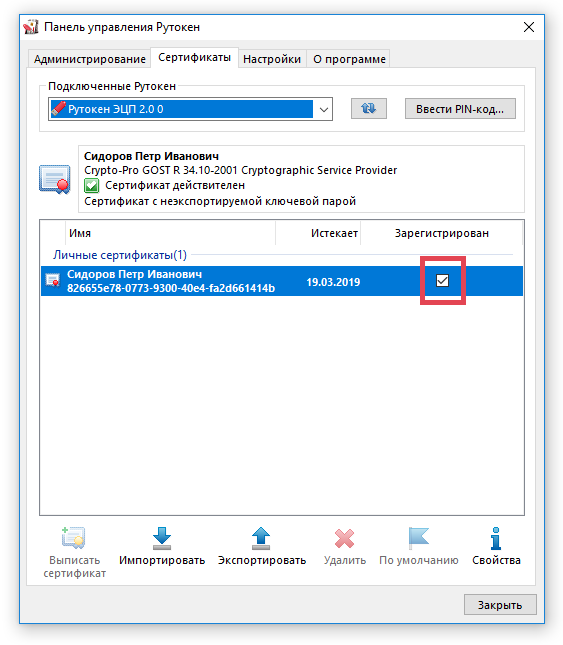
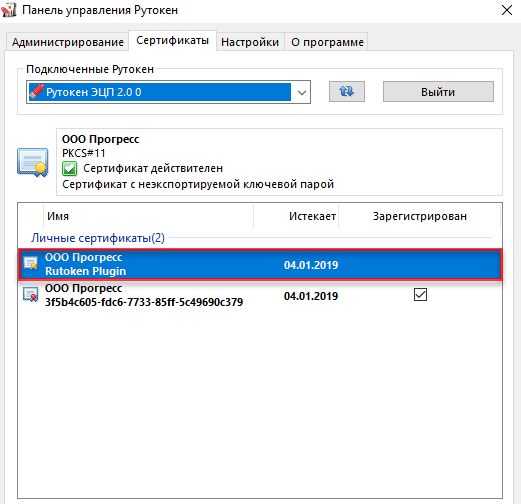
Откройте «Панель управления Рутокен» — вкладку «Сертификаты»
Установите флаг «Зарегистрирован» напротив того сертификата, который необходимо установить на этом компьютере. При снятии этого флага сертификат удаляется из хранилища «Личное» на текущем компьютере.
Установка личного сертификата через кнопку «Просмотреть сертификаты в контейнере»
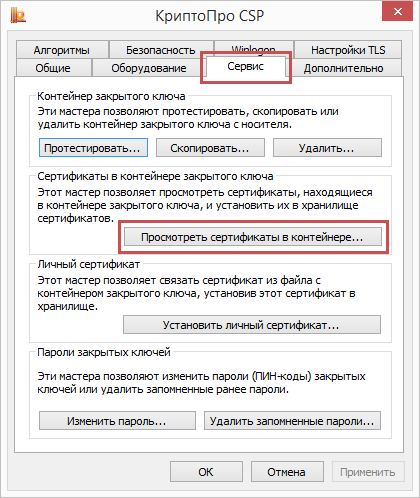
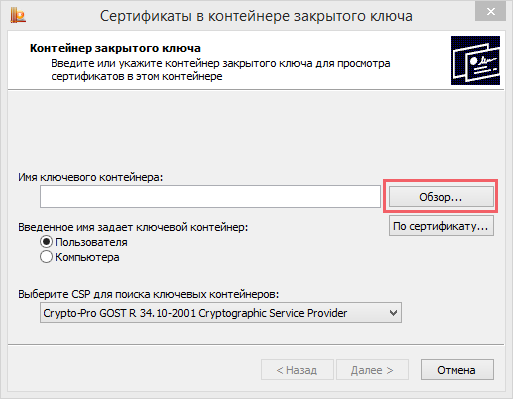
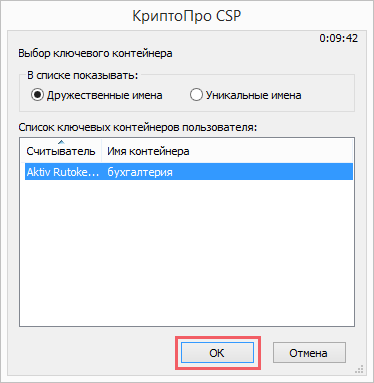
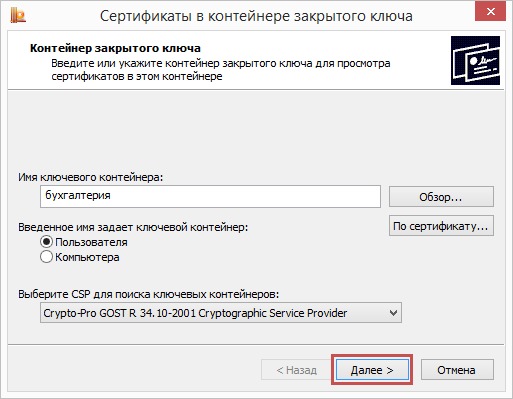
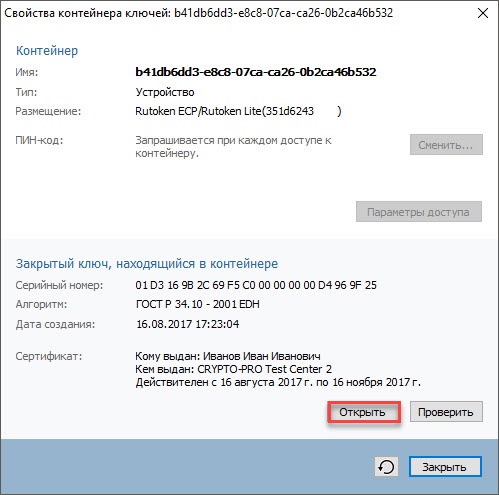
Выберите «Пуск» — «Панель управления» — «КриптоПро CSP» — вкладка «Сервис» — кнопка «Просмотреть сертификаты в контейнере. ». В открывшемся окне нажмите на кнопку «Обзор», чтобы выбрать контейнер. После выбора контейнера нажмите на кнопку «ОК»
В открывшемся окне нажмите кнопку «Далее»
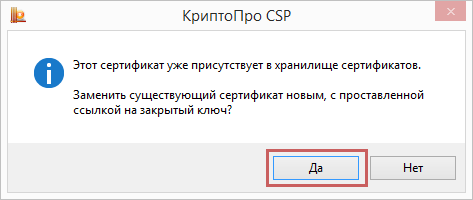
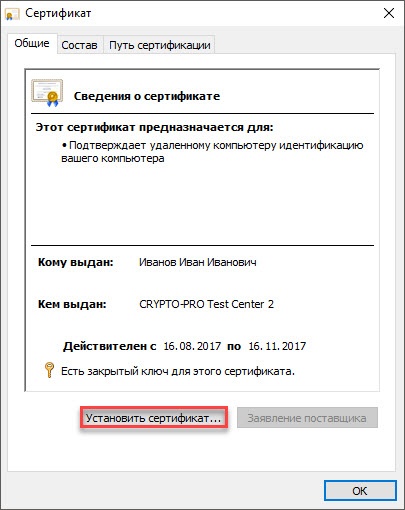
В следующем окне нажмите на кнопку « Установить», после чего утвердительно ответьте на уведомление о замене сертификата (если оно появится).
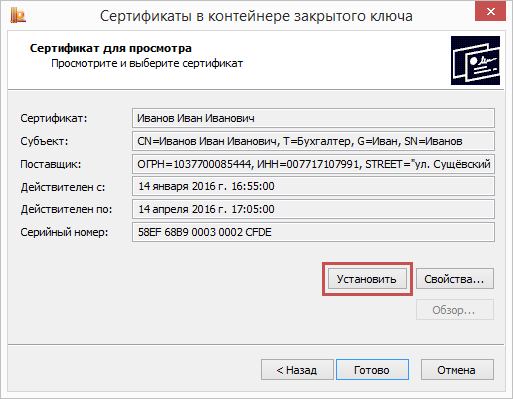
Если кнопка «Установить» отсутствует, то в окне «Сертификат для просмотра» нажмите на кнопку «Свойства».
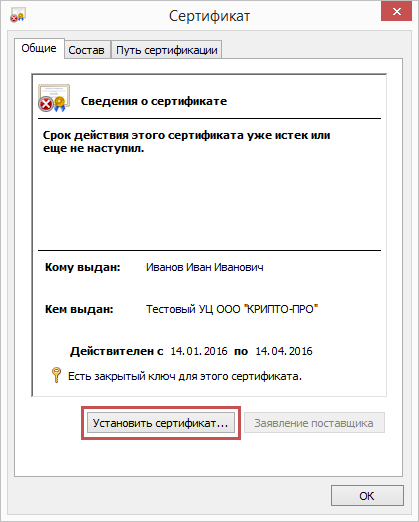
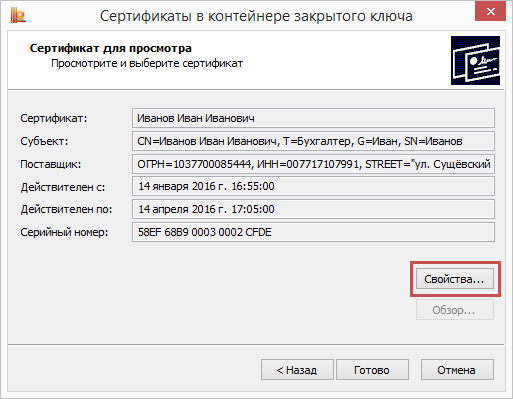
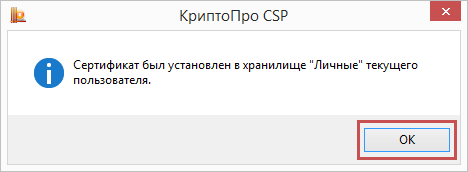
Личный сертификат установлен.
Установка личного сертификата с помощью кнопки «Установить личный сертификат»
Для установки понадобится файл сертификата (файл с расширением .cer).
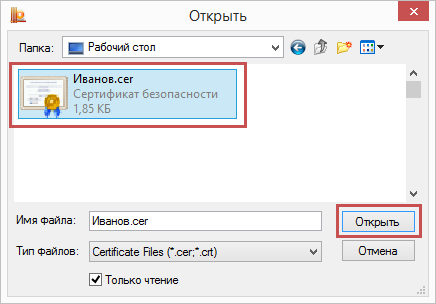
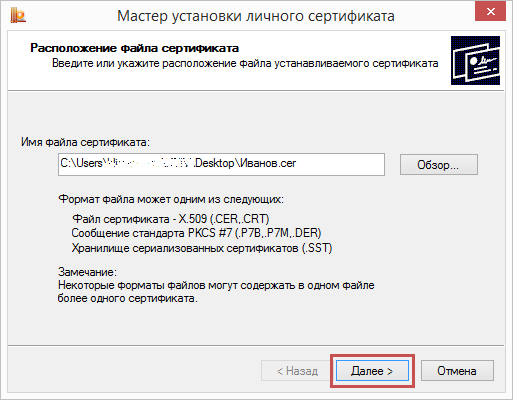
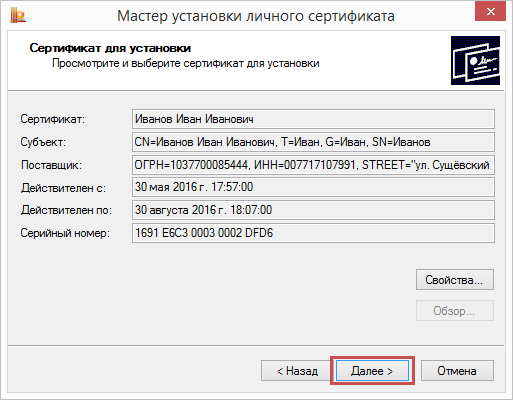
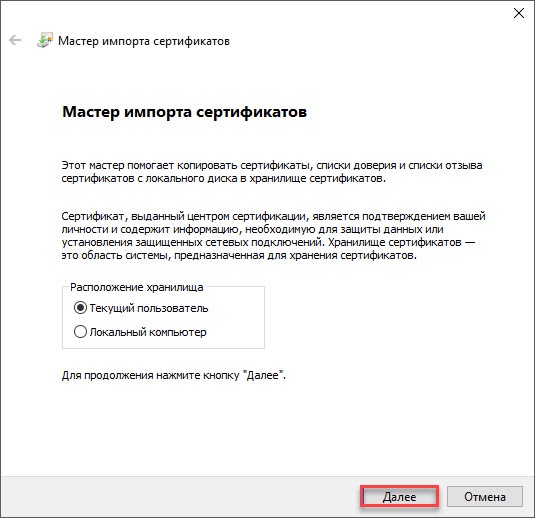
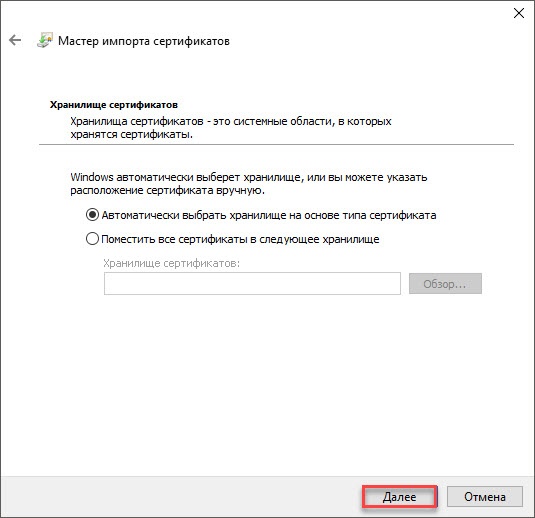
Выберите «Пуск» — «Панель управления« — «КриптоПро CSP» — вкладка «Сервис» — кнопка «Установить личный сертификат. » .В окне «Мастер импорта сертификатов» нажмите на кнопку «Далее». В следующем окне нажмите на кнопку «Обзор» и выберите файл сертификата. Укажите путь к сертификату и нажмите на кнопку «Открыть» — «Далее». В следующем окне кликните по кнопке «Далее».
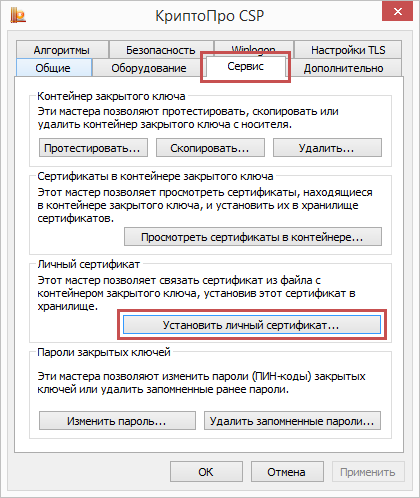
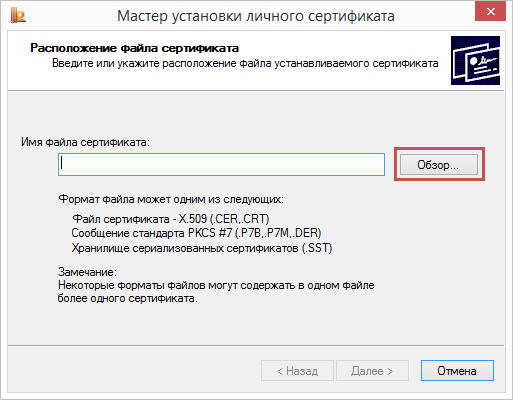
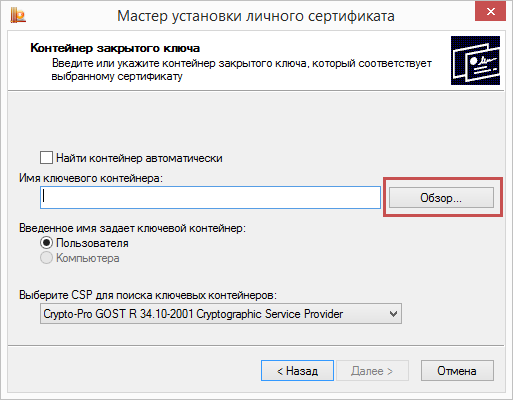
Нажмите на кнопку «Обзор».
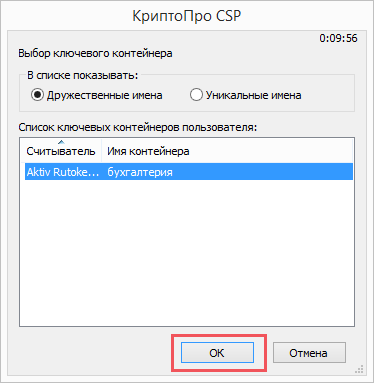
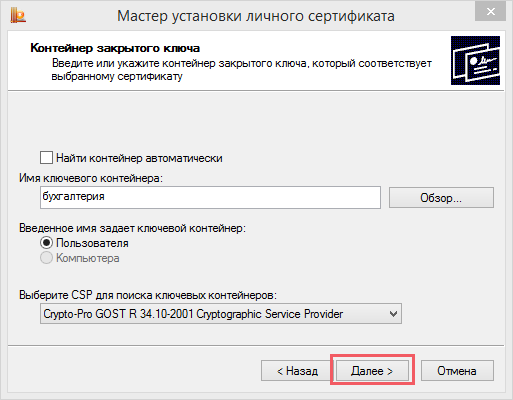
Укажите контейнер закрытого ключа, соответствующий сертификату, и нажмите кнопку «ОK».
После выбора контейнера нажмите на кнопку «Далее».
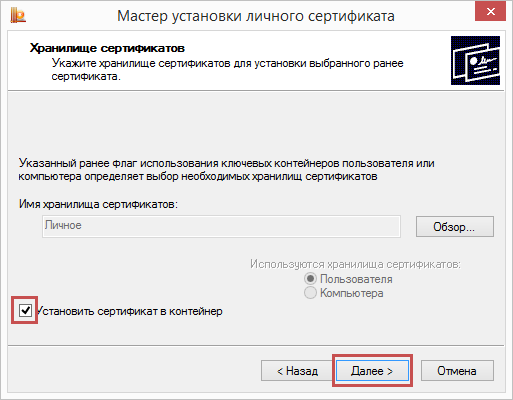
В окне «Выбор хранилища сертификатов» кликните по кнопке «Обзор».
Установите флаг «Установить сертификат в контейнер».
Выберите хранилище «Личные» и нажмите «ОК».
После выбора хранилища нажмите на кнопку «Далее», затем «Готово».
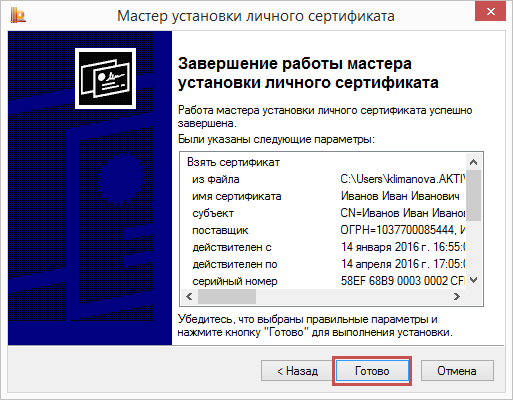
После нажатия на кнопку «Готово» может отобразится вопрос о замене существующего сертификата новым. В окне запроса выберите «Да».
Дождитесь сообщения об успешной установке. Сертификат установлен.
- Нет меток
Рутокен как установить сертификат
На устройстве Рутокен ЭЦП может быть сохранен сертификат с ключевой парой ViPNet CSP (личный сертификат) или ключевая пара ViPNet CSP.
Установка сертификата ViPNet CSP
Чтобы проверить какой сертификат сохранен на устройстве Рутокен:

- Подключить Рутокен к компьютеру.
- Открыть Панель управления Рутокен.
- Перейти на вкладку Сертификаты.
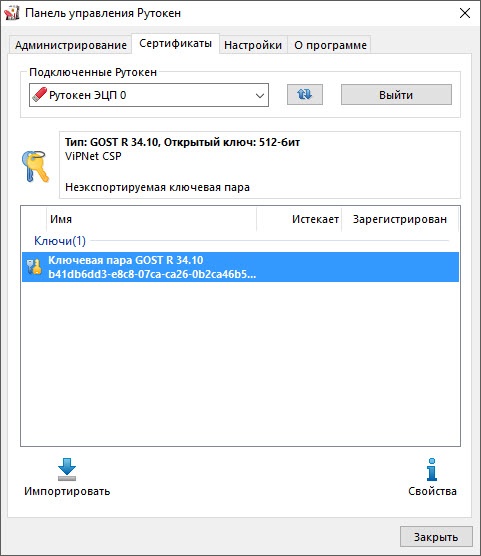
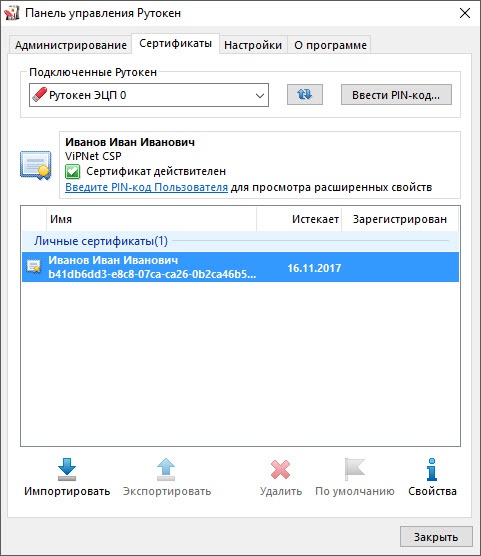
Если на устройстве Рутокен сохранен сертификат с ключевой парой (личный сертификат)
Для установки сертификата ViPNet CSP в систему:
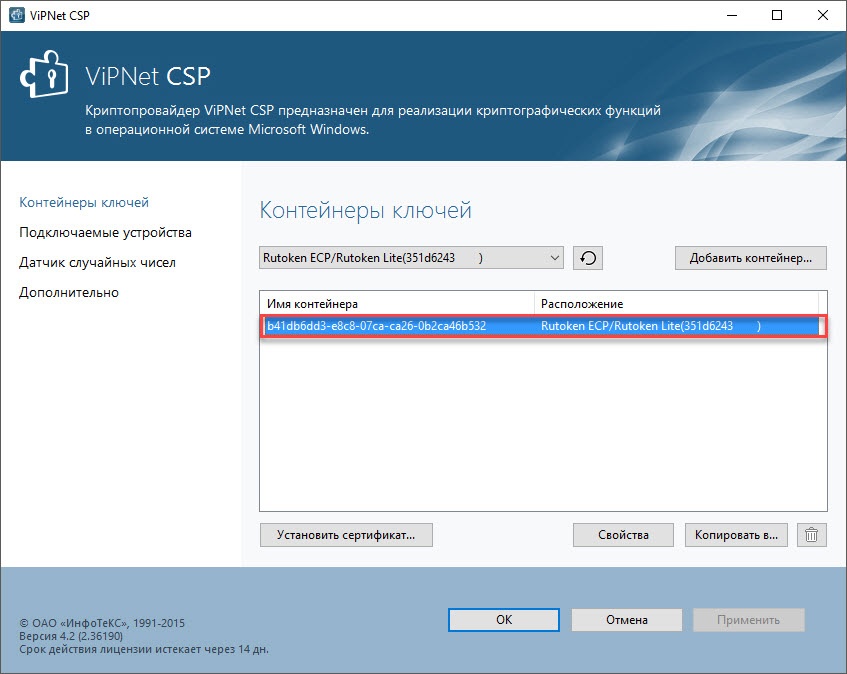
- Откройте программу ViPNet CSP.

- В раскрывающемся списке выберите необходимое устройство Рутокен.
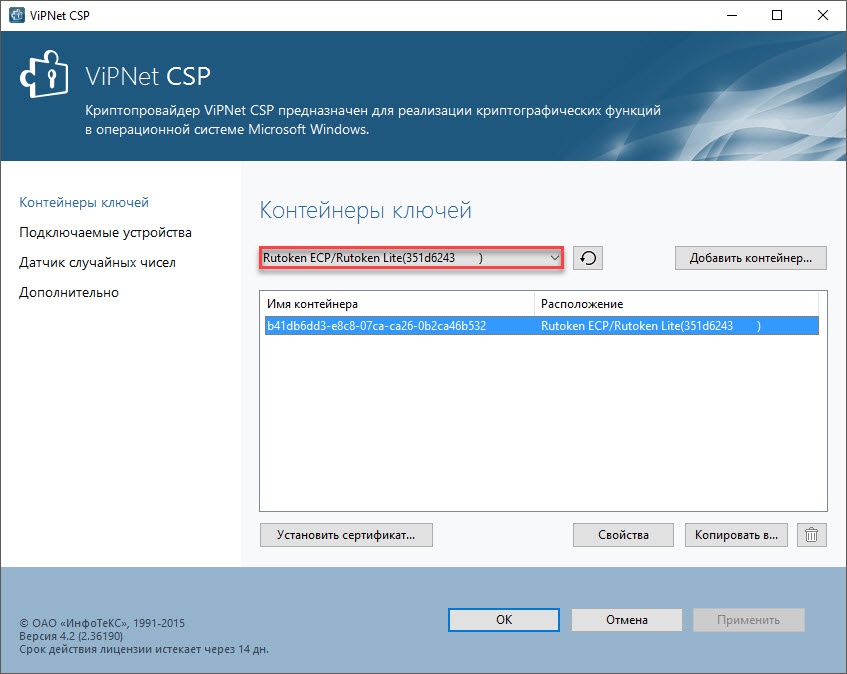
- Щелкните левой кнопкой мыши на названии необходимого контейнера.
Обязательно сравните имена личного сертификата в Панели управления Рутокен и контейнера в ViPNet CSP.
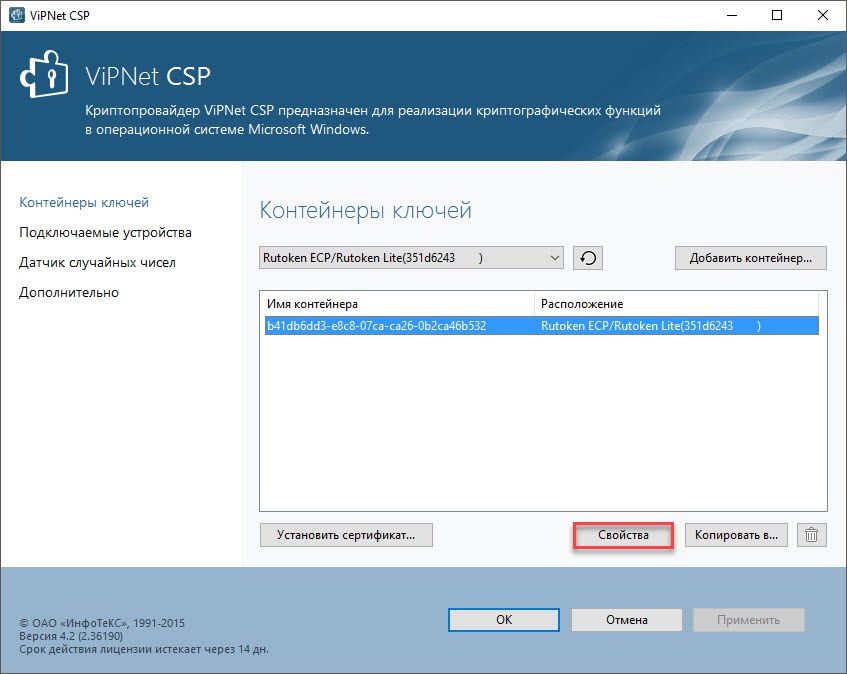
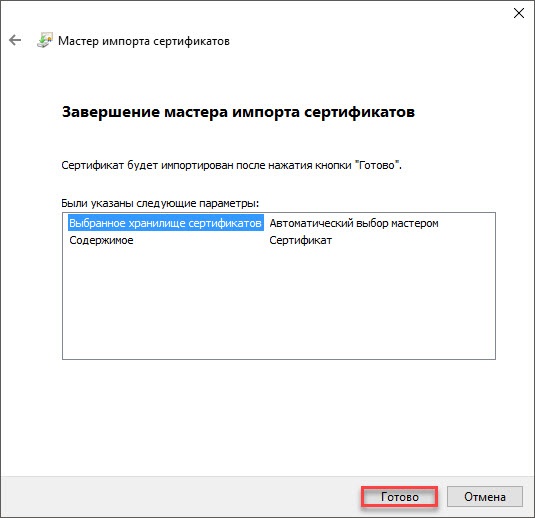
В результате сертификат будет установлен в систему и его можно использовать в работе с прикладным программным обеспечением.
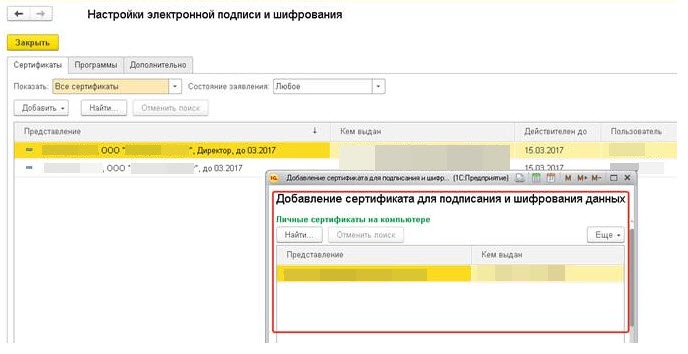
Если на устройстве Рутокен сохранена ключевая пара
Для установки сертификата ViPNet CSP в систему:
- Откройте программу ViPNet CSP.
- В раскрывающемся списке выберите необходимое устройство Рутокен.
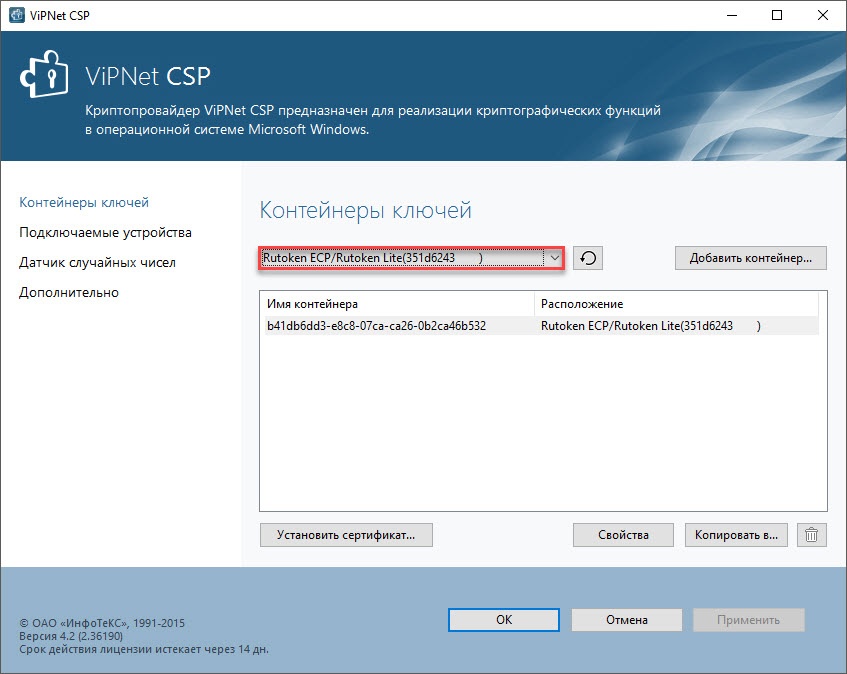
- Щелкните левой кнопкой мыши на названии контейнера.
Обязательно сравните имя ключевой пары в Панели управления Рутокен и контейнер в ViPNet CSP.
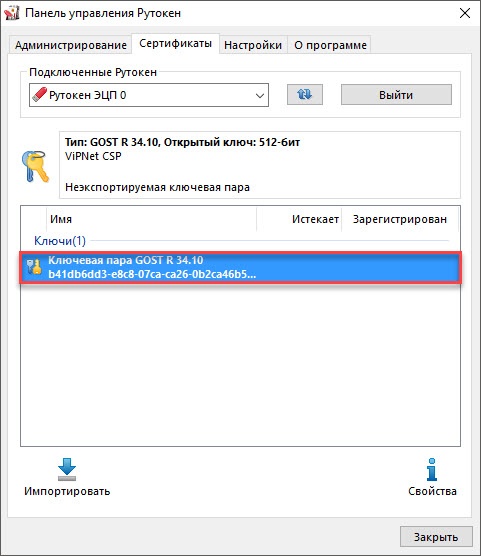
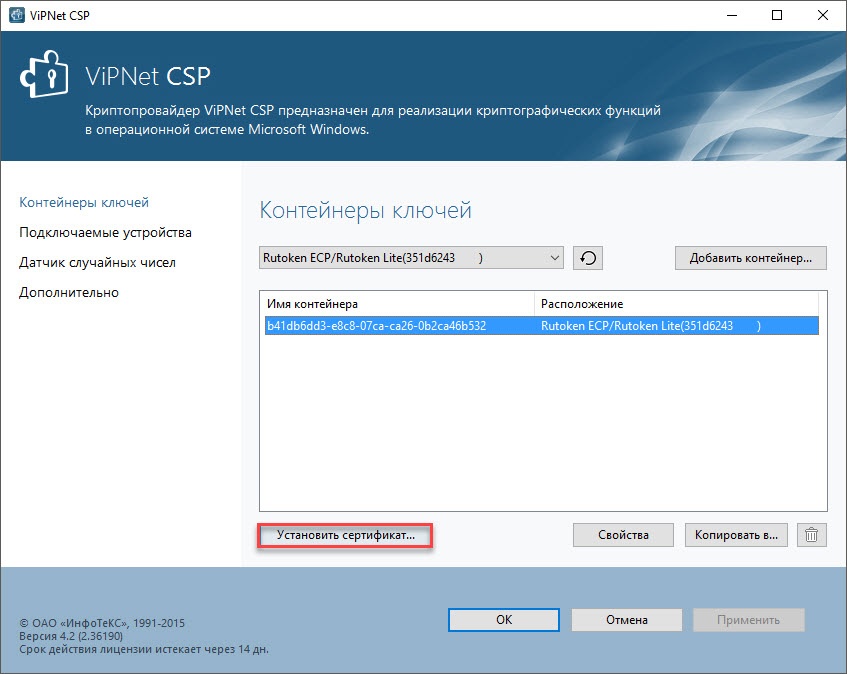
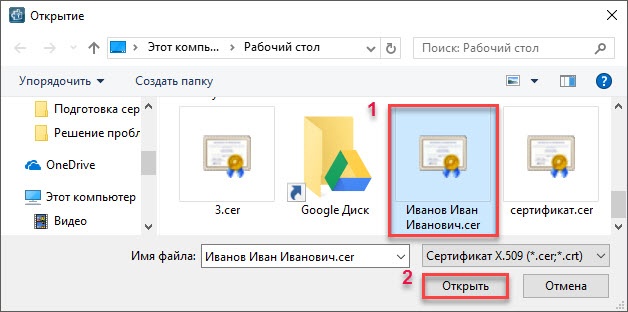
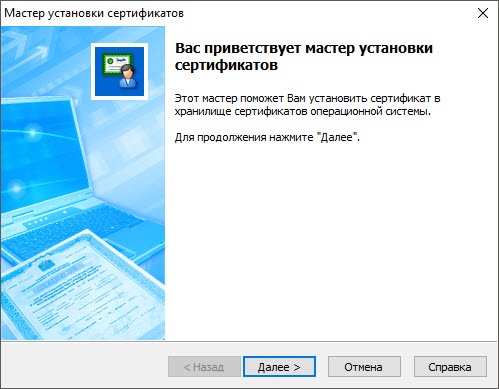
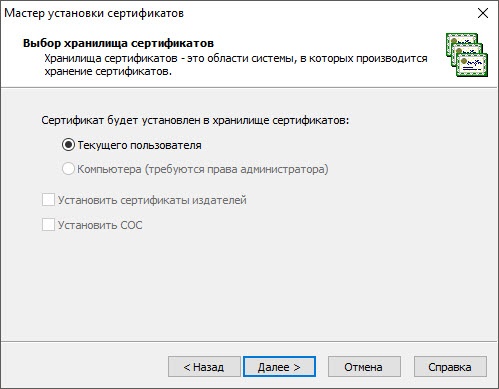
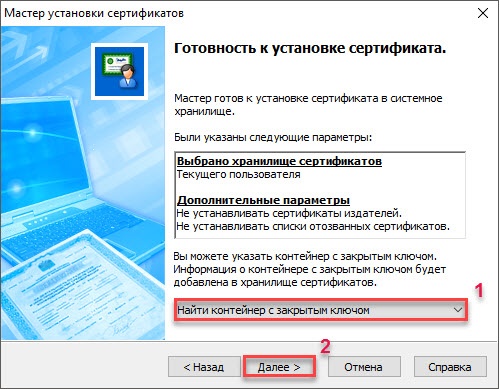
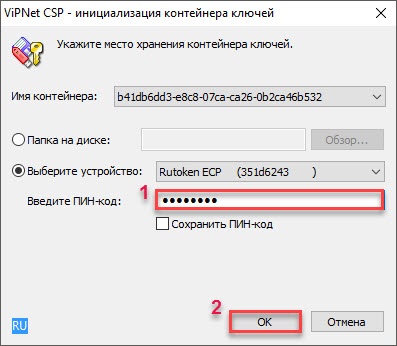
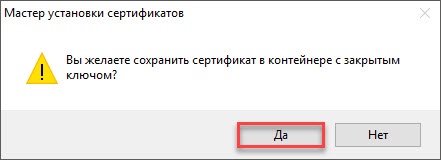
Он должен отображаться в разделе «Личные сертификаты».
В результате сертификат будет установлен в систему и его можно использовать в работе с прикладным программным обеспечением.
- Нет меток
- На платформе Atlassian Confluence 8.5.4
- Напечатано компанией Atlassian Confluence 8.5.4
- Сообщить об ошибке
- Новости Atlassian
Рутокен как установить сертификат
Эту инструкцию можно использовать, если вы работаете с устройствами:
- Рутокен ЭЦП 2.0 2100;
- Рутокен ЭЦП 2.0;
- Рутокен ЭЦП 2.0 micro;
- Рутокен ЭЦП 2.0 Touch;
- Рутокен ЭЦП 2.0 Flash;
- Рутокен ЭЦП 2.0 Type-C;
- Рутокен ЭЦП 2.0 3000;
- Рутокен ЭЦП 3.0 NFC.
У каждого устройства Рутокен есть PIN-код Пользователя и PIN-код Администратора.
PIN-код Пользователя является паролем, который используется для реализации основных функций устройства Рутокен. Его значение по умолчанию — 12345678.
PIN-код Администратора является паролем, который используется для доступа к административным функциям устройства Рутокен. Его значение по умолчанию — 87654321.
Процесс создания сертификата квалифицированной электронной подписи состоит из следующих этапов:
1 этап. Создание запроса на сертификат квалифицированной электронной подписи и сохранение его на компьютере.
2 этап. Подписание запроса на сертификат квалифицированной электронной подписи.
3 этап. Создание сертификата квалифицированной электронной подписи и сохранение его на компьютере.
4 этап. Запись сертификата на устройство Рутокен ЭЦП 2.0 и 3.0.
Утилита «Генератор запросов сертификатов для Рутокен ЭЦП 2.0 и 3.0» предназначена:
- для создания запроса на сертификат квалифицированной электронной подписи;
- для записи готового сертификата на устройство Рутокен.
Запрос на сертификат используется для указания всей необходимой информации для сертификата квалифицированной электронной подписи.
Доступ к утилите возможен из Панели управления Рутокен, которая входит в состав комплекта «Драйверы Рутокен для Windows».
Установка комплекта «Драйверы Рутокен для Windows»
Актуальная версия комплекта драйверов доступна по ссылке:
Перед началом установки комплекта драйверов рекомендуется закрыть все работающие приложения и отключить Рутокен от компьютера.
Для установки комплекта драйверов необходимы права администратора системы.
Для установки комплекта драйверов:
- Запустите программу установки комплекта драйверов и нажмите Установить.
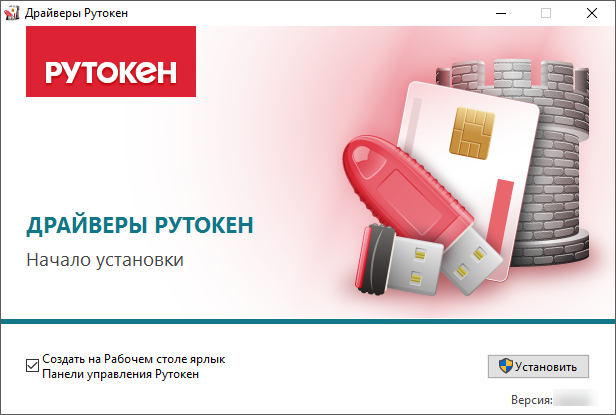
- В окне с запросом на разрешение изменений на компьютере нажмите Да. В результате запустится процесс установки комплекта драйверов.
- После завершения процесса установки нажмите Закрыть.
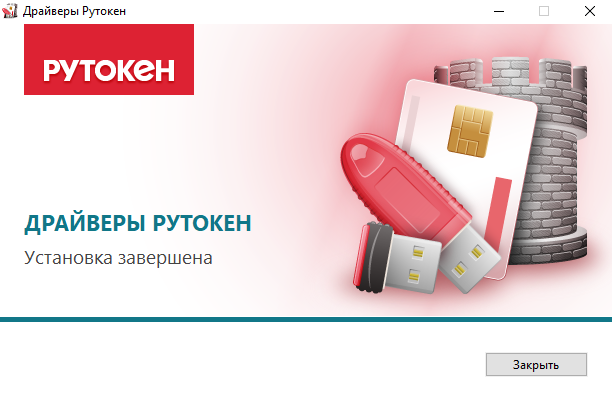
- Подключите Рутокен к компьютеру.
- Запустите Панель управления Рутокен. В результате откроется главное окно панели управления и в поле Подключенные Рутокен отобразится название подключенного устройства.

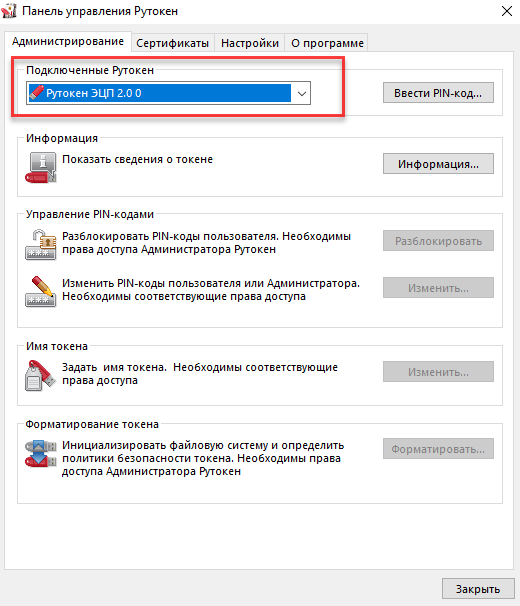
Запуск утилиты «Генератор запросов сертификатов для Рутокен ЭЦП 2.0 и 3.0»
Чтобы генератор запросов стал доступен в Панели управления Рутокен необходимо ввести PIN-код Администратора.
Если вы не знаете PIN-кода Администратора, то обратитесь к тому, кто выдал вам устройство Рутокен.
Чтобы запустить утилиту:
- В Панели управления Рутокен на вкладке Администрирование выберите устройство.
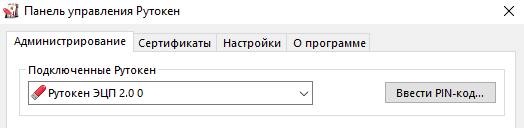
- Нажмите Ввести PIN-код.
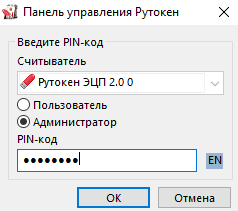
- Установите переключатель в положение Администратор и введите PIN-код Администратора.
- Нажмите ОК.
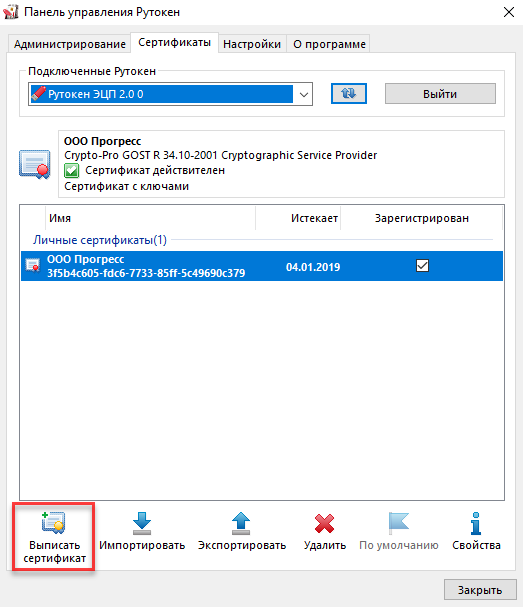
- Перейдите на вкладку Сертификаты.
- Нажмите Выписать сертификат (эта кнопка станет активной, если вы ввели корректный PIN-код Администратора). В результате откроется окно утилиты «Генератор запросов сертификатов для Рутокен ЭЦП 2.0 и 3.0».
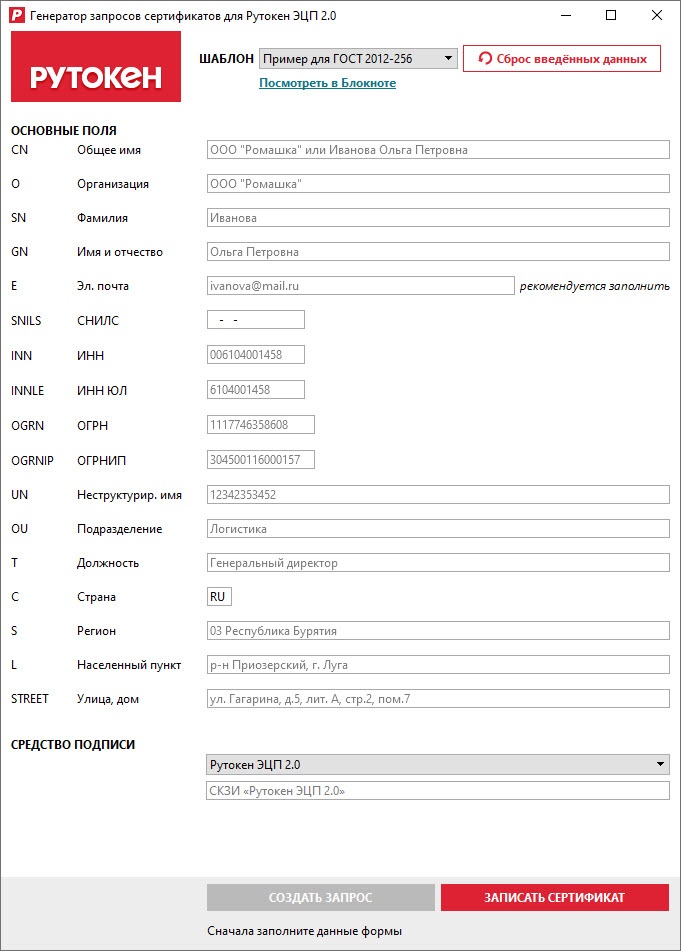
В полях отображаются примеры значений для каждого поля.
После этого вы можете работать с утилитой.
Краткое описание работы с утилитой
Создание запроса на сертификат квалифицированной электронной подписи
Перед запуском утилиты отключите от компьютера все лишние устройства Рутокен. Оставьте только устройство, на которое необходимо записать сертификат квалифицированной электронной подписи.
Для создания запроса на сертификат квалифицированной электронной подписи:
- Запустите утилиту.
- В раскрывающемся списке Шаблон выберите название необходимого шаблона.

- Введите необходимые значения полей запроса (все поля заполняются согласно Приказу ФСБ РФ от 29.01.2021 № 31 «О внесении в приказ ФСБ России от 27.12.2011 № 795 «Об утверждении требований к форме квалифицированного сертификата ключа проверки электронной подписи»). Требования к данным, указанным в запросе на сертификат квалифицированной электронной подписи смотрите в таблице.
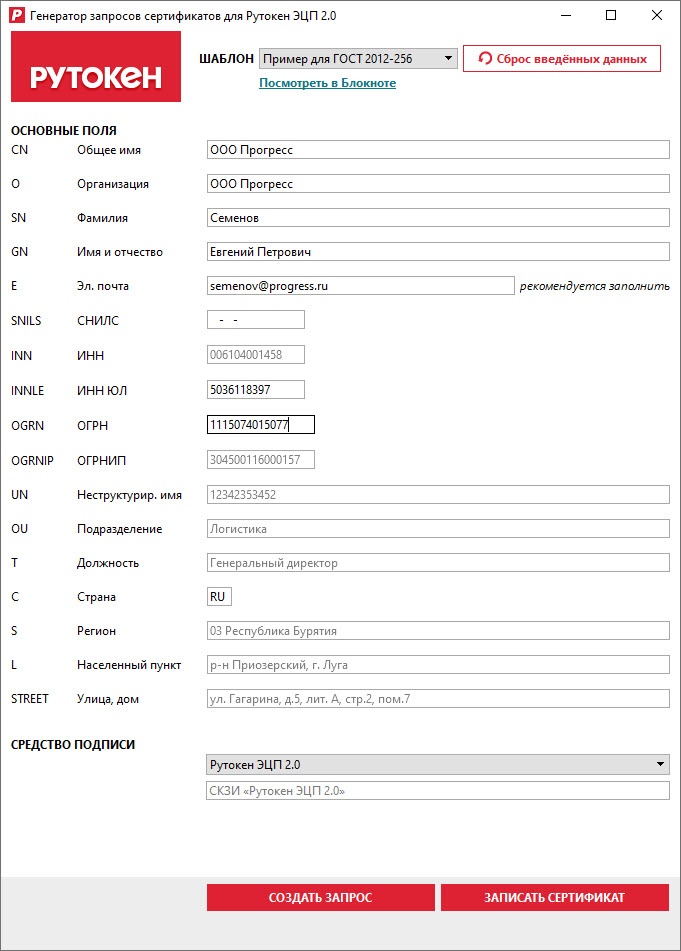
- Нажмите Создать запрос.
- Выберите на компьютере папку для сохранения файла запроса и нажмите Сохранить.
- Укажите PIN-код Пользователя устройства Рутокен.
- Нажмите на кнопку
 . В результате на компьютере сохранится файл запроса, а на устройстве Рутокен сгенерируется ключевая пара.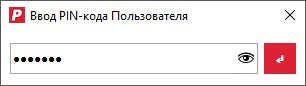
- Чтобы убедиться в том, что запрос создан, щелкните по ссылке Показать в папке. В результате откроется папка, в которой сохранен этот запрос.
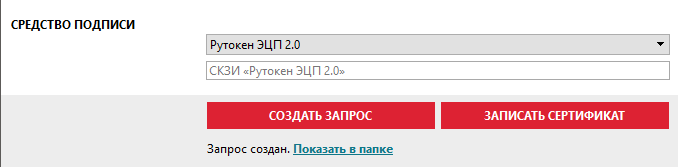
Запись сертификата квалифицированной электронной подписи на устройство Рутокен
Для записи сертификата квалифицированной электронной подписи на устройство Рутокен ЭЦП 2.0 и 3.0:
- Нажмите Запись сертификата.
- Выберите на компьютере файл с сертификатом и нажмите Открыть. В результате сертификат запишется на устройство Рутокен.
- Для просмотра сертификата, записанного на устройство Рутокен, щелкните по ссылке Просмотреть в Панели управления Рутокен. В результате осуществится переход в Панель управления Рутокен.
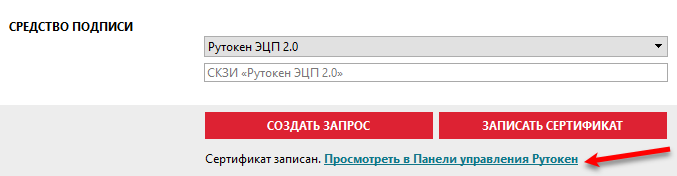
- Перейдите на вкладку Сертификаты и нажмите на кнопку
 .
. - Найдите созданный сертификат квалифицированной электронной подписи. Сертификат записан на устройство Рутокен.
Дополнительные возможности утилиты
Пользователям утилиты доступны следующие возможности для работы с шаблонами:
- изменение параметров шаблона;
- сохранение нового шаблона на компьютере;
- использование существующего или нового шаблона.
Изменение параметров шаблона запроса на сертификат квалифицированной электронной подписи
Для изменения параметров шаблона:
- Запустите Панель управления Рутокен.
- Запустите утилиту.
- В раскрывающемся списке Шаблон выберите название необходимого шаблона.
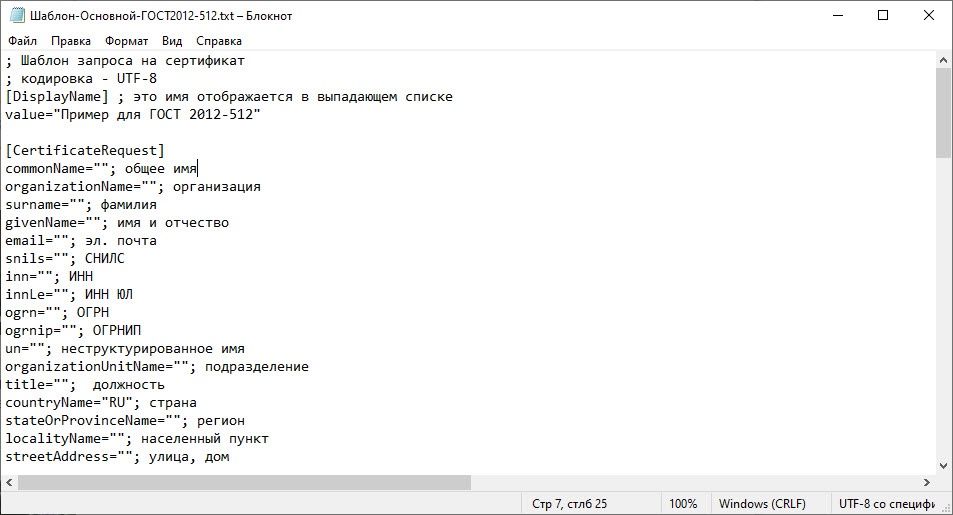
- Щелкните по ссылке «Просмотреть в Блокноте». Откроется окно шаблона.
Использование нового шаблона запроса на сертификат квалифицированной электронной подписи
Для использования нового шаблона запроса на сертификат квалифицированной электронной подписи:

- Запустите Панель управления Рутокен.
- Запустите утилиту.
- В раскрывающемся списке Шаблон выберите название созданного шаблона.
- Следуйте инструкции по созданию запроса на сертификат квалифицированной электронной подписи.
Структура кода шаблона запроса на сертификат квалифицированной электронной подписи
Код шаблона запроса на сертификат квалифицированной электронной подписи состоит из блоков, у каждого из которых есть свое назначение.
Блок [DisplayName] используется для указания названия шаблона, которое отобразится в раскрывающемся списке в окне Генератор запросов сертификатов для Рутокен ЭЦП 2.0 и 3.0.
Блок [CertificateRequest] используется для указания информации о владельце сертификата. Параметры запроса данного блока описаны в Таблице 1.
(commonName)
- для физического лица — имя, фамилия и отчество владельца сертификата
- для юридического лица — наименование организации владельца сертификата
(organizationName)
- наименование организации владельца сертификата
Настройка КриптоПро CSP (Рутокен)
В случае возникновения проблем при работе с устройствами Рутокен необходимо проверить наличие соответствующих считывателей и настройки типов носителей.
Установка считывателя
Данная процедура подходит для всех устройств Рутокен, кроме Рутокен Lite micro SD.
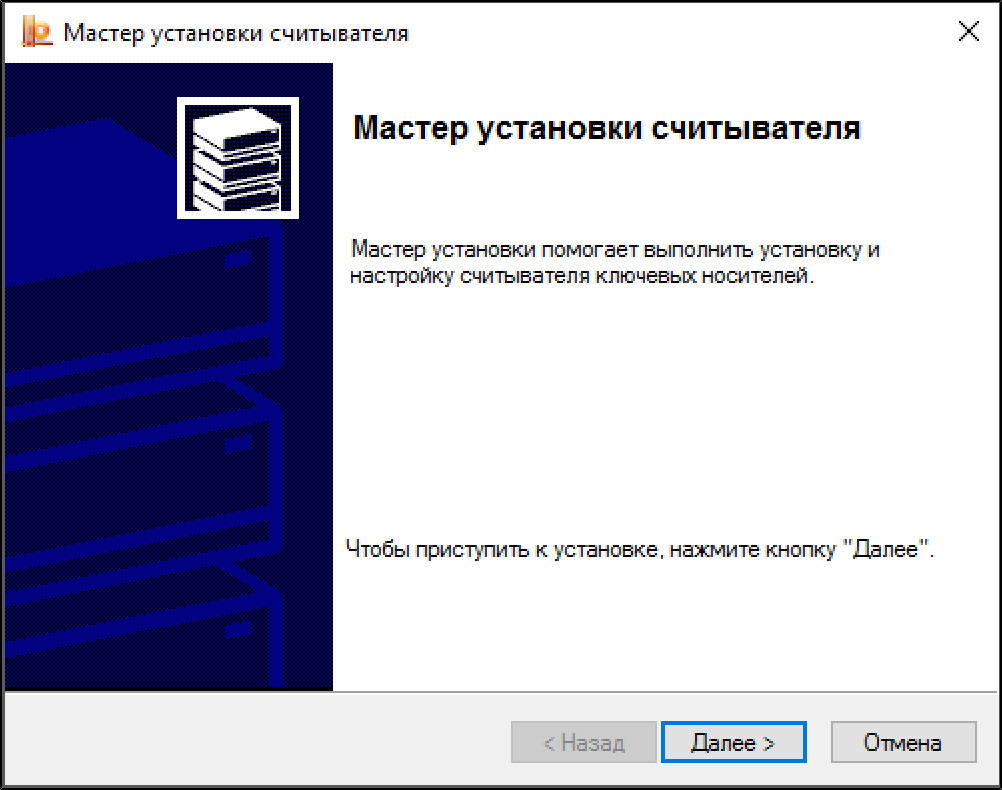
Для проверки наличия считывателей запустите КриптоПро CSP с правами Администратора системы и перейдите на вкладку Оборудование. Нажмите на кнопку [Настроить считыватели. ].
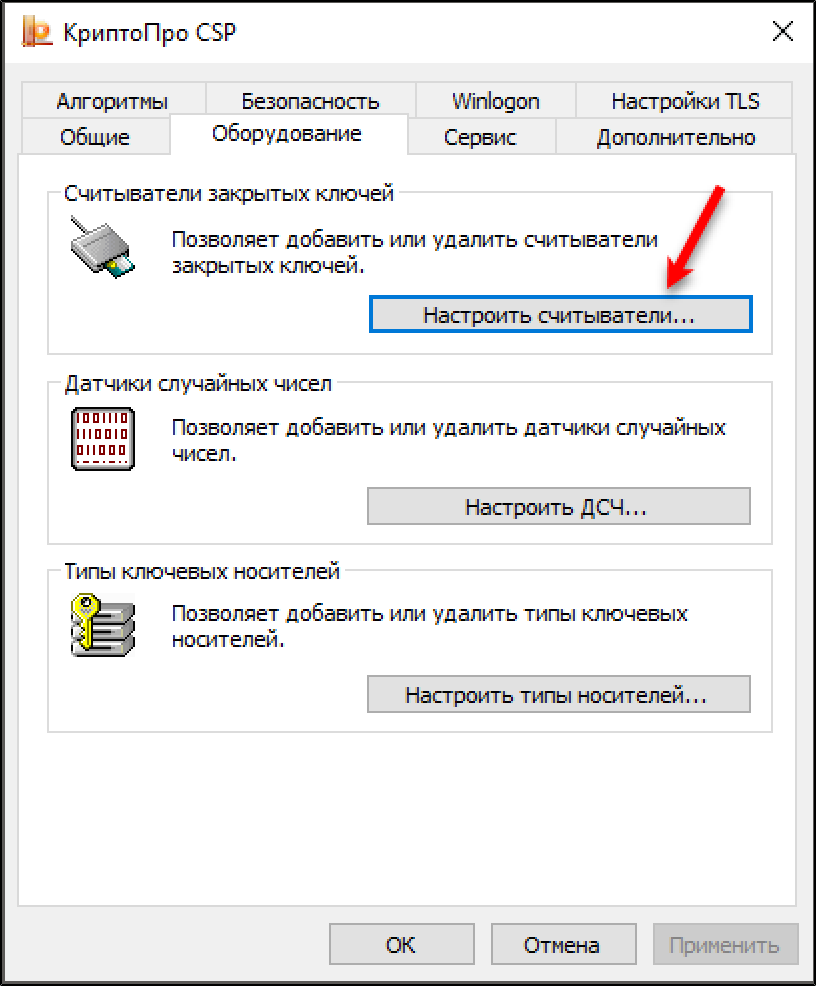
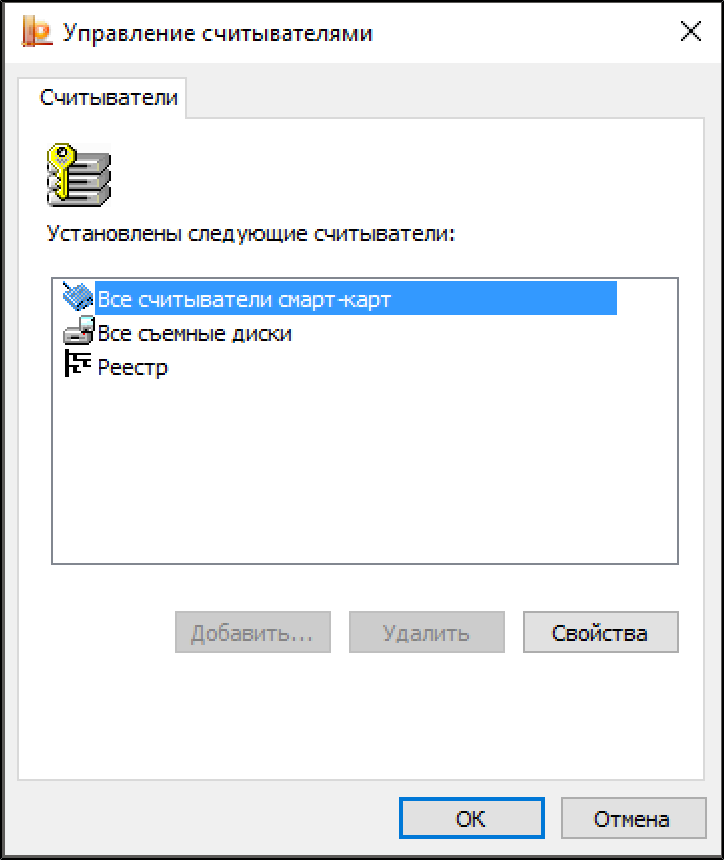
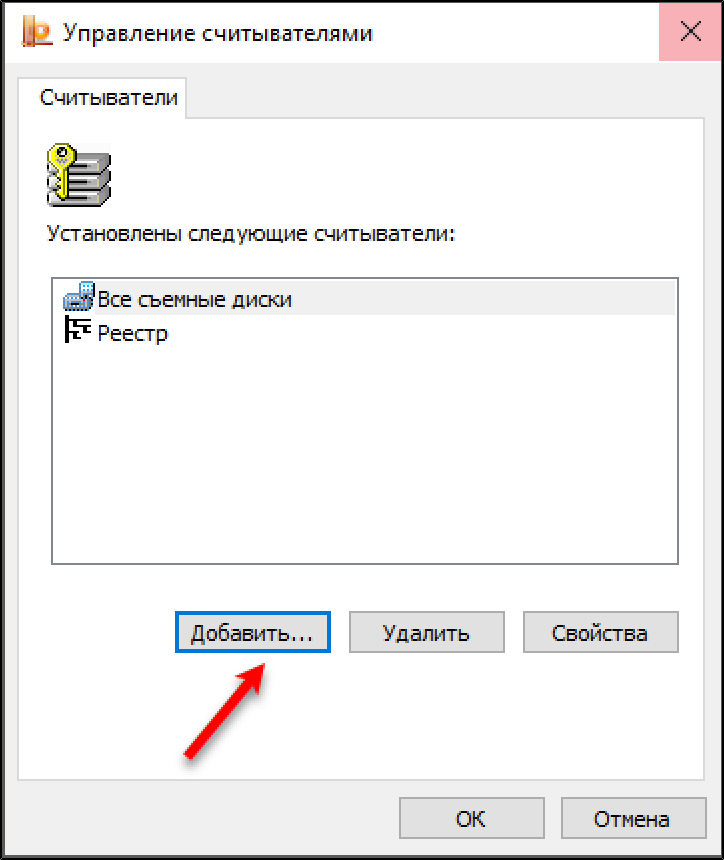
Если кнопка недоступна, перезапустите КриптоПро CSP с правами Администратора системы.
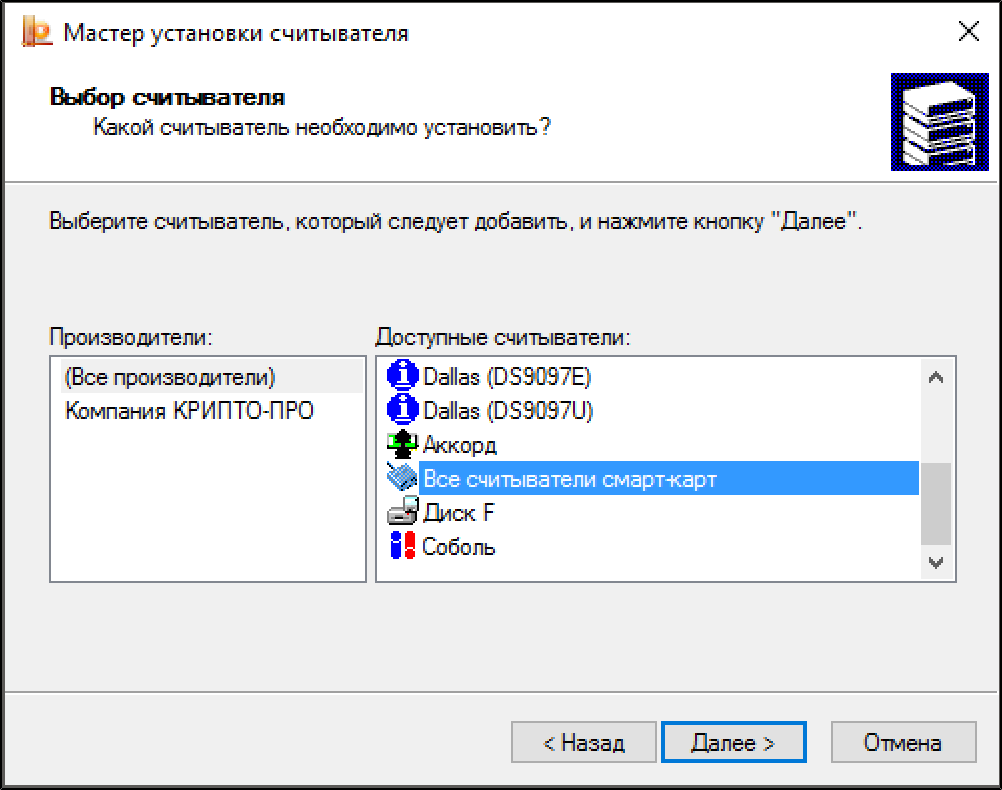
В списке Доступные считыватели выберите пункт Все считыватели смарт-карт и нажмите на кнопку [Далее] .
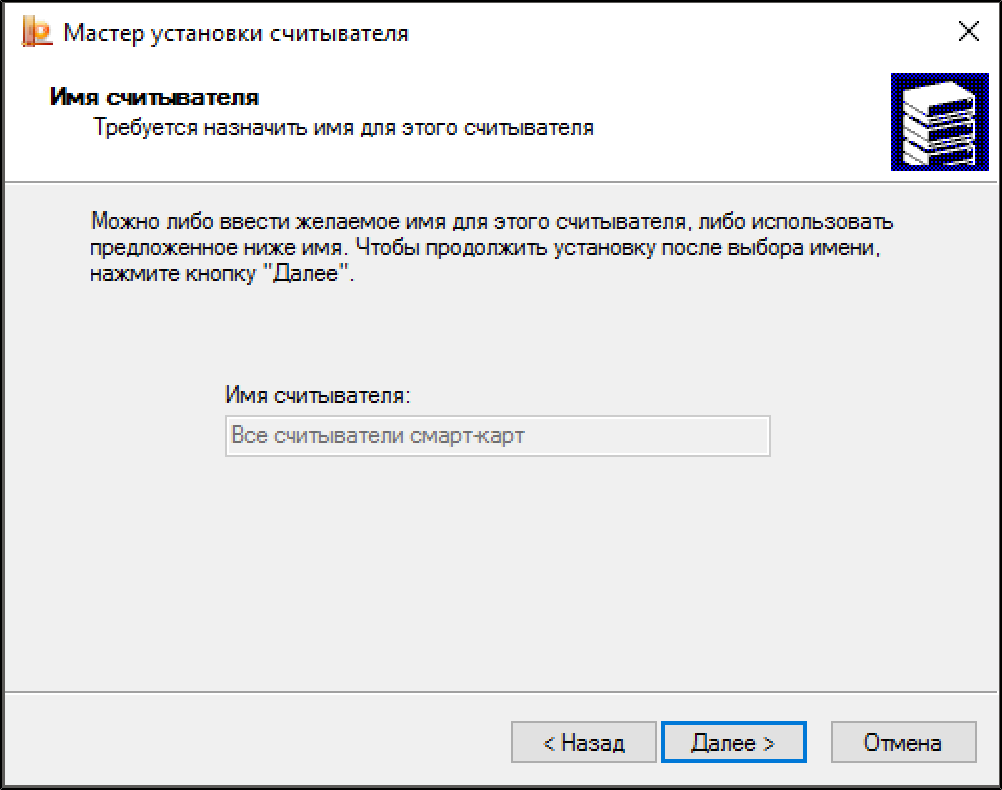
Нажмите на кнопку [Готово].
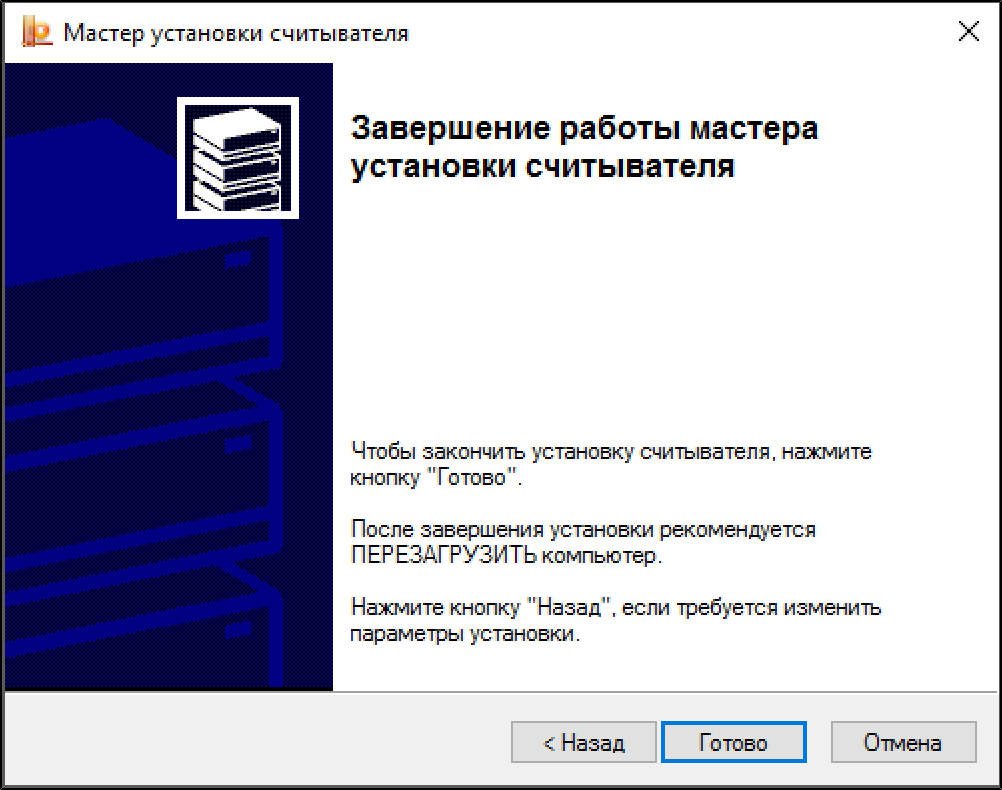
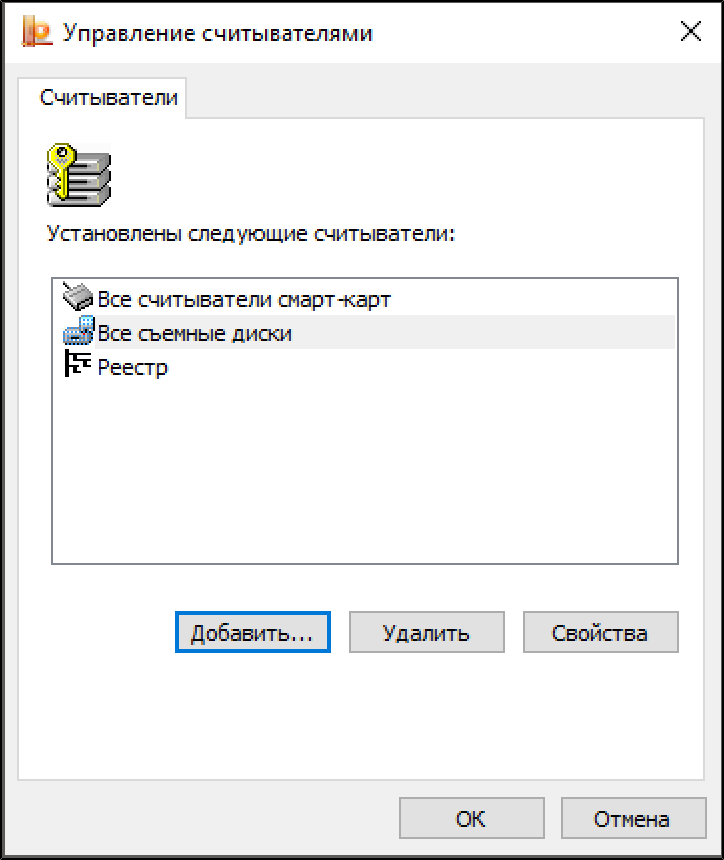
После закрытия окна Мастера установки считывателя в списке отобразится пункт Все считыватели смарт-карт.
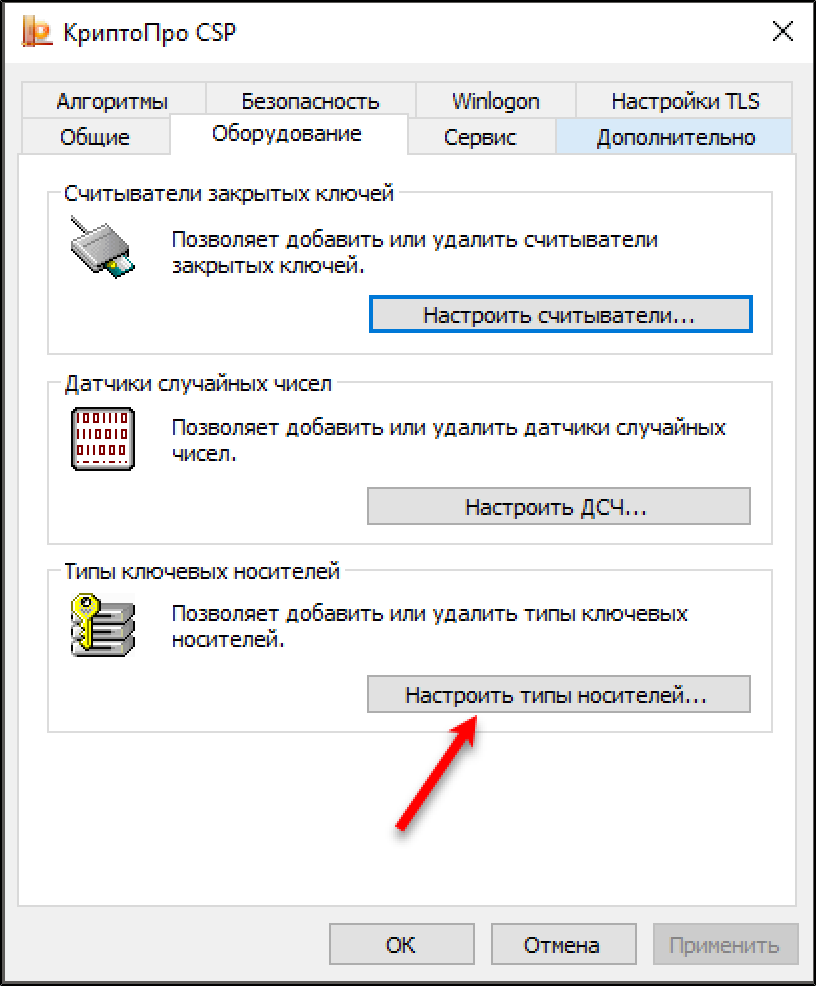
Далее необходимо проверить типы носителей. Для этого на вкладке Оборудование нажмите на кнопку [Настроить типы носителей. ].
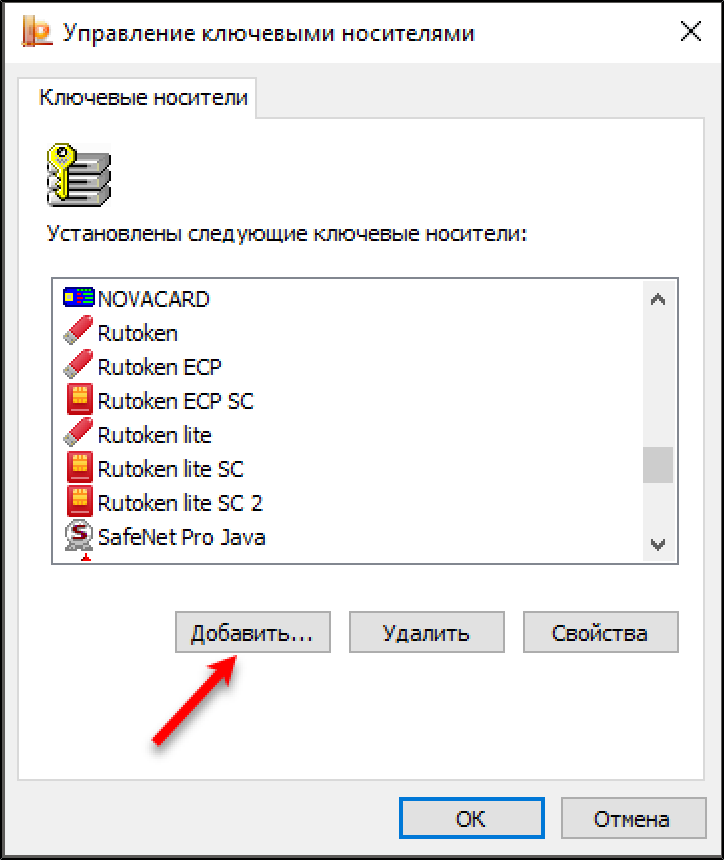
В открывшемся окне Управление ключевыми носителями будет отображен список носителей. Проверьте, имеется ли в списке тип носителя, с которым ведется работа. Если необходимый тип носителя отсутствует в системе, то его можно добавить. Для этого нажмите на кнопку [Добавить. ].
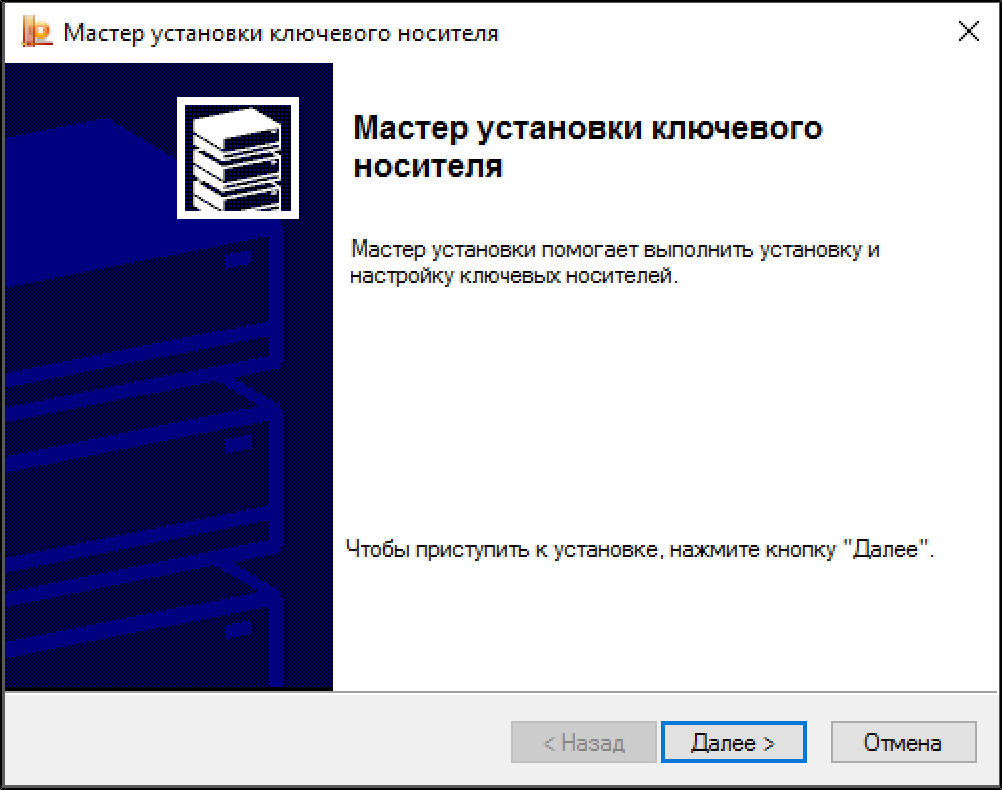
Откроется окно Мастера установки нового считывателя. Нажмите на кнопку [Далее].
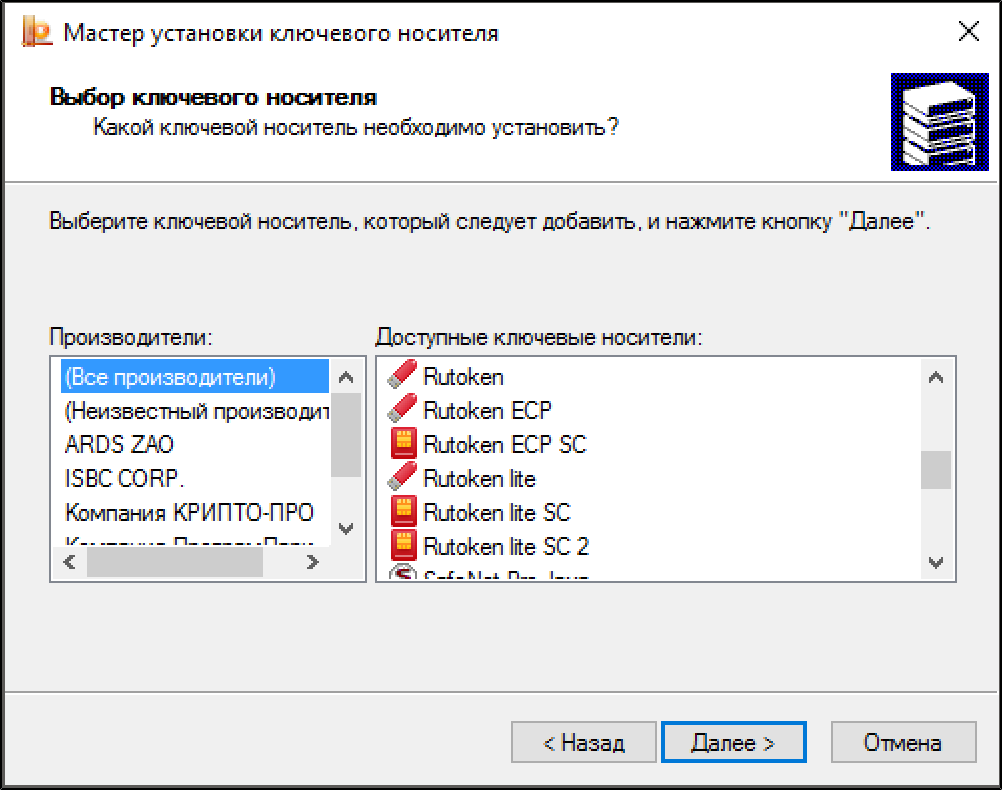
В списке производителей выберите строку Все производители, в списке доступных ключевых носителей выберите необходимый тип носителя. Нажмите на кнопку [Далее].
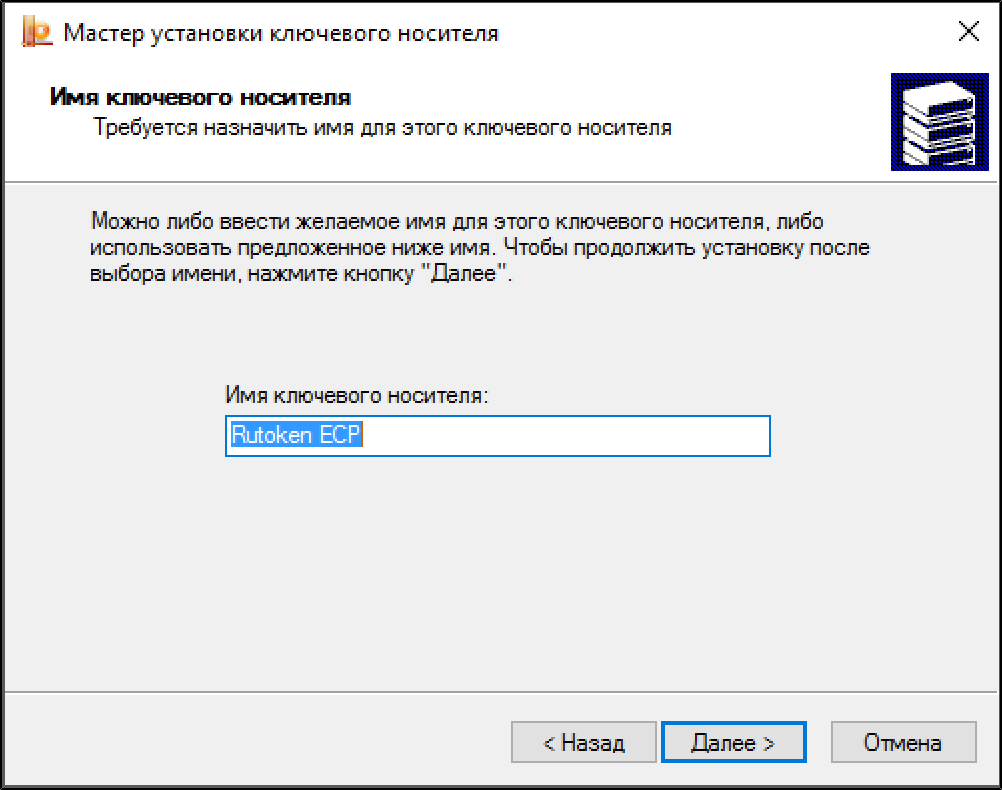
Поле Имя ключевого носителя будет заполнено автоматически. Нажмите на кнопку [Далее].
В окне Конфигурация Rutoken установите параметры работы с устройством.
Параметр Максимальное количество контейнеров устанавливает максимальное количество контейнеров КриптоПро, которое может храниться в памяти электронного идентификатора.
Максимально допустимое количество контейнеров задается с учетом объема памяти устройства Рутокен.
Объем памяти
Максимальное количество контейнеров