Открытие календаря Exchange другого пользователя
Чтобы открыть в Outlook календарь другого пользователя Microsoft Outlook, необходимо получить от него разрешения на доступ к календарю. При отсутствии таких разрешений этому пользователю будет отправлено сообщение электронной почты с запросом на их получение.
Совет: Ищете информацию о том, как открыть список контактов другого человека? Если да, см. раздел Открытие контактов Exchange другого пользователя.
- В представлении Календарь откройте вкладку Главная.
- В группе Управление календарями щелкните Добавить календарь, а затем — Открыть общий календарь. Если вы не видите элемент Добавить календарь, в правой части ленты выберите Добавить >Открыть общий календарь.
- Введите имя в поле Имя или щелкните Имя , чтобы выбрать имя из адресной книги. Общий календарь отображается рядом с любым календарем, который уже находится в представлении. После первого просмотра общего календаря он будет добавлен в область папок (область папок), в которой его можно будет открывать и просматривать в дальнейшем. TE102744962 Если другой пользователь не предоставил разрешения на просмотр своего календаря, Outlook предложит запросить у пользователя необходимые разрешения. Если нажать кнопку Да, автоматически откроется новое сообщение с запросом на общий доступ. В нем пользователю будет предложено открыть доступ к своему календарю, а также получить доступ к календарю по умолчанию отправителя запроса.
Совет: Можно быстро назначить собрание с участием пользователей, чьи календари доступны для просмотра. Выберите несколько календарей. В группе Создать щелкните Создать собрание, а затем — Создать собрание со всеми.
- Даже если пользователь создал дополнительный календарь, просмотреть можно только его календарь по умолчанию.
- Чтобы удалить календарь из списка Общие календари, щелкните его правой кнопкой мыши и выберите команду Удалить календарь.
- Разрешение на доступ к элементам календаря и их изменение предоставляет владелец соответствующих элементов.
- Microsoft 365 общих календарей для разных локальных сред доступны только для чтения, поэтому при нажатии кнопки Создать собрание со всеми эти общие календари не будут обнаружены и добавлены владельцы этих общих календарей. Добавьте их в приглашение вручную.
См. также
- В представлении Календарь откройте вкладку Главная.
- В группе Управление календарями нажмите кнопку Открыть календарь и выберите команду Открыть общий календарь.
- В поле Имя введите имя или нажмите кнопку Имя для его выбора из адресной книги. Рядом с календарем, уже содержащемся в представлении, появляется общий календарь. После первого просмотра общего календаря он будет добавлен в область папок (область папок), в которой его можно будет открывать и просматривать в дальнейшем. TE102744962 Если другой пользователь не предоставил разрешения на просмотр своего календаря, Outlook предложит запросить у пользователя необходимые разрешения. Если нажать кнопку Да, автоматически откроется новое сообщение с запросом на общий доступ. В нем пользователю будет предложено открыть доступ к своему календарю, а также получить доступ к календарю по умолчанию отправителя запроса.
Совет: Можно быстро назначить собрание с участием пользователей, чьи календари доступны для просмотра. Выберите несколько календарей. В группе Создать щелкните Создать собрание, а затем — Создать собрание со всеми.
- Даже если пользователь создал дополнительный календарь, просмотреть можно только его календарь по умолчанию.
- Чтобы удалить календарь из списка Общие календари, щелкните его правой кнопкой мыши и выберите команду Удалить календарь.
- Разрешение на доступ к элементам календаря и их изменение предоставляет владелец соответствующих элементов.
- Microsoft 365 общих календарей для разных локальных сред доступны только для чтения, поэтому при нажатии кнопки Создать собрание со всеми эти общие календари не будут обнаружены и добавлены владельцы этих общих календарей. Добавьте их в приглашение вручную.
См. также
- В представлении Календарь на вкладке Главная в группе Управление календарями нажмите кнопку Открыть календарь и выберите Открыть общий календарь.
- В поле Имя введите имя или нажмите кнопку Имя для его выбора из адресной книги. Рядом с календарем, уже содержащемся в представлении, появляется общий календарь. После первого просмотра общего календаря он будет добавлен в область папок (Область навигации), в которой его можно будет открывать и просматривать в дальнейшем. TE000127874 Если другой пользователь не предоставил разрешения на просмотр своего календаря, Outlook предложит запросить у него необходимые разрешения. Если нажать кнопку Да, автоматически откроется новое сообщение с запросом на общий доступ. В нем пользователю будет предложено открыть доступ к своему календарю, а также получить доступ к календарю по умолчанию отправителя запроса.
Совет: Можно быстро назначить собрание с участием пользователей, чьи календари доступны для просмотра. Выберите несколько календарей. На вкладке Главная в группе Создать нажмите кнопку Создать собрание и выберите Создать собрание со всеми.
- Даже если пользователь создал дополнительный календарь, просмотреть можно только его календарь по умолчанию.
- Чтобы удалить календарь из списка Общие календари, щелкните его правой кнопкой мыши и выберите команду Удалить календарь.
- Разрешение на доступ к элементам календаря и их изменение предоставляет владелец соответствующих элементов.
См. также
Важно: Office 2007 больше не поддерживается. Перейдите на Microsoft 365, чтобы работать удаленно с любого устройства и продолжать получать поддержку.
- В представлении Календарь щелкните Открыть общий календарь.
- В поле Имя введите имя или нажмите кнопку Имя для его выбора из адресной книги.
- Нажмите кнопку ОК. Рядом с календарем, уже содержащемся в представлении, появляется общий календарь. После первого просмотра общего календаря он будет добавлен в область папок (Область навигации), в которой его можно будет открывать и просматривать в дальнейшем. При следующем просмотре общего календаря его можно щелкнуть в Область навигации. Если другой пользователь не предоставил разрешения на просмотр своего календаря, Outlook предложит запросить у него необходимые разрешения. Если нажать кнопку Да, автоматически откроется новое сообщение с запросом на общий доступ. В нем пользователю будет предложено открыть доступ к своему календарю, а также получить доступ к календарю по умолчанию отправителя запроса.
Совет: Можно быстро назначить собрание с участием пользователей, календари которых вы можете просматривать. В меню Действия наведите указатель на пункт Создать приглашение на собрание с и щелкните все или нужные имена.
- Вы можете открыть только календарь, используемый по умолчанию. Даже если пользователь создал дополнительный календарь, просмотреть можно только его стандартный календарь.
- Чтобы удалить календарь из списка Общие календари, щелкните его правой кнопкой мыши и выберите команду Удалить из «Общие календари».
- Разрешение на доступ к элементам календаря и их изменение предоставляет владелец соответствующих элементов.
- В представлении «Календарь» можно просматривать до 30 календарей рядом. Однако при этом особые настройки представления могут применяться неправильно. Чтобы применить их, щелкните правой кнопкой мыши любой из общих календарей и выберите команду Открыть в контекстном меню. Календарь откроется, а другие календари будут закрыты. Параметры представления для выбранного календаря будет действовать для текущего календаря и всех дополнительных календарей, которые вы затем выведете рядом с ним.
Управление календарем другого пользователя в Outlook в Интернете
Имея соответствующее разрешение, вы можете в Outlook в Интернете редактировать календари других людей и даже от их имени отправлять приглашения на собрания и отвечать на них.
Примечание: Если инструкции не совпадают с тем, что вы видите, возможно, используется более поздняя версия Outlook в Интернете. См. инструкции для классической версии Outlook в Интернете.
Получение разрешения на редактирование чужого календаря
Чтобы вы могли редактировать календарь другого пользователя, вам должен быть предоставлен доступ к нему. Инструкции по предоставлению доступа можно найти в статье Делегирование календаря в Outlook в Интернете для бизнеса. Если вам предоставлены права редактора, вы можете создавать и изменять события в календаре. Делегаты также могут отвечать на приглашения от имени владельца календаря. Кроме того, владелец календаря может предоставить делегату доступ к частным событиям.
Примечание: Через Календарь Outlook невозможно запросить разрешение на доступ к чужому календарю.
Добавление чужого календаря в свое представление
Если вы получили приглашение на доступ к календарю другого пользователя, нажмите кнопку Принять в приглашении, чтобы добавить его в свой список календарей.
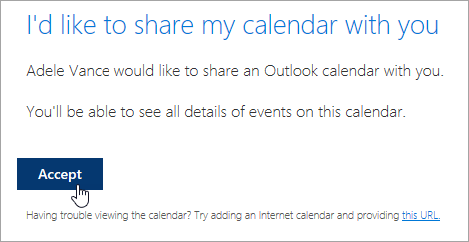
В настоящее время мы улучшаем процесс доступа к календарям, чтобы сделать его более простым и единообразным. До внедрения новшеств:
- В некоторых приложениях Outlook приглашения не будут иметь кнопки Принять. Если вы не видите кнопку Принять, примите приглашение через Outlook в Интернете.
- Приглашения могут не отправляться из некоторых приложений Outlook. Если вы не получили приглашение, попросите владельца календаря снова поделиться календарем через Outlook в Интернете.
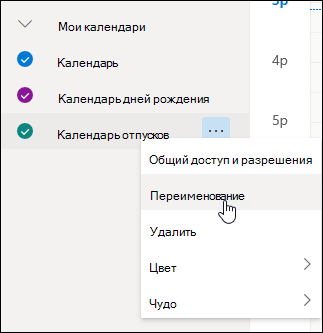
Добавив другой календарь, его можно выбрать, чтобы добавить или удалить его из представления календаря, или использовать контекстное меню, чтобы переименовать его, изменить цвет или удалить его из представления.
Планирование собрания от имени другого человека
После того как вы получили права редактора или делегата для календаря другого пользователя и добавили его в свой список календарей, вы можете планировать собрания от имени этого пользователя. Все происходит точно так же, как при планировании собрания в своем календаре, только вы выбираете чужой календарь. В приглашении на собрание будет указано, что оно отправлено вами от имени владельца календаря.
Планирование собрания представителем
- В Outlook в Интернете выберите
 в нижней части страницы.
 - Убедитесь в том, что календарь есть в вашем списке календарей. Если его нет, см. сведения о добавлении чужого календаря в свой список в разделе выше.
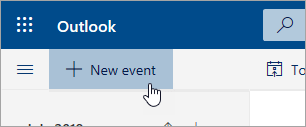
- Нажмите кнопку Новое событие вверху или дважды щелкните календарь, чтобы открыть форму для создания элемента календаря.
- В поле Добавить в календаре выберите чужой календарь. Вы увидите только те календари, которые были добавлены в ваш список и для которых у вас есть разрешения редактора или делегата.
- Заполните остальные нужные поля.
- Отправьте приглашение на собрание.
- Использование помощника по планированию упростит настройку собрания.
- Если вы хотите добавить встречу в календарь другого пользователя, выполните действия, описанные выше, чтобы выбрать календарь, но не добавляйте других участников. Событие будет добавлено в календарь другого пользователя, но приглашения на собрание отправлены не будут.
Ответ от имени другого человека на приглашение на собрание
Если вы являетесь чьим-то представителем, приглашения на собрания и обновления отправляются вам. Они отображаются в вашей папке «Входящие», как и все прочие приглашения, но в форме собрания есть примечание о том, кому адресовано приглашение.
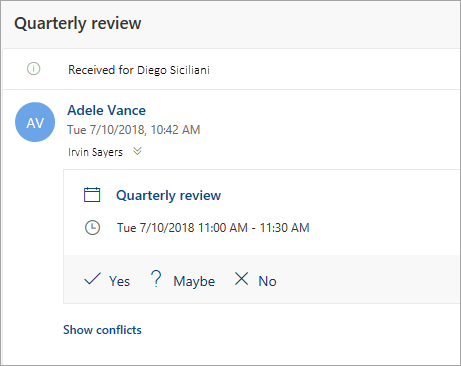
Ответ на приглашение на собрание
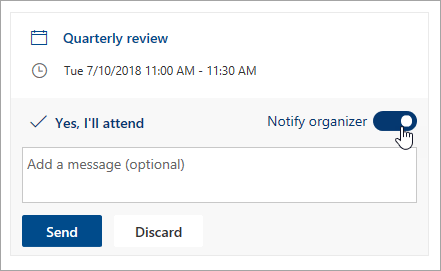
- Выберите Да, Возможно или Нет.
- Установите переключатель Уведомить организатора, если нужно отправить ответ организатору.
- Вы можете добавить сообщение к своему ответу.
- Если вы примите приглашение, время, на которое назначено собрание, будет отображаться в календаре владельца как занятое. Если вы отправите ответ, организатор собрания увидит, что вы ответили от имени владельца календаря.
Примечание: Если владелец календаря использует Outlook в Интернете, он не увидит в своей папке «Входящие», что вы ответили на приглашение на собрание от его имени. При просмотре своего календаря он сможет увидеть это событие и ответили ли вы (или другой делегат) на него.
Изменение собрания от имени другого человека
Делегаты также могут изменять и отменять собрания от имени владельца календаря. Для этого откройте событие, внесите необходимые изменения и отправьте уведомление об изменении или отмене собрания. Уведомление будет отправлено вами от имени владельца календаря.
Примечание: После отправки приглашения на собрание нельзя изменить календарь, в котором оно было запланировано.
Инструкции для классической версии Outlook в Интернете
Получение разрешения на редактирование чужого календаря
Чтобы вы могли редактировать календарь другого пользователя, вам должен быть предоставлен доступ к нему. Инструкции по предоставлению доступа можно найти в статье Делегирование календаря в Outlook в Интернете для бизнеса. Если вам предоставлены права редактора, вы можете создавать и изменять события в календаре. Делегаты также могут отвечать на приглашения от имени владельца календаря. Кроме того, владелец календаря может предоставить делегату доступ к частным событиям.
Примечание: Через Календарь Outlook невозможно запросить разрешение на доступ к чужому календарю.
Добавление чужого календаря в свое представление
Если вы получили приглашение на доступ к календарю другого пользователя, нажмите кнопку Принять в приглашении, чтобы добавить его в свой список календарей.
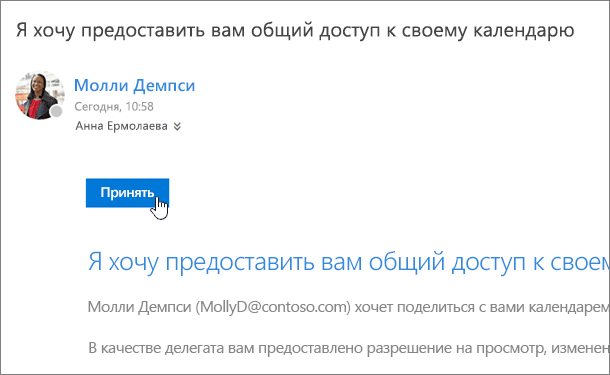
В настоящее время мы улучшаем процесс доступа к календарям, чтобы сделать его более простым и единообразным. До внедрения новшеств:
- В некоторых приложениях Outlook приглашения не будут иметь кнопки Принять. Если вы не видите кнопку Принять, примите приглашение через Outlook в Интернете.
- Приглашения могут не отправляться из некоторых приложений Outlook. Если вы не получили приглашение, попросите владельца календаря снова поделиться календарем через Outlook в Интернете.
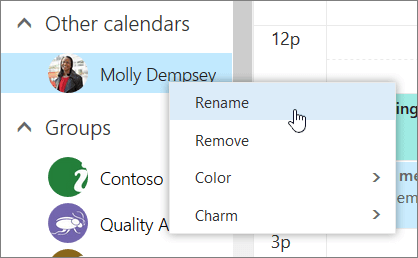
Добавив другой календарь, его можно выбрать, чтобы добавить или удалить его из представления календаря, или использовать контекстное меню, чтобы переименовать его, изменить цвет или удалить его из представления.
Планирование собрания от имени другого человека
После того как вы получили права редактора или делегата для календаря другого пользователя и добавили его в свой список календарей, вы можете планировать собрания от имени этого пользователя. Все происходит точно так же, как при планировании собрания в своем календаре, только вы выбираете чужой календарь. В приглашении на собрание будет указано, что оно отправлено вами от имени владельца календаря.
Планирование собрания представителем
- В верхней части страницы щелкните средство запуска приложений
 , а затем — плитку Календарь.
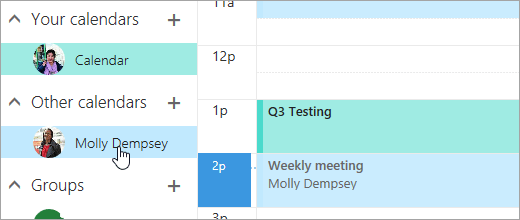
 - Убедитесь в том, что календарь есть в вашем списке календарей. Если его нет, см. сведения о добавлении чужого календаря в свой список в разделе выше.
- Нажмите кнопку
 Создать вверху или дважды щелкните календарь, чтобы открыть форму для создания элемента календаря.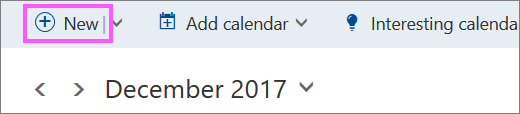
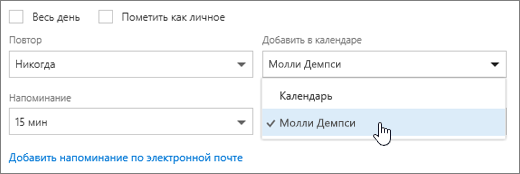
- В поле Добавить в календаре выберите чужой календарь. Вы увидите только те календари, которые были добавлены в ваш список и для которых у вас есть разрешения редактора или делегата.
- Заполните остальные нужные поля.
- Отправьте приглашение на собрание.
- Использование помощника по планированию упростит настройку собрания.
- Если вы хотите добавить встречу в календарь другого пользователя, выполните действия, описанные выше, чтобы выбрать календарь, но не добавляйте других участников. Событие будет добавлено в календарь другого пользователя, но приглашения на собрание отправлены не будут.
Ответ от имени другого человека на приглашение на собрание
Если вы являетесь чьим-то представителем, приглашения на собрания и обновления отправляются вам. Они отображаются в вашей папке «Входящие», как и все прочие приглашения, но в форме собрания есть примечание о том, кому адресовано приглашение.
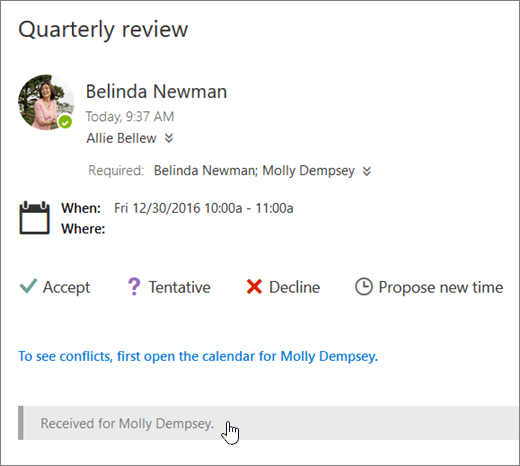
Ответ на приглашение на собрание
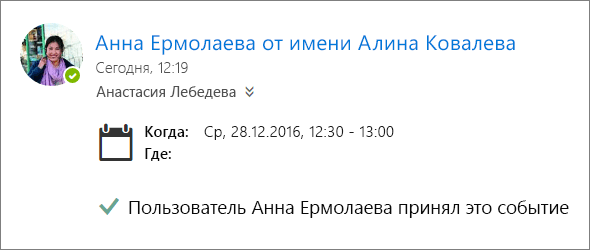
- Выберите вариант Принять, Под вопросом или Отклонить.
- При необходимости отправьте ответ организатору.
- Если вы примите приглашение, время, на которое назначено собрание, будет отображаться в календаре владельца как занятое. Если вы отправите ответ, организатор собрания увидит, что вы ответили от имени владельца календаря.
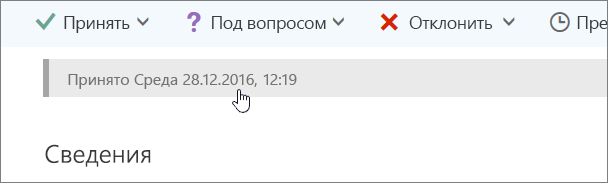
- Владелец календаря не получает уведомление, когда вы отвечаете на приглашение, но он может увидеть, что ответ отправлен, просмотрев событие в своем календаре.
Изменение собрания от имени другого человека
Делегаты также могут изменять и отменять собрания от имени владельца календаря. Для этого откройте событие, внесите необходимые изменения и отправьте уведомление об изменении или отмене собрания. Уведомление будет отправлено вами от имени владельца календаря.
Примечание: После отправки приглашения на собрание нельзя изменить календарь, в котором оно было запланировано.
Управление элементами почты и календаря другого пользователя
Существует два способа работы с папками Outlook другого человека — общий доступ к папкам и делегирование полномочий.
Примечание: Требуется Microsoft 365 для бизнеса или другая учетная запись на базе Exchange. Дополнительные сведения см. в статье Учетная запись сервера Microsoft Exchange Server.
Общий доступ к папкам позволяет другим людям получать доступ к одной или нескольким папкам. Однако такой способ не предусматривает разрешения действовать от вашего имени. Например, пользователь, получивший доступ к вашим папкам, не сможет отвечать на сообщения электронной почты и приглашения на собрания, адресованные вам.
При делегированном доступе вы даете кому-либо разрешение на выполнение действий от вашего имени. Например, у вас может быть помощник, которому необходимо создавать за вас приглашения на собрания и отвечать на них. Некоторые помощники также могут проверять папку «Входящие» руководителя и отправлять электронную почту от его имени.
Примечание: В этой статье предполагается, что вы предоставили кому-то разрешения на делегированный доступ. Дополнительные сведения о делегированном доступе см. в статье Предоставление другому пользователю разрешения на управление собственной почтой и календарем.
В этой статье
- Добавление почтового ящика другого пользователя к своему профилю
- Открытие папок другого пользователя
- Отправка приглашений на собрания или ответов на них от имени другого человека
- Создание сообщения электронной почты или ответа на него от имени другого пользователя
- Отправка сообщения электронной почты от имени группы
- Сохранение отправленных сообщений в папке «Отправленные» другого пользователя
Добавление почтового ящика другого пользователя к своему профилю
При частой работе с папками Exchange другого пользователя, возможно, потребуется добавить его почтовый ящик Exchange в свой профиль Outlook. В этом случае при каждом запуске Outlook автоматически будет открываться почтовый ящик другого человека. Этот почтовый ящик отображается в область папок под вашими папками почтового ящика Exchange.
Примечание: Пользователь, предоставляющий общий доступ к почтовому ящику, должен также предоставить разрешение Просмотр папки для корневой папки почтового ящика Exchange.
Инструкции по предоставлению разрешения «Просмотр папки»
Как руководитель выполните в программе Outlook следующее:
- Щелкните корневую папку почтового ящика Exchange правой кнопкой мыши и выберите пункт Разрешения для папки.
- Щелкните имя делегата.
- В группе Разрешения в списке Другие установите флажок Просмотр папки.
- Нажмите кнопку ОК.
Как делегат выполните в программе Outlook следующее:
- Нажмите Файл >Настройка учетных записей >Настройка учетных записей.
- На вкладке Электронная почта выберите из списка тип учетной записи Exchange, нажмите кнопку Изменить и щелкните Другие настройки.
- На вкладке Дополнительно в группе Открыть дополнительные п/я нажмите кнопку Добавить и введите имя почтового ящика, который необходимо добавить в свой профиль пользователя. Если вы не знаете имени этого почтового ящика, обратитесь к пользователю, предоставившему права доступа.
Открытие папок другого пользователя
- Выберите команду Файл >Открыть и экспортировать >Папка другого пользователя.
Совет: Чтобы не выполнять это действие в будущем, ознакомьтесь с инструкциями по добавлению почтового ящика другого пользователя в область папок в разделе Добавление почтового ящика другого пользователя к своему профилю этой статьи.
Отправка приглашений на собрания или ответов на них от имени другого человека
Чтобы предоставить делегату разрешения, которые позволят ему принимать приглашения на собрания, адресованные руководителю, выполните указанные ниже действия.
- Выберите Файл >Настройка учетных записей >Передача прав доступа.
- Нажмите кнопку Добавить, а затем введите или выберите имя делегата и нажмите кнопку Добавить.
- Выполните одно из действий, указанных ниже.
- В диалоговом окне Права представителя предоставьте делегату разрешение Редактор (может просматривать, создавать и изменять элементы) для папки руководителя Календарь.
- Нажмите кнопку ОК, чтобы закрыть диалоговое окно Права представителя, и установите флажок только моим представителям, но отправлять мне копии или только моим представителям.
Чтобы ответить на приглашение на собрание, выполните указанные ниже действия.
- Если приглашение на собрание не было отправлено непосредственно представителю, откройте папку Входящие другого пользователя.
- Откройте приглашение на собрание.
- Нажмите кнопку Принять, Под вопросом или Отклонить.
Чтобы отправить приглашение на собрание, выполните указанные ниже действия.
- Откройте календарь другого пользователя.
- На вкладке Главная в группе Создать выберите команду Создать собрание.
- Укажите участников, тему, место проведения, время начала и окончания собрания.
Создание сообщения электронной почты или ответа на него от имени другого пользователя
- В представлении Почта выберите Главная >Создать сообщение
- На вкладке Параметры в группе Показать поля нажмите кнопку От.
- В поле От введите имя пользователя, от имени которого отправляется сообщение. Чтобы выбрать имя из списка в адресной книге, нажмите кнопку От.
- Добавьте обычным образом получателей, тему и содержимое сообщения.
Чтобы ответить на сообщение электронной почты, выполните следующие действия.
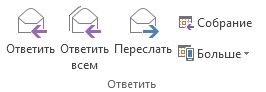
- В почтовом ящике другого пользователя выберите сообщение, на которое нужно ответить от его имени.
- Нажмите Главная (если вы открыли сообщение, нажмите Сообщение), а затем — Ответить, Ответить всем или Переслать.
- На вкладке Параметры в группе Показать поля нажмите кнопку От.
- В поле От введите имя руководителя. Чтобы выбрать имя из списка в адресной книге, нажмите От. Если кнопка и поле От не отображаются, нажмите Параметры >От.
- Добавьте обычным образом получателей, тему и содержимое сообщения.
Отправка сообщения электронной почты от имени группы
Если вам предоставлено разрешение «Отправить как» для группы в адресной книге организации, вы можете отправить сообщение, которое будет считаться отправленным из этой группы.
- В представлении Почта на вкладке Главная выберите команду Создать сообщение.
- На вкладке Параметры в группе Показать поля нажмите кнопку От.
- В поле От введите имя группы, от имени которой отправляется сообщение. Чтобы выбрать группу из списка в адресной книге, нажмите кнопку От.
- Добавьте обычным образом получателей, тему и содержимое сообщения.
Сохранение отправленных сообщений в папке «Отправленные» другого пользователя
Когда сообщения электронной почты и приглашения на собрания от имени руководителя отправляет делегат, копия каждого отправленного элемента сохраняется в папке Отправленные делегата.
Кроме того, руководитель может предоставить делегату разрешение на доступ к своей папке Отправленные. В этом случае делегат сможет перемещать или копировать сообщения из своей папки Отправленные в папку Отправленные руководителя.
Ниже указаны действия,которые следует выполнить руководителю.
- В области папок (область папок) щелкните правой кнопкой мыши папку Отправленные.
- Выберите пункт Свойства.
- На вкладке Разрешения щелкните имя делегата.
- В группе Разрешения в списке Уровень щелкните элемент Редактор (может просматривать, создавать и изменять элементы).
- Нажмите кнопку ОК. Если вы добавили в свой профиль почтовый ящик руководителя, его папка Отправленные отобразится в области папок (область папок) делегата в разделе Почтовый ящик — руководитель.
Предоставление общего доступа к календарю Outlook другим пользователям
Если у вас есть учетная запись Exchange, Microsoft 365 или Outlook.com, вы можете отправить приглашение на общий доступ другим пользователям, чтобы они могли просматривать ваш календарь в своем списке календарей.
Общий доступ к календарю не ограничивается папкой Календарь по умолчанию, созданной во всех профилях Outlook. Вы можете создавать дополнительные папки календаря и предоставлять к ним доступ. Например, можно создать папку календаря для определенного проекта, а затем предоставить к ней доступ коллегам. Кроме того, вы можете разрешить им изменять события и встречи в календаре.
Важно: Действия в новой и классической версии Outlook для Windows могут отличаться. Чтобы определить, какую версию Outlook вы используете, найдите раздел Файл на ленте. Если пункта Файл нет, следуйте инструкциям на вкладке Новый Outlook. Если в меню отображается параметр Файл, выберите вкладку Классический Outlook.
- На вкладке Главная выберите Общий доступ к календарю и при необходимости выберите календарь, к которому вы хотите предоставить общий доступ.
- В поле Введите адрес электронной почты или имя контакта . Если имя пользователя отображается в списке, выберите его, в противном случае нажмите клавишу ВВОД.
- Выберите уровень разрешений (может просматривать все сведения и т. д.) для пользователя из раскрывающегося списка и выберите Поделиться. Чтобы добавить дополнительные имена, повторите шаги 2 и 3.
Совет: Если вы находитесь в компании, в разделе Внутри организации выберите разрешения рядом с Люди в моей организации.
Сведения о том, как получить доступ к календарю, к которому вам предоставлен общий доступ, см. в статье Доступ к общему почтовому ящику.
Интерактивная поддержка в браузере может предоставлять цифровые решения для проблем с Office
Предоставление общего доступа к календарю Microsoft 365 или Outlook.com пользователям в организации или за ее пределами
- В папке Календарь на вкладке Главная выберите Общий доступ к календарю.
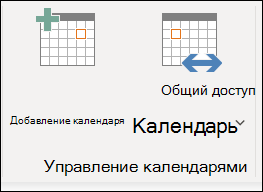
- В раскрывающемся меню выберите календарь, к которому вы хотите поделиться.
- В диалоговом окне Свойства календаря нажмите кнопку Добавить.
- Вы можете найти людей из адресной книги или ввести их адреса электронной почты в поле Добавить . Завершив добавление имен в диалоговом окне Добавление пользователей , нажмите кнопку ОК.
- В диалоговом окне Свойства календаря выберите имя или адрес электронной почты пользователя, а затем выберите уровень сведений, которыми вы хотите поделиться с пользователем, а затем нажмите кнопку ОК.
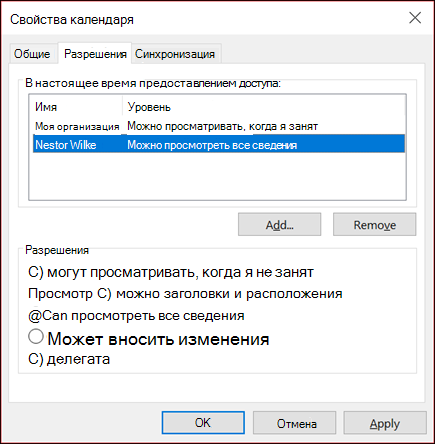
- Пользователь, которому вы предоставили общий доступ к календарю, получит приглашение по электронной почте.
- Когда получатель нажмет кнопку Принять, он увидит ваш общий календарь в списке календарей.
Отображается сообщение об ошибке «Этот календарь не может быть предоставлен»
Если отображается сообщение Этот календарь не может быть предоставлен общий доступ, существует три возможные причины:
- Недопустимый адрес электронной почты.
- Адрес электронной почты является группойMicrosoft 365
- Адрес электронной почты принадлежит внешнему пользователю, не являющемуся частью вашей организации.
Какие разрешения могут иметь другие пользователи в вашем календаре
При совместном использовании календаря можно выбрать один из нескольких разных уровней разрешений:
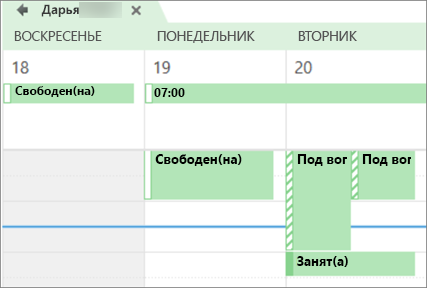
- Может просматривать, когда я занят. Те, кто предоставляет общий доступ к календарю с этим уровнем разрешений, могут только видеть, в какое время вы доступны, например:
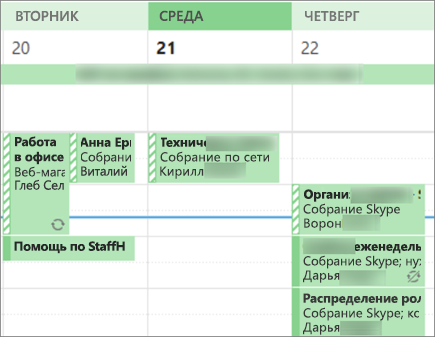
- Может просматривать заголовки и расположения. Те, кто предоставляет общий доступ к календарю с этим уровнем разрешений, увидят доступность, а также тему и место собрания, как показано ниже:
- Может просматривать все сведения. Те, кто предоставляет общий доступ к календарю с этим уровнем разрешений, будут видеть все сведения о ваших встречах, как и то, что вы видите.
Прекратить общий доступ к календарю
В любое время вы можете отозвать доступ к календарю. Обратите внимание, что синхронизация и удаление представления в календаре Microsoft 365 и Outlook пользователя может занять некоторое время.
- Щелкните элемент Календарь.
- На ленте перейдите на вкладку Папка , а затем выберите Свойства календаря.
- Перейдите на вкладку Разрешения и в разделе Текущий общий доступ с выберите имя пользователя и нажмите кнопку Удалить.
- Нажмите кнопку ОК.
Предоставление общего доступа к календарю путем его публикации на веб-странице
При наличии доступа к веб-серверу, поддерживающему протокол WebDAV, календари можно опубликовать на таком сервере.
Примечание: Не уверены, поддерживает ли ваш сервер WebDAV? Администратор сервера или поставщик услуг Интернета (ISP) должны иметь возможность сообщить вам.
- Нажмите кнопку Календарь.
- Перейдите на вкладку Главная >Опубликовать в Интернете>Опубликовать на сервере WebDAV.
- Если ваша учетная запись электронной почты использует Exchange, вместо параметра «Опубликовать на сервере WebDAV» вы увидите параметр Опубликовать этот календарь. Этот параметр позволяет опубликовать календарь непосредственно на сервере Exchange Server. В открывшемся окне задайте необходимые параметры публикации и нажмите Начать публикацию.
- Если вы используете Microsoft 365, вы по-прежнему можете опубликовать календарь на сервере WebDAV, но сначала необходимо удалить из политики общего доступа. Однако после этого вы не сможете публиковать календарь в Exchange.
Предоставление общего доступа к календарю с помощью электронной почты
Если вы не хотите предоставлять кому-либо разрешения на предоставление общего доступа к календарю и просмотр обновлений, вы можете отправить по электронной почте статическую копию календаря для определенного диапазона дат. Получатель сможет видеть события в календаре во время отправки сообщения электронной почты, но не будет вносить обновления после отправки сообщения электронной почты.
Примечание: Эта функция больше не доступна в Outlook для Microsoft 365.
- Нажмите кнопку Календарь.
- Выберите Главная >Отправить календарь по электронной почте.
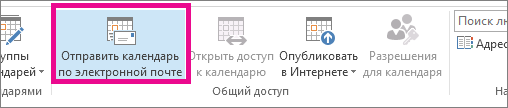
- в полях Календарь и Диапазон дат выберите календарь, к которому нужно предоставить общий доступ, и определите период времени. Например, выберите только Сегодня или Следующие 7 дней;
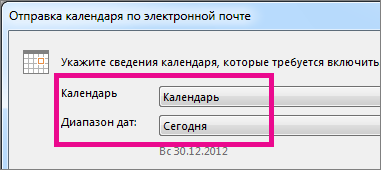
- задайте необходимые параметры и нажмите кнопку ОК;
- в открывшемся новом сообщении добавьте адресатов в поле Кому, введите сообщение и нажмите кнопку Отправить.
Человек, которому вы отправили свой календарь, сможет просмотреть его моментальный снимок в сообщении.
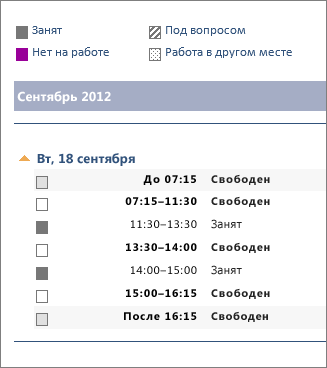
В сообщение также вложен файл в формате iCalendar (ICS), который можно открыть в Outlook или другой программе календаря. Когда получатель щелкает файл iCalendar, Outlook отображает файл как новый календарь, который можно просматривать рядом с его собственным календарем. Они могут перетаскивать встречи или собрания между двумя календарями и находить время, которое подходит для вас обоих.
Дополнительные сведения для предоставления получателям
После предоставления общего доступа к календарю получатели должны просмотреть следующие сведения об открытии общих календарей.
Сведения о том, как открыть календарь в Microsoft 365, Exchange Online среде, см. в статьеВключение и отключение обновлений общего доступа к календарю Outlook.В противном случае, если вы используете локальные учетные записи Exchange или другие учетные записи электронной почты, такие как Outlook.com, см. следующие статьи.
- Outlook для Windows: открытие календаря Exchange другого пользователя
- Outlook в Интернете: управление календарем другого пользователя в Outlook в Интернете
- Outlook для Mac: откройте общий календарь Exchange в Outlook для Mac
- Outlook для мобильных устройств: Разделы справки открыть общий календарь?
- Outlook.com: предоставление общего доступа к календарю в Outlook.com
Устранение проблем с общим доступом к календарю
Если у вас нет возможности предоставить общий доступ к календарю (он выделен серым цветом), это связано с тем, что администратор или ИТ-служба поддержки для вашей организации настроили политику, запрещая пользователям предоставлять общий доступ к календарям.