Epson уменьшает рабочий ресурс из-за отсутствия чипов для картриджей моделей МФУ Surecolor SC-P6000, SC-P7000, SC-P8000 и SC-P9000
С июня 2023 года прежние картриджи серии T824 (по 350 мл каждый) и серии T804 по 700 мл сняты с производства и будут заменены обновленными картриджами серий T54X и T55K. На переходном этапе старые и новые картриджи будут одинаково доступны в магазинах.
У обновленных картриджей есть изменения в чипе, который теперь менее функционален. Ранее он мог точно измерять, был ли картридж израсходован, и принтер мог просить пользователя заменить его. Вместо этого теперь считаются только выпущенные капли.
Однако фактическое потребление на практике может отличаться, поэтому в новых картриджах всегда остается некоторое количество чернил, которое уже нельзя использовать. Это необходимо для предотвращения печати без чернил и избежания попадания воздуха в систему печати. В частности, при процессе очистки может быть использовано фактически меньше чернил из картриджей, чем максимальное расчетное значение.
Для пользователей серии Surecolor SC-P, доступной на рынке с 2015 года, с моделями SC-P6000 (24″, 8-цветный), SC-P7000 (24″, 10-цветный), SC-P8000 (44″, 8-цветный), SC-P9000 (44″, 10-цветный), а также их различными версиями есть незначительное, но решающее изменение.
По словам Epson, для использования новых картриджей необходимо обновить прошивку устройства перед первой установкой нового поколения картриджей. Эта прошивка должна иметь как минимум статус от января 2023 года. С обновленной версией прошивки можно использовать как новые, так и предыдущие картриджи – вероятно, также будет возможна их параллельная эксплуатация.
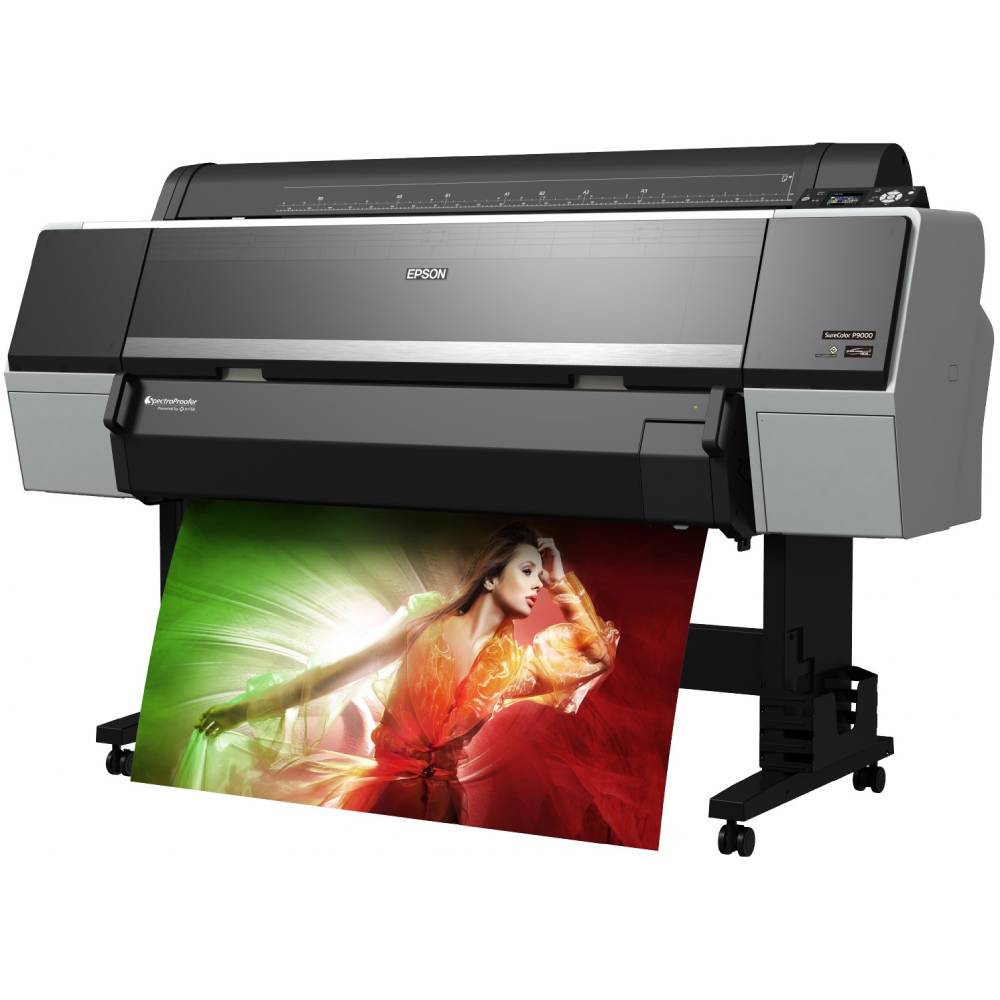
Epson Surecolor SC-P9000 STD: Этот и другие МФУ принтеры с (предыдущими) картриджами T804/T824 требуют срочного обновления прошивки, чтобы использовать новые картриджи (T54X/T55K), которые будут поставляться в качестве замены с июня 2023 года.
Список старых моделей картриджей для принтеров Epson серии Surecolor SC-P:
- T8241 (C13T824100) / T8041 (C13T804100) PK — чёрный для печати на глянце (Photo Black),
- T8242 (C13T824200) / T8042 (C13T804200) C — голубой (Cyan),
- T8243 (C13T824300) / T8043 (C13T804300) VM — пурпурный (Vivid Magenta),
- T8244 (C13T824400) / T8044 (C13T804400) Y — жёлтый (Yellow),
- T8245 (C13T824500) / T8045 (C13T804500) LC — светло-голубой (Light Cyan),
- T8246 (C13T824600) / T8046 (C13T804600) VLM — светло-пурпурный (Vivid Light Magenta),
- T8247 (C13T824700) / T8047 (C13T804700) LK — серый (Light Black),
- T8248 (C13T824800) / T8048 (C13T804800) MK — чёрный для печати на матовых носителях (Matte Black),
- T8249 (C13T824900) / T8049 (C13T804900) LLK — светло-серый (Light Light Black).
Нет никакой разницы в самих чернилах и в обращении с ними при их эксплуатации. Таким образом, остаются “Ultrachrome HD” для 8-цветных моделей и HDX для 10-цветных моделей.
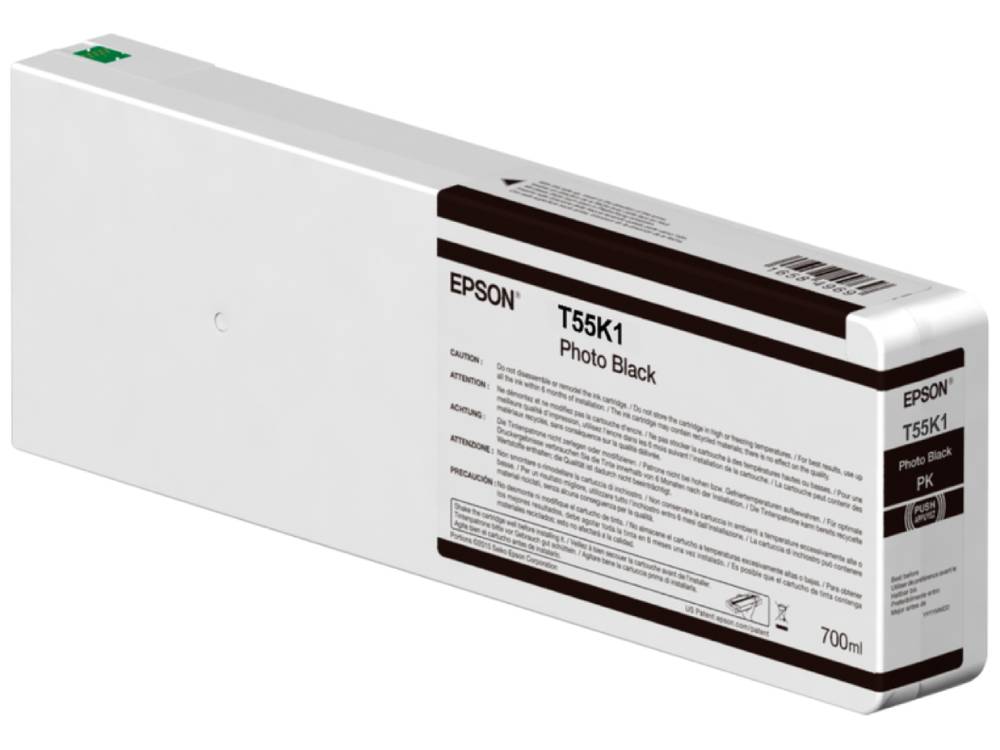
Список новых моделей картриджей для принтеров Epson серии Surecolor SC-P:
- T55K100 (C13T55K100) / T54X100 (C13T54X100) PK — чёрный для печати на глянце (Photo Black)
- T55K200 (C13T55K200) / T54X200 (C13T54X200) C — голубой (Cyan),
- T55K300 (C13T55K300) / T54X300 (C13T54X300) VM — пурпурный (Vivid Magenta),
- T55K400 (C13T55K400) / T54X400 (C13T54X400) Y — жёлтый (Yellow),
- T55K500 (C13T55K500) / T54X500 (C13T54X500) LC — светло-голубой (Light Cyan),
- T55K600 (C13T55K600) / T54X600 (C13T54X600) VLM — светло-пурпурный (Vivid Light Magenta),
- T55K700 (C13T55K700) / T54X700 (C13T54X700) LK — серый (Light Black),
- T55K800 (C13T55K800) / T54X800 (C13T54X800) MK — чёрный для печати на матовых носителях (Matte Black),
- T55K900 (C13T55K900) / T54X900 (C13T54X900) LLK — светло-серый (Light Light Black).
На практике оказывается, что фактический диапазон давления уменьшается при одном и том же количестве наполнения – в зависимости от разных режимов работы. Чтобы компенсировать этот недостаток, новые картриджи стоят ровно на 20% дешевле, чем прежние картриджи.
Плоттеры плоттеры SC-P6000, SC-P7000, SC-P8000 и SC-P9000 были выпущены в 2015 году, став флагманами в линейке широкоформатных бизнес-устройств Epson.
Связаны со статьей
Перезаправляемые картриджи для Epson SC-P6000, SC-P8000
Ресеттер для картриджей Epson SC-P6000, SC-P7000, SC-P8000, SC-P9000
Перезаправляемые картриджи Epson SC-P7000, SC-P9000
Пигментные чернила для SC-P6000, SC-P8000, Moorim, комплект 9 x 250 мл
Водные чернила для SC-P6000, SC-P8000, DCtec, комплект 9 x 200 мл
Отключение слежения за уровнем чернил для Epson Stylus 7880, 9880, 7800, 9800, 4450 (без ресеттера) – инструкция
На широкоформатных принтерах (плоттерах) Epson Stylus Pro 7880, 9880, 7800, 9800, 4450 не обязательно использовать ресеттер, когда на ПЗК стоят наши чипы для 7880/9880 или для 7800/9800. Можно просто отключить слежение за уровнем чернил и печатать без ограничений и циклов 100% -> 0% -> сброс -> 100%. После отключения принтер будет показывать всегда уровень 0%, но не блокировать печать.
Отключение слежения производится, когда принтер выдал сообщение о смене картриджа (см. фото).
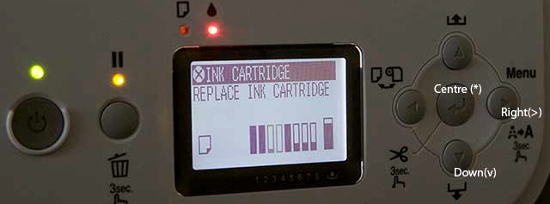
Инструкция
- Вставьте картриджи с чипами в принтер
- Нажмите кнопку “вниз” пять раз, отобразится YES/NO
- Нажмите кнопку “влево” один раз, отобразится DAM
- Нажмите кнопку “вниз” пять раз, отобразится ACPT
- Нажмите кнопку “влево”
Связаны со статьей
Чернила для 7880, 9880, 7800, 9800, комплект 8 x 1000 мл
Чернила черные для 7880, 9880, 7800, 9800, Black, 1000 мл
Перезаправляемые картриджи ПЗК для 7880, 9880
Программатор (чип-ресеттер) для 7880, 9880, 7800, 9800
Ресеттер для сброса памперса для 7880, 9880, 7800, 9800, 4450
Что делать с ошибкой «Срок службы впитывающей чернила подкладки принтера заканчивается (истек)» на принтерах Epson
«Срок службы впитывающей чернила подкладки принтера заканчивается» или «Срок службы впитывающей чернила подкладки принтера истек» — распространённые сообщения об ошибке бытовых принтеров от Epson, возникающие после отработки определённого объёма чернил при печати, что не обязательно соответствует стопроцентной заполненности «памперса» (так обычно называют впитывающую подкладку, ёмкость для отработанных чернил). Это касается встроенных ёмкостей отработки, в более дорогих принтерах памперс выполнен в виде отдельного картриджа с чипом и легко меняется, а отображение окончания его ресурса такое же, как у картриджей.
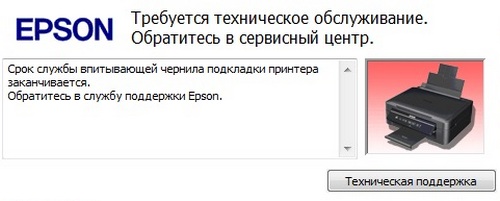
Ошибка в окне Epson Status Monitor
ВАЖНО! Раз программа управления принтером при возникновении ошибки рекомендует обратиться в сервисную службу — так и стоит поступить, если вы не хотите потерять гарантию на устройство. Любые самостоятельные манипуляции вы совершаете на свой страх и риск!
Почему возникает ошибка
«Памперс» принтера — небольшая внутренняя ёмкость, в которую попадают отработанные чернила, например, при печати без полей или прочистке дюз. Принтер не может определить реальную физическую заполненность «памперса» чернилами, поэтому ориентируется на цифровой счётчик: после отработки определённого объёма, подкладка считается заполненной и печать останавливается до срока исправления проблемы в СЦ.
Epson исходит из того, что пользователь принтера не станет рисковать разлитием чернил и забивать ёмкость отработки «до краёв», ждать когда она закончится. Также НЕ подразумевается, что «памперс» можно извлечь и прочистить самостоятельно, либо приспособить к нему систему отвода чернил.
Избавляемся от ошибки программно
Если вы уверены, что «памперс» не переполнен и нужно лишь обойти блокировку печати, воспользуйтесь программой PrintHelp.
- Скачайте программу с официального сайта (ищите в поисковике) и установите себе на компьютер.
- В левом меню выберите свой принтер.
- Во вкладке «Управление» используйте опцию «Счётчики отработки – Сброс отработки».

Сброс счётчика «памперса» в программе PrintHelp для L100
Для многих популярных моделей сбросить счётчик можно бесплатно, а для некоторых придётся купить код для сброса у разработчиков. На очень старые струйные принтеры можно найти дополнительный бесплатный софт.
Прочистка памперса своими руками
Программный сброс счётчика «памперса» не очистит его от чернил. Стоит также учесть, что в бытовых устройствах Epson впитывающая подкладка вмонтирована (в дорогом оборудовании она съемная). Чтобы извлечь её и прочистить, придётся разбирать принтер. Подобные манипуляции рекомендуется доверять специалистам.
Если вы планируете, на свой страх и риск, прочистить памперс самостоятельно, ознакомьтесь, например, с нашей инструкцией по извлечению и промывке для принтеров Epson серий L и XP. А можно купить набор вывода слива памперса наружу.
Как сбросить памперс Epson: инструкция для принтеров L222, L210, L120, L132, L355, XP-342, L110, L805, L312, L1300, L366, L800, L364, L3100, L3050, L3150, L382, G3400 и остальных
В струйных принтерах марки Epson есть счетчик отработанных чернил, которые определяет, когда следует чистить или делать замену памперса (абсорбера). Если вовремя не сделать чистку, то чернила будут переливаться и загрязнять другие части печатающего устройства. Но даже с очищенным или новым абсорбером печать сразу не возобновится, так как программная часть принтера или МФУ будет считать, что памперс все еще переполнен. Именно поэтому необходимо сделать сброс памперса Epson, как только появится необходимость.
Инструкция ниже поможет обнулить памперс на принтерах Epson L222, L210, L120, L132, L355, XP-342, L110, L805, L312, L1300, L366, L800, L364, L3100, L3050, L3150, L382, G3400, L1800, L486, L386, 1410, G2400, G1400, L3101, L100, P50, L362, L3156 и других струйных моделях. В работе будем использовать разные программы для сброса.
Что такое памперс в принтере
Памперс (абсорбер, впитывающая подкладка) – это материал с впитывающей основной, который принимает на себя остатки чернил, которые не попадают на бумагу при печати. Служит защитным элементом, чтобы краска не попадала на другие внутренние элементы устройства. Внешне и на ощупь это обычная плотная поролоновая подкалка или другой пористый материал, способный не только впитывать, но и удерживать в себе чернила.

Как понять, что следует чистить и сбрасывать памперс
В каждой модели принтера сигнализация о переполненности памперса разная.

- Если принтер с дисплеем, то на экране может писать «Срок службы впитывающей подкладки чернила заканчивается» (или истек) или что принтер требует обслуживания.
- На принтерах без дисплея нужно обращать внимание световую индикацию, например, попеременное мигание лампочек «Чернила» и «Бумага».
- Если аппарат подключен к компьютеру, то при отправке задания на печать на экране монитора выскочит сообщение об истечении срока службы. Но появление уведомления необязательно, так как вместо словесного оповещения могут показываться коды ошибок. Для устаревших принтеров и многофункциональных устройств стандартным кодом будет E-10, а для более современных устройств E-11.
Точные значения той или иной индикации всегда лучше смотреть в документации к печатающей технике.
Действительно памперс нуждается в чистке
Любой подсчет в печатающих устройствах основан на анализе ресурса того или иного элемента по количеству распечатанных страниц. Например, в «мозгах» устройства Epson заложено, что памперса хватит на 1000 отпечатанных страниц, после чего и заблокируется печать с соответствующим уведомлением/индикацией.
На практике же памперс может заполняться медленнее, чем предусмотрено прошивкой принтера. Именно поэтому в случае возникновения сообщения, о том, что срок подкладки истек, не обязательно сразу разбирать устройство, промывать памперс или менять на новый. Некоторое количество страниц еще можно распечатать в текущем состоянии, но для этого выполняется сброс, чтобы разблокировать функцию печати.
Но все же лучше добраться до подкладки и убедиться, что чернила не выливаются. Если вовремя не промыть абсорбер, можно не только запачкать принтер и рабочее место, где стоит аппарат, но и привести к короткому замыканию на плате управления, если туда попадут чернила.
Поможет ли ручная прочистка памперса Epson
Промывка возобновит подкладку и даст возможность печатать еще много циклов без необходимости промывать вновь. Но программная часть не поймет, что абсорбер был очищен, поэтому без сброса не обойтись. Обнуление счетчика памперса в любом случае придется делать.
Несколько слов про очистку абсорбера
Рано или поздно, в зависимости от частоты и интенсивности печати чистить подкладку придется. В некоторых моделях Epson доступ к памперсу легко осуществим. В таком случае промывка без особых сложностей делается самостоятельно. Если очищать неправильно, с вредными средствами, то есть риск ухудшить качества впитывания, что повлечет необходимость покупки новой подкладки. Поэтому за чисткой, если она действительно нужна, лучше обратиться к специалистам в сервисный центр.
Два важных момента:
- Можно организовать вариант слива чернил в наружную емкость через трубочку в случае переполнения отработки. В таком случае процесс эксплуатации ограничится только сбросом.
- Вмешательство в любую работу принтера и программное обнуление ведет к потере гарантии.
Какие способы сброса существуют
Сбросить абсорбер на более или менее современной модели устройства «Эпсон» можно только через программу на компьютере. Есть разное программное обеспечение, которое хорошо справляется с поставленной задачей. Если какой-то способ не дал положительного результата, используйте другую программу.
Если говорить про старые принтеры, то сброс был возможен с помощью кнопок на панели управления оргтехникой. Точную комбинацию и последовательность нажатия кнопок нужно узнавать в инструкции по эксплуатации.
Использование программ для сброса памперcа Epson
Практически всегда обращаются к нескольким утилитам по сбросу:
- PrintHelp;
- Adjustment program;
- SSC Service Utility;
- SPUA.
PrintHelp
Позволяет сбрасывать многие наименование техники Epson и Canon, но бесплатно сбросить выйдет сильно ограниченный список моделей. Для разблокировки той или иной модели потребуется коды для сброса, которые придется покупать, но можно попробовать отыскать ключи и в интернете.
Первый сброс до 80% можно сделать бесплатно, если использовать тестовый код «TRIAL». Стоимость кода в России 599 рублей, для Украины – 199 грн.
После запуска программы сразу можете узнать, поддерживается ли ваш аппарат Epson. Перейдите на вкладку «Поддерживаемые модели» и отыщите в перечне свою.
Инструкция по сбросу с PrintHelp:

- принтер должен быть подключен к ПК и находиться во включенном состоянии;
- в левой части утилиты отобразится подключенный аппарат, выберите его;
- справа откройте вкладку «Управление» и нажмите на «Сбросить счетчики отработки».
Adjustment program
Самая популярная программа, которую больше всего ищут владельцы принтеров в интернете. Дает возможность производить сброс неограниченное количество раз полностью бесплатно.
Но есть и существенный недостаток – нет единой программы, которая подходила бы для всех моделей сразу. В сети «гуляет» множество версий, вплоть до того, что под конкретную модель печатника нужно найти индивидуальную версию Adjustment program. А всего насчитывается несколько десятков модификаций утилиты.
- Загрузите нужную версию софта и запустите на компьютере.
- Утилита должна сразу определить модель подключенного устройства. Посмотрите, чтобы в окне возле слова «model» была указана точная модель. Если написанное отличается от действительности, воспользуйтесь кнопкой «Select» справа и выберите из списка нужную модель.

- Кликните по «Particular adjustment mode».

- Двойным щелчком мышки активируем опцию «Consumables maintenance counter» (иногда называется «Waste Ink Pad Counter»).

- Поставьте галочки возле «Main pad counter» и «Platen pad counter» и нажмите «Check».
 После анализа появятся процентные значения обоих показателей.
- Снова отмечаем оба счетчика и кликаем по «Initialization».

- Выключите и включите аппарат с кнопки, дождитесь полной загрузки устройства.
- Еще раз выполните пункт «5», чтобы убедиться в успешном сбросе чернил Epson – процентные значения должны быть обнулены.
- Нажмите «Finish».

INKCHIP WIC
Одна их лучших по стабильности своей работы программ. Простейший интерфейс, который даже не нуждается в описании алгоритма действий.
Единственный минус – полностью платный сброс Epson – сама утилита в свободном доступе, а вот для конкретной модели аппарата потребуется одноразовый код обнуления.
Стоимость при покупке одного ключа — $9.99, а если купить сразу три, то цена всего $5.99 за ключ.

- Откройте программу.
- Выберите «Счетчик отработки».
- Выберите свое устройство.
- Нажмите «Обнуление счетчика» и укажите приобретенный код.
- Подтвердите сброс.
- Перезагрузите аппарат кнопкой вкл/выкл.
SSC Service Utility
Программа распространяется бесплатно, перечень устройств к сбросу сильно ограничен, преимущественно старые принтеры компании Epson.
- Посмотреть полный перечень — https://www.ssclg.com/epsons.shtml.
- Скачать по ссылке в самом низу страницы https://www.ssclg.com/epson.shtml.

- Запустите софт.
- Перейдите на вкладку «Настройки».
- Отыщите и выберите сбрасываемую модель печатающего агрегата.
- Сверните программу в системный трей, нажав на крестик окна (не закроется).
- На панели задач в правом нижнем углу нажмите по иконке программы правой кнопкой мышки.
- Выберите «Счетчик отработки»-«Сбросить счетчики отработки».
- Выключите и снова включите печатник, попробуйте продолжить печать.
SPUA
Бесплатное сервисное приложение для сброса.
Больше не поддерживается, на замену пришла утилита PrintHelp, но скачать еще есть возможность по ссылке ниже.
- После скачивания распакуйте архив, запустите программу.
- Нажмите «Обновить» на панели инструментов, если принтер еще не отобразился в рабочем окне программы.
- По кнопке «Проверить» можно увидеть ресурс счетчика.
- Для сброса нажмите «Обнулить» и введите платный код, если этого требует модель девайса.
- Перезагрузите принтер или МФУ
Некоторые устройства сбрасываются бесплатно.