ПОЧЕМУ НЕ ПЕЧАТАЕТ ПРИНТЕР С МАКБУКА
Различные причины могут привести к проблемам с печатью принтера с устройств Apple, таких как MacBook. Одна из распространенных причин — отсутствие или неправильная установка драйверов принтера. Убедитесь, что вы установили последние версии драйверов, совместимых с вашей операционной системой Mac.
Еще одна возможная причина — проблемы с соединением между MacBook и принтером. Проверьте, что оба устройства находятся в одной сети Wi-Fi или они правильно подключены через кабель USB. Также убедитесь, что ваш принтер поддерживает протокол AirPrint для беспроводной печати.
При возникновении проблем с печатью также стоит проверить, нет ли у вас незавершенных заданий на печать. Откройте «Системные настройки» и выберите «Принтеры и сканеры» для просмотра списка текущих заданий. Если есть задания, остановите или удалите их, а затем попробуйте печатать снова.
Иногда конфликты между различными программами и настройками могут вызывать проблемы с печатью. Перезагрузите как MacBook, так и принтер, чтобы обновить все программное обеспечение и сбросить возможные конфликты.
Наконец, если все остальное не помогло, попробуйте сбросить печатающую систему Mac. Откройте «Системные настройки», выберите «Принтеры и сканеры», нажмите правой кнопкой мыши на пустую область и выберите «Сбросить печатающую систему». После этого заново добавьте принтер и попробуйте выполнить печать.
Как добавить принтер на MacBook
Установка принтера Canon,Epson,HP,Kyocera,Samsung и т.д на macOS/Installing a Canon printer on macOS
Если принтер не печатает ставит в очередь / Нужно изменить порт
Установка принтера HP в macOS с использованием подключения USB — Принтеры HP — @HPSupport
Не печатает принтер Canon PIXMA G? Воздух в системе СНПЧ? Очистка печатающей головки.
Струйный принтер HP печатает белый или пустой лист. Восстановление и ремонт.
Сброс системы печати в Mac OS X — Принтеры HP — HP
Как подключить принтер HP LaserJet к apple imac, macbook pro РЕШЕНИЕ ПРОБЛЕМЫ, настройка и печать!
Не печатает принтер — что делать
ЧТО ЗНАЧИТ ПРИНТЕР В РЕЖИМЕ ОФЛАЙН НА МАКБУКЕ
Когда принтер на MacBook находится в режиме офлайн, это означает, что компьютер не может установить связь с принтером для печати. Это может быть вызвано различными причинами, такими как проблемы с подключением, ошибки в настройках или неисправности оборудования.
Один из возможных способов решения проблемы с принтером в режиме офлайн на MacBook — проверить соединение между компьютером и принтером. Убедитесь, что кабели правильно подключены, и что принтер включен. Также стоит проверить беспроводное подключение, если вы используете его.
Если соединение в порядке, следующим шагом может быть проверка настроек принтера на MacBook. Удостоверьтесь, что принтер выбран как активный и установлен в качестве устройства по умолчанию. Если необходимо, обновите драйверы принтера или переустановите его на компьютере.
Еще одной возможной причиной проблемы с принтером в режиме офлайн может быть неправильная работа самого принтера. Попробуйте перезагрузить принтер и проверьте его наличие ошибок или предупреждений на дисплее. В случае необходимости, обратитесь к документации или производителю принтера для получения дополнительной информации.
Если все вышеперечисленные шаги не привели к решению проблемы, возможно, стоит обратиться к специалисту по поддержке или сервисному центру. Они смогут провести более глубокую диагностику и помочь вам восстановить работу принтера на MacBook.
How To Fix Printer Issues on Mac OS
How to Install a Printer on Mac (detailed) 3 Ways to Connect Wireless, Ethernet, and USB
Сброс системы печати в Mac OS X — Принтеры HP — HP
Обновление Mac OS X для использования драйвера принтера HP — Принтеры HP — HP
Как добавить принтер на MacBook
Если принтер не печатает ставит в очередь / Нужно изменить порт
How to Fix Printer is Offline on Mac OS — Printer Helpers
Solve printing problems on Mac

If you’re having trouble printing, first try these suggestions:

- If your printer is connected to your Mac, make sure the printer cable is firmly connected, and the printer is plugged into an electrical outlet, and turned on.
- If the printer is on the network, make sure your Mac and the printer are still on the same network, the printer is turned on, and the network isn’t experiencing problems. If the network has multiple printers, check which printer you chose—it may be different from the one you think you chose.
- If you use a shared printer connected to another Mac, make sure the Mac has macOS 10.5 or later installed, isn’t in sleep, and has sharing turned on. See Share your printer.
- If your printer is connected to your computer’s USB port, check the System Report to see that it has an active connection. Press and hold Option, then choose Apple menu
If you still can’t print, see the additional troubleshooting information below.
Try to resume printing
- On your Mac, click the Print Center icon in the Dock to open the printer’s queue window.
- Do any of the following:
- If you see the Resume button
 in the toolbar, the printer is paused. Click the Resume button.
 - If another job is holding up the queue because of an error, select that job, then click the the Delete Job button
 .
. - If an individual print job in the list is paused, select it, then click the Resume Job
 button on the right.
- If you see the Resume button
If you don’t see your print job in the printer’s queue, you may have printed to a different printer. Check the queue in the Print Center for other printers, or try printing again, making sure you choose the correct printer.
Try to print from another app
- Try printing from another app, such as TextEdit. If the problem occurs only in one app, review that app’s documentation for further troubleshooting information. Open TextEdit for me
Turn off Print Dialog Extensions
Some printer software and apps use Print Dialog Extensions (PDEs) to make custom print options and dialogs available when you print. If you experience printing problems with software that uses PDEs, you can turn the use of PDEs off for that printer.
-
Choose Apple menu
> System Settings, then click Printers & Scanners in the sidebar. (You may have to scroll down.)
Tip: You can quickly see a pinter’s options and supplies using Print Center, which you can find in the Utilities folder. When Print Center is open, select the printer in the sidebar, then choose Printer > Options & Supplies. See Manage printers and print jobs with Print Center.
Check the printer
Go to the printer and check the following:
- It’s turned on and is displaying normal status lights.
- It has paper, and the paper isn’t jammed.
- It has enough ink or toner.
- Its cables are properly connected.
Add the printer again to create a new printer queue
- On your Mac, if the printer is on the network, choose Apple menu
> System Settings, then click Printers & Scanners in the sidebar. (You may have to scroll down.) 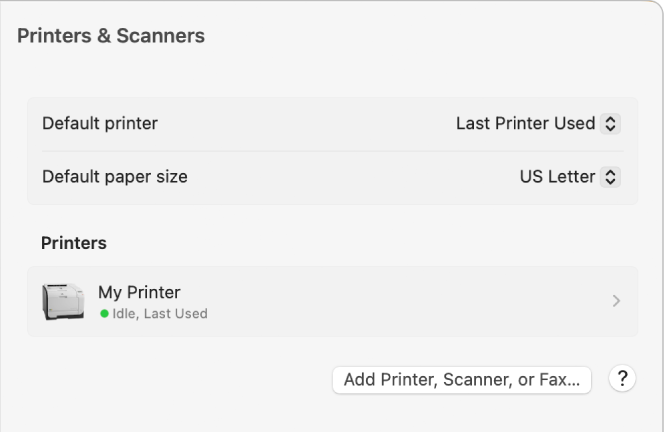
If you can print to the newly added printer queue, delete the old printer queue.
If you can’t add the printer because it doesn’t appear in the list of available printers, it may be turned off, or your Mac may be on a different network now. If the printer was shared by another user, the user may have stopped sharing it, or the user’s Mac may be offline. If you don’t manage the printer, ask the person who does for help.
Make sure you have the latest software
Make sure you have the correct version of your printer’s software (also called its printer driver). If necessary, install the latest printing software that came with the printer or from the manufacturer’s website. If you’re using a printer that another user is sharing, make sure you’re both using the same version of the printer software.
-
On your Mac, to find out which version of printer software you’re using, choose Apple menu
> System Settings, then click Printers & Scanners in the sidebar.
If you’re using a network printer or a printer connected to your Mac, make sure you have the latest version of the software for the printer. If you still have problems, try a different version of printer software.
If you’re using an AirPrint-enabled printer, check with your printer’s manufacturer to see if any updates are available for your printer model.
If none of the previous solutions work, the printer’s queue may be corrupted. Try deleting it and setting up your printer again.
Устранение проблем, связанных с печатью, на Mac

Если у Вас возникла проблема с печатью, воспользуйтесь следующими рекомендациями.

- Если принтер подключен к Вашему Mac, убедитесь, что кабель принтера надежно вставлен в разъем, а сам принтер подсоединен к электропитанию и включен.
- Если принтер подключен по сети, убедитесь, что компьютер Mac и принтер по-прежнему находятся в одной сети, принтер включен и сеть функционирует без сбоев. Если в сети имеется несколько принтеров, проверьте, какой из них используется на самом деле — возможно, Вы хотели выбрать другой принтер.
- Если Вы используете общий принтер, подключенный к другому Mac, убедитесь, что этот Mac работает под управлением macOS версии 10.5 или новее и не находится в режиме сна, а на нем включен общий доступ. См. раздел Общий доступ к принтеру.
- Если принтер подключен к USB-порту компьютера, проверьте отчет о системе, чтобы убедиться, что соединение активно. Нажмите и удерживайте клавишу Option, затем выберите меню Apple
Если печать по-прежнему невозможна, см. дополнительные сведения по устранению неполадок, приведенные ниже.
Попытайтесь продолжить печать
- Чтобы открыть окно очереди принтера, нажмите значок Центра печати в панели Dock на Mac.
- Выполните любое из указанных ниже действий.
- Если в панели инструментов есть кнопка «Возобновить»
 , работа принтера приостановлена. Нажмите кнопку «Возобновить».
 - Если очередь приостановлена из‑за ошибки в другом задании, выберите его и нажмите кнопку «Удалить задание»
 .
. - Если приостановлено отдельное задание печати, выберите его и нажмите кнопку «Возобновить задание»
 справа.
- Если в панели инструментов есть кнопка «Возобновить»
Если в очереди печати отсутствует Ваше задание на печать, возможно, оно было отправлено на другой принтер. В Центре печати проверьте очередь других принтеров или попробуйте повторить печать, убедившись, что выбран правильный принтер.
Попробуйте выполнить печать из другого приложения
- Попробуйте выполнить печать из другого приложения, например TextEdit. Если проблема возникает только в одном приложении, обратитесь к его документации за дальнейшими сведениями по устранению неисправности. Открыть TextEdit
Выключение расширений диалогового окна печати
Некоторые приложения используют расширения диалогового окна печати (PDE), чтобы добавлять дополнительные параметры и диалоговые окна в процессе печати. Если при использовании PDE возникают проблемы, можно выключить PDE для определенного принтера.
-
Выберите меню Apple
> «Системные настройки», затем нажмите «Принтеры и сканеры» в боковом меню. (Возможно, потребуется прокрутить вниз).
Совет. Можно быстро просмотреть параметры принтера и сведения о его расходных материалах в Центре печати, который находится в папке «Утилиты». Откройте Центр печати, выберите принтер в боковом меню, затем выберите меню «Принтер» > «Параметры и расходные материалы». См. раздел Управление принтерами и заданиями на печать с помощью Центра печати.
Проверьте принтер
Перейдите к принтеру и проверьте следующее:
- Принтер включен и горят индикаторы нормального статуса
- В принтер загружена бумага, и не произошло ее «зажевывания»
- В принтере имеется достаточный запас краски или тонера
- Все кабели подключены надлежащим образом
Добавьте принтер вновь, чтобы создать новую очередь принтера.
- На Mac, если принтер находится в сети, выберите меню Apple
> «Системные настройки» и нажмите «Принтеры и сканеры» в боковом меню. (Возможно, потребуется прокрутить вниз). 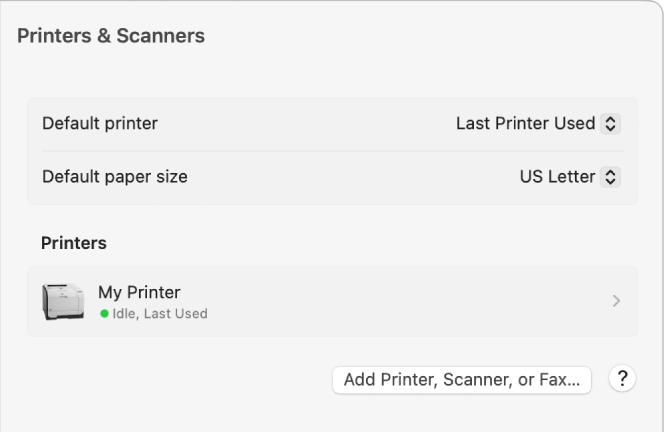
Если печать очереди только что добавленного принтера возможна, удалите очередь старого принтера.
Если невозможно добавить принтер, так как он отсутствует в списке доступных принтеров, возможно, что принтер выключен или Ваш компьютер Mac в данный момент находится в другой сети. Если общий доступ к принтеру был открыт другим пользователем, возможно, что этот пользователь отменил общий доступ или его компьютер Mac отключен от сети. Если Вы не можете управлять настройками принтера, обратитесь к администратору принтера.
Убедитесь, что используется новейшее программное обеспечение
Убедитесь, что Вы используете верную версию программного обеспечения принтера (называемого также драйвером принтера). При необходимости установите новейшую версию программного обеспечения для печати, прилагаемую к принтеру, или загрузите ее с веб-сайта производителя. Если Вы используете общий принтер, убедитесь, что у Вас и у другого пользователя установлена одна и та же версия программного обеспечения принтера.
-
На Mac, чтобы узнать, какую версию ПО принтера Вы используете, выберите меню Apple
> «Системные настройки» и нажмите «Принтеры и сканеры» в боковом меню.
Если используется сетевой принтер или принтер подключен к Вашему компьютеру Mac, убедитесь в наличии последней версии программного обеспечения принтера. Если и после этого проблема не устранена, попробуйте использовать другую версию программного обеспечения принтера.
Если Вы используете принтер с поддержкой AirPrint, можно проверить наличие обновлений ПО для Вашей модели принтера, обратившись к производителю.
Если ни одна из приведенных рекомендаций не помогла, то, возможно, повреждена очередь печати. Попробуйте удалить и снова настроить принтер.
Если распечатать документ по-прежнему не удается, сбросьте систему печати.