У вас большие запросы!
Точнее, от вашего браузера их поступает слишком много, и сервер VK забил тревогу.
Эта страница была загружена по HTTP, вместо безопасного HTTPS, а значит телепортации обратно не будет.
Обратитесь в поддержку сервиса.
Вы отключили сохранение Cookies, а они нужны, чтобы решить проблему.
Почему-то страница не получила всех данных, а без них она не работает.
Обратитесь в поддержку сервиса.
Вы вернётесь на предыдущую страницу через 5 секунд.
Вернуться назад
Не работает функция «Копировать — Вставить»

Копирование и вставка — это одно из наиболее важных инструментов и основных функций Windows, которая была в операционной системе с первых ее версий. Самый быстрый и простой способ использования копирования и вставки в Windows — это сочетания клавиш. К ним относятся Ctrl + C для копирования и Ctrl + V для вставки. В качестве альтернативы комбинациям клавиш, можно использовать мышь, выделив текст, изображение или область, которую вы хотите скопировать, а затем щелкнув правой кнопкой мышки в необходимой папке и выбрать пункт «Вставить».
Если по какой-либо причине функция копирования и вставки не работает в Windows, одна из возможных причин может быть — повреждение компонентов программы. Другой причиной может быть антивирусное программное обеспечение, проблемные плагины или функции, некоторые сбои в работе системы Windows или проблема с процессом «rdpclicp.exe».
Не работает копировать вставить
Если перезагрузка компьютера не помогла решить проблему с функцией Копировать и Вставить, попробуйте другие действия. Ниже я расскажу о способах решения проблемы.
Обновите Windows
Некоторые системные сбои могут привести к тому, что функция копирования и вставки не будет работать. Вы можете исправить это, просто обновив Windows. Сделать это можно следующим образом.
- Нажмите «Пуск» и выберите «Настройки» —> «Обновление и безопасность».
- Нажмите «Проверить наличие обновлений». Windows проверит наличие доступных обновлений, загрузит и установит их после перезагрузки компьютера.
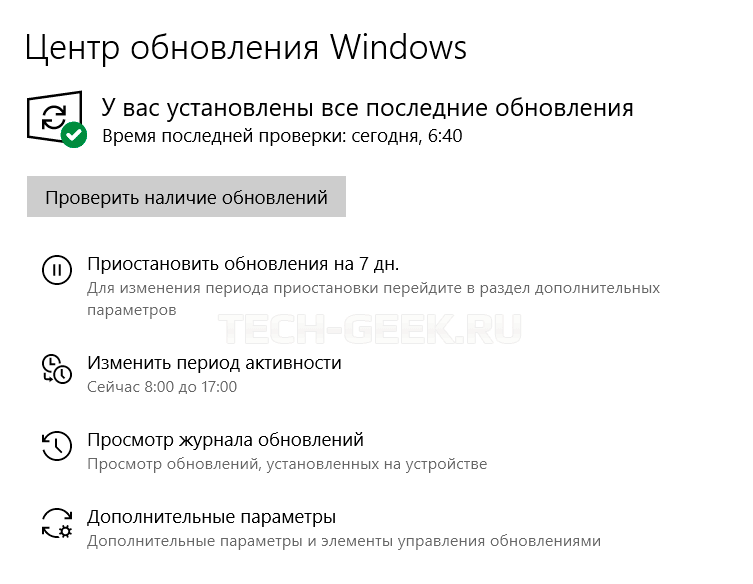
После перезагрузки компьютер проверьте работоспособность функции копирования и вставки. Если и это не помогло тогда идем дальше.
Временно отключите антивирусное программное обеспечение
Хорошее антивирусное программное обеспечение играет важную роль в безопасности компьютера, но в некоторых случаях оно может негативно отразится на работе операционной системы, в частности на функцию копирования и вставки. Чтобы решить эту проблему, временно отключите некоторые функции антивируса и повторите процесс копирования и вставки.
Если это поможет, задумайтесь об использовании другого антивируса. Есть большое количество антивирусов от различных разработчиков, которые обеспечат безопасность не конфликтуя с ОС.
Запустите утилиту проверки диска
Поврежденные программы или системные файлы могут привести к неработоспособности копирования и вставки. Сканирование chkdsk может помочь решить проблему.
- Откройте проводник и выберите «Этот компьютер».
- Щелкните правой кнопкой мыши по вашему жесткому диску на котором установлена Windows (pо умолчанию ОС устанавливается на диск C). После этого нажмите «Свойства».
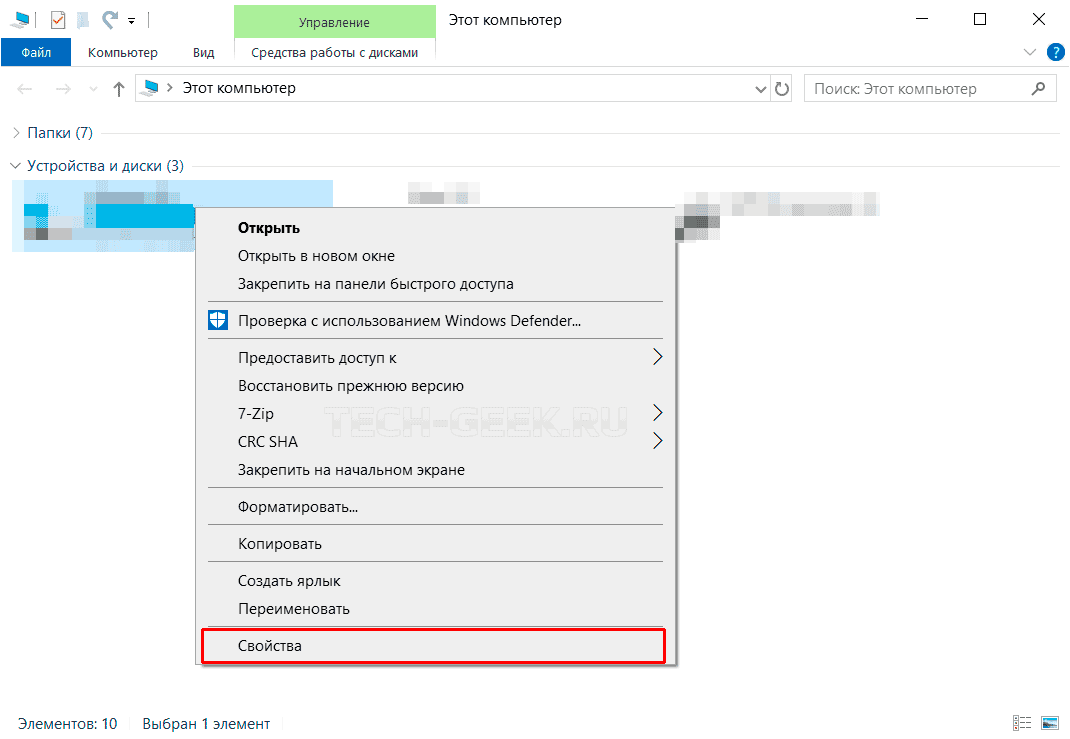
- Перейдите на вкладку «Сервис».
- Нажмите «Проверить» на вкладке «Проверка на наличие ошибок».

Кроме того, вы можете запустить проверку диска из командной строки. Вот как это сделать:
- Щелкните правой кнопкой мыши «Пуск» и выберите «Windows PowerShell». В правой части окна нажмите на «Запустить от имени администратора».
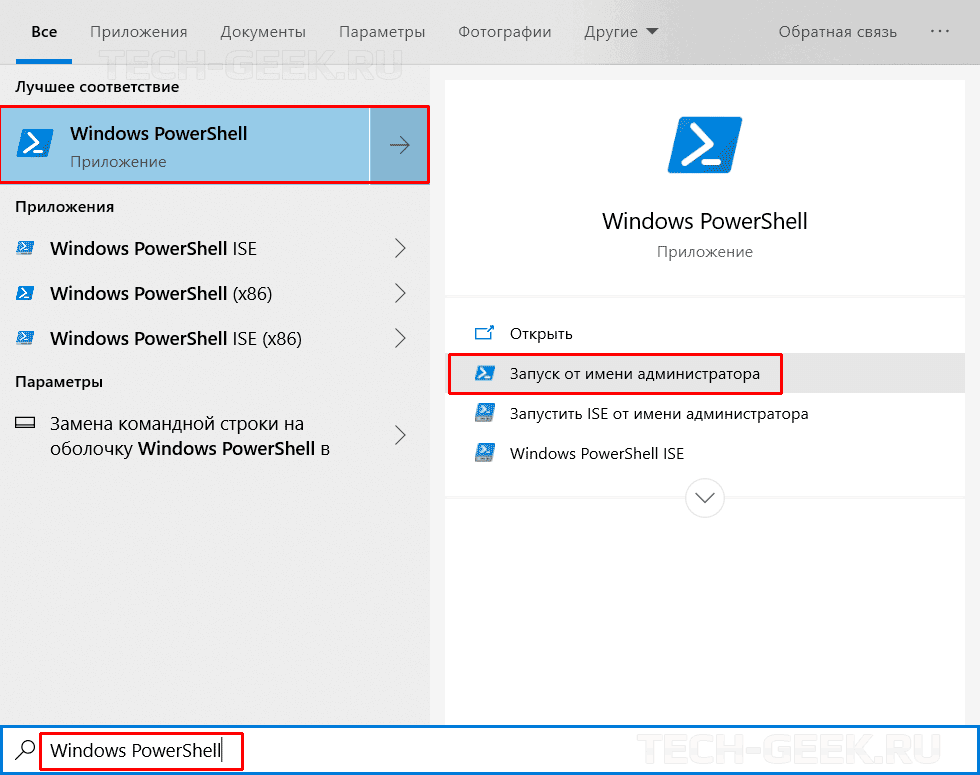
- Введите команду: chkdsk X : / f Замените X буквой, обозначающей ваш системный диск (обычно это диск C).

- Когда вас попросят запланировать сканирование, нажмите «Y».
- Перезагрузите компьютер и проверьте, устранена ли проблема.
Запустите rdpclip.exe
Проблемой копирования и вставки в Windows, может быть процесс rdpclicp.exe. Все что от вас требуется — это завершить процесс rdpclicp.exe и перезапустить его. Сделать это можно следующим образом:
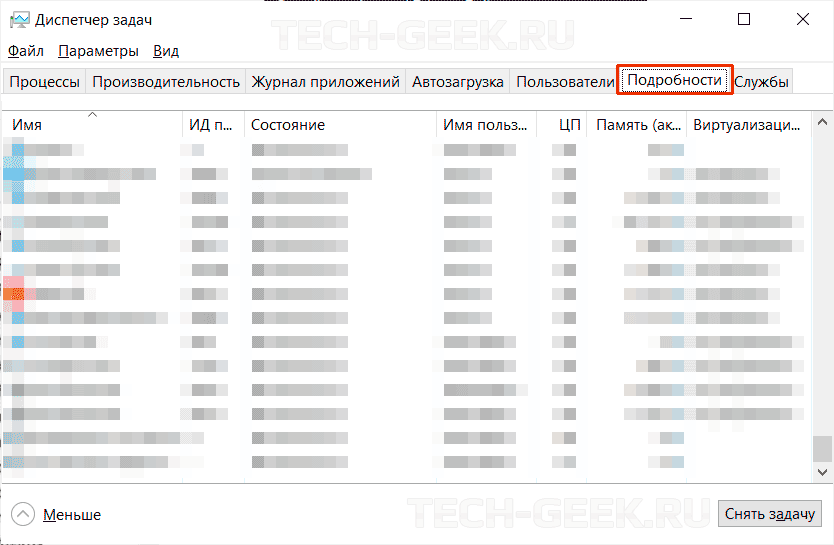
- Нажмите Ctrl + Shift + ESC, чтобы запустить диспетчер задач.
- Перейдите на вкладку «Подробности».
- Щелкните правой кнопкой мыши по процессу «rdpclip.exe».
- Выберите «Завершить задачу».
- Перейдите в папку Windows/System32.
- Найдите «rdpclip.exe» и двойным кликом запустите его.
Запустите восстановление системы
Если недавно установленное обновление или приложение вызывает проблемы с вашим компьютером, вы можете восстановить Windows до точки восстановления. Восстановление системы не изменит ваши личные файлы, но оно может удалить недавно установленные драйверы, обновления и приложения.
Эта операция позволит восстанавливить компьютер до предыдущей точки сохранения, когда функция копирования и вставки работала нормально. Точки восстановления генерируются всякий раз, когда вы устанавливаете новые драйверы, приложения или обновления Windows, или когда вы создаете их вручную.
Вот как выполнить восстановление системы:
- Откройте панель управления (см. Где находится панель управления).
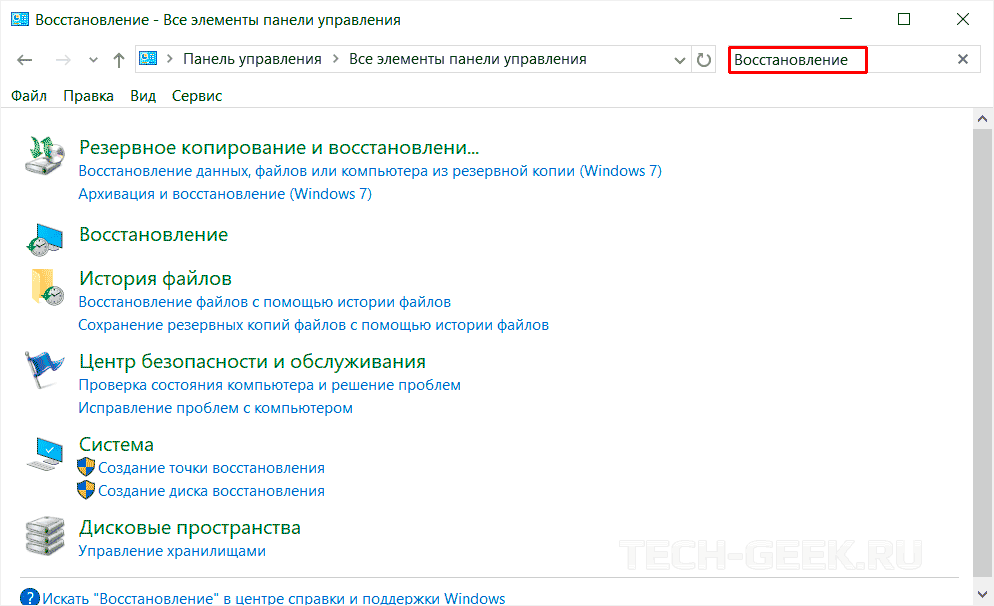
- В поле поиска введите «Восстановление» и нажмите Enter.
- Выберите «Восстановление».
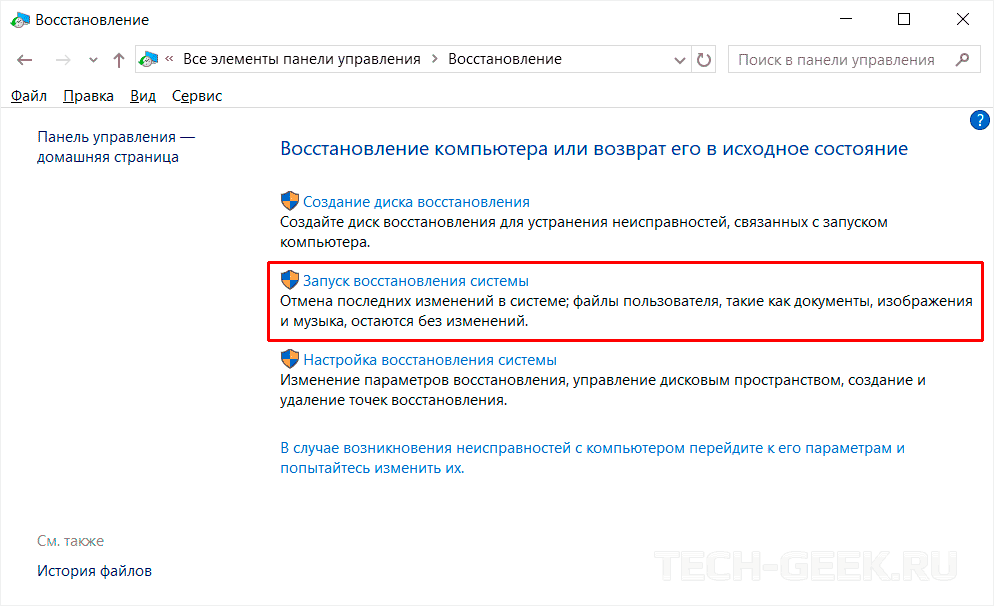
- Выберите «Запуск восстановление системы» —> «Далее».
- Выберите точку восстановления, связанную с проблемным драйвером, приложением или обновлением.
- Выберите «Далее —> «Готово».
Примечание. Если точек восстановления нет, защита системы может быть отключена. Чтобы включить, выполните следующие действия:
- Откройте панель управления и выполните поиск «Восстановление».
- Выберите «Восстановление» —> «Настройка восстановления системы» —> «Настройка».
- Установите флажок «Включить защиту системы».
Создайте нового пользователя
Поврежденные профили пользователей могут привести к тому, что функция копирования и вставки не будет работать в Windows. Вы можете создать нового пользователя и посмотреть, поможет ли это. Чтобы создать новый профиль пользователя, выполните следующие действия:
- Нажмите «Пуск» и выберите «Настройки».
- Выберите «Учетные записи».

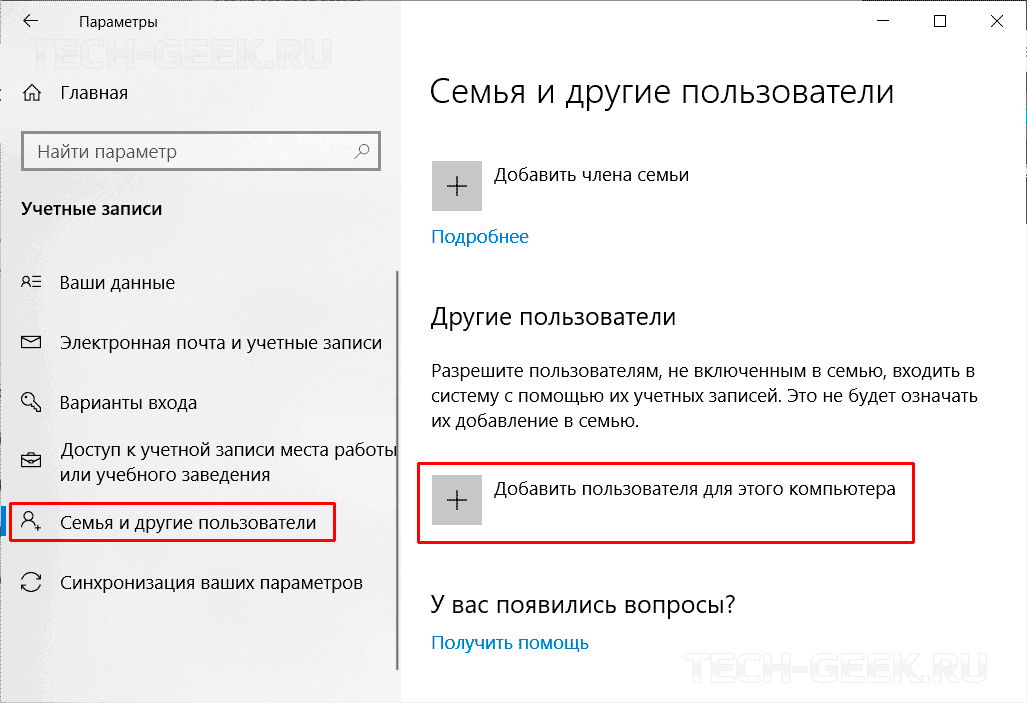
- Нажмите «Семья и другие пользователи».
- Нажмите «Добавить пользователя для этого компьютера».
- Введите имя пользователя, пароль и подсказку к паролю.
- Нажмите «Далее».
Если проблема сохраняется с новым профилем пользователя, попробуйте следующее решение.
Отключите расширение «Отправка на Bluetooth» в Microsoft Office
Эта надстройка связана с Microsoft Office и находится в разделе «Расширения» в программном обеспечении «Office». Проверьте каждом установленном продукте (Word, Excel, PowerPoint и т.д.) на наличие этого дополнения и отключите его в каждом программном продукте Office.
Отключите общий буфер обмена в Virtualbox
Virtualbox может запустить виртуальную машину на компьютере, но некоторые его функции могут мешать работе системы, например, общий буфер обмена. Если у вас установлен VirtualBox, временно отключите эту функцию и попробуйте снова выполнить функцию копирования и вставки.
Заключение
Копирование и вставка — это важная функция, которая в идеале должна работать в обязательном порядке. Не думаю, что кто-нибудь смог бы обойтись без нее и надеюсь, что рассмотренные в статье способы решения проблемы с копирование и вставкой вам помогут. Дайте нам знать, что сработало в вашем случае или какие решения вы использовали.
Что делать, если не вставляется скопированный текст в документ
Иногда не вставляется скопированный текст с Интернета в документ. В этой статье мы рассмотрим, что можно сделать в этом случае, как решить проблему.
Содержание скрыть
Почему я не могу скопировать и вставить текст в Word
Здравствуйте, читатели! Когда не вставляется скопированный текст в документы, что делать? Если вы занимаетесь работой за компьютером, то возможно сталкивались с этой проблемой. Он может не только не вставляться, например, в текстовые редакторы, но и не копироваться. С чем это связано?
Разберем основные причины данной проблемы. Во-первых, у вас может быть отключена функция «Копировать» в вашем браузере. Во-вторых, сайт на котором вы собираетесь скопировать текст – полностью защищен от копирования. В-третьих, на вашем компьютере вирусы или компьютер нужно очищать от мусорных файлов, которые мешают работе.
Далее мы решим эту проблему пользователей компьютеров. Будут показаны эффективные способы устранения этой проблемы.
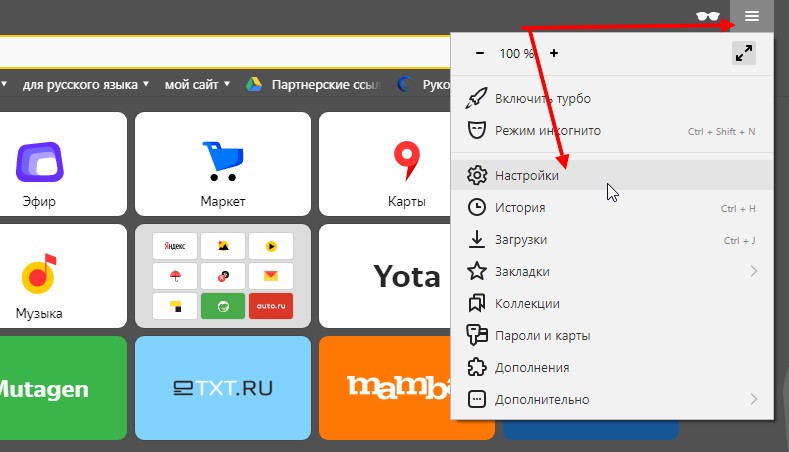
Откроется список функций, из которых нужно выбрать раздел «Настройки» (Скрин 2).

В настройках найдите раздел – «Контекстное меню» и установите галочки на следующие параметры:
- При выделения текста, показывать кнопки «Найти» или «Копировать».
- Или показывать компактное меню.
К примеру, первый вариант намного лучше, поскольку кнопка «Копировать» открывается при выделении текста через левую клавишу мыши, а вторая настройка создает меню «Копировать» через правую кнопку мыши.
После того, как вы определитесь с вариантами копирования, перезапустите свой браузер – просто закройте его и запустите снова.
Не вставляется скопированный текст,что делать? 4 способа решения проблемы
Итак, выше мы решили проблему с копированием текста. Теперь, поговорим о том, что делать, если не вставляется скопированный текст?
Рассмотрим три работающих способа, которые помогают решить этот технический вопрос:
- Замените браузер. Если вы копируете текст с Интернета, а он у вас все равно не вставляется например, в Ворд, просто удалите браузер и установите на компьютер новый. Делается это достаточно легко – скачиваете с официального сайта установщик браузера и устанавливаете его на компьютер по инструкции мастера установки.
- С помощью горячих клавиш на клавиатуре компьютера. Выделите текст клавишами CTRL+A, который нужно скопировать. Далее удерживаете и нажимаете «CTRL+C», с помощью клавиш «CTRL+V» вставляете текст.
- Проверьте компьютер на вирусы. Возможно, на вашем компьютере есть вирусные программы, которые отключили кнопку из меню мыши «Вставить». В этом случае проверяем компьютер на вирусы, далее, удаляем их (если антивирус их найдет) и перезагружаем компьютер.
- Просто перезагрузите компьютер, иногда это помогает.
Конечно, с некоторых сайтов в Интернете просто невозможно скопировать текст. Поэтому, найдите другой ресурс, на котором можно копировать отдельные «кусочки информации». Но при копировании материала будьте осторожны (это нарушение авторского права в Сети). Посмотрел еще на форуме решение проблемы — «www.cyberforum.ru/ms-word/thread964823.html»
Если вообще ничего не помогло, вставьте его куда-нибудь (например, в блокнот), потом отсюда скопируйте и всё нормально вставится!
Заключение
Итак, сегодня мы разбирали на практике вопрос, что делать если не вставляется скопированный текст с Интернета в документ на компьютере. Все перечисленные способы в статье рабочие и проверены автором. В некоторых случаях, вам придется просто переустановить систему Windows на компьютере, чтобы убрать эту проблему.
Спасибо за внимание и удачи вам друзья!
С уважением, Сергей Ёлчев
Не вставляется скопированный текст в word 2007

Перестал вставляться скопированный в буфер текст. ctrl+V и т.п. и не помогает. В чем может быть причина?
94731 / 64177 / 26122
Регистрация: 12.04.2006
Сообщений: 116,782
Ответы с готовыми решениями:
Не вставляется текст с web-страницы в Word
При работе с Вордовским файлом происходит лажа. Выделяешь текст, затем копировать, и при вставке в.

Не сохраняется текст в Word 2007
знаю, что тема не нова, но на предыдущей ничего дельного не посоветовали. собственно, проблема в.
Word 2007: найти текст и заменить
Здравствуйте, помогите с макросом, найти текст допустим (собака, лось, волк, лиса и т. д.) и.
Как исправить повреждённый текст в Word 2007
Подскажите, пожалуйста, кто знает, как исправить повреждённый текст в Word 2007, не могу найти эту.
546 / 379 / 56
Регистрация: 23.06.2013
Сообщений: 1,181
Записей в блоге: 6
 Сообщение от Condor1992
Перестал вставляться скопированный в буфер текст. ctrl+V и т.п. и не помогает. В чем может быть причина?
пробовали перезагружаться?
Регистрация: 06.04.2013
Сообщений: 55
546 / 379 / 56
Регистрация: 23.06.2013
Сообщений: 1,181
Записей в блоге: 6
Сообщение от Condor1992
Проблема именно с word 2007? Текст вставляется в блокнот, браузер, excel и т.д?
Регистрация: 06.04.2013
Сообщений: 55
Сообщение от ranebull
Проблема именно с word 2007? Текст вставляется в блокнот, браузер, excel и т.д?
Да именно в нем. Снёс, установил по новой Word. Что, может скачать с другого сурса ворд?
Добавлено через 1 час 50 минут
Скачал новый пакет-включил- такая же ерунда!! Помогите
Добавлено через 1 час 45 минут
Через «специальная вставка» текст вставляет но это блин не удобно!!
5995 / 3191 / 715
Регистрация: 23.11.2010
Сообщений: 10,657
Посмотрите в настройках сочетания клавиш, что стоит во «вставить»
Регистрация: 01.10.2013
Сообщений: 2
Скорее всего, изменилось сочетание клавиш.
Кнопка «Office» — Параметры Word — Настройка — Сочетание клавиш: Настройка. (внизу окна) — Сохранить изменения в: и выберите, либо для всех документов, либо только для активного. Если же вы вообще не устанавливали сочетание клавиш, то нажмите Сброс. . Если же были установлены какие-то другие сочетания клавиш, но нужно вернуть прежнюю команду Ctrl+V, то Категории: — Все команды (в конце списка) — Команды: — EditPaste — Новое сочетание клавиш: введите Ctrl+V — Назначить — Закрыть.
Регистрация: 06.04.2013
Сообщений: 55
Сообщение от Zomboy
Скорее всего, изменилось сочетание клавиш.
Кнопка «Office» — Параметры Word — Настройка — Сочетание клавиш: Настройка. (внизу окна) — Сохранить изменения в: и выберите, либо для всех документов, либо только для активного. Если же вы вообще не устанавливали сочетание клавиш, то нажмите Сброс. . Если же были установлены какие-то другие сочетания клавиш, но нужно вернуть прежнюю команду Ctrl+V, то Категории: — Все команды (в конце списка) — Команды: — EditPaste — Новое сочетание клавиш: введите Ctrl+V — Назначить — Закрыть.
Ничего не помогло
Регистрация: 01.08.2013
Сообщений: 37
Вставка не происходит, т.к. какая-то надстройка перехватывает на себя управление. Нужно зайти в Параметры Word-Надстройки. Посмотреть активные, пройти по указанному пути и удалить. У меня мешала надстройка MathType. После удаления папки все заработало! Удачи!
Регистрация: 22.06.2015
Сообщений: 11
как-то тоже такое произошло. Я пользовался блокнотом, как транзитной программой. Сначала вставлял в блокнот, затем с блокнота копировал и уже куда надо вставляю. Но это решение так, временное. Проблема посерьезнее.
Регистрация: 28.06.2015
Сообщений: 2
JulyMar, спасибо помогло, теперь работает. У меня еще выходило окошко о блокировке макроса и там как раз mathtype и мешал
87844 / 49110 / 22898
Регистрация: 17.06.2006
Сообщений: 92,604
Помогаю со студенческими работами здесь
Word 2007: найти текст и заменить шрифт
Здравствуйте, помогите с макросом, найти текст, в конкретном случае "(" скобка, и изменить ей шрифт.
Сервис — Исправить повреждённый текст в Word 2007.
В 2003 Wordе было: Сервис — Исправить повреждённый текст. Не найду этого никак в Word 2007.
Не открывается текст после удаления и восстановления в Word 2007
Пришлось удалить программу Word 2007. Когда нашел бесплатную лишь Word 2007, пришлось вновь ее.
Word 2007: найти текст и изменить регистр и порядок слов
Здравствуйте. Помогите с макросом поиска определенного слова в тексте и смене его регистра (в.
Или воспользуйтесь поиском по форуму: