Connect your Windows PC to an external display that supports Miracast
Wirelessly connect your PC to a TV, projector, another PC, or other kind of external display that supports Miracast.
- Turn on your TV or projector. If you’re using a Miracast dongle or adapter, make sure it’s plugged in to the display.
- On your PC, make sure Wi-Fi is turned on.
- On right side of the taskbar, select the Network icon >Cast > pick your display or adapter.
- Follow any additional instructions on the screen. Otherwise, you’re done.
- Turn on your TV or projector. If you’re using a Miracast dongle or adapter, make sure it’s plugged in to the display.
- On your PC, make sure Wi-Fi is turned on.
- On the taskbar, select the action center icon >Connect > pick your display.
- Follow any additional instructions on the screen. Otherwise, you’re done.
If pressing the Connect button in the action center doesn’t find your device, try the troubleshooting steps provided at Fix connections to Miracast wireless displays.
Как подключить телевизор к Windows 11 ноутбуку или компьютеру?
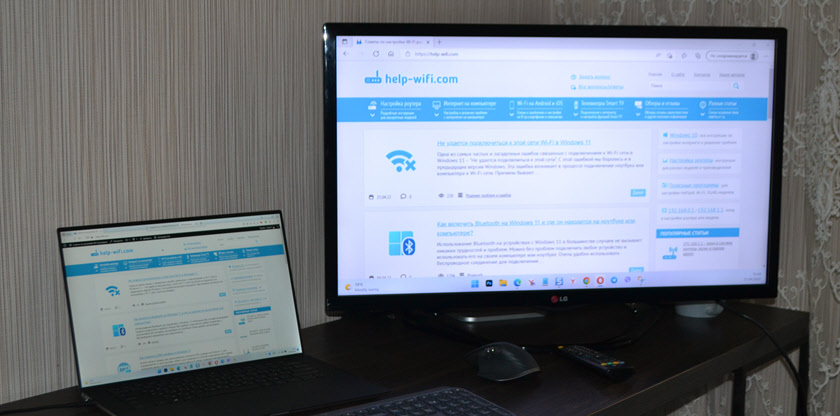
В этой статье я расскажу о способах, которыми можно подключить телевизор к Windows 11. Точнее к ноутбуку или компьютеру, который работает на этой операционной системе. Такое подключение чаще всего используют для трансляции экрана компьютера на телевизор. Задачи могут быть разные: использование телевизора в качестве монитора, просмотр фильмов, игры, вывод презентаций и т. д. Выполнить соединение Windows 11 и телевизора можно как с помощью HDMI кабеля, так и без проводов, по Wi-Fi. Больше всего возможностей у телевизоров со Smart TV. Но с помощью отдельных устройств, или кабеля, можно подключиться к телевизору без Smart TV.
Я подключал свой ноутбук на Windows 11 к телевизору наверное всеми возможными способами. В этой статье мы рассмотрим такие решения:
- Через HDMI кабель. Самый просто и надежный способ. HDMI-вход есть практически на всех телевизорах, а выход есть на всех ноутбуках (на некоторых моделях через переходник) и компьютерах. При таком подключении Windows 11 будет использовать телевизор как монитор. Нет задержки при выводе видео и звука.
- Без проводов, по Miracast.Технология Miracast поддерживается на большинстве ноутбуков с установленной Windows 11 и используется для беспроводной передачи изображения и звука на телевизоры с поддержкой Miracast. Можно полностью дублировать экран компьютера на телевизор и передавать звук буз проводов.
- Через Wi-Fi или LAN c помощью технологии DLNA. Все компьютеры, которые работают на Windows 11 поддерживают DLNA. Поддержка этой технологии есть на всех Smart TV телевизорах. С ее помощью можно транслировать отдельные видео, фото и аудио файлы. Полностью дублировать экран по DLNA нельзя. ПК и телевизор должны находиться в одной сети.
- Протокол Google Cast. Это технология от Google, которая позволяет транслировать потоковое видело и аудио на устройства, которые поддерживают Google Cast. В Windows 11 транслировать контент можно с браузера Google Chrome и других приложение с поддержкой Google Cast. Поддержка этой технологии есть на всех телевизорах и Smart TV приставках, которые работают на Android TV. Для других устройств придется покупать адаптер Chromecast. Я не буду подробно рассматривать этот способ в статье, так как уже писал о нем в отдельной статье: Google Cast на телевизоре с Android TV. Что это, как настроить и как пользоваться?
Если вы не знаете, есть ли в вашем телевизоре Smart TV, то смотрите эту статью: функция Smart TV в телевизоре: есть или нет, как проверить. Если есть, то скорее всего телевизор поддерживает Miracast, DLNA и Google Cast (только на Android TV) .
Все эти способы я проверил на собственных устройствах. Выполнял подключение ноутбука к телевизору LG и Philips. Но на других телевизорах, например Samsung, Xiaomi, Sony, Ergo, Hisense и т. д. тоже все работает.
Через HDMI кабель
- Для подключения нам понадобится ноутбук или ПК (в нашем случае с установленной Windows 11) с HDMI выходом, HDMI кабель и телевизор с HDMI входом. Достаточно подключить кабель к компьютеру и телевизору. Рекомендуется перед подключение полностью выключать оба устройства.
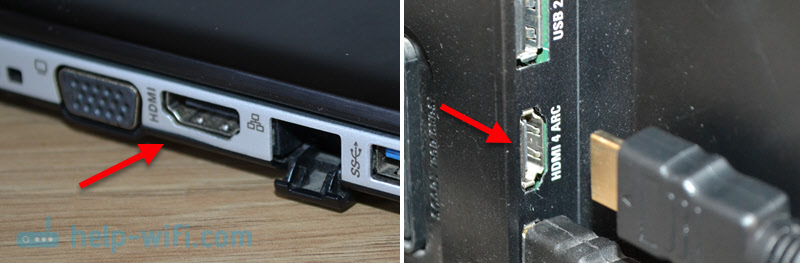
- После подключения изображение с компьютера автоматически появится на экране телевизора.

- Если это не произошло, то на телевизоре нужно открыть меню с выбором источника сигнала и выбрать HDMI-порт, в который мы подключили кабель. Обычно это меню вызывается кнопкой Input или Sources на пульте ДУ.

- В Windows 11 с помощью комбинации клавиш Win + P можно открыть меню и выбрать необходимый способ вывода изображения: только экран компьютера, повторяющийся, расширить, только второй экран.
 По HDMI так же будет передаваться звук на телевизор. Если необходимо, вы можете изменить источник вывода звука в настройках Windows 11. Как это сделать, и что делать если на телевизоре нет звука после подключения к Windows 11 я подробно рассказывал в отдельной статье.
Подключение Windows 11 к телевизору без проводов
Miracast позволяет соединить Windows 11 с телевизором без проводов. Соединение происходит напрямую, через беспроводной адаптер компьютера (ноутбука) и телевизора. Это значит, что нам понадобится компьютер с Wi-Fi (в ПК встроенного Wi-Fi адаптера может не быть) и телевизор с Wi-Fi модулем. Соединение этим способом позволяет полностью транслировать экран (изображение) и звук. Но при таком соединении может быть задержка в передаче картинки и звука.
- Включите Miracast на телевизоре. Возможно, он уже включен. Эти настройки, в зависимости от производителя, модели телевизора и версии ПО могут выглядеть по-разному. На новых телевизорах LG, например, достаточно открыть приложение Screen Share.

- В Windows 11 нужно открыть меню «Передать». Это можно сделать сочетанием клавиш Win + K. Так же можно открыть параметры, раздел Система – Дисплей – Несколько дисплеев и нажать на кнопку Подключение напротив пункта Подключение к беспроводному дисплею.
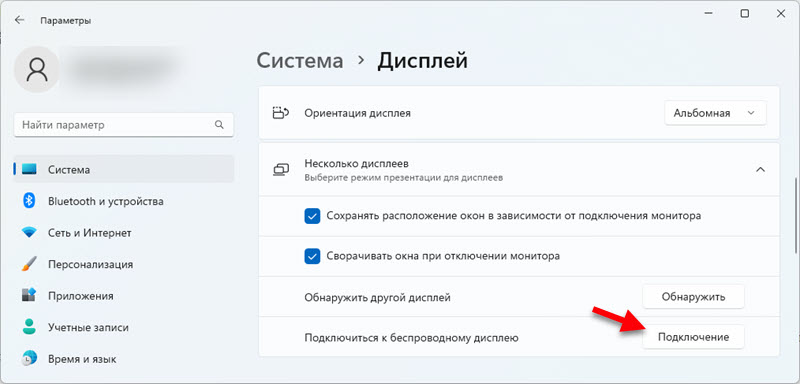 Еще можно добавить кнопку на панель быстрого доступа и открывать это меню оттуда.
 - Дальше наш ноутбук или ПК должен найти телевизор (если поддерживает Miracast и он включен) . Нам остается только выбрать телевизор в списке «Доступные дисплеи».
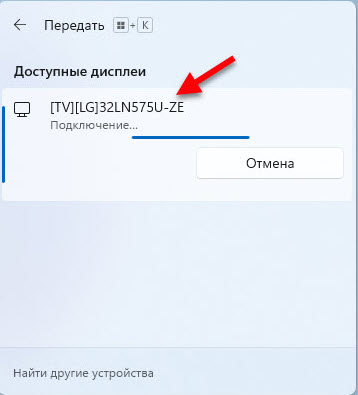
- Телевизор будет подключен к Windows 11 в качестве беспроводного дисплея.
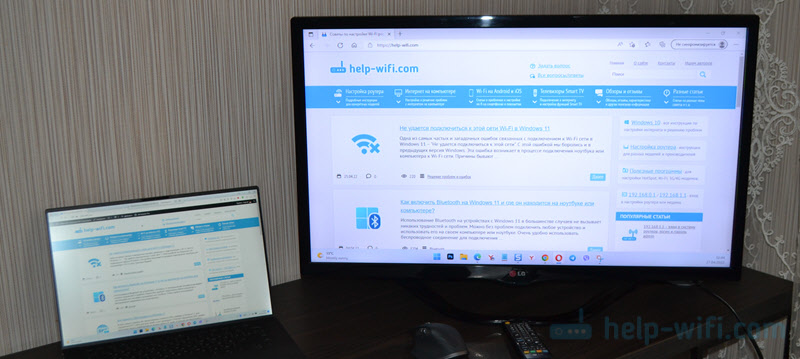
- Как и в случае с подключением по HDMI, при беспроводном подключении можно менять режим вывода изображения через меню «Передать на устройство», которое открывается сочетанием клавиш Win + P.
Более подробную инструкцию и решения самых популярных проблем с Miracast в Windows 11 вы можете посмотреть в отдельной статье: беспроводной дисплей в Windows 11: как включить Miracast и подключиться к телевизору.
Через Wi-Fi по технологии DLNA
Важно понимать, что по DLNA нет возможности полностью дублировать экран компьютера на телевизор, как через HDMI или Miracast. На телевизор можно отправлять (воспроизводить) отдельные видео, фото и аудио файлы. Можно запустить просмотр фильма, воспроизведение музыки, или вывести фото. При этом соединение происходит по локальной сети. Это значит, что компьютер и телевизор должны быть подключены к одной локальной сети (к одному роутеру) . Подключение может быть по Wi-Fi, или с помощью кабеля.
Поддержка DLNA есть на всех компьютерах с Windows 11. Так же практически все телевизоры со Smart TV поддерживаю DLNA.
- В Windows 11 нажмите правой кнопкой мыши на любой файл (видео, фото, музыка) и выберите пункт Показать дополнительные параметры.
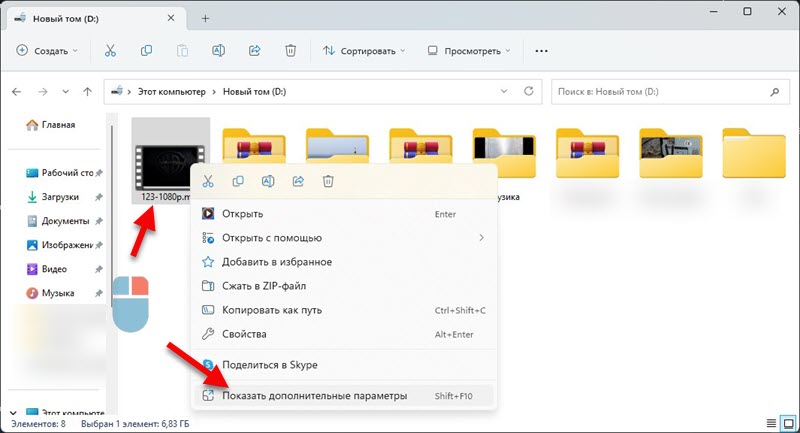
- Нажмите на пункт Передать на устройство, затем выберите в списке свой телевизор.

- На экране компьютера появится небольшой проигрыватель, где можно управлять воспроизведением, добавлять новые файлы в список воспроизведения и т. д.

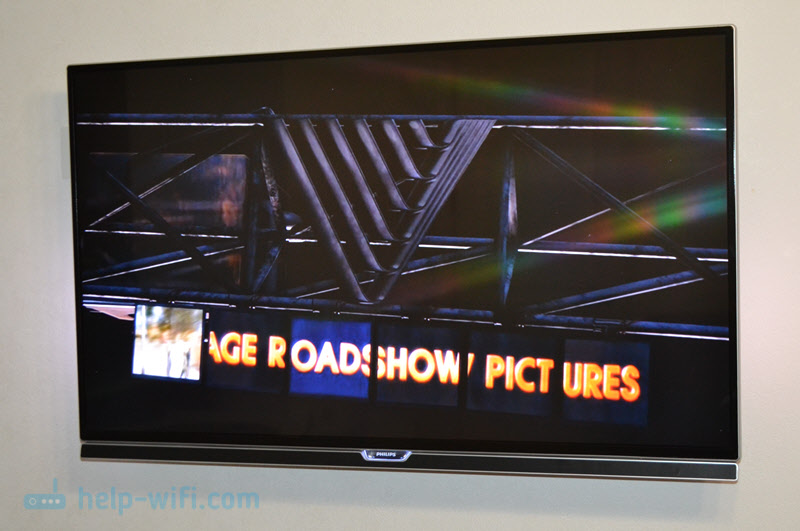
- На телевизоре начнется воспроизведение файла. В моем случае это видео.
На сайте есть отдельная статья: настройка DLNA сервера в Windows 11. Как подключить телевизор и вывести на него видео, фото, музыку. В ней я показывал все более подробно. Можно настроить доступ с телевизора к определенным папкам на компьютере. Это позволит запускать воспроизведение файлов с телевизора. Нужно только включить потоковую передачу мультимедиа в Windows 11 и добавить папки с файлами в библиотеку.

0

16800

Сергей

Разные советы для Windows
Похожие статьи
1. Все комментарии проходят проверку.
2. Если Вы хотите задать вопрос, то опишите проблему как можно подробнее. Напишите конкретную информацию о проблеме.
3. Комментарии с ненормативной лексикой, оскорблениями, и бессмысленные комментарии будут удалены.
4. Запрещена реклама других сайтов, групп в социальных сетях, спам и т. д.
5. Пожалуйста, пишите грамотно. Не пишите заглавными буквами.
6. При ответе на комментарий, пожалуйста, нажимайте кнопку «Ответить».
Добавить комментарий:

Windows 11 — подборка статей и подробных инструкций

Windows 10 — все инструкции по настройке интернета и решению проблем

Настройка роутера — инструкции для разных моделей и производителей

Полезные программы — для настройки HotSpot, Wi-Fi, 3G/4G модемов.

192.168.0.1 / 192.168.1.1 — вход в настройки роутера или модема.
Беспроводной дисплей в Windows 11: как включить Miracast и подключиться к телевизору?
В этой статье я расскажу о подключении беспроводного дисплея в Windows 11. Как работает эта функция, для чего она нужна, как ее найти, включить Miracast, настроить и подключиться к беспроводному дисплею с вашего ноутбука или стационарного компьютера. Я уже все настроил и проверил, так что смогу показать все на реальном примере. С фото и скриншотами. Там все очень просто, но часто бывают разные проблемы с подключением. О решении самых популярных проблем и ошибок я расскажу в конце этой статьи, а более подробно – в отдельной статье.
Как работает «Беспроводной дисплей» в Windows 11?
Постараюсь объяснить максимально просто. Если вам не нужна эта информация, можете переходить сразу к настройке. Windows 11, которая установлена на ноутбуке или обычном компьютере использует видеокарту и Wi-Fi адаптер для передачи изображения «по воздуху» на телевизор, проектор, Miracast адаптер (который подключен по HDMI к какому-то экрану) , приставку, или другое устройство с поддержкой Miracast. Как вы уже наверное поняли, для передачи видеосигнала используется технология Miracast, которая по Wi-Fi транслирует изображение и звук на беспроводной экран. Без проводов.
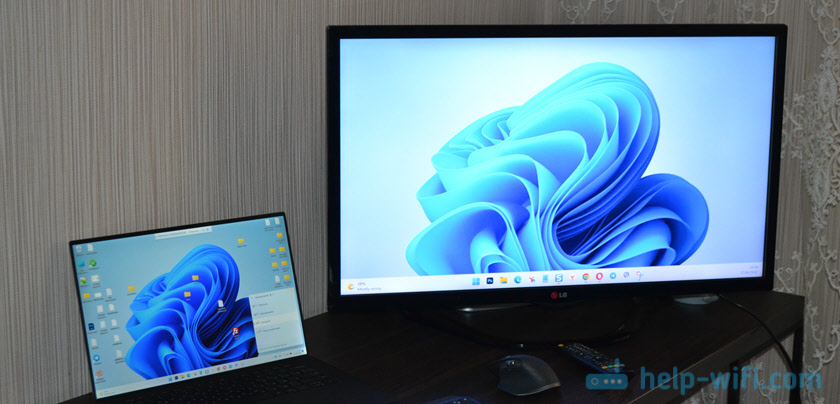
Это точно так же, если бы мы соединили ноутбук и телевизор с помощью HDMI кабеля. Но в этом случае кабель не нужен. Есть возможность как дублировать экран Windows 11, так и расширить его, или использовать только второй экран. Все как при подключении по кабелю. Только в этом случае для соединения используется Miracast. Какие минусы? Ну один я могу выделить точно – это задержка при передаче изображения. Чего нет при соединении с помощью кабеля. Для игр или просмотра видео такое соединение подходит не очень. А вот для просмотра фото, каких-то презентаций и т. д., это отличное решение. Конечно, многое зависит от производительности обеих устройств.
Что нам понадобится:

- Ноутбук или ПК с установленной Windows 11. Если у вас обычный компьютер (системный блок) , то в нем должен быть встроенный в материнскую плату, или внешний Wi-Fi адаптер. Если у вас относительное новое устройство, то проблем быть не должно. Поддержка Miracast должна быть как со стороны видеокарты, так и Wi-Fi адаптера. Если же вы установили Windows 11 на старый компьютер, то с этим могут быть проблемы.
Как проверить? Нажмите правой кнопкой мыши на меню Пуск и выберите «Терминал Windows (Администратор)», скопируйте и вставьте в терминал команду netsh wlan show driver и нажмите Ентер (эту команду так же можно выполнить в командной строке) . Найдите в результатах пункт «Поддерживается беспроводной дисплей». Там должен быть результат «Да». Как для графического драйвера, так и для драйвера Wi-Fi.
Если по результатам проверки на вашем компьютере нет поддержки, то можно попробовать обновить драйвер видеокарты и Wi-Fi адаптера. Если это не помогло, то скорее всего проблема в устаревшем железе. - В качестве приемника чаще всего используют телевизор. Сейчас практически все современные телевизоры имею поддержку Miracast. Так же в качестве беспроводных дисплеев часто используют проекторы. Есть специальные Miracast адаптеры, которые по HDMI подключаются к любому телевизору, проектору или монитору, принимают сигнал от компьютера по Miracast и передают его на экран.
Как настроить Miracast в Windows 11 и подключиться к беспроводному дисплею?
Чтобы сделать эту инструкцию максимально просто и понятной, эту часть статьи я разделю на три шага:
Шаг 1: подключение обеих устройств к одной Wi-Fi сети
Это самый загадочный и непонятный момент. Насколько я понимаю, Miracast использует прямое соединение между устройствами по Wi-Fi сети. Но в моем случае, пока я не подключил компьютер и телевизор к одной Wi-Fi сети (к одному роутеру) , мне не удалось настроить беспроводной дисплей. Возможно проблема в том, что я настраивал с уже немного устаревшим телевизором.
Поэтому, вы можете попробовать настроить соединение, но если в процессе соединения вы увидите ошибку, или компьютер не сможет обнаружить телевизор – подключите телевизор (проектор, адаптер) и свой компьютер к одной Wi-Fi сети. Wi-Fi на ноутбуке или компьютере должен быть обязательно включен.
Шаг 2: включите Miracast
На телевизоре или проекторе нужно включить Miracast. Если у вас адаптер, он так же должен быть переключен в режим Miracast. На разных устройствах это делается по-разному. Например, на моем старом телевизоре LG эти настройки находятся в разделе «Сеть». Пункт «Miracast/Intel WiDi». Включаем его.

На новых телевизорах LG нужно просто открыть Screen Share (подробнее в этой статье). Если вы используете Miracast адаптер, то вам может пригодиться эта статья.
Если вы не можете найти настройки Miracast на своем телевизоре, то возможно в нем просто нет поддержки этой функции. Если в нем нет Wi-Fi, то Miracast он точно не поддерживает. Если уже все проверили и не можете разобраться – пишите в комментариях. Обязательно укажите модель телевизора или проектора.
Шаг 3: функция «Передать» в Windows 11
Остается только выполнить подключение к беспроводному дисплею. В Windows 11 для этого есть отдельное меню, которое называется «Передать». В нем выполняется поиск доступных беспроводных дисплеев и собственно подключение, отключение и изменение режима проекции. Есть минимум три способа, с помощью которых можно открыть это меню:
- Сочетанием клавиш Win + K. Просто нажмите на клавиатуре сочетание клавиш Win + K (английская) и появится окно «Передать».

- Кнопка «Передать» на панели быстрого доступа (меню, которое появляется если нажать на иконку подключения к интернету в правом нижнем углу) . Но по умолчанию в Windows 11 кнопка «Передать» отсутствует и ее туда нужно добавить. Сделать это не сложно. Откройте это меню и нажмите на кнопку в виде карандаша «Изменить быстрые настройки». Затем нажмите на «Добавить». Выберите пункт «Передать» и нажмите «Готово».
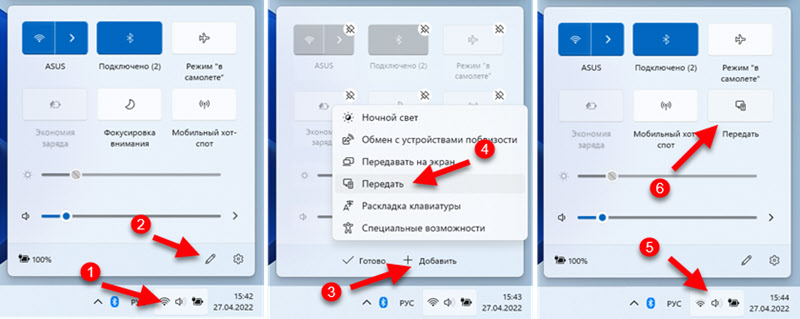 Теперь эта кнопка всегда будет отображаться на панели с быстрыми настройками.
 - В Параметрах, в разделе «Система» – «Дисплей» – открыв меню «Несколько дисплеев» напротив пункта «Подключиться к беспроводному дисплею» нужно нажать на кнопку «Подключение».
 В правом нижнем углу появится окно «Передать».
Дальше все очень просто. В этом меню (неважно каким способом вы его будете открывать) выбираем свой телевизор/проектор/адаптер. После чего сразу начнется процесс подключения.

Возможно, на телевизоре понадобится подтвердить подключение. Обратите на это внимание.

После подключения в окне «Передать» будет указан текущий режим проекции (по умолчанию – «Расширить») . Там же будет кнопка «Отключиться», с помощью которой можно прекратить дублирование экрана Windows 11 на телевизор.

Сверху экрана будет отображаться небольшая полоска с информацией о подключении к телевизору и кнопкой «Отключиться».

Все работает. Телевизор в качестве монитора без проводов! Правда в моем случае наблюдались сильные подтормаживания даже курсора мышки. Думаю, проблема в устаревшей модели телевизора. Задержка в передаче изображения конечно же будет, но в моем случае это сильно заметно.
Если необходимо, можно изменить режим проекции.

Если вы хотите дублировать экран компьютера или ноутбука, то выберите режим «Повторяющийся».
Вывод звука
Да, по Miracast передается не только изображение, но и звук. А это значит, что Windows 11 может выводить звук на динамики телевизора, или подключенные к нему колонки. В моем случае после соединения с беспроводным дисплеем звук автоматически начал воспроизводиться через телевизор. Если у вас не так, и звук идет из динамиков ноутбука или ПК, то проверьте настройки вывода звука.
Для этого нажмите на иконку вывода звука на панели задач и на кнопку «>» возле ползунка для регулировки громкости. В появившемся меню выберите свой телевизор.

Со звуком разобрались, идем дальше.
Возможные проблемы и решения
Исходя из комментариев к статье на эту же тему, но по предыдущей версии Windows, проблем и ошибок при подключении беспроводного дисплея очень много. Я и сам столкнулся с некоторыми ошибками в процессе настройки и написания этой статьи. Так что в Windows 11 тоже не без проблем. На эту тему я планирую написать отдельную, подробную статью с решениями. Когда она будет готова, я оставлю здесь ссылку. Ну а в этой статье коротко расскажу о самых частых проблемах и дам рекомендации по их решению.
- Нет настроек беспроводного дисплея и сообщение «Ваше устройство не поддерживает Miracast». А система предлагает выполнить подключение с помощью кабеля. Причины: например, на компьютере физически нет Wi-Fi адаптера, либо же не установлены драйверы. Или просто по причине устаревшего железа и/или драйверов нет поддержки Miracast. Как выполнить проверку, я писал в начале этой статьи. Решения: попробовать обновить драйвер Wi-Fi адаптера и видеокарты. Заменить Wi-Fi адаптер или видеокарту на более новые.
- Windows 11 не находит телевизор. Поиск идет, а телевизор в окне «Передать» не отображается. Причины: на телевизоре или другом устройстве нет поддержки Miracast или он выключен в настройках. Устройства находятся слишком далеко друг от друга. Решения: посмотрите характеристики и убедитесь, что ваш телевизор или проектор поддерживает Miracast. Если у вас адаптер, он должен быть переключен в соответствующий режим, в статье я об этом писал. Убедитесь, что Miracast включен. Подключите телевизор к той же Wi-Fi сети, к которой подключен телевизор.
- Ошибка при подключении «Не удалось подключиться».Причины: не подтвердили подключение на телевизоре, антивирус или брандмауэр Windows блокирует подключение, телевизор и ноутбук не подключены к одной Wi-Fi сети (я лично с этим столкнулся) , мешает дискретная видеокарта. Решения: обратите внимание, возможно телевизор запрашивает разрешение на подключение. Отключите на время антивирус, встроенный в нем фаервол и отключите брандмауэр Windows. Убедитесь, что телевизор и ноутбук подключены к одной Wi-Fi сети. Попробуйте отключить дискретную видеокарту в диспетчере устройств (если на вашем ПК или ноутбуке она присутствует) .
Если у вас не получилось выполнить подключение, или вы столкнулись с какой-то проблемой и не смогли решить ее с помощью рекомендаций которые я оставил выше – напишите в комментариях. Опишите подробно свой случай и я постараюсь вам помочь! За комментарии с советами и решениями отдельное спасибо.
35
44785
Сергей
Разные советы для Windows
Беспроводной дисплей Miracast (WiDi) в Windows 10
Наконец-то я разобрался с функцией беспроводного дисплея в Windows 10. Пол дня все подключал и проверял, чтобы подготовить для вас статью с проверенной информацией. Ну и конечно же с фото и скриншотами.
Есть две основные технологии: Miracast и Intel WiDi (компания Intel прекратила разработку этой технологии) , с помощью которых можно выводить изображение и звук с компьютера, ноутбука или мобильных устройств по Wi-Fi. Проще говоря, использовать телевизор (проектор, монитор) , как беспроводной дисплей. Фишка в том, что с помощью этих технологий можно не просто вывести на экран «по воздуху» фильм, или фото (как в случае с DLNA) , а транслировать все, что происходит на основном мониторе компьютера, или экране ноутбука.

Беспроводной дисплей, в роли которого чаще всего выступает телевизор, работает так, как будто он подключен по HDMI кабелю. Можно дублировать изображение, расширить экран и т. д. И все это без проводов. Есть так же мониторы с поддержкой Miracast.
Функция «Беспроводной дисплей» в Windows 10 выводит изображение по технологии Miracast. Но, почему-то при подключении, на телевизоре у была надпись «Intel’s WiDi». Как оказалось (прочитал на сайте Intel) , они прекратили разработку и поддержку технологии Intel® WiDi. И сообщают о том, что в Windows 8.1 и Windows 10 уже изначально есть поддержка Miracast, которую можно использовать для подключения беспроводных дисплеев без дополнительных программ.
Чтобы все работало, должна быть поддержка Miracast на уровне железа и драйверов. Wi-Fi адаптер, который встроен в вашем ноутбуке, или подключен к ПК, должен поддерживать функцию беспроводного дисплея. Так же такая поддержка должна быть у видеоадаптера.
Я проверял на таком оборудовании:
- ПК с процессором Intel Core i3-6098P и видеокартой GeForce GTX 750Ti. Wi-Fi адаптер TP-Link TL-WN725N V2.
- Ноутбук со старым процессором Intel Core i3 третьего поколения и встроенным видео Intel HD Graphics 4000. Видеокарта NVIDIA GeForce GT 635M. Wi-Fi адаптер тот же TP-Link TL-WN725N V2. Так как через встроенный в ноутбук адаптер не работает.
- В качестве беспроводного дисплея использовал телевизор LG. Модель еще 2012 года, но с поддержкой Miracast и Intel WiDi. Как оказалось, в новом и навороченном телевизоре Philips нет встроенной поддержки Miracast. Если в вашем телевизоре так же нет поддержки этой технологии, то можно использовать Miracast адаптер.
Данное соединение работает без роутера, напрямую. Нет необходимости подключать компьютер (ноутбук) и телевизор к одному маршрутизатору.
В этой статье я сначала покажу, как включить Miracast в Windows 10 и как подключиться к беспроводному дисплею. Затем, рассмотрим решения возможных проблем и ошибок.
Подключение к беспроводному дисплею (телевизору) в Windows 10 по Miracast
Нажмите на клавиатуре сочетание клавиш Win + P (английская) . Справа должно появится окно с разными вариантами вывода изображения. И там должен быть пункт «Подключение к беспроводному дисплею». Нажимаем на него. Если такого пункта нет, то скорее ваше железо или драйвер не поддерживает эту функцию. В конце статьи напишу об этом более подробно, и покажу, как выполнить проверку.

Начнется поиск беспроводных дисплеев и аудиоустройств.
Скорее всего, нужно включить функцию Miracast/Intel WiDi на телевизоре. В старых моделях LG, это делается в меню, в разделе «Сеть». Вот так:
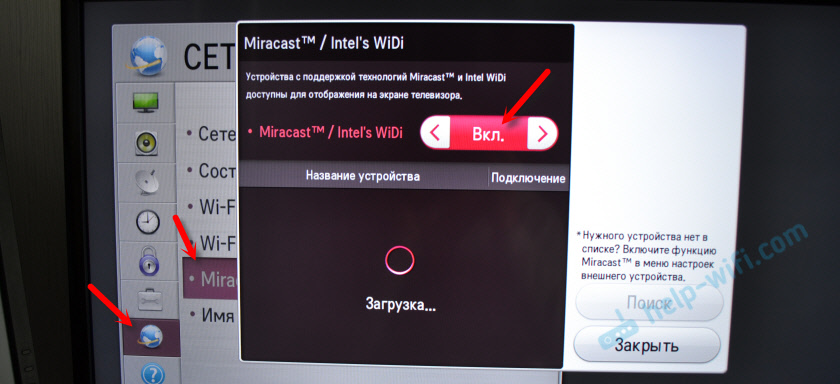
На новых моделях LG, скорее всего эти настройки выглядят иначе. На телевизорах Samsung, в меню выбора источника сигнала нужно выбрать «Screen Mirroring» (возможно, не на всех моделях) . На ТВ от Sony – «Дублирование экрана» в источниках сигнала (отдельная кнопка на пульте) . На телевизорах Philips: в разделе «Настройки» — «Параметры сети» — «Wi-Fi Miracast». Но на моем, который с Android TV такого пункта нет.
Если в вашем телевизоре нет встроенной поддержки Miracast, то можно купить отдельный Miracast (Mirascreen) адаптер. Он подключается в HDMI-порт телевизора. Принимает изображение и звук и выводит его на телевизор.
Телевизор должен появится в результатах поиска. Просто выбираем его и пойдет процесс подключения.

Там будет надпись «Выполните инструкции на экране устройства». В моем случае, на телевизоре нужно подтвердить подключение компьютера.


Если с первого раза не удалось подключиться – не сдавайтесь. Попробуйте еще раз. Перезагрузите устройства. У меня с первого раза тоже что-то не законектилось.
Можно изменить режим проекции. Например, расширить экраны, или использовать только второй (телевизор, который по Miracast подключен) . Или же дублировать изображение на оба экрана.

Там же можно отключиться от беспроводного дисплея.
Подключение через добавление нового устройства в параметрах
Есть еще один способ. В параметрах перейдите в раздел «Устройства» и выберите пункт «Добавление Bluetooth или другого устройства». Затем нажмите на «Беспроводной дисплей или док-станция».

Включите Миракаст на телевизоре и он должен появится в списке. Выбираем свой телевизор и устанавливаем подключение.

Может кому-то этот способ больше подойдет.
Управление звуком при подключении по Miracast
Как и по HDMI кабелю, по Miracast так же передается звук. У меня, сразу после подключения, звук с компьютера выводился через динамики телевизора. По умолчанию было устройство «Digital Output». И это не всегда удобно. Поэтому, чтобы звук воспроизводителя через динамики ноутбука, или колонки, нужно просто поменять устройство воспроизведения по умолчанию.

После этого, звук будет воспроизводится через динамики компьютера. Если понадобится, то можно обратно сделать «Digital Output» устройством по умолчанию.
Не работает Miracast и нет пункта «Подключение к беспроводному дисплею»
В более старых версиях Windows 10, когда система «понимала», что нет поддержки Miracast, то выводилось сообщение «ПК или мобильное устройство не поддерживает Miracast, поэтому беспроводное проецирование с него невозможно».
В новых версиях, просто нет пункта «Подключение к беспроводному дисплею» в меню «Проецировать», которое открывается сочетанием клавиш Win + P.

Скорее всего, нет поддержки Miracast на уровне Wi-Fi адаптера. Вот у меня, например, через встроенный в ноутбуке Wi-Fi модуль нет возможности подключится к беспроводному дисплею. Ноутбук, правда, не новый. Где-то 2012-13 года. А после подключения Wi-Fi адаптера TP-Link TL-WN725N V2 все работает.
Чтобы данная функция работала, нужна поддержка на стороне Wi-Fi адаптера и графического адаптера (видеокарты) . Как на уровне железа, так и драйвера. Это легко проверить.
Запустите командную строку и выполните команду netsh wlan show driver.
В результатах будет строчка «Поддерживается беспроводной дисплей:» С заводским (старым) Wi-Fi модулем на ноутбуке у меня такой результат:

Как видите, нет поддержки. Графический драйвер поддерживает, а Wi-Fi – нет.
А вот уже результат проверки с другим Wi-Fi адаптером:

И при такой конфигурации все отлично работает.
Что можно сделать:
- Обновить драйвер Wi-Fi адаптера. Маловероятно, но вдруг сработает. Вот инструкция: обновление (установка) драйвера на Wi-Fi в Windows 10.
- Если по результатам проверки проблема только в Wi-Fi, то можно заменить сам Wi-Fi адаптер. Но я заметил, что в характеристиках просто не указывают, есть ли поддержка беспроводного дисплея, или нет. На TP-Link TL-WN725N второй аппаратной версии (V2) все работает. Но я уверен, что есть большое количество других адаптеров с поддержкой Miracast. Нужно искать.
- Возможно, вам будет проще подключить телевизор по HDMI кабелю.
Рассмотрим еще одну проблему.
Не удалось подключиться к беспроводному дисплею
Компьютер находит телевизор, выбираем его, долго идет подключение и появляется ошибка «Не удалось подключиться». Или компьютер не видит телевизор и он не отображается в списке доступных устройств.
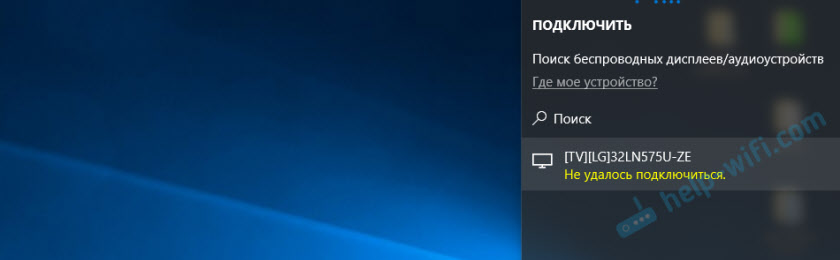
У меня тоже несколько раз появлялась эта ошибка. Сложно сказать, с чем это связано. Обязательно попробуйте установить подключение еще раз.
- Перезагрузите компьютер и отключите на пару минут питание телевизора.
- Возможно, это из-за плохого сигнала. Если есть возможность, сократите расстояние между компьютером и телевизором. Проверьте, активна ли функция Miracast (или что-то в этом роде) на телевизоре.
- Обновите драйвер Wi-Fi адаптера. Ссылку на инструкцию я давал выше.
- Если есть возможность, попробуйте подключиться к другому телевизору, который так же может работать как беспроводной дисплей.
Обновление: Евгений в комментариях поделился решением, которое, как оказалось, помогло не только ему. Проблема была следующая: компьютер находил телевизор, как показано в инструкции выше. Но при попытке подключится на телевизоре мигал экран и появлялась ошибка: «Запрос на подключение от . завершился неудачно. Можно повторить попытку с мобильного устройства».
Помогло отключение дискретной видеокарты в диспетчере устройств. Не знаю, насколько это правильное решение, ведь мы по сути отключаем производительный видеоадаптер. Но похоже, это работает. Можете попробовать. Заходим в диспетчер устройств и отключаем дискретную видеокарту, оставив работать интегрированную.

Не забудьте потом включить ее обратно. Когда перестанете использовать беспроводной дисплей, или окажется, что это решение не помогло в вашем случае.
Если не помогло – сделайте наоборот, отключите встроенную видеокарту (обычно это Intel HD Graphics) и оставьте включенной дискретную.
Обновление: отключаем антивирус и брандмауэр
Уже появилось несколько комментариев, что Miracast в Windows 10 начал работать после отключения антивируса или брандмауэра.

Попробуйте отключить на время установленный у вас антивирус. Так же можно попробовать отключить брандмауэр защитника Windows. Если вы знаете какое правило в настройках брандмауэра блокирует работу беспроводного дисплея и как добавить его в исключения – напишите пожалуйста в комментариях.
Обновление: в комментариях Евгений поделился решением и скриншотом, как добавить беспроводной дисплей в исключения брандмауэра. Нужно открыть старую панель управления и перейти в раздел Брандмауэр защитника Windows – Разрешенные программы. Там установить галочку возле пункта Беспроводной дисплей. Включить частную и публичную сеть (или только ту, которая установлена для вашего подключения) .

Много времени и сил я потратил на эту статью. Надеюсь, не зря. Если вам есть что добавить, или хотите задать вопрос, то жду вас в комментариях. Всего хорошего!
558
635407
Сергей
Разные советы для Windows
Похожие статьи
Комментарии: 558
24.02.2023 в 17:46 (11 месяцев назад)
У меня core i7-11800H и карта GF RTX3050TI , куда уж производителей, в общем я так понял, это функция не для игр и не для работы?
24.02.2023 в 19:38 (11 месяцев назад)
Точно не для игры. Что касается работы — какой? Вывести презентацию, например, можно.
01.03.2023 в 00:36 (11 месяцев назад)
Модель ноутбука Acer Aspire V3-572G-56PC на WIN10, телевизор LG.
При попытке подключиться к беспроводному дисплею (WIN+P) после продолжительной работы ноутбук намертво зависает — ни мышь ни клавиатура не отзываются. Помогает только отключение ноутбука и повторная загрузка. При этом, сразу после перезагрузки подключение осуществляется без проблем. Заранее спасибо!
01.03.2023 в 12:54 (11 месяцев назад)
Не сталкивался с такой проблемой, не знаю в чем может быть дело.
Нужно проверять с другим телевизором, пробовать обновить драйвер на видео и Wi-Fi.
06.04.2023 в 22:54 (10 месяцев назад)
Нашел решение? У меня так же
18.03.2023 в 00:20 (10 месяцев назад)
Хочу сидеть играться в какой нибудь Dying Light2 а подруга чтобы смотрела это все рядом на широком 43″UH651 LG телевизоре. Лучше наверное проводом соединить? Будут крепкие подвисоны?
18.03.2023 в 13:53 (10 месяцев назад)
Да, лучше проводом. Miracast не для игр. Даже если речь идет просто о трансляции.
25.03.2023 в 14:08 (10 месяцев назад)
Добрый день. Попробую максимально понятно изложить свою ситуацию. Хочу выводить изображение через Miracast с компьютера на телевизор.
Компьютер на Windows 10 подключен к сети через LAN и Wi-Fi адаптер TP-Link Archer T2U Plus.
Роутер — старенький, но рабочий Keenetic Start II.
Сигнал хороший, без отвалов, как на одном проводе, так и на адаптере. Тут проблем нет.
ТВ самый простой, но к нему прикупил приставку XIAOMI MI TV STICK 4K. Она так же подцепилась без проблем к сети по Wi-Fi, Гугл аккаунту. Для соединения компа и ТВ-приставки при нажатии клавиш Win+P выбираю «Повторяющийся» и «Подключиться к беспроводному дисплею», появляется приставка, нажимаю «Подключиться». На секунду экран компа гаснет, на экране ТВ появляется надпись «Сonnection succeeded receiving data», затем всё обрывается, и на ТВ так же отображается загрузочное окно Miracast.
В чем может быть проблема? Подскажите пожалуйста.
25.03.2023 в 23:13 (10 месяцев назад)
подключен к сети через LAN и Wi-Fi адаптер TP-Link Archer T2U Plus
Уточните, пожалуйста, компьютер подключен к роутеру по кабелю и по Wi-Fi одновременно?
26.03.2023 в 06:47 (10 месяцев назад)
Да, всё верно. Соединение стабильное при обоих подключениях
26.03.2023 в 13:06 (10 месяцев назад)
Вы, наверное, неправильно меня поняли. У вас одновременно установлено соединение по кабелю и по Wi-Fi? Отключите кабель, оставьте только подключение по Wi-Fi.
26.03.2023 в 15:37 (10 месяцев назад)
Хорошо. Думаете, причина может быть в этом?
26.03.2023 в 19:56 (10 месяцев назад)
Нужно пробовать. Ну и не совсем понятно, зачем использовать одновременно кабель и Wi-Fi.
27.03.2023 в 18:55 (10 месяцев назад)
Пробовал, бесполезно.
На обоих режимах Miracast, отображаемых в ТВ. При подключении, на экране ТВ так же появляется надпись «Сonnection succeeded receiving data», затем изображение снова появляется только на экране компьютера.
27.03.2023 в 20:28 (10 месяцев назад)
По описанию и скриншотам, вы все делаете правильно. Каких-то секретных настроек Miracast, с которыми можно был бы поэкспериментировать на ПК и приставке нет.
Значит нужно искать в чем причина. Например, попробовать вывести изображение в этих же условиях, но с другого компьютера. Или попробовать сделать это при подключении ПК и приставки через другой роутер. Или с этого ПК вывести на другой телевизор с Miracast.
Если вслепую что-то делать, то кроме как обновит/откатить драйверы Wi-Fi адаптера и видеокарты на компьютере больше ничего и не посоветуешь в этой ситуации.
28.03.2023 в 03:58 (10 месяцев назад)
Спасибо, буду пробовать!
Есть подозрение, что причина может быть в уже устаревшем роутере. Попробую с другим
07.05.2023 в 14:40 (9 месяцев назад)
Всё-таки проблема была решена. И очень просто. Оказывается, сама Windows 10 не обеспечивала беспроводную передачу изображения на ТВ. Видимо, проблема в драйверах или каких-либо правах/разрешениях.
После установки чистой Windows 11 удалось подключиться сразу и без лишних проблем.
06.12.2023 в 00:21 (2 месяца назад)
У меня все также, только винда 11 а результата нет.
09.04.2023 в 22:45 (10 месяцев назад)
В сетевом экране нужно разрешить доступ
Обнаружение SSDP C:\windows\system32\svchost.exe
Общий доступ к подключению к интернету (ICS) C:\windows\system32\svchost.exe
И можно сетевой экран не выключать
Спасибо самая подробная инструкция !
Давно как то искал и информация была обрывками.
07.05.2023 в 15:49 (9 месяцев назад)
Большое спасибо за статью, получилось включить вай-фай через настройки беспроводной сети, благодарю)
07.05.2023 в 20:19 (9 месяцев назад)
15.05.2023 в 22:49 (8 месяцев назад)
По поводу добавления в исключения беспроводного экрана в брандмауэр: см скрин- в ПУ/все эл-ты/брандмауэр/разрешенные программы
15.05.2023 в 23:02 (8 месяцев назад)
Спасибо! Можно добавить ваш скриншот в статью?
15.05.2023 в 23:09 (8 месяцев назад)
пожалуйста, для этого его и скинул
15.05.2023 в 23:08 (8 месяцев назад)
дополню:
1. отключать встроенную видюху бес толку, тухнет экран и пропадает строка подключения беспроводного ТВ, значит вшит миракаст в встроенную, на дискретке такой функции нет -GF GTX1650
2. при отключении БМ общественной сети вручную(даже с исключениями) начинает подключение к ТВ и он готов воспроизводить «ready to play» но через 10 сек отрубает не показав дисплей ноутбука, и на этом все, может кто что подскажет?
16.05.2023 в 11:04 (8 месяцев назад)
У меня такое тоже бываем, но со 2-3 раза все подключается.
Попробуйте для проверки отключить компьютер от подключения к интернету (не знаю как у вас подключен, кабель, Wi-Fi).
19.05.2023 в 13:58 (8 месяцев назад)
У меня ситуация следующая. Пытаюсь законнектить ПК и ноутбук. Ноут как второй экран. По всем проверкам описанным выше, всё хорошо. Драйвера вручную обновил. Отключить видеокарты, единственное не вариант, ибо в обоих случаях только одно устройство. Антивирус и брендмауэр пробовал отключать (в разрешенниях все галочки стоят). В обратную сторону работает, то есть с ноута на любой экран проецируется. ПК с ТВ и другим ноутом работает. Но при попытке вывода с ПК на этот конкретный ноутбук ничего. Причём, буквально со второй попытки получилось, но только на 10 секунд и больше ни разу не запускалось. Обновил на ноуте винду до 11, где-то видел, что кому-то помогло, но ничего не поменялось.
Wi-Fi адаптер ПК: TP-Link Archer T3U Plus
Ноутбук Lenovo ThinkPad E15 20RD001CRT
Как решить эту проблему, уже ума не приложу
19.05.2023 в 15:44 (8 месяцев назад)
Вопрос не совсем по теме. Вы делаете проецирование на этот компьютер. Посмотрите статью по ссылке.
Причина в чем угодно может быть. Ничего нового не подскажу: драйверы (видео, Wi-Fi), обновления.
28.06.2023 в 14:42 (7 месяцев назад)
народ помогите советом телевизор hisense 43a6bg на компе wifi tplink wn823n драйвера все стоит в упор не вижу телевизор в списке беспроводные дисплеи уже не знаю куда копать
28.06.2023 в 23:27 (7 месяцев назад)
Может в телевизоре нет поддержки Miracast, или на компьютере. Проверьте.
18.07.2023 в 15:49 (6 месяцев назад)
Есть телек LG42LN655V-ZD Full HD и ноутбук MSI GE70 2PE на Windows 8.1 с экраном тоже Full HD. Как настроить стабильное подключение между этими устройствами по технологии беспроводного монитора Intel Wireless Display?
Во-первых непонятно как в моём ноутбуке вообще работает функция Беспроводной монитор без установленной программы Intel WiDi ? Может на ноутбуке вообще Miracast включается а на TV показывается при соединении что как будто Intel’s WiDi?
В общем по порядку. Установил в ручном режиме с официального сайта MSI последний драйвер на WiFi адаптер.
Первоначально подключение так: захожу наведением в правый верхний угол экрана в чудо-кнопки и выбираю «Параметры» и «Изменение параметров компьютера». Далее «Компьютер и устройства» «Устройства» «+Добавление устройства». После поиска из списка устройств выбираю свой TV, происходит соединение и TV появляется во вкладке «Проекторы». Появляется рабочий стол ноута на экране TV. Иногда по неизвестной причине соединение отваливается.
В следующий раз когда пытаюсь подключиться опять через чудо-кнопки «Устройства» «Передать на экран» и выбираю TV, часто соединение не получается, в этот момент на экране TV висит сообщение о подключении но потом и на ноуте и TV пишет не удалось подключиться и не подключено ( отключено). Но редко после нескольких попыток каким-то чудом удаётся соединение, а так в основном не получается. А вот если удалить устройство TV и заново по пунктам снова добавить, вот тогда подключение почти всегда с первого раза.
Ещё почему-то разрешение на монитор №2 LG TV сбрасывается с 1920х1080 на 1366х768 независимо от режима «дублировать» или «расширить» или «отображать только на монитор №2».
Про всё это в LG говорят что это что-то не так с ОС ноута и посоветовали проверить на смартфоне через подключение по идентичной технологии Miracast. После соединения со смартфоном тоже Full HD разрешение на TV снова сбрасывается теперь уже до 1280х720.
Что нужно ещё настроить на ноутбуке чтобы подключалась и работала как должна функция беспроводный монитор? На ноутбуке установлен встроенный интегрированный видеоадаптер Intel(R) HD Graphics 4600 у которого в списке поддерживаемых разрешений есть 1920х1080 а когда происходит беспроводное подключение то почему-то максимальный режим на LG TV передаётся не более 1366х768. Брандмауэр проверил, от отключения дискретной видеокарты не зависит возможность беспроблемного подключения.
18.07.2023 в 23:47 (6 месяцев назад)
Что нужно ещё настроить на ноутбуке чтобы подключалась и работала как должна функция беспроводный монитор?
А как должна работать эта функция?
Она практически всегда и на всех устройствах работает так, как вы написали. Это не самое стабильное соединение. Тем более на Windows 8.1 и не самом новом железе. Включая устаревший телевизор. Каких-то специальных настроек на ноутбуке нет. Все что можно посоветовать в этой ситуации — обновить драйвер на Wi-Fi и видеокарту. А если нужно стабильное соединение, без задержки и т. д. — используйте HDMI кабель.
19.07.2023 в 12:38 (6 месяцев назад)
Благодарю за ответ. А если драйвер на видеокарту на официальном сайте MSI доступен для обновления в предыдущей версии чем та которая установлена на ноуте, т.е. получается у меня более свежая чем у них, почему так может быть ? Вот и думай и гадай с чем это может связано ? Случалось у вас чтобы драйвера при ручном режиме обновления доступные у производителей были более старой версии чем те которые у вас уже установлены ?
Вы когда статью писали или сейчас можете проверить, на TV какое разрешение устанавливается при соединении, тоже меньше или такое же как у основного монитора ?
Ещё интересно что в диспетчере устройств при подключенных ноуте и TV, появляется вкладка Дисплеи Miracast в которой значится мой LG TV, а TV при соединении пишет что Intel’s WiDi подключение. Как на самом деле, получается ноут соединяется по протоколу Miracast а TV по Intel’s WiDi ? Может из-за этого не происходят успешные соединения ? И для чего нужна программа Intel Wireless Display ?
Ещё когда поменял в роуте настройки ширины канала с 40 Mгц на автоматическую, соединение произошло успешно, не знаю точно повлияло ли это или просто совпадение.
19.07.2023 в 18:17 (6 месяцев назад)
По драйверу это вопрос больше в компанию MSI, а не ко мне. Может у вас там драйвер загруженный через серверы Microsoft.
Проверить расширение сейчас не могу.
Intel WiDi и Miracast совместимы между собой. На вашем телевизоре, похоже, есть поддержка только Intel WiDi. Так как у вас устаревшая модель.
Intel Wireless Display у меня нет. Что там в ней, какие функции, я не помню. Думаю, можно открыть ее и посмотреть. Но и так понятно, что она нужна для управления этой функцией.
22.07.2023 в 19:17 (6 месяцев назад)
Нет, TV LG 42LN655V-ZD поддерживает Miracast т.к. при соединении со смартфоном появляется прямое сообщение «Распознавание сигнала Miracast», также в настройках TV эта функция обозначена «Miracast/Intel’s WiDi».