Плей маркет как выглядит
Будь в курсе последних новостей из мира гаджетов и технологий
iGuides для смартфонов Apple

Обзор нового Play Маркета в стиле Material

Александр Кузнецов — 23 июля 2014, 08:00
Компания Google обновила Play Маркет для Android до версии 4.9.13. Интерфейс приложения был значительно переделан и теперь он почти соответствует языку дизайна Material, что был представлен на конференции I/O. Нетронутыми осталась навигация, меню, список установленных приложений, настройки и многие другие элементы, но к версии 5.0, вероятно, и они будут изменены.
При переходе к играм, приложениям, фильмам, музыке и книгам можно заметить, что страницы теперь содержат меньше скучного серого фона и намного больше полезной информации. Промо-трейлер размещен в самом верху экрана, кнопка воспроизведения запускает видео на полный экран.
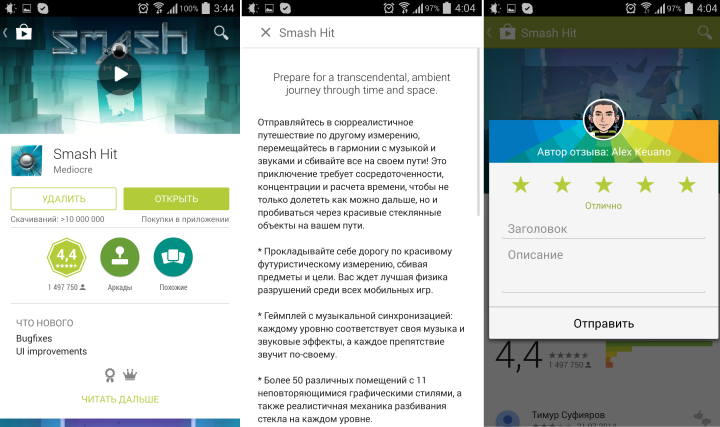
Добавлять контент в список желаний стало намного проще — достаточно нажать на кнопку закладки справа от названия. Под кнопкой установки размещены значки с рейтингом, жанром и ссылкой на похожий контент. Значки большие, не увидеть их будет намного труднее, чем раньше. Еще ниже размещена кнопка «Читать дальше», которая раскрывает описание контента на весь экран. Скриншоты сейчас открываются не поверх экрана, пролистывать их можно прямо в описании. Новая форма оценки появилась еще в предыдущем обновлении магазина, она стала более яркой и красочной.
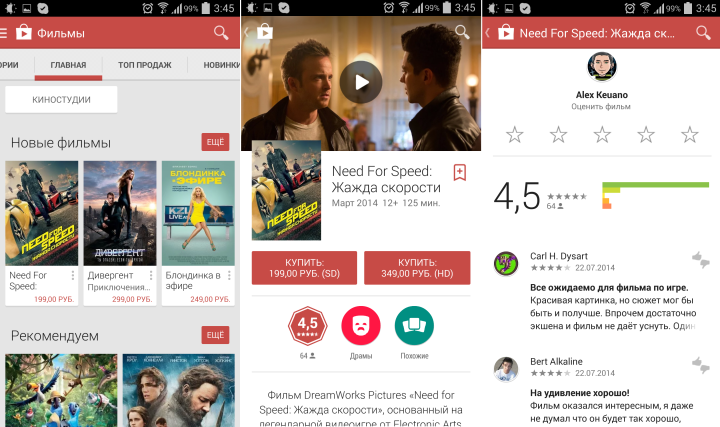
Верхняя панель с названием контента скрыта до тех пор, пока не начинаешь листать вниз. При пролистывании она плавно появляется, это красиво и удобно — так пользователь может увидеть, описание или отзывы к чему он читает, если вдруг забыл.
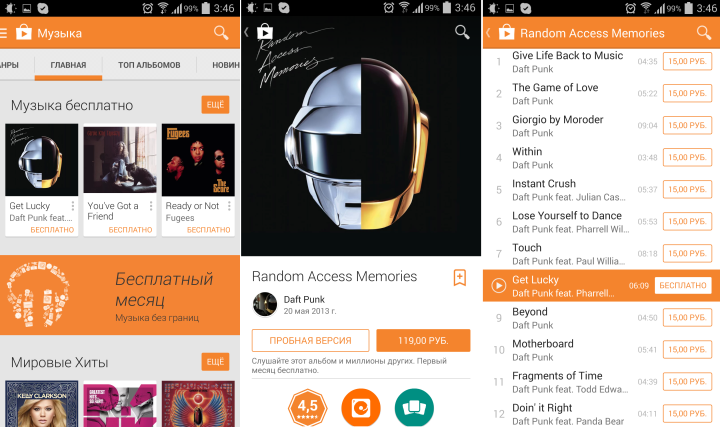
Play Маркет, несомненно, похорошел, его дизайн стал более продуманным и целостным, но все еще видны недоработки. Зачем в Google спешат и выкладывают незавершенную версию магазина, непонятно. Это приложение можно считать лишь бета-версией нового магазина, тем более, что иногда оно ведет себя непредсказуемо — некоторые страницы при прокрутке резко скачут то вверх, то вниз.
Play Маркет обновляется на Android автоматически, но самые нетерпеливые могут установить свежую версию магазина с помощью APK-файла.
Плей маркет как выглядит
Будь в курсе последних новостей из мира гаджетов и технологий
iGuides для смартфонов Apple
Google Play Маркет получил обновлённый дизайн
Александр Кузнецов — 31 мая 2019, 11:14
Компания Google обновила магазин приложений на Android. Он получил изменённый дизайн в стиле Material.
Главное изменение — навигация по разделам Play Маркета сместилась с верхней части вниз. Вкладки «Музыка» внизу нет, в этот раздел можно перейти только с главной страницы магазина. Изменился и интерфейс отдельных страниц приложений и игр. Теперь больше внимания уделяется ключевым элементам, например, скриншотам, рейтингу и изменениям. Вертикальная полоса прогресс-бара установки заменена круглой — у иконки слева от названия приложения.
Что такое Google Play Market для Андроид, как скачивать приложения на телефон и планшет?
Илья – главный редактор сайта softdroid.net. Является автором нескольких сотен руководств и статей по настройке Android. Около 15 лет занимается ремонтом техники и решением технических проблем iOS и Android. Имел дело практически со всеми более-менее популярными марками мобильных смартфонов и планшетов Samsung, HTC, Xiaomi и др. Для тестирования используется iPhone 12 и Samsung Galaxy S21 с последней версией прошивки.
Чтобы скачать последнюю версию официального приложения для Андроид, достаточно зайти в Плей Маркет, найти в нем нужную вам программу и приступить к загрузке.
Что такое Play Market. Преимущества скачивания приложений с Google Play
Итак, что такое Плей Маркет (Google Play Market) и «с чем его едят»? Попросту говоря, это официальный каталог приложений для Андроид. Помимо официального названия, принято также использовать такие наименования, как «Андроид Маркет» и «Гугл Маркет».
Кроме мобильных приложений, в Андроид Маркете доступны для скачивания книги, фильмы и музыка. Со всех продаж отчисляется роялти автору. Но мы отдаем приоритет именно программам, утилитам — поскольку больше всего приходится работать именно с ними.
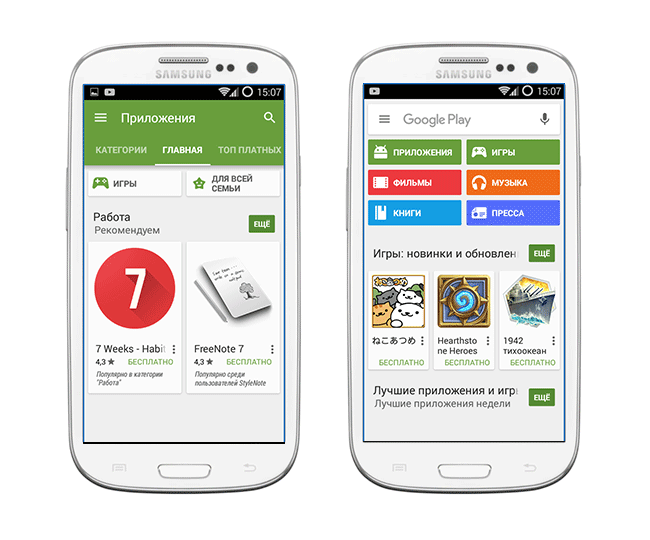
Как и все сертифицированное ПО, официальные программы от Гугл имеют массу преимуществ по сравнению со своими пиратскими нелицензионными аналогами:
- прежде всего, это сервис. При загрузке легального апплета c Андроид Маркета, как правило, вылеты или ошибки во время запуска и при работе – большая редкость. Поскольку разработчики тщательно отслеживают комментарии, оставляемые рядовыми пользователями на официальной странице апплета в магазине, можете рассчитывать и на баг-фиксы, и на оптимизацию кода для новых аппаратных изделий на базе Андроид, и на поддержку последних версий ОС — Lollipop и Marshmallow
- еще один бонус – это регулярный выпуск обновлений приложений Андроид. При инсталляции программы из Play Market’а можете смело ожидать регулярного выхода обновлений для ПО, установленного на вашем телефоне (смартфоне / планшете). Если еженедельные билды включают в себя преимущественно исправление обнаруженных ошибок на ряде устройств, то, по крайней мере, раз в полгода разработчик выпускает крупные обновления, совмещающие новый дизайн, поддержку актуальных служб с интеграцией с ОС, добавление виджетов и пр.
- наконец, последнее преимущество – это трекинг рекомендаций от друзей в Play Market для Андроид и обратная связь с компанией-производителем. Если вы добавили знакомого, коллегу или друга в один из кругов Google Plus, вам будут видны все его отзывы и рекомендации для установленных приложений. В свою очередь, вы также сможете оставлять свое мнение о надежности и работоспособности того или иного апплета. К тому же, если вы испытываете сильный недостаток в какой-либо новой функции, или на вашем девайсе желаемый апплет совсем не запускается, оставьте комментарий автору или напишите и-мейл.
Как войти в Плей Маркет с планшета или смартфона
Скачивать приложения из Гугл Маркет можно как с мобильного девайса, так и с компьютера. Единственное условие – наличие аккаунта в почтовом сервисе Gmail. Создав почтовый ящик, вы легко сможете пользоваться всеми услугами магазина (благо, регистрация очень удобна и проходит буквально в два клика).
Если вы привыкли ставить ПО для Андроид со стационарного ПК или лэптопа, позаботьтесь о подключении к Wi-Fi, чтобы из раза в раз не мучиться с проводами. Если это не представляется возможным, перед установкой приложения попросту подключите планшет/смартфон через USB-шнур.
Самый простой вариант – это воспользоваться Play Market’ом на самом мобильном устройстве. В магазине доступен персонализированный поиск, а все программы четко структурированы по категориям.
Как оптимально настроить Плей Маркет
Вкратце поговорим о том, как настроить Плей Маркет на планшете. Для полного комфорта при работе с сервисом Play Market располагает рядом полезных опций.
Если вы не хотите загружать обновления инсталлированных приложений из Маркета через мобильный интернет ради экономии финансовых средств, В Плей Маркет можно настроить использование только Wi-Fi для задач такого рода.
Для получения быстрого доступа к новым приложениям на Андроид, ярлыки можно автоматически создавать на главном экране для каждого нового апплета.
В дополнение, среди других настроек Андроид Маркета присутствуют оповещения об автообновлении и родительский контроль для устанавливаемых приложений.
Касательно безопасности при работе с магазином и предотвращения попадания приватных сведений и данных о вашей кредитке в чужие руки, доступна дополнительная аутентификация при покупке и очистка истории поисковых запросов.
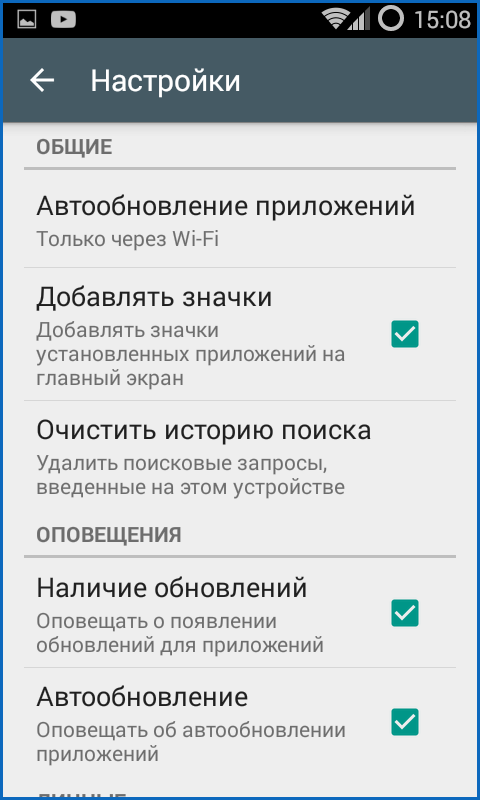
Резюме. Альтернатива Play Market – сторонние ресурсы с бесплатным софтом для Андроид. Если вы доверяете определенному форуму или трекеру, можете положиться на нелицензионный контент. Но чтобы в полной мере насладиться всеми предоставленными разработчиками возможностями и сервисами в игре или бизнес-приложении, лицензия окажется незаменимой. В любом случае, советуем зайти в Плей Маркет для того, чтобы обновить установленные приложения или найти для себя несколько интересных новинок.
Ответы на вопросы читателей
Я хотела скачать приложения в плей маркете, но у меня было недостаточно памяти. Зашла в настройки памяти и удалила папки, и из-из-за них удалились фотки.
Ответ. Вы так и не задали вопрос, но из контекста понятно, что вам нужно восстановить фотографии, а не Google Play. Для этого предназначен раздел Восстановление фото. Внимательно изучите его, установите предложенные программы (PhotoRec, Recuva, Card Recovery и др.) — это позволит решить проблему.
В телефон Prestigio не качается мобильное приложение Йота с Плей Маркета, пишет,что нет памяти. Размер приложения Йота в Play Market – 17 Мб, а доступной памяти в телефоне – 290 Мб. Что делать?
Ответ. Похоже, что вы хотите заполнить всю системную память устройства. Это делать не стоит. Советуем приобрести вместительную sd карту и загружать все пользовательские файлы и приложения из play market туда, а не во внутреннюю память телефона.
Планшет начал глючить после того как мы зашли в настройки и не могли выйти из настроек в главный экран. Нам писали, что приложения не отвечают (почти все приложения) и мы решили перезагрузить планшет. Перезагрузили – и там исчезли все скачанные приложения. Когда мы включаем планшет у него все равно снова все исчезает, даже если мы снова что то скачаем из Google Play.
Ответ . Для начала проверьте работоспособность карты памяти, на которую вы устанавливали приложения. Сделать это можно через картридер, заодно можете отформатировать sd карту программой типа SDFormatter (скачать ее можно здесь).
Если все приложения скачивались во внутреннюю память планшета, убедитесь, что на Андроиде нет никаких конфликтов с другими программами. Лучший способ сделать это – удалить ненужными приложения или те, после которых начал глючить планшет.
Самый радикальный способ решить проблему – обновить прошивку Android. После перепрошивки зайдите в Плей Маркет и скачайте все приложения заново.
При скачивании какого-либо приложения или игры через Play Market для Андроид выдает ошибку: необходимо зайти в аккаунт Гугл. Что делать?
Ответ. Если вы не можете зайти в Плей Маркет, скорее всего, вы не авторизованы в Google или не вошли в свой аккаунт на Google Play. Для создания аккаунта нужно выполнить следующие действия:
- Зайдите в Настройки – Аккаунты
- Для создания аккаунта нажмите Добавить аккаунт > Google
- Следуйте указаниям мастера
Эту учетную запись Google можно использовать для входа в приложение Play Market на вашем телефоне.
После смены программного обеспечения на смартфоне Sony при попытке войти в Гугл Плей появилось сообщение на экране «сервис Гугл Плей приостановлен». Чем это вызвано? Можно ли устранить проблему и возобновить вход в Плей Маркет самостоятельно или это сможет сделать только сервисный центр?
Ответ. Зайдите в Настройки Android -> меню Приложения -> Управление приложениями. Нажав кнопку Все, включите в списке отключенную службу. После этого вы сможете войти в Плей Маркет.
Если данный способ не помогает зайти в плей маркет и ошибка повторяется, попробуйте следующий трюк: зайдите в меню «Управление приложениями» (см. выше) и очистите кэш приложений, выбрав последовательность команд «Удалить данные — Очистить кэш».
Плей маркет как выглядит
Будь в курсе последних новостей из мира гаджетов и технологий
iGuides для смартфонов Apple
Обновлённый Google Play Маркет — как App Store, только удобнее
Александр Кузнецов — 22 августа 2019, 19:30
Компания Google представила обновлённую версию Play Маркета для Android. Дизайн магазина подвергся кардинальным переменам, поэтому вы рискуете не узнать его при следующем визите.
Большая часть изменений в Play Маркете направлена на удобство использования. Нагромождённости информации теперь намного меньше, дизайн стал более простым и минималистичным, а навигация значительно упростилась. Подобный редизайн случился у App Store пару лет назад.
По аналогии с App Store в iOS появились новые кнопки для быстрого перехода от одного раздела к другому с разными видами контента (игры, приложения, фильмы и книги). На смартфонах эта панель размещается в нижней части экрана, а на планшетах с левого края. Раньше для перехода в другой раздел приходилось возвращаться на главную страницу маркета и тянуть палец вверх, что может быть не очень удобно, особенно при использовании устройства одной рукой.
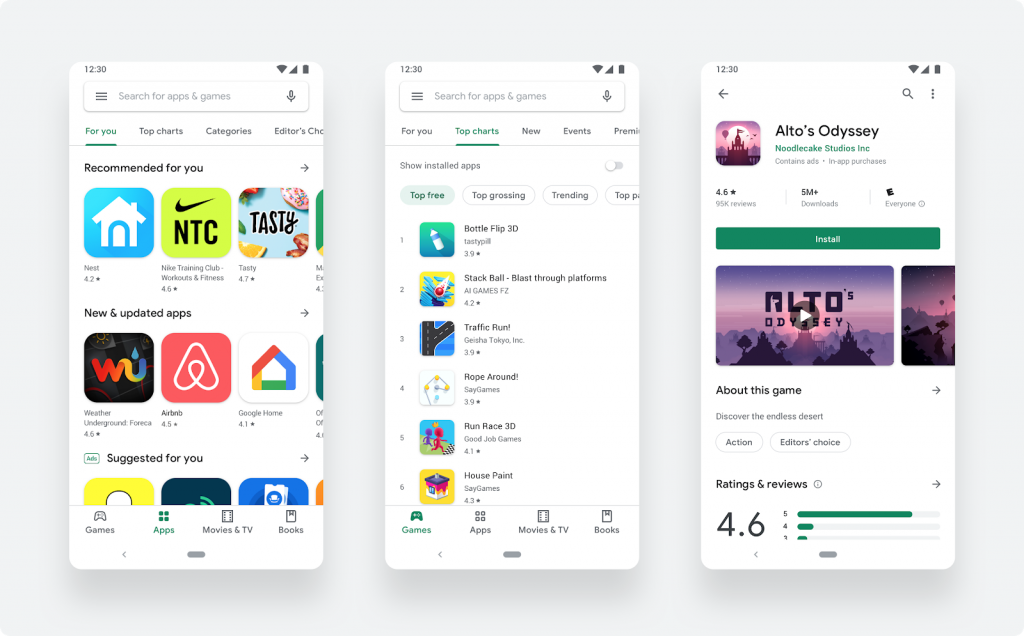
В верхней части каждого раздела остались вкладки для перехода в различные подразделы (рекомендации, категории, чарты, выбор редакции, новинки и т. п.) Отдельные страницы контента тоже изменились. Кнопка скачивания стала шире, а важные детали (вроде рейтинга, оценок и скриншотов) видны сразу же. Само собой, сохранились скриншоты, трейлеры и описания.
Компания Google также напомнила разработчикам о существовании рекомендаций к иконкам приложений и игр и призвала их обновить иконки для большего единообразия визуальной составляющей Android.
Обновлённый Play Маркет станет доступен всем пользователям Android в ближайшие недели.