Как разблокировать клавиатуру на компьютере: клавиши, переподключение и другое

Всем привет! Если вы читаете эти строки, значит у вас заблокировалась клавиатура на компьютере или ноутбуке, и вы не знаете, как обратно её включить. Не стоит паниковать, я сам пару раз сталкивался с этой проблемой. Блокировка происходит в двух случаях. Почти все современные клавиатуры имеют специальное сочетание клавиш, которое и включает блокировку. Скорее всего, вы нечаянно нажали на эти кнопки. Сам подобным грешу постоянно. Второй случай – если у вас дорогая игровая клава с дополнительным процессором и программным обеспечением, мог произойти банальный сбой или зависание. Все эти моменты и решения мы подробно разберём в статье.
Способ 1: Переподключение (на ПК)
Если у вас стационарный персональный компьютер, просто попробуйте выдернуть кабель, подключенный к USB и подключить клавиатуру повторно. Обычно после этого блокировка полностью пропадает. Если же у вас дорогая клава, и она просто зависла – это также должно помочь.
Способ 2: Сочетание горячих кнопок
Как же нам разблокировать клавиатуру на компьютере или ноутбуке? Как я и говорил в самом начале, почти все современные клавы имеют специальный режим блокировки всех клавиш клавиатуры. Сам же режим включается и отключается с помощью специального сочетания кнопок. Чаще всего используются:
Fn + NumLock
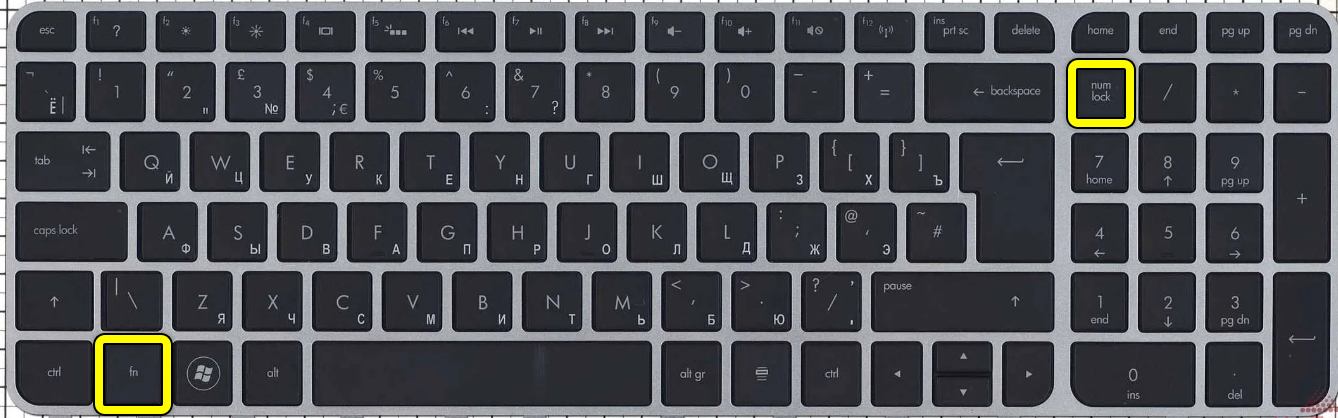
Если у вас ноут (HP, Lenovo, ASUS, Acer и т.д.) или клавиатура без дополнительного цифрового блока, тут вам нужно будет самому найти вторую клавишу. Обычно это одна из кнопок ряда «F», который находится в самом верху. Ориентируйтесь на значок замочка. Можете попробовать нажать на каждую из кнопок. Не забываем, что для их работы нужно использовать ту же вспомогательную кнопку:
Fn + ( F1 – F12 )
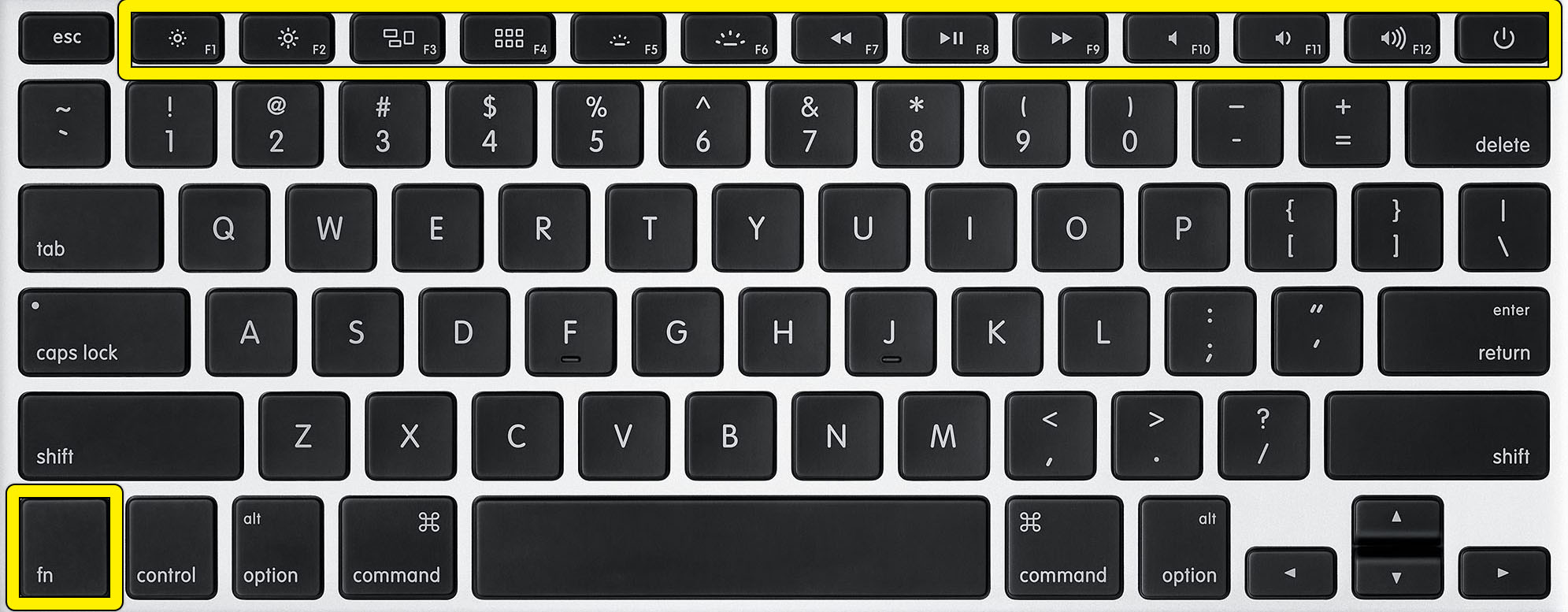
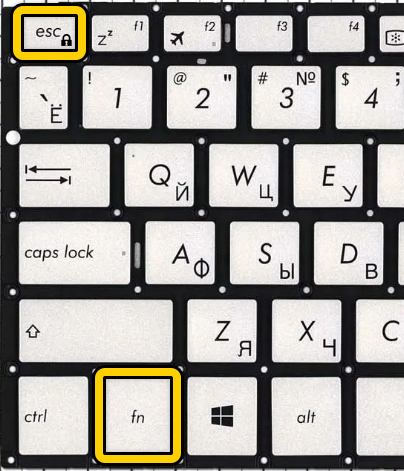
На некоторых клавиатурах используются горячие кнопки:
Fn + Esc
Способ 3: Переустановка драйвера
Возможно, есть какой-то сбой драйвера, который установлен в операционной системе. Такое частенько бывает, после глобального обновления Windows или при обновлении дров на материнскую плату.
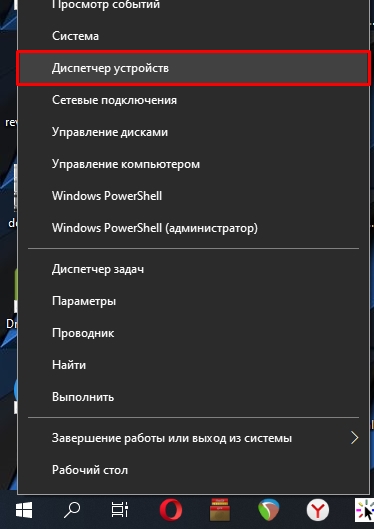
- Нам нужно попасть в «Диспетчер устройств». Это можно сделать несколькими способами. На новых версиях Windows 10 и 11 кликаем правой кнопкой по меню «Пуск» и выбираем нужный пункт. В Windows 7 можно попасть туда через «Панель управления». Или нажмите правой кнопкой по «Компьютеру» и зайдите в «Свойства».
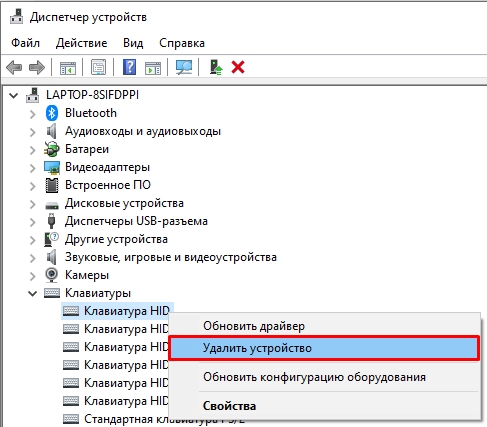
- Откройте раздел «Клавиатуры» и с помощью правой кнопки удалите все, что там есть.
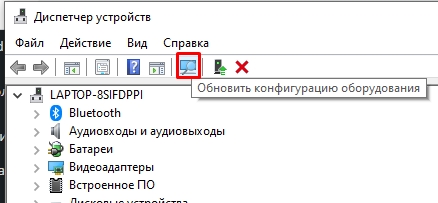
- После этого нажмите по кнопке обновления оборудования в самом верху. Драйвера должны автоматически установиться. Если это не произошло, перезагрузите компьютер.
Способ 3: Специализированный софт
Если пытаетесь воспользоваться не своим компьютером, то владелец мог в систему поставить специальную программу, которая и блокирует клавиатуру. Сделано это в целях безопасности. Каждая из подобных программ имеет свое сочетание, которое и разблокирует клаву. Но владелец мог поставить свои кнопки – тут уж ничего не поделаешь. Ниже я приведу самые популярные варианты:
- Alt + Home
- Alt + End
- Ctrl + Shift + Del (и потом нажимаем Esc ).
Способ 4: Комплексные меры
Если ни один из предыдущих вариантов не дал результата, значит, скорее всего, у нас есть программный сбой в операционной системе. Есть конечно и второй вариант – это поломка клавиатуры. Чтобы проверить это, попробуйте включить или отключить режимы «NumLock» и «CapsLock» – на клаве должны загореться соответствующие лампочки. Если они горят, но в системе ничего не происходит, проделываем следующие инструкции:
- Проверьте компьютер антивирусной программой. Возможно, у вас в системе заселилось вредоносное ПО. Можете даже использовать встроенного защитника, но перед этим обязательно обновите базы.
- Попробуйте запуститься под безопасным режимом. Если в безопасном режиме будет все хорошо, убираем все лишнее из автозагрузки. Также вспомните – возможно вы устанавливали до этого какое ПО, которое в теории может мешать работе клавиатуры. Лучше эти программы удалить.
- Я бы на вашем месте полностью переустановил драйвера для материнской платы, так как именно к ней обычно и подключается клавиатура. Драйвера нужно будет вручную скачать с официального сайта производителя – скачиваем дрова оттуда и устанавливаем. Не используем в этом деле «Диспетчер устройств». О том, как правильно устанавливать драйвера – читаем тут (ссылка).
- Очищаем компьютер от лишнего хлама и мусора.
- Делаем проверку и восстановление системных файлов.
Если проблема осталась, и вам не удалось снять блокировку с клавиатуры компьютера – подробно опишите свою ситуацию в комментариях в самом низу. Я или кто-то из команды WiFiGiD.RU вам обязательно поможет. Всем добра!
Почему не работает клавиатура, и как ее включить

В ситуациях с пролитой на клавиатуру жидкостью или неудачным самостоятельным ремонтом, лучше обратиться к специалистам. В зависимости от серьезности повреждения, может потребоваться замена нескольких клавиш. Если вы только что залили клавиатуру, то разберите клавиатуру и промокните все остатки жидкости сухой салфеткой.
Что делать, если не работает вся клавиатура целиком?
Если перезагрузка компьютера проблемы не решила, а также вы уверены, что USB-кабель не порван и не имеет погнутых контактов (их можно выпрямить), то попробуйте воспользоваться другим гнездом. В большинстве случаев пользователям помогает использование портов, расположенных позади системного блока (обычно задние разъемы непосредственно связаны с материнской платой).
Если вы используете разъем PS/2, то убедитесь, что параметр « Legacy USB Support » в настройка BIOS включен (« Enabled ») — это необходимо для работы устройства. Интерфейс меню BIOS может различаться в зависимости от модели материнской платы, но, как правило, нужный параметр находится в разделе « Advanced »:

В случае использования беспроводных устройств, разумеется, также стоит удостовериться в наличии заряда у аккумулятора. При использовании батареек убедитесь, правильно ли они вставлены и не пришли ли в негодность.
Если предыдущие способы не помогли, следующим шагом является проверка « фильтрации ввода ». Этот параметр предназначен для предотвращения случайных повторяющихся нажатий клавиш, однако у некоторых пользователей Windows 10 он приводит к сбою устройства. Выключить данную функцию можно в инструменте « Центр специальных возможностей », который вызывается через поиск в меню « Пуск ». В открывшемся окне перейдите в раздел « Облегчение работы с клавиатурой » и уберите галочку с параметра « Включить фильтрацию ввода »:
Почему не работает клавиатура и как это исправить
Клавиатура внезапно перестала работать? Не спешите ее выбрасывать и покупать новую. Неисправность можно устранить, если выяснить источник проблемы. Поломка бывает системного и аппаратного характера. Microsoft и технический специалист Уитсон Гордон подсказали, как исправить вышедшую из строя клавиатуру.
Причины, по которым клавиатура не работает
Почему не работает клавиатура при включении компьютера? Причиной может быть программный сбой, аппаратная поломка или замедление ОС. Рассмотрим каждый из вариантов.
Замедление ОС
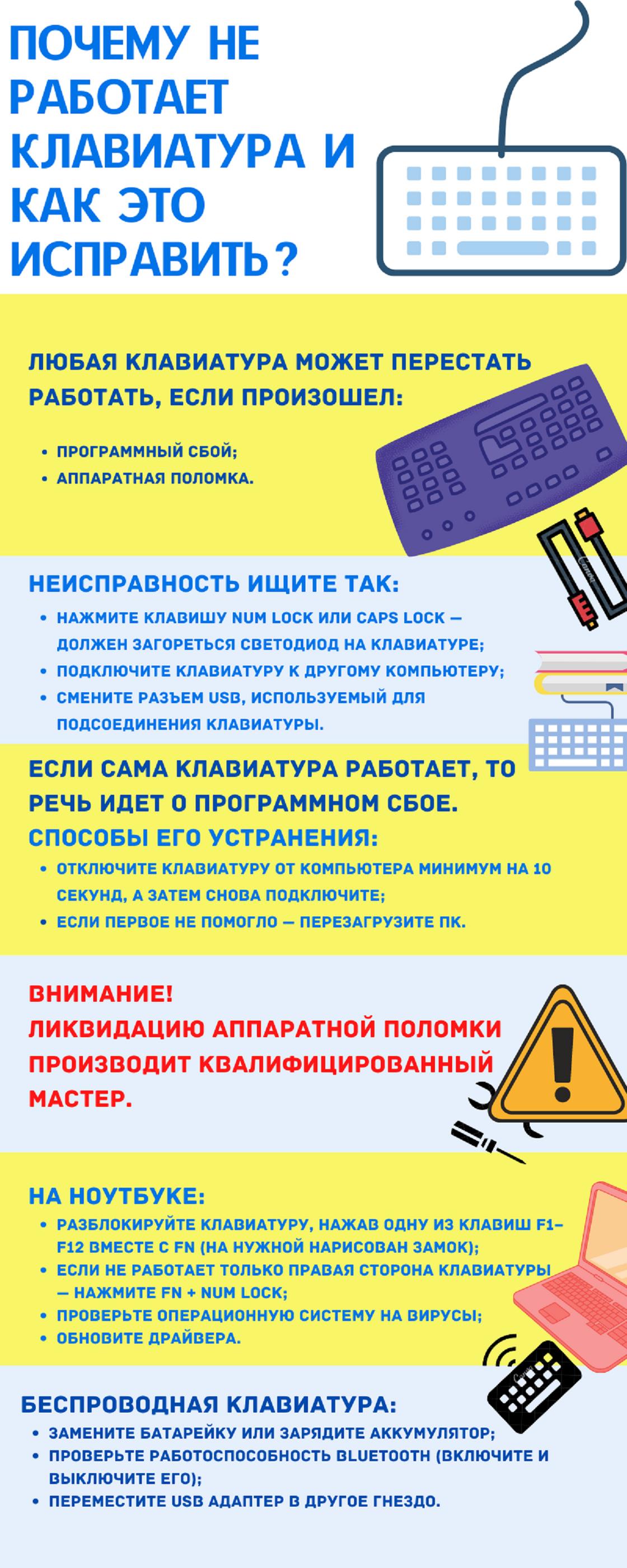
Иногда клавиатура включается с запозданием. Причина — замедление ОС. Так случается, когда компьютер выполняет сразу много задач. Например:
- скачивает обновления;
- проигрывает видео;
- осуществляет сканирование файлов антивирусом и прочее.
Из-за нагрузки системы клавиатура реагирует с запозданием. Чтобы подтвердить такую причину, пошевелите мышкой. О сильном торможении скажут порывистые движения стрелки. В этом случае подождите некоторое время, пока все процессы завершатся и компьютер придет в норму.
Программный сбой, аппаратная поломка
Если при запуске клавиатура не включается, выясните причину поломки:
- Программный сбой. Такая ошибка возникает, как правило, в момент загрузки операционной системы, поскольку не активируются требуемые драйверы. Если это происходит, то компьютер не в состоянии увидеть подключенную периферию.
- Аппаратная поломка. Так обозначают физическое повреждение клавиатуры и другой периферии. Устройство ввода включает большое количество механических компонентов, которые обычно эксплуатируется жестко.
Клавиатура на ПК может перестать работать сразу после отключения, отсоединения и повторного включения. На сайте Microsoft пишут, что причина поломки в том, что не сбрасывается состояние клавиатуры. Происходит это, если отключить периферию во время удерживания клавиш от порта USB.
Почему не работает клавиатура на ноутбуке?
Клавиатура на лэптопе не работает по тем же причинам, что и подключенная периферия к компьютеру (программный сбой, аппаратная поломка). Трудности в основном доставляет интеграция вводного устройства в ПК. На ноутбуке клавиатура еще может не работать из-за плохого соединения материнской платы. Это случается из-за пролитой на устройство жидкости.
В остальном проверку, когда не печатает клавиатура (это касается и ПК), производят путем нажатия одной из следующих клавиш:
При их активации должны зажечься диоды.
Как узнать причину поломки клавиатуры
Чтобы понять, по какой причине не работает клавиатура, выполните такие действия:
- Подключите другую клавиатуру к компьютеру либо проверьте неисправную периферию на другом устройстве.
- Проверьте аккумуляторы, если клавиатура беспроводная. Убедитесь, что приемник правильно подключен.
- Подключите клавиатуру к другому порту USB, чтобы убедиться в исправности порта.
- Перезагрузите компьютер и попробуйте войти в BIOS при помощи клавиш F2, F12, Del (в загрузочных сообщениях ПК указана правильная клавиша).
- Попробуйте загрузить ПК в безопасном режиме, при котором операционная система загружает минимальное программное обеспечение и драйверы устройств, чтобы уменьшить потенциальные конфликты. Если клавиатура работает во время загрузки компьютера, что-то в Windows мешает ее дальнейшей работе.
Что делать, когда не работает клавиатура
На портале Microsoft указано такое решение, если клавиатура не работает после отключения и включения:
- Нажмите ту клавишу, которую удерживали. Это может быть Ctrl, Shift, Alt, Win.
- Откройте экранную клавиатуру и сбросьте физическую клавиатуру.
- Перезагрузите компьютер.
Это поможет решить проблему отсутствия сбрасывания клавиатуры. В остальных случаях необходимы иные решения. Что делать, если не работает клавиатура на компьютере? Первичные действия таковы:
- Отсоедините кабель клавиатуры из гнезда примерно на 10 секунд, а затем снова подключите. ПК обнаружит устройство и активирует его, на это укажет уведомление на панели задач.
- Следующий этап (если не помогло) — перезагрузка компьютера. При перезапуске операционная система всегда проверяет ошибки и исправляет их.
- Проверьте разъемы на кабеле и ПК. Подключите устройство ввода к другому порту или девайсу.
- Переустановите драйвер на клавиатуру.
Если клавиатура все же не работает, проверьте ее работоспособность. Подключите к другому компьютеру либо лэптопу. Если устройство никак не реагирует на периферию, причина — аппаратная поломка.
Теперь о беспроводных вариантах:
- Если проблема связана с элементом питания, замените его на новый либо зарядите аккумулятор.
- Если периферия подключена по Bluetooth или радиосигналу (USB-приемник). В первом случае отключите и вновь активируйте блютуз на ПК, а во втором — выньте адаптер из гнезда USB и снова подключите к другому гнезду.
Что делать, если на ноутбуке не работает клавиатура? Автор портала PCMag Уитсон Гордон написал, что необходимо предпринять:
- Сузьте круг образовавшейся проблемы. Определите, что-то не так с самой клавиатурой или программный сбой Windows. Перезагрузите ноутбук и войдите в BIOS. Если не можете войти в BIOS и перемещаться по нему с помощью клавиатуры, велика вероятность, что это аппаратная проблема. Если получилось войти в BIOS, проблемные клавиши нормально работают в этом меню, проблема связана с Windows.
- Перезапустите устройство. Перезагрузка исправляет тысячу ошибок. Если не можете использовать трекпад или мышь для перезагрузки лэптопа, просто нажмите и удерживайте кнопку питания в течение 10–15 секунд, чтобы выключить, а затем снова включите его.
- Переустановите драйверы клавиатуры. Через поиск Windows войдите в «Диспетчер устройств». Разверните раздел «Клавиатуры». Если рядом с какими-либо элементами в этом разделе стоит желтый восклицательный знак, это может указывать на проблему. Даже если нет никаких обозначений, рекомендуют щелкнуть правой кнопкой мыши по клавиатуре в этом меню и выбрать «Удалить драйвер». Перезагрузите компьютер, и Windows должна автоматически получить общие драйверы для клавиатуры. Тогда она снова заработает.
- Проверьте устройство на вирусы. Вредоносное ПО может поразить клавиатуру.
- Если проблема аппаратная, почистите клавиатуру или отнесите ноутбук в сервисный центр.
Для ноутбука есть еще такие решения:
- При неактивной клавиатуре на лэптопе активируется одна из 12 кнопок F, которые располагаются на верхней части клавиш ввода. Найдите кнопку F с изображением замка и нажмите ее вместе с клавишей Fn.
- Если не работает клавиатура на ноутбуке (вернее — только ее правая часть), то проблему решают нажатием Fn одновременно с Num Lock.
Если клавиатура не работает на устройствах Mac, лэптоп так может предупреждать о разряженном аккумуляторе. На официальном сайте Apple сказано, что Mac следует подключить к розетке либо подсоединить внешнюю клавиатуру, чтобы увидеть предупреждение.
На первый взгляд не слишком легко понять, почему не работает клавиатура. Когда же причина выявляется, остается ее устранить, что в большинстве случаев не занимает много времени. Если никакие решения не помогают, то клавиатуру замените или отнесите в ремонт.
Отключилась клавиатура на ноутбуке: что делать
Включили компьютер и обнаружили, что не можете ввести пароль, потому что клавиши не нажимаются? Или заедают некоторые буквы? Разберемся, что делать, если на ноутбуке не работает клавиатура.
В статье рассказывается:
- В чем причины неисправности
- Как исправить проблему
- Чем заменить клавиатуру
Такая ситуация — не редкость. Если на стационарном компьютере проблема решается заменой, с ноутбуком все сложнее. Рассмотрим возможные причины неполадки и поделимся лайфхаками, которые помогут вернуть клавиатуру в рабочее русло.
В чем причины неисправности
Проблемы в работе клавиатуры можно поделить на два вида.
- Аппаратные — любые физические повреждения.
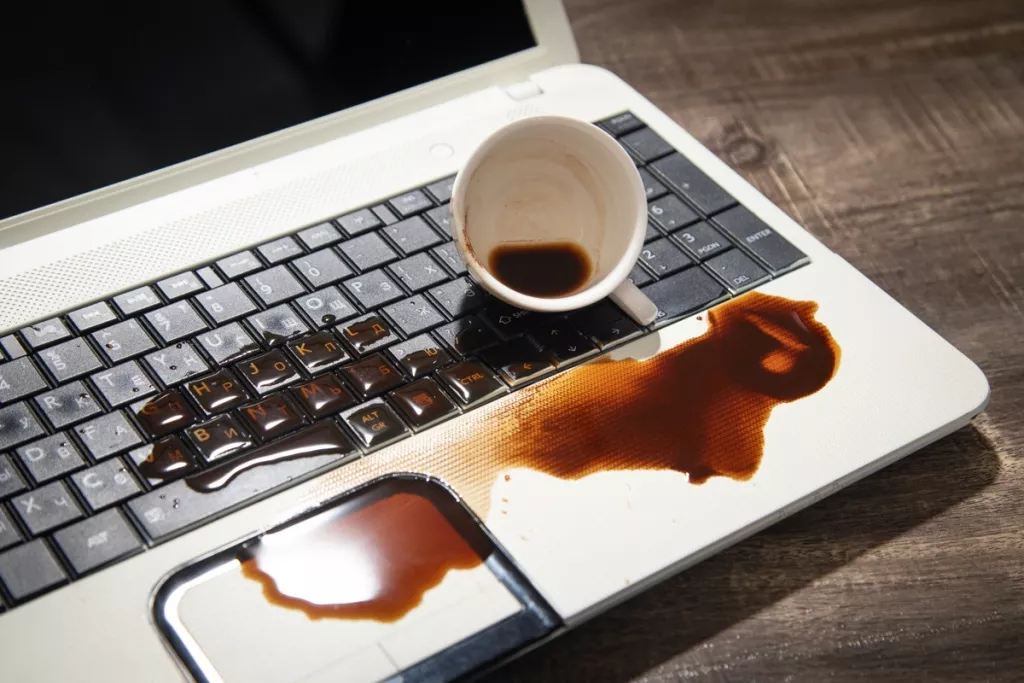
Сюда относятся ситуации, когда вы пролили кружку кофе на ноутбук, и кнопки начали залипать. Вероятнее всего, такую неисправность не получится устранить самому. Если речь идет об одной клавише, ее можно достать и почистить. Но если не работают все, лучше обратиться в сервисный центр.

- Программные — любые другие сбои в работе.
Этот могут быть случаи, когда вы включаете ноутбук, а кнопки почему-то не реагируют на нажатие, притормаживают или залипают. Причинами могут быть проблемы с активацией драйвера, слишком большое количество задач и другие. Зачастую с программным сбоем можно разобраться самостоятельно.
Если отремонтировать клавиатуру не получилось, можно купить новую. По карте «Халва» вы получите беспроцентную рассрочку или кешбэк с покупок до 10% в магазинах-партнерах.
Как исправить проблему
Если не заливали и не повреждали устройство, причина поломки скорее всего кроется в программном сбое. Дадим несколько советов, как можно включить клавиатуру на ноутбуке — пробуйте все по порядку, какой-то точно поможет.
Перезагрузите компьютер
Если включили ноутбук, а некоторые клавиши не нажимаются, попробуйте перезагрузить ПК. А что делать, если клавиатура не работает полностью? В таком случае выключите устройство, удерживая кнопку питания.
Обновите драйвер
Чтобы установить актуальную версию, нужно зайти в меню «Пуск», выбрать раздел «Клавиатуры» и нажать «Обновить драйвер». Если высветилось уведомление, что стоит последняя версия, придется проделывать все вручную через официальный сайт разработчика.
Как это сделать?
- Через меню «Пуск» откройте «Диспетчер устройств» и посмотрите, не отмечены ли какие-то строки восклицательным знаком на желтом фоне. Это свидетельствует о наличии ошибок.
- Если в разделах «Клавиатуры», «Устройства HID» или «Контроллеры USB» есть ошибки, обязательно изучите их. Для этого надо зайти в «Свойства» и прочитать, что там написано.
- Скачайте драйверы с официального сайта производителя вашего ноутбука и установите их.
- Если на странице загрузки драйверов предложат установить системное ПО от производителей — сделайте это.
После установки новых драйверов перезагрузите ноутбук и проверьте, все ли заработало.

Измените настройки питания
Если каждый раз, чтобы кнопки заработали, приходится перезагружать ноутбук, попробуйте отключить опцию быстрого запуска. Для этого надо зайти в меню «Пуск» в раздел «Управление электропитанием».
Запустите систему альтернативного ввода ctfmon.exe
Этот процесс необходим для нормального функционирования клавиатуры. Откройте «Диспетчер задач» и в поиске найдите загрузчик. Посмотрите, есть ли он в списке автозагрузок — если нет, нужно его туда добавить.
Проверьте компьютер на вирусы
Не секрет, что заражение вирусами приводит к множеству неполадок: от сбоев в программном обеспечении до торможения клавиатуры. Запустите антивирусную программу и при необходимости очистите пораженные файлы.
Отключите залипание клавиш
Для этого нужно открыть меню «Пуск», перейти в «Настройки», в разделе «Параметры специальных возможностей» выбрать «Клавиатуру». Затем — передвинуть курсор возле опции «Залипание клавиш» на «Откл».
Удалите последнее обновление Windows
Иногда при обновлении операционной системы случается сбой в работе различных программ. Чтобы устранить неполадку, проделайте следующие манипуляции.
- Откройте «Настройки» в меню «Пуск».
- Нажмите на раздел «Центр обновления Windows» — откроется журнал.
- Выберите последнее обновление и нажмите «Удалить».
После этого нужно выполнить перезагрузку ноутбука. Система откатится до предыдущей версии и с большой вероятностью неполадка будет устранена.
Нажмите «Num Lock»
Если не работают цифры на блоке справа, возможно вы просто случайно задели кнопку «Num Lock», которая отвечает за их включение и выключение. Попробуйте ее нажать — проблема решится просто.
Снимите клавишу
Если заливали и сушили ноутбук, может случиться, что из-за поломки или «залипания» одной кнопки остальная часть клавиатуры не будет печатать. Например, «Shift» может повлиять на работу цифр в верхнем ряду, «Caps Lock» — на буквы, а «Ctrl» может «сбить» все кнопки.
В такой ситуации стоит попробовать снять «залипшую» клавишу и посмотреть, будут ли работать остальные. Если ничего не изменится, лучше отнести устройство в сервисный центр.
Устраните неполадки
В Windows есть встроенная функция устранения неполадок. Чтобы ее активировать, следуйте шагам:
- Зайдите в «Настройки» в меню «Пуск».
- Если у вас Windows 11, откройте раздел «Система» и нажмите «Устранение неполадок». Далее выберите «Клавиатуру» в «Других средствах устранения неполадок» и кликните кнопку «Запуск».
- Если у вас Windows 10, выберите раздел «Обновление и безопасность», дальше нажмите «Устранение неполадок» и откройте пункт «Клавиатура» в «Дополнительных средствах».
Что делать, если не работает клавиатура на MacBook
Все советы, которые мы дали выше, работают не только для ноутбуков с Windows, но и для MacBook. При этом для техники Apple есть дополнительные советы, которыми можно воспользоваться.
- Отключите функцию «Медленные кнопки» в «Настройках».
- Полностью зарядите аккумулятор. Низкий заряд на MacBook напрямую влияет на его производительность. Это может стать причиной того, что клавиатура отключилась.
- Перезайдите в свою учетную запись или создайте новую. Проблема может быть связана с ошибкой идентификации.
- Запустите MacBook в безопасном режиме. Для этого перезагрузите его и при включении нажмите и удерживайте «Shift». На экране появится «яблоко», а затем окно входа. Введите данные учетной записи и выполните вход.
На экране увидите надпись «Загрузка в безопасном режиме» — значит вы все сделали верно.
- Сбросьте параметры SMC (контроллера). Для этого выключите устройство, зажмите и удерживайте несколько секунд комбинацию «Shift+Control+Alt (Option)». Затем включите ноутбук.
- Сбросьте параметры PRAM (памяти). Сразу после включения устройства зажмите комбинацию «Option+Command+P+R» и удерживайте ее в течение 20 секунд. Возможно, после этого придется заново настроить параметры дисплея и звука.
Обратите внимание, чтобы с последними двумя пунктами следует быть осторожнее — во время сброса настроек может потеряться важная информация.
Как устранить аппаратную неисправность
Если проблема в работе клавиатуры связана с внешними повреждениями, устранить самостоятельно ее будет сложнее. Здесь может помочь проверка шлейфа, очистка клавиш от загрязнений, жидкости и посторонних предметов.
Можно самому аккуратно снять кнопки, просушить и обработать их, но лучше доверить это профессионалу и сразу обратиться в сервисный центр. Если случайно повредите контакты, последующий ремонт обойдется в разы дороже.
Чем заменить клавиатуру
Если ни один из предложенных способов не помог устранить неполадку, а возможности съездить в сервисный центр пока нет, можете временно решить проблему следующими способами.
- Воспользоваться экранной клавиатурой. Она запускается через «Настройки»: в них нужно выбрать «Специальные возможности» — «Клавиатура» — «Экранная клавиатура».
- Подключить внешнюю клавиатуру через USB-порт. Если система вдруг не обнаружит внешнее устройство, нужно будет установить драйвер. Но этот способ проще и удобнее, чем пользоваться экранной клавиатурой.
Большинство проблем можно решить самому. Но если вы не уверены в своих действиях, обратитесь к профессионалу.
Вся информация о ценах, партнерах и тарифах актуальна на момент публикации статьи. Действующие магазины-партнеры Халвы
Распределите финансовую нагрузку с картой «Халва»
Персональные тренировки — удовольствие не из дешёвых. Покупайте абонемент у наших партнёров и получайте беспроцентную рассрочку на несколько месяцев