Как убрать процессы msedge.exe из автозапуска с системой
Чтобы убрать процессы msedge.exe из автозапуска с системой, необходимо отключить функцию Ускорение запуска в Microsoft Edge. Эта функция, используя ряд методов, позволяет Microsoft Edge открываться почти мнговенно. Это полезно, когда вы использует Edge как ваш основной браузер. А вот если нет — они просто висят в памяти.
Очевидно, что ускорение запуска Edge достигается за счет того, что процесс msedge.exe остается в памяти и работает в фоновом режиме. Новый параметр в меню «Настройки» > «Система и производительность» > «Ускорение запуска», если он включен, создает задачу, которая запускает несколько экземпляров Microsoft Edge в фоновом режиме.
Процессы подготавливают и загружают важные компоненты браузера, как только пользователь входит в свою учетную запись. Так что, когда вы его запустите, он откроется практически мгновенно. Это влияет на все сценарии запуска, включая открытие ссылок из других приложений, запуск с ярлыков на рабочем столе и панели задач и т. д.
Фоновые процессы выполняются с низким приоритетом, поэтому расход системных ресурсов на современных компьютерах устройства не должно быть заметным для конечного пользователя. И тем не менее, если вам не нравится постоянное присутствие msedge.exe в процессах, вы можете отключить функцию Ускорение загрузки в Microsoft Edge.
Убираем процессы msedge.exe из автозапуска
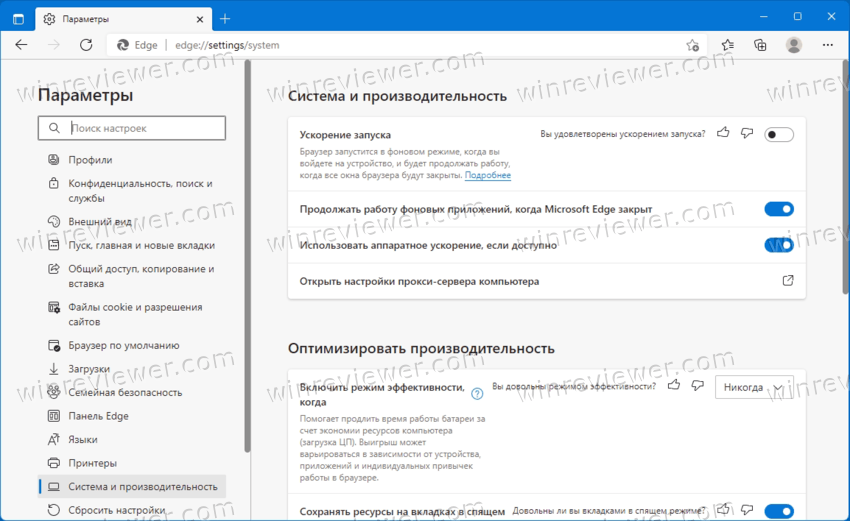
- Откройте Microsoft Edge.
- Откройте меню браузера ( Alt + F ) и выберите «Настройки» в меню.
- Слева нажмите «Система и производительность«.
- Справа выключите параметр «Ускорение загрузки«.
- Теперь вы можете закрыть страницу настроек Edge.
Когда Ускорение загрузки включено, Windows может отображать уведомление о том, что Edge добавлен в автозагрузку и будет запускаться автоматически при входе в свою учетную запись пользователя.
Помимо рассмотренного выше параметра, Microsoft позволяет отключить функцию Ускорение загрузки с помощью групповой политики. Это может быть полезно для системных администраторов и опытных пользователей, которые хотят применить такое ограничение к нескольким учетным записям пользователей одновременно.
Как отключить укорение запуска в Edge с помощью групповой политики
Чтобы отключить функцию Ускорение запуска в Microsoft Edge с помощью групповой политики, вам необходимо установить файлы ADMX, а затем применить параметры политики. Сделайте следующее.
- Перейдите на следующую страницу и нажмите ссылку «Политика для 64-разрядной версии Windows», чтобы загрузить файлы ADMX.
- Извлеките содержимое папки /windows/admx/ из архива в папку C:\Windows\PolicyDefinitions.
- Теперь откройте редактор локальной групповой политики ( Win + R > gpedit.msc).
- Перейдите в раздел «Конфигурация компьютера» > «Административные шаблоны» > «Microsoft Edge» > «Производительность».
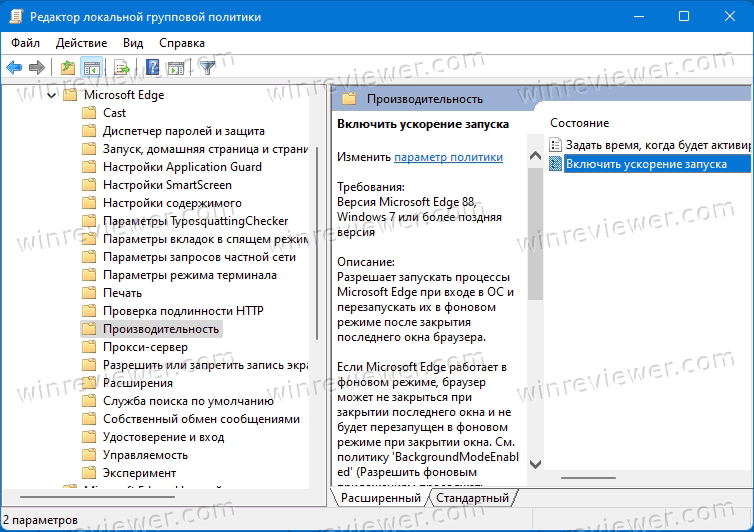
- Дважды щелкните параметр «Включить ускорение запуска» на правой панели и установите для него значение «Отключено», затем нажмите «Применить» и «ОК».
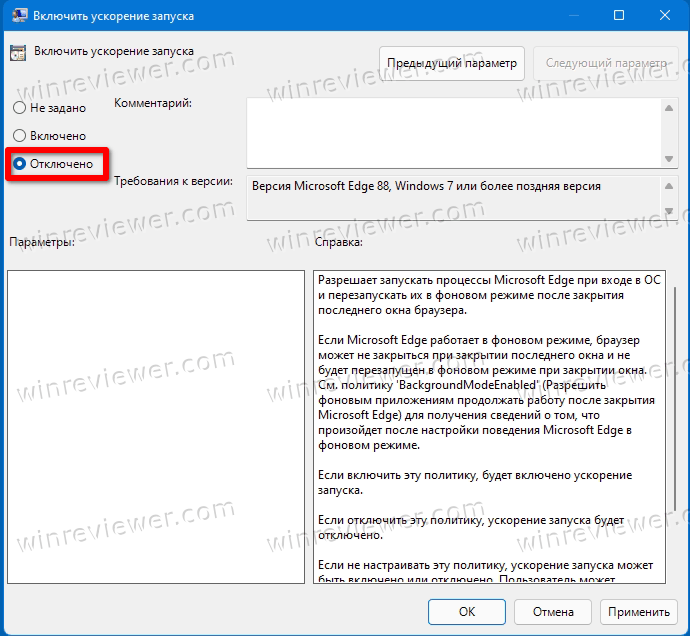
Готово. Как только вы закроете последнее окно Microsoft Edge, все его процессы также остановятся. Пользователь не сможет повторно включить Ускорение загрузки, пока вы сохраняете принудительное применение политики.
Вот и все.
��Узнавайте о новых статьях быстрее. Подпишитесь на наши каналы в Telegram и Twitter.
Судя по тому, что вы читаете этот текст, вы дочитали эту статью до конца. Если она вам понравилась, поделитесь, пожалуйста, с помощью кнопок ниже. Спасибо за вашу поддержку!
Вы здесь: Главная страница » Браузеры » Microsoft Edge » Как убрать процессы msedge.exe из автозапуска с системой
Публикации по теме
- Пустая вкладка «Автозагрузка» в Диспетчере задач — нет элементов автозагрузки для отображения
- Уменьшаем задержку запуска приложений из автозагрузки Windows 8
Автор: Сергей Ткаченко
Сергей Ткаченко создал этот сайт в далёком 2009 году, и с тех пор продолжает над ним работать, публикуя новые материалы о Windows и её приложениях практически каждый день. Посмотреть все записи автора Сергей Ткаченко
Автор Сергей Ткаченко Опубликовано 22 февраля 2022 22 февраля 2022 Рубрики Microsoft Edge Метки Автозагрузка
Полезные ссылки
Социальные сети
- Winrevew в Telegram
- Winreview в Twitter
Избранное
- Winaero Tweaker — моя всё-в-одном утилита
- Как разблокировать сразу все файлы в папке Загрузки в Windows 10
- Команды ms-settings Windows 11
- Контекстное меню Изменить владельца для файлов и папок в Windows 10
- Редактор реестра для новичка и не только
Что такое “msedge.exe.exe”? и как это исправить?

Недавно несколько пользователей сообщение что антивирус Microsoft Defender отображает предупреждение о безопасности, спрашивая, хотите ли вы “msedge.exe.exe”, чтобы иметь доступ к использованию всех функций в частных/публичных сетях на своих компьютерах, что выглядит довольно подозрительно.
Если вы еще не знаете, ‘msedge.exe’ является безопасным и безвредным исполняемым файлом для Microsoft Edge. Однако некоторые троянские кони и шпионские программы маскируют свои процессы под msedge.exe или файлы с похожим именем, что позволяет им оставаться незамеченными в течение длительного времени (иногда они могут остаться незамеченными навсегда). Эти файлы часто являются причиной странного поведения вашего компьютера, включая такие проблемы, как msedge.exe.всплывающее окно exe в Windows.
Легитимный msedge.exe файлы находятся в C:\Program Files (x86)\Microsoft\Edge\Application\. Любой похожий файл, найденный где-либо еще, вероятно, является потенциально опасным файлом, имитирующим настоящий msedge.exe-файл/процесс. Если вы оказались в подобной ситуации, то вы попали по адресу, потому что в этом руководстве мы перечислили несколько простых способов решить эту проблему раз и навсегда. Let’s begin!
Проверьте Msedge.exe Подробнее
Первым делом необходимо убедиться, что процесс сохранен там, где он должен быть. В качестве стандартного и легитимного исполняемого файла, ‘msedge.exe’ следует поместить в папку C:\Program Files (x86)\Microsoft\Edge\Application\. Все остальное может указывать на вредоносную активность.
Вы также можете проверить наличие нескольких msedge.exe-файлы на компьютере. Самый простой способ сделать это — воспользоваться строкой поиска в проводнике файлов. Просто перейдите на основной диск (C: в большинстве случаев) и используйте поле поиска, чтобы проверить наличие дубликатов файлов. Если такие файлы будут найдены вне пути к папке, о котором мы говорили выше, немедленно удалите или переименуйте их.
В случае если некоторые файлы скрыты в вашем File Explorer, выполните указанные ниже действия:
- Запустите File Explorer и перейдите к This PC.
- Теперь нажмите на Параметры на панели инструментов и выберите Измените параметры папки и поиска.

- В окне Параметры папок перейдите к пункту вкладка «Просмотр и в разделе Дополнительные настройки нажмите на ‘Показать скрытые файлы, папки и диски’.

- После этого нажмите кнопку OK сохранить изменения.
- Теперь запустите основной диск и используйте строку поиска, чтобы найти любой msedge.exe.процесс exe.
- Если вы найдете какую-либо из них, щелкните по ней правой кнопкой мыши и выберите Удалить. msedge.exe.всплывающее окно exe больше не должно появляться.
Удалите вредоносное ПО через диспетчер задач
Еще один простой способ удалить потенциально опасный msedge.exe.exe файл через диспетчер задач.
Если вы еще не знаете, Диспетчер задач позволяет отслеживать приложения и процессы, запущенные на вашем компьютере, а также общее состояние машины.
Вот что вам нужно сделать:
- Наберите Диспетчер задач в области поиска на панели задач и нажмите кнопку Откройте.
- В диспетчере задач перейдите к пункту Вкладка Подробности посмотреть, нет ли msedge.exe-процессы, которые могут быть не связаны с Microsoft Edge.
- Если вы найдете таковые, щелкните на них правой кнопкой мыши и выберите Расположение файла Open.

- Теперь щелкните правой кнопкой мыши на неисправном файле и выберите Удалите. Нажмите на Да в подсказке подтверждения, если таковая появится.
- Также вы можете открыть окно Программы и функции из вкладки поиска на панели задач.
- В следующем окне щелкните правой кнопкой мыши на всех потенциально недоверенных программах и выберите Деинсталлируйте.

Надеюсь, это поможет удалить msedge.exe.exe и удалите все найденные потенциально опасные файлы.
Переименовать файл
В некоторых случаях вы не сможете удалить msedge.exe-файл. Обычно это происходит, когда вредоносная программа заражает файл, делая невозможным его полное удаление.
Если этот сценарий применим, вы можете попробовать переименовать файл, а затем переустановить Microsoft Edge. Это исправление сработало для нескольких пользователей, поэтому мы рекомендуем попробовать его. Однако, прежде чем приступить к этому методу, мы рекомендуем создание точки восстановления , на всякий случай. Таким образом, вы сможете восстановить текущее состояние вашей операционной системы, если что-то пойдет не так во время процесса.
Вот что вам нужно сделать:

- Для начала загрузите Windows в Безопасный режим .
- После этого перейдите к ‘c:\program files (x86)\microsoft\edge\application\’ и щелкните правой кнопкой мыши по пункту msedge.exe файл.
- Выберите Переименуйте из контекстного меню и переименуйте этот файл в любой другой, например msedge1.exe или msedgeold.exe.
- Теперь перезагрузитесь, чтобы выйти из Безопасного режима, и после перезагрузки запустите любой браузер, кроме Microsoft Edge.
- Перейдите к разделу официальный сайт Microsoft и переустановите Edge.
- Меседж.exe файл должен быть создан в том же каталоге, и вы не должны столкнуться с msedge.exe.exe снова всплывает.
msedge.exe — что это?

Процесс встроенного браузера Microsoft Edge.
Почему он появляется? Во-первых его можно встретить в только самых последних версиях десятки, во-вторых процессов может быть несколько, вероятно связано с тем, что браузер теперь работает на движке Google Chrome. В третьих процессы могут запускаться автоматически после включения Windows, хотя вы браузер не запускали, причина — предзагрузка, которая позволит потом запустить браузер уже намного быстрее (может можно отключить в настройках или автозагрузке). Ну и конечно самое банальное — процессы будут в диспетчере, если вы просто запустите браузер, думаю это логично.
Вот на рабочем столе ярлык Microsoft Edge:

Если мы по нему нажмем правой кнопкой, то будет меню, в котором если выбрать пункт расположение файла:

То потом откроется папка с выделенным файлом msedge.exe, а сама папка имеет такой адрес:
C:\Program Files (x86)\Microsoft\Edge\Application

Судя по пути, где расположен файл — думаю все ясно, он точно относится к встроенному в систему браузеру Microsoft Edge. Если этот файл запустить — запустится соответственно браузер:

Но что еще интересно — если посмотреть в диспетчере задач, то мы видим несколько процессов msedge.exe:

Почему так? Все просто, скорее всего Microsoft Edge теперь работает на движке Хрома, поэтому процессов будет несколько, как в Хроме. В любом случае — это нормально, данный процесс безопасный, это не вирус.
В диспетчере на первой вкладке Процессы видим тоже самое примерно:

Надеюсь теперь вы поняли предназначение процесса msedge.exe, думаю самое главное, что это не вирус.
Удачи вам и добра, до новых встреч друзья!
Как удалить вирус Msedge.exe
Msedge.exe — это вирусный файл, который заражает компьютеры. Msedge.exe захватывает компьютер, собирает личные данные или пытается манипулировать компьютером, чтобы хакеры могли получить к нему доступ.
Если ваш антивирус отображает уведомление о Msedge.exe, значит, остались лишние файлы. Эти файлы, связанные с Msedge.exe, должны быть удалены. К сожалению, антивирусу часто удается лишь частично удалить остатки Msedge.exe.
Вирус Msedge.exe может быстро распространиться по вашему компьютеру. Он делает это путем копирования файлов, изменения файлов и отключения критических Windows компоненты. После того, как вирус достиг вашего компьютера, он может распространиться дальше по компьютерной сети или Интернету.
Если вирус распространяется по компьютерной сети, вирус Msedge.exe сначала ищет жертв. Найдя других жертв, он копирует вирус и запускает процесс заново.
После того, как программа Msedge.exe завладела компьютером, она ищет личные данные. Затем эти личные данные могут быть украдены и использованы для рассылки спама или мошенничества с идентификацией.
Таким образом, необходимо удалить все остатки Msedge.exe. Эта статья расскажет вам, как полностью удалить Msedge.exe с вашего компьютера. Все программное обеспечение, рекомендованное в этой статье, можно установить и использовать вместе с установленным антивирусным программным обеспечением без какой-либо пробной версии.
Содержание скрывать
Как удалить Msedge.exe
Malwarebytes — важный инструмент в борьбе с вредоносными программами. Malwarebytes может удалить многие типы вредоносных программ Msedge.exe, которые часто пропускает другое программное обеспечение. Malwarebytes абсолютно ничего вам не стоит. Когда дело доходит до очистки зараженного компьютера, Malwarebytes всегда был бесплатным, и я рекомендую его как важный инструмент в борьбе с вредоносными программами.
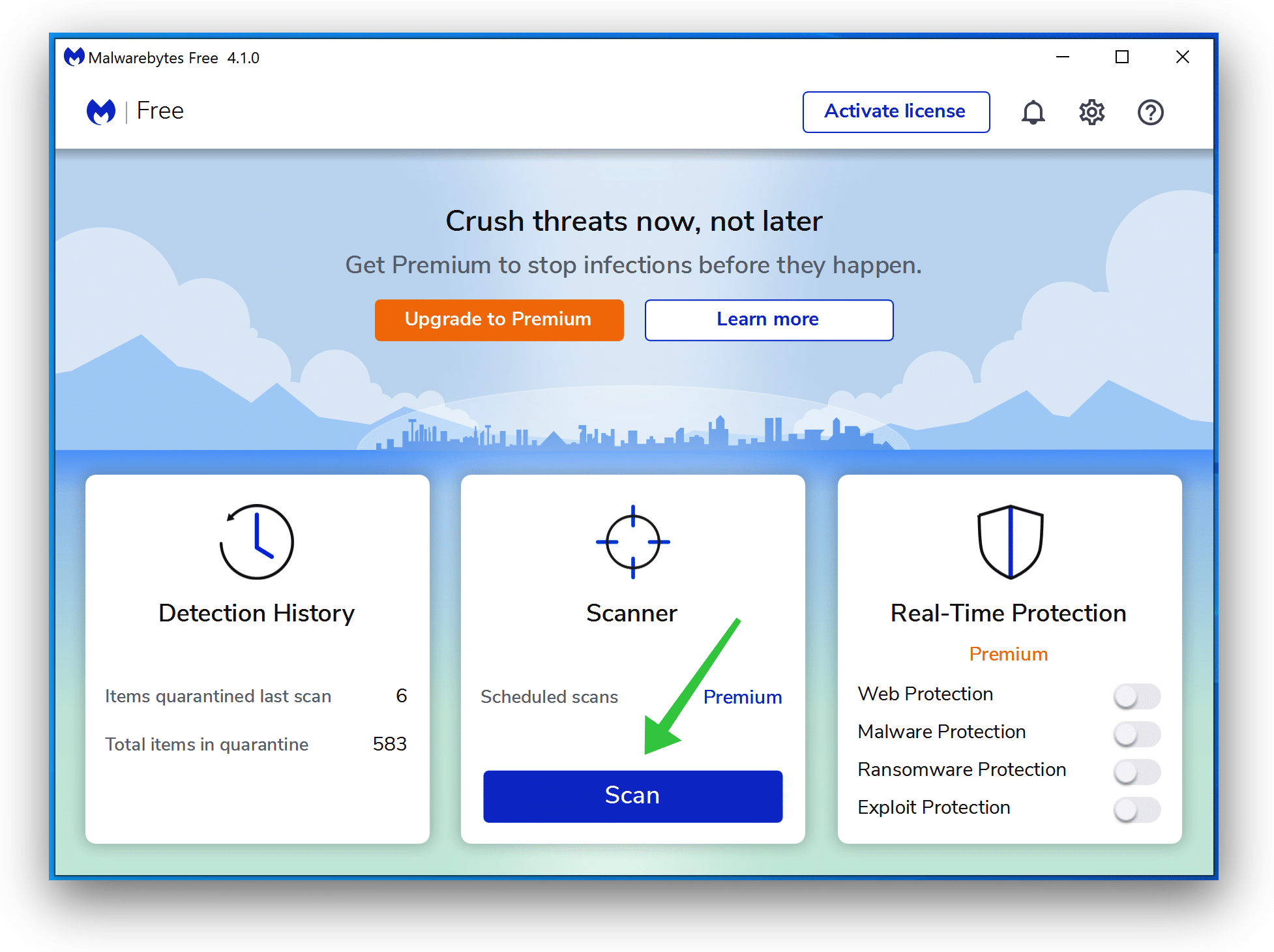
Нажмите Scan чтобы запустить вредоносное ПОscan.
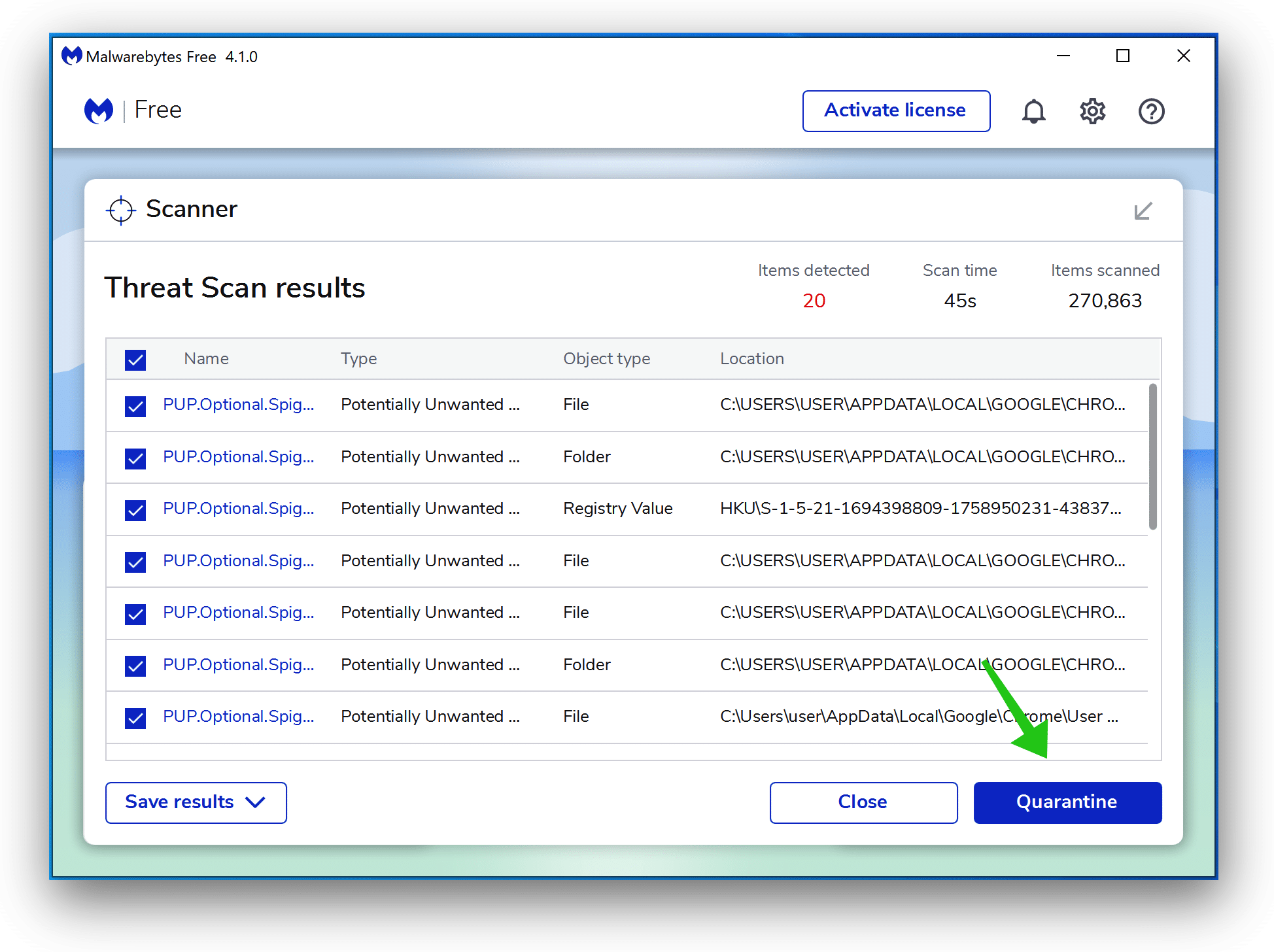
Подождите, пока Malwarebytes scan заканчивать. После завершения просмотрите обнаружение рекламного ПО Msedge.exe.
Нажмите Карантин для продолжения.
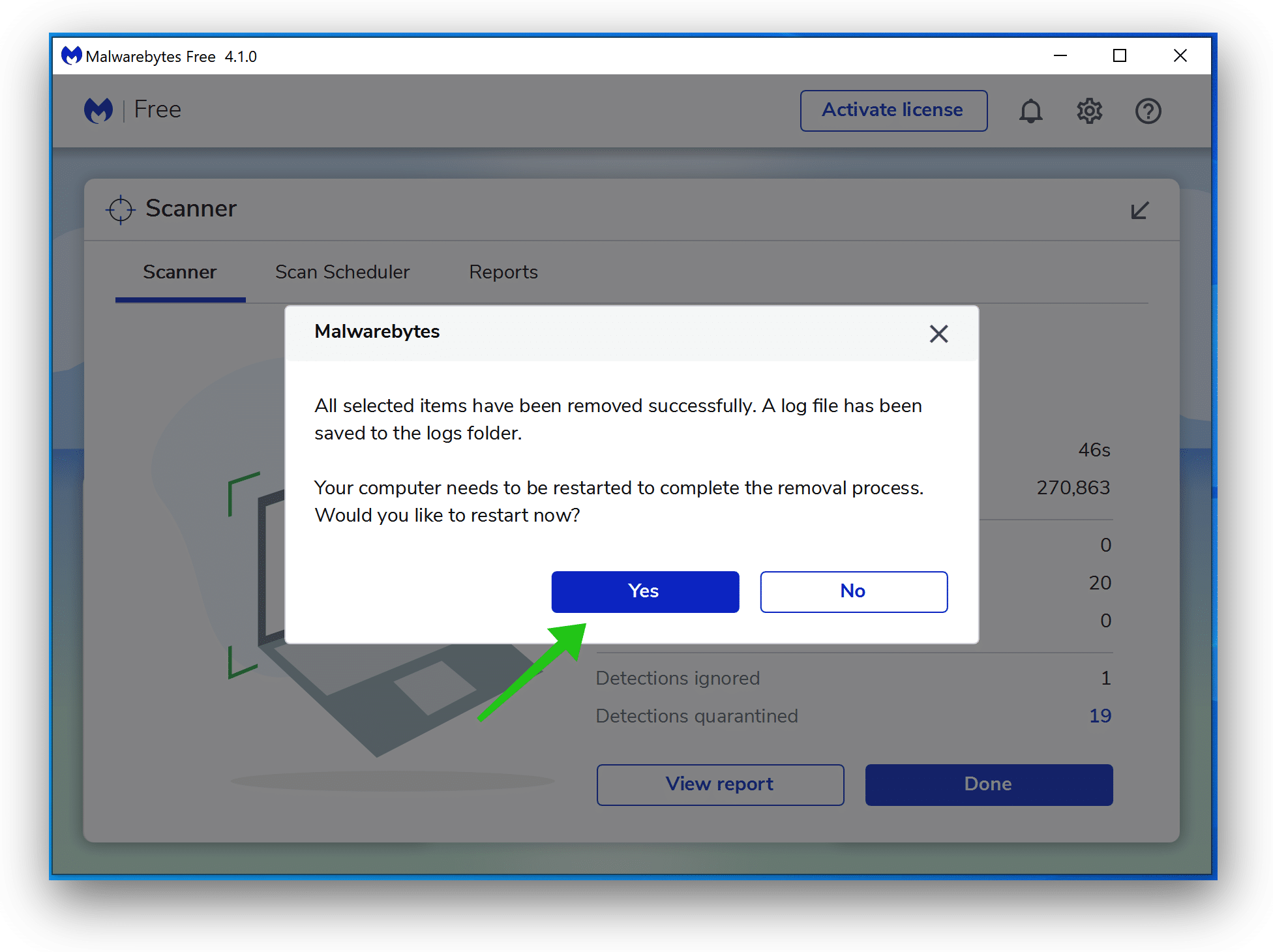
Перезагружать Windows после того, как все обнаруженные рекламные программы будут перемещены в карантин.
Переходите к следующему шагу.
Удалите нежелательные программы с помощью Sophos HitmanPRO
На этом втором этапе удаления вредоносных программ мы начнем второй scan чтобы убедиться, что на вашем компьютере не осталось остатков вредоносного ПО. HitmanPRO — это cloud scanнер это scans каждый активный файл на предмет вредоносной активности на вашем компьютере и отправляет его в Sophos cloud для обнаружения. В Софосе cloud как антивирус Bitdefender, так и антивирус Касперского scan файл для злонамеренных действий.
После загрузки HitmanPRO установите 32-разрядную версию HitmanPro или HitmanPRO x64. Загрузки сохраняются в папке «Загрузки» на вашем компьютере.
Откройте HitmanPRO, чтобы начать установку, и scan.
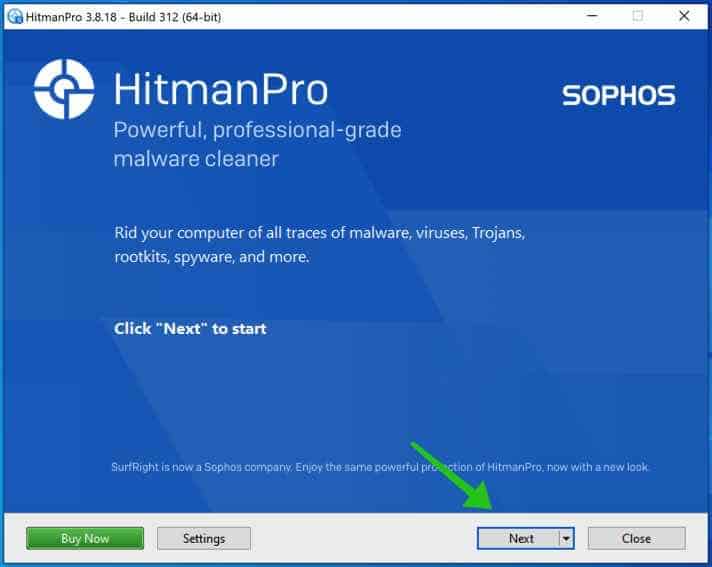
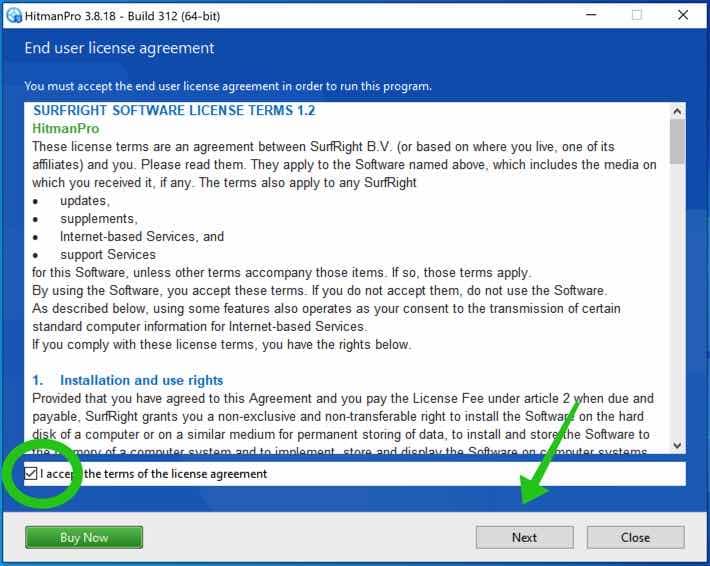
Примите лицензионное соглашение Sophos HitmanPRO, чтобы продолжить. Прочтите лицензионное соглашение, установите флажок и нажмите Далее.
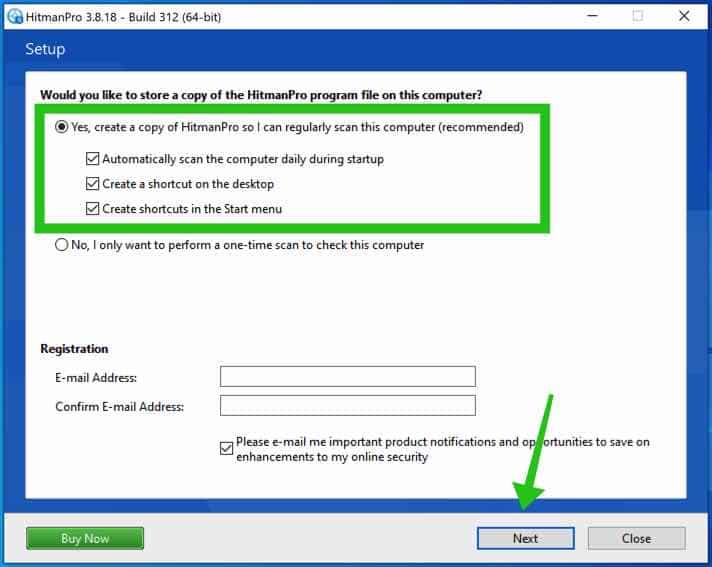
Нажмите кнопку «Далее», чтобы продолжить установку Sophos HitmanPRO. Обязательно создайте копию HitmanPRO для регулярного использования. scans.
HitmanPRO начинается с scan, дождитесь антивируса scan результаты.
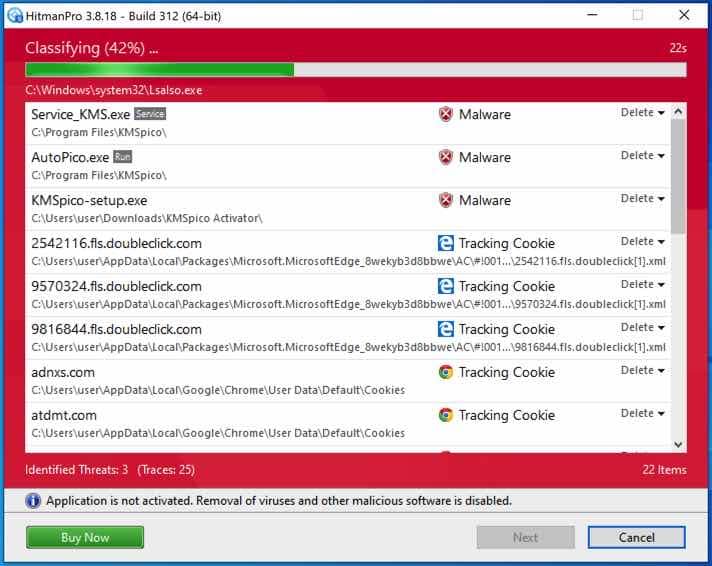
Когда scan готово, нажмите Далее и активируйте бесплатную лицензию HitmanPRO. Нажмите Активировать бесплатную лицензию.
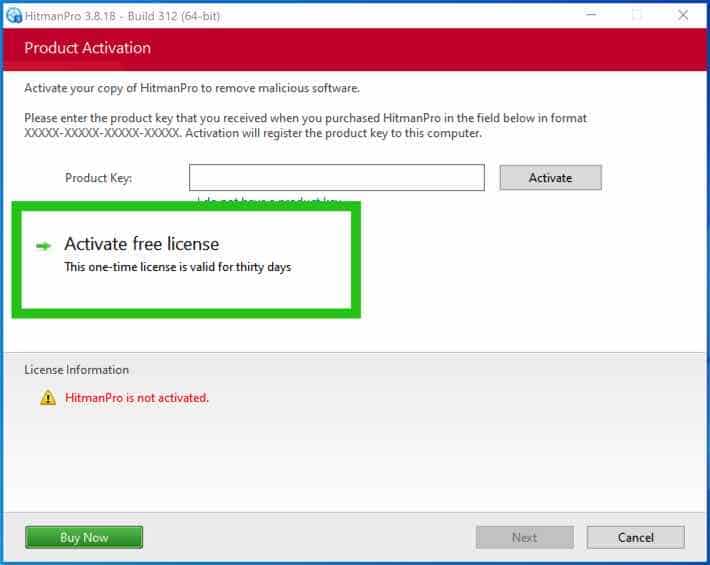
Введите свой адрес электронной почты, чтобы получить бесплатную XNUMX-дневную лицензию Sophos HitmanPRO. Щелкните Активировать.
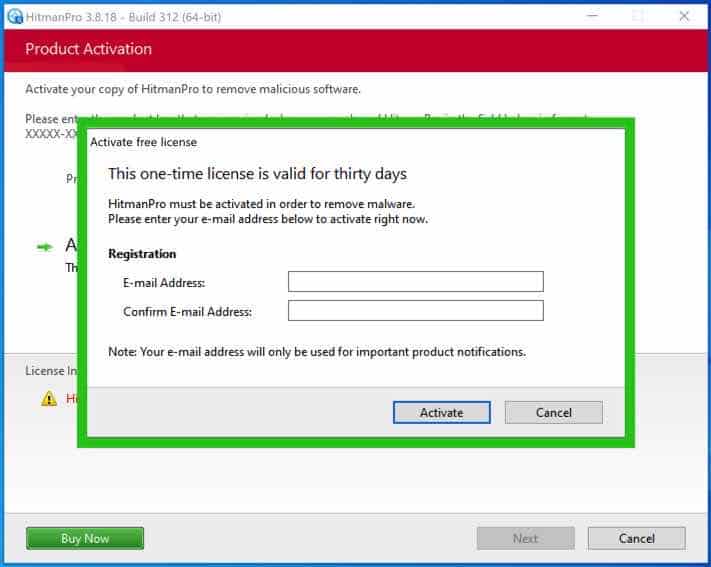
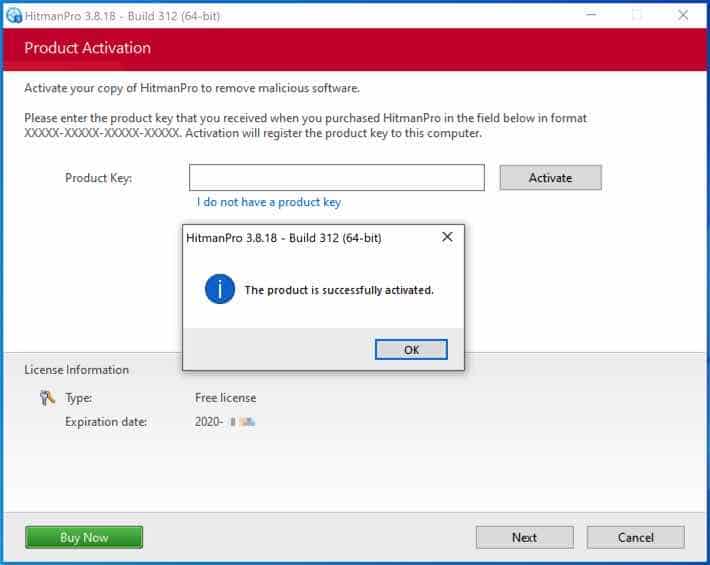
Бесплатная лицензия HitmanPRO успешно активирована.
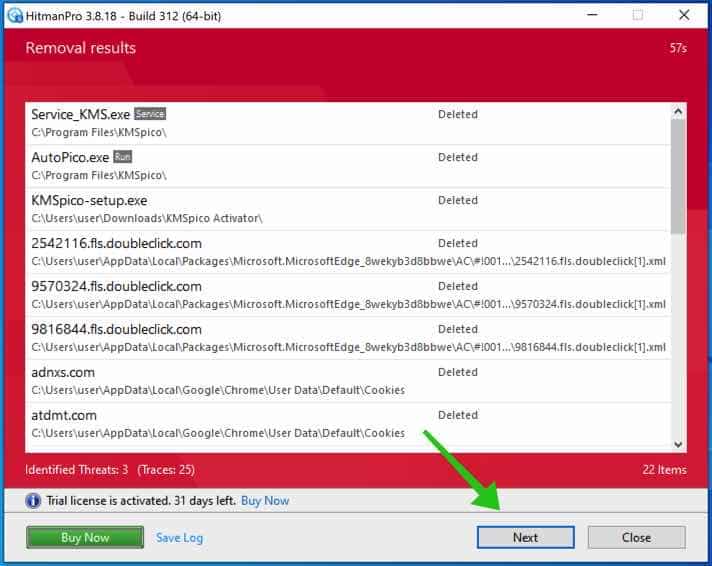
Вам будут представлены результаты удаления вредоносных программ, нажмите «Далее», чтобы продолжить.
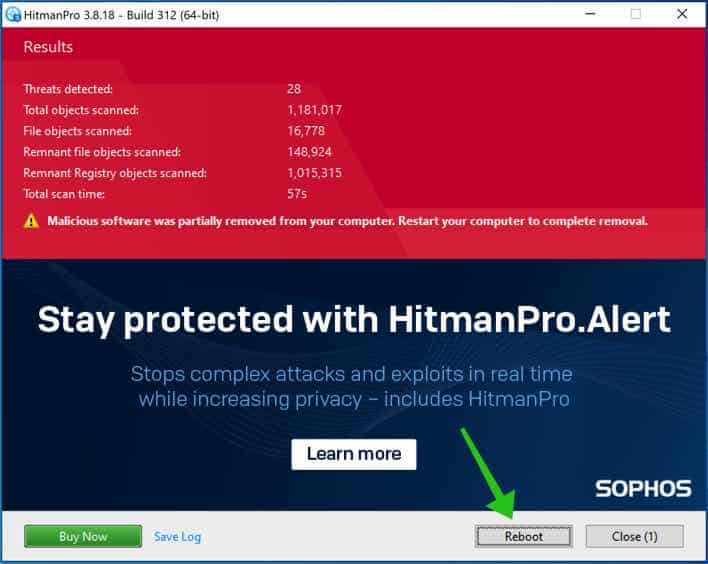
Вредоносное ПО было частично удалено с вашего компьютера. Перезагрузите компьютер для завершения удаления.
Добавьте эту страницу в закладки при перезагрузке компьютера.
Предыдущая статья Удалить вирус Aherod.life
Следующая статья Удалить вирус Mukadrumer.com
Привет! Я Максим. Я исследую вредоносное ПО. Я веду блог о вредоносных программах и компьютерных вирусах по мере их появления, поэтому вы можете использовать его для удаления вирусов со своего компьютера, телефона или планшета. Эта информация полезна? Делитесь в социальных сетях и помогайте другим Спасибо!