Как запустить меню пуск
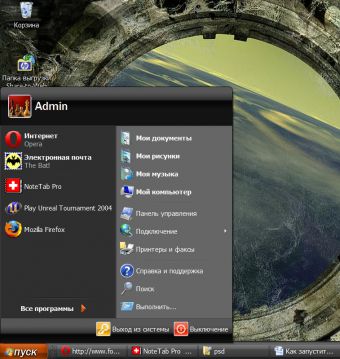
Чтобы открыть главное меню ОС Windows, размещенное на кнопке «Пуск», достаточно навести на нее курсор мышки и щелкнуть левой кнопкой. Однако иногда в результате неосторожных действий пользователя или сбоя в системе эта кнопка просто исчезает с рабочего стола. В этом случае и встает вопрос, каким образом запустить главное меню.
Статьи по теме:
- Как запустить меню пуск
- Как вызвать главное меню
- Как сделать «Пуск» внизу
Инструкция
Чтобы вернуть кнопку «Пуск» (а с ней и меню) на прежнее место, надо выяснить причину исчезновения. Для начала расследования нажмите клавишу WIN — если главное меню раскроется, то проблема всего лишь в изменении размеров или позиционирования панели задач, на которой размещена кнопка «Пуск». Если при раскрытом меню вы не видите панели, а появляется лишь полоска в несколько пикселей, то наведите на нее курсор и при нажатой левой кнопке мыши вытяните до нужных размеров.
Если же панель задач вместе с кнопкой «Пуск» появляются при нажатии клавиши WIN, то щелкните ее правой кнопкой мыши, выберите пункт свойства и снимите метку рядом с надписью «Автоматически скрывать панель задач».
Если нажатие WIN тоже не открывает главное меню, а на рабочем столе отсутствуют какие-либо ярлыки, то проблема заключена в неработающем проводнике Windows. Запустить его можно с помощью «Диспетчера задач». Нажмите сочетание клавиш CTRL + ALT + Delete для его запуска.
Диспетчер откроется на вкладке «Приложения», где вам нужно щелкнуть кнопку «Новая задача» в правом нижнем углу. Так вы запустите диалог «Создать новую задачу».
Введите команду explorer и нажмите кнопку «ОК». Этим вы запустите проводника Windows, который восстановит нормальное функционирование кнопки «Пуск» и главного меню.
Если этим способом не удается запустить проводник, то, вероятно, его исполняемый файл (explorer.exe) поврежден либо удален. Это значит, что его необходимо заменить. Проще всего найти и скачать его в интернете, а вот поместить новый экземпляр на место прежнего будет немного сложнее — ведь вы не можете пользоваться для этого операционной системой этого компьютера. Значит, в интернете вам надо найти еще и образ загрузочного диска (или дискеты), скачать его и записать на болванку вместе с новым файлом проводника. Затем загрузиться с этого диска и поместить новый файл в папку WINDOWS системного диска компьютера. После этого нормальная работа ОС, включая меню на кнопке «Пуск» должна восстановиться.
Видео по теме
Совет полезен?
Статьи по теме:
- Что делать, если не открываются программы через Пуск
- Как вернуть классическое меню «Пуск» в Windows 10
- Как в Windows 8 изменить меню Пуск
Добавить комментарий к статье
Похожие советы
- Как опустить меню «Пуск»
- Как сменить меню «Пуск» в Windows 7
- Как исправить меню «Пуск»
- Как восстановить пуск и рабочий стол
- Как отображать пуск
- Как восстановить рабочий стол и меню пуск
- Как изменить пуск на рабочем столе
- Как в Windows 8 вручную создать кнопку Пуск
- Как изменить меню пуск
- Как восстановить панель управления
- Как восстановить панель запуска
- Как разблокировать меню пуска
- Как вернуть меню пуск
- Как вызвать пуск
- Как вернуть панель «пуск»
- Как вернуть кнопку пуск
- Как включить меню пуск
- Как восстановить кнопку Пуск
- Как запустить пуск с командной строки
- Как найти кнопку «Пуск» в Windows 8
- Как открыть главное меню
- Как сменить кнопку «Пуск»
- Как вернуть панель задач
Как запустить пуск с командной строки
Несмотря на достаточно широкие возможности утилиты командной строки, вызов главного меню «Пуск» не входит в их число,но задача запуска выбранного приложения из инструмента командной строки может быть решена стандартными средствами операционной системы Microsoft Windows.

Статьи по теме:
- Как запустить пуск с командной строки
- Как выполнить команды консоль
- Как найти кнопку «Пуск» в Windows 8
Инструкция
Выполните одновременное нажатие функциональных клавиш Win+К или нажмите кнопку «Пуск» для вызова главного меню системы и перейдите в пункт «Выполнить» для осуществления процедуры запуска инструмента «Командная строка».
Введите значение cmd в поле «Открыть» и нажмите кнопку OK для подтверждения выполнения запуска.
Вернитесь в главное меню «Пуск» и перейдите в пункт «Все программы» для выполнения операции запуска инструмента командной строки от имени администратора.
Раскройте ссылку «Стандартные» и вызовите контекстное меню элемента «Командная строка» кликом правой кнопки мыши.
Укажите команду «Запуск от имени администратора» и ознакомьтесь с основными командами инструмента введением значения cmd /? в текстовое поле.
Определите директорию нахождения программы, выбранной к открытию с помощью командной строки и введите значение cd C:Program Filesимя_программы в текстовое поле.
Нажмите функциональную клавишу Enter для подтверждения перехода в выбранную директорию и введите значение имя_программы.exe в текстовое поле командной строки.
Подтвердите запуск необходимого приложения нажатием функциональной клавиши Enter.
Вернитесь в главное меню «Пуск» и перейдите в пункт «Выполнить» дл осуществления альтернативной процедуры запуска выбранной программы с помощью инструмента командной строки.
Введите значение cmd в поле «Открыть» и нажмите кнопку OK для подтверждения запуска утилиты командной строки.
Введите значение path в текстовое поле командной строки и нажмите клавишу Enter для выполнения команды отображения списка каталогов, содержащих исполняемые файлы.
Выберите подлежащее запуску приложение в открывшемся списке и нажмите клавишу Enter для подтверждения выполнения запуска.
- Командная строка в Windows 7
- Командная строка — это просто!
Совет полезен?
Статьи по теме:
- Как вызвать пуск
- Как выполнить cmd
- Как открыть панель управления из командной строки
Добавить комментарий к статье
Похожие советы
- Как запустить командную строку
- Как загрузиться с командной строки
- Как отображать пуск
- Как настроить командную строку
- Как на компьютере выполнить команду
- Как войти в командную строку
- Как вызвать командную строку
- Как открыть главное меню
- Как запустить программу из консоли
- Как включить командную строку
- Как использовать командную строку
- Как включить диспетчер задач командной строкой
- Как запустить меню пуск
- Как запустить игру с помощью командной строки
- Как запустить командную строку с правами администратора
- Как запустить диспетчер задач через командную строку
- Как войти в командную строку в Windows 7
- Как восстановить панель управления
- Как вызвать главное меню
- Как открыть командную строку Vista
- Как писать в консоли
- Как вызвать командную строку в Windows XP
- Как в Windows 8 вручную создать кнопку Пуск
Как открыть файл или запустить программу через командную строку

Друзья, приветствую вас на нашем классном портале WiFiGid! В этой короткой статье я покажу вам, как можно запустить программу через командную строку (да и вообще открыть любой файл через нее). Так как сам частенько пишу какие-то программы, то приходится их и запускать через консоль, так что покажу разные варианты, а там выберите что под вас подходит.
Сначала опишу самый-самый простой вариант для большей части читателей, а уже чуть ниже поговорим о возможных тонкостях работы с командной строкой. Но если останутся какие-то вопросы – пишите их в комментариях. Также можете дать свои годные советы и другим читателям.
Шаг 1 – Открываем командую строку


Если вы уже прошли какой-то из шагов самостоятельно, смело переходите дальше. Просто не все наши читатели такие быстрые как вы
Сначала нужно открыть командую строку. Причем для нас подойдут все возможные варианты: командная строка, Windows Power Shell, Терминал (новое название на Windows 11). Что умеете, то и запускайте. Нужно помнить, что некоторым программам для той же установки потребуются права администратора, т.е. и консоль нужно запустить с правами администратора.
На всякий случай оставляю нашу статью, про запуск командной строки с правами администратора.
Шаг 2 – Переходим в папку программы
Теперь нам нужно в командной строке попасть в папку с программой (все как в обычном «Проводнике», сначала перешли в папку, а уже оттуда запустили вашу программу или игру, если только заранее не создали ярлык на рабочем столе).
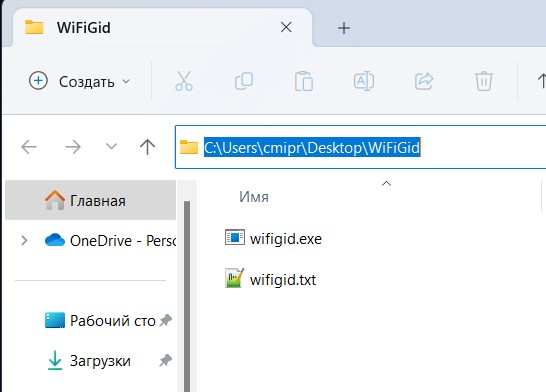
Если у вас есть доступ к «Проводнику», проще всего скопировать адрес оттуда. Тут все просто – переходим в папку программы, игры или файла (где находится тот самый файл для запуска) и копируем содержимое вот этой строки ( Ctrl + C ):
А теперь пишем в командной строке переход в папку:
В моем случае команда выглядит так:
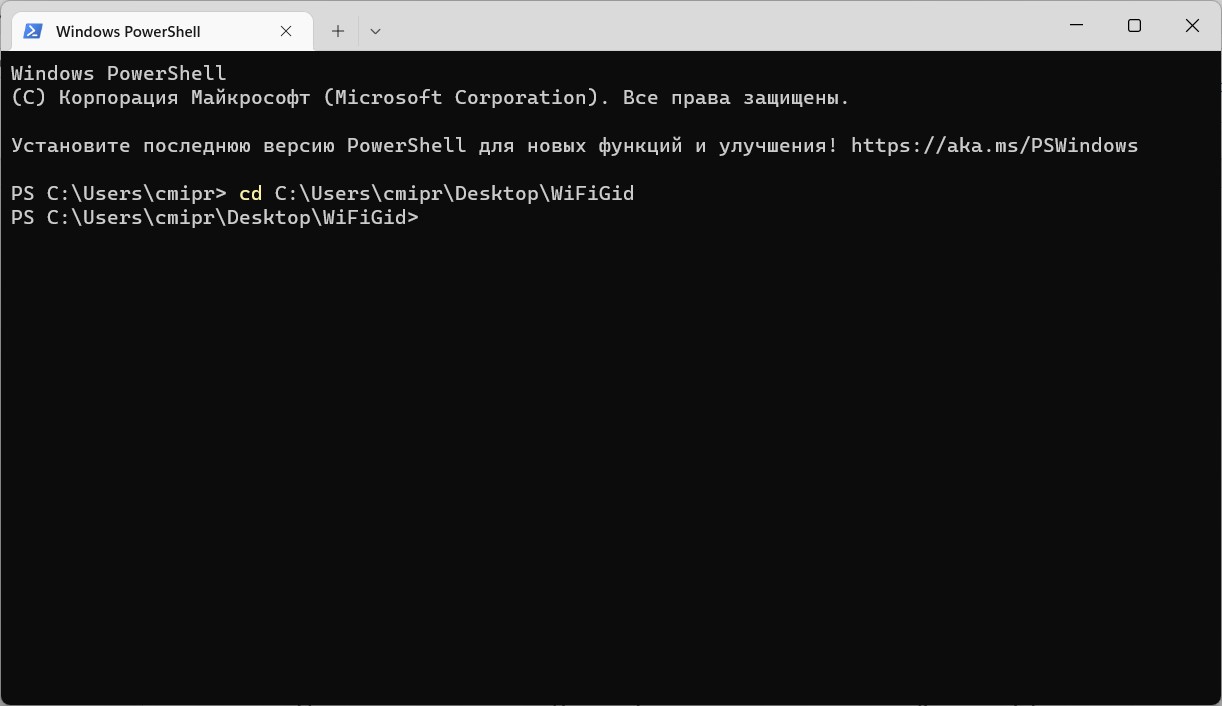
Вставить скопированную ранее строку в командную строку можно с помощью Ctrl + V ИЛИ правой кнопкой мыши (просто щелкаем без других действий).
Если в вашему пути есть пробелы, можно предварительно всю строку заключить в двойные кавычки (“).
Для любознательных: команда «cd» произошла от английского «Change Directory», т.е. в переводе на наш «Изменить директорию». Понимая значения команды, возможно, кому-то в будущем ее будет легче воспроизвести у себя.
Если у вас нет доступа к «Проводнику» для копирования адреса, можно обойтись и без него. Для этого пользуемся той же командой «cd» и набираем адрес по шаблону выше с поправками под свою ситуацию. Более того, использовать cd можно многократно, просто набирая нужные папки. Например:
А еще есть команда «dir», которая покажет вам содержимое текущей папки (тут можно посмотреть варианты, чтобы не заблудиться). Полный список команд для командной строки здесь писать не буду, но кто хочет – изучаем самостоятельно. Эта статья немного на другую тему.
Шаг 3 – Запускаем программу
И вот теперь, когда мы уже находимся в нужной папке, запускаем программу просто командой… Точнее просто пишем название нужного вам файла:
В первом случае будет запущен текстовый файл в обычном редакторе, а во втором случае будет запущена уже программа.
Обращаем внимание на символы «точки» и «слэша» — это указание на поиск файла в текущей директории. Если не хочется вспоминать – проще написать «wifigid.txt», а после нажать на клавишу «Tab», консоль сама допишет нужную конструкцию для запуска. Да и вообще использование клавиши «Tab» с ее автодополнением очень удобно – можно писать название нужного файла или папки частично, а она сама допишет до вас остаток.
Если все сделали правильно, файл будет запущен. Для базового понимания больше ничего и не нужно. Все остальное выношу уже в отдельные разделы.
Эту странную конструкцию «.\» при желании можно заменить командой «start». Например, вот так: «start wifigid.exe».
Запуск без перехода по полному адресу
На самом деле второй шаг можно избежать, а сразу написать запуск по полному адресу (на примере команд выше):
Этот вариант не использует переходы с помощью «cd», а также не использует конструкцию «./». Как минус – если пишете руками, то можно запутаться и ошибиться с адресом. Второй минус – командная строка не сохранит текущую директорию, а если у вас там находится несколько файлов, то и каждый раз придется вводить полный путь.
Про запуск программ в PATH
Многие системные утилиты и некоторые программы прописывают свои пути в переменной окружения PATH. Программы, которые находятся в этих путях, можно запускать без смены директории (да и вообще даже без расширения «exe»). Например:
explorer – запускает Проводник
notepad – запускает блокнот
taskmgr – запускает Диспетчер Задач
cmd – запускает классическую командную строку
Кому интересно узнать больше про переменные окружения, читаем нашу статью.
Запуск файлов с нужной программой
В примере выше я уже показал вариант запуска простых файлов через консоль. Но в этом случае файлы запускаются только в тех программах, которые уже под них ассоциированы. Так в примере выше текстовый файл открылся с помощью Notepad++. А что если я захочу открыть его в простом блокноте?
Для этого сначала «запускаем» нужное вам приложение (с полным путем), а через пробел в качестве параметра передаем уже название вашего файла с расширением (а при необходимости тоже с полным путем). Примеры запуска:
notepad wifigid.txt
C:\Windows\System32\notepad.exe C:\Users\cmipr\Desktop\WiFiGid\wifigid.txt
Первый вариант возможен, потому что путь до notepad прописан в переменной PATH, а текстовый файл находится в папке, в которую мы ранее перешли. Второй вариант – тот же самый случай, только с прописыванием полных путей.
Главное в этих вариантах не забывать про расширения. Как еще пример, часто приходится запускать «питоновские» файлы вот таким способом:
Не открывается меню Пуск в Windows 11 и не нажимается кнопка
Наидобрейший портал в любое время WiFiGid приветствует вас, дорогие друзья! Мы продолжаем обновлять статьи под Windows 11. Сегодня переберем актуальные варианты на случай, если не нажимается кнопка и не открывается меню Пуск в Windows 11. Проверено на живой операционной системе, ни один необразованный горе-копирайтер не принимал участие в операции
Диагноз
Здесь все просто. На Windows 11 нам подвезли новую красивую кнопочку Пуск, но все старые проблемы остались под капотом. Периодически раз в год возникают ситуации, когда во время работы она не нажимается, ожидаемое меню, куда сейчас вынесли весь функционал системы, не открывается – одним словом НЕ РАБОТАЕТ.
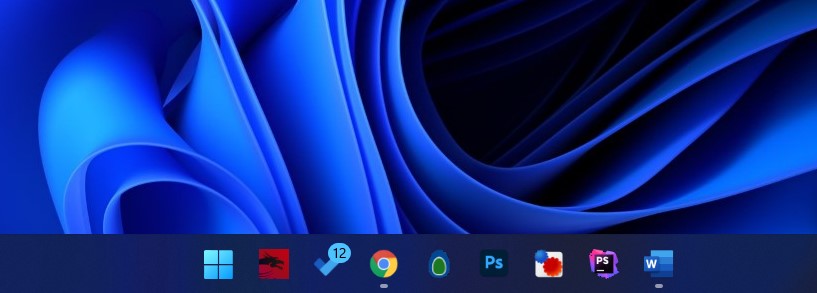
И это нехорошо. Будем лечить! Самое страшное, что у этой проблемы нет точного определения и причин, поэтому некоторые методы ниже могут показаться абсолютно бредовыми и несвязанными, но кому-то это действительно помогает.
Ленивый способ – Перезагрузка
Да, это самый простой способ. Перезагружаем наш компьютер или ноутбук. Если вы для этого привыкли пользоваться как раз меню Пуск (а так скорее всего и есть) – используем физическую кнопку перезагрузки, а на ноутбуке (да и на компьютере так можно) просто долго удерживаем кнопку включения до полного выключения.
Обычно после перезагрузки все процессы подгружаются и встают на место. Способ не объясняет причину, но вполне себе помогает быстро исправить проблему. А простым пользователям обычно и не нужно искать тяжелых решений.
Способ 1 – Перезапуск проводника
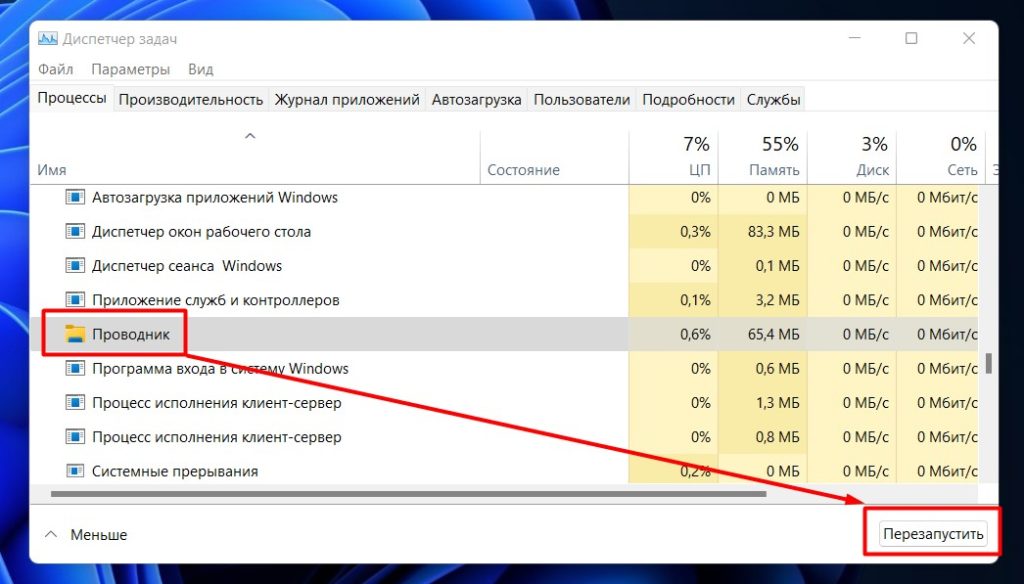
Обычно, отказ работы кнопки Пуск связан с подвисшим проводником. Перезагрузка компьютера решает этот вопрос, но можно все сделать и аккуратнее – перезапустить процесс проводника.
- Переходим в Диспетчер задач (проще всего в условиях отсутствия Пуска для этого зажать клавиши Ctrl + Shift + Esc ).
- Ищем в списке приложений «Проводник».
- Нажимаем кнопку «Перезапустить».
Способ 2 – Перезапуск служб
- Как и в прошлом способе переходим в Диспетчер задач.
- Но внутри ищем вкладку Службы.
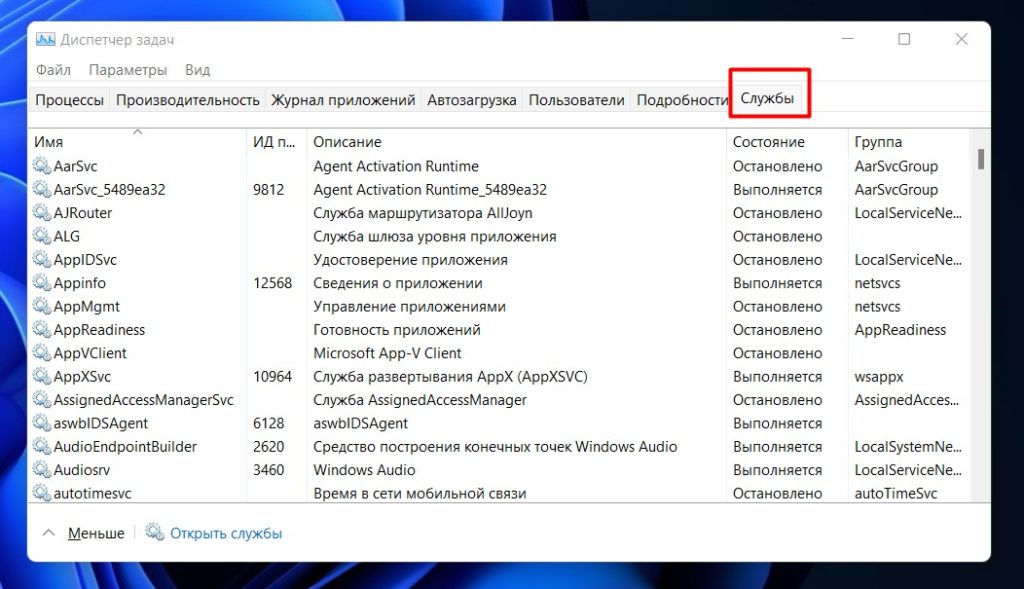
- Запускаем или перезапускаем в зависимости от текущего статуса службы из списка ниже (кликаем правой кнопкой мыши по каждой и выбираем нужный пункт):
ShellExperienceHost.exe
SearchIndexer.exe
SearchHost.exe
RuntimeBroker.exe
Способ 3 – Реестр
Если все равно нет признаков жизни у Пуска, пробуем зашевелить его через реестр.
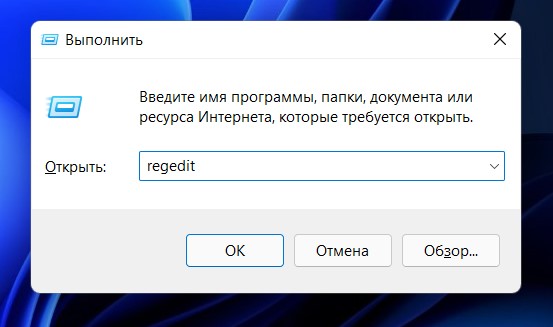
- Переходим в приложение Выполнить (клавиши + R ).
- Выполняем команду regedit.
- Переходим по следующему пути (или последовательно открываем папки):
- Находим или создаем здесь параметр «EnableXAMLStartMenu» (тип DWORD) и задаем ему значение 0.
- Перезагружаем компьютер, проверяем.
Способ 4 – Через командную строку
- Запускаем командную строку (например, через программу выполнить с помощью + R и прописываем команду cmd).
Очень важно! Запускать командную строку нужно от имени администратора. В приложении Выполнить это можно сделать с помощью зажатых клавиш Ctrl + Shift перед тем как нажать на клавишу ОК.
- Выполняем следующие две команды:
Get-AppXPackage –AllUsers | Foreach
Перезагрузите компьютер. Если не помогло, пробуем выполнить еще и вот эту команду:
Get-AppxPackage -AllUsers | Remove-AppxPackage
Способ 5 – Проверка системы
- Снова запускаем командную строку от имени администратора.
- Выполняем команды (по очереди, ждем завершения каждой).
sfc /scannow
DISM /Online /Cleanup-Image /RestoreHealth
- Перезагружаем компьютер.
Если что-то было найдено, это тоже отчасти может помочь.
Способ 6 – Стороннее ПО
Случайно недавно не использовали ли вы сторонние программы для изменения внешнего вида? А то может какая-то из них пытается внедриться на место текущего Пуска и вызывает конфликт в системе? Попробуйте удалить их, если что-то подобное было и примерно сразу после этого перестал открываться Пуск.
Способ 7 – Профилактика антивирусом
Были истории и с заразой, которая влияла на работоспособность Пуска. Правда не в Windows 11, но что-то подсказывает, что это возможно и здесь. Суть рекомендации – прогоняем компьютер любым антивирусом. Лично мне (не рекомендация) нравятся портативные антивирусы с прогоном не из-под «винды», например, Dr.Web CureIt! – бесплатно.
Способ Последний – Полный сброс системы
Если совсем ничего не помогло, кнопка Пуск по-прежнему не активна, а переустанавливать Windows 11 чего-то не хочется, можно попробовать восстановить систему.
Внимание! Настоятельно рекомендую сделать копии всех важных файлов на флешки или внешние диски. Возможна их потеря.
- Переходим в Параметры ( + I ).
- В первом разделе «Система» ищем пункт «Восстановление».
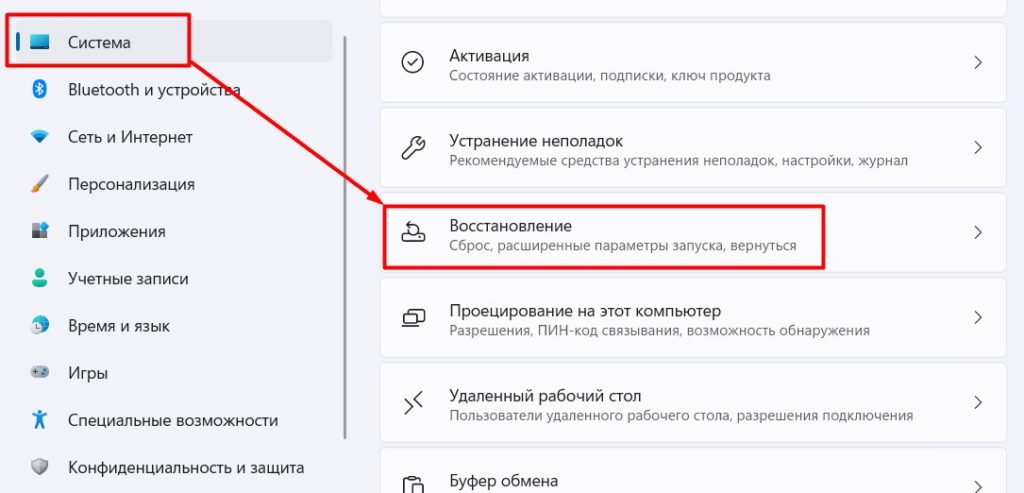
- «Вернуть компьютер в исходное состояние».