Как записать караоке диск для dvd плеера
150 песен. Кроме того, DVD плееры для FULL караоке стоят раза 2-3 дороже DVD плееров, для воспроизведения обычных караоке дисков. DVD-караоке (специфичные аппараты) выпускает не только LG, а также Samsung, и их диски тоже защищённые от копирования и ничем больше не читаются.
Есть ещё формат Караоке+. РЕЦЕПТ копирования всех версий дисков LG KARAOKE:
Прежде всего вам необходим CD-RW привод, поддерживающий режими считывания и записи субканалов аудио-треков. Типичный пример — Plextor 48-24-48A можно использовать сходные модели, а также модели других фирм, поддерживающие эту функцию. На дешевых CD-RW приводах, не поддерживающую данную функцию диски переписываться НЕ БУДУТ!. Все дело в том, что часть видеоряда, и CD-I программа, записанная в субканалах является загрузчиком для всех бытовых аппаратов LG. Приводы, на которых происходит копирование дисков должны поддерживать способность считать и записать эти субканалы.
Теперь берем программу CloneCD. Используем профиль «диски мультимедия», обязательно ставим галочку на «считать данные субканала аудио треков» и создаем образ диска на HDD. На выходе должно получиться три файла. В одном сохранен образ диска, в другом данные субканалов, а в третем служебная информация CloneCD. Если получается два файла, то это значит, что ваш привод не поддерживает функцию копирования субканалов или неправильно настроена программа.
Затем, вставля чистую болванку записываем образ через этот же профиль. Скорость записи лучше 0,3 x.
ВСЕ ГОТОВО!
Записывать можно как на CD-RW, так и на CD-R. Отличие заключается лишь в том, что CD-RW будут читаться только на аппаратах, поддерживающих чтение DVD. Копирование двухслойных дисков Samsung (к примеру на котором 3000 песен и объёмом 8,3 Гб ? Болванку на 8,5 Гб уже одну испортил)
1.Скопировать папку MIDIO на жесткий диск.
2.Папку VIDEO_TS сжимаем программой CLONE DVD2 до 3.8Гб
3.Программой NERO 7 :выбираем проект ЗАПИСЬ ФАЙЛОВ DVD-Video
далее берём все файлы из только что созданной в CLONE DVD папки и добавляем их
в папку VIDEO_TS
в итоге видим на экране слева сверху :
НОВЫЙ,
AUDIO_TS,
VIDEO_TS.
добавляем в корень диска добавляем папку MIDIO
получаем:
НОВЫЙ
AUDIO_TS,
MIDIO
VIDEO_TS
МЕНЯЕМ «НОВЫЙ» НА «SAMSUNG05» и записываем на обычную болванку DVD-R , DVD+R 4.7Гб работает 100%
Фишка в том что проект должен быть именно DVD-Video а если НЕРО ругнётся ответить : всё равно продолжить.
Скопировано очень много дисков все работают. Пожалуйста, подскажите какой программой можно скопировать диск Samsung DVD-караоке на 3000 песен (версия 3). Диски царапаются, поэтому хотелось бы иметь копию. Пробовал DiscJuggler Professional Edition 4.50.1179 — не получилось.
Скорее всего поможет DVD Decrypter. Чтение оригинала в режиме ISO Read, а затем запись в режиме ISO Wrire из созданного файла образа.
Как записывать караоке на диск. Как караоке-песни записать на диск
Иногда во время веселых посиделок с друзьями хочется спеть что-то особенно душевное. В этом нам всегда помогает караоке. Но есть одна особенность: предлагаемые в магазинах диски не всегда отвечают требованиям, предъявляемым пользователями. То песни не те, то исполнители, и так далее. Вы, конечно, можете найти необходимые композиции в интернете и спеть их в дуэте с исполнителем, но это уже не то. Поэтому мы предлагаем вашему вниманию небольшой алгоритм действий, при помощи которого вы сможете в домашних условиях записывать караоке на диск. При этом вам не придется тратить много времени и денег. Для начала необходимо разобраться с форматом композиций, а также решить, какой диск лучше использовать для записи. Разберемся также, где можно взять готовые караоке-песни.
Караоке
Прежде чем приступать к рассмотрению вопроса, связанно с тем, как записывать караоке на диск, необходимо познакомиться с самим понятием «караоке». Россияне очень любят пение. Наверняка во время прогулок вы прокручиваете в голове любимую композицию. Одним из самых популярных мест отдыха у россиян является караоке-бар. Здесь вы можете отдохнуть душой и телом, а также похвастаться своими навыками пения. Чтобы организовать дома караоке-вечер, вам понадобиться компьютер с CD-ROM или DVD-плеер, телевизор, микрофон, диск с караоке. Сегодня все эти компоненты имеются дома у каждого, но мало кто использует такой набор для организации вечеринок караоке. Пользователей не устраивает большинство готовых дисков, которые продаются в магазине. На таких носителях обычно много композиций, которые нас совершенно не устраивают. Поэтому многих пользователей интересует, как можно самостоятельно сделать караоке-диск с любимыми и знакомыми композициями. Прежде чем разбирать вопрос, связанный с записью караоке на диск, давайте определимся с форматом файлов и наиболее подходящим диском. Далее мы рассмотрим некоторые программные средства, которые помогут нам осуществить запись.
Формат
Для начала стоит оговориться, что бывает несколько видов караоке: видео и аудио. Аудио подходит в том случае, если композиции давно вам знакомы, и у вас нет необходимости подсматривать слова песни. В данном случае пользователю предоставляется только звуковая фонограмма. Видео караоке предоставляет возможность подсматривать текст песни, наблюдать за сменяющимися картинками и так далее. Сегодня речь будет идти только о втором типе, и попробуем разобраться, как можно записать DVD-диск караоке. Для начала давайте разберемся с форматом файлов. Так мы сможем определить, какой диск для этой цели лучше выбрать. Обычно, если речь идет о караоке, то используются файлы с расширением ST3, MID, KAR. В чем особенность данных файлов? Если вы записываете обычную музыку, то она получается в цифровом виде. Караоке же содержит последовательность команд. Не сложно создать собственную коллекцию караоке-песен, если использовать уже готовые для записи композиции. Найти такие композиции вы можете на просторах интернета. Если вы не нашли свою любимую песню, то вы можете легко создать ее самостоятельно, используя для этой цели специальные программные средства.
Диск
Прежде чем записывать диск с караоке, необходимо определиться с типом диска. Стоит обратить внимание на тот факт, что если скачанные файлы имеют расширение FLY, то для начала необходимо подготовить их для записи на диск. Для этой цели можно использовать специальные конверторы. Один из лучших конверторов называется Format factory. Он будет понятен даже начинающему пользователю. Его основное преимущество заключается в том, что он совершенно бесплатен. Когда вы определитесь со списком композиций, нужно выбрать диск. Самым распространенным форматом для записи караоке считается DVD. Такие диски будут легко считываться любой аппаратурой. Лучше отдавать предпочтение DVD-R или DVD-RW. Во втором случае при необходимости вы сможете перезаписать диск. При покупке стоит также обратить внимание на внешний вид диска. На нем не должно быть никаких царапин и потертостей. Не стоит брать диск с поломанной или вскрытой упаковкой.
Nero
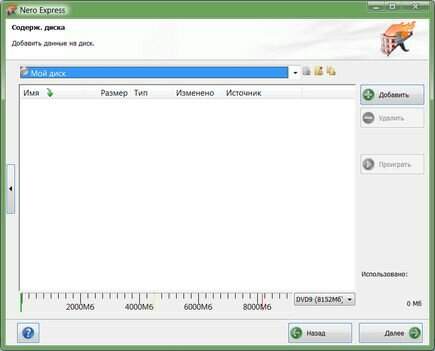
Сегодня существует большое количество программ, при помощи которых можно создать CD или DVD диск с данными. Однако мы решили остановиться на программе под названием Nero. Рассмотрим ее подробнее. Как же записать караоке на DVD-диск при помощи Nero Express? Сейчас мы рассмотрим алгоритм действий. Итак, приступаем.
- Выбираем пункт «DVD с данными».
- Появится окно, куда необходимо поместить данные для записи.
- Обратите внимание на возможности выбранного диска и объем файлов.
- В следующем окне необходимо проверить, правильно ли был выбран путь к пустому диску. Здесь также имеются некоторые настройки.
- Скорость лучше выставить меньше предложенной компьютером.
- Присвойте новому диску название.
- Когда все необходимые настройки будут выставлены, можно нажать на кнопку записи и дождаться завершения процесса.
Вот и все, можете пользоваться караоке диском.
Ashampoo Burning Studio
Теперь рассмотрим, как можно записать караоке-песни на диск при помощи программы Ashampoo Burning Studio. В чем заключаются преимущества данного программного продукта? Ashampoo Burning Studio представляет собой полностью русифицированную программу с простым и интуитивно понятным интерфейсом, благодаря чему использовать ее могут даже новички.Ashampoo Burning Studio поддерживает работу со многими популярными форматами, что дает возможность записывать любые диски. Давайте подробно рассмотрим процесс записи караоке-файлов в формате DVD при помощи Ashampoo Burning Studio. Далее будет представлен детальный алгоритм.
- Запустите программу. Вы окажетесь в главном окне программы, где необходимо выбрать пункт «Записать файлы».
- Вставляем в DVD-ROM чистый диск.
- В программе выбираем пункт «Создать DVD».
- Должно появиться новое окно, в которое необходимо добавить файлы для записи.
- Для более корректной работы сначала лучше сохранить файлы на жестком диске вашего компьютера.
- Дайте название новому диску. Внизу здесь же можно увидеть шкалу заполнения. По ней вы можете ориентироваться, сколько свободного места осталось на диске. Жмем на кнопку «Далее».
- Выбираем пункт «Изменить опции». Тут нужно скорректировать скорость записи. Лучше выставить показатель, равный половине максимальной скорости. Если максимальная скорость записи равняется 48, то необходимо выставить показатель 24. Это касается как DVD, так и CD-форматов. Нажимаем «ОК».
- Жмем «Запись DVD» и дожидаемся завершения процесса.
- Если вы хотите добавить новые композиции, то необходимо повторить всю последовательность действий, только выбрать вместо пункта «Создать новый DVD» «Обновить существующий».
Img Burn
Теперь коротко расскажем, как можно записать караоке на диск при помощи программы Img Burn. Необходимо установить и запустить программу. Далее выбираем пункт «Запись на диск». Выбираем нужные файлы и вставляем пустой DVD-RW или DVD-R диск. Выбираем скорость не более 4 и присваиваем нашему диску название. Вот и все, можно приступать к записи.
Как записывать караоке на диск. Как караоке-песни записать на диск

Во время бурных застолий иногда хочется спеть что-то душевное и в тему данному мероприятию. Нам в этом помогает караоке. Но есть один нюанс – диски, предлагаемые в магазинах, часто не отвечают тем требованиям, которые мы выставляем. Не те песни, не те исполнители и так далее.

Конечно, можно найти и в интернете необходимые нам композиции, и спеть дуэтом с исполнителем, но согласитесь, это не совсем то, что нужно. Предлагаем вам небольшой курс, как записывать караоке на диск в домашних условиях. При этом вы не понесете больших финансовых и временных затрат. Для начала нужно разобраться с тем, какой формат у композиций, выбрать диск, наиболее подходящий для записи, и узнать, где взять уже готовые караоке-песни.
Караоке
Перед тем как перейдем к вопросу, как записывать караоке на диск, познакомимся с самим понятием «караоке».
Любимое занятие россиян – пение, независимо от того, где ты находишься и чем занимаешься. Вспомните, вы принимаете ванну и обязательно напеваете любимую композицию, гуляете и в голове всегда прокручиваете какую-то песню, ну и, конечно, любимое место отдыха – караоке-бар, где вы можете не только отдохнуть душой и телом, но и похвастаться своими навыками пения.
Для того чтобы организовать караоке-вечер дома, понадобятся:
- Компьютер с CD-ромом или DVD-плеер.
- Телевизор.
- Микрофон (их количество варьируется от исполнителей).
- Диск караоке.
Практически все это имеется у каждого дома, но мало кто пользуется данным набором для организации караоке-вечеринок. Большинство готовых дисков, продаваемых в магазинах, нас не устраивают, так как на носителях много композиций, которые не нравятся. Предлагаем самостоятельно сделать караоке-диск со знакомыми и любимыми композициями. Но перед тем как разобрать вопрос, как записывать караоке на диск, разберемся с форматом файлов и наиболее подходящим диском. Также мы дальше рассмотрим некоторые программные средства, которые нам будут помогать при записи.
Формат
Для начала оговоримся, что бывают несколько видов караоке: аудио и видео. Первый вариант подходит только в том случае, если композиции вам очень знакомы, то есть нет нужды подсматривать слова песни. Здесь предоставляется исключительно звуковая фонограмма. Во втором случае у нас есть возможность подсматривать текст песни, наблюдать какие-либо сменяющиеся картинки и так далее, то есть идет видеосопровождение.
Сегодня мы поговорим только о втором виде, а точнее, как записать ДВД-диск караоке. Давайте разберемся с форматом файлов, так нам будет понятно, какой диск для этих целей выбрать. Обычно, это midi-файлы, имеющие расширения MID, ST3 или KAR. В чем их особенность? Если мы записываем обычную музыку, то она получается в цифровом виде, а караоке содержит последовательность команд.
Создать собственную коллекцию караоке-песен не сложно, можно воспользоваться уже готовыми для записи композициями, которых на просторах интернета не так уж и мало. Если вы не нашли свою любимую песню, то можно ее создать самостоятельно, воспользовавшись некоторыми программными средствами.
Перед тем, как записать диск караоке LG, необходимо правильно выбрать диск. Обратите внимание и на тот факт, что скачанные файлы имеют расширение FLY, нужно их подготовить для записи на диск. Воспользуйтесь конверторами, один из самых хороших имеет название Format factory, он будет понятен даже начинающему пользователю, его преимущество еще и в том, что он абсолютно бесплатный. Композиции подготовлены, выбираем диск. Самый распространенный формат караоке – это DVD, он читается всеми плеерами и аппаратурой.

Стоит отдать предпочтение DVD-R или -RW. Во втором случае возможна перезапись, в первом нет. При покупке обратите внимание на внешний вид диска, там не должно быть потертостей и царапин, не берите продукт со вскрытой или поломанной упаковкой.

Программ, с помощью которых можно создать DVD или CD с различными данными, большое количество, но мы решили остановиться на программном продукте под названием «Неро». Рассмотрим его более подробно. Как записать диск DVD-караоке с помощью инструмента Nero Express? Сейчас мы вам дадим практическую шпаргалку, конечно, упуская такие мелочи, «как вставьте пустой диск» и тому подобное. Приступаем:
- Выбрать пункт «DVD с данными».
- Появилось окно, туда необходимо переместить данные для записи. Обратите внимание на вес файлов и возможности выбранного диска.
- В следующем окне нужно проверить, правильно ли выбран путь к пустому диску. Также здесь есть некоторые настройки, обязательно выставьте скорость меньше предложенной компьютером, дайте своему новому диску название.
- Мы выставили все необходимые настройки, все, можно нажимать кнопку записи и ждать завершения процесса. Можно пользоваться.

Ashampoo Burning Studio
В этом пункте мы рассмотрим, как караоке-песни записать на диск при помощи программного продукта Ashampoo Burning Studio. В чем преимущества данного продукта? Ashampoo Burning Studio – это полностью русифицированная программа с интуитивно понятным интерфейсом, что позволяет ею пользоваться даже новичкам. Кроме того, Ashampoo Burning Studio поддерживает работу со многими форматами, позволяет записывать абсолютно любые диски, CD и DVD – это не исключение. Остановимся более подробно на записи караоке-файлов в формате DVD. Опять же, дадим подробное руководство:
- Скачивайте программу, запускайте, выбирайте русский язык и устанавливайте, пользуясь подсказками.
- Запускаем программу.
- Мы попадаем на главный экран, где необходимо выбрать пункт «Записать файлы».
- Вставляем чистый диск, выбираем пункт «создать DVD».
- У нас появляется новое окно, сюда необходимо добавить файлы, которые хотите записать. Для более корректной работы программы предварительно сохраните файлы на жестком диске вашего компьютера.
- Здесь же можно дать название своему новому диску, а внизу видна шкала заполнения, так вы можете ориентироваться, сколько свободного места осталось на диске. Нажимаем кнопку «Далее».
- Следующим пунктом выбираем «Изменить опции». Необходимо скорректировать скорость записи. Нужно ставить показатель, равный половине максимальной. То есть если максимальная скорость записи равна 48, то мы выставляем показатель 24. Это касается и CD-, и DVD-форматов.
- «ОК» и «Запись DVD».
- Ждем завершения процесса.
- Если вы хотите далее добавить некоторые композиции, то стоит делать все в той же последовательности, только вместо пункта «Создать новый DVD», нужно выбрать «Обновить существующий».
ImgBurn
Теперь очень коротко о том, как записывать караоке на диск при помощи ImgBurn:
Похожие публикации:
- Где в экселе предварительный просмотр
- Как конвертировать flac в mp3
- Как сделать гугл диск доступным для всех
- Как через обс стримить на две платформы
Как записывать караоке на диск. Как караоке-песни записать на диск
Во время бурных застолий иногда хочется спеть что-то душевное и в тему данному мероприятию. Нам в этом помогает караоке. Но есть один нюанс – диски, предлагаемые в магазинах, часто не отвечают тем требованиям, которые мы выставляем. Не те песни, не те исполнители и так далее.
Конечно, можно найти и в интернете необходимые нам композиции, и спеть дуэтом с исполнителем, но согласитесь, это не совсем то, что нужно. Предлагаем вам небольшой курс, как записывать караоке на диск в домашних условиях. При этом вы не понесете больших финансовых и временных затрат. Для начала нужно разобраться с тем, какой формат у композиций, выбрать диск, наиболее подходящий для записи, и узнать, где взять уже готовые караоке-песни.
Караоке
Перед тем как перейдем к вопросу, как записывать караоке на диск, познакомимся с самим понятием «караоке».
Любимое занятие россиян – пение, независимо от того, где ты находишься и чем занимаешься. Вспомните, вы принимаете ванну и обязательно напеваете любимую композицию, гуляете и в голове всегда прокручиваете какую-то песню, ну и, конечно, любимое место отдыха – караоке-бар, где вы можете не только отдохнуть душой и телом, но и похвастаться своими навыками пения.
Для того чтобы организовать караоке-вечер дома, понадобятся:
- Компьютер с CD-ромом или DVD-плеер.
- Телевизор.
- Микрофон (их количество варьируется от исполнителей).
- Диск караоке.
Практически все это имеется у каждого дома, но мало кто пользуется данным набором для организации караоке-вечеринок. Большинство готовых дисков, продаваемых в магазинах, нас не устраивают, так как на носителях много композиций, которые не нравятся. Предлагаем самостоятельно сделать караоке-диск со знакомыми и любимыми композициями. Но перед тем как разобрать вопрос, как записывать караоке на диск, разберемся с форматом файлов и наиболее подходящим диском. Также мы дальше рассмотрим некоторые программные средства, которые нам будут помогать при записи.
Формат
Для начала оговоримся, что бывают несколько видов караоке: аудио и видео. Первый вариант подходит только в том случае, если композиции вам очень знакомы, то есть нет нужды подсматривать слова песни. Здесь предоставляется исключительно звуковая фонограмма. Во втором случае у нас есть возможность подсматривать текст песни, наблюдать какие-либо сменяющиеся картинки и так далее, то есть идет видеосопровождение.
Сегодня мы поговорим только о втором виде, а точнее, как записать ДВД-диск караоке. Давайте разберемся с форматом файлов, так нам будет понятно, какой диск для этих целей выбрать. Обычно, это midi-файлы, имеющие расширения MID, ST3 или KAR. В чем их особенность? Если мы записываем обычную музыку, то она получается в цифровом виде, а караоке содержит последовательность команд.
Создать собственную коллекцию караоке-песен не сложно, можно воспользоваться уже готовыми для записи композициями, которых на просторах интернета не так уж и мало. Если вы не нашли свою любимую песню, то можно ее создать самостоятельно, воспользовавшись некоторыми программными средствами.
Диск
Перед тем, как записать диск караоке LG, необходимо правильно выбрать диск. Обратите внимание и на тот факт, что скачанные файлы имеют расширение FLY, нужно их подготовить для записи на диск. Воспользуйтесь конверторами, один из самых хороших имеет название Format factory, он будет понятен даже начинающему пользователю, его преимущество еще и в том, что он абсолютно бесплатный. Композиции подготовлены, выбираем диск. Самый распространенный формат караоке – это DVD, он читается всеми плеерами и аппаратурой.
Стоит отдать предпочтение DVD-R или -RW. Во втором случае возможна перезапись, в первом нет. При покупке обратите внимание на внешний вид диска, там не должно быть потертостей и царапин, не берите продукт со вскрытой или поломанной упаковкой.
Nero
Программ, с помощью которых можно создать DVD или CD с различными данными, большое количество, но мы решили остановиться на программном продукте под названием «Неро». Рассмотрим его более подробно. Как записать диск DVD-караоке с помощью инструмента Nero Express? Сейчас мы вам дадим практическую шпаргалку, конечно, упуская такие мелочи, «как вставьте пустой диск» и тому подобное. Приступаем:
- Выбрать пункт «DVD с данными».
- Появилось окно, туда необходимо переместить данные для записи. Обратите внимание на вес файлов и возможности выбранного диска.
- В следующем окне нужно проверить, правильно ли выбран путь к пустому диску. Также здесь есть некоторые настройки, обязательно выставьте скорость меньше предложенной компьютером, дайте своему новому диску название.
- Мы выставили все необходимые настройки, все, можно нажимать кнопку записи и ждать завершения процесса. Можно пользоваться.
Ashampoo Burning Studio
В этом пункте мы рассмотрим, как караоке-песни записать на диск при помощи программного продукта Ashampoo Burning Studio. В чем преимущества данного продукта? Ashampoo Burning Studio – это полностью русифицированная программа с интуитивно понятным интерфейсом, что позволяет ею пользоваться даже новичкам. Кроме того, Ashampoo Burning Studio поддерживает работу со многими форматами, позволяет записывать абсолютно любые диски, CD и DVD – это не исключение. Остановимся более подробно на записи караоке-файлов в формате DVD. Опять же, дадим подробное руководство:
- Скачивайте программу, запускайте, выбирайте русский язык и устанавливайте, пользуясь подсказками.
- Запускаем программу.
- Мы попадаем на главный экран, где необходимо выбрать пункт «Записать файлы».
- Вставляем чистый диск, выбираем пункт «создать DVD».
- У нас появляется новое окно, сюда необходимо добавить файлы, которые хотите записать. Для более корректной работы программы предварительно сохраните файлы на жестком диске вашего компьютера.
- Здесь же можно дать название своему новому диску, а внизу видна шкала заполнения, так вы можете ориентироваться, сколько свободного места осталось на диске. Нажимаем кнопку «Далее».
- Следующим пунктом выбираем «Изменить опции». Необходимо скорректировать скорость записи. Нужно ставить показатель, равный половине максимальной. То есть если максимальная скорость записи равна 48, то мы выставляем показатель 24. Это касается и CD-, и DVD-форматов.
- «ОК» и «Запись DVD».
- Ждем завершения процесса.
- Если вы хотите далее добавить некоторые композиции, то стоит делать все в той же последовательности, только вместо пункта «Создать новый DVD», нужно выбрать «Обновить существующий».
ImgBurn
Теперь очень коротко о том, как записывать караоке на диск при помощи ImgBurn:
- Устанавливаем программу (она бесплатная, есть возможность русифицировать).
- Выбираем «Запись на диск».
- Добавляем файлы.
- Вставляем пустой DVD-R или DVD-RW.
- Выбираем скорость не больше 4, лучше всего 2,4.
- Даем название нашему диску.
- Можно приступать к записи.
Совет 1: Как записать DVD-диск с караоке
Во многих современных семьях есть DVD-проигрыватели с функцией караоке. В комплекте с ним идет диск DVD-караоке. Правда на этом диск е крупное число песен самых разновидных жанров, зачастую он не устраивает пользователей, чай на нем нет ваших любимых произведений. Из этой обстановки существует достаточно примитивный выход.

Вам понадобится
- Персональный компьютер, программа Ashampoo Burning Studio 10, плагин DownloadHelper, браузер Mozilla
Инструкция
1. Вам следует записать свой личный диск DVD-караоке с любимыми песнями. Вначале надобно скачать из интернета понравившиеся клипы. Существует крупное число разных порталов, посвященных именно этой тематике, откуда допустимо скачивание по прямой ссылке с поддержкой всякого браузера. Выбирайте для себя особенно подходящий сервис.
2. Также существует огромное число сайтов, предоставляющих онлайн службы караоке. Со страниц этих сайтов тоже дозволено скачать понравившийся вам ролик с поддержкой небольшого плагина DownloadHelper, устанавливаемого в браузер Firefox. Установка не занимает много времени. Также стоит подметить, что плагин механически встраивается в браузер.
3. Обратите внимание на то, что скачиваемые файлы имеют формат Flv, и перед записью на DVD диск их нужно конвертировать в формат Avi. Это дозволено сделать с поддержкой маленький бесплатной и дюже комфортной программы Format Factory, имеющей примитивный, подсознательно внятный интерфейс. Скачать дозволено с сайта formatoz.com.
4. Записать на DVD диск полученные таким образом клипы-караоке дозволено с поддержкой программы Ashampoo Burning Studio 10, которая отличается комфортным интерфейсом, качеством и скоростью обработки файлов. Позже запуска программы выберите в основном окне вкладку «Запись фильмов» и в появившемся выпадающем меню нажмите кнопку «Авторинг видео и слайдшоу CD|DVD|Blu-ray диск а».
5. После этого, пользуясь подсказками программы, настройте тип записываемого диск а, формат экрана, и добавьте в список записываемых клипов конвертированные вами в формат Avi, скачанные клипы-караоке. Позже этого нужно предпочесть вид меню (вы также можете изменить вид, расположение и число кнопок в этом меню) и произвести запись. Таким образом, у вас появится DVD-диск караоке, тот, что ещё длинное время будет вас радовать, дозволяя исполнять понравившиеся песни.
Совет 2: Как записать DVD с караоке
Если вы любите петь и хотите совершенствовать свои вокальные навыки, вам может сгодиться личный DVD-караоке диск с записями любимых песен. Как записать такой диск на домашнем компьютере?
Инструкция
1. Обнаружьте клипы, снабженные караоке, которые вы хотели бы записать. Сделать это дозволено с поддержкой всякого бесплатного интернет-файлообменника. Помимо того, обнаружить такие клипы дозволено на страницах, предоставляющих службы караоке в режиме онлайн. Скачать файлы оттуда дозволено с поддержкой особого плагина DownloadHelper, тот, что встраивается непринужденно в браузер и в будущем запускается совместно с ним.
2. Если скачанные файлы имеют формат Flv, перед записью на DVD-диск их будет надобно конвертировать в формат Avi. Это дозволено сделать с поддержкой особых программ, скажем, Format Factory. Обнаружить ее дозволено на сайте formatoz.com. Программа довольно комфортна в обращении и имеет примитивный интерфейс, внятный на интуитивном ярусе и не требующий обучения.
3. Запустите программу, предуготовленную для записи дисков, скажем, Nero Burning Rom либо Ashampoo Burning Studio. Если на вашем компьютере такое программное обеспечение не установлено, его дозволено обнаружить и скачать на официальном сайте разработчиков. Правда эти программы редко бывают бесплатными. Обыкновенно предоставляется пробный период от 10 дней до 1 месяца, в течение которого дозволено пользоваться программой без использования ключа активизации.
4. Выберите в программе закладку «Запись DVD-диска». После этого укажите тип грядущего диска, скорость записи и запишите наименование плана. Добавьте в список записываемых файлов выбранные клипы с подмогой проводника. После этого нажмите кнопку «Старт» («Прожиг») и ждите окончания процесса записи. Он может занять от 2 до 15 минут, в зависимости от качества диска, DVD-привода и выбранной скорости. План дозволено сберечь на жестком диске и при необходимости записать его еще раз на новейший диск.
5. По окончании процесса прожига откройте диск и проверьте качество получившейся записи. Если он по каким-то причинам был испорчен, дозволено испробовать еще раз, уменьшив скорость записи.
Видео по теме
Совет 3: Как записать песню на караоке
Караоке – вид любительского музицирования. Суть его – исполнение песни под записанный инструментальный сопровождение. Как водится, помимо гармонической основы в нем присутствует и трек с мелодией, помогающий певцу сориентироваться в песне и спеть без фальши. Но аудиофайл с таким сопровождением может стать и основой для записи песни в домашних условиях.
Вам понадобится
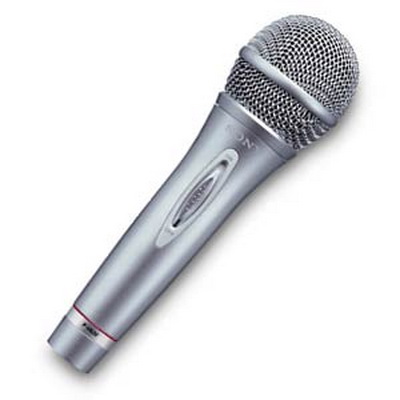
- – Микрофон;
- – Компьютер с установленным звуковым редактором либо соответствующий системным требованиям редактора;
- – Звуковой файл караоке.
Инструкция
1. Первым делом установите на компьютер всякий звуковой редактор: Adobe Audition. Sony Sound Forge, Audacity либо иной комфортный. Скачать из вы можете, к примеру, на сайте amdm.ru (ссылка внизу). Распакуйте архив, запустите файл установки, введите пароль (www.amdm.ru). Следуйте инструкциям установщика, а позже заключения зарегистрируйте программу.
2. Запустите программу-редактор. Откройте в нем файл караоке, перетащите в предисловие одного из треков. Соседний трек активируйте для записи. Подключите микрофон к аудиовходу в звуковой карте, нажмите кнопку включения при необходимости.
3. Закройте дверь в комнате, устранитесь от всех источников лишних звуков: людей попросите выйти, звериных прогоните. Нажмите кнопку записи.
4. Спойте всю песню от начала до конца. Если вы отменно разбираетесь в технике, записывайте по частям: запев, припев, 2-й запев, и т.д. Припев не перепевайте, а легко копируйте и вставляйте в соответствующий участок трека. В первом варианте записи вы неотвратимо сделаете несколько ошибок: оговорки, фальшь, призвуки, и т.д. Вам придется перепевать всю песню от начала до конца. Во втором случае перепевать необходимо только один фрагмент.
Совет 4: Как записать фильм в avi формате на DVD-диск
Запись диска , тот, что бы воспроизводился на DVD плеере, вызывает у многих пользователей затруднение. Связано это с тем, что частенько проигрыватели, исключительно ветхие модели, не умеют распознавать и читать некоторые форматы файлов, в которых записано видео. Файлы с растяжением avi содержат аудио и видео данные, которые вследствие применению для сжатия комбинаций кодеков дозволяют воспроизвести видео синхронно звуку. Для записи фильма формата avi на DVD-диск существует уйма программ, дозволяющих осуществить это с большей либо меньшей степенью трудности.
Вам понадобится
- Компьютер;
- программа Nero;
- программа Windows DVD Maker;
- программа ImgBurn
Инструкция
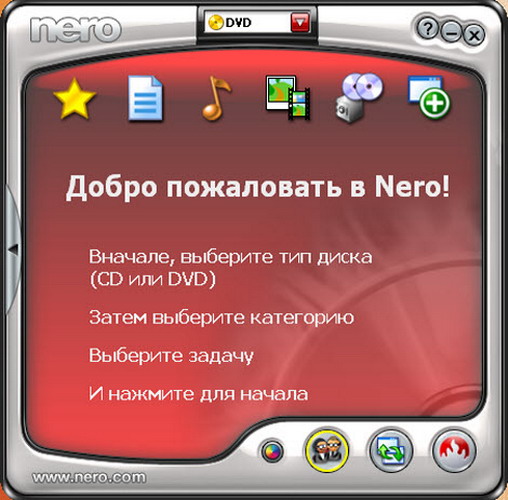
1. Самая распространенная программа для записи – Nero. С поддержкой Nero записать файл avi на DVD достаточно примитивно. Запустите программу нажатием на ярлык и в верхней части диалогового окна выберите вид записываемого носителя – DVD. Опуститесь в нижнюю часть окна и, наведя курсор на «Избранное», выберите «Сотворить DVD с данными». В дальнейшем окне программа оценит число свободного места на вашем DVD диске.
2. Перейдите в окно просмотра файлов вашего компьютера, выделите файл фильма , тот, что хотите подготовить к записи и мышкой перетащите его в окно подготовки плана. Осталось нажать кнопку «Запись» в верхней части окна и запустить процесс прожига нажатием кнопки «Прожиг» в дальнейшем окне. Программа покажет в окне процесс записи и его статистику. Несколько минут ожидания и диск записан.
3. Если у вас операционная система Vista, то дозволено воспользоваться Windows DVD Maker. Имеющаяся в ОС программа дозволяет записать на диски видеофайлы. Выберите «Добавить видео» и укажите файл. Если нужно, настройте меню DVD, воспользовавшись кнопкой «Текст меню». В «Настройке меню» установите шрифт, выберите видео и звуковой клип для воспроизведения на фоне меню, и выберите элементы для оформления. Просмотреть итог дозволено, нажав кнопку «Просмотр».
4. Дозволено воспользоваться одной из бесплатных программ, скажем ImgBurn. Позже установки настройка программы не требуется, потому что все теснее настроено для приобретения высокого качества записи. Запустите программу. В меню выбираете «Режим – Сборка». В открывшемся окне нажмите «Списки файлов» и обнаружьте волнующий вас файл либо файлы. На дальнейшем этапе составляете очередность проигрывания файлов и, вернувшись в предыдущее окно, указываете папку для сохранения подготовленного образа и задаете имя.
5. Сейчас нужно проверить, все ли выбранные файлы уместятся на DVD диск. Если подготовленные файлы соответствуют размеру диска , то осталось на вкладках окна указать параметры сохранения, дату, наименование диска латиницей. После этого нажмите на «Старт». Программа сделает два файла – один файл образа и иной, с растяжением *.msd. Осталось загрузить сделанный образ в программу, вставить DVD в привод и запустить прожиг, нажав на кнопку «Старт».
Совет 5: Как сделать свой диск с песнями
Не неизменно прослушивание радио либо теснее имеющихся музыкальных дисков способно удовлетворить человека. Дабы наслаждаться любимыми аудиозаписями, дозволено сделать свой диск с песнями.

Инструкция
1. Для того дабы сотворить свой диск с песнями, нужно записать на него желаемые аудиофайлы. Существует вероятность создания как стандартного аудиодиска, так и диска с записями в формате mp3. Для этого дозволено воспользоваться штатными средствами операционной системы либо программами, предуготовленными для записи дисков.
2. Вставьте чистый компакт-диск в привод компьютера. С подмогой проводника откройте папку диска, в ином окне откройте папку с песнями, которые нужно записать. С поддержкой мыши выделите их, кликните правой кнопкой мыши и выберите «Копировать». Дальше также кликните правой кнопкой мыши по пустому месту папки диска и выберите «Вставить». В панели инструментов окна нажмите кнопку «Записать компакт-диск». В появившемся окне укажите наименование, позже чего кликните «Продолжить». Дождитесь окончания процесса записи.
3. Записать аудиодиск дозволено при помощи стандартного приложения Windows Media. Выберите «Пуск» –> «Все программы» –> «Проигрыватель Windows Media». Позже запуска программы в правом верхнем углу откройте вкладку «Запись». Нажмите кнопку «Параметры записи», позже чего выберите «Аудио компакт-диск». Если в списке воспроизведения программы имеются непотребные композиции, удалите их с поддержкой кнопки «Очистить».
4. Дальше в библиотеке проигрывателя осуществите поиск нужных песен для записи. Для этого воспользуйтесь поиском по исполнителям, стилям либо альбомам. Желаемые песни перетащите в область списка, находящуюся в правой части окна. При желании с поддержкой мыши измените порядок песен, в котором они будут располагаться на диске. Позже этого кликните по кнопке «Начать запись» и дождитесь окончания процесса.
5. Также записать диск с песнями дозволено при помощи одной из сторонних программ. Запустите выбранное приложение, позже чего укажите нужный тип записываемого диска (диск с данными для создания mp3-диска либо аудиодиск). С поддержкой файлового администратора программы выберите аудиозаписи и перетащите их в поле, предуготовленное для записываемых файлов. Позже этого нажмите кнопку начала записи и дождитесь окончания процесса.
Видео по теме
Совет 6: Как записать .avi на DVD-диск
Любимый фильм, мультик, увлекательную передачу не хочется стирать из памяти компьютера. Но и места они занимают много. Тут встает дилемма: оставить все как есть, тратить трафик интернета либо записать видео на диск и глядеть не только через компьютер, но и через всякий проигрыватель.
Вам понадобится
- – диск DVD-R;
- – фильм в формате .avi;
- – компьютер;
- – программа для записи дисков.
Инструкция
1. Приготовьте диск формата DVD-R. Они проигрываются плеерами в разы класснее, чем DVD-RW (тот, что огромнее подходит для сохранения документации и фото).
2. Запомните адрес папки, в которой находится подготовленный для записи файл. Это нужно сделать для того, дабы потом стремительно обнаружить его среди остальных документов на компьютере. Еще раз удостоверитесь в том, что файл в формате .avi.
3. Самая зачастую встречающаяся программа для записи – Nero Burning ROM. Если она теснее установлена на компьютере, откройте ее.
4. Вставьте чистый диск в дисковод. В открывшемся окне программы кликните на надпись «Сделать диск с данными» > “Video CD/DVD”. Дабы тропинки классно читались плеером, они обязаны добротно «прожечься». Для этого выберите минимальную скорость прожига. Нажмите «Старт прожига», дождитесь заключения записи.
5. Проверьте диск. Сделать это нужно сразу на плеере, для которого предуготовлена запись. На компьютере проверка будет бессмысленной, из-за крупных вероятностей мультимедиа-проигрывателей. Если на экране возникло нужное вам изображение, где звуковая тропинка и качество изображения соответствуют начальному, значит, вы восхитительно совладали с поставленной задачей.
6. Встречаются файлы .avi размером огромнее 2 ГБ. Если размер вашего превышает 2 ГБ, то программа Nero механически станет записывать его в формате UDF. Тогда при воспроизведении изображение будет зависать, либо плеер не сумеет прочесть диск. Позволить данную задачу дозволено, если принудительно записать файл в формате ISO.
7. Установите на компьютер программу Ashampoo Burning Studio 9. Откройте ее. Запись видео нужно проводить с поддержкой вкладки «Экспертные функции». Там выберите пункт «Расширенные настройки» > ISO9660 32 Joliet32. Неукоснительно подметьте: «без UDF». Славного просмотра!
Обратите внимание!
Наблюдательно выбирайте размер диска – в соответствии с размером записываемого файла. Nero, финально, имеет функцию механического сжатия файлов, но при этом крепко теряется и качество.
Полезный совет
Различайте диски DVD-R, DVD+R(W), DVD-RW. Последние два вида читаются малым числом проигрывателей. Для записи и просмотра фильмов отменнее каждого подходит DVD-R. Дабы удостовериться в правильности выбранного диска, посмотрите надпись на его лицевой стороне. Там должна стоять маркировка DVD-R.
Совет 7: Как сделать меню для диска с avi
Когда на диск записывается несколько видео-файлов, то искать их по папкам не дюже комфортно. Да и красотой такой метод не отличается. Сделать ваш диск уникальным, прекрасным и грациозным поможет основное меню , которое вы с легкостью сумеете сотворить самосильно.
Вам понадобится
- – программа
- – DVD-диск для записи
- – avi-файлы для записи
- – музыка, картинки для меню
Инструкция
1. Для создания меню на диске воспользуйтесь программой CyberLink Power2Go. Скачайте и установите ее на свой компьютер. Выведите ярлык на рабочий стол, дабы длинно не искать его.
2. Приготовьте DVD-диск для записи. Будьте внимательны, и выберите носитель подходящего размера, дабы поместились все выбранные файлы. Название диска и размер указаны на его лицевой стороне. Откройте программу CyberLink Power2Go. Вставьте диск для записи в дисковод. Немножко подождите, пока он начнет трудиться.
3. В открывшемся окне «Выберите задание записи на диск» укажите «Диск с видео/фотографиями», в типе диска – «Видео-DVD». Нажмите ОК, если выбор удовлетворяет вашим требованиям.
4. Перед вами откроется рабочее пространство Power2Go. Дабы добавить avi-файлы, под длинным белым окном «Видео» обнаружьте маленькую иконку с листочком бумаги и знаком +. Кликните на нее. Укажите путь к нужному для записи файлу видео. Когда сделаете выбор, нажмите «Импорт». Подождите, пока видео загрузится. Также, по необходимости, добавьте остальные файлы.
5. Дабы сделать меню для записи добавленных видеофайлов, обратите внимание на нижнюю часть рабочего окна программы. Оно так и именуется «Меню». Спевра выбираете тему меню. По умолчанию загружена одна, но, нажав вкладку «Добавочно», вы можете скачать понравившееся вам темы с официального сайта программы (http://www.cyberlink.com/index_en_US.html?r=1).
6. Выберите фоновое изображение для вашего меню. Программа поддерживает все графические форматы. Подготовьте заблаговременно несколько подходящих изображений для фона отменного качества, чай это – основа вашего меню. Предпочтя картинку, нажмите «Открыть». В окне справа вы увидите пример грядущего меню. Если вы не хотите ставить свое изображение, нажимайте на зеленые кнопки около примера и выберите подходящий фон.
7. Определите музыкальное сопровождение меню. Для этого нажмите на папку позже графы «Фоновая музыка». Поддерживаемые форматы музыкальных файлов: .mp3, .wma, .wav).
8. Озаглавьте меню. В поле «Текст заголовка меню» введите желаемое наименование (скажем, наименование сериала). Для метаморфозы формата и расположения заголовка, используйте кнопку «Т». Все метаморфозы отслеживайте в правом окошке.
9. Когда составление меню для DVD диска с файлами avi будет закончено, нажмите «Записать диск» на верхней панели задач (изображение диска с пламенем). В новом окне выберите параметры записи (скорость, привод, укажите наименование диска). Запустите прожиг. По истечении нужного времени, диск будет записан.
Видео по теме
Видео по теме
У вас большие запросы!
Точнее, от вашего браузера их поступает слишком много, и сервер VK забил тревогу.
Эта страница была загружена по HTTP, вместо безопасного HTTPS, а значит телепортации обратно не будет.
Обратитесь в поддержку сервиса.
Вы отключили сохранение Cookies, а они нужны, чтобы решить проблему.
Почему-то страница не получила всех данных, а без них она не работает.
Обратитесь в поддержку сервиса.
Вы вернётесь на предыдущую страницу через 5 секунд.
Вернуться назад