Как вернуть ярлык браузера на рабочий стол?
Как вернуть ярлык браузера google chrome на рабочий стол?
комментировать
в избранное
Ёжик в туман е [8.7K]
5 лет назад
Это не так уж и сложно.
Первый способ:
Обычно папка с программой Google Chrome, хранится на системном диске. Для того чтобы найти папку с файлом:
- Переходим в Локальный диск C;
- Далее заходим в папку Program Files (x86);
- Заходим в папку Google, далее в Chrome;
- Переходим в папку Application;
- Выбираем программу Google Chrome.exe , нажимаем правой кнопкой мыши по файлу, выбираем-отправить ярлык на рабочий стол.
Второй способ:
Достаточно нажать кнопку Windows, далее в программах найти Google Chrome, так же нажимаем правой кнопкой мыши и выбираем отправить ярлык на рабочий стол.
Как создать ссылку на сайт на рабочем столе Windows

Если вы регулярно посещаете какие-то определенные сайты, есть возможность создания ярлыка для таких сайтов на рабочем столе Windows 10 или Windows 11: при его запуске сайт автоматически будет запускаться либо в браузере по умолчанию, либо в браузере, с помощью которого такой ярлык был создан.
Создание ссылки на сайт или страницу на рабочем столе
Прежде чем приступить к описанию способов создания ярлыка веб-ресурсов на рабочем столе отдельно для каждого браузера, отмечу два универсальных способа, которые одинаково работает почти везде.
Универсальные способы создания ярлыка на сайт
Первый — использование перетаскивания мышью (Drag and Drop):
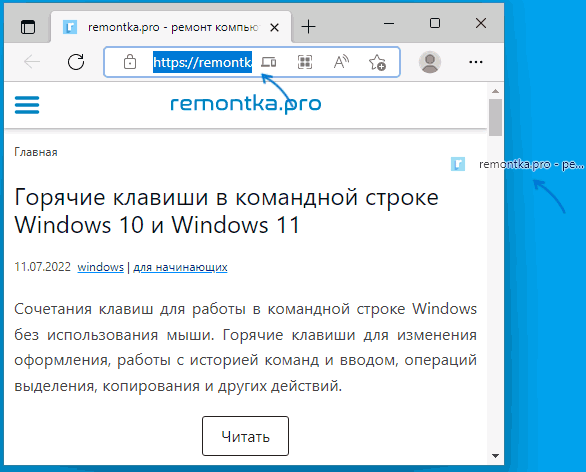
- Откройте нужный сайт в вашем браузере и выделите его адрес в адресной строке.
- Перетащите его мышью на рабочий стол.
- На рабочем столе автоматически появится ярлык для этого сайта.
Второй метод — ручное создание ярлыка:
- Нажмите правой кнопкой мыши в пустом месте рабочего стола, выберите пункт контекстного меню «Создать» — «Ярлык».

- В поле «Укажите расположение объекта» введите (или скопируйте из адресной строки) полный адрес сайта, включая протокол — https или http.
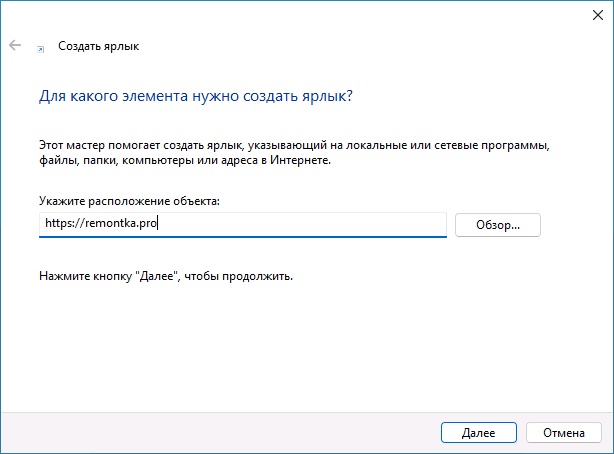
- Нажмите «Далее» и задайте отображаемое имя этого ярлыка и нажмите кнопку Готово.
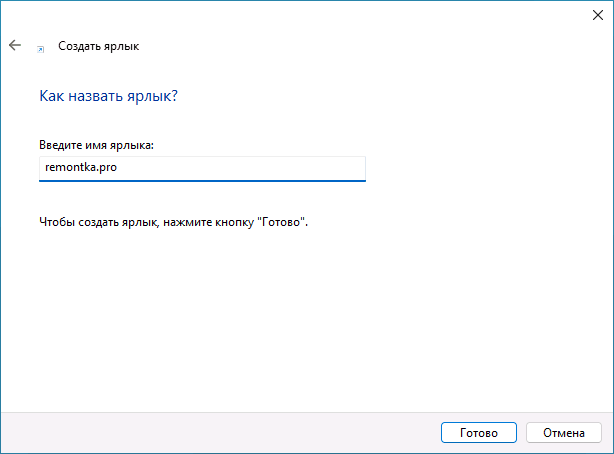
В дальнейшем, в свойствах ярлыка можно будет изменить отображаемый значок, таким образом, чтобы он больше соответствовал содержимому сайта (обычно для сайтов также легко скачать оригинальную иконку favicon.ico и использовать её в качестве значка ярлыка).
Создание ярлыка сайта на рабочем столе в Google Chrome
Если вы пользуетесь Google Chrome, то для создания ярлыка сайта на рабочем столе достаточно выполнить следующие простые шаги:
- Откройте меню браузера (три точки справа в верхней панели), выберите «Дополнительные инструменты» — «Создать ярлык».

- Укажите имя создаваемого ярлыка. При необходимости можно отметить опцию «Открыть в отдельном окне» (иначе будет открываться в новой вкладке) и нажмите кнопку «Создать».

- В результате на рабочем столе будет создан ярлык выбранного сайта, причем для большинства сайтов — уже с оригинальным значком.
В Microsoft Edge
В Microsoft Edge шаги для создания ярлыка сайта выглядят следующим образом:
- Откройте меню браузера (три точки в верхней панели справа).
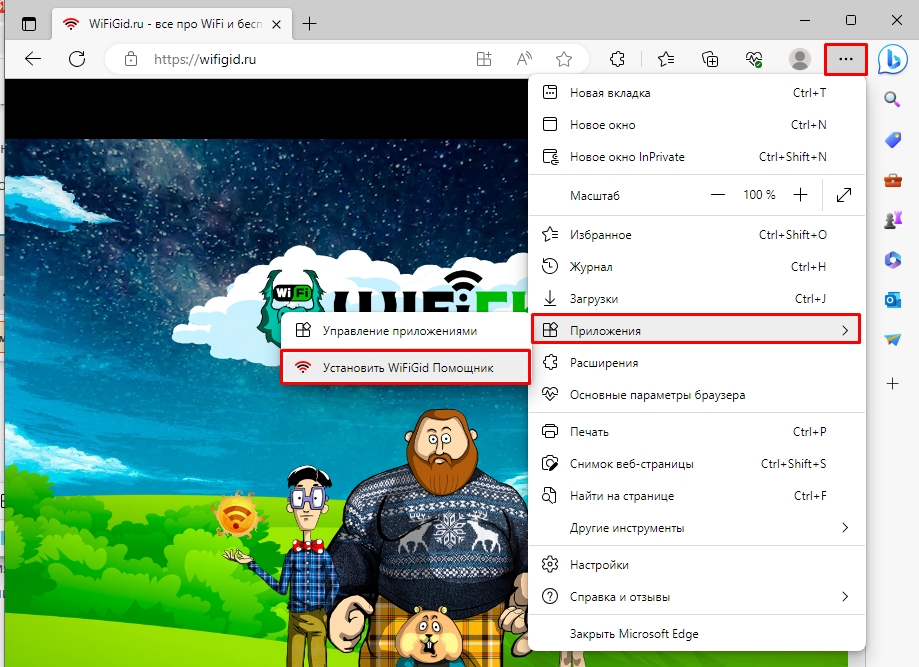
- Выберите пункт «Приложения» — «Установить этот сайт как приложение».
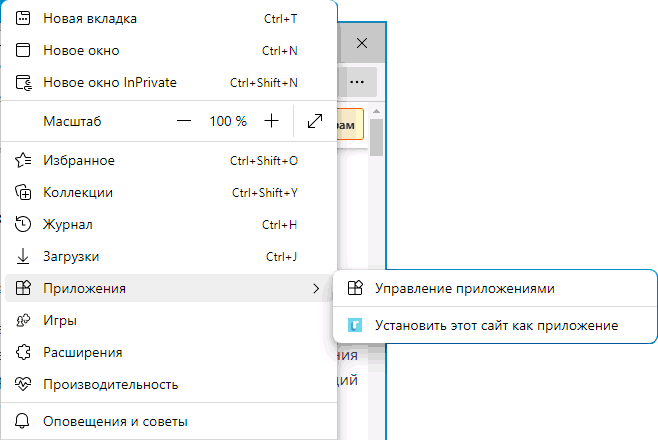
- Задайте имя сайта и нажмите «Установить».

- Сайт будет перезапущен в режиме приложения, и вы сможете отметить пункт «Создать ярлык на рабочем столе» в появившемся окне.

Если открытие в виде приложения не требуется, можно поступить иначе: в меню Microsoft Edge использовать пункт «Другие инструменты» — «Закрепить на панели задач» или «Закрепить в меню Пуск».
Ссылка на сайт на рабочем столе с помощью Яндекс Браузера
Создание ярлыка сайта на рабочем столе в Яндекс.Браузере реализована почти так же, как в Chrome, достаточно выполнить следующие шаги:
- Откройте меню Яндекс Браузера (три полоски справа в строке заголовка).
- Перейдите в раздел «Дополнительно» — «Дополнительные инструменты» — «Создать ярлык».
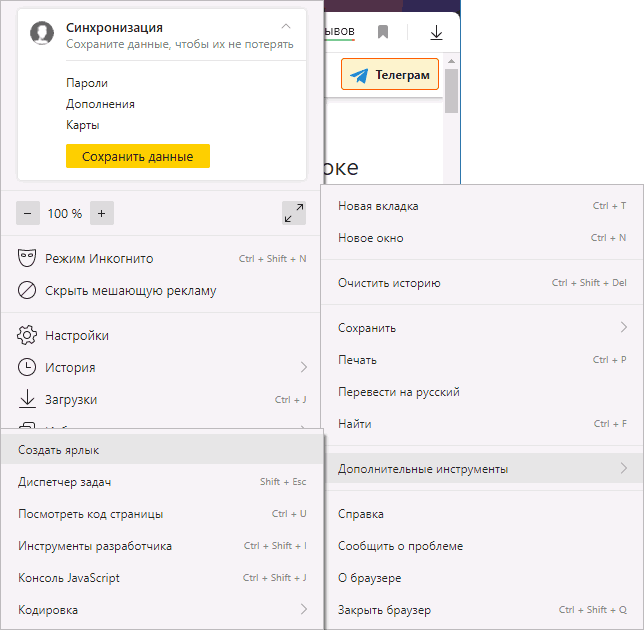
- Укажите имя ярлыка, при необходимости отметьте пункт «Открыть в отдельном окне».

- Подтвердите создание ярлыка кнопкой «Создать».
На этом всё — нужные ярлыки сайтов созданы, можно пользоваться. Если остаются вопросы, задавайте их в комментариях.
А вдруг и это будет интересно:
- Лучшие бесплатные программы для Windows
- Не удалось запустить службу Windows Audio на Локальный компьютер — как исправить?
- Ошибка DXGI ERROR DEVICE HUNG — как исправить?
- Как сбросить Windows на заводские настройки в командной строке
- Как создать отчет о работе Wi-Fi сети в Windows 11 и 10
- Устройство tap0901 — что это и как установить драйвер?
- Windows 11
- Windows 10
- Android
- Загрузочная флешка
- Лечение вирусов
- Восстановление данных
- Установка с флешки
- Настройка роутера
- Всё про Windows
- В контакте
- Одноклассники
-
игорь 14.07.2022 в 11:30
Как создать ярлык для веб-страницы на рабочем столе
Вы можете использовать Firefox на своём ПК для создания ярлыка на страницу, которую посетили:
- Уменьшите размер открытого окна, чтобы были видны и рабочий стол, и окно Firefox на одном и том же экране.
- Нажмите на значок замка слева от адресной строки (где указан URL).


- Удерживая клавишу мыши, переместите курсор на рабочий стол и отпустите кнопку. Ярлык будет создан.
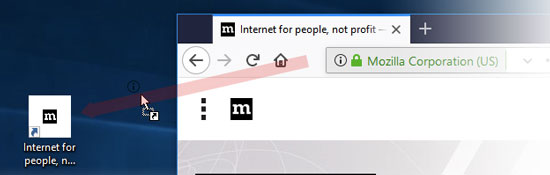
Вы также можете перетягивать различные элементы на рабочий стол из меню закладок и окна библиотеки, чтобы создавать новые ярлыки.
Когда вы откроете ярлык, созданный вами, запустится установленный по умолчанию браузер и отобразит веб-страницу, для которой вы создали ярлык. Если вы хотите, чтобы Firefox стал вашим браузером по умолчанию, прочитайте статью Как сделать Firefox браузером по умолчанию.
Также существуют сторонние расширения Firefox, которые могут вам помочь. Для получения более подробной информации о поиске и установке расширений, прочитайте статью Найдите и установите дополнения, чтобы добавить функции в Firefox.
Эти прекрасные люди помогли написать эту статью:

Станьте волонтёром
Растите и делитесь опытом с другими. Отвечайте на вопросы и улучшайте нашу базу знаний.
Как создать ярлык сайта на рабочем столе: 3 способа

Всем привет! Сегодня я покажу, как сделать ярлык какого-то сайта на рабочий стол. Хотя все перечисленные мною способы помогут вам создать кнопку сайта вообще в любом месте. Ведь мы можем потом её перенести в любой раздел компьютера или ноутбука. Не буду вас отвлекать и давайте же сразу приступим. Если что-то будет непонятно – просто опишите свою проблему в комментариях, и наши специалисты вам обязательно помогут.
Способ 1: Перетаскивание
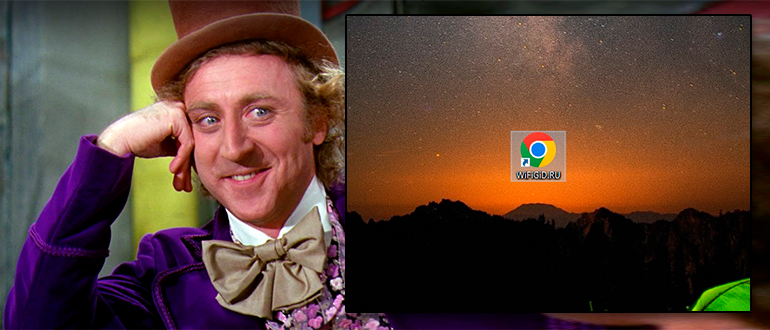
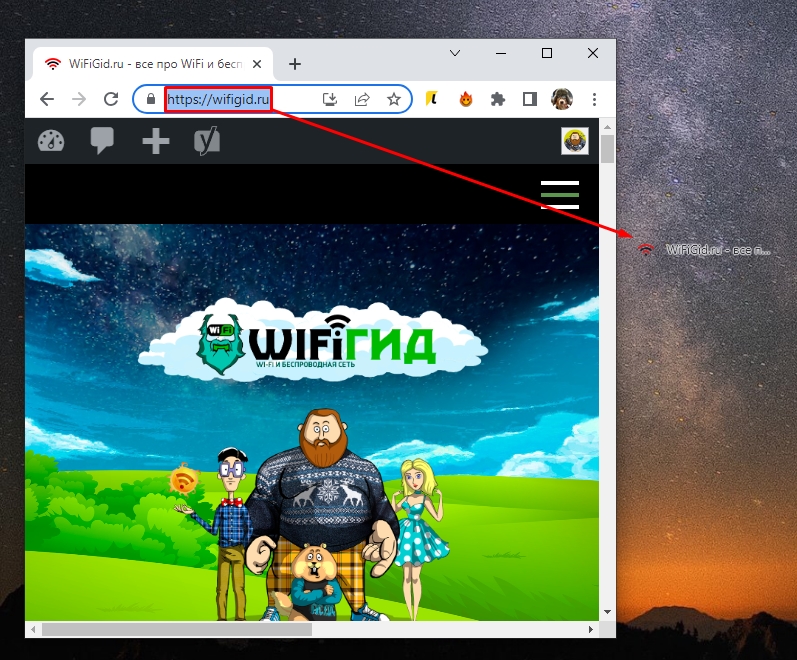
Самый простой способ создать ярлык сайта на рабочем столе – это использовать прямой метод. Лучше всего показать на примере, чтобы вам было понятно:
- Откройте саму страничку сайта, которую вы хотите перенести.
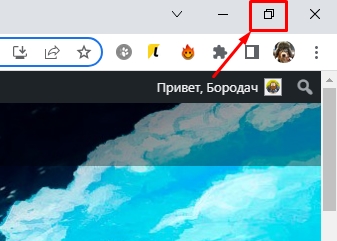
- Далее вам нужно переключиться в оконный режим, так чтобы вы видели рабочий стол – для этого воспользуйтесь специальной кнопкой рядом с крестиком в правом верхнем углу окошка.
- С помощью левой кнопки мыши (ЛКМ), выделите адрес.
- Теперь зажимаем ЛКМ и, не отпуская, ведем на рабочий стол.
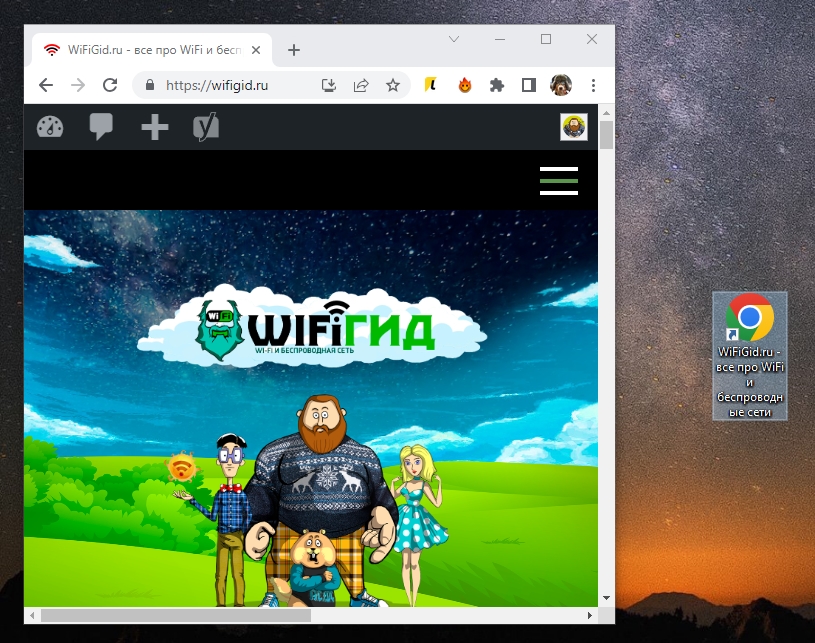
- Отпускаем мышь, наслаждаемся результатом. Но я все же советую использовать закладки в браузере и облако.
Способ 2: Прямое создание
Второй вариант добавить на рабочий стол какой-то определенный сайт – это создать ярлык напрямую.
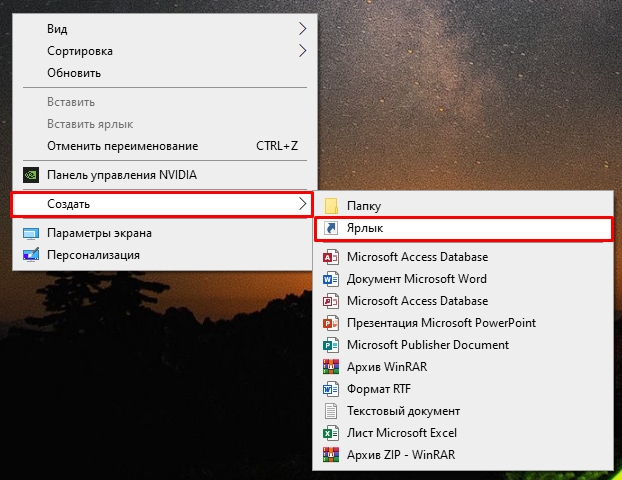
- Кликните правой кнопкой мыши по пустому месту рабочего стола.
- Из контекстного меню выберите команду «Создать» – «Ярлык».
- Скопируйте полный адрес сайта из адресной строки браузера. Обязательно адрес должен начинаться с http и https.
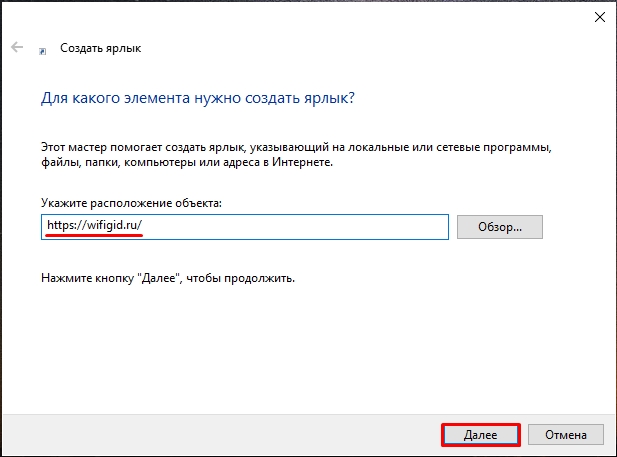
- Вам останется ввести название ярлыка, которое будет отображаться на экране.
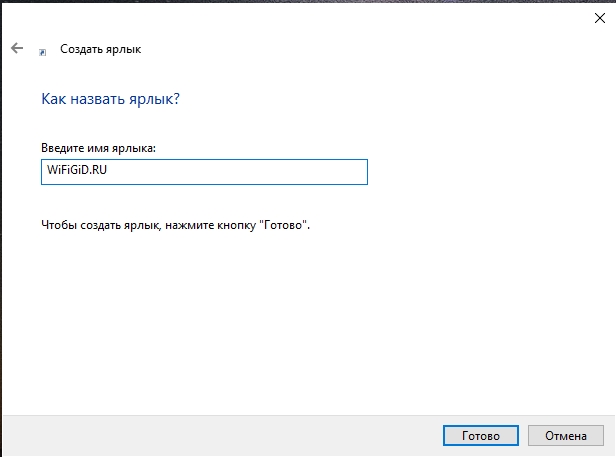
- Вот такой красивый результат у нас получился.
Способ 3: Интерфейс браузера
Некоторые браузеры позволяют с помощью собственного интерфейса вывести ярлык сайта на рабочий стол. Правда такой функции пока нет в Mozilla Firefox и в браузере Opera. Возможно, когда-нибудь эту штуку добавят. В первую очередь вам нужно открыть тот сайт, который вы хотите вынести.
Google Chrome
- Откройте меню, нажав по трем точкам.
- Далее выбираем «Дополнительные инструменты» – «Создать ярлык».
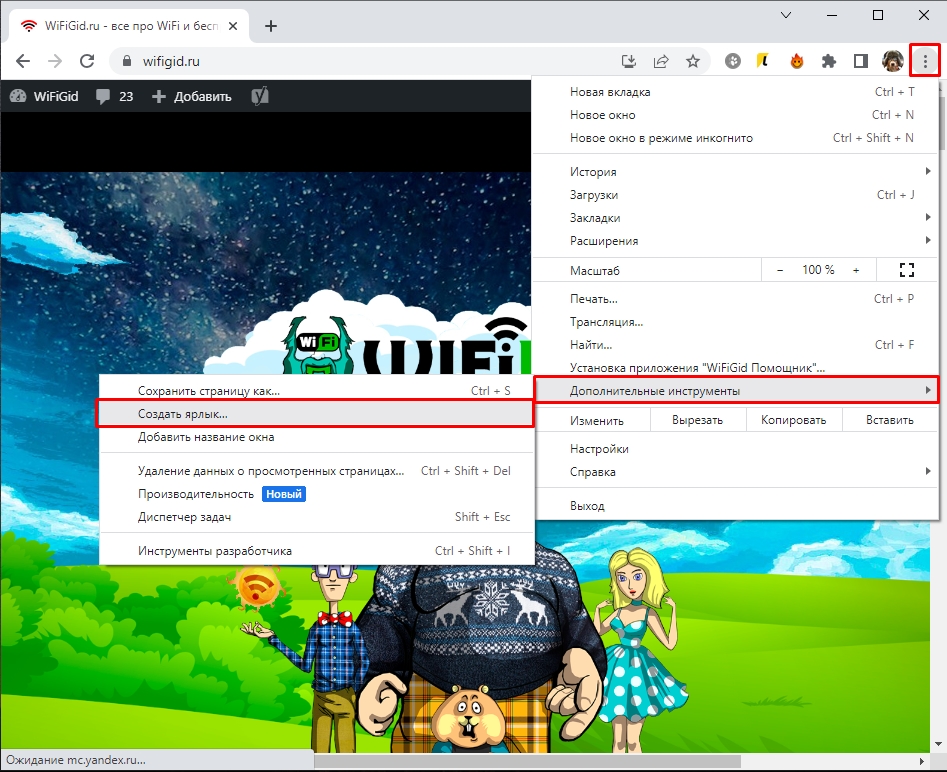
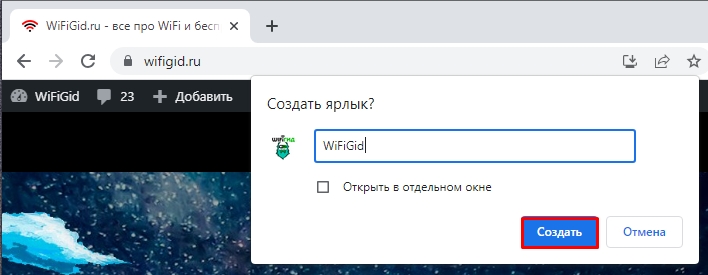
- Вводим название и создаем.
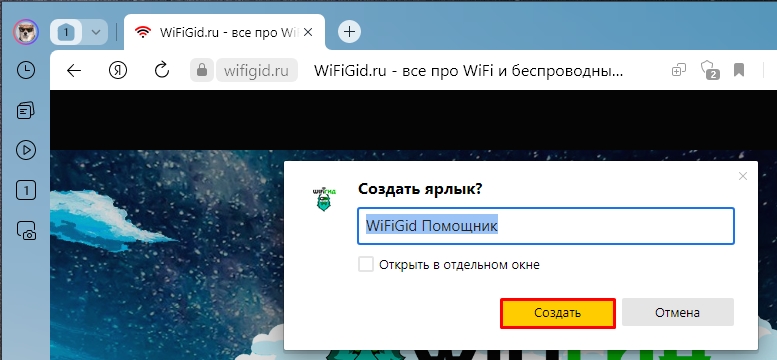
Яндекс
- Чтобы открыть меню, найдите кнопку с тремя полосками и нажмите по ней.
- Из меню выберите «Дополнительно» – «Дополнительные инструменты».
- В конце нужно нажать «Создать ярлык».
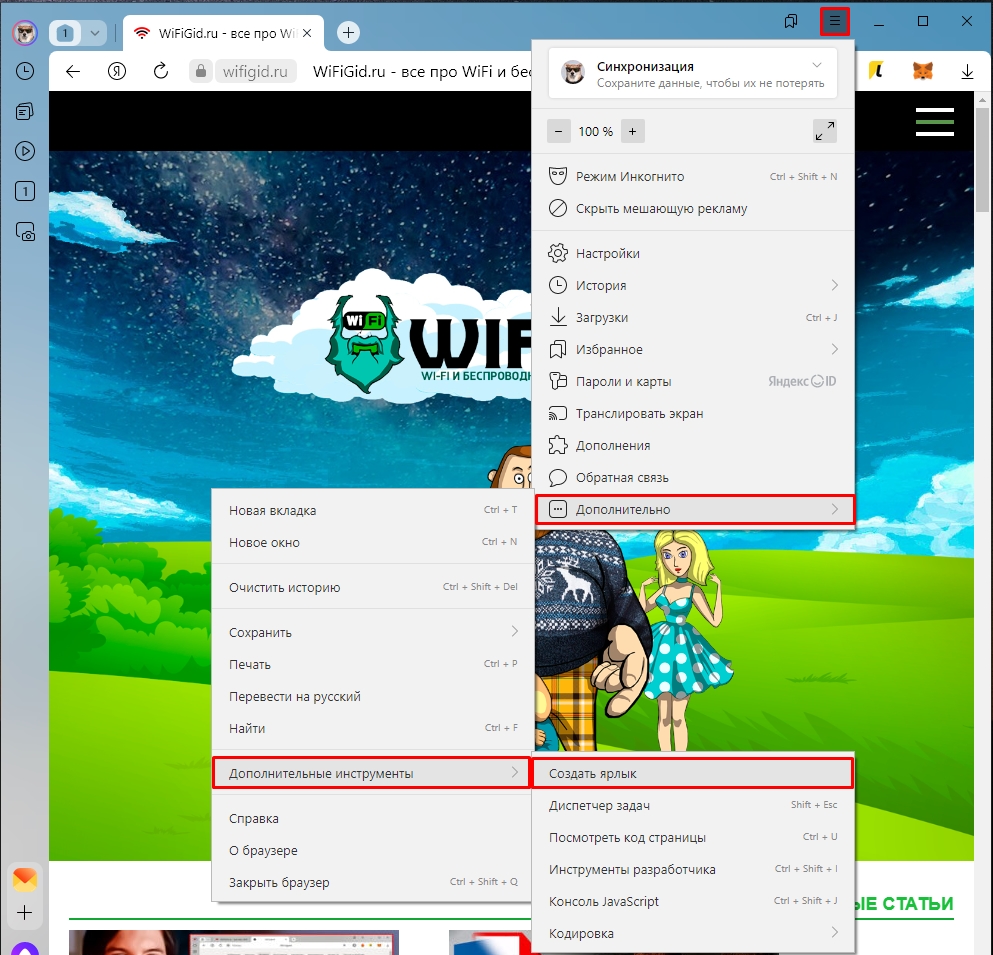
- Вы можете поменять название самой кнопки.
Microsoft Edge
Аналогично, как и у других браузеров, вам нужно открыть меню, выбрать пункт «Приложения» и нажать по функции «Установить…».
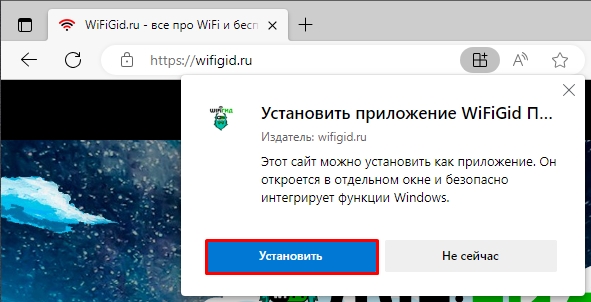
Здесь нельзя выбрать название ярлыка, как у других браузеров, поэтому просто жмем «Установить». Название можно поменять вручную – просто кликаем ПКМ по ярлыку, выбираем «Переименовать».
Мы рассмотрели все популярные способы, и вы теперь знаете, как добавить на рабочий стол ярлык вашего любимого сайта. Мы будем рады, если вы добавите к себе и наш WiFiGiD. До новых встреч. Всем добра и берегите себя!