Выделение текста
При показе слайдов иногда требуется выделить или указать слово или абзац для привлечения к нему внимания. В PowerPoint 2013 можно выделить текст подсветкой или преобразовать мышь в лазерную указку, чтобы подчеркнуть важные моменты при изложении. В данном курсе также показаны способы использования различных шрифтов в тексте презентации, которые можно применить к отдельному слайду или ко всей презентации.
Выделение текста (2:59)
Выделение текста и использование мыши в качестве лазерной указки — два отличных способа привлечь внимание аудитории к тем или иным элементам слайда. В этом видеоролике показано, как это сделать.
Изменение шрифта презентации (3:22)
В PowerPoint 2013 можно изменить шрифты на одном слайде или сразу во всей презентации.
Сводка курса
Краткое описание ключевых моментов этого курса.
У вас большие запросы!
Точнее, от вашего браузера их поступает слишком много, и сервер VK забил тревогу.
Эта страница была загружена по HTTP, вместо безопасного HTTPS, а значит телепортации обратно не будет.
Обратитесь в поддержку сервиса.
Вы отключили сохранение Cookies, а они нужны, чтобы решить проблему.
Почему-то страница не получила всех данных, а без них она не работает.
Обратитесь в поддержку сервиса.
Вы вернётесь на предыдущую страницу через 5 секунд.
Вернуться назад
Выделение текста
PowerPoint для Microsoft 365 PowerPoint для Microsoft 365 для Mac PowerPoint для Интернета PowerPoint 2021 PowerPoint 2021 для Mac PowerPoint 2019 PowerPoint 2019 для Mac PowerPoint 2016 PowerPoint 2016 для Mac Еще. Меньше
Выделение текста вPowerPoint 2019 и более новых версиях позволяет пометить текст желтым цветом или другим цветом выделения. (Эта функция доступна как в Windows, так и в macOS, и она доступна в браузере в PowerPoint в Интернете.)


Если вы не видите кнопку Цвет выделения текста на вкладке Главная на ленте, ознакомьтесь с требованиями ниже.
Выделение фрагмента текста
- Выделите фрагмент текста, который требуется выделить цветом.
- На вкладке Главная щелкните стрелку рядом с элементом Цвет выделения текста.
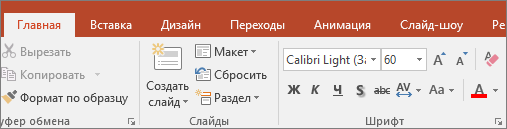
- Выберите цвет. Текст будет выделен этим цветом.
Выделение нескольких несмежных фрагментов текста
- Если текст не выделен на слайде, на вкладке Главная щелкните стрелку рядом с элементом Цвет выделения текста.
- Выберите нужный цвет, а затем наведите указатель мыши на область текста. Указатель мыши меняется на маркер.
 .
. - Выделите каждую часть текста, которую нужно выделить.
- Завершив выделение, нажмите клавишу ESC на клавиатуре, чтобы отключить выделение.
Удаление выделения
- Выберите выделенный текст.
- На вкладке Главная щелкните стрелку рядом с полем Цвет выделения текстаи нажмите кнопку Нет цвета.
Другие способы выделения
Вот два других способа выделить что-то на экране во время презентации:
- Превратите мышь в лазерную указку, чтобы привлечь внимание к чему-то на слайде
- Увеличите часть слайда на экране при использовании режима докладчика
Требования к выделению текста
Относится к:
PowerPoint для Microsoft 365 Текущий канал: версия 1606 или более поздняя
Semi-Annual Enterprise Channel: версия 1701 или более поздняя
PowerPoint 2021
PowerPoint 2019
Найти свою версию Office
Если вы не видите кнопку Цвет выделения текста на вкладке Главная на ленте, ознакомьтесь с требованиями ниже.
Выделение фрагмента текста
- Выделите фрагмент текста, который требуется выделить цветом.
- На вкладке Главная щелкните стрелку рядом с элементом Цвет выделения текста
 .
. 
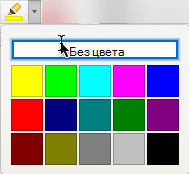
- Выберите цвет. Текст будет выделен этим цветом.
Выделение нескольких несмежных фрагментов текста
- Если текст не выделен на слайде, на вкладке Главная щелкните стрелку рядом с элементом Цвет выделения текста.
- Выберите нужный цвет, а затем наведите указатель мыши на область текста. Указатель мыши меняется на маркер.
 .
. - Выделите каждую часть текста, которую нужно выделить.
- Завершив выделение, нажмите клавишу ESC на клавиатуре, чтобы отключить выделение.
Удаление выделения
- Выберите выделенный текст.
- На вкладке Главная щелкните стрелку рядом с полем Цвет выделения текстаи нажмите кнопку Нет цвета.
Еще один способ выделить
Требования к выделению текста
Относится к:
PowerPoint для Microsoft 365 для Mac Версия 16.10 или более поздняя
PowerPoint 2021 для Mac
PowerPoint 2019 для Mac
Найти свою версию Office
Mac OS X 10.10 или более поздняя версия
Выделение текста
- Выделите фрагмент текста, который требуется выделить цветом.
- На вкладке Главная щелкните стрелку рядом с элементом Цвет выделения текста
 .
. 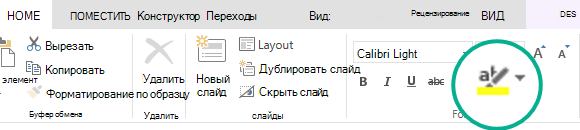
- Выберите цвет. Текст будет выделен этим цветом.
У вас большие запросы!
Точнее, от вашего браузера их поступает слишком много, и сервер VK забил тревогу.
Эта страница была загружена по HTTP, вместо безопасного HTTPS, а значит телепортации обратно не будет.
Обратитесь в поддержку сервиса.
Вы отключили сохранение Cookies, а они нужны, чтобы решить проблему.
Почему-то страница не получила всех данных, а без них она не работает.
Обратитесь в поддержку сервиса.
Вы вернётесь на предыдущую страницу через 5 секунд.
Вернуться назад