Как восстановить резервную копию Ватсап с Гугл Диска
В 2023 году проще всего хранить данные в облаке. Многие приложения имеют функцию синхронизации, благодаря чему незаметно от пользователя в фоновом режиме создается файл с вашими данными. WhatsApp — не исключение: если вы активировали резервное копирование, то на Гугл Диске появится бэкап с вашими переписками и файлами. Но есть проблема: при необходимости скачать резервную копию Ватсапа на компьютер и просмотреть ее нельзя. Однако это можно сделать с помощью специальных утилит: сегодня расскажем об одной из них, которая пригодится и владельцам Android-смартфонов, и обладателям iPhone.
Рассказываем, как скачать резервную копию Ватсапа на компьютер
iToolab RecoverGo — это многофункциональное приложение для компьютера, с помощью которого вы сможете скачать файл резервной копии Ватсапа с Гугл Диска и перенести его в новый аккаунт. Вот как это работает.
Как загрузить резервную копию Ватсап с Гугл Диска
Многие не видят смысла восстанавливать резервную копию WhatsApp, но если вам это необходимо, используйте специальную программу. iToolab RecoverGo — утилита с простым интерфейсом, в которой разберется даже ребенок. Программа поможет вам скачать резервную копию WhatsApp из Гугл Диска на компьютер. Смотрите, как все легко.
-
Скачиваем программу по ссылке и устанавливаем.
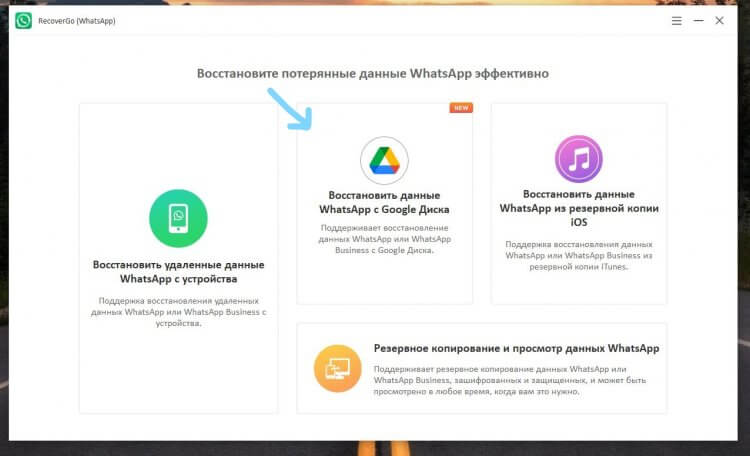
Скачать данные из резервной копии WhatsApp можно прямо с Гугл Диска
После этого iToolab RecoverGo начнет сканирование облака на наличие резервной копии и откроет ее. Это может занять чуть больше времени, чем вы могли ожидать — все из-за размера бэкапа. После загрузки сможете просмотреть файлы и сохранить их на свой ПК.
- Слева у вас отобразится панель с типами данных. Выберите, например, фотографии: у вас откроются изображения из резервной копии WhatsApp.
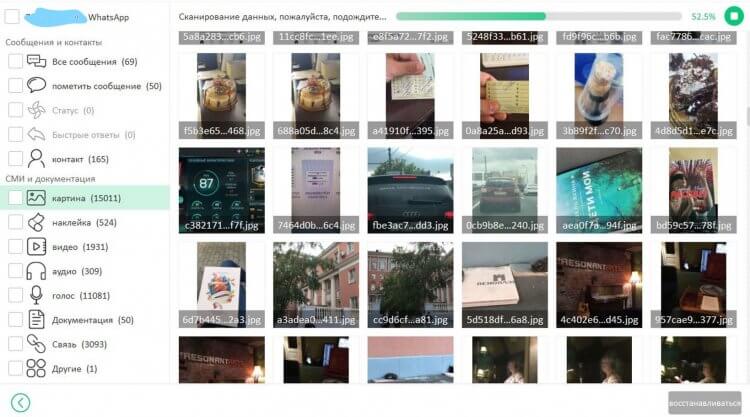
После сканирования система обнаружит файлы, и вы сможете их восстановить
Как извлечь данные из резервной копии iPhone
Кроме того, эта утилита пригодится и владельцам iPhone. Утилита может открыть резервную копию WhatsApp из iTunes, которую вы храните на компьютере.
- Откройте iToolab RecoverGo на ПК.
- Нажмите «Восстановить данные WhatsApp из резервной копии iOS».
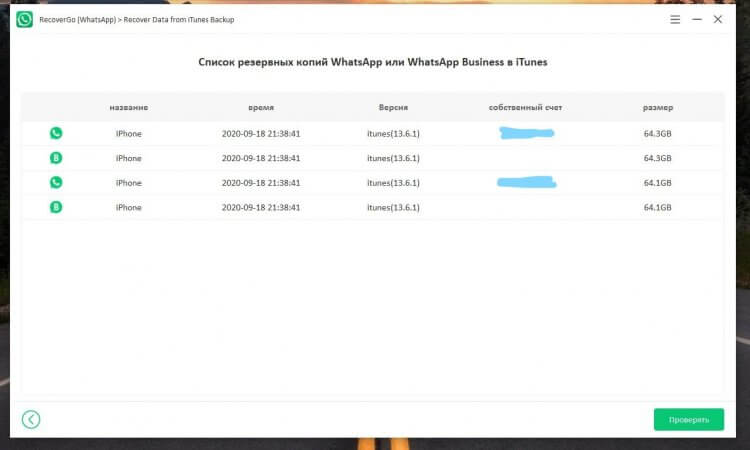
С помощью iToolab RecoverGo я нашел на компьютере сразу несколько копий трехлетней давности!
Разработчики позаботились о пользователях и на всякий случай сделали обучающее видео, как пользоваться программой. Обязательно посмотрите, если вдруг возникнут вопросы.
Работает это точно так же, как описано выше. Вдвойне удобно, что программа поддерживает разные типы данных, поэтому вы сможете извлечь любые файлы из резервной копии Ватсап. Вот какие данные можно скачать.
- Видео.
- GIF-анимации.
- Голосовые сообщения и аудио.
- Ссылки.
- Текстовые документы в форматах PDF, DOCX, XLSX и другие.
В общем, обязательно попробуйте достать файлы из резервной копии Ватсапа: лично я нашел переписки и фотографии шестилетней давности, которые давно считал утерянными!
Как восстановить удаленную резервную копию Ватсап
Несмотря на то, что резервное копирование чатов — полезная вещь, в 2023 году довольно легко потерять данные. На мой взгляд, что еще неприятнее — переписки или фотографии могут оказаться у третьих лиц, для которых эти данные явно не предназначались. В конце концов, кто-то просто захочет навсегда удалить WhatsApp, чтобы не оставлять следов, или настроить мессенджер на телефоне «с нуля».
Но как быть, если случайно удалил резервную копию WhatsApp с Гугл Диска? На самом деле, вы можете вернуть ее. В этом вам также поможет iToolab RecoverGo: утилита поможет восстановить чаты Ватсапа вместе с фотографиями и всеми остальными вложениями. Давайте посмотрим, как это сделать.
-
Откройте iToolab RecoverGo на компьютере.
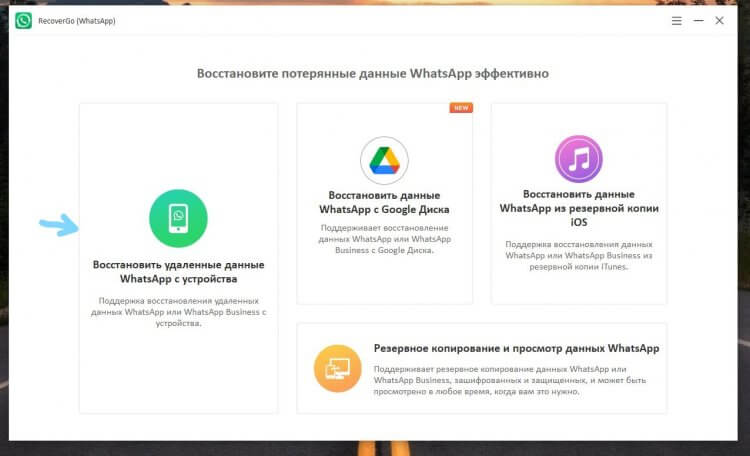
Восстановить данные Ватсапа очень легко
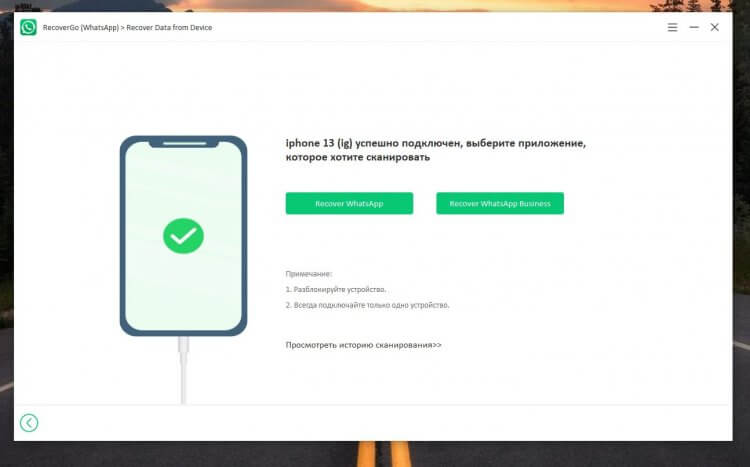
Восстановление данных может занять чуть больше времени, если резервная копия большая
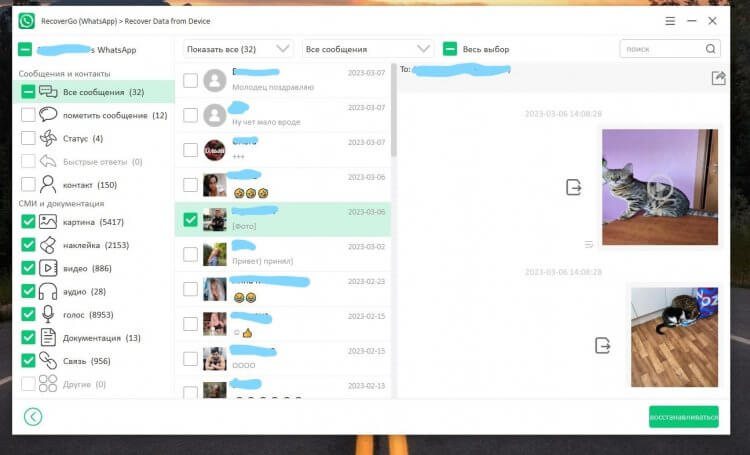
После сканирования вам нужно выбрать данные и чаты для сохранения
Вот и все! Восстановить переписку в WhatsApp оказалось не так уж и сложно — можно сделать это буквально в пару кликов мыши. На всякий случай, вот вам видеоинструкция, в которой подробно описан весь алгоритм действий.
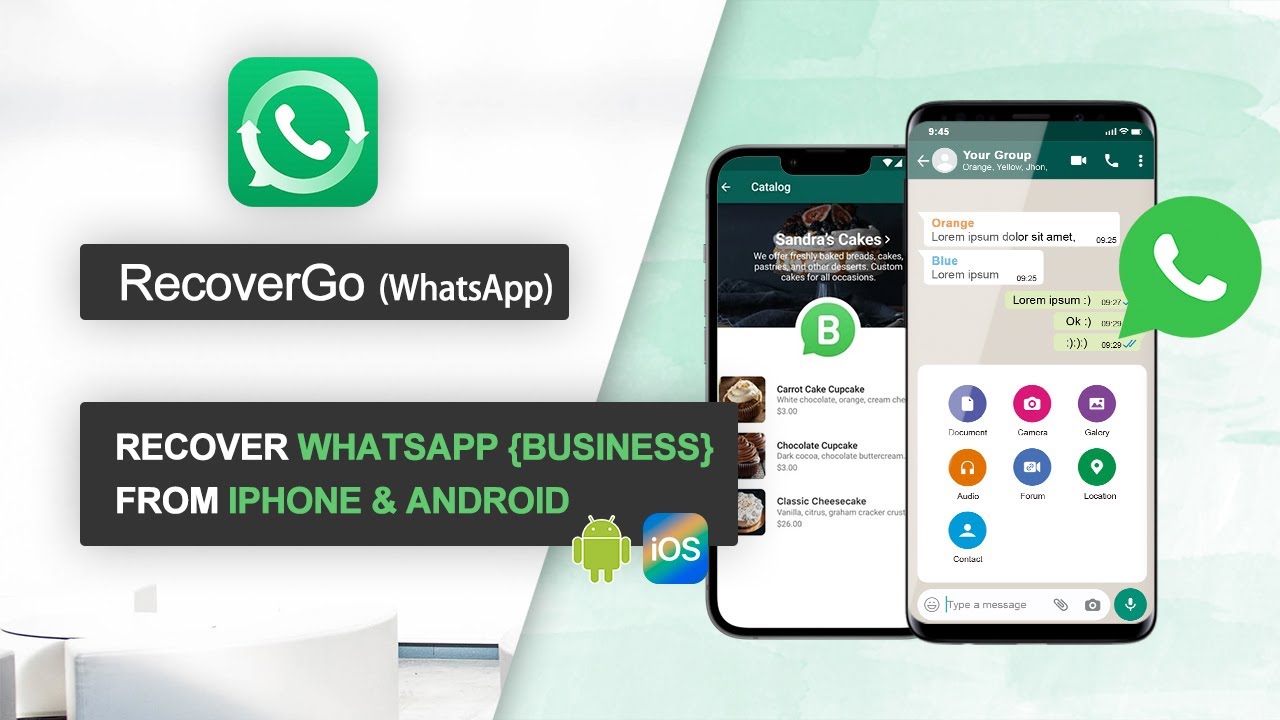
Как вы могли заметить, iToolab RecoverGo умеет работать не только с обычным Ватсапом, которым пользуется большинство из нас, но и с WhatsApp Bussiness. Поэтому утилита пригодится и обычным пользователям, и тем, кто использует Ватсап для работы.
Программа для управления резервным копированием
Пользоваться iToolab RecoverGo очень легко. Само приложение весит немного, поэтому скачать ее можно даже при медленном интернете да и много места на жестком диске она не займет. Удобно и то, что с помощью нее вы можете просто создать резервную копию Ватсапа на компьютере или перекинуть ее на внешний жесткий диск, чтобы не потерять.
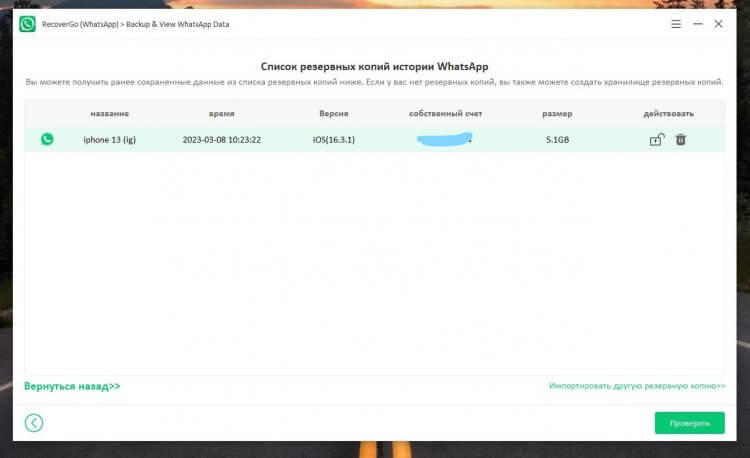
iToolab RecoverGo умеет создавать резервную копию WhatsApp на компьютере
Для этого на главной странице нужно выбрать «Резервное копирование и просмотр данных WhatsApp» и следовать подсказкам системы. Это экономит время, так как не придется сохранять фотографии и другие данные по отдельности.
Лично мне понравилось такое надежное приложение для управления резервными копиями WhatsApp. Оцените и вы: сейчас его как раз можно купить iToolab RecoverGo со скидкой 20%, использовав промокод LABR8F. Так вы сможете в полной мере воспользоваться всеми функциями и управлять резервной копией WhatsApp и на iOS, и на Android.

Теги
- Ватсап на телефон
- Мессенджеры для Android
- Новичкам в Android
- Приложения для Андроид
Наши соцсети
Новости, статьи и анонсы публикаций
Свободное общение и обсуждение материалов
Лонгриды для вас
Смартфоны Xiaomi предлагают много способов разблокировки экрана. Попасть на рабочий стол устройства получится по лицу или отпечатку, а также через ввод графического ключа или пароля (PIN-кода). Но есть еще один способ, который, возможно, является самым удобным. Это разблокировка телефона по Bluetooth. Разберемся, как она работает, как настраивается и какие имеет нюансы, мешающие включить это средство защиты экрана.

Для многих пользователей VPN является ежедневной частью жизни. Они читают через него новости, пользуются приложениями и листают социальные сети. Но полностью доверять этим сервисам нельзя, ведь ваши запросы и часто даже данные проходят через сторонние серверы, где с ними может делаться что угодно. Если бы это были все риски, связанные с использованием VPN, этот мир можно было бы назвать идеальным. Но все намного сложнее, и об опасности такого способа использования интернета задумалась даже Google.

Сейчас сложно представить себе человека без смартфона в руке. Мобильными устройствами пользуются люди самых разных возрастов, и каждый человек находит им свое применение. В то же время открытым остается вопрос, со скольки лет нужно покупать телефон детям. Мнения на этот счет полярные, но все сходятся на том, что от умного устройства есть польза, и глупо было бы ее игнорировать. Потому не будем тратить время на лишние разговоры и просто разберемся, какой смартфон купить ребенку.
Как восстановить резервную копию на Android
На Android резервное копирование – это явление не настолько развитое, как на iOS. Если Apple во все времена рекомендовала владельцам фирменной техники сохранять данные своих устройств в iTunes или iCloud, то Google никогда особенно не настаивала на удобстве подобных манипуляций. Это довольно странно, учитывая, что именно пользователи Android подвергали себя наибольшему риску потери данных, поскольку то и дело прошивали и перепрошивали свои смартфоны. Поэтому нет ничего удивительного в том, что многие просто не умеют создавать и восстанавливать резервные копии.
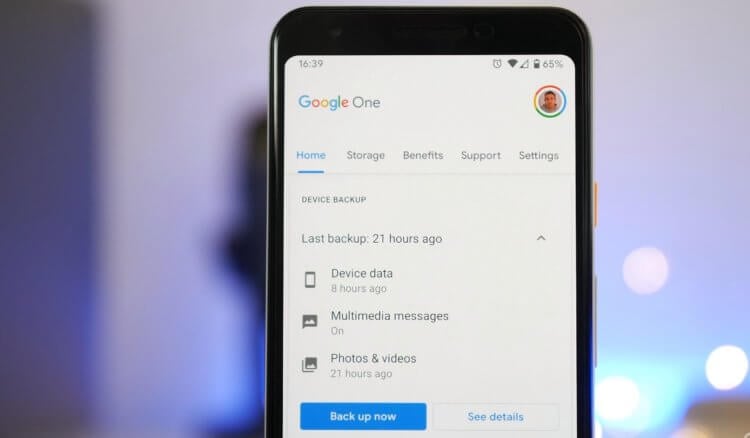
Резервное копирование на Android уже устроено не хуже, чем на iOS
Начнём с того, что многие Android-смартфоны поддерживают по два сервиса резервного копирования. Если на iOS это может быть только iCloud, то на Android это Google Drive и собственное облачное хранилище производителя. Причём зачастую многие выбирают встроенное решение из-за более глубокой интеграции с прошивкой и автоматической работы. Но, забегая вперёд, скажу, что сам предпочитаю именно решение поискового гиганта. Мне оно кажется более предпочтительным благодаря обширному хранилищу в облаке.
Как сохранить резервную копию на Android
Google Drive работает предельно просто и на автомате.
- Скачайте приложение Google One и авторизуйтесь;
- Перейдите в «Настройки» — «Настройки резервного копирования»;
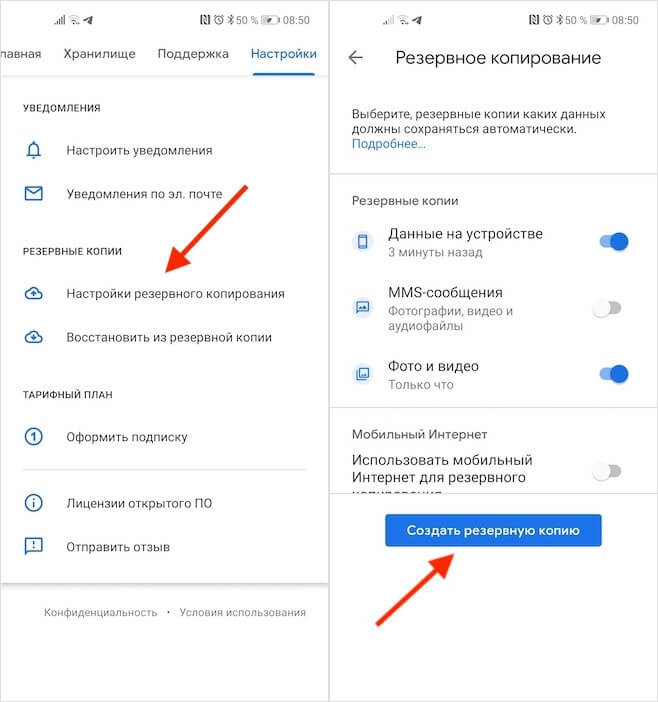
Удобнее всего управляться с резервными копиями через приложение Google One
- Выберите данные, которые хотите добавить в резервную копию;
- Нажмите «Создать резервную копию».
Это действие приведёт к сохранению резервной копии с теми данными, которые вы выберете. Это могут быть только фото и видео, только сообщения или вообще все сведения, хранящиеся в памяти устройства. Даже если вы выберете сохранение всех данных, размер резервной копии, скорее всего, не будет превышать 2 ГБ. Это удобно, учитывая, что бесплатный объём хранилища в Google Drive (на его базе работает Google One) ограничен 15 ГБ. А для удобства пользователей каждая свежая резервная копия заменяет собой предыдущую.
Восстановить данные на Android
Восстановление резервной копии производится не менее просто, хоть и не для всех это очевидно:
- Выполните сброс данных и дождитесь окончания перезагрузки;
- Когда смартфон предложит произвести первоначальную настройку, авторизуйтесь со своей учётной записью Google;
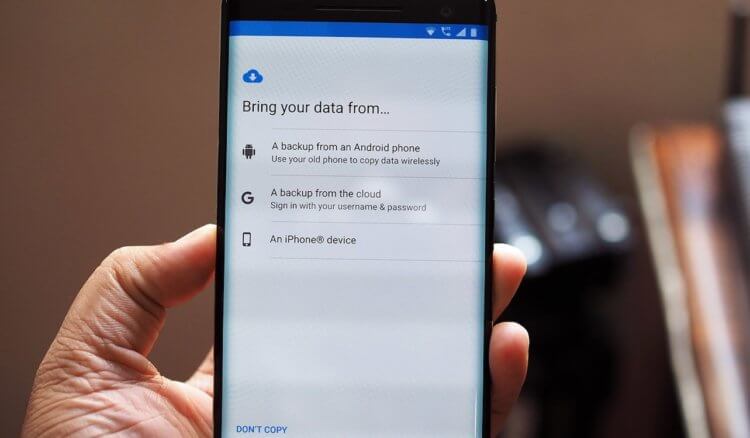
Восстановить данные из Google Drive можно при первоначальной настройке Android
- Выберите параметр восстановления данных из резервной копии;
- Дождитесь, пока копия установится на устройство, и пользуйтесь.
Как восстановить резервную копию Huawei
В случае со смартфонами Huawei всё происходит по схожему сценарию. Если вы ничего не настраивали принудительно, то по умолчанию в прошивке должен быть активирован механизм автосохранения резервных копий. Поэтому мы разберём лишь возможность принудительного восстановления данных, что явно более полезно.
- Перейдите в «Настройки» и откройте свой профиль;
- Выберите Cloud и откройте «Резервные копии в облаке»;
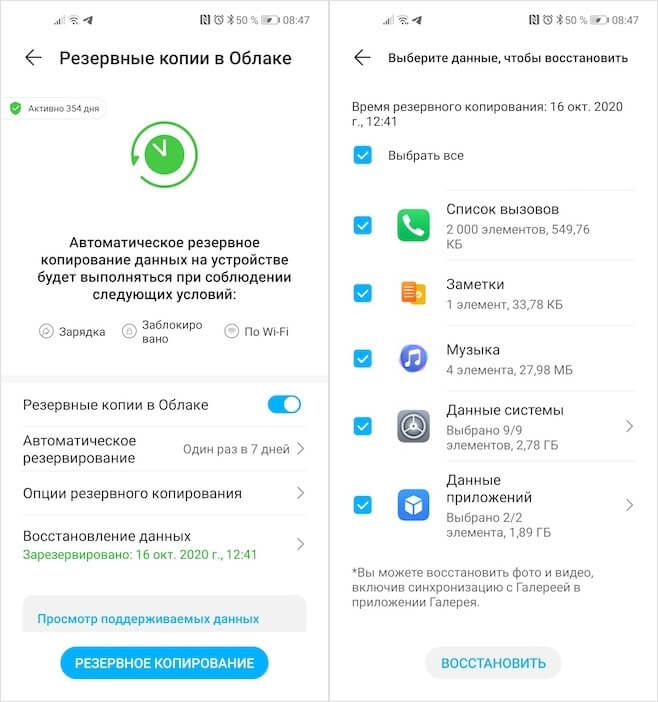
У Huawei резервное копирование устроено логичнее, чем у Google
- Выберите «Восстановление данных» и выберите резервную копию;
- В открывшемся окне выберите данные, которые хотите восстановить, и нажмите «Восстановить».
Несмотря на то что решение, которое предлагает Huawei, удобнее, поскольку не требуется сбрасывать настройки на смартфоне и перезагружать его, Google One сохраняет больше данных. Если в облако Huawei можно загрузить только данные нескольких приложений – WhatsApp и Telegram, — то в облако Google загружаются данные вообще всех установленных программ. А из-за глубокой интеграции с остальными сервисами Google, Google One позволяет себе сохранять только так называемые «якоря» приложений (ключевики данных), экономя пространство.

Теги
- Новичкам в Android
- Приложения для Андроид
Наши соцсети
Новости, статьи и анонсы публикаций
Свободное общение и обсуждение материалов
Восстановление данных устройства iPhone, iPad или iPod touch из резервной копии
Узнайте, как восстановить данные устройства из резервной копии в iCloud или на компьютере.
Восстановление данных устройства из резервной копии в iCloud
- Включите устройство. Должен отобразиться экран приветствия. Если устройство уже настроено, необходимо стереть все его содержимое, после чего выполнить указанные ниже действия для восстановления данных из резервной копии.
- Следуйте инструкциям по настройке до появления экрана «Перенос приложений и данных», а затем нажмите «Восстановить из копии в iCloud».
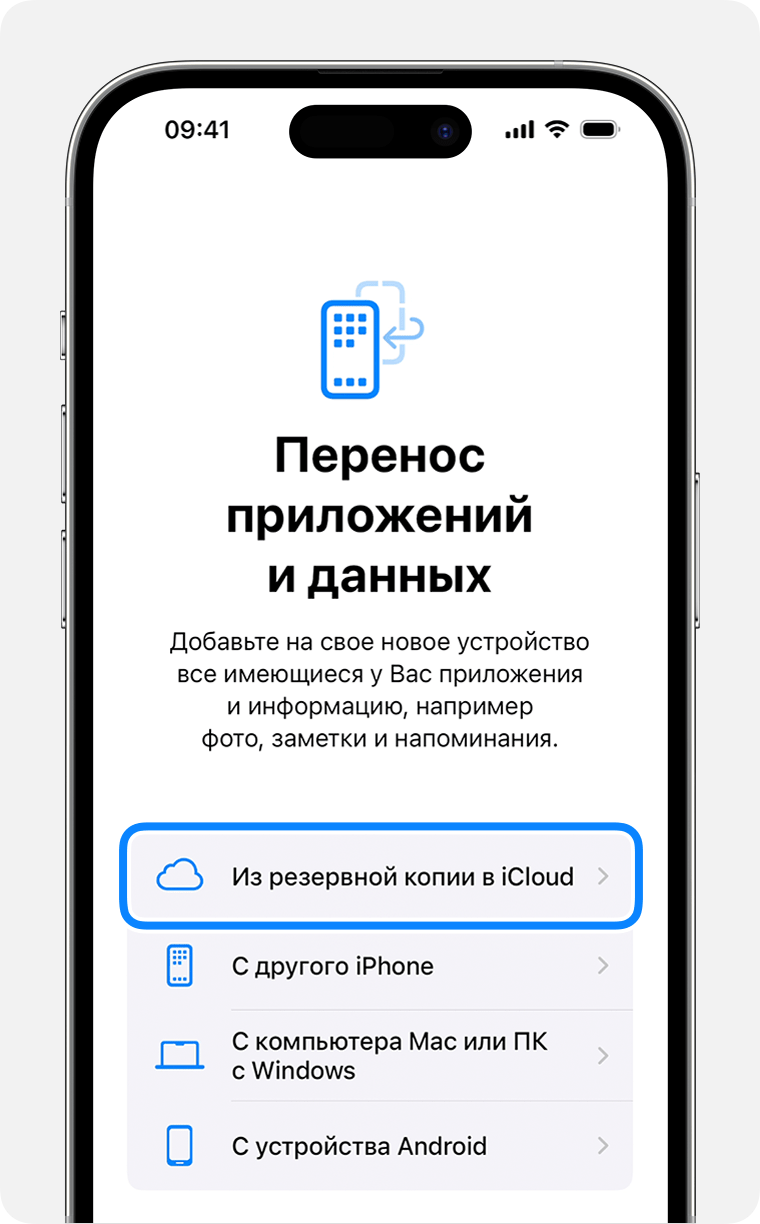
- Выполните вход в iCloud с помощью своего идентификатора Apple ID.
- Выберите резервную копию. Проверьте дату создания и размер каждой из них и выберите самую подходящую версию. После выбора резервной копии начнется процесс переноса данных. Если отображается сообщение о необходимости использовать более новую версию программного обеспечения, следуйте инструкциям на экране для установки обновления. Узнайте, что делать, если на экране не отображаются подсказки по установке обновления.
- Когда появится соответствующий запрос, выполните вход в систему с помощью идентификатора Apple ID, чтобы восстановить приложения и покупки. Если вы приобретали контент iTunes Store или App Store с использованием нескольких идентификаторов Apple ID, вам будет предложено выполнить вход для каждого из них. Если вы не помните пароль, можно нажать «Пропустить этот шаг» и выполнить вход позже. Приложения нельзя будет использовать, пока вы не выполните вход с помощью идентификатора Apple ID.
- Не прерывайте подключение к сети Wi-Fi, дождитесь отображения индикатора выполнения процедуры и ее завершения. В зависимости от размера резервной копии и скорости сетевого подключения для завершения процедуры может потребоваться от нескольких минут до часа. Если отключиться от сети Wi-Fi преждевременно, ход выполнения будет приостановлен до следующего подключения.
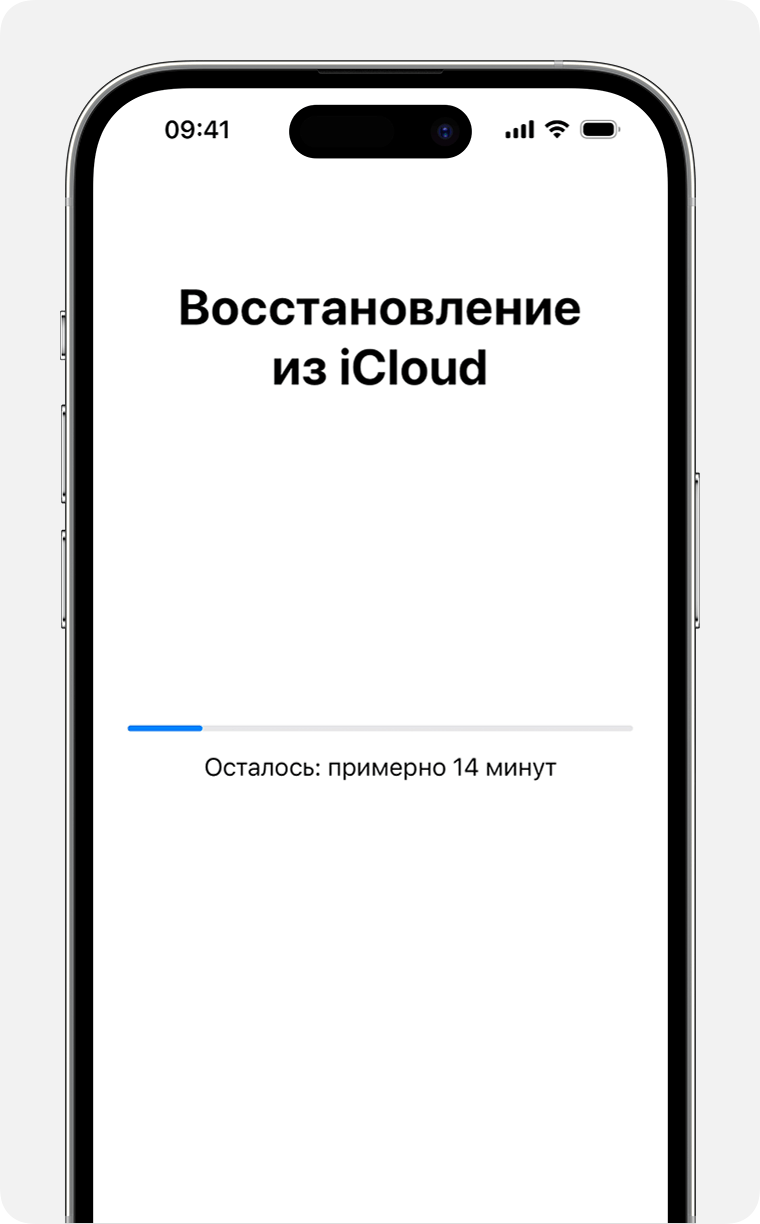
- Теперь настройку можно завершить. Восстановление приложений, фотографий, музыки и прочего контента продолжится в фоновом режиме в течение нескольких часов или дней в зависимости от их объема. Чтобы процедура полностью завершилась, старайтесь регулярно подключаться к сети Wi-Fi и источнику питания.
Восстановление данных устройства из резервной копии с помощью компьютера
- На компьютере Mac с macOS Catalina или более поздней версии откройте Finder. На компьютере Mac с macOS Mojave или более ранней версии либо на компьютере с ОС Windows откройте приложение iTunes.
- Подключите устройство к компьютеру с помощью кабеля USB Если появится запрос на ввод код-пароля устройства или выбор этого компьютера как доверенного, следуйте инструкциям на экране. Получите помощь, если вы забыли код-пароль.
- Выберите iPhone, iPad или iPod touch, когда он отобразится в окне Finder или iTunes. Узнайте, что делать, если компьютер не распознает ваше устройство.
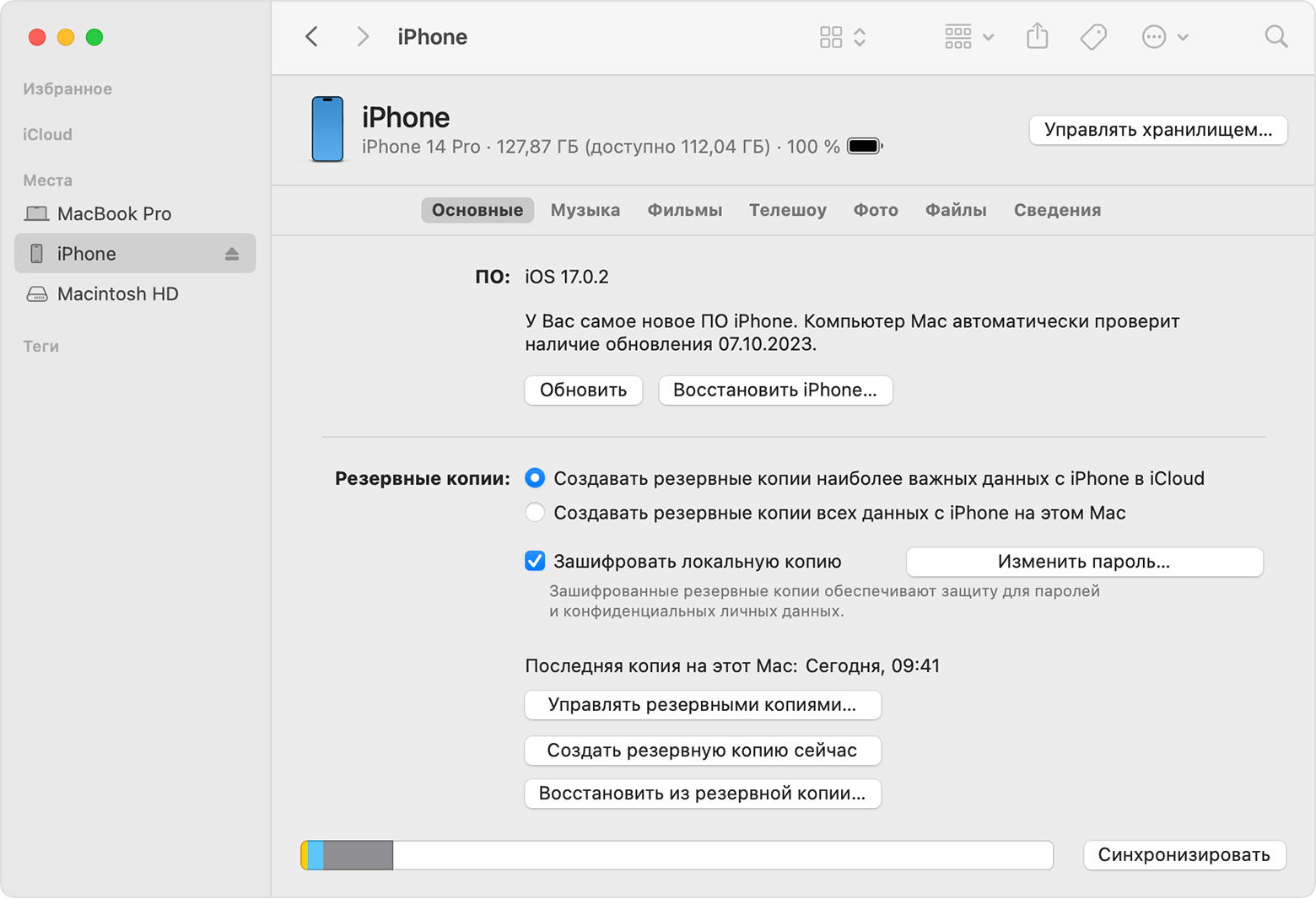
- Выберите «Восстановить из копии». Узнайте, что делать, если отображается сообщение о том, что программное обеспечение устройства устарело.
- Проверьте дату создания каждой резервной копии и выберите самую подходящую.
- Нажмите «Восстановить» и дождитесь окончания процедуры восстановления. Если появится соответствующий запрос, введите пароль для зашифрованной резервной копии.
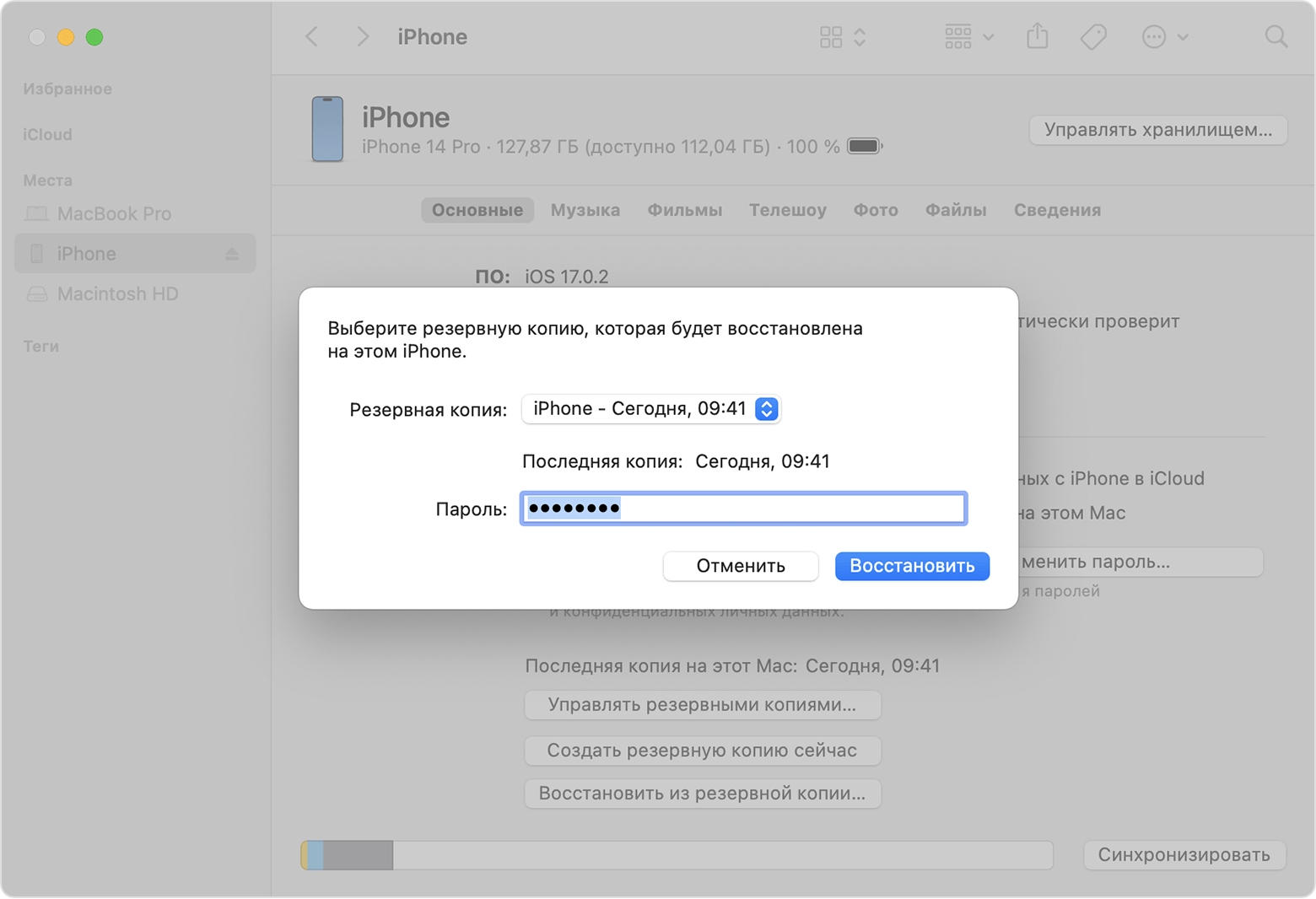
- Не отключайте устройство после перезагрузки и дождитесь его синхронизации с компьютером. После того как синхронизация завершится, устройство можно отключить.
Дополнительная информация
- Получите помощь по восстановлению данных из резервной копии.
- Узнайте, как создать резервную копию на iPhone, iPad или iPod touch.
- Узнайте о различии между резервными копиями в iCloud и на компьютере.
Дата публикации: 27 октября 2023 г.
Как восстановить данные на телефоне после сброса настроек. 4 способа
Несмотря на то что объёмам памяти современных смартфонов могут позавидовать даже многие компьютеры, многим не хватает и этого. Одни намеренно покупают аппараты с небольшим накопителем, чтобы сэкономить, а другие, напротив, сразу берут самую топовую версию и без разбору забивают её всем подряд. Но и в том, и другом случае это почти всегда приводит к неожиданному исчерпанию памяти, которую приходится подчищать. Причём происходит это, как правило, в самый неожиданный момент, а значит, высока вероятность удалить что-нибудь не то. А как потом это всё восстанавливать?
Восстановить удалённые данные можно спустя даже довольно большой срок
На самом деле способ вернуть удалённые данные на Андроид есть, и даже не один. Правда, всё будет зависеть от вашей предусмотрительности и сопутствующих факторов. Поэтому предлагаю разобрать 3 наиболее популярных способа восстановления данных, которые подойдут всем без исключения.
Как восстановить удаленные данные на Андроиде
Пожалуй, самый оптимальный способ восстановить данные на Android после сброса настроек, если вы заранее не озаботились созданием резервной копии, — это утилита Tenorshare UltData for Android. Она позволяет восстановить довольно широкий спектр данных после полного удаления:
- Контакты
- Сообщения
- История звонков
- Фотографии
- Видеозаписи
- Аудиозаписи
- Документы
- Чаты WhatsApp
Причём она восстанавливает их не из облака, как можно было подумать, а прямо из памяти вашего смартфона, основываясь на так называемых fingerprints. Это своего рода следы, которые данные оставляют после себя в хранилище и таким образом позволяют вернуть их обратно. Они остаются в памяти довольно длительное время, поэтому восстановить можно даже те данные, которые вы удалили полгода или даже год назад.
- Скачайте Tenorshare UltData for Android на компьютер;
- Подключите смартфон к компьютеру с помощью кабеля;
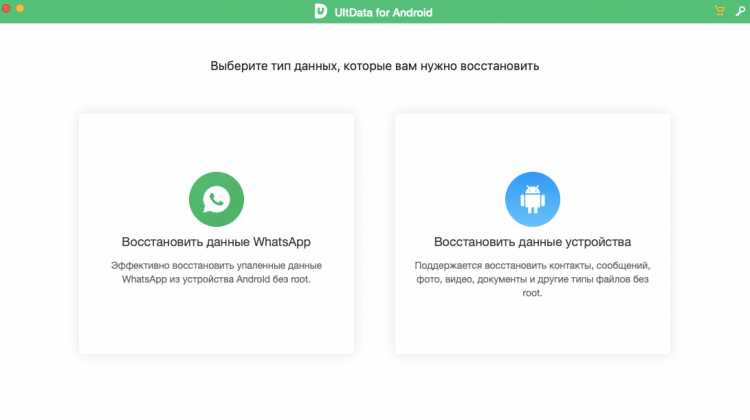
UltData for Android позволяет восстановить довольно широкий спектр данных
- Откройте шторку уведомлений и включите передачу файлов;
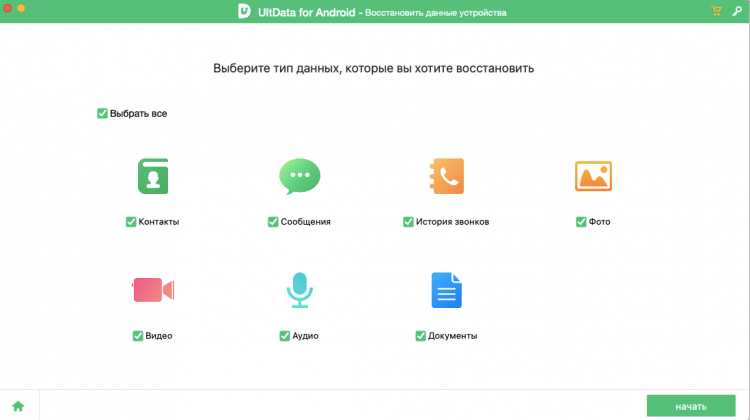
Отметьте данные, которые хотите восстановить
- В интерфейсе UltData установите галки напротив данных, которые нужно восстановить;
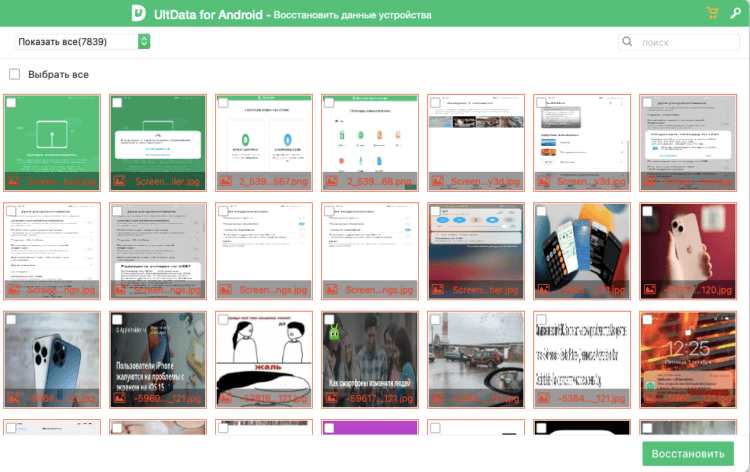
Восстановить можно даже откровенно старые данные
- Нажмите «Начать» и выждите, пока программа найдёт удалённые файлы;
- Отметьте те, которые нужно вернуть, и нажмите «Восстановить».
Очень круто, что утилита UltData позволяет восстановить удалённые фото в WhatsApp на Android и даже видеозаписи, которые уже были стёрты из недавно удалённых. Это действительно кажется невероятным, потому что, к примеру, в моём случае, программа нашла фотографии годовой давности, которые я необдуманно удалил, потом благополучно забыл о них, а теперь искренне захотел восстановить.
Как восстановить резервную копию с Гугл диска
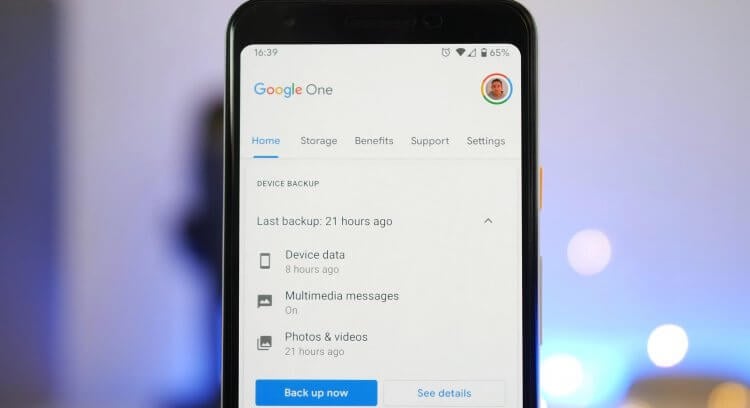
Если вы не заглядываете настолько далеко и не пытаетесь восстановить фотографии и другие файлы, удалённые несколько месяцев назад, и при этом регулярно выполняете резервное копирование, вам будет ощутимо легче. Дело в том, что резервная копия включает в себя вообще все данные, которые хранятся в памяти вашего смартфона, а потом загружает их в облако, откуда их всегда можно восстановить.
- Сбросьте смартфон до заводских настроек;
- На этапе активации выберите «Восстановить копию»;
Не пренебрегайте резервным копированием
- Авторизуйтесь в учётной записи Google;
- Выберите резервную копию, если их несколько, и восстановите.
Чтобы восстановить резервную копию с необходимыми данными, необходимо заранее озаботиться её сохранением.
Будьте внимательны: восстановлению подлежат только данные приложений и настройки, включая будильники, цветовые схемы и сигнал вызова. А вот сами приложения в резервную копию не входят. Поэтому они будут скачиваться отдельно, а значит, на это понадобится изрядный объём интернет-трафика. По этой причине лучше всего восстанавливать резервную копию при подключении к безлимитному Wi-Fi.
Как вернуть фото из недавно удалённых
Впрочем, возвращать все данные целиком иногда совершенно не требуется. Куда важнее, например, просто восстановить удалённые фото на Андроиде. Это сделать намного проще, чем накатывать резервную копию из Google Drive с нуля. Даже несмотря на то что восстанавливаются удалённые фотографии и видеозаписи аж двумя непохожими друг на друга способами.
Первым делом попробуйте восстановить удалённые снимки из альбома «Недавно удалённое»:
- Запустите приложение «Галерея» у себя на смартфоне;
- Пролистайте вниз и откройте папку «Недавно удалённое»;
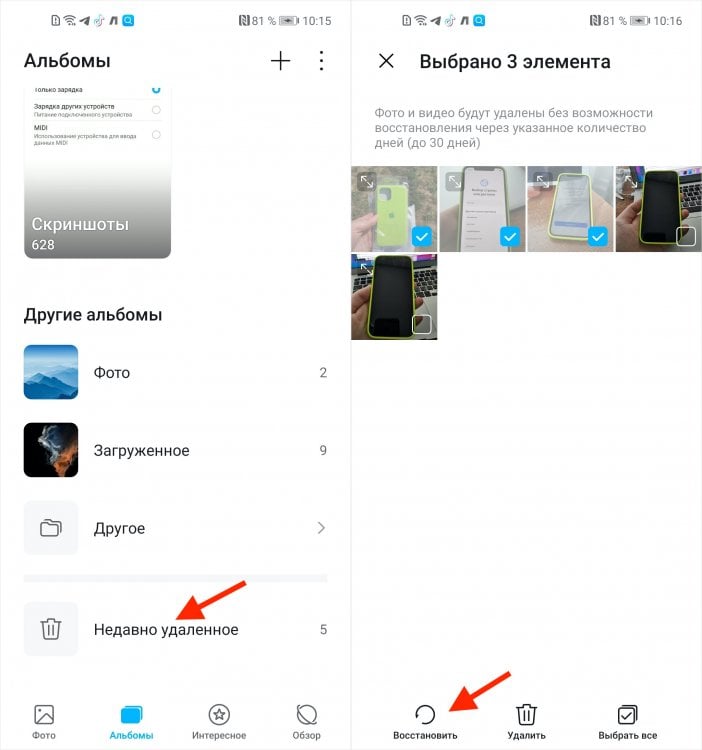
Восстановить фото из недавно удалённых можно в течение 30 дней
- Отметьте галкой фото и видео, которые хотите восстановить;
- Нажмите «Восстановить» и они вернутся в исходный альбом.
Как скачать фото из «Google Фото»
Второй способ заключается в том, чтобы восстановить фотографии из «Google Фото». Этот сервис устанавливается по умолчанию почти на все смартфоны и скорее всего из коробки использует автозагрузку. Поэтому обязательно проверьте:
- Найдите и запустите приложение «Google Фото»;
- Отыщите фотографии, которые хотите вернуть;
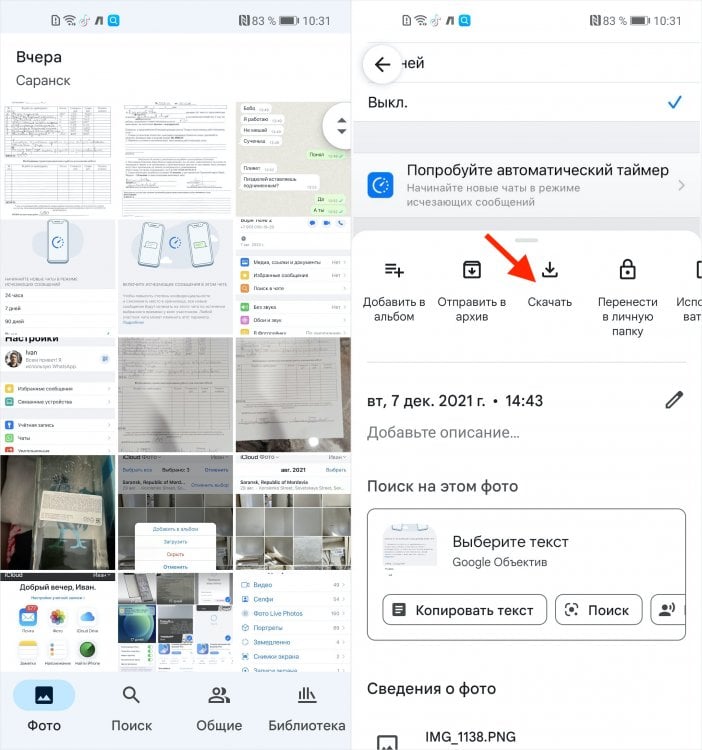
Гугл Фото хранит всё и позволяет скачать тоже всё
- Открывайте по одному и нажимайте «Скачать»;
- Фотографии будут скачиваться в выбранный ранее альбом.
Автозагрузка фотографий и видеозаписей в Google Фото можно включить как в оптимизированном, то есть сжатом, и исходном качестве. Второе заполнит доступное пространство ощутимо быстрее.
Впрочем, учитывайте, что скорее всего по умолчанию «Google Фото» загружает ваши фотографии в облако в несколько сжатом, хоть и высоком качестве. Поэтому рассчитывать на то, что они вернутся к вам в исходном виде с тем же разрешением, не стоит. Они по-прежнему будут достаточно хороши и детализированы, чтобы просто любоваться ими, но уже вряд ли сгодятся для редактирования.
Теги
- Мобильная фотография
- Новичкам в Android
- Приложения для Андроид
Наши соцсети
Новости, статьи и анонсы публикаций
Свободное общение и обсуждение материалов
Лонгриды для вас
Случилось невероятное! Разработчики самого популярного мессенджера наконец-то добавили возможность использовать два аккаунта Ватсап на одном телефоне. Теперь вы в праве добавить еще одну учетную запись, чтобы таким образом, к примеру, разграничить личную и деловую переписку. Функция очень полезная, а потому нам важно понять, как сделать два Ватсапа на одном телефоне Андроид. Тем более, что создатели приложения сделали несколько препятствий, которые могут затруднить добавление второго номера.
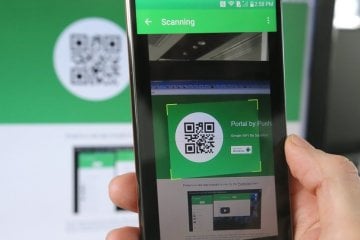
А давайте-ка подумаем, зачем нужен QR-код? Отсканировав этот квадратик, нанесенный на упаковку, мы можем получить больше информации о товаре. В 2020-м он активно использовался для подтверждения вакцинации, а после блокировки Google Play в России многие люди познакомились с платежами через QR с телефона. Но это далеко не все, на что способна популярная разновидность штрих-кода. Вот вам еще 5 вариантов, как использовать QR-код на своем смартфоне.
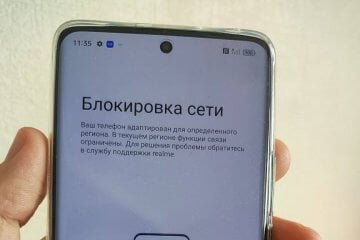
В феврале этого года мы рассказывали о блокировке смартфонов realme в России. Суть проблемы сводится к тому, что при активации устройства для китайского рынка (CN Version) в нашей стране ограничиваются функции связи: не получается ни позвонить, ни принять вызов. Тогда ограничения не казались чем-то серьезным, поскольку они касались китайских версий realme, которые в попытке сэкономить покупают единицы. Но теперь с аналогичной проблемой начали сталкиваться люди, приобретающие глобалки, то есть устройства, предназначенные для использования за пределами КНР. Разберемся, почему снова происходит блокировка сети на realme и можно ли ее обойти.