Как включить уведомления в Яндекс.Браузере
1. Нажмите на кнопку меню в виде трех горизонтальных полосок в правом верхнем углу и выберите пункт «Настройки».
2. Прокрутите страницу вниз и нажмите на кнопку «Показать дополнительные настройки».
3. В пункте «Личные данные» нажмите на «Настройки содержимого».
4. В появившемся окне найдите раздел «Уведомления» и нажмите «Управление исключениями».
5. В окошке введите название сайта mail.rambler.ru и нажмите «Разрешить».
6. Если ранее вы запретили уведомления для данного сайта, то найдите его в списке и измените разрешение для сайта, нажав на него.
Как включить уведомления в Яндекс.Браузере
1. Нажмите на кнопку меню в виде трех горизонтальных полосок в правом верхнем углу и выберите пункт «Настройки».
2. Прокрутите страницу вниз и нажмите на кнопку «Показать дополнительные настройки».
3. В пункте «Личные данные» нажмите на «Настройки содержимого».
4. В появившемся окне найдите раздел «Уведомления» и нажмите «Управление исключениями».
5. В окошке введите название сайта mail.rambler.ru и нажмите «Разрешить».
6. Если ранее вы запретили уведомления для данного сайта, то найдите его в списке и измените разрешение для сайта, нажав на него.
Как включить пуш уведомления в Яндексе
Получение пуш уведомлений в Яндексе — важный аспект использования данного приложения. Важно знать, как включить и настроить уведомления, а также что делать, если они перестают приходить. В этой статье мы рассмотрим все аспекты получения push-уведомлений в Яндексе, включая возможные проблемы и их решения.
- Как включить пуш уведомления в Яндексе
- Что делать, если не приходят пуш уведомления в Яндексе
- Проверьте настройки уведомлений устройства
- Проверьте настройки приложения
- Проверьте подключение к интернету
- Очистите кеш и данные приложения
- Обновите приложение до последней версии
- Перезагрузите устройство
- Выводы
Как включить пуш уведомления в Яндексе
Для получения пуш-уведомлений в Яндексе необходимо разрешить их в системных настройках вашего устройства и в настройках приложения. Следуйте этим простым шагам:
- Откройте Яндекс и перейдите на Главный экран.
- Нажмите на портрет профиля в правом верхнем углу.
- Выберите «Настройки приложения».
- Нажмите на «Пуш-уведомления».
- Проверьте, разрешены ли уведомления.
Если уведомления уже включены, но они не приходят, следуйте инструкциям в следующем разделе.
Что делать, если не приходят пуш уведомления в Яндексе
Если вы не получаете push-уведомлений в Яндексе, есть несколько причин, которые могут попасться на глаза. Попробуйте решить следующие проблемы:
Проверьте настройки уведомлений устройства
Важно убедиться, что уведомления разрешены в настройках вашего устройства. Для этого следуйте данной инструкции:
- На панели навигации внизу экрана нажмите «Дополнительно» и выберите «Настройки».
- Нажмите «Включить уведомления».
- Выберите «Уведомления».
- Нажмите «Показывать уведомления».
Проверьте настройки приложения
Если настройки уведомлений на вашем устройстве в порядке, убедитесь, что настройки приложения Яндекса настроены на получение уведомлений. Перейдите в «Настройки приложения», а затем в «Пуш-уведомления», чтобы просмотреть и отредактировать настройки.
Проверьте подключение к интернету
Некоторые уведомления могут не приходить, если у вас нет соединения с интернетом. Проверьте, подключены ли вы к Wi-Fi или мобильным данным.
Очистите кеш и данные приложения
Если вы все еще не получаете push-уведомления, попробуйте очистить кеш и данные вашего приложения Яндекс. Чтобы это сделать, перейдите в «Настройки» вашего устройства, затем в «Приложения» и найдите Яндекс. Нажмите на него, а затем выберите «Очистить кеш» и «Очистить данные».
Обновите приложение до последней версии
Если вы все еще не получаете уведомления, убедитесь, что ваше приложение Яндекс обновлено до последней версии. Перейдите в секцию «Мои приложения» в Google Play Store или App Store, чтобы проверить, есть ли доступное обновление.
Перезагрузите устройство
Если ничего из перечисленного не помогло, попробуйте перезагрузить ваше устройство. Это может решить проблему с получением push-уведомлений.
Выводы
Получение push-уведомлений в Яндексе чрезвычайно важно для тех, кто хочет быть в курсе последних новостей и обновлений. Если у вас возникли проблемы с получением уведомлений, следуйте нашим пошаговым инструкциям, чтобы решить проблему. Запомните, что корректная настройка уведомлений является ключевым аспектом общей функциональности приложения.
- Где найти ограничения на айфон
- Как перезапустить газовый котел Baxi
Если вы хотите получать уведомления от Яндекса, вам нужно включить их в системных и приложении настройках. Для этого сначала откройте приложение Яндекс и перейдите на главную страницу профиля. Затем перейдите в настройки приложения и выберите пункт «Пуш-уведомления». Если у вас уже есть разрешения на получение уведомлений, то в данном разделе вы увидите соответствующую информацию. Если разрешения еще не предоставлены, нужно будет их разрешить. После этого все уведомления от Яндекса будут поступать на ваше устройство, даже если приложение будет закрыто. Эта функция может быть очень удобной, если вы хотите следить за новостями и другими важными событиями, связанными с Яндексом.
Все права защищены © 2015-2024
Как настроить уведомления в Яндекс.Браузере

Пуш-уведомления на многих сайтах — распространенный способ для распространения новостей. Пользователи необдуманно разрешают показ подобных сообщений. Но со временем они раздражают и мешают нормальной работе на компьютере. Поэтому существуют действенные методы, которые помогают удалить уведомления в Яндекс Браузере.
На компьютере
Заблокировать всплывающие окна в Яндекс.Браузере можно следующим образом:
- Перейдите в главное меню браузера. Кликните на значок с тремя горизонтальными полосками.
- Выберите раздел «Настройки» и подраздел «Сайты».
- Во вкладке «Уведомления» нажмите «От прочих сайтов».
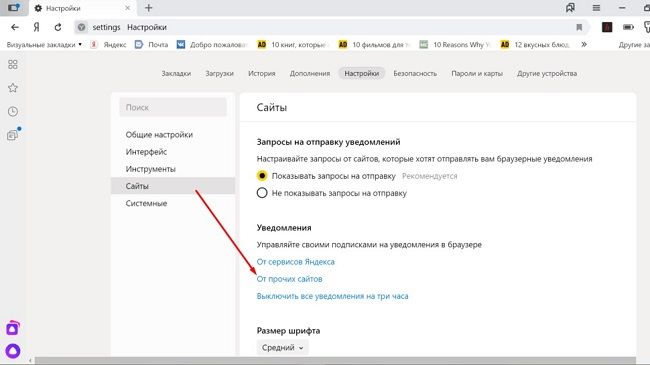
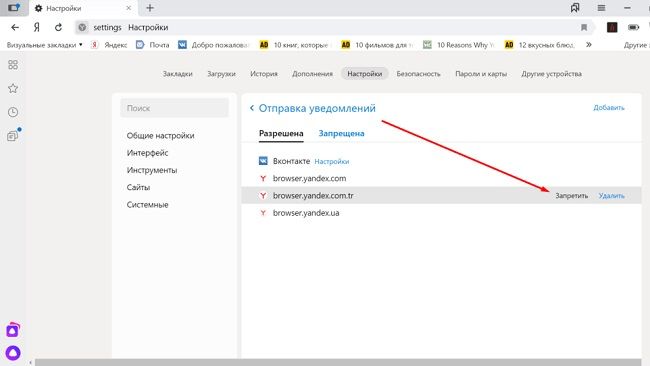
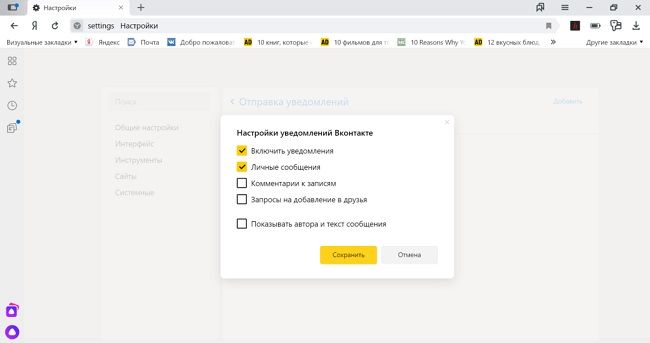
Для социальной сети ВКонтакте можно выбрать получать оповещения только при поступлении новых сообщений от пользователей
Чтобы полностью отключить уведомления, в настройках браузера во вкладке «Сайты» выберите пункт «Не показывать запросы на отправку». Также можно временно запретить появление всплывающих окон.
Чтобы избавиться от проблемы отключения ненужных всплывающих окон в своем браузере, при появлении непонятного push-уведомления нажимайте «Блокировать».
В этой же вкладке настроек выберите «Выключить все уведомления на три часа». Функция удобна, когда важно, чтобы ничего не отвлекало от работы. Единственный минус – невозможность настроить продолжительность периода тишины.
На смартфоне Android
В мобильном браузере также можно выключить всплывающие окна:
- В главном меню выберите настройки браузера, где перейдите в раздел «Уведомления».
- При помощи ползунков активируйте пункты, которые нужно показывать на вашем телефоне.
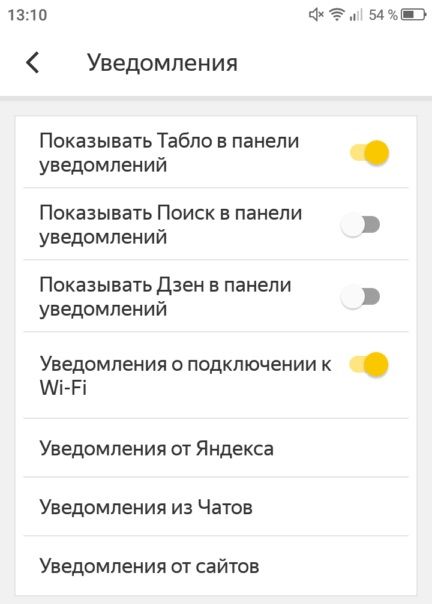
В мобильном браузере присутствует много дополнительных параметров для всплывающих окон. В отдельные подразделы вынесено управление сервисами Яндекса, сторонних сайтов, чатов. В первом из них предусмотрено около 20 настроек.
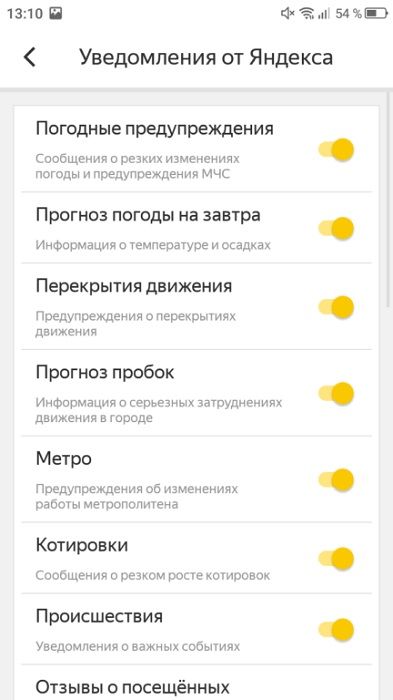
От Яндекса можно включить новости о погоде или пробках, но убрать сообщения о котировках или метро
Вкладка «Из чатов» полезна активным пользователям Алисы, Яндекс.Талантов. Также настройка подобных параметров необходима, если адресная книга подвязана к браузеру. В указанной вкладке можно дать разрешение на показ уведомлений из чатов или заблокировать их.
В разделе «От сайтов» содержится список всех интернет-ресурсов, которые отправляют всплывающие сообщения на ваш смартфон. Недостатком мобильной версии браузера считается то, что невозможно настроить всплывающие окна под свои потребности. В настройках присутствует кнопка «Очистить», удаляющая все подписки. Если пользователю нужны сообщения от какого-то сайта, следует повторно перейти на него и разрешить появление всплывающих окон.
На заметку:
Чтобы отключить оповещения на всех сайтах, очистите их список и передвиньте ползунок «Уведомления» в положение «Выключено».
На смартфонах iPhone
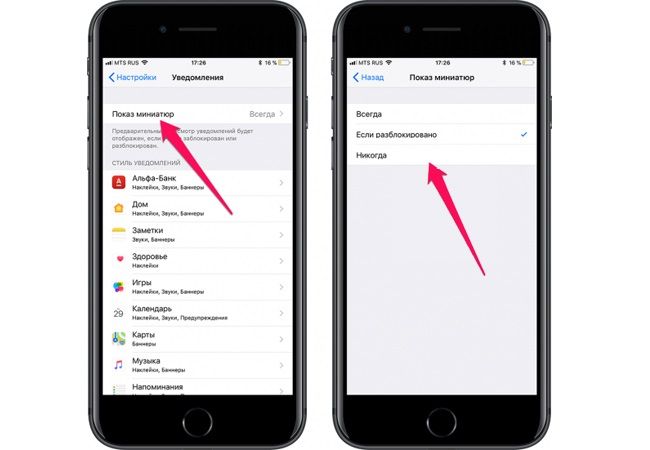
На устройствах iOS нельзя настроить появление всплывающих окон от отдельных сайтов. Но можно изменить некоторые важные параметры:
- Перейдите в «Настройки», где выберите раздел «Уведомления».
- В подразделе «Показ миниатюр» выберите, когда всплывающие сообщения будут появляться на экране.
На заметку:
Чтобы полностью отключить уведомления от браузера и других программ на iPhone, перейдите в «Настройки», где выберите режим «Не беспокоить».

Читайте также:
Как включить Дзен в Яндекс.Браузере
Включение уведомлений
Чтобы активировать удаленные ранее уведомления, следуйте инструкции:
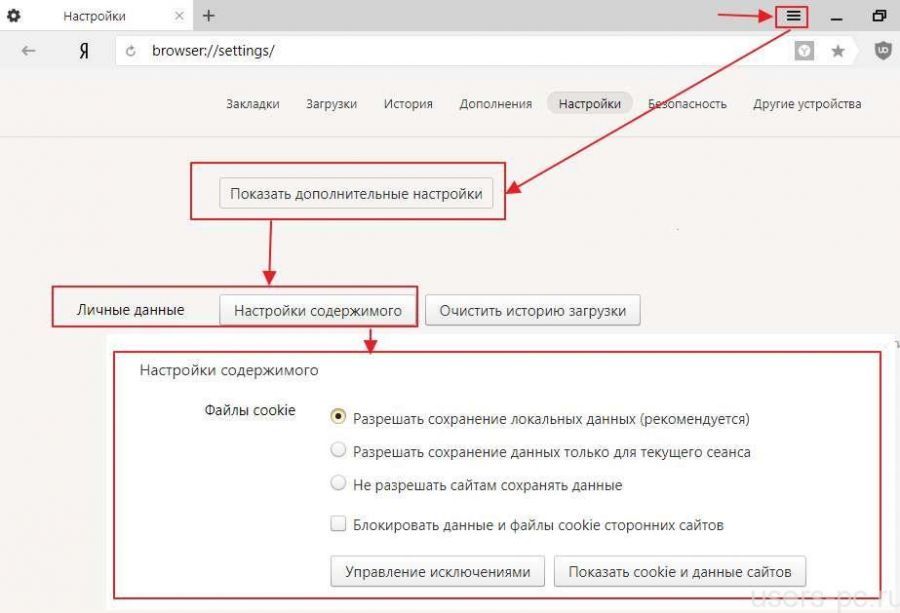
- Нажмите на значок с тремя полосками и выберите «Настройки».
- Прокрутите страницу в самый низ и кликните «Дополнительные».
- Найдите раздел «Личные данные», после чего «Настройки содержимого».
- Откройте вкладку «Уведомления». Найдите пункт «Управление исключениями».
Совет
Чтобы скачать Яндекс.Браузер на свое устройство, используйте следующие ссылки:
| Компьютер (Windows) | https://browser.yandex.ru/ |
| Смартфон (Android) | https://play.google.com/opage |
| Смартфон (iPhone) | https://itunes.apple93909 |
Частые вопросы
Как настроить показ сообщений от сервисов Яндекса, чтобы они отображались в новой вкладке или на боковой панели?
В первом случае откройте «Настройки», после чего выберите «Интерфейс». Найдите подраздел «Новая вкладка». Нажмите «Настройки информеров справа» и выберите уведомления.
Чтобы всплывающие окна отображались на боковой панели, нажмите на значок колокольчик (слева). В открывшейся панели кликните на пиктограмму с тремя точками. Найдите раздел «Настройки» и выберите нужный параметр.
Почему не получается отключить всплывающее окно?