У вас большие запросы!
Точнее, от вашего браузера их поступает слишком много, и сервер VK забил тревогу.
Эта страница была загружена по HTTP, вместо безопасного HTTPS, а значит телепортации обратно не будет.
Обратитесь в поддержку сервиса.
Вы отключили сохранение Cookies, а они нужны, чтобы решить проблему.
Почему-то страница не получила всех данных, а без них она не работает.
Обратитесь в поддержку сервиса.
Вы вернётесь на предыдущую страницу через 5 секунд.
Вернуться назад
У вас большие запросы!
Точнее, от вашего браузера их поступает слишком много, и сервер VK забил тревогу.
Эта страница была загружена по HTTP, вместо безопасного HTTPS, а значит телепортации обратно не будет.
Обратитесь в поддержку сервиса.
Вы отключили сохранение Cookies, а они нужны, чтобы решить проблему.
Почему-то страница не получила всех данных, а без них она не работает.
Обратитесь в поддержку сервиса.
Вы вернётесь на предыдущую страницу через 5 секунд.
Вернуться назад
Как отключить датчик приближения в телеграмме
Связано это с функцией “Поднести для прослушивания”, которая в официальном клиенте реализована через жопу и не отключается. В настройках ее нет. Нигде. Пидоры. Для решения проблемы качаем альтернативный клиент – Plus Messenger. На 4pda его можно найти по вот этой ссылке, для скачивания надо залогиниться на сайте. После скачивания, устанавливаем неофициальный клиент, вводим там номер к которому привязан Телеграм, дальше в официальный клиент придет подтверждающий код. Копируем его из официального в неофициальный клиент, после чего официальный можно удалить. Теперь в неофициальном клиенте включаем отключение вот этой настройки. Все, можно пользоваться неофициальным клиентом. Про официальный забудьте.
Как отключить датчик приближения в телеграмме
Настройка или отключение датчика приближения.
Сообщение отредактировал Макс.hackdog — 30.05.20, 13:32
уже неделю мучаюсь датчик приближений как то сбился,
во время вызова дисплей тушит нормально но когда я телефон отношу то дисплей обратно не включается даже после завершения вызова. делал все возможное ни что не помогло
пробовал откалибровать программой DHD Proximity Recalibrator. не помогло.
может ктото чтото посоветует((((
—————————————————-
из личных тестов заметил что подсветка включается только если на датчик попадает прямой луч света. чет я запутался.
Сообщение отредактировал Adryy — 13.03.11, 17:56
Adryy дело не в датчике, так как после завершения разговора он перестаёт реагировать на движение, и отключается до того момента, как телефон снова не вступит в режим разговора. Если у всех данная проблема, из за которой вините датчик, то расслабтесь. Ваше железо впоряде)))
Единственное, что я могу вам предложить, это сметить Android))) с другой прошивкой, не предвещающей этой проблемы, таких багов не будет))) Почитайте про различные прошивки и выбирете себе оптимальную. )))
Раз уж тема про датчик, то я мог бы дополнить вопрос)))
Возможно есть программы, которые могут управлять датчиком движения, например: прокрутка изображений взмахом над телефоном)) или может такая опция предусмотренна на ANDROID 2.3
К слову: у меня «caynogen mod v.7.0». Спасибо))) ��
Как отключить датчик приближения в телеграм
Датчик приближения расположен на рабочей стороне смартфона. Он определяет насколько близко к экрану находится предмет. При слишком близком поднесении к лицу он считывает информацию и отключает на некоторое время экран, чтобы пользователь случайно не нажал на экране на приложения. Особенно актуальна эта опция во время разговора. Но что делать, если сенсор больше не нужен, как отключить датчик приближения на Андроиде, он неисправен или его работу нужно проверить?
Способы отключения
Если датчик мешает вам во время звонков, открывает при этом другие приложения, набирает другие номера или перестал работать, то его можно отключить по желанию владельца. Какими способами можно отключить датчик, фиксирующий приближение на смартфонах с Андроид:
- Через настройки вашего смартфона.
- Через установку специальных программ. Будут рассмотрены 2 программы — Smart Screen on/off и Sensor Disabler.
Разберем все способы, чтобы можно было воспользоваться наиболее подходящим из них. Варианты будут рассмотрены на версии Андроид от 9.0 Pie. Установленную прошивку можно проверить, перейдя в настройках в раздел «Система» и далее «О телефоне». В строке «Версия Андроид» будет указана актуальная.
Через настройки вашего смартфона
Чтобы выключить опцию через настройки смартфона, выполните следующие действия:
Через установку специальных программ
Сначала рассмотрим отключение с помощью программы Smart Screen on/off. Для этого выполните следующие действия:
Последний способ отключения — это через приложение Sensor Disabler. Чтобы воспользоваться этим методом отключения, выполните следующие действия:
- Установите одноименное приложение в магазине Play Маркет.
- После установки нажмите на кнопку «Открыть» для начала работы с приложением.
- Поставьте галочку в указанном поле и нажмите на кнопку «ОК».
- Свайпните вправо для перехода в настройки или нажмите в левом верхнем углу на три горизонтальные черточки.
- Пролистайте меню настроек до раздела «Proximity» и нажмите на него.
- Среди доступных вариантов выберите пункт «Remove sensor».
- Нажмите на кнопку сохранения, которая находится в правом нижнем углу.
После сохранения данных настройка параметров будет сохранена.
Как включить датчик приближения
Если вы хотите включить опцию на смартфоне, можете воспользоваться теми же самыми способами, что предназначены для отключения. Как включить датчик приближения на Андроиде:
- Через настройки звонка на смартфоне.
- Через сторонние приложения.
Для этого вам потребуется выполнить те же самые действия, что указаны выше, но для включения бегунок должен быть зеленым/синим в зависимости от особенностей цветового решения программного обеспечения вашего устройства.
Проверка датчика
Но что делать, если вдруг заметили, что датчик приближения на Андроиде самостоятельно перестал работать? Возможен системный сбой, при котором все стандартные настройки сбились. Это может произойти из-за падения устройства, скачивания вредоносной программы и так далее.
Как проверить датчик приближения на Андроид, самый простой способ:
Еще один способ — это просмотр состояния опции через инженерное меню. Как проверить этим методом:
Калибровка датчика приближения
Как настроить датчик приближения на Андроиде:
Если во время калибровки выполните какие-либо из действий неправильно или произойдет сбой, то приложение предложит пройти все этапы настройки повторно.
После успешного завершения процедуры перезагрузите свое устройство, чтобы настройки вступили в силу и при работе со смартфоном вы не испытывали неудобств. Но если после этого проблемы в работе опции останутся неизменными, то обратитесь в сервисный центр, потому что проблема скорее всего в самом аппарате.
Практически все современные Android смартфоны оснащены датчиком приближения. С его помощью устройство определяет, насколько близко к экрану находится тот или иной предмет.
Чаще всего датчик приближения (или Proximity Sensor) устанавливают в одной области с объективом фронтальной камерой и динамиком. Поэтому если во время телефонного разговора поднести смартфон к уху, то он отправит соответствующий сигнал процессору и заблокирует экран, защитив его от случайных нажатий.
Если сенсор перестал нормально работать или он вам не нужен, то далее мы расскажем как отключить датчик приближения на Андроиде.
Как отключить датчик приближения через настройки
На некоторых Android устройствах датчик приближения отключается через стандартное меню настроек. В зависимости от версии операционной системы данная опция может быть скрыта в разных меню. Порядок действий:
Шаг 1. Перейдите в «Настройки» и здесь найдите пункт «Системные приложения».

Шаг 3. Найдите строчку «Датчик приближения» и переведите ползунок в состояние «Выключено».

В зависимости от производителя смартфона и версии используемой операционной системы, названия некоторых меню и опций могут отличаться.
Как отключить датчик приближения через Sensor Disabler
Если в системных настройках нужной опции нет, то на телефоне с Android вы можете попробовать отключить датчик при помощи стороннего приложения. В данной инструкции мы будем использовать Sensor Disabler. Порядок действий:
Шаг 1. Запустите Play Маркет и скачайте на телефон Sensor Disabler. Дождитесь окончания установки и нажмите на кнопку «Открыть», чтобы начать работу с приложением.

Шаг 2. Вызовите меню «Настройки». Для этого сделайте свайп вправо или нажмите на значок в виде трех полос (в верхнем левом углу). В открывшемся меню нажмите на пункт «Proximity».

Шаг 3. Выберите «Remove sensor», чтобы отключить датчик приближения («Do nothing» — оставить значения по умолчанию, «Mock sensor values» — откалибровать значения вручную) и нажмите на значок «Сохранить» в нижнем правом углу.

Изменения вступят в силу сразу же. С помощью Sensor Disabler вы также можете в любое время вернуть значения по умолчанию. Для этого в настройках «Proximity» следует выбрать «Do nothing».
Как откалибровать датчик приближения
В данной инструкции мы будет использовать утилиту «Датчик приближения Сброс ремонт» от Mobile Direction. Это бесплатное приложение с помощью которого можно настроить датчик приближения на Андроид. Порядок действий:
Шаг 1. Запустите на телефоне Play Маркет и с помощью строки поиска найдите «Датчик приближения Сброс ремонт».

Шаг 2. Нажмите на зеленую кнопку «Установить» и дождитесь окончания установки. После этого тапните на «Открыть», чтобы приступить к работе с утилитой.

Шаг 3. На главном экране нажмите на большую кнопку «Fix It».
Шаг 4. Появится инструкция по калибровке. Следуйте советам на экране, чтобы настроить сенсор.

Шаг 5. В конце нажмите на значок в виде галочки, чтобы подтвердить и сохранить новые настройки калибровки, а затем тапните на кнопку «Ок».

Перезагрузите устройство, чтобы изменения вступили в силу. Если после описанных выше действий датчик так и не удалось настроить, то скорее всего проблема носит аппаратный характер и устройство нуждается в ремонте.
На смартфонах под управлением Android интегрировано большое количество опций и технологий, позволяющих устройству работать в разных режимах. Одной из инновационных технологий можно назвать датчик приближения, который на данный момент оснащается практически во всех телефонах.
Датчик приближения – это компонент в телефоне, который отвечает за блокировку экрана, если это необходимо. Он блокирует экран, когда вы подносите телефон к уху при разговоре, блокирует случайные нажатия по кнопке разблокировки, когда смартфон лежит в кармане. Вы же замечали, что, если поднести телефон к уху, то экран автоматически гаснет? Это необходимо для экономии заряда батареи, так как активный дисплей не нужен, если человек прикладывает телефон к уху и разговаривает без гарнитуры. Вот благодаря датчику приближения это и осуществляется в автоматическом режиме.
Способы отключения датчика приближения
В некоторых ситуациях пользователям необходимо отключать этот датчик, например, если он сломался и работает некорректно или проверить какие-либо опции. Какой бы ни была ваша цель, если вы читаете данный материал, значит вам точно необходимо отключить датчик приближения на Андроиде. Ниже мы описали все возможные способы.
Через настройки гаджета
Все, вы выключили датчик на своем смартфоне. Мы рассматривали на примере телефона Xiaomi Mi 8 Lite, поэтому некоторые пункты меню у вас могут отличаться! Если же вам нужно просто откалибровать датчик приближения на Андроиде, то прочитайте нашу отдельную статью.
Через приложение Smart Screen On
В том случае, если через стандартные настройки вашего телефона не получается отключить данную технологию, можно загрузить специализированное приложение. Мы рассмотрели на примере Smart Screen On, которое доступно в Google Play бесплатно.
Через сервисный код
И последний вариант – это набор USSD-команды, которая позволит вам отключить датчик приближения на своем смартфоне. Учтите, что этот способ работает далеко не на всех устройствах, поэтому мы не даем вам 100% гарантии, что у вас он сработает.
Помните, что это очень важная опция, которая серьезно экономит расход батареи, особенно если вы часто совершаете звонки, как входящие, так и исходящие. Отключив датчик приближения на Андроиде, включить его можно методом «от обратного», следуя по тем же пунктам меню и приложениям. Если вдруг возникнут вопросы – обязательно оставляйте комментарии под материалом, и мы ответим на них в ближайшее время.

Датчик приближения устанавливают почти во все производимые сейчас смартфоны под управлением операционной системы Android. Это полезная и удобная технология, но если вам нужно её отключить, то благодаря открытости ОС Андроид это получится сделать безо всяких проблем. В настоящей статье мы расскажем вам о способах отключения данного датчика. Начнём!
Отключение датчика приближения в Android

Из-за поломки или засоренности пылью датчик может начать вести себя некорректно, к примеру, посреди разговора внезапно включать экран. Из-за этого может происходить случайное нажатие какой-либо кнопки на сенсорном дисплее. Отключить его в таком случае можно двумя способами: при помощи стандартных настроек Android и одного стороннего приложения, созданного для управления различными функциями смартфона. Всё это и будет рассмотрено ниже.
Способ 1: Sanity
Способ 2: Системные настройки ОС Android
Этот метод наиболее предпочтителен, так как все действия будут происходить в стандартном меню настроек операционной системы Андроид. В представленной далее инструкции используется смартфон с оболочкой MIUI 8, поэтому элементы интерфейса на вашем устройстве могут несколько отличаться, но последовательность действий будет примерно одинакова, какой бы лаунчер вы не использовали.
Заключение
Отключить датчик приближения в некоторых случаях разумно, допустим, если вы точно уверены, что проблема только в нём. Мы же советуем при возникновении технических неполадок с устройством обращаться на наш сайт или в техническую поддержку производителя смартфона. Надеемся, что наш материал помог в решении данной проблемы.

Мы рады, что смогли помочь Вам в решении проблемы.
Отблагодарите автора, поделитесь статьей в социальных сетях.
Опишите, что у вас не получилось. Наши специалисты постараются ответить максимально быстро.
Похожие публикации:
- Smart settings что это в биосе asus
- Как ограничить доступ в ватсап
- Как сменить иконку папки на свою картинку
- Почему не открывается майкрософт стор
Как отключить погашение экрана в телеграмме
Гаснет экран при прослушивании голосовых сообщений. Как отключить датчик приближения и перестать мучаться
Одна из самых частых проблем мессенджеров на Android заключается в том, что при голосовом сообщении тухнет экран, как только вы пытаетесь его воспроизвести. Встречается подобное и в WhatsApp, и в Telegram, поэтому возлагать вину за появление неполадок на разработчиков приложения нельзя. Но почему появляется ошибка? Давайте ответим на этот вопрос и разберемся, как сделать, чтобы экран не гаснул.

Вас тоже бесит, когда без видимых на то причин гаснет экран?
Почему гаснет экран при прослушивании голосовых
На каждом смартфоне при звонке гаснет экран, и это — норма. Данная функция позволяет избежать случайных нажатий во время разговора, а потому является очень полезной. За ее работу отвечает датчик приближения на Андроид. С его помощью телефон понимает, что вы подносите устройство к уху, а затем переводит дисплей в режим бездействия.
⚡ Подпишись на AndroidInsider в Дзене, чтобы получать новости из мира Андроид первым
Как ни странно, при голосовом сообщении тухнет экран ровно по той же причине. Устройство полагает, будто вы разговариваете по телефону, хотя это не так. Почему разработчики до сих пор не научили Android отличать войсы от звонков — непонятно. Однако с уверенностью можно сказать, что исправить ошибку помогает отключение датчика приближения на телефоне.
Как сделать, чтобы экран не гаснул при звонке
Хотя во время звонков датчик приближения довольно полезен, многие люди не хотят, чтобы при вызове гаснул экран. Если вы входите в их число, сделайте следующее:
- Откройте настройки смартфона.
- Перейдите в раздел «Приложения», а затем — «Системные приложения».
- Выберите «Вызовы».
- Во вкладке «Входящие звонки» отключите опцию «Датчик приближения», которая также может называться «Отключать экран во время вызова».
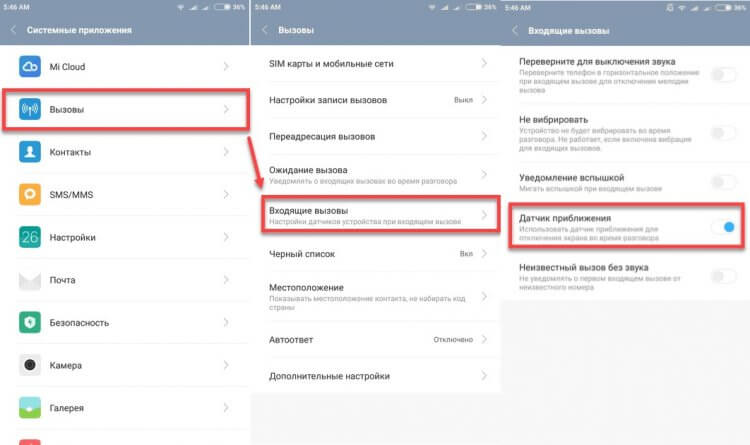
Возможно, на вашем устройстве нет такой функции
Увы, подобный переключатель есть не на всех смартфонах. Странно, что некоторые производители не дают возможность отключить датчик приближения на Андроид, однако это ограничение получается обойти при помощи стороннего софта.
❗ Поделись своим мнением или задай вопрос в нашем телеграм-чате
Как отключить датчик приближения
За исключением способа, описанного выше, отключить датчик приближения стандартными средствами нельзя. Поэтому нам придется обратиться к помощи стороннего софта. Одно из немногих приложений, помогающих сделать так, чтобы экран телефона не гаснул, — Sanity. К сожалению, программы нет в Google Play, но ее можно скачать в виде APK-файла.
Если вы не знаете, как установить приложение через APK, прочитайте наш материал, посвященный этой теме. Далее обратитесь к инструкции, как отключить датчик приближения:
- Запустите Sanity.
- Выдайте программе все запрашиваемые разрешения.
- Перейдите в раздел «Proximity».
- Установите галочку напротив пункта «Turn off in proximity».
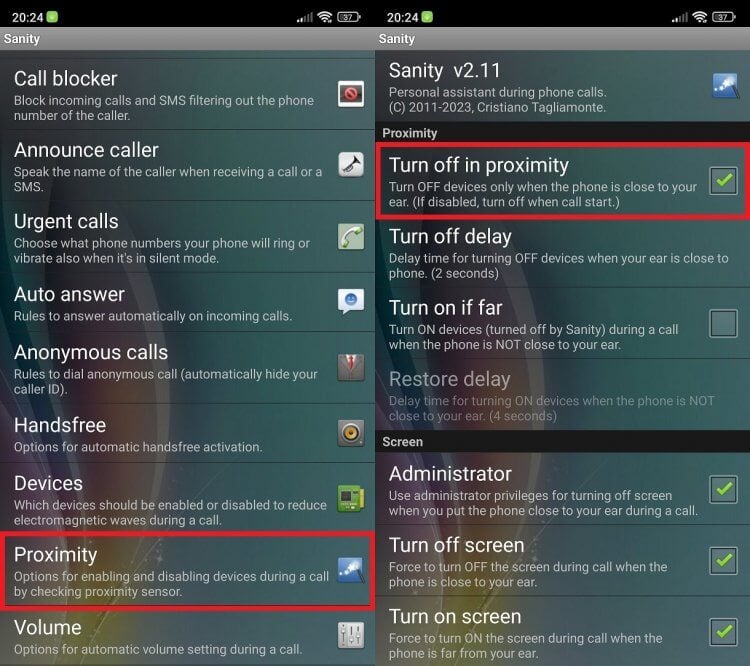
Чтобы отключить датчик, приложению нужно дать права администратора
После этого больше не должно возникнуть ситуации, когда при прослушивании голосового сообщения гаснет экран. Если отключение датчика не поможет, воспользуйтесь следующим способом, который с высокой долей вероятности решит проблему.
�� Загляни в телеграм-канал Сундук Али-Бабы, где мы собрали лучшие товары с АлиЭкспресс
Калибровка датчика приближения
Иногда можно обойтись и без отключения аппаратного компонента, просто исправив неполадки в его работе. В этом поможет приложение Proximity Sensor Fix. Программа доступна в Google Play, откуда вы и скачаете ее на свой смартфон.
А теперь о том, как откалибровать датчик приближения. Справиться вы можете и без лишней помощи, но на всякий случай оставлю инструкцию:
- Протрите экран.
- Запустите приложение.
- Нажмите большую кнопку «Fix It».
- Выполните необходимые действия для калибровки, описание которых появится на экране (программа попросит несколько раз поводить рукой над датчиком).
- Как только все будет сделано, нажмите «OK» для сохранения настроек.
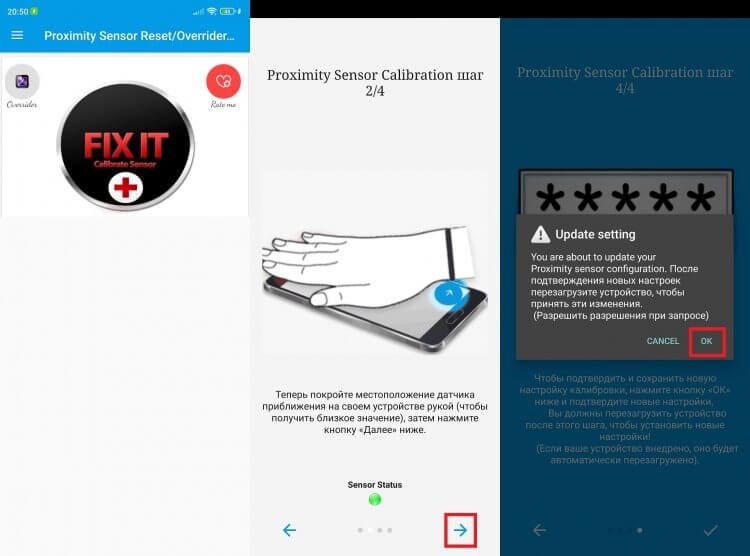
Перед калибровкой обязательно протрите экран, а также убедитесь, что защитная пленка или стекло не закрывают датчик
Если ничего из сказанного выше не поможет, то в мессенджерах вроде Ватсап гаснет экран не по причине некорректной работы датчика, а из-за сбоя в работе приложения. Вот несколько рекомендаций, которые могут помочь исправить ошибку:
- перезагрузка смартфона;
- очистка кэша приложения;
- переустановка программы.
Крайняя мера — сброс настроек Андроид. Прибегайте к ее помощи только в том случае, если проблема дала о себе знать не сразу после начала эксплуатации смартфона, а со временем. Также позаботьтесь о создании резервной копии, ведь в процессе сброса с устройства удаляются все данные.

- Мессенджеры для Android
- Новичкам в Android
- Приложения для Андроид
Как отключить датчик приближения при звонке на Xiaomi
Часто пользователи сталкиваются с неприятной ситуацией, когда экран не отключается во время разговора. Из-за этого происходят случайные нажатия, что влечет за собой запуск ненужных приложений и функций. Датчик приближения как раз решает данную проблему. Поэтому в сегодняшнем материале обсудим, как включить, отключить и откалибровать датчик приближения на телефонах Xiaomi и Redmi .
Для чего нужен датчик приближения
Датчик приближения – это специальный сенсор, отвечающий за автоматическое отключение дисплея во время телефонного разговора. Экран становится неактивным, поэтому вы не можете осуществить случайное нажатие, зацепив дисплей ухом или щекой. Proximity sensor расположен на верхней грани смартфона, обычно возле фронтальной камеры. На современных смартфонах сенсора не видно из-за тонких рамок.
Датчик приближения отвечает за приглушение голосовых сообщений, когда вы подносите телефон к уху. То есть, звук начинает воспроизводиться через слуховой, а не полифонический динамик, за счет чего звуковое сообщение слышите только вы. Еще сенсор нужен для работы функции «В кармане». Дисплей опять же блокируется во избежание случайных нажатий, происходивших, когда телефон лежит в кармане.
Как вы уже поняли, proximity sensor – очень полезный инструмент, облегчающий использование мобильного устройства. Но почти все смартфоны Сяоми грешат существенным недостатком – некорректной работой датчика приближения. Он может не срабатывать при поднесении смартфона к уху, либо работать хаотично, из-за чего экран будет все время гаснуть и повторно включаться. Поэтому многие пользователи хотят полностью отключить датчик приближения. Но перед тем, как приступать к таким радикальным мерам, мы рекомендуем откалибровать сенсор. Как это сделайте – читайте в следующем пункте.
Что делать, если датчик некорректно работает на Сяоми
Для начала рассмотрим, какие меры можно предпринять, если сенсор неправильно работает. Нижеописанные действия в большинстве случаев помогают устранить проблему.
Снятие или замена защитного стекла
Некачественные защитные стекла блокируют поток света, в результате чего датчик освещенности перестает срабатывать. Также неполадка может наблюдаться, если вы неправильно наклеили стекло. Поэтому мы рекомендуем приобрести стекло хорошего качества (желательно оригинальное) и аккуратно наклеить его на экран смартфона. Обязательно проследите, чтобы все вырезы для датчиков и фронтальной камеры не были перекрыты. Новичкам стоит обратиться в сервисный центр: мастер быстро наклеит защитное стекло на дисплей телефона.
Отключение функции «В кармане»
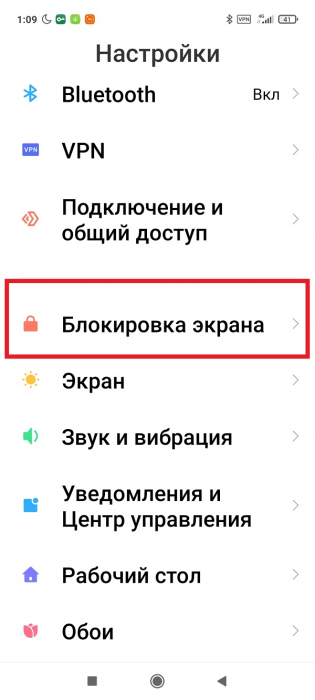
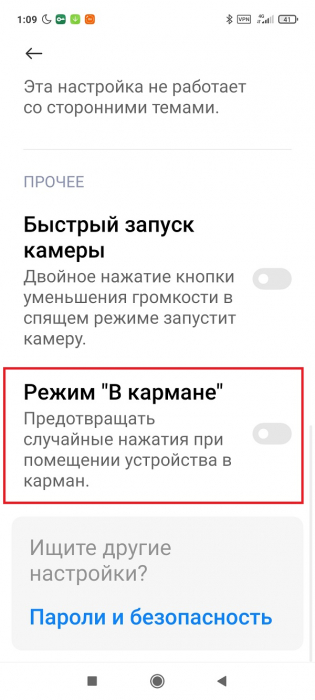
Как уже упоминалось выше, опция «В кармане» предотвращает случайные нажатия, но из-за нее датчик не срабатывает, когда смартфон подносится к уху. Так что функцию лучше сразу отключать. Для этого:
1.Откройте «Настройки» и перейдите в раздел «Блокировка экрана».
2.Деактивируйте ползунок напротив строки «Режим «В кармане»».
Калибровка датчика
Это одна из самых действенных процедур, после проведения которой сенсор начинает работать корректно. Чтобы осуществить калибровку, нужно зайти в инженерное меню. И здесь важный момент: не на всех моделях есть возможность откалибровать датчик. Если ваш смартфон работает под управлением процессора MediaTek, вы сможете провести данную операцию. Если же установлен Qualcomm Snapdragon – калибровка недоступна.
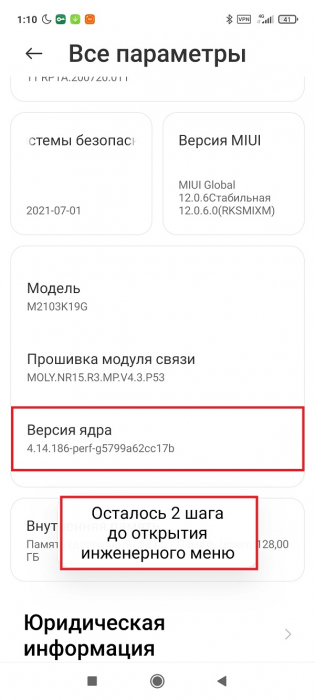
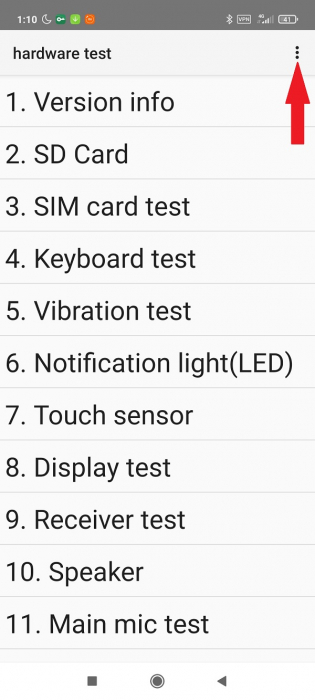
Итак, переходим в «Настройки» – «О телефоне». Открываем «Все параметры» и 5 раз быстро кликаем по строке «Версия ядра». Появляется меню hardware test. Жмем по троеточию в правом верхнем углу. Там должна быть вкладка «Proximity sensor calibration». Нажимаем по ней и следуем подсказкам на экране.
Еще в инженерном меню можно проверить работоспособность датчика приближения. Возможность доступна как для устройств с MTK, так и со Snapdragon. Листаем меню и находим вкладку «Proximity sensor». Несколько раз прикладываем руку к верхней панели телефона, где расположен сенсор, и смотрим на значение «Sensor Value». Если цифра изменятся с нуля до пяти, значит, датчик работает корректно (при поднесении ладони должен показываться ноль; если сенсор ничем не прикрыт, будет цифра пять).
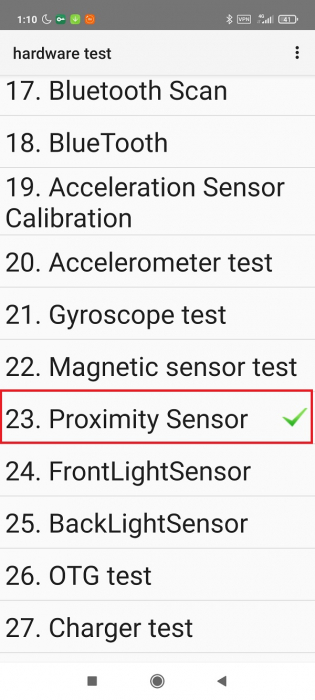
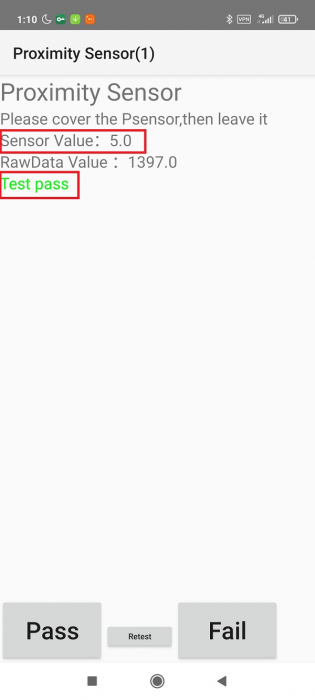
Отключение датчика в MIUI 12
Если от сенсора приближения больше вреда, чем пользы, можно полностью выключить его. Опять же, эта возможность доступна не для всех смартфонов. Например, на моем Redmi Note 10 5 G с процессором MediaTek Dimensity 700 5G нет функции для включения/отключения датчика.
1. В «Настройках» открываем «Приложения» – «Системные приложения».
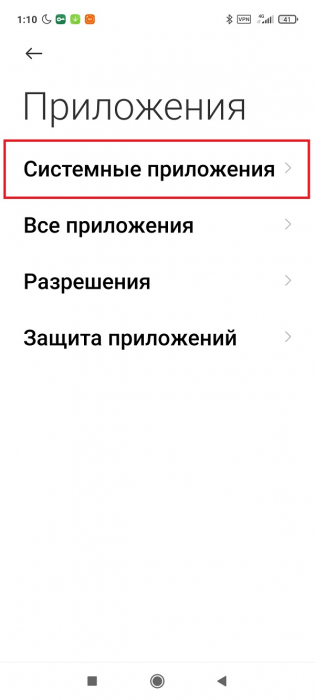
2.Выбираем пункт «Вызовы».
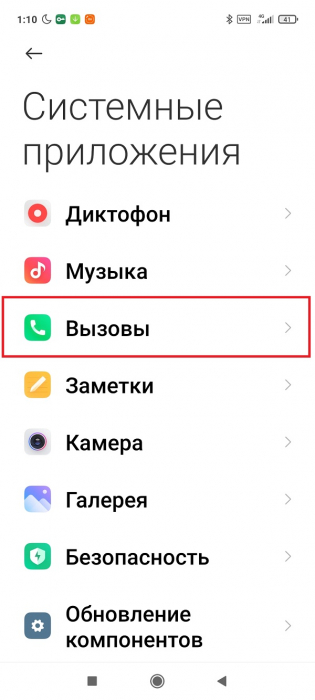
3.Прокручиваем страницу до вкладки «Входящие вызовы».
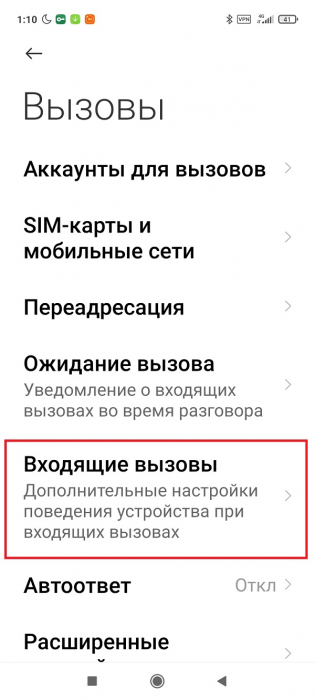
4.Ищем пункт «Датчик приближения» и деактивируем ползунок.
Еще один вариант:
1. Включаем режим разработчика.
2.Заходим в раздел «Расширенные настройки» – «Для разработчиков».
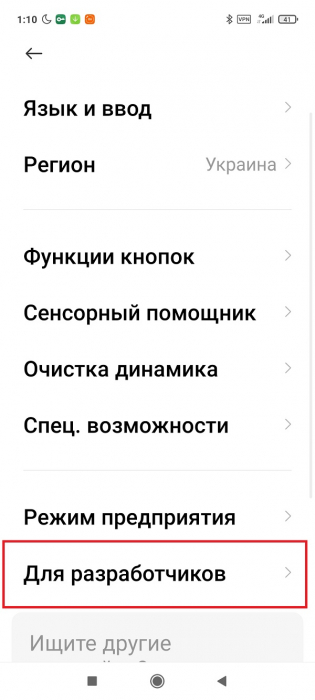
3.Открываем вкладку «Элементы в быстрых настройках».
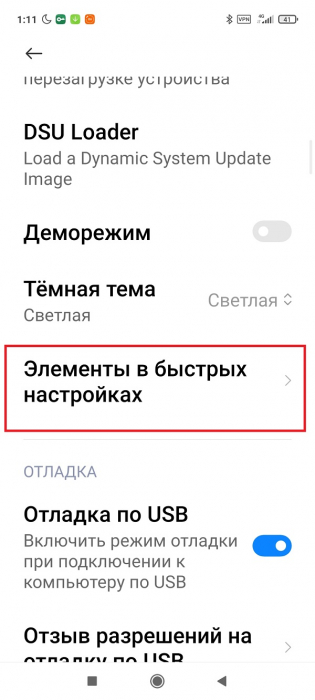
4.Включаем ползунок возле строки «Датчики отключены».
Обратите внимание, что после включения этой опции могут не работать и другие важные датчики.
Использование стороннего софта
На Гугл Плей представлено множество приложений, которые якобы предназначены для калибровки датчика. Но на самом деле пользы от них практически нет. Функциональность сенсора зависит прежде всего от прошивки, и как-то повлиять на это с помощью сторонних программ не получится. А вот скачать приложение для проверки работоспособности сенсора можно. Но стоит ли это делать, если для таких целей отлично подходит системное инженерное меню? Решайте сами.
Мы разобрались, как откалибровать и включить/отключить датчик приближения на Xiaomi . Все делается очень просто и быстро. Пишите в комментарии, устраивает ли вас работа датчика приближения в Миюай.
Выключается экран Telegram.
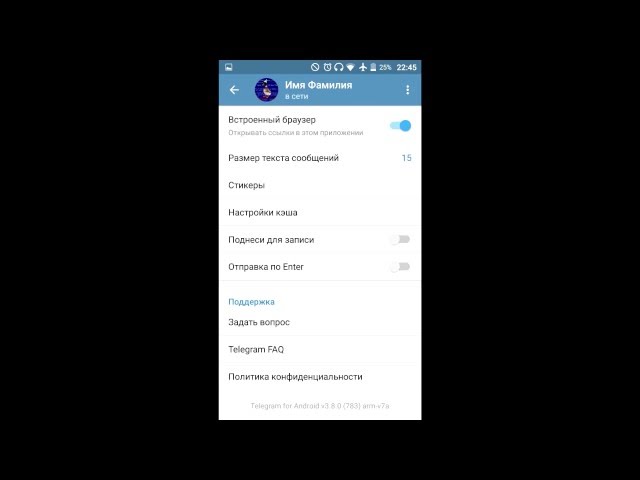
Связано это с функцией “Поднести для прослушивания”, которая в официальном клиенте реализована через жопу и не отключается. В настройках ее нет. Нигде. Пидоры. Для решения проблемы качаем из Play store альтернативный клиент – Plus Messenger с рекламой. На 4pda его можно найти без рекламы по вот этой ссылке, для скачивания надо залогиниться на сайте. После скачивания, устанавливаем неофициальный клиент, вводим там номер к которому привязан Телеграм, дальше в официальный клиент придет подтверждающий код. Копируем его из официального в неофициальный клиент, после чего официальный можно удалить. Теперь в неофициальном клиенте включаем отключение вот этой настройки. Все, можно пользоваться неофициальным клиентом. Про официальный забудьте.
Leave a Comment
You must be logged in to post a comment.
Как отключить датчик приближения на Андроиде?

Смартфоны на операционном системе Android, оснащенные датчиком приближения, отключают экран, когда вы подносите смартфон к уху во время разговора. В принципе, это весьма полезная функция, позволяющая не только экономить заряд батареи, но предотвратить случайные нажатия. Но вот ответить на звонок и одновременно продолжать переписываться в мессенджере или править текст вы не сможете — рука приблизится к сенсорному экрану, сработает датчик и… дисплей просто погаснет.
Было замечено, что пыль и мусор в области динамика смартфона являются обычными виновниками неисправности датчика приближения. Датчик приближения расположен в верхней части телефона, и, если вы удерживаете экран под небольшим углом, вы можете увидеть и его, и другие датчики. Они расположены близко к динамику и выглядят, как маленькие отверстия, покрытые экранным стеклом. Если туда попадают посторонние предметы — соринки, пыль, работа датчика нарушается. Поэтому прежде чем отключать датчик приближения, советуем почистить смартфон.
- Выключите телефон и продуйте динамик сжатым воздухом.
- Убедитесь, что в динамике вашего телефона нет мусора или пыли (при необходимости очень аккуратно используйте зубочистку или другой инструмент, подходящий для тщательного удаления мелкого мусора).
- Перезагрузите телефон и проверьте функциональность датчика.
Как отключить датчик приближения на Андроиде?
-
Включите ваш смартфон, зайдите в «Настройки» -> «Системные приложение»;
Похожие публикации:
- Как в php вернуться на предыдущую страницу
- Как перенести музыку из яндекс музыки в apple music
- Как поменять черный экран на белый
- Как поместить