Change or remove the payment cards that you use with Apple Pay
You can change your default card, remove a card from Apple Wallet, or update the billing and contact information that Apple Pay uses for in-app and online purchases.
Change your default card
The first payment card that you add to Apple Wallet on a device becomes your default card for that device. When you add more cards, you can change your default card.
How to change the default card for Apple Pay on your iPhone
- Open the Wallet app.
- Touch and hold the payment card that you want to set as your default card.
- Drag the card in front of your other cards.
How to change the default card for Apple Pay on your Apple Watch
- On your iPhone, open the Apple Watch app.
- In the My Watch tab, tap Wallet & Apple Pay.
- Under Transaction Defaults, tap Default Card.
- Tap a card to set it as your default card.
How to change the default card for Apple Pay on your Mac or iPad
- On your device, open Apple Wallet settings.
- On your Mac with Touch ID, go to System Settings (or System Preferences) > Wallet & Apple Pay.
- On your iPad, go to Settings > Wallet & Apple Pay.
- Select a new default card.
- On your Mac with Touch ID, choose a card from the menu.
- On your iPad, scroll down to Transaction Defaults > tap Default Card and choose a card.

Remove a card from Apple Wallet
You can remove a debit or credit card from your device.
How to remove a payment card on your iPhone or iPad
- In the Wallet app, tap the card that you want to remove.
- Tap the More button , then tap Card Details . *
- Scroll down and tap Remove This Card.
* In iOS 15 and iPadOS 15 and earlier, you don’t see the option to tap Card Details.
How to remove a payment card on your Apple Watch
- On your Apple Watch, tap the Wallet app.
- Tap the card that you want to remove.
- Scroll down and tap Remove.
How to remove a payment card on your Mac with Touch ID

- Go to System Settings (or System Preferences) > Wallet & Apple Pay.
- Click the card that you want to remove.
- Click the Remove button .
Update your Apple Pay information
When you enter billing and contact information for a payment card in Apple Wallet, Apple Pay stores the information and uses it when you make purchases online and within apps.
How to update your Apple Pay billing information
- iPhone: In the Wallet app, tap a card > the More button > Card Details > Billing Address. *
- Apple Watch: In the Apple Watch app on your iPhone, tap Wallet & Apple Pay > a card > Billing Address.
- iPad: In Settings, tap Wallet & Apple Pay > a card > Billing Address.
- Mac with Touch ID: In System Settings (or System Preferences), click Wallet & Apple Pay > a card > the Billing Address menu.
* In iOS 15 and iPadOS 15 and earlier, you don’t see the option to tap Card Details.
How to update your Apple Pay contact information
- iPhone: Go to Settings > Wallet & Apple Pay > scroll down to Transaction Defaults and update your shipping address, email, and phone number.
- Apple Watch: In the Apple Watch app on your iPhone, tap Wallet & Apple Pay > scroll down to Transaction Defaults and update your shipping address, email, and phone number.
- iPad: Go to Settings > Wallet & Apple Pay > scroll down to Transaction Defaults and update your shipping address, email, and phone number.
- Mac with Touch ID: In System Settings (or System Preferences), go to Wallet & Apple Pay > Click Contact and Shipping, and update your shipping address, email, and phone number.
Update your Apple Pay card number and expiration date
With Apple Pay, your payment card has a unique Device Account Number used to process payments and an expiration date associated with that Device Account Number.
If your card expires or you otherwise get a new card:
- The card number and expiration date linked to the Device Account Number should be updated automatically.
- If your card issuer doesn’t support these updates, you might need to remove the card and add it again.
If your device is lost or stolen
If your device is lost or stolen, Apple Pay has security features to make sure that other people can’t use Apple Pay on your device.
- To use Apple Pay, you need to authorize each purchase with Face ID, Touch ID, or your passcode.
- On your Apple Watch with Wrist Detection on, you need to enter your passcode every time you put on your Apple Watch.
- You can mark your device as lost, which automatically turns off Apple Pay on your device.
- You can also call your card issuer to suspend or remove cards from Apple Pay.
Information about products not manufactured by Apple, or independent websites not controlled or tested by Apple, is provided without recommendation or endorsement. Apple assumes no responsibility with regard to the selection, performance, or use of third-party websites or products. Apple makes no representations regarding third-party website accuracy or reliability. Contact the vendor for additional information.
Change or remove the payment cards that you use with Apple Pay
You can change your default card, remove a card from Apple Wallet, or update the billing and contact information that Apple Pay uses for in-app and online purchases.
Change your default card
The first payment card that you add to Apple Wallet on a device becomes your default card for that device. When you add more cards, you can change your default card.
How to change the default card for Apple Pay on your iPhone
- Open the Wallet app.
- Touch and hold the payment card that you want to set as your default card.
- Drag the card in front of your other cards.
How to change the default card for Apple Pay on your Apple Watch
- On your iPhone, open the Apple Watch app.
- In the My Watch tab, tap Wallet & Apple Pay.
- Under Transaction Defaults, tap Default Card.
- Tap a card to set it as your default card.
How to change the default card for Apple Pay on your Mac or iPad
- On your device, open Apple Wallet settings.
- On your Mac with Touch ID, go to System Settings (or System Preferences) > Wallet & Apple Pay.
- On your iPad, go to Settings > Wallet & Apple Pay.
- Select a new default card.
- On your Mac with Touch ID, choose a card from the menu.
- On your iPad, scroll down to Transaction Defaults > tap Default Card and choose a card.
Remove a card from Apple Wallet
You can remove a debit or credit card from your device.
How to remove a payment card on your iPhone or iPad
- In the Wallet app, tap the card that you want to remove.
- Tap the More button , then tap Card Details . *
- Scroll down and tap Remove This Card.
* In iOS 15 and iPadOS 15 and earlier, you don’t see the option to tap Card Details.
How to remove a payment card on your Apple Watch
- On your Apple Watch, tap the Wallet app.
- Tap the card that you want to remove.
- Scroll down and tap Remove.
How to remove a payment card on your Mac with Touch ID
- Go to System Settings (or System Preferences) > Wallet & Apple Pay.
- Click the card that you want to remove.
- Click the Remove button .
Update your Apple Pay information
When you enter billing and contact information for a payment card in Apple Wallet, Apple Pay stores the information and uses it when you make purchases online and within apps.
How to update your Apple Pay billing information
- iPhone: In the Wallet app, tap a card > the More button > Card Details > Billing Address. *
- Apple Watch: In the Apple Watch app on your iPhone, tap Wallet & Apple Pay > a card > Billing Address.
- iPad: In Settings, tap Wallet & Apple Pay > a card > Billing Address.
- Mac with Touch ID: In System Settings (or System Preferences), click Wallet & Apple Pay > a card > the Billing Address menu.
* In iOS 15 and iPadOS 15 and earlier, you don’t see the option to tap Card Details.
How to update your Apple Pay contact information
- iPhone: Go to Settings > Wallet & Apple Pay > scroll down to Transaction Defaults and update your shipping address, email, and phone number.
- Apple Watch: In the Apple Watch app on your iPhone, tap Wallet & Apple Pay > scroll down to Transaction Defaults and update your shipping address, email, and phone number.
- iPad: Go to Settings > Wallet & Apple Pay > scroll down to Transaction Defaults and update your shipping address, email, and phone number.
- Mac with Touch ID: In System Settings (or System Preferences), go to Wallet & Apple Pay > Click Contact and Shipping, and update your shipping address, email, and phone number.
Update your Apple Pay card number and expiration date
With Apple Pay, your payment card has a unique Device Account Number used to process payments and an expiration date associated with that Device Account Number.
If your card expires or you otherwise get a new card:
- The card number and expiration date linked to the Device Account Number should be updated automatically.
- If your card issuer doesn’t support these updates, you might need to remove the card and add it again.
If your device is lost or stolen
If your device is lost or stolen, Apple Pay has security features to make sure that other people can’t use Apple Pay on your device.
- To use Apple Pay, you need to authorize each purchase with Face ID, Touch ID, or your passcode.
- On your Apple Watch with Wrist Detection on, you need to enter your passcode every time you put on your Apple Watch.
- You can mark your device as lost, which automatically turns off Apple Pay on your device.
- You can also call your card issuer to suspend or remove cards from Apple Pay.
Information about products not manufactured by Apple, or independent websites not controlled or tested by Apple, is provided without recommendation or endorsement. Apple assumes no responsibility with regard to the selection, performance, or use of third-party websites or products. Apple makes no representations regarding third-party website accuracy or reliability. Contact the vendor for additional information.
Изменение или удаление платежных карт, которые используются с Apple Pay
Вы можете изменить карту, настроенную по умолчанию, удалить карту из Apple Wallet или обновить платежную и контактную информацию, которая используется Apple Pay для покупок в приложениях и онлайн.
Изменение настроенной по умолчанию карты
Первая платежная карта, добавленная в Apple Wallet на устройстве, становится картой по умолчанию для этого устройства. При добавлении других карт можно изменить карту, назначенную по умолчанию.
Изменение карты, назначенной по умолчанию для Apple Pay на iPhone
- Откройте приложение Wallet.
- Нажмите и удерживайте платежную карту, которую требуется установить в качестве назначенной по умолчанию.
- Перетащите эту карту в начало списка карт.
Изменение карты, назначенной по умолчанию для Apple Pay на Apple Watch
- Откройте на iPhone приложение Apple Watch.
- Перейдите на вкладку «Мои часы» и нажмите «Wallet и Apple Pay».
- В разделе «Параметры оплаты по умолчанию» нажмите «Карта».
- Нажмите карту, чтобы установить ее в качестве назначенной по умолчанию.
Изменение карты, назначенной по умолчанию для Apple Pay на компьютере Mac или iPad
- На своем устройстве откройте настройки Apple Wallet.
- На компьютере Mac с Touch ID, перейдите в меню «Системные настройки» > «Wallet и Apple Pay».
- На iPad перейдите в «Настройки» > «Wallet и Apple Pay».
- Выберите новую карту, назначенную по умолчанию.
- На компьютере Mac с Touch ID выберите карту в меню.
- На iPad прокрутите вниз до раздела «Параметры оплаты по умолчанию» >, нажмите «Карта» и выберите карту.
Удаление карты из Apple Wallet
Вы можете удалить дебетовую или кредитную карту со своего устройства.
Удаление платежной карты на iPhone или iPad
- В приложении Wallet нажмите карту, которую требуется удалить.
- Нажмите кнопку «Еще» , а затем — «Данные карты» . *
- Прокрутите экран вниз и нажмите «Удалить эту карту».
* В iOS 15 и iPadOS 15 или более ранних версий элемент «Данные карты» не отображается.
Удаление платежной карты на Apple Watch
- На Apple Watch откройте приложение Wallet.
- Нажмите карту, которую требуется удалить.
- Прокрутите вниз и нажмите «Удалить».
Удаление платежной карты на компьютере Mac с Touch ID
- Перейдите в меню «Системные настройки» > «Wallet и Apple Pay».
- Щелкните карту, которую требуется удалить.
- Нажмите кнопку «Удалить» .
Обновление данных Apple Pay
Когда вы вводите платежную и контактную информацию для платежной карты в приложении Apple Wallet, Apple Pay сохраняет эту информацию и использует ее для совершения покупок онлайн и в приложениях.
Обновление платежной информации в Apple Pay
- iPhone: в приложении Wallet нажмите карту > кнопку «Еще» > «Данные карты» > «Адрес выставления счетов». *
- Apple Watch: в приложении Apple Watch на iPhone нажмите «Wallet и Apple Pay» > карта > «Адрес выставления счетов».
- iPad: в меню «Настройки» нажмите «Wallet и Apple Pay» > карта > «Адрес выставления счетов».
- Компьютер Mac с Touch ID: в меню «Системные настройки» выберите «Wallet и Apple Pay» > карту > меню «Адрес выставления счетов».
* В iOS 15 и iPadOS 15 или более ранних версий элемент «Данные карты» не отображается.
Обновление контактной информации в Apple Pay
- iPhone: перейдите в меню «Настройки» > «Wallet и Apple Pay» > прокрутите вниз до раздела «Параметры оплаты по умолчанию» и обновите адрес доставки, адрес электронной почты и номер телефона.
- Apple Watch: в приложении Apple Watch на iPhone нажмите «Wallet и Apple Pay» > прокрутите вниз до раздела «Параметры оплаты по умолчанию» и обновите адрес доставки, адрес электронной почты и номер телефона.
- iPad: перейдите в меню «Настройки» > «Wallet и Apple Pay» > прокрутите вниз до раздела «Параметры оплаты по умолчанию» и обновите адрес доставки, адрес электронной почты и номер телефона.
- Компьютер Mac с Touch ID: в меню «Системные настройки» выберите «Wallet и Apple Pay» > нажмите «Контакты и доставка», а затем обновите адрес доставки, адрес электронной почты и номер телефона.
Обновление номера и срока действия карты в Apple Pay
В системе Apple Pay вашей платежной карте соответствует уникальный номер учетной записи устройства, используемый для обработки платежей, и дата окончания срока действия, связанная с этим номером учетной записи устройства.
Если срок действия карты истекает или вы получаете новую карту:
- Номер карты и дата истечения срока действия, привязанные к номеру учетной записи устройства, должны обновляться автоматически.
- Если эмитент карты не поддерживает такие обновления, может потребоваться удалить карту, а затем добавить ее снова.
Действия в случае потери или кражи устройства
В случае утери или кражи устройства в Apple Pay предусмотрены функции безопасности, которые гарантируют, что другие пользователи не смогут использовать Apple Pay на вашем устройстве.
- При использовании Apple Pay необходимо авторизовать каждую покупку с помощью Face ID, Touch ID или код-пароля.
- На часах Apple Watch при включенном режиме «Распознавание запястья» нужно вводить код-пароль каждый раз, когда часы надеваются на руку.
- Вы можете отметить устройство как пропавшее, при этом на устройстве будут автоматически отключены функции Apple Pay.
- Можно также приостановить обслуживание карт в Apple Pay или удалить их, просто позвонив эмитенту карты.
Информация о продуктах, произведенных не компанией Apple, или о независимых веб-сайтах, неподконтрольных и не тестируемых компанией Apple, не носит рекомендательного или одобрительного характера. Компания Apple не несет никакой ответственности за выбор, функциональность и использование веб-сайтов или продукции сторонних производителей. Компания Apple также не несет ответственности за точность или достоверность данных, размещенных на веб-сайтах сторонних производителей. Обратитесь к поставщику за дополнительной информацией.
Как добавить дисконтную карту в Wallet на Айфоне
Apple Wallet – приложение, которое разрешает управлять дисконтными карточками с помощью любого аппарата Эпл. Можно занести в этот сервис сведения о дисконте, после чего использовать их для получения скидки при приобретении товара либо услуги. Рассмотрим, как добавить дисконтную карту в Wallet.
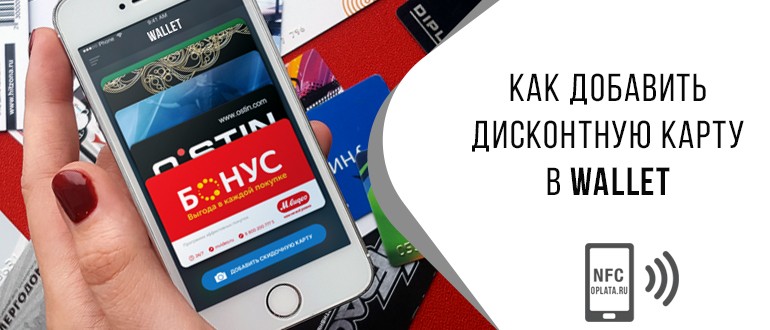
Что такое Apple Wallet
Apple Wallet – приложение для телефонов, которое встроено в ОС iOS, и разрешает сохранять в нем все типы карточек, в том числе, кредитные и дисконтные. Вы можете сохранить информацию о дисконте в этом сервисе, и не носить его с собой. Это очень удобно, ведь у вас получится брать с собой все карты, независимо от места в кошельке.
Технология Эпл Пэй подарила Apple еще одну функцию. Если ваше устройство поддерживает эту технологию, то есть возможность добавить неплатежную карту партнерского магазина через приложение Валлет. В итоге вы будете пользоваться своим смартфоном так же, как стандартной скидочной картой. Процедура добавления дисконта в Валлет простая и не займет много времени.
Поскольку приложение установлено на всех устройствах Эпл, подготовка к его использованию не потребуется. Главное – сразу включить систему распознавания обладателя карточки по отпечатку пальца. Это единственная настройка, без которой не получится совершать выплаты.
Остальная подготовка к пользованию приложением состоит в добавлении дисконта в этот сервис. Пользователь сможет выключить получение сообщений от сервиса при желании. В этой ситуации ему не будут присылаться рекламные уведомления от партнерских компаний. Для этого следует зайти в центр извещений в настройки айфона.
Функциональные возможности приложения
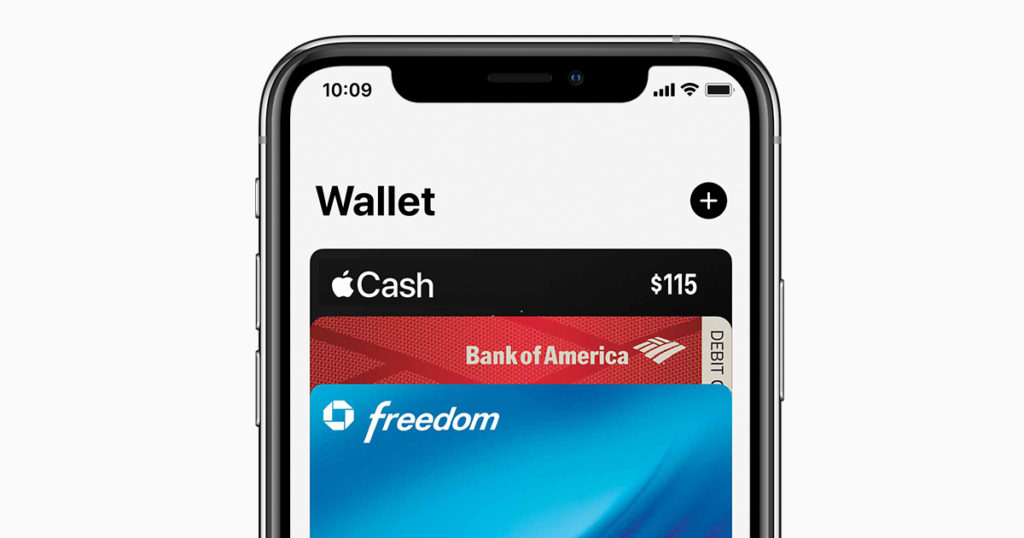
Бесконтактная система платежей Apple Pay становится все популярнее в России. Главные возможности приложения Эпл Валлет:
- Покупателю не придется брать с собой в магазин кошелек со скидочными картами для зачисления бонуса – все они будут находиться в виртуальном виде на телефонном устройстве. Карточка используется для выполнения бесконтактных транзакций в любом магазине.
- Apple исключает риск потери либо порчи карточки.
- Приложение встроено в программное обеспечение Айфона. Его не придется скачивать либо устанавливать.
- Если бонусная карточка стала неактуальной, ее просто удалить за несколько секунд.
Часть карт могут без вашего ведома открыться, если в них есть данные о местоположении. Если вы добавили в приложение Валлет скидочную карту определенного магазина, то если он находится недалеко, приложение сообщит об этом.
Когда у вас есть сведения карт партнерских магазинов, которые работают с Эпл Пэй, вы можете получить к ним доступ при помощи нажатия кнопки домой. Карточки открываются даже при блокированном экране смартфона.
Обратите внимание! Функции моментального определения карточки в магазине – главное достоинство программы Валлет. Они позволяют пользователю сэкономить время.
При подключении функции автоматического определения для вашей дисконтной карточки, воспользоваться необходимой получится при нажатии на извещение с изображением дисконта. Либо попытайтесь отыскать карту в списке сервиса.
Дальше следует приблизить гаджет к терминалу бесконтактного считывания. Для гарантирования безопасности выплат может требоваться подтверждение. Пользователю придется ввести код-пароль дисконта.
Приложение Apple дает пользователям просматривать историю использования карт, счет и скидку, получать сообщения об акционных предложениях и т.д. Его получится заблокировать на дистанции. Если телефонное устройство утеряется либо его украдут, то сведения о ваших карточках будут оставаться в полной безопасности.
Какие неплатежные карты можно добавить в Apple Wallet
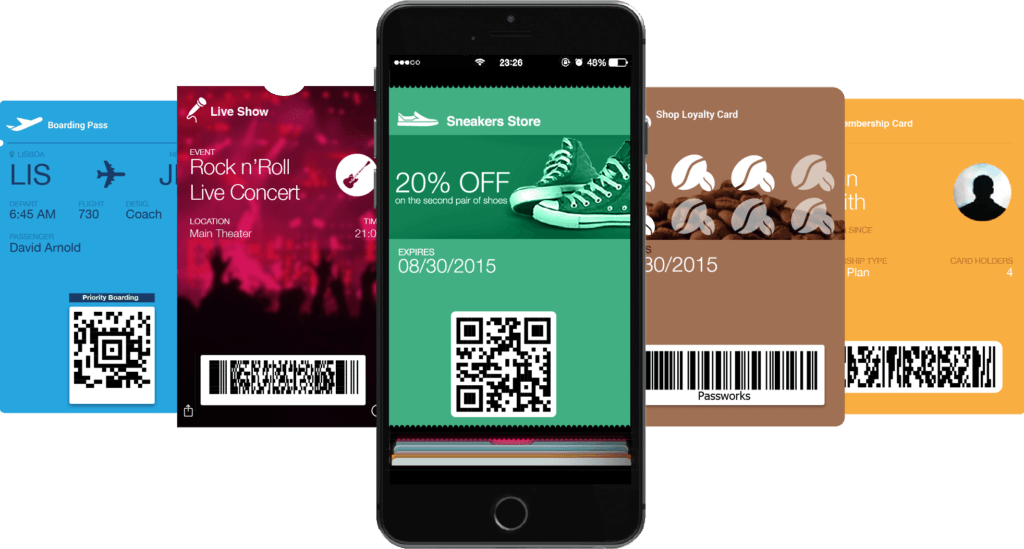
За несколько лет работы программы накопился большой список компаний, скидочные карточки которых можно добавить в Эпл Валлет. Также сюда добавляются и карты для выплат. Выдавать ли клиентам дисконт, решает непосредственно магазин.
Какие скидочные карты можно добавить на айфон:
- Окей.
- Летуаль.
- Перекресток.
- Пятерочка.
- Икеа.
- Метро.
Чтобы воспользоваться скидочной картой в партнерском магазине, нужно открыть ее в сервисе Валлет и показать продавцам на кассе. Работники магазина отсканируют штрих код дисконта для совершения операции.
На айфоне получится сохранить до 8 карт (платежных, типа Master Card и Visa и неплатежных), но обычно этого количества хватает для комфортного пользования сервисом. Если вы желаете использовать приложение с несколькими различными устройствами, нужно добавить информацию о дисконте на каждый телефон.
Как привязать карту к iPhone
Как добавить дисконтную карту в Apple Wallet? Добавление дисконта в сервис безналичных операций не сложное. Это получится сделать с помощью сканирования штрих-кода и через определенные приложения. Если вы будете оплачивать приобретения в сети, которая работает с бесконтактными операциями Эпл Пэй, приложение автоматически предложит подключить определенную карточку.
Чтобы добавить скидочную карту в Wallet, следует выполнить такие шаги:
- Зайти в приложение Валлет, а затем в пункт добавления дисконта.
- Вписать сведения карточки вручную либо сканировать ее камерой мобильного устройства.
- Убедиться в точности вписанных сведений и подождать, пока система подтвердит действие.
- При успешном результате дисконт появится в Валлет.
Внимание! Перед добавлением дисконтной карточки непременно подключите TouchID или FaceID. При его выключении либо отсутствии пароля, данные обо всех неплатежных карточках сотрутся из памяти смартфона.
Любую дисконтную карточку магазина-партнера получится добавить в Валлет с помощью такого способа. На неплатежных картах на задней стороне находится штрих-код. Сканируйте его с помощью камеры гаджета. Если при сканировании произошла ошибка, то придется самостоятельно вписать информацию дисконта в приложение.
Привязка карты на Apple Watch

Установить систему Эпл Пей очень просто. Для этого следует взять Айфон и Apple Watch, с наличием smart NFC системы. Сначала нужно настроить систему на смартфоне, а потом привязать к часам. Если вы уже пользовались этой системой на гаджете, просто занесите информацию о карточке в часы.
Настройку Apple Watch осуществить не сложно. Необходимо выполнить такие действия:
- Войти в Apple Watch и в пункт «Мои часы».
- В разделе Валлет появится пункт «Добавить карту». Пользователю придется вписать все данные дисконта.
- Дальше система проверит информацию.
- Подтвердить все данные, вписав код из СМС.
- После успешного прохождения регистрации на гаджеты придут извещения.
Осуществление платежа в приложении Apple Watch – оперативный и эффективный способ, которым легко пользоваться. Пользователь может не брать с собой мобильный телефон. Дисконтную карту получится открыть прямо с приложения часов.
Для использования дисконта в этой ситуации нужно:
- Нажать два раза на боковую кнопку часов.
- Далее поднести их к специальному терминалу.
- После этого последует звуковое извещение, которое будет означать успешное приобретение.
К Apple Watch получится привязать несколько карточек. В приложении можно выбрать любую карту. Через часы также выйдет осуществлять возврат денег.
При потере часов не стоит беспокоиться. Для их использования придется ввести пароль, который известный только вам. Данный пароль следует настроить перед привязкой карты к часам. Он состоит из четырех символов. Другие программы не могут получить доступ к сведениям на гаджете.
Как работать с Wallet
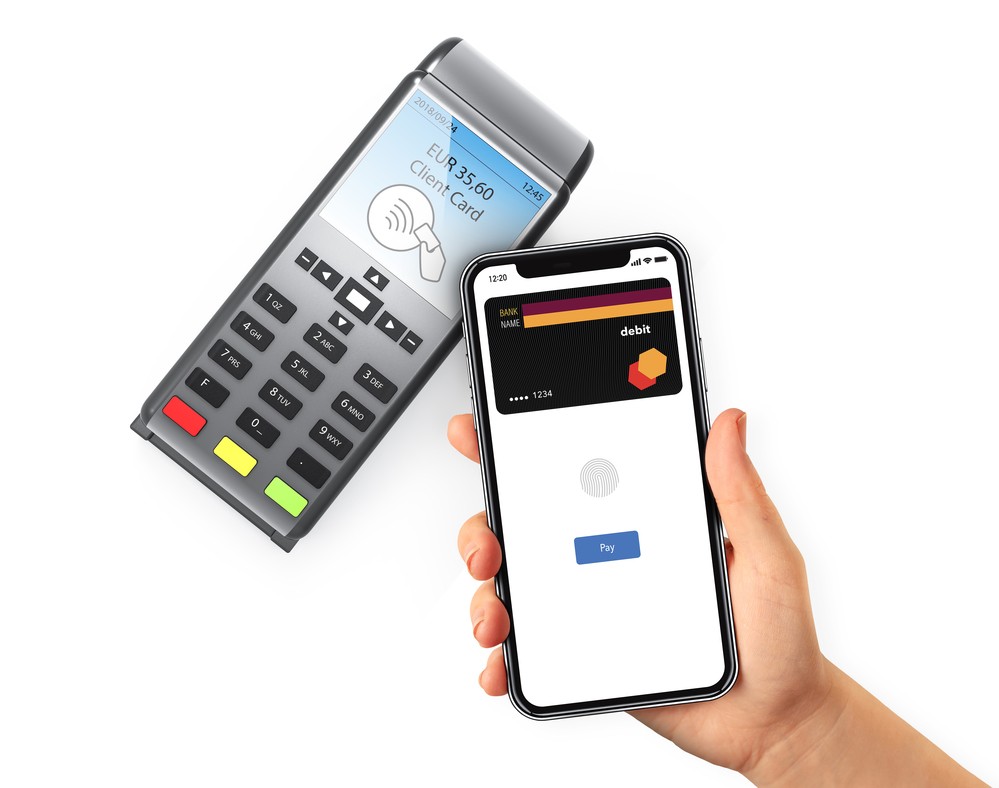
После привязки дисконта к Вайлет вам останется отправиться в партнерский магазин и использовать бесконтактную систему. Нужно следовать инструкции:
- Поднести Айфон к терминалу бесконтактных расчетов в магазине и приложить палец к Touch ID для сканирования отпечатков.
- После этого приемник кассы выдаст вам чек.
- Непременно возьмите квитанцию для доказательства транзакции.
Если вы желаете воспользоваться скидкой, то все обстоит проще. Отыщите в приложении дисконт подходящего магазина и поднесите его к сканеру, который прочитает ваш штрих-код.
Обычно гаджет настроен таким образом, что сообщения от партнерских магазинов высвечиваются на экране блокировки. Не придется выполнять специальные настройки. Но если у вас другой случай, для получения необходимых уведомлений о дисконте необходимо настроить уведомления в приложении.
При необходимости любую скидочную карту получится удалить из Валлет. Для этого придется зайти в данное приложение, а потом выбрать карточку, которую нужно удалить. Далее нажмите на пункт с троеточием, чтобы зайти в специальное меню. В конце окна нужно выбрать пункт «Удалить карту» и подтвердить это действие.
Процесс добавления скидочной карточки на Айфоне выполнить довольно просто, он не занимает много времени. Благодаря этому пользователю не придется брать с собой в магазины много карточек. Можно просто просканировать дисконт в приложении на кассе партнерского магазина.