Как отбелить и осветлить зубы в Photoshop
Одна из приятных особенностей корректирующих слоев в Photoshop заключается в том, что они имеют встроенную маску слоя . Если мы посмотрим на отображение нашего корректирующего слоя Цветовой тон/Насыщенность в панели слоёв, мы увидим миниатюру маски слоя, точно такую же, как применяются к обычным слоям. Миниатюра заполнена, в основном, чёрным цветом, с небольшой областью, заполненной белым. Черным представлены области изображения, на которые не воздействует корректирующий слой. Белой является область, для создания которой Photoshop использовал наше первоначальное выделение инструментом «Лассо». Область выделения он залил белым, всё остальное — чёрным:
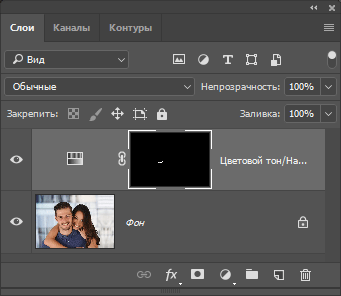
Миниатюра маски слоя корректирующего слоя Цветовой тон/Насыщенность.
Обратите внимание, что вокруг миниатюры маски имеется белая рамка, что говорит нам о том, что маска активна (если рамки нет, просто кликните по миниатюре), что, в свою очередь, означает, что всё дальнейшие действия будут применены к самой маске, а не к изображению. Мы можем легко удалить проблемные области вокруг зубов, закрасив их чёрной кистью на маске. Для этого выбираем инструмент «Кисть«.
Шаг 8: Установите цвет переднего плана на черный
Чтобы удалить нежелательное осветление вокруг зубов, нам нужно закрасить эти области черным . Photoshop использует текущий цвет переднего плана как цвет кисти, а это значит, что нам нужно установить цвет переднего плана на черный. Сделать это проще простого — нажмите клавиатурную клавишу «D». Это сбрасывает цвета переднего плана и фона по умолчанию, делая цвет переднего плана белым и черный цвет фона. Чтобы поменять местами и установить цвет переднего плана на черный, нажмите клавишу «X» (икс) на клавиатуре:
Шаг 9: Закрашиваем пространство вокруг зубов для очистки проблемных областей
С помощью инструмента «Кисть» и чёрного в качестве цвета переднего плана, закрасьте пространство вокруг зубов, чтобы очистить любые проблемные области. В данном случае лучше использовать кисть небольшого диаметра с мягким краем. Вы можете отрегулировать диаметр кисти с клавиатуры, для уменьшения нажмите один или несколько раз клавишу «левая квадратная скобка» ( [ ), для увеличения — правую ( ] ). Жёсткость кисти также изменяется при помощи этих клавиш, только чтобы менялась именно жёсткость, а не размер, необходимо предварительно зажать клавишу Shift.
Здесь я провожу кистью вдоль верхней губы и линии десны над зубами. Поскольку мы рисуем на маске слоя, а не на самом изображении, при рисовании мы не видим цветового следа от кисти. Вместо этого эффект отбеливания и осветления корректирующим слоем Hue/Saturation скрывается на областях, по которым мы проводим кистью:
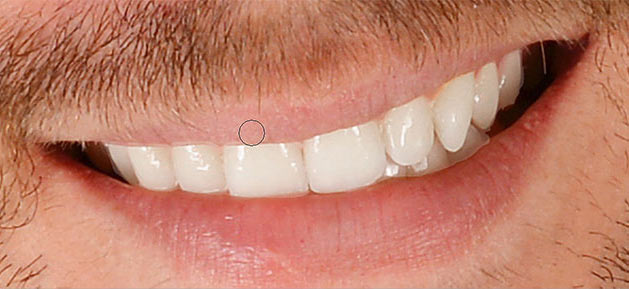
Очистка области над зубами.
Далее я проведу кистью вдоль нижних краев зубов, чтобы удалить отбеливание с нижней губы:
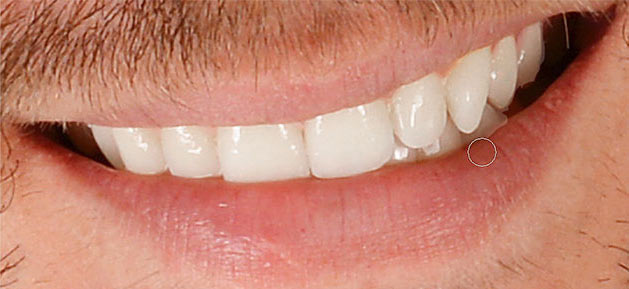
Очистка области под зубами.
Если вы допустили ошибку и случайно закрасили зубы, просто нажмите клавишу X (икс) на клавиатуре, чтобы поменять цвета переднего плана и фона. Это установит белый цвет переднего плана. Затем закрасьте ошибочную область, чтобы вернуть действие отбеливания, затем нажмите X еще раз, чтобы вернуть цвет переднего плана на черный и продолжить рисование.
Есть также несколько небольших проблемных областей вдоль левой и правой сторон зубов, поэтому я также очищу эти области. Вот как выглядит мой документ после после исправления проблемных зон:
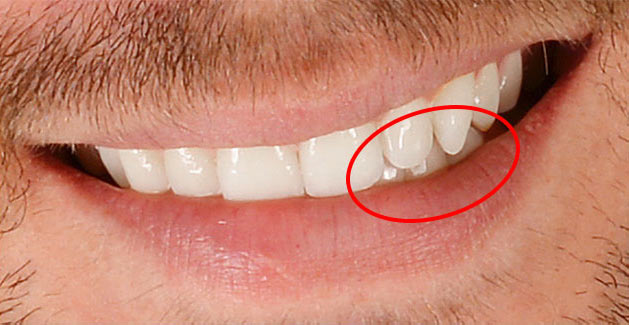
Результат после очистки проблемных областей.
Как отбелить и осветлить зубы в Photoshop
Из этого урока мы узнаем, каким образом в Photoshop можно быстро отбеливать и осветлять зубы в Photoshop, используя обычный корректирующий слой Цветовой тон/Насыщенность (Hue/Saturation).
В предыдущем уроке по изменению цвета глаз в Photoshop, мы использовали корректирующий слой Цветовой тон/Насыщенность для быстрого изменения радужных оболочек глаз. Здесь мы будем использовать этот слой, чтобы отбеливать и осветлять зубы. Данный урок — ещё один пример того, как один и тот же инструмент может быть использован для выполнения различных задач, и поэтому изучение принципов работы Photoshop гораздо важнее , чем простое запоминание кучи последовательных шагов.
Здесь я буду использовать Photoshop CC, но данный урок полностью подходит и к CS6 здесь, а с незначительными изменениями интерфейса — и к версиям ниже.
Вот фотография в уменьшенном масштабе, которую я буду использовать в этом уроке:

Если увеличить масштаб, то будет хорошо видна желтизна на зубах, особенно у мужчины. Осветлением его зубов мы сейчас и займёмся:
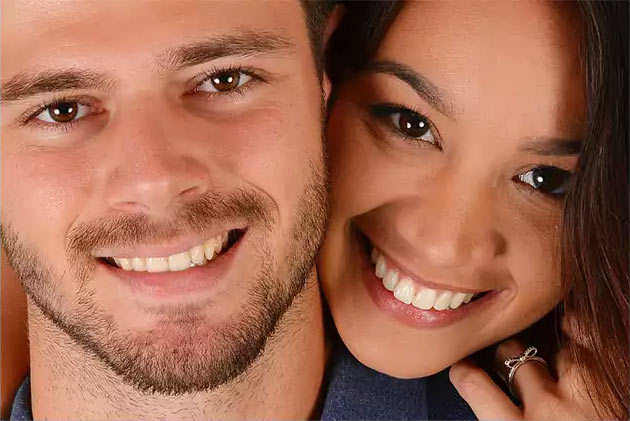
Зубы обоих людей на фото могут быть несколько белее и ярче.
Шаг 1: Выберите инструмент «Лассо»
Первое, что нам нужно сделать, это выделить область редактирования, в нашем случае, зубы. Таким образом, мы будем иметь возможность отбелить их, не затрагивая остальную часть изображения. Чтобы выбрать зубы, на панели инструментов возьмите инструмент «Лассо» (Lasso Tool). Подробно о работе с этим инструментом рассказано здесь.
Шаг 2: Создайте выделение вокруг зубов
Если вы работаете на фото, на котором имеется двое или более человек, как у меня сейчас, вы можете захотеть выделить зубы сразу у всех, что позволит сэкономить время редактирования, но это не правильно, т.к. оттенки цвета зубов у всех разные и требуют индивидуального подхода.
Вы получите лучшие результаты, если вы работаете отдельно с каждым человеком, применяя отдельный корректирующий слой «Цветовой тон/Насыщенность» для каждого человека. Я собираюсь начать с зубов мужчины, при этом я подробно рассмотрю каждый шаг по редактированию, затем я быстро применю те же самые шаги для исправления зубов женщина, используя отдельный корректирующий слой «Цветовой тон/Насыщенность».
С помощью инструмента «Лассо» нарисуйте выделение вокруг зубов. Не беспокойтесь, если это будет не самый точный выбор, т.к позже мы без проблем удалим лишнее. Просто проведите линию вокруг зубов как можно ближе к краям, насколько это возможно:
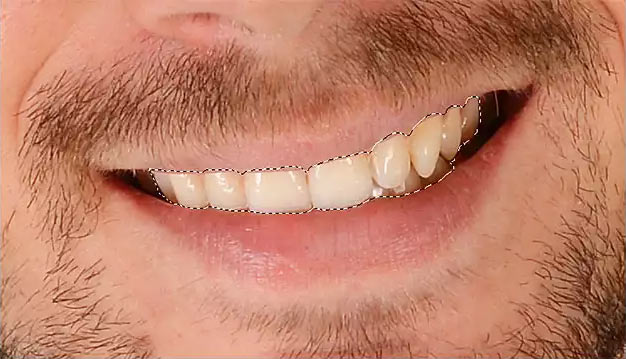
Рисование контура выделения вокруг зубов с помощью «Лассо» (Lasso Tool).
Шаг 3: Добавьте корректирующий слой «Цветовой тон/Насыщенность»
Закончив выделение зубов, давайте добавим корректирующий слой «Цветовой тон/Насыщенность», нажав на соответствующую кнопку внизу панели слоёв и выбрав соответствующую строку в выпадающем списке.
Визуально в документе с изображением ничего не произойдет, но в панели слоев, выше фонового слоя, добавится наш корректирующий слой:
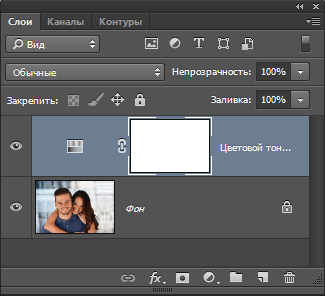
Корректирующий слой появится над изображением.
Шаг 4: Изменение варианта редактирования с «Все» (Master) на «Жёлтые» (Yellows)
Элементы управления и опции для корректирующего слоя Цветовой тон/Насыщенность появятся в Photoshop в панели свойств. По умолчанию, Цветовой тон/Насыщенность будет воздействовать на все цвета в изображении одинаково. Это происходит потому, что опция варианта редактирования, расположенная в верхней части панели свойств слоя, по умолчанию установлена в положение «Все» (Master):
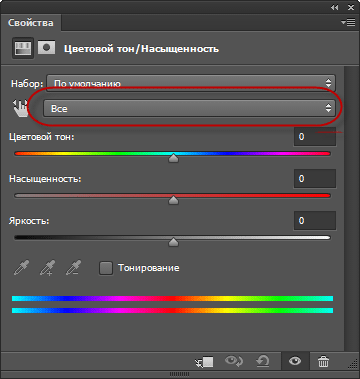
При включённой по умолчанию опции «Все» (Master), корректирующий слой влияет на все цвета в изображении.
Если бы мы собирались придать зубам какой-либо цветовой оттенок (а это как-бы не совсем то, что мы хотели бы сделать), то опция «Все» (Master) прекрасно бы подошла. Но причина, по которой зубы не выглядят белыми (извините за умность), заключается в том, что они имеют жёлтый оттенок, следовательно нам нужен способ, чтобы изменить только желтые цвета, при этом не затрагивая другие цвета.
Чтобы это сделать, кликните по полю с опцией и выберите из выпадающего меню строку «Жёлтые» (Yellows):
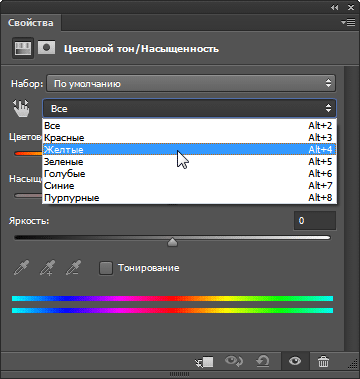
Изменение «Все» (Master) на «Жёлтые» (Yellows)
Шаг 5: Снижение насыщенности
Теперь, когда наше редактирование будет затрагивать только жёлтые цвета, мы можем уменьшить количество желтого в зубах за счет снижения насыщенности. Для этого нажмите на слайдер «Насыщенность» (Saturation) и начните перетаскивать его влево. Чем дальше вы перетащите слайдер влево, тем больше будет обесцвечен желтый цвет и тем станут белее зуб.
Однако, имейте в виду, что у зубов имеется естественная желтизна. Если вы перетащите ползунок Saturation до упора влево (до значения -100), то зубы получатся неестественно белыми, искусственными и безжизненными:
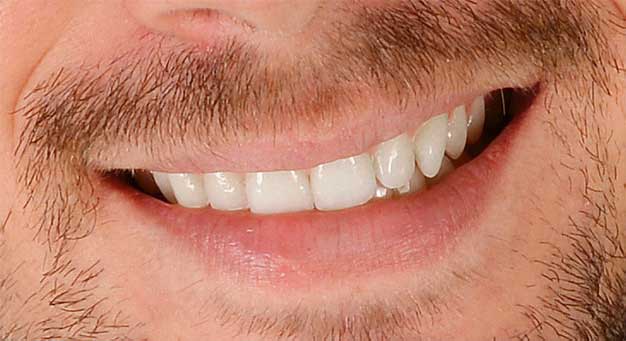
Я удалил жёлтый цвет полностью, в результате чего зубы стали выглядеть поддельными и безжизненными. Серовато-белый — это цвет каких-то неправильных зубов ))).
Вместо того, чтобы удаления желтого цвета полностью, сделайте по-другому. Перетаскивайте ползунок «Насыщенности» (Saturation) и при этом наблюдайте за изменениями в вашем изображении, чтобы оставить незначительный, но естественный жёлтый оттенок. Конечное значение зависит от исходного изображения, у меня это примерно -80.
Для того, чтобы лучше судить о результатах, вы можете сравнить версию со сниженной насыщенностью с оригинальной версией зубов, нажав на значок видимости корректирующего слоя (глаз) в панели слоев. Нажмите на нее один раз, чтобы временно скрыть эффекты от корректирующего слоя и посмотреть исходное изображение. Нажмите снова, чтобы включить корректирующий слой обратно и посмотреть отредактированную версию:
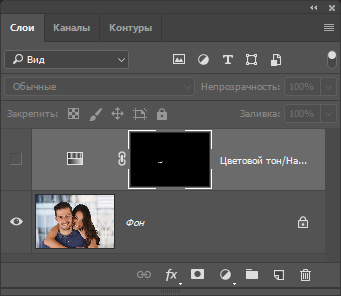
Включите и отключите действие корректирующего слоя, нажав на значок видимости.
Шаг 6: Изменяем режим редактирования обратно на «Все» (Master)
Итак, мы отбелили зубы. Теперь давайте придадим им блеск и естественность. Для этого переключите параметр редактирования на панели свойств корректирующего слоя с «Желтые» (Yellows) обратно на «Все» (Master), чтобы мы могли одновременно воздействовать на все цвета, а не только на желтые.
Затем нажмите слайдер «Яркость» (Lightness) и начните перетаскивать его вправо. Чем дальше вы перемещаете его вправо, тем светлее становятся зубы. Следите за изменениями своего изображения при перемещении слайдера, чтобы не сделать их слишком белыми. Для моего изображения хорошо подойдёт значение +20. В зависимости от того, насколько точно сделан ваш выбор инструментом «Лассо», вы можете заметить, что области вокруг зубов также осветлились (что, естественно, нам не нужно), как мы можем видеть на увеличенном рисунке ниже, но далее мы это исправим:
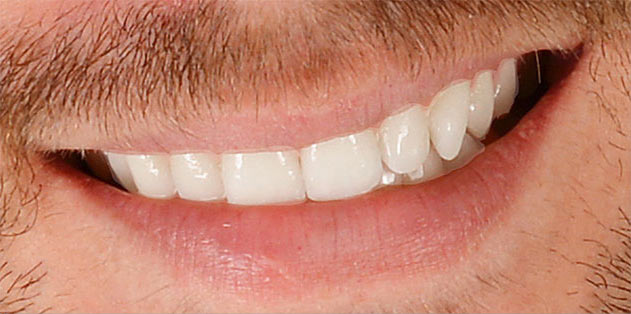
Зубы придана яркость, но вокруг них появились ненужные светлые области.
Как отбелить зубы в Photoshop
Вы делаете много фотографий людей? Тогда в какой-то момент вам придется заняться отбеливанием и осветлением зубов.
В этой статье я покажу вам, как отбелить зубы в Photoshop с помощью корректирующих слоев.
Как отбелить зубы в фотошопе
Перед началом работы важно знать, насколько белыми должны быть нормальные зубы. Если вы сделаете зубы слишком белыми и яркими, результат не будет выглядеть естественно.
Посмотрите на портретные фотографии в журналах, чтобы понять, как далеко вы можете зайти.
В качестве примера можно привести эту фотографию. Ее зубы выглядят нормально, но они могли бы быть немного белее и ярче, чтобы портрет выглядел идеально.
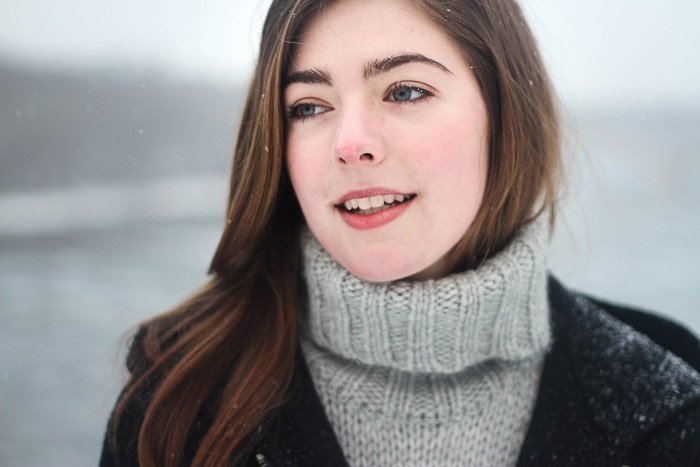
Вот как отбелить их в Photoshop.
Метод 1, когда нужно сделать все быстро
Это быстрый и грязный вариант, но в большинстве случаев он работает просто отлично. И вам не придется вносить дополнительные изменения.
Вот как это происходит:
- Поверх слоя с изображением создайте новый слой.
- Полностью заполните новый слой 50% серым цветом (введите в нижней части цветового поля).
- Измените режим наложения нового серого слоя на Overlay. Если вы все сделали правильно, новый слой должен стать невидимым.
- Возьмите инструмент Кисть (нажмите ). Выберите белую кисть с мягкими краями (жесткость 0) и низкой непрозрачностью (5-10%). Установите ее размер, примерно соответствующий размеру одного зуба.
- Выделите серый слой на панели слоев (если он не выбран в данный момент).
- Покрасьте зубы белой кистью. Это сделает их ярче.
- Если вам кажется, что они слишком яркие, переключите кисть на черный цвет. Черный цвет делает вещи более темными.
- Уменьшите масштаб и проверьте, по-прежнему ли изображение выглядит естественно в целом.
Если вы удовлетворены результатом, экспортируйте изображение, и все готово. Обычно этот метод занимает меньше минуты.
Метод 2
Шаг 1: Используйте инструмент «Лассо» для выделения зубов
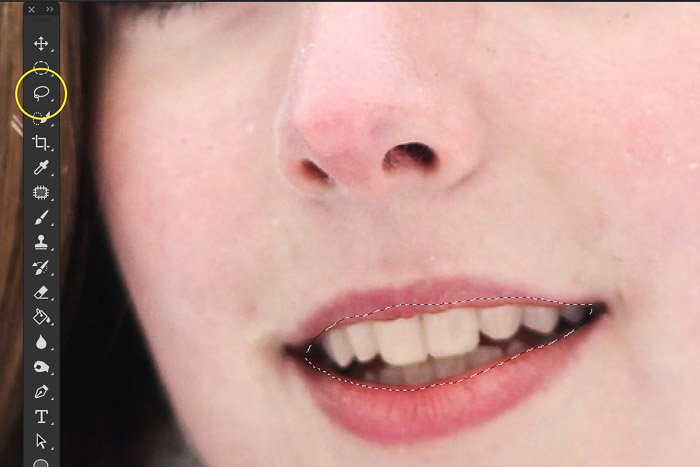
Откройте фотографию и увеличьте ее. Выберите инструмент Lasso Tool из панели инструментов (Shortcut L) и сделайте выделение зубов.
Лучше пока выделить немного губ. Позже все будет выглядеть идеально.
Шаг 2: Добавьте корректирующий слой
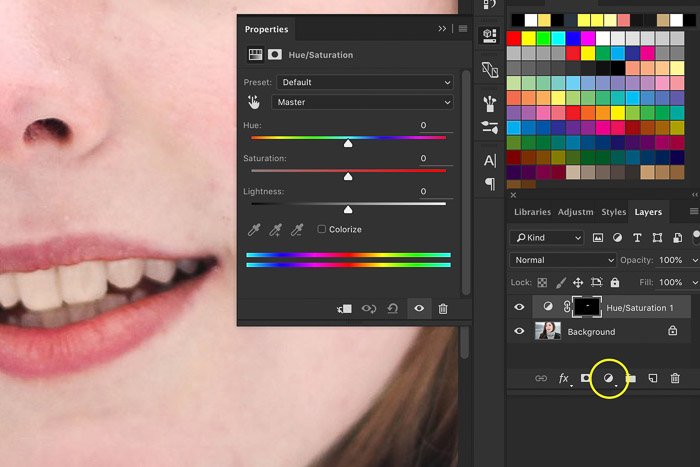
Нажмите на значок или в нижней части окна и добавьте символ .
Слой появляется над фоновым слоем, поэтому вы всегда можете вернуться к исходному изображению.
Шаг 3: Отбеливание зубов
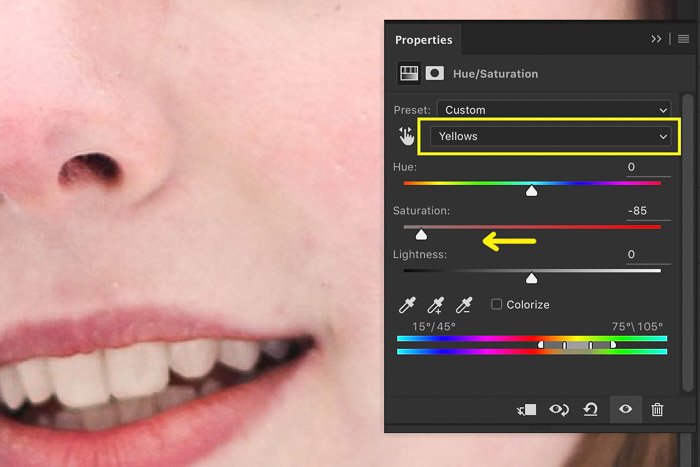
Выберите в выпадающем меню настройки. Уменьшите насыщенность, перетащив ползунок влево.
Это повлияет только на область, которую мы выбрали ранее, и сделает зубы белее.
Не доходите до -100. В натуральных зубах всегда есть немного желтизны. Продолжайте смотреть на фотографию, перетаскивая ползунок, и остановитесь, когда все будет выглядеть хорошо.
Шаг 4: Осветлить зубы
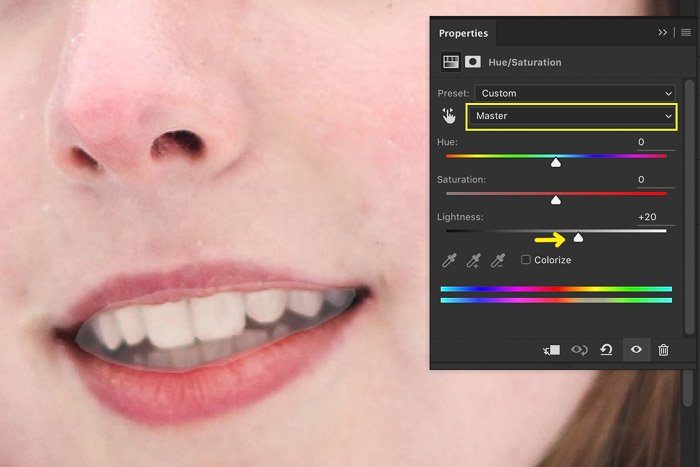
Теперь вы знаете, как отбелить зубы, но это еще не все. В моем примере проблема была не столько в цвете зубов, сколько в их яркости.
Когда вам нужно сделать зубы белее в Photoshop, вы также должны сделать их светлее.
Снова выберите Мастер в выпадающем меню и перетащите ползунок Светлота вправо. Чем больше вы перетаскиваете ползунок, тем светлее становятся зубы.
Теперь ясно, что выделение, которое мы сделали ранее, не было идеальным. Используем технику маскирования, чтобы удалить светлые участки на губах и во рту.
Шаг 5: Окончательная корректировка выделения
Посмотрите на окно Слои. Миниатюра маски слоя почти полностью черная. Выделение зубов белое, но почти не видно.
Корректирующий слой воздействует только на белые области. Вы можете добавлять или удалять области, рисуя черным или белым цветом на фотографии. 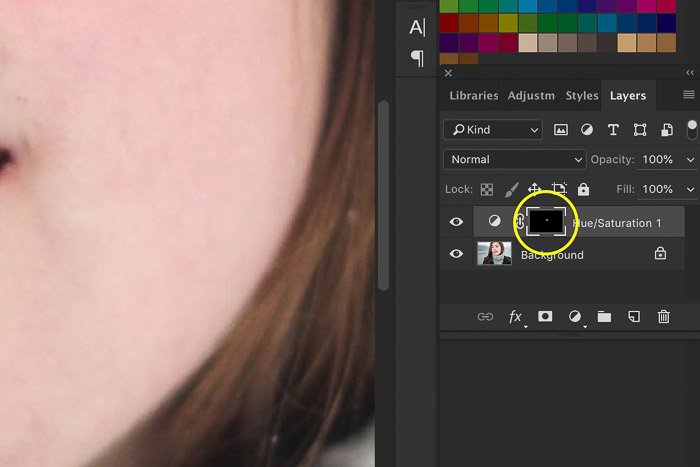 Выберите инструмент Красочная кисть на панели инструментов (ярлык B). Настройте параметры так, чтобы она была маленькой и мягкой.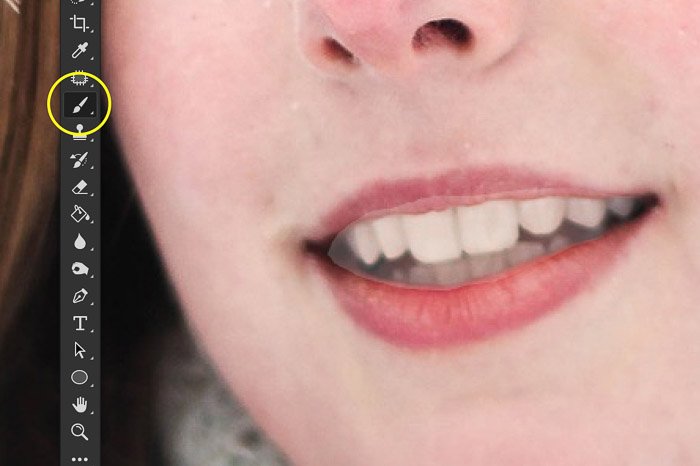
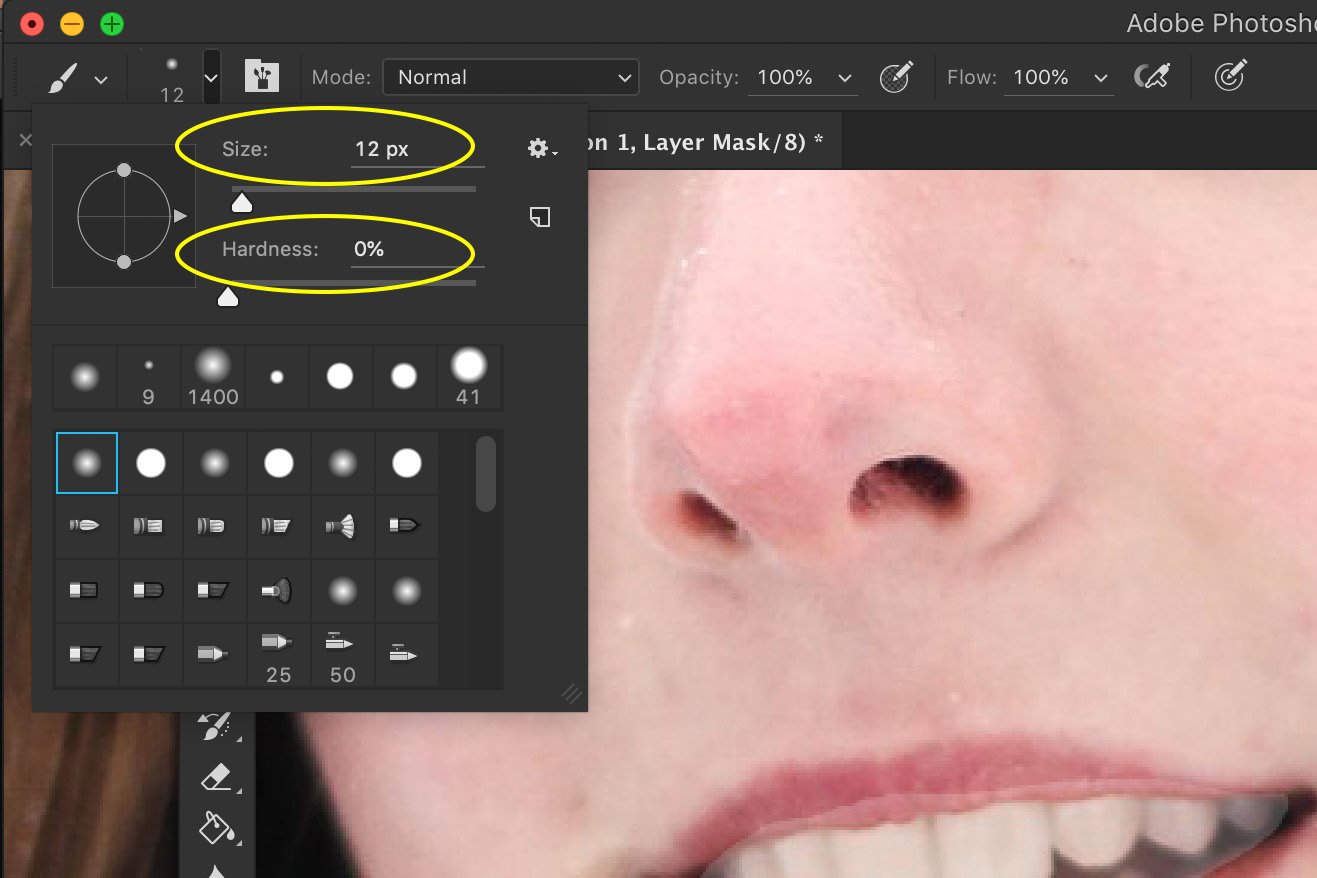 Убедитесь, что выбрали миниатюру маски в корректирующем слое и начните рисовать черным цветом на светлых участках.
Продолжайте убирать фото, пока не исчезнут все светлые участки на губах и во рту. 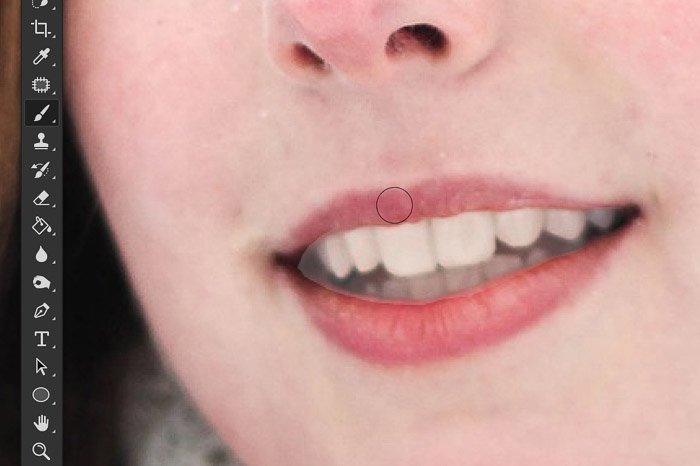 Вы можете изменить эффект, если допустили ошибку, закрасив его белым цветом. Переключайтесь между обратным и белым цветом с помощью сочетания клавиш X.
Вот фото до и после для сравнения. 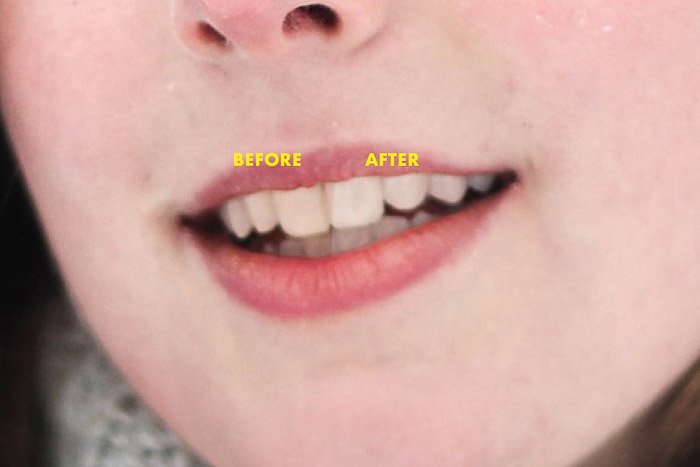
И результат 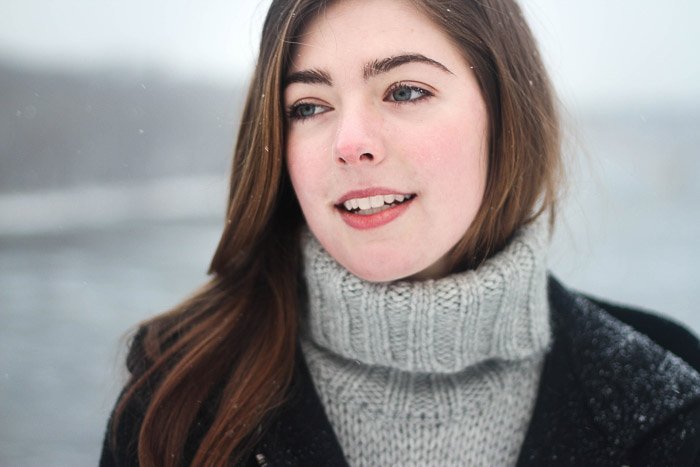
Заключение
Теперь вы знаете, как отбелить зубы в Photoshop. Легко, правда?
Прежде чем приступить к работе, лучше всего узнать, насколько белыми являются здоровые зубы. Так вы добьетесь наилучших результатов. Никто не догадается, что вы использовали отбеливание зубов.
Всегда используйте маску слоя, чтобы можно было вернуться к исходной фотографии, если результат вам не понравится.
Как отбелить зубы в Фотошопе
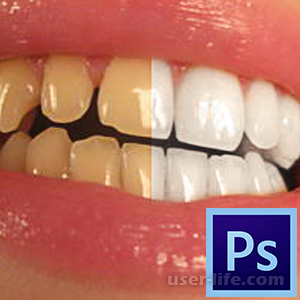

На экранах наших мониторов и телевизоров нам показывают исполнителей, актёров и звёзд шоу-бизнеса с улыбками, на которых сияют, идеально белые зубы. К сожалению, по своей природе зубы не могут быть настолько белые. В таком случае можно обратиться к стоматологу для проведения процедуры отбеливания зубов, которая стоит денег. Но если мы хотим видеть белые зубы, только на фотографиях, тогда можно использовать абсолютно бесплатный, быстрый и действенный способ отбеливания зубов в программе. С помощью программы Adobe Photoshop можно провести отбеливание зубов на фотографии.
Отбеливание зубов в Фотошопе
В этой статье мы расскажем, как программа Photoshop справляется с отбеливанием зубов. Мы будем использовать Photoshop версии CS6. Отбеливание можно провести разными способами, мы рассмотрим один из множества. Для современного развития фото обработки, данная процедура является лёгкой поэтому с ней справится даже новичок. Так что начнём доводить наши зубы на фотографии к идеально белому цвету с помощью Photoshop.
Первый шаг: Подготовка
Для начала открываем фотографию, которую будем обрабатывать. Для облегчения обработки следует увеличить участок зубов на весь экран. Если требуется заранее откорректируйте уровень яркости и контрастности.
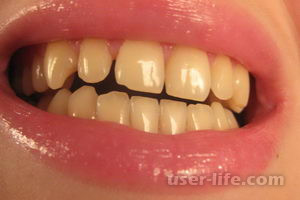
1. Для увеличения фотографии нажмите комбинацию клавиш Ctrl и +. Увеличиваем размер фотографии до оптимального размера.
2. Далее с помощью инструмента «Лассо» выделяем область зубов. Мы будем использовать именно его, из-за своей простоты, но если вы работали с выделением с помощью других инструментов можете использовать их.
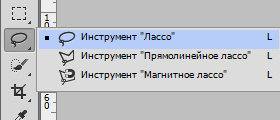
Самый важный этап именно выделение зубов, от качества выделения будет зависеть конечный результат. Не стоит захватывать области, которые не относятся к зубам.
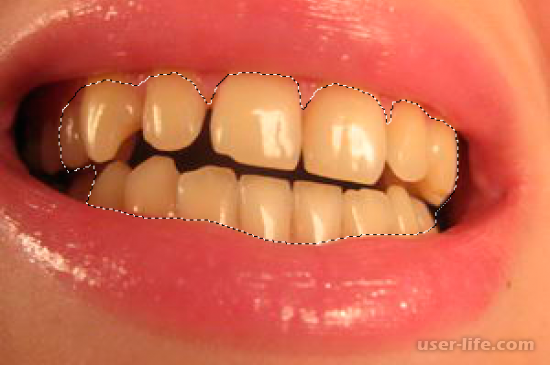
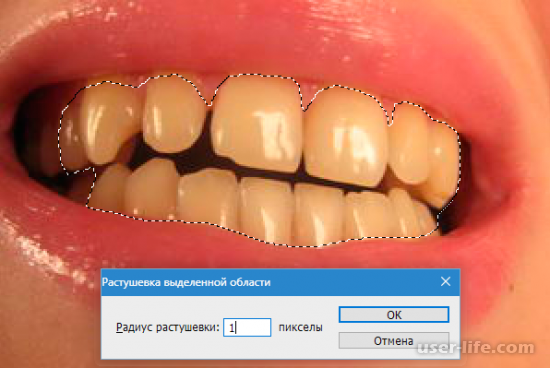
3. После того, как мы выделили нужную область нажимаем комбинацию клавиш Shift+F6 или переходим по выпадающему меню Выделение — > Модификация — > Растушевка.
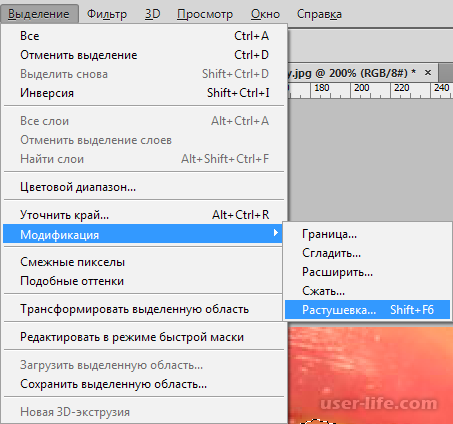
После перехода по меню перед нами отобразится окно «Растушевка выделенной области», если у нас небольшой участок с зубами, то нам хватит одного пикселя радиуса растушевки. Для больших размеров потребуется от двух пикселей и больше. Для применения нажимаем на кнопку ОК.
Данный шаг размоет грани между участками фотографии, которые обведены. Благодаря данному шагу переход будет более плавным и будет смотреться естественно.
Второй шаг: Процесс отбеливания
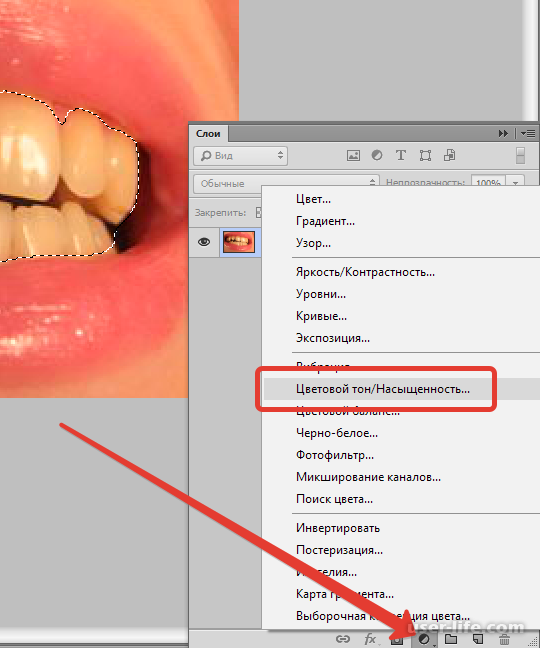
1. Теперь перейдём непосредственно к отбеливанию. Нажимаем на «Корректирующие слои» и находим «Цветовой тон/насыщенность…».
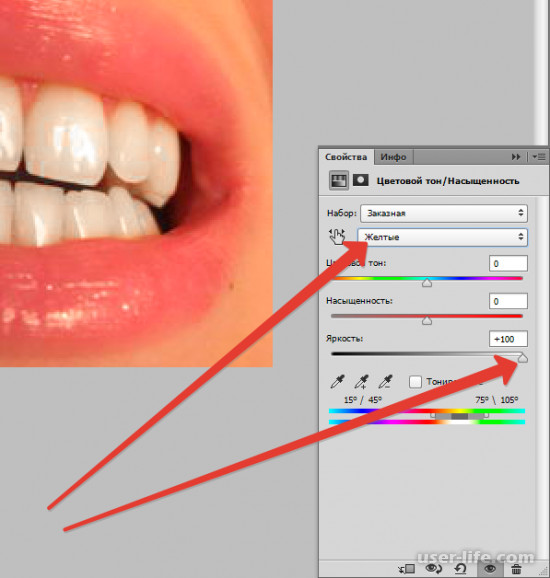
2. Теперь будем работать с оттенками цветов, для этого переходим в «желтый» цвет, нажимая комбинацию клавиш Alt+4 и увеличиваем уровень яркости, двигаем ползунок до конца в право. Таким образом мы высветлим жёлтый цвет.
3. Помимо желтизны на зубах, имеются участки с красным оттенком, которые тоже нужно удалить. Приступим к отбеливанию красных участков. Жмём комбинацию Alt+3, которая выберет красный оттенок и передвигаем ползунок яркости до отбеливания красного цвета.
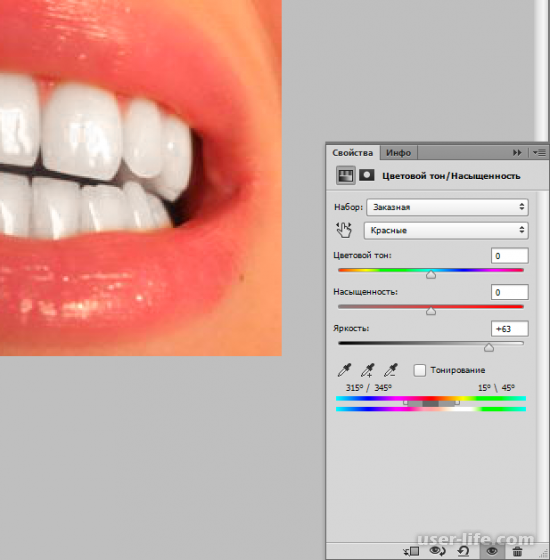
4. Уже можно увидеть белые зубы, которые лишились желтизны, но осталось немного серого оттенка. Убрать серость можно с помощью ползунка насыщенность, который необходимо тянуть в право.
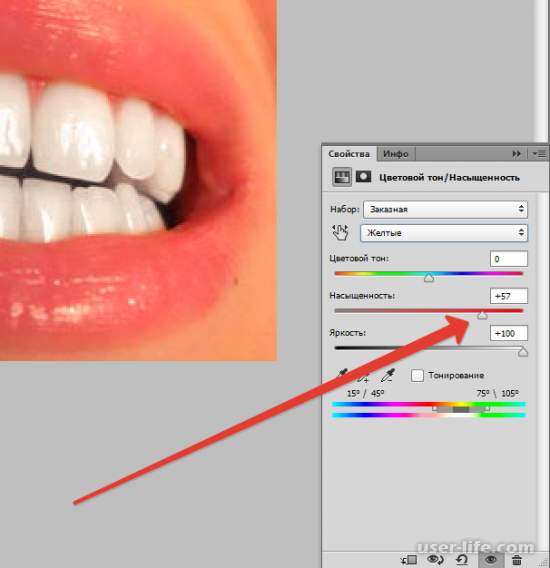
На этом мы закончили обработку фотографии с зубами, последний шаг сохранит нашу работу по нажатии кнопки ОК.
В этой статье мы разобрали один из способов отбеливания зубов. Стоит отметить, что данную операцию можно сделать и другими инструментами и методами. Всё зависит от вашего знания программы Photoshop. Чем больше времени вы будете уделять работе в программе, тем лучший результат получите. В начале обработка фотографий будет занимать много времени и сил, так как придётся постоянно заглядывать в инструкцию. Когда вы освоите все инструменты и методы, работа в Photoshop будет приносить вам удовольствие и заработок.
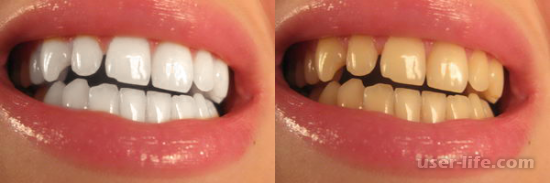
Теперь можно сравнить фотографию зубов после и до обработки. Как мы видим зубы идеально белые. Такая голливудская улыбка не требует походов к стоматологу и занимает всего 15 минут обработки фотографии. Ещё один способ отбеливания зубов онлайн вы сможете освоить, перейдя по ссылке внизу.