Как определить разрядность процессора, 32 или 64 бит?
При установке операционной системы у многих пользователей возникает вопрос, какую версию системы ставить, 32 или 64 битную. Конечно, в большинстве случаев 64 битная версия будет лучше, но поддерживает ли ее компьютер? Это зависит от разрядности процессора. Сейчас мы рассмотрим сразу несколько способов, как можно определить разрядность установленного на компьютере процессора.
Определяем разрядность процессора по его названию
Пожалуй, самый простой способ определить разрядность процессора, это выяснить его точное название и посмотреть его характеристики в интернете. Узнать название процессора можно разными способами. Например, если на компьютере установлена операционная система Windows 7/8/10, то вы можете нажать комбинацию клавиш Windows-Pause/Break и посмотреть название процессора в открывшемся окне. Если на компьютере пока не установлена операционная система или она не запускается, то узнать название процессора можно в BIOS.
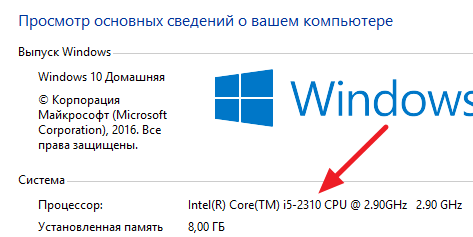
После того, как вы выяснили название вашего процессора, введите его в любую поисковую систему и найдите характеристики. В характеристиках процессора должна быть информация о его разрядности. На скриншоте внизу показано как выглядят характеристики процессора на сайте ark.intel.com.
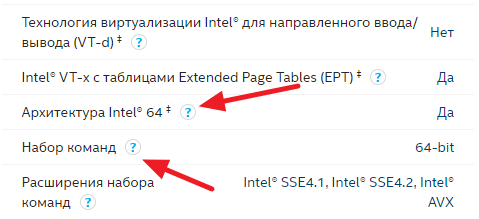
Архитектура «Intel 64» и набор команд 64-bit означают, что данный процессор является 64-битным.
Определяем разрядность процессора с помощью командной строки
Также для определения разрядности процессора можно использовать командную строку Windows и команду «SYSTEMINFO». Для этого откройте меню «Пуск» и введите в поиск команду «CMD» либо откройте командную строку любым другим способом. После открытия командной строки введите команду «SYSTEMINFO».
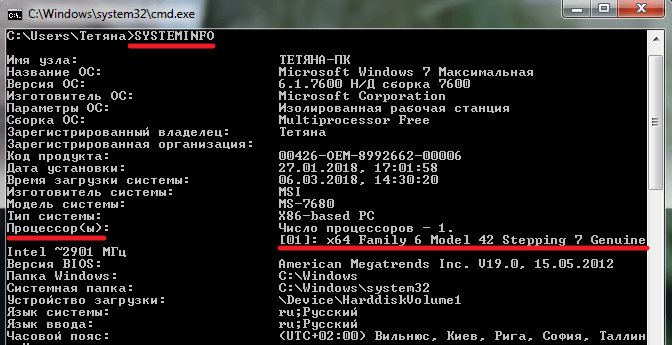
В результате в командной строке появится информация о вашем компьютере. Здесь нужно обратить внимание на строку «Процессоры». Если в данной строке указано «x64 Family», то это означает, что разрядность вашего процессора – 64 бита.
Определяем разрядность процессора при помощи сторонних программ
Если у вас есть возможность установить на компьютер специальную программу, то это также неплохой способ определения разрядности процессора. Для этих целей можно использовать бесплатную программу CPU-Z.
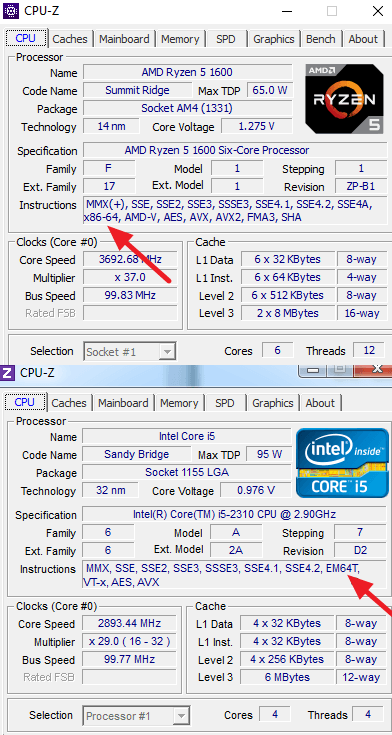
Запустите программу CPU-Z на своем компьютере и просмотрите список инструкций, которые поддерживает процессор. Если в этом списке есть такие инструкции как «x86-64» или «EM64T», то это означает, что у вас 64-х битный процессор.
- Как узнать разрядность операционной системы Windows 7
- Как узнать какой процессор на ноутбуке
- Как узнать сколько ядер в компьютере
- Как узнать сокет процессора и материнской платы
- Как узнать поддерживает ли процессор 64 разрядную систему
Создатель сайта comp-security.net, автор более 2000 статей о ремонте компьютеров, работе с программами, настройке операционных систем.
Остались вопросы?
Задайте вопрос в комментариях под статьей или на странице «Задать вопрос» и вы обязательно получите ответ.
2 комментария — Добавьте свой
васек 31.08.2019
у меня ноутбук процессор intel t2300 двухядерный в инет пишут где 32, где 64 бит. В биосе написана только модель процессора, частота и все. Как узнать разрядность если система ни какая не установлена?
admin 31.08.2019
Это 32-разрядный процессор. Вот официальные характеристики, смотрите строчку «Intel® 64», там указано «нет».
Как узнать поддерживает ли процессор 64 разрядную систему
В большинстве случаев, пользователи задумываются о разрядности операционной системы и процессора только тогда, когда им начинает не хватать 4 Гб оперативной памяти.
Тогда встает два вопроса. Во-первых, какая операционная система установлена, 32 или 64 разрядная. А во-вторых, можно ли установить 64 разрядную систему, поддерживает ли ее процессор.
На эти вопросы мы и постараемся ответить в этом материале. Здесь мы расскажем о том, как узнать какая система установлена на данный момент и поддерживает ли процессор установку 64 разрядной системы.
Разрядность системы и процессора в Windows 8 или Windows 10
Если вы используете Windows 8 или Windows 10, то для того чтобы узнать поддерживает ли процессор 64 разрядную систему, а также какая система сейчас установлена на вашем компьютере, не нужно никакого дополнительного программного обеспечения. Всю необходимую информацию можно получить через инструменты, встроенные в Windows.
Для этого нужно просто открыть окно «Просмотр сведений о вашем компьютере». Открыть это окно можно по-разному. Например, если на вашем рабочем столе есть иконка компьютера, то вы можете просто кликнуть по ней правой кнопкой мышки и в открывшемся меню выбрать пункт «Свойства». Либо можно открыть «Панель управления» и перейти в раздел «Система и безопасность – Система». Ну и самый простой способ открыть окно «Просмотр сведений о вашем компьютере» это комбинация клавиш Windows-Pause/Break.
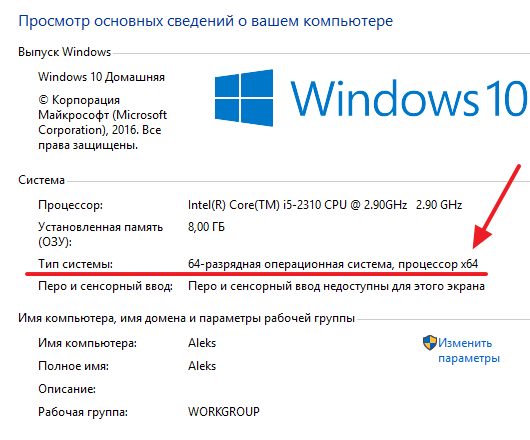
После того, как вы откроете окно «Просмотр сведений о вашем компьютере» вам нужно обратить внимание на строку «Тип системы», в ней будет указано разрядность операционной системы и разрядность процессора.
Например, если у вас 64 разрядная система и 64 разрядный процессор, то это будет выглядеть так, как на скриншоте внизу.
Если же у вас установлена 32 разрядная система, но процессор 64 разрядный, то это будет выглядеть так.
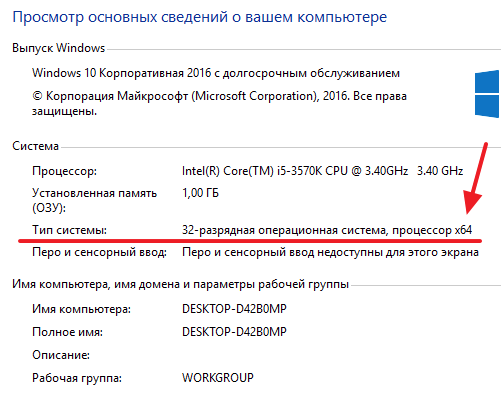
Если процессор указывается как 64 разрядный, то это означает, что он поддерживает 64 разрядную системы и при необходимости вы можете ее установить.
Разрядность системы и процессора в Windows 7 и XP
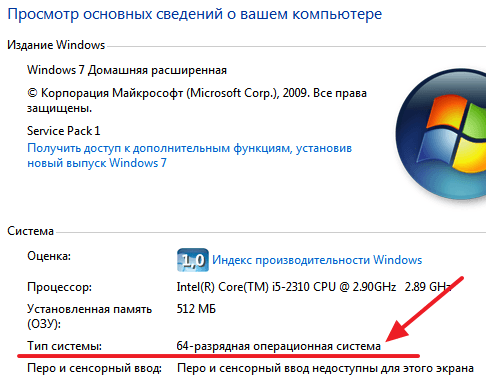
Если вы используете Windows 7 или Windows XP, то описанный выше способ не даст вам всей информации. Например, в Windows 7 также есть окно «Просмотр сведений о вашем компьютере» и оно открывается точно также как в Windows 8 или Windows 10 (через свойства компьютера, через панель управления или через комбинацию клавиш Windows-Pause/Break). Но в Windows 7 в данном окне есть информация только о разрядности системы, данных о разрядности процессора нет.
В Windows XP также можно открыть окно с информацией о компьютере, там оно называется «Свойства системы». Для его открытия нужно кликнуть правой кнопкой по иконке «Мой компьютер» и выбрать «Свойства» либо нажать комбинацию клавиш Windows-Pause/Break. В Windows XP в окне «Свойства системы» разрядность системы будет указываться только в том случае если используется 64 разрядная Windows XP.
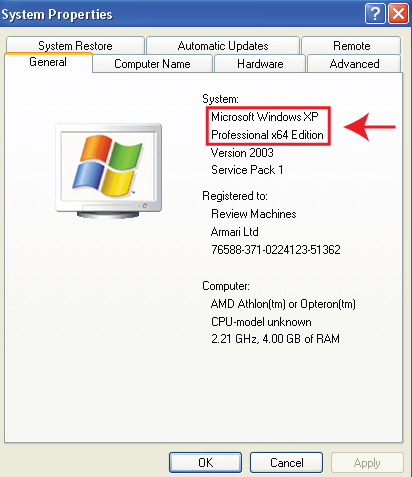
Если же Windows XP – 32 разрядная, то никаких упоминаний о разрядности не будет.
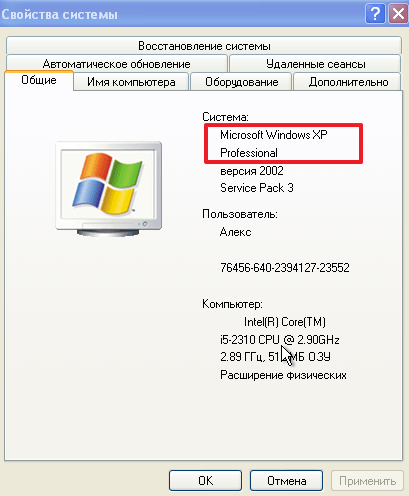
Поэтому, если у вас Windows 7 или Windows XP, то для того чтобы узнать поддерживает ли ваш процессор 64 рядную систему вам нужно воспользоваться программой CPU-Z. Запустите данную программу на своем компьютере и посмотрите какие инструкции поддерживаются вашим процессором (на скриншоте внизу).
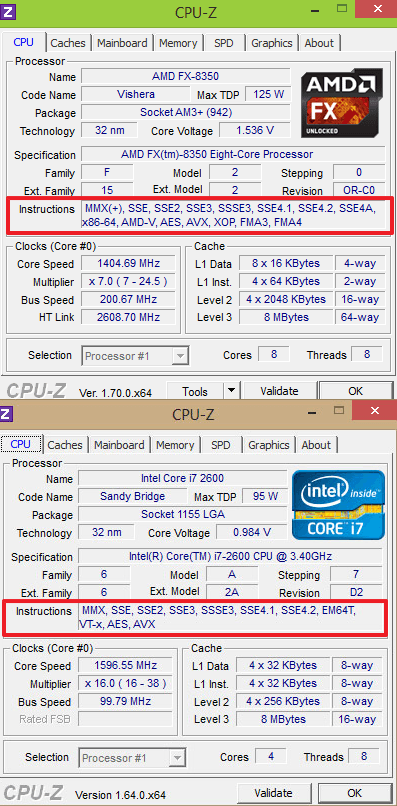
Если в списке поддерживаемых инструкций есть « x86-64 » или « EM64T », то это означает, что у вас 64 разрядный процессор и он поддерживает 64 разрядную систему.
- Как узнать разрядность операционной системы Windows 7
- Как определить разрядность процессора, 32 или 64 бит?
- Температура процессора
- Нормальная температура процессора
- Как подобрать процессор к материнской плате
Создатель сайта comp-security.net, автор более 2000 статей о ремонте компьютеров, работе с программами, настройке операционных систем.
Остались вопросы?
Задайте вопрос в комментариях под статьей или на странице «Задать вопрос» и вы обязательно получите ответ.
Как узнать разрядность процессора
На новых компьютерах и ноутбуках устанавливаются 64-битные процессоры, а на устройствах, выпущенных лет 5-7 и более назад, могут использоваться и 32-битные (x86). Как узнать разрядность процессора средствами операционной системы, микропрограммы BIOS и при помощи сторонних утилит, читайте ниже.
Когда такая информация может понадобиться? Чаще всего при переустановке Windows, чтобы она использовала все возможности процессора. Также битностью ограничивается максимальный объем оперативной памяти, поддерживаемый устройством.
Чем отличается 32 бит от 64
Разрядность процессора определяет объем данных, которые он обрабатывает за один такт – 32 или 64 бита (4 и 8 байт соответственно). Второе весомое отличие – объем адресуемой памяти. У системы с 32-разрядным процессором есть только 2 32 ~ адресов, что равняется 4 ГБ. Отсюда отнимается память видеокарты и прочих устройств, в итоге остается около 3,35 ГБ для адресации оперативной памяти. 64-битным такая проблема неизвестна, их адресное пространство состоит из 2 64 ячеек. Кто пользовался Windows XP или 7 x32 c 4 ГБ оперативной памяти, знает, что операционная система определяла не более 3,25 ГБ.
Как узнать разрядность процессора
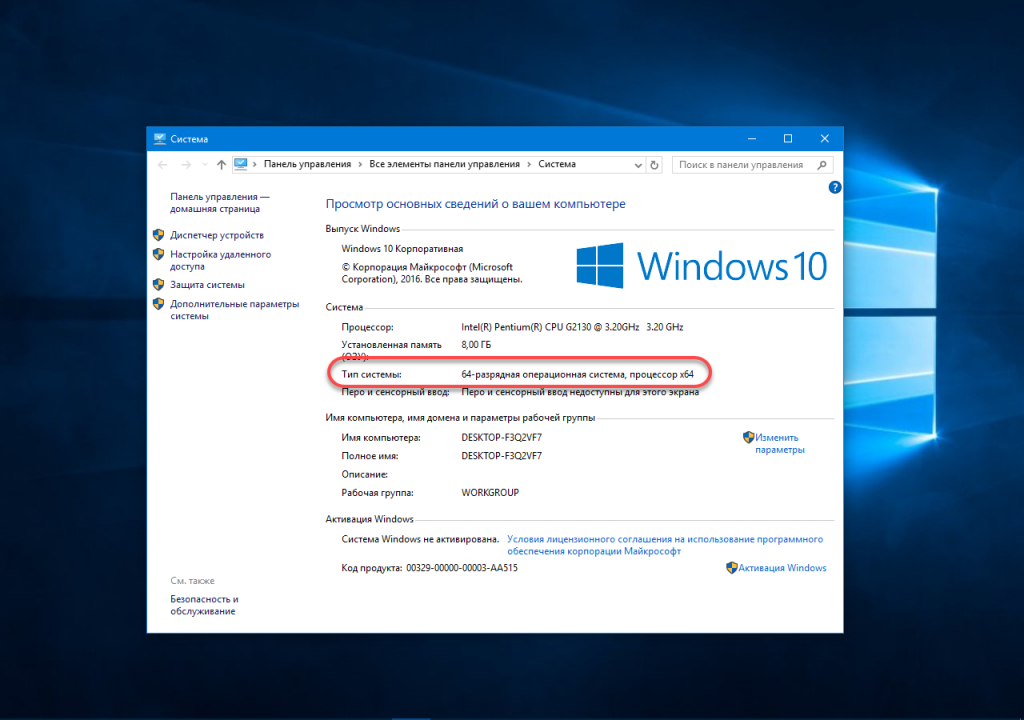
Способов как узнать разрядность процессора 32 или 64 много, приведем их основные из них. Эта информация есть на упаковке, корпусе и в документах к устройству, иногда даже в гарантийном листе. Если на компьютере установлена 64-битная версия Windows (можно узнать из свойств каталога Этот компьютер), значит, он оснащен процессором 64 bit. Все способы определения битности Windows в таком случае актуальны и для процессора.
1. Параметры системы
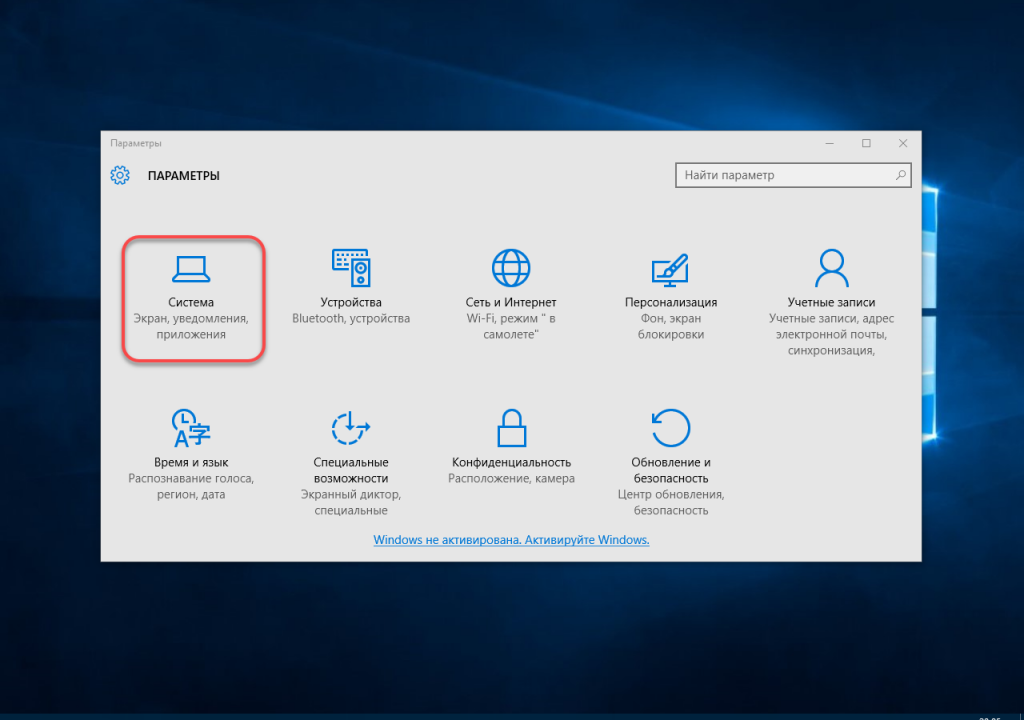
Вызовите окно параметров Windows 10 и кликните по разделу Система.
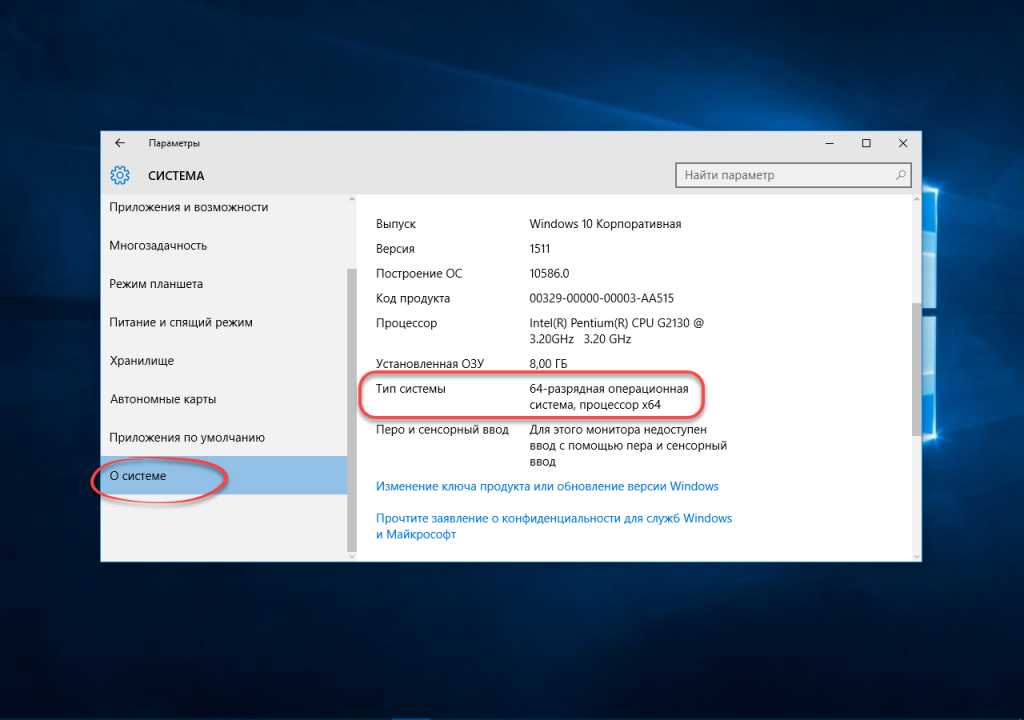
Щелкните по последнему пункту меню и найдите строку, отмеченную на скриншоте.
2. Свойства системы
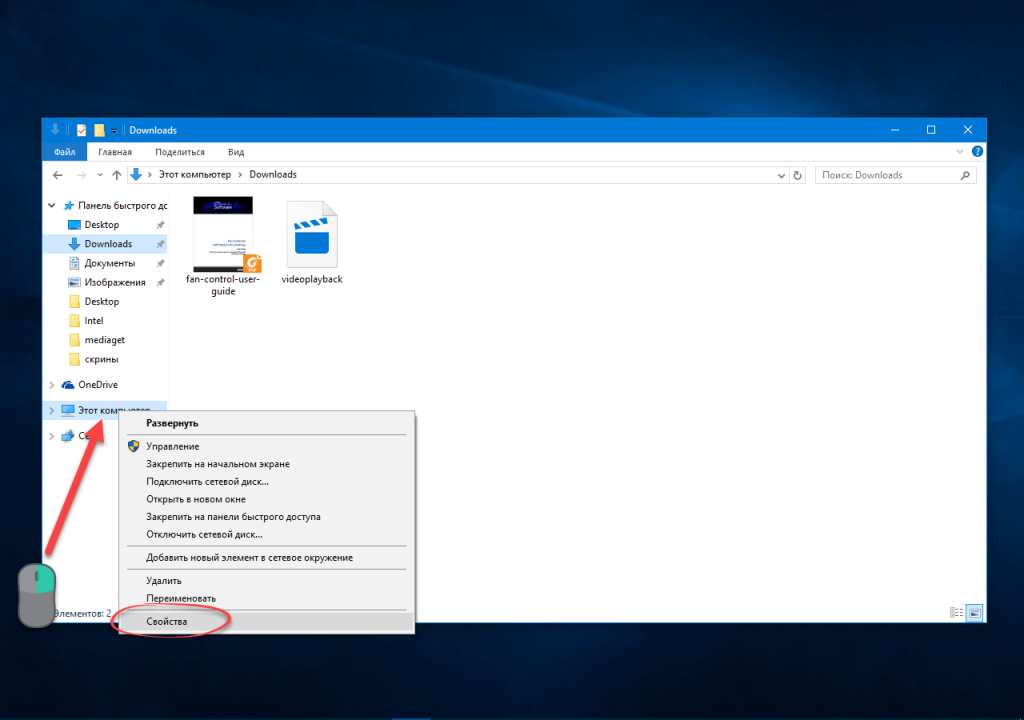
Откройте контекстное меню объекта Этот компьютер и выберите Свойства.
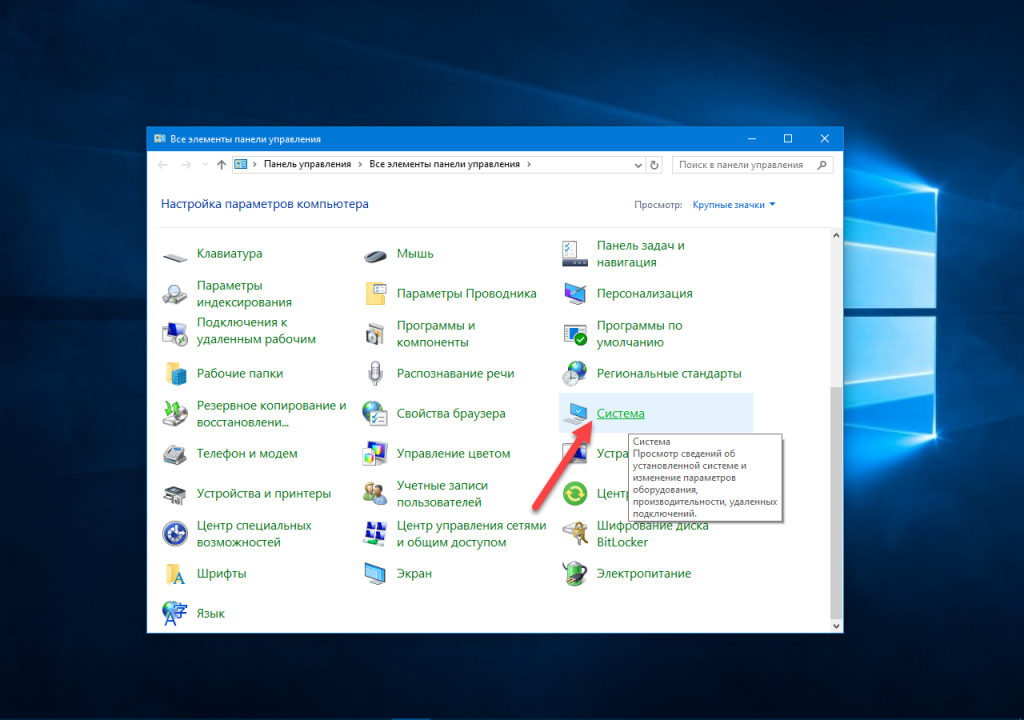
То же окно открывается через Панель управления и комбинацией Win + Pause.
При 32-разрядном процессоре в окне могут отобразиться только сведения об операционной системе.
3. Сведения о системе
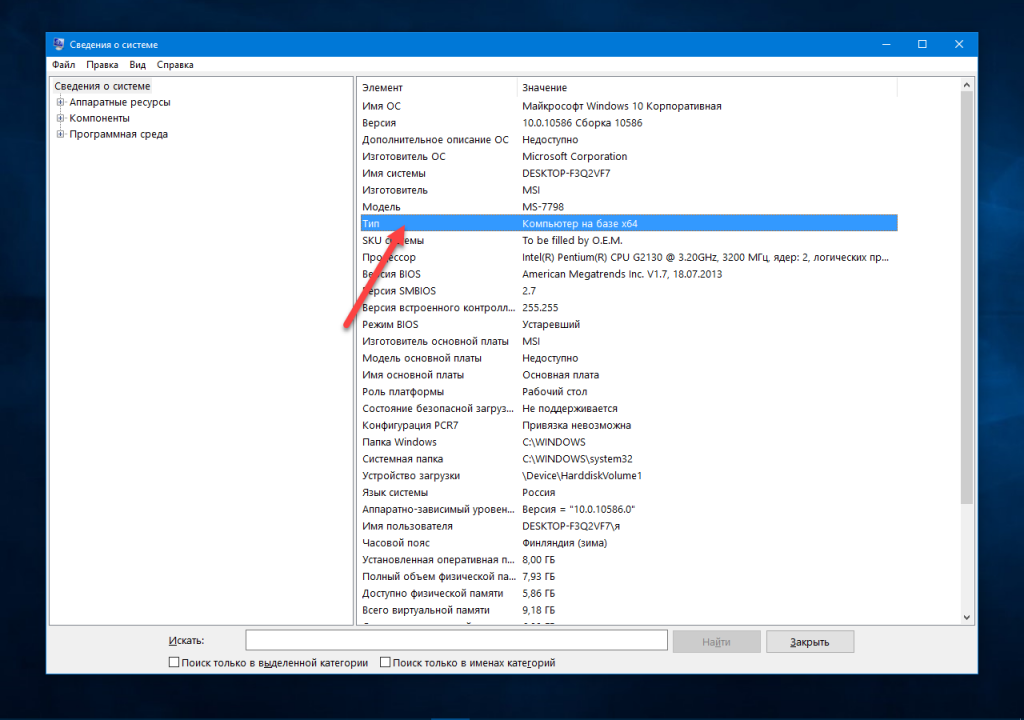
Зажмите клавиши Win + R и выполните команду:
В открывшемся окне можно посмотреть разрядность в выделенном пункте:
4. Командная строка
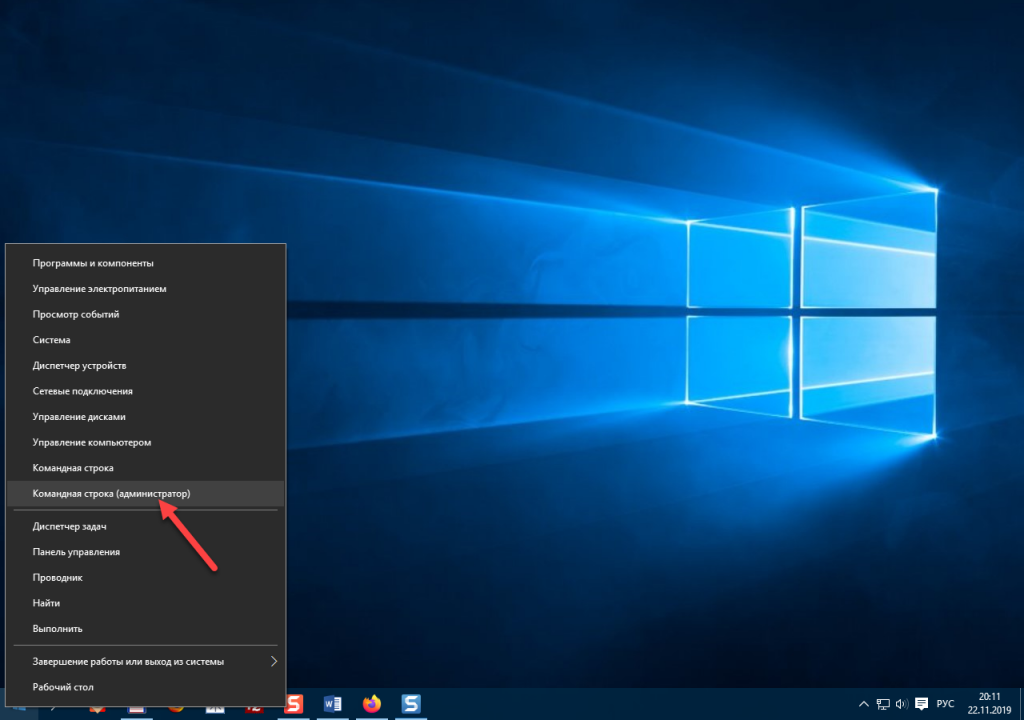
Откройте контекстное меню Пуска и кликните Командная срока (Администратор) для запуска инструмента с расширенными привилегиями.
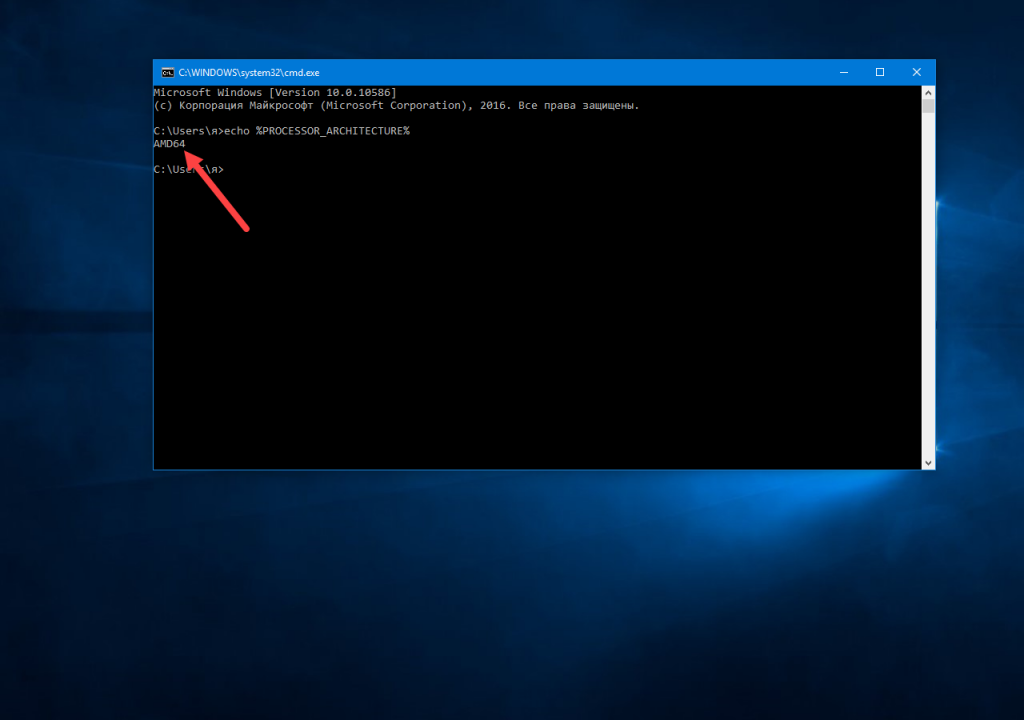
Введите и нажмите Enter:
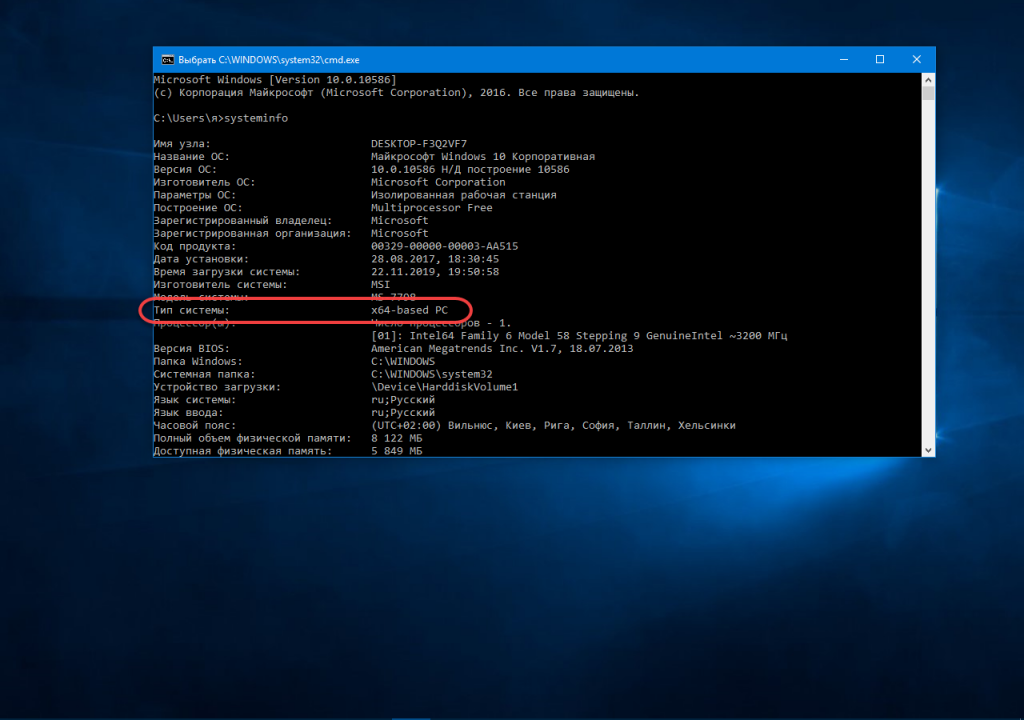
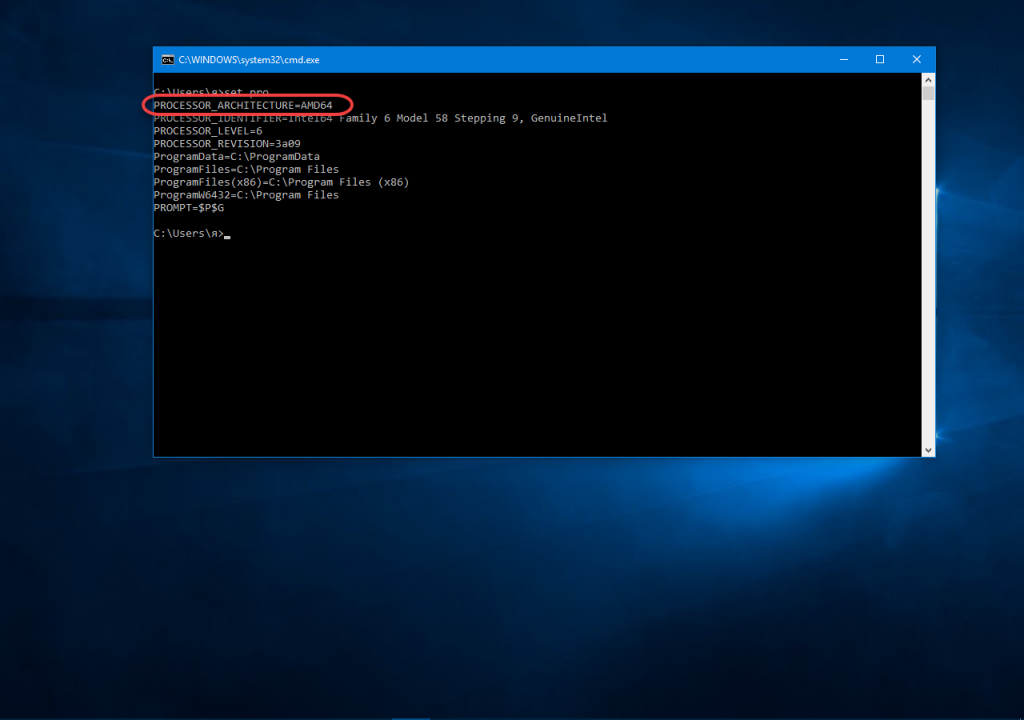
Вторая команда, которая показывает аналогичную информацию (ищите Тип системы):
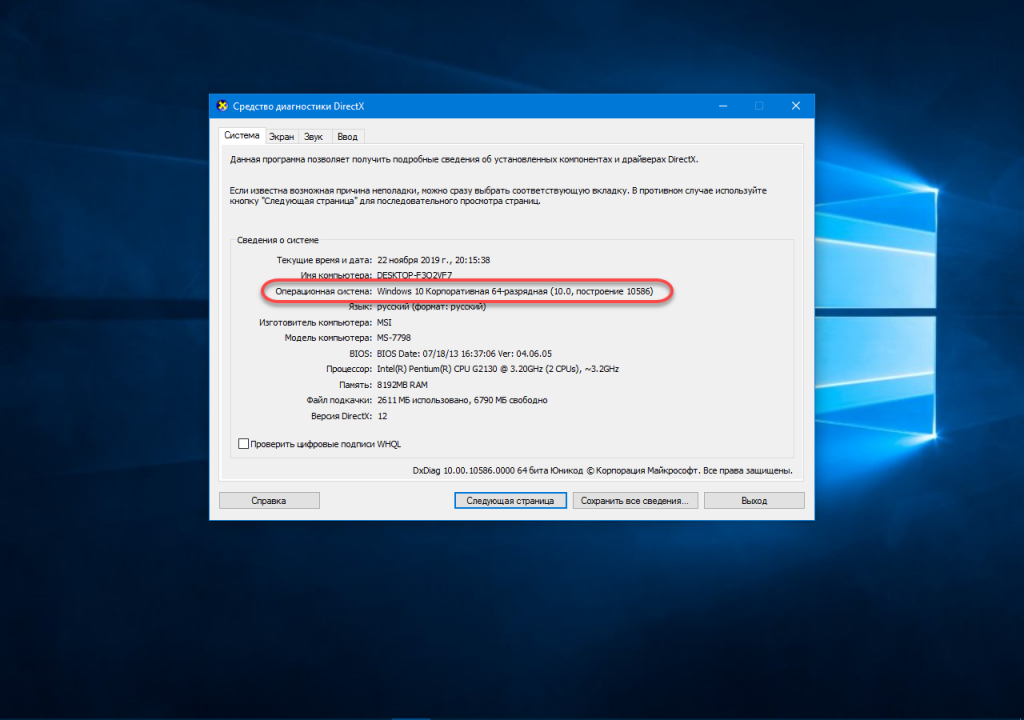
5. Средство диагностики DirectX
В интерфейсе Win + R выполните:
Если установлена Windows x64, значит и процессор используется такой же, если операционная система 32-разрядная – метод не подходит. Процессор x64 функционирует под управлением Windows x32, но обратная совместимость не поддерживается.
6. Реестр
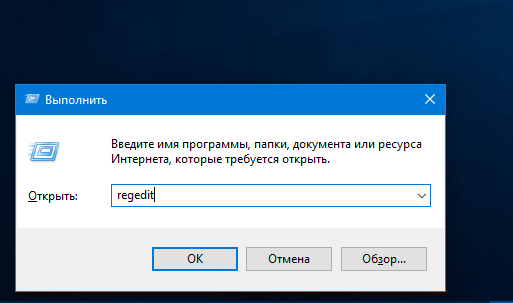
Нажмите Win+R, введите в текстовую строку командного интерпретатора и выполните ее:
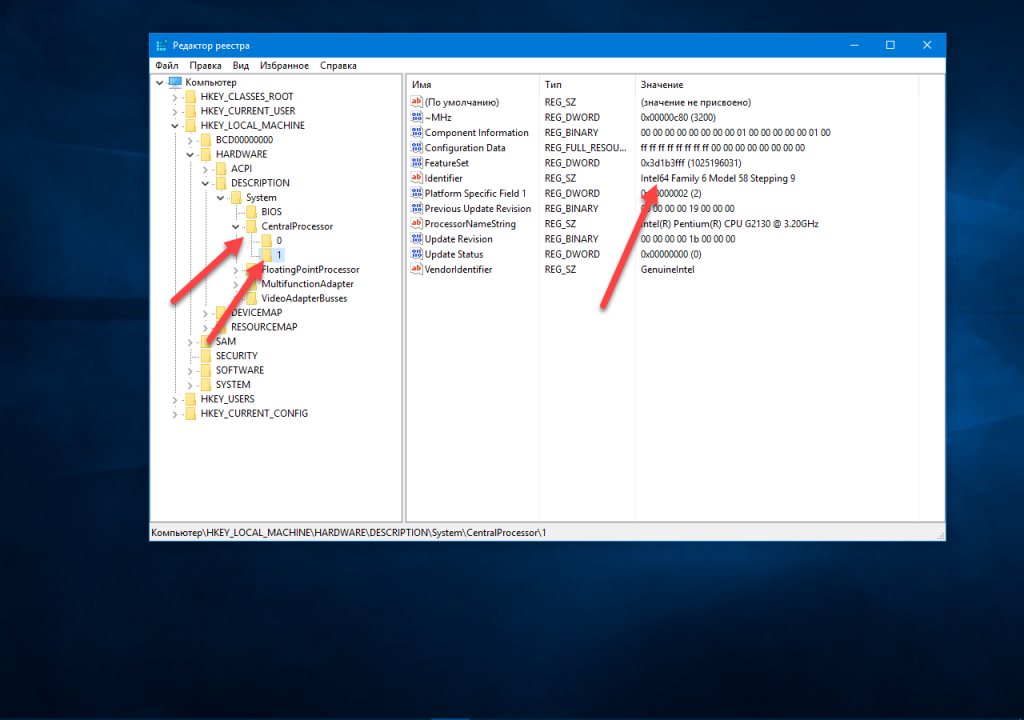
Разверните ветку HKLM – Hardware – Description – System – CentralProcessor. В каталоге (их будет несколько – каждому ядру по одной). Смотрите значение ключа Identifier. В нашем случае это Intel64.
7. CPU-Z
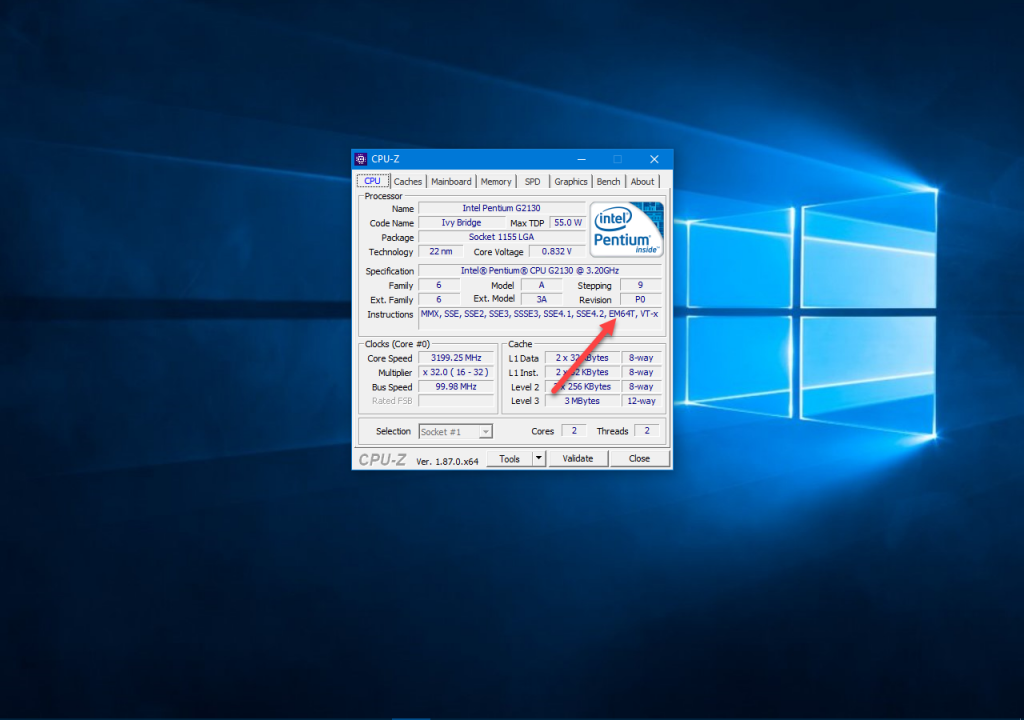
Битность процессора можно определить с помощью CPU-Z. Сведения о битности можно узнать косвенно, исходя из списка поддерживаемых инструкций Instructions: EM64T, x86-64.
8. AIDA64
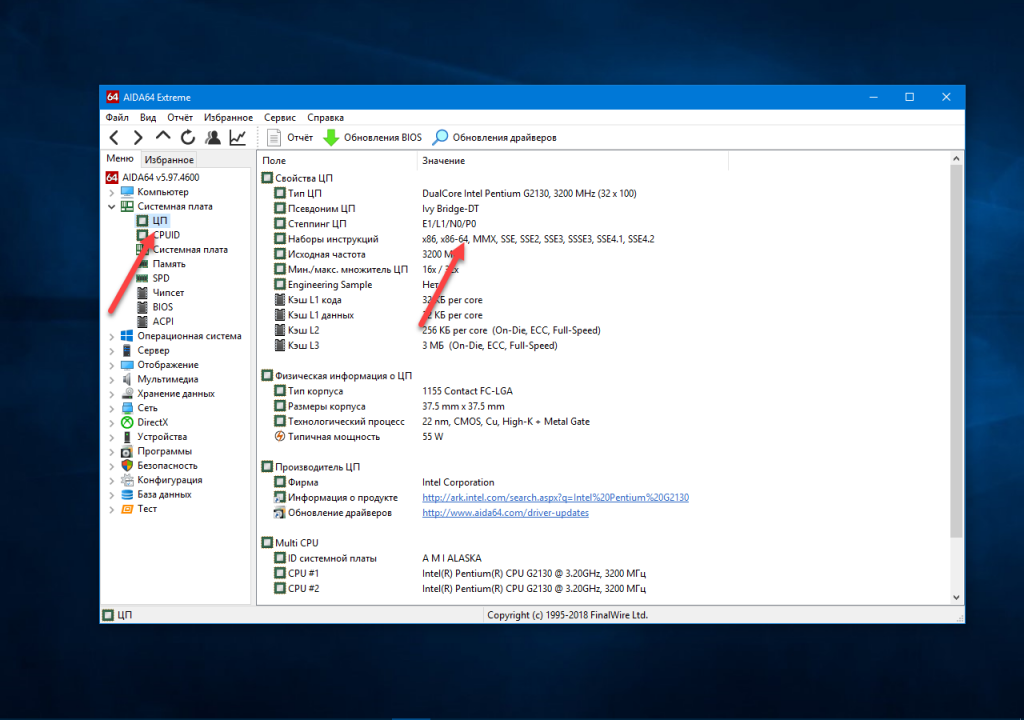
Также разрядность процессора можно узнать с помощью платной утилиты AIDA64. Разверните ветку Компьютер, щелкните Системная плата – ЦП. Исходя из набора инструкций, как и в случае с CPU-Z, определяется разрядность процессора.
9. BIOS
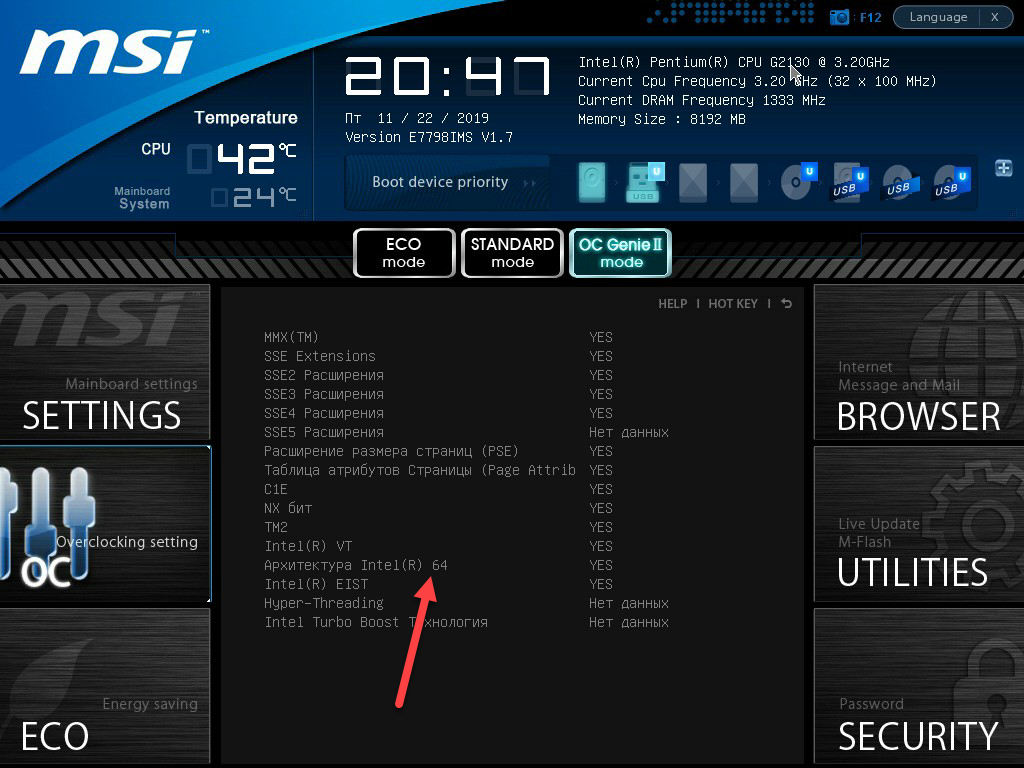
При включении компьютера зайдите в BIOS (как это сделать, ищите в руководстве к материнской плате или ноутбуку, либо в интернете). Сведения ищите на главной странице, в разделе с настройками процессора или информацией об аппаратных компонентах:
Выводы
Еще один ответ на вопрос как определить разрядность процессора — по названию устройства: введите его на официальном сайте для получения исчерпывающих сведений о железе или воспользуйтесь поисковиком. А какие способы определения разрядности знаете вы? Напишите в комментариях!
Что такое разрядность процессора и как её узнать?

Всех приветствую на портале WiFiGiD! Сегодня мы поговорим про разрядность процессора (CPU или ЦП). Я расскажу вам, что это такое и как узнать разрядность своего CPU. Начнем с самых азов. Советую не пропускать первую главу, чтобы вы понимали, как именно работает сам ЦП. Вы можете дополнительно писать свои вопросы в комментариях.
Что это такое?

Разрядность процессора – это количество бит, которое может обработать процессор за один такт. Тактовая частота процессора измеряется в герцах, но вы могли часто видеть две приставки:
1 ГГц = 1 000 МГц = 1 000 000 КГц (килогерц) = 1 000 000 000 Гц
Тактовая частота выражается в этих самых Герцах и показывает производительность процессора – то есть сколько количества информации он может обработать за 1 секунду. Например, у нас есть процессор с тактовой частотой:
2,3 ГГц = 2 300 000 000 Гц
Именно столько тактов он проделывает за одну секунду. А теперь для чего же нужна разрядность? Разрядность показывает количество бит за один такт. То есть нам нужно умножить разрядность на количество герц. Таким образом мы узнаем – сколько бит информации может обработать этот процессор. Если данный процессор 64-х битный, то получается:
2 300 000 000 Гц * 64 бита = 147 200 000 000 бит/сек = 17547,61 МБ (Мегабайт) в секунду
Современные компьютеры работают с 32 и 64-х битами. Хотя сейчас уже реже встречаются чисто 32-х битные CPU, но они все же есть. 8 и 16-ти битные уже давно не используются и их можно встретить на очень старых ПК или в музее.
И тут небольшой нюанс, даже если у вас 64-х битный проц – это не факт, что все программы работают именно с 64-мя битами. Тут все зависит от разработчиков, а также от того – какую версию программы вы установили к себе в систему, и какая ОС установлена изначально (32 или 64-х битная). Например, на 64-х битный процессор можно спокойно установить 32-х битную Windows. Или на 64-х битную ОС установить программу, которая будет работать только с 32-мя битами. Советую обязательно узнать разрядность своей системы.
Далее я расскажу вам, как узнать именно разрядность процессора (32 или 64).
Способ 1: Командная строка
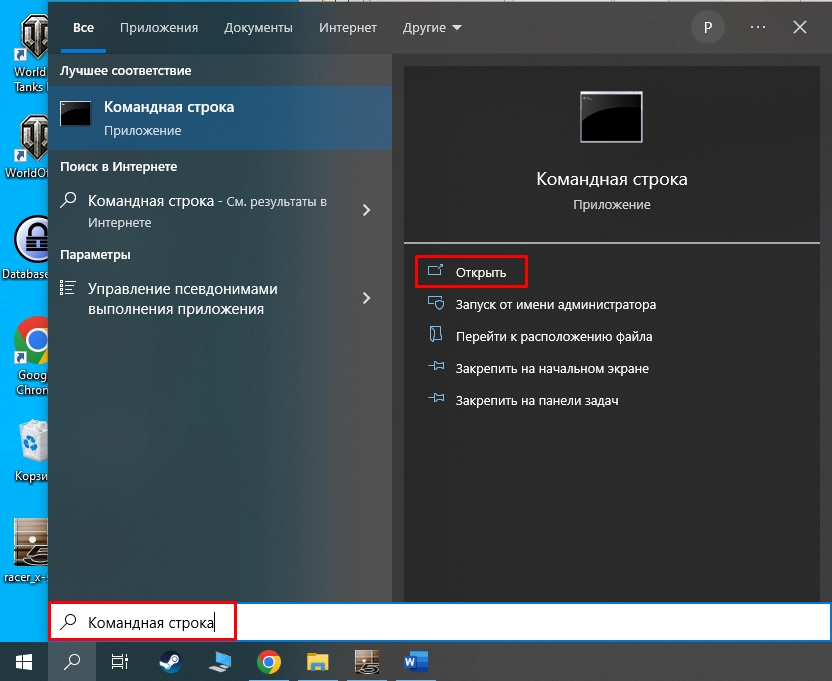
Итак, мы можем узнать эту информацию с помощью встроенной командной строки. Для начала запустите её любым доступным способом – проще всего это сделать через поиск.
Теперь вводим команду:
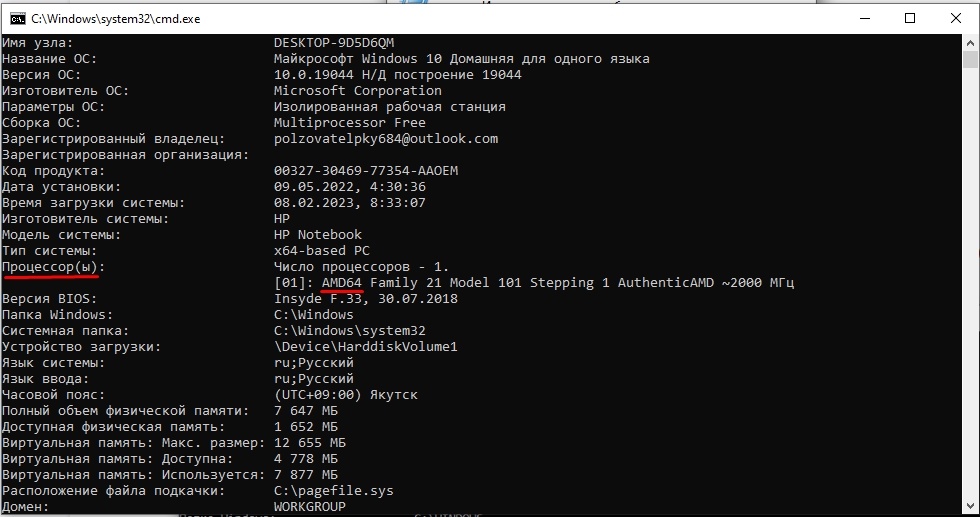
Подождите пока процедура закончится, а система соберем всю доступную информацию. Далее ищем строку «Процессор (ы)». Обратите внимание на первое слово, если там указано цифра 64 – значит у вас 64-х битный процессор. Если там указано 32, то значит он 32-х битный. Там же указана тактовая частота.
Способ 2: AIDA64
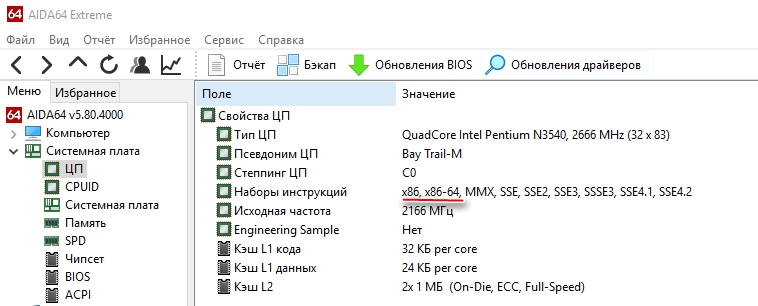
Сторонние программы есть не у всех, да и устанавливать их не нужно, если они вам остро не необходимы. Но для полноты картины я все же решил описать еще два варианта. Здесь я расскажу про одну из самых популярных, но платных программ – AIDA64. Если она у вас есть, откройте утилиту, слева перейдите в раздел «Системные платы» и нажмите по пункту «ЦП». Нас интересует информацию о «Наборах инструкций».
- Если вы видите только х86, то значит процессор чисто 32-х битный.
- Если же вы видите дополнительно х86-64 – значит он 64-х битный.
Способ 3: CPU-Z
Огромный плюс CPU-Z в том, что эта программа полностью бесплатная, в отличие от прошлого варианта. Плюс здесь есть почти вся информация о центральном процессоре. После установки программы запускаем её и на вкладке «ЦП» смотрим в строку «Набор инструкций». Ищем две цифры – или 32 или 64. Именно они будут указывать на разрядность CPU.