Как установить windows на GPT диск? Пошаговая инструкция
Жесткие диски со схемой разделов GPT вышли на рынок компьютерных технологий сравнительно недавно. При этом уже сегодня многие новые устройства комплектуются именно такими элементами памяти. Если сравнивать с привычными всем MBR, работа первых отличается. Особенно это можно заметить, когда производится установка Windows на GPT диск. Как именно это происходит – я постараюсь детально описать в статье далее.
Содержание статьи
- Основная информация
- Что нужно?
- Подготовка BIOS
- Установка
- Не ставится
- Конвертация из MBR в GPT с сохранением информации
- Взаимодействие с Mac OS
Основная информация ( к содержанию ↑ )
Для начала стоит выяснить, что такое GPT-диск? Но начнем все же с другого, более привычного формата – MBR. Последний представляет собой главную загрузочную запись – небольшая область на винчестере, которая используется для запуска операционной системы. Именно отталкиваясь от установок этого раздела, уже выстраивается система работы жесткого диска.

Данная схема активно используется последние 20 лет. Она имеет несколько ограничений:
- диск разбивается на четыре раздела максимум;
- каждый из них не может быть более 2 Тб. Хоть на первый взгляд подобное и может показаться неважным, тем не менее существуют пользователи, которых явно не устраивает сложившаяся ситуация. А потому и был разработан формат GPT. По сравнению с предшественником, он получил возможности шире:
- до 128 разделов;
- объем памяти не ограничивается 2 Тб.
Правда существуют и свои отрицательные стороны – несовместимость некоторых версий BIOS и нового формата винчестеров. Если говорить точнее – невозможно установить Windows на определенные диски.
Что нужно? ( к содержанию ↑ )
Для процедуры нам необходима загрузочная флешка. Для этого прекрасно подойдет устройство, размер которого составляет не меньше 8 Гб. Запишите образ на переносную память. Это делается с помощью различного дополнительного программного обеспечения.
Важно! Версия БИОС может быть старого формата (на данный диск невозможна GPT) и UEFI – нас интересует как раз второй вариант. Чтобы выяснить версию, достаточно обратиться к самому интерфейсу. Заходите в BIOS и проверяете, активен ли курсор мыши. Если он есть – у вас новый вариант. Кроме того, оформление явно другое.

Итак, установка с флешки на GPT диск UEFI проводится в несколько этапов.
Подготовка BIOS ( к содержанию ↑ )
Первым пунктом является правильная настройка БИОСа:
- Отправляемся в UEFI – во время старта компьютера нажимаем «Del» или «F2». После этого «F7» и переходим в «Дополнительно».
- Затем в «Загрузка» и указываем на «Поддержки USB-накопителя».
- Вызываем контекстное меню и выбираем «Full Initialization».


Если переносная память подсоединена к компьютеру, после вышеописанных действий устройство перезагрузится и начнется установка Windows 7 или другой версии. Это же делается и с установочного диска. Правда сначала необходимо указать соответствующие настройки.
Установка ( к содержанию ↑ )
Сам процесс расположения Windows 8 или других версий на винчестере немного отличается:
- После перезапуска перед пользователями появится соответствующее меню.
- Указываем «Русский язык» и нажимаем «Далее».


Важно! В этом случае без потери данных обойтись не удастся. Так что предварительно необходимо все нужные файлы записать на отдельное устройство.
Итак, для вызова строки нажимаем комбинацию «Shift+F10». Далее прописываем несколько команд:
diskpart
sel dis 0
clean
convert gpt
exit
exitКаждая строка должна завершаться нажатием «Enter».


Не ставится ( к содержанию ↑ )
В некоторых случаях, даже если все было сделано верно, процедура может не начаться. Причин сразу может быть несколько. Так, например, ранее уже говорилось, что без UEFI этого точно не получится.
Еще одним важным моментом является наличие 64-разрядной ОС. Прошлая – х32 – используется только на старых устройствах, а потому GPT для этого не подходит. Что делать и как это выяснить? Отправляемся в «Компьютер» и на белом фоне нажимаем «Свойства». Откроется окно с информацией о системе и об оборудовании. Нас интересует строка, где упоминается «Тип системы». Здесь и будет указана подходящая разрядность.

Так, если вы имеете 32-разрядную схему – для установки это не подходит. Можно даже не тратить время зря. Чтобы все заработало, необходимо поменять формат с GPT на MBR – все должно запуститься.
Для корректной работы новых винчестеров, разрядность должна быть 64-битной.
Конвертация из MBR в GPT с сохранением информации ( к содержанию ↑ )
Еще один вариант переформатирования позволит сохранить данные, с которыми не хочется просто так расставаться. Для этого можно использоваться стороннее ПО. Это может быть решение от Acronis. Но лучшим на сегодняшний день пока можно смело назвать Minitool Partition Wizard.
Приложение представляет собой загрузочный *.ISO, который также обладает дополнительным бесплатным функционалом, позволяющим управлять дисками. В том числе программа позволяет конвертировать диск в GPT и при этом сохранять информацию.
Выполняем несколько шагов:
- Отключаем Secure Boot в БИОСе.
- Загружаем к себе на устройство соответствующее решение. Это можно сделать с официальной веб-страницы.
- Делаем загрузочную переносную память. Флешку вначале форматируем в FAT32, а после переписываем содержание образа.
- Перезагружаем устройство.
- В ноутбуке или на мониторе компьютера появится графический интерфейс, в котором необходимо указать запуск приложения.
- Далее выбираем диск для конвертации.
- В левой части находим «Convert MBR Disk to GPT». Подтверждаем действия.

Иногда встречаются случаи, когда программа сообщает, что диск системный и провести конвертацию невозможно. Для обхода проделываем следующее:
- Выбираем раздел, где находится загрузчик Windows. Обычно он не занимает более 500 Мб.
- Сверху указываем «Delete». Подтверждаем действия.

Если вдруг вам оказался непонятным какой-то момент, детальную информацию вы сможете узнать из видео:
Взаимодействие с Mac OS ( к содержанию ↑ )
Некоторые пользователи компьютеров Mac выбирают для работы не встроенную систему, а новую – Windows. Для ее расположения на оборудовании необходимо воспользоваться специальным ПО – Bootcamp. Если говорить о GPT на этих устройствах – во время установки могут появиться определенные проблемы. Более подробную информацию по этому вопросу можно узнать у специалистов Microsoft.
Надеюсь, вы сможете достичь поставленной цели. Подписывайтесь и рассказывайте другим!
Установка Windows 8 на GPT-диск
Здравствуйте админ, прочитал вашу статью Установка Windows 7 на диск GPT и хочу спросить, а получится ли установить Windows 8 на GPT -диск? У меня тоже новый стационарный компьютер с UEFI BIOS, почему бы мне не воспользоваться всеми преимуществами стандарта формата размещения таблиц разделов GPT, вы ведь в той статье заметили, что установленная на GPT-диск Windows 7 стала загружаться заметно быстрее. У меня имеется оригинальный установочный диск Windows 8, может стоит использовать его или всё-таки сразу создать загрузочную UEFI-флешку?
Установка Windows 8 на GPT-диск
Привет друзья! Установка Windows 8 на GPT-диск происходит точно также как и установка Windows 7 на GPT-диск. Windows 8 устанавливается на GPT-диск, как при помощи установочного диска, так и UEFI флешки. Но одно но! Windows 8 должна быть оригинальная, ни в коем случае не сборка. Если вы, выставили в UEFI БИОС опцию «Параметры загрузочных устройств» в положение – «Только UEFI», значит компьютер сможет загрузиться только с оригинального установочного диска Windows 8 или Windows 7, или жёсткого диска преобразованного в стандарт формата размещения таблиц разделов GPT. Вы можете спросить меня, а где взять оригинальную Windows 8. Взять её можно на официальном сайте Майкрософт, подробности в нашей статье Где скачать новую операционную систему Windows 8.1 Enterprise Preview! Никаких проблем у вас возникнуть не должно, я устанавливал много раз на GPT-диск простую Windows 8, а так же Windows 8.1 Enterprise Preview.
- Вам на заметку: На сайте вышла новые статьи Как создать загрузочную UEFI флешку Windows 8 бесплатной программой программой WinSetupFromUSB, это очень простой способ, рекомендую!
- Сегодня мы с Вами установим Windows 7 на диск GPT стационарного компьютера с материнской платой ASUS, но если у Вас материнка GIGABYTE читаем другую статью Установка Windows 7 и Windows 8 на диск GUID (GPT) компьютера с материнской платой GIGABYTE с включенным UEFI
- Если у Вас ноутбук, читайте статью — Как установить Windows 8 на GPT-диск ноутбука с БИОСом UEFI.
- Вся разница между новыми дисками GPT и старыми MBR описана в нашей статье БИОС UEFI.
Если вы будете устанавливать Windows 8 с установочного диска, пропустите первую часть статьи, где мы будем создавать загрузочную UEFI флешку и переходите сразу к настройке BIOS. Ну а мы создадим загрузочную UEFI флешку.
Подключаем к компьютеру флешку. Все данные на ней удалятся, так что скопируйте их в надёжное место. Запускаем командную строку от имени администратора и вводим команды.
diskpart и жмём Enter
list disk – Видим, что наша флешка определилась как Диск 2
select disk N (где N – номер флешки, в моём случае 2)
clean
create partition primary
select partition 1
active
format quick fs=fat32 label=”Win7UEFI”
assign
exit

Командную строку закрывать пока не нужно.
Монтируем на виртуальный дисковод образ Windows 8 64-бит. Вы можете воспользоваться программой DAEMON Tools Lite, если же вы создаёте флешку в Windows 8, можно обойтись собственными средствами, читайте нашу статью «Запись диска в Windows 8».

В командной строке вводим
xcopy I:\*.* F:\ /e /f /h (где I – буква виртуального дисковода, с подключенным ISO-образом Windows 8, а F – буква диска флешки). Происходит копирование установочных файлов Windows 8 на флешку.

Вводим ещё две команды:
xcopy F:\efi\microsoft\*.* /e /f /h F:\efi\ (где F – буква диска флешки)
xcopy C:\Windows\boot\efi\bootmgfw.efi F:\efi\boot\bootx64.efi (где F – буква диска флешки)
на вопрос «Заменить?» отвечаем положительно, жмём на клавиатуре y
Последняя команда:
bootsect /nt60 F: (где F – буква диска флешки) (файл находится F:\boot\bootsect)
Флешка UEFI Windows 8 64-бит готова!
Примечание: Если у вас при вводе команды bootsect /nt60 будет выходить такая ошибка «bootsect» не является внутренней или внешней командой, исполняемой программой или пакетным файлом , тогда измените команду на такую I:\Boot\bootsect.exe /nt60 F: (где I – буква диска подключенного ISO-образа с Windows 8, а F – буква диска флешки).

Для установки Windows 8 на GPT-диск с загрузочной UEFI флешки или установочного диска Windows 8, правильно настраиваем наш UEFI BIOS.
При загрузке жмём Delete или F2 и входим в UEFI BIOS. Жмём Дополнительно (F7) .

Меню Загрузка, выбираем опцию Поддержка USB и выставляем параметр Full Initialization

CSM (Compatibility Support Module)

Выставляем Запуск CSM в Enabled

Открываются дополнительные опции
Параметры загрузочных устройств – ставим Только UEFI

Загрузка с устройств хранения – Both, UEFI first . Выходим из меню CSM (Compatibility Support Module)

Безопасная загрузка – выставляем параметр Тип ОС в Windows UEFI mode и выходим назад.


Приоритет загрузки
Параметр загрузки №1 – выбираем нашу флешку или дисковод

Параметр загрузки №2 – выбираем наш жёсткий диск.

Жмём F10 , этим мы сохраняем изменения внесённые нами в UEFI BIOS.


Вам на заметку. В UEFI BIOS изменить приоритет загрузки можно в начальном окне. Жмём в начальной фазе загрузки компьютера Delete или F2, входим в UEFI BIOS, выбираем меню загрузки ( F8 ),

выбираем нашу флешку или CD/DVD привод с установочным диском Windows 8. Происходит загрузка с носителя.

Жмём на любую клавишу на клавиатуре, подтверждаем то, что мы хотим загрузиться в программу установки Windows 8

Загружается программа установки Windows 8. Далее.


Принимаем лицензионное соглашение. Полная установка (дополнительные параметры).


вызываем командную строку и преобразовываем наш жёсткий диск в стандарт GPT, все данные на диске будут удалены. Жмём на клавиатуре Shift + F10 . В командной строке вводим команды:
diskpart
sel dis 0
clean
convert gpt
exit
exit

Обновить и Далее .

Происходит установка операционной системы Windows 8 на GPT-диск. Кому интересен сам процесс установки восьмёрки, читаем Установка Windows 8 в подробностях. Наша Windows 8 успешно установилась, идём в Управление дисками, щёлкаем правой мышью на нашем диске и выбираем Свойства,

далее Тома. Видим, наш диск имеет стиль раздела GPT!

Итак, мы добились того, чего хотели, произвели установку Windows 8 на диск стиль раздела GPT!
Как установить Windows 11/10 на раздел GPT в 2021 году
Не удаётся установить Windows 11/10 на раздел GPT? На этой странице рассказано, как самым простым способом успешно установить Windows 11/10 на раздел GPT. Решение проблемы, если стиль раздела GPT препятствует установке Windows 10 с сообщением об ошибке «Установка Windows на данный диск невозможна. Выбранный диск имеет стиль раздела GPT». Кроме того, приводятся дополнительные советы по установке Windows 11/10, даже если на вашем разделе имеются данные.
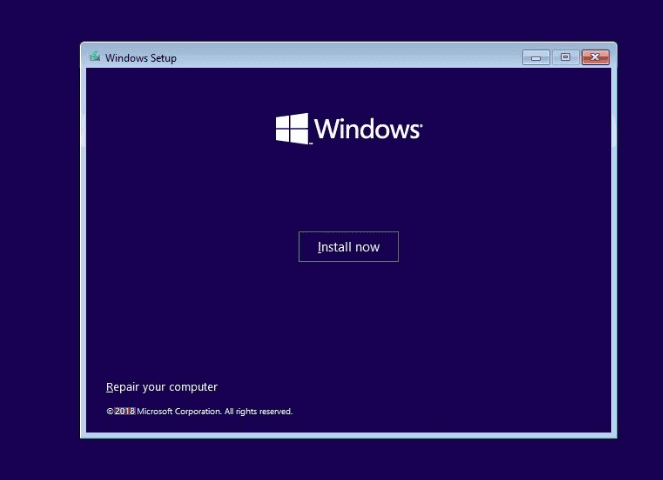
Краткое руководство по установке Windows 11/10 на GPT:
- 1. Подключите установочный USB-накопитель Windows 11/10 к компьютеру и загрузите компьютер.
- 2. Загрузите систему в BIOS (например, с помощью нажатия клавиш F2 или Delete)
- 3. Найдите меню параметров загрузки.
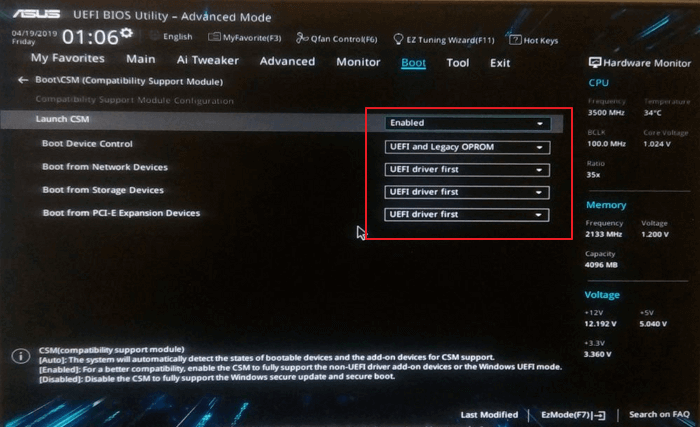
- 4. Установите для параметра «Запуск CSM» значение «Включено».
- 5. Установите для параметра Boot Device Control («Управление загрузочными устройствами») значение UEFI Only («Только UEFI»).
- 6. Установите параметр UEFI driver first для Boot from Storage Devices (загрузка с устройств хранения вначале будет начинаться с UEFI).
- 7. Сохраните изменения и перезапустите систему.
- 8. Перезагрузите систему и установите Windows 11/10 на GPT.
Вы ищете эффективный способ как без проблем установить Windows 11/10 на GPT-диск? Ознакомьтесь с быстрой навигацией и следуйте инструкциям ниже в каждой части, и вы успешно установите Windows 11/10 на раздел GPT самостоятельно:
Шаг 1. Подключите установочный USB-накопитель Windows к ПК и перезагрузите его в BIOS;
Шаг 2. Настройте загрузку ПК с USB и установите Windows 11/10 на GPT. Все шаги
Могу ли я установить Windows 11/10 на раздел GPT?
Не переживайте, если у вас возникли следующие проблемы при попытке установить Windows 11/10 на GPT-диск:
Случай 1. Ваш компьютер сообщает, что не может установить Windows 10 на раздел GPT с сообщением об ошибке «Установка Windows на данный диск невозможна. Выбранный диск имеет стиль раздела GPT».
Случай 2: Я обновился с Windows 8.1 до Windows 10 и теперь хочу выполнить чистую установку. Я записал Windows 10 на диск. Когда я попытался установить ОС, то получил сообщение об ошибке «Установка Windows на данный диск невозможна. Выбранный диск имеет стиль раздела GPT».
Причина, по которой вы получаете эту ошибку, заключается в том, что ваш компьютер загружается в режиме UEFI, но ваш жёсткий диск не настроен для режима UEFI. Ниже мы рассмотрим весь процесс установки Windows 10 на диск GPT без потери каких-либо данных. Сообщение об ошибке «Невозможно установить Windows» не появится.
Давайте приступим к установке Windows 11/10 на ваш компьютер прямо сейчас.
Часть 1. Подготовка GPT-диска к установке Windows
Вначале подготовим GPT-диск для установки Windows 11/10.
Чтобы обеспечить успешный процесс установки Windows 11/10, вот две вещи, которые нужно сделать заранее:
- №1. Убедиться, что компьютер поддерживает режим загрузки UEFI
- № 2. Подготовить GPT диск — резервное копирование данных и преобразование в GPT
№1. Убедитесь, что компьютер поддерживает режим загрузки UEFI
Обратите внимание, что если материнская плата вашего компьютера не поддерживает UEFI, она поддерживает только BIOS. Это не позволит вам установить Windows 10 на раздел GPT.
Поэтому вам следует сначала проверить поддерживает ли ваш компьютер режим загрузки UEFI:
- Загрузите ПК и нажмите клавишу (Esc, F2, F8, F12, Del или другую клавишу), чтобы войти в boot menu (меню загрузки).
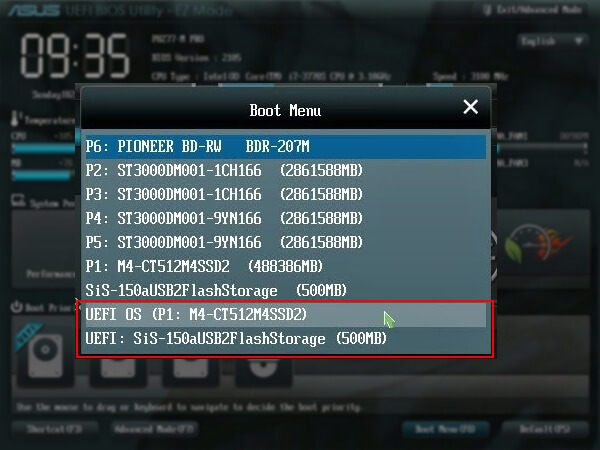
- В boot menu (меню загрузки) проверьте, поддерживает ли компьютер режим загрузки UEFI.
Если материнская плата поддерживает только режим загрузки Legacy BIOS, мы сожалеем, но вам придётся остановиться на этом. Поскольку ваш компьютер не поддерживает режим загрузки UEFI, вы не сможете установить Windows 10 на GPT-диск, для которого требуется режим загрузки UEFI.
Если вы видите параметр загрузки UEFI в BIOS, как показано ниже, выйдите из BIOS. И вы сможете продолжить установку, выполняя следующие шаги.
№ 2. Подготовьте GPT-диск для установки Windows 10
Крайне важно подготовить целевой диск перед установкой Windows 10 в раздел GPT. Вот советы, которые помогут вам подготовить диск:
- # Для нового диска — инициализируйте диск в GPT
- # Для старого диска — конвертируйте диск в GPT, сделайте резервную копию важных данных на другой носитель, затем сотрите их с диска
Поскольку способы подготовки диска различаются, мы предлагаем вам выбрать правильный способ настройки диска в соответствии с вашими потребностями.
# Для нового диска — инициализируйте в GPT
1. Установите новый диск на свой компьютер. Вы можете обратиться к инструкции Как установить новый HDD/SSD, если вам нужна помощь.
2. Настройте и инициализируйте свой диск в GPT.
Если вы опытный пользователь, вы можете открыть «Управление дисками» и инициализировать диск в GPT.
Если у вас пока нет опыта в управлении дисками, мы предлагаем вам скачать надёжный менеджер разделов — EaseUS Partition Master и выполнить шаги, описанные ниже, чтобы инициализировать новый диск в GPT:
Шаг 1: загрузите программу EaseUS Partition Master. Подключите жесткий диск (HDD) или твердотельный накопитель (SSD) к ПК.
Шаг 2: инициализируйте ваш жесткий диск / твердотельный накопитель. Щелкните правой кнопкой мыши по нужному HDD или SSD и выберите «Инициализировать в MBR» или «Инициализировать в GPT» соответственно.
Шаг 3: примените операцию.
Она будет добавлена в очередь. Для выполнения операций из очереди — нажмите на «Применить».
# Для старого диска — конвертировать диск в GPT, сделать резервную копию данных
1. Конвертировать диск в GPT
Если ваш диск имеет стиль раздела MBR, вам необходимо конвертировать его в диск GPT. EaseUS Partition Master может напрямую конвертировать MBR-диск в GPT-диск без потери данных.
Шаг 1. Загрузите и запустите EaseUS Partition Master на вашем компьютере с Windows.
Шаг 2. Щелкните правой кнопкой мыши по диску MBR, который вы хотите преобразовать, и выберите функцию «Конвертировать в GPT».
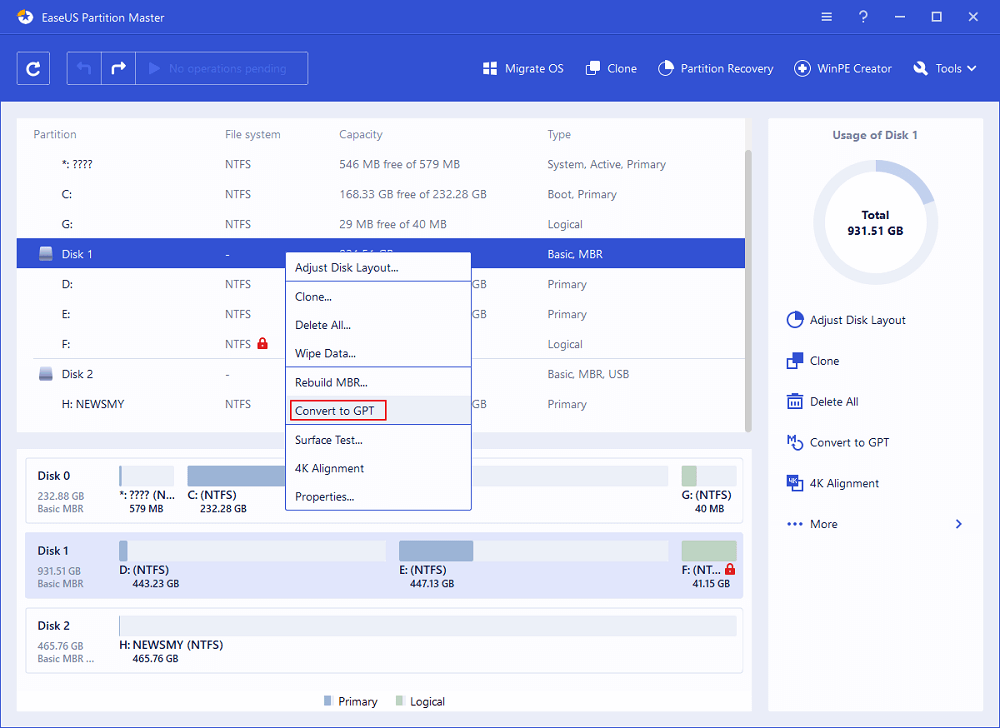
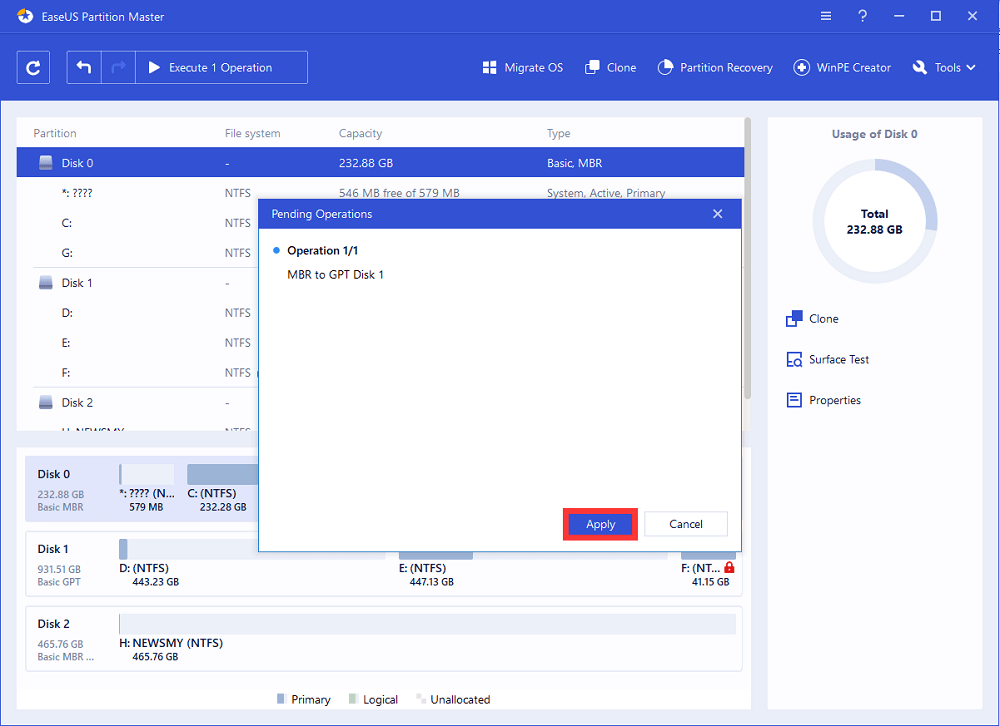
Шаг 3. После этого найдите и нажмите кнопку «Выполнить 1 операцию» на панели инструментов, затем подтвердите кнопкой «Применить», чтобы начать преобразование. Вам необходимо перезагрузить устройство, чтобы изменения вступили в силу.
Примечание: если на вашем компьютере возникают проблемы с загрузкой ОС, вам необходимо сначала создать загрузочный диск WinPE, а затем с него запустить EaseUS Partition Master для преобразования MBR в GPT.
2. Резервное копирование жизненно важных данных
Если у вас имеются жизненно важные данные, сохранённые на старом диске, мы рекомендуем вам сначала создать резервную копию этих данных на другом диске или внешнем жёстком диске.
3. Отформатируйте раздел GPT
Рекомендуется заранее отформатировать используемый целевой раздел GPT (с объёмом не менее 20 ГБ), чтобы установить на него Windows 10.
Если вы не отформатируете раздел GPT, все файлы в этом разделе будут зарезервированы, что займёт огромное место на вашем системном диске C. Это не разумно.
После этого вы можете перейти ко второй части инструкции на этой странице и начать установку Windows 10 на GPT-диск.
Часть 2. Как установить Windows 11/10 на раздел GPT
Приступим ко второй части руководства по установке Windows 11/10 на раздел диска GPT.
Всё может быть проще, если у вас уже установлена Windows 7 или 8.1, вы можете напрямую обновиться до Windows 10.
Но если вы ищете способ установить или переустановить свежую версию Windows 10 на раздел GPT, вы попали по адресу. Выполните следующие действия, чтобы установить Windows 10 на раздел GPT:
Шаг 1. Создайте установочный носитель Windows 10 на пустом USB-накопителе (минимум 8 ГБ).
Подсказка Вам нужно подготовить: ①. Пустой USB (минимум 8 ГБ) ②. Скачать Windows 10 ISO файл ③. Получить ключ продукта Windows (потребуется для активации после установки), прежде чем начинать шаги.
Шаг 2. Подключите установочный USB-накопитель Windows 10 к компьютеру и загрузите систему в BIOS.
Перезагрузите компьютер и нажмите Esc, F2, F8, F12, Del или другую клавишу, чтобы войти в меню загрузки BIOS.
Шаг 3. Найдите меню параметров загрузки и включите режим UEFI.
- Установите для Launch CSM (запуск CSM) значение Enabled («Включено»). Если для CSM установлено значение Disabled («Отключено»), вы можете перейти к шагу 4 ниже.
- Установите для Boot Device Control (Управление загрузочными устройствами) значение UEFI Only («Только UEFI»).
- Установите для Boot from Storage Devices (Загрузка с устройств хранения) значение UEFI driver first («Вначале драйвер UEFI»)
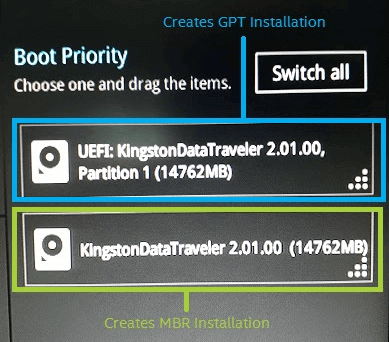
Шаг 4.Установите параметр загрузки ОС USB UEFI в верхней части списка приоритетов загрузки (Boot Priority List).
Шаг 5. Сохраните изменения и перезапустите систему, чтобы начать установку Windows 10 на GPT-диск.
1. Выберите, какой носитель использовать — USB-накопитель.
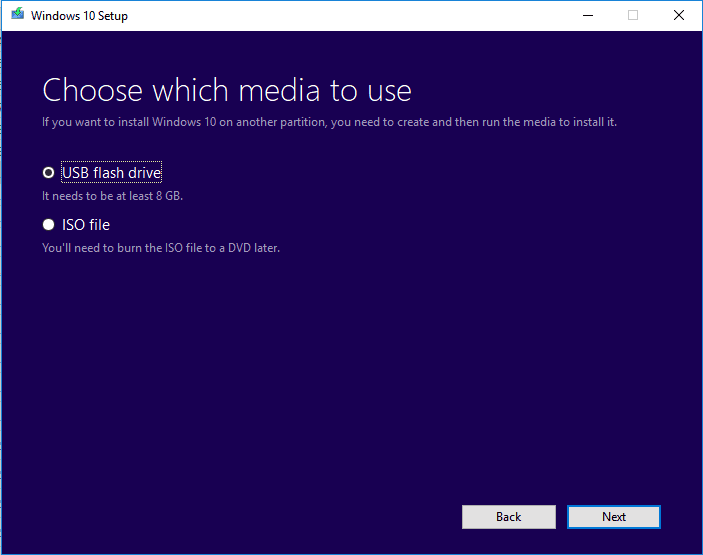
2. Нажмите «Установить сейчас», затем установите язык и другие параметры.
3. Пропустите ввод ключа продукта и выберите «Установить только Windows».
Выберите для установки Windows 10 раздел GPT, дождитесь завершения процесса.
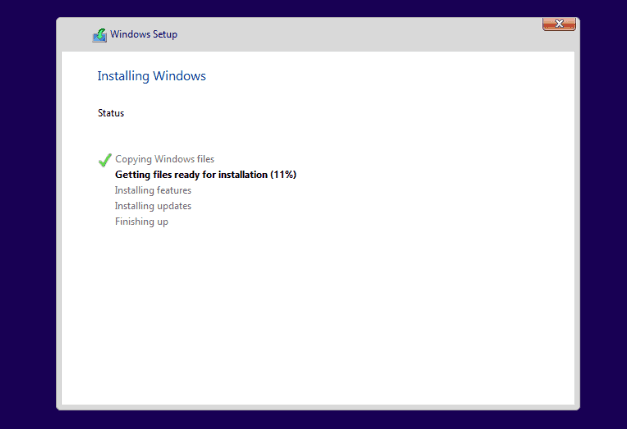
4. Ваш компьютер может перезагрузиться несколько раз во время этого процесса. А сама установка может занять несколько минут, около получаса и даже более, просто терпеливо ждите.
Шаг 6. По завершении установки перезагрузите ПК и войдите в BIOS.
Настройте компьютер на загрузку с нового GPT-диска с Windows 10. Сохраните изменения и перезагрузите ПК.
Шаг 7. Убедитесь, что Windows 10 установлена на раздел GPT.
После того, как Windows 10, наконец, загрузится, вы можете проверить, установлена ли Windows 10 на вашем разделе диска GPT, следуя советам здесь:
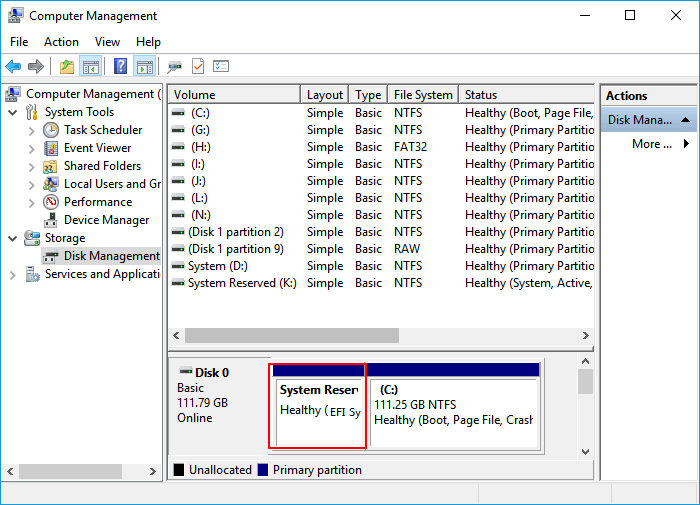
- Загрузитесь в Windows > Откройте «Управление дисками».
- Вы увидите три раздела, включая системный раздел EFI.
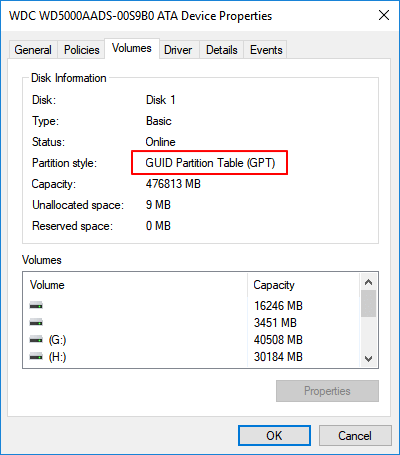
- Щёлкните правой кнопкой мыши по диску > выберите «Свойства» > «Тома». Здесь вы можете подтвердить стиль раздела:
Шаг 8. Активируйте Windows 10 с помощью ключа продукта
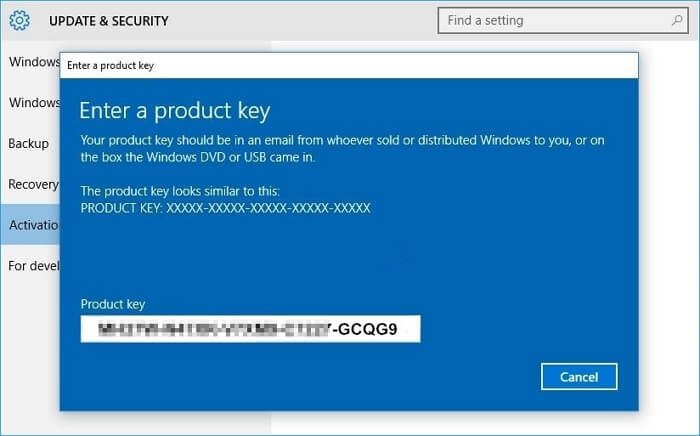
После установки ОС Windows вам будет предложено активировать её с помощью ключа продукта.
Перейдите в «Параметры» > «Обновление и безопасность» > «Активация» > введите ключ продукта, чтобы пользоваться всеми функциями Windows 10 на своем ПК:
После этого вы сможете пользоваться всеми функциями Windows 10 на своём компьютере. Это сделает вашу жизнь и работу лёгкой и приятной.
Часть 3. Как защитить данные раздела GPT (дополнительные советы)
Если у вас есть данные на вашем GPT-разделе, эта часть будет вам очень полезна. Вот список советов, которым вы можете следовать, чтобы эффективно защитить свои данные:
- Создавайте регулярные резервные копии жизненно важных данных
- Осознанно подходите к управлению дисками: удаляйте файлы, форматируйте разделы дисков, стирайте диски
- Запускайте антивирусное программное обеспечение для регулярной очистки от вирусов и вредоносных программ
- 1. Создавайте регулярную резервную копию важных данных
Если вы часто вносите изменения в данные своего диска, важно регулярно создавать резервную копию жизненно важных данных на разделе диска GPT.
Чтобы облегчить себе работу, вы можете попробовать бесплатную программу для резервного копирования- EaseUS Todo Backup Free. Она позволяет создавать полную резервную копию ваших данных каждый день, создавая план автоматического резервного копирования.
Ссылка: Программа резервного копирования по расписанию для автоматического резервного копирования
- 2. Осознанно подходите к управлению дисками: удаляйте файлы, форматируйте разделы дисков, стирайте диски
Крайне важно, чтобы вы всегда были осторожны с операциями, которые удаляют данные и файлы на вашем компьютере. Например, вам нужно убедиться, что вы не удаляете ошибочно файлы, не форматируете и не стираете ошибочно жёсткий диск или раздел.
- 3. Запускайте антивирусное программное обеспечение для регулярной очистки от вирусов и вредоносных программ.
Мы знаем, что вирусы или заражение вредоносным ПО могут вызвать непредвиденные проблемы с потерей данных на ваших устройствах хранения, в том числе таких как раздел диска GPT. Мы рекомендуем вам всегда устанавливать надёжное антивирусное программное обеспечение для регулярного сканирования и очистки вашего компьютера и устройств.
В заключение
На этой странице мы подробно описали весь процесс, чтобы помочь вам установить Windows 10 на раздел диска GPT. В него входят следующие операции:
- №1. Подготовка GPT-диска
- № 2. Загрузка Windows 10 ISO и создание установочного носителя Windows на USB
- №3. Настройка режима загрузки ПК на UEFI и загрузка с USB
- № 4. Начало и завершение установки Windows 10 на раздел диска GPT
- № 5. Перезагрузка компьютера и настройка загрузки Windows с нового раздела GPT
- № 6. Активация Windows 10
Если во время процесса вы столкнулись с ошибкой «Установка Windows на данный диск невозможна. Выбранный диск имеет стиль раздела GPT», вы можете обратиться к части 1 и конвертировать диск в GPT с помощью надёжной программы для управления разделами, а затем продолжить установку Windows 10.
Кстати, во избежание потери данных также очень важно регулярно создавать резервную копию данных вашего GPT-раздела.
Пользователи также спрашивают
Если у вас имеются вопросы об установке Windows, ознакомьтесь с приведенными ниже ответами на них:
1. Можно ли установить Windows 11/10 на GPT?
Обычно, если материнская плата вашего компьютера и загрузчик поддерживают режим загрузки UEFI, вы можете напрямую установить Windows 10 на GPT.
Если программа установки сообщает, что вы не можете установить Windows 10 на диск, потому что диск в формате GPT, это происходит потому что у вас отключен UEFI. Решение — войти в BIOS (нажав клавишу F1 при запуске ОС, также это могут быть клавиши F10-F12 в зависимости от модели вашего компьютера) и найти опцию включения UEFI.
Затем вы можете продолжить установку Windows 10 на GPT-диск.
2. Мне следует устанавливать Windows 10 на MBR или GPT?
Использование MBR в GPT для установки Windows 10 сильно зависит от ёмкости вашего диска и материнской платы на вашем компьютере:
- Диск объёмом 2 ТБ или меньше: используйте его как MBR для установки Windows 10.
- Диск больше 2 ТБ: используйте его как GPT для установки Windows 10.
- BIOS поддерживает только устаревший режим загрузки: установите Windows 10 на MBR.
- BIOS поддерживает режим загрузки UEFI, а размер диска превышает 2 ТБ: установите Windows 10 на GPT.
Читайте также: MBR VS GPT
3. Сколько разделов создается при установке Windows 11/10 на диск GPT?
- На совершенно новом GPT: Windows автоматически создаст два раздела на вашем диске — загрузочный раздел и системный раздел диска C.
- На используемом GPT-диске: Windows будет установлена на выбранный раздел. Другие разделы создаваться не будут.
Если вы хотите вручную создать больше разделов, вы можете управлять разделами GPT самостоятельно. Вообще, GPT-диск поддерживает создание до 128 разделов.
Последние статьи — Также в программе EaseUS
Установка Windows 10 на GPT диск
Прежде чем приступить к установке Windows 10 на новый компьютер, на котором стоит материнская плата, поддерживающая современный API под названием UEFI, необходимо разобраться с основными понятиями, чтобы появилось представление, с чем приходится иметь дело.
Купив новый компьютер/ноутбук, поддерживающий UEFI, настоятельно рекомендуется сразу же преобразовать таблицу его жесткого диска в GPT ввиду массы преимуществ, которые рассмотрим ниже, а уж затем устанавливать на него Windows 10 и копировать какие-либо данные.
Что значат все эти аббревиатуры
На смену устаревшему API, который обеспечивал взаимодействие операционной системы с железом и передавал первой бразды управления после инициализации оборудования, пришел интерфейс UEFI. Особенностями UEFI, которые важны для пользователя Windows 10, являются:
- поддержка схемы разделов GPT – о ней поговорим далее;
- наличие сервисов, один из которых необходим для загрузки Windows 10, а второй используется в Linux для хранения дампов, где записывается информация о проблемах, возникших при последнем завершении работы ПК;
- модульная архитектура – здесь реализована установка собственных (загруженных из интернета) драйверов в UEFI. Нужны они, например, для получения доступа в файловой системе на компьютере без установленной операционной системы;
- поддерживает зашифрованный на аппаратном уровне жесткий или логический диск;
- UEFI характеризуется повышенным по сравнению с BIOS быстродействием;
- работает только в 32-х и 64-х битном режиме, не поддерживая функционирование в 16-ти битном;
- интегрированный менеджер закачек – умеет добавлять собственные пункты загрузочного меню.
GPT – новый стандарт размещения файловых таблиц на физических носителях, который пришёл в качестве замены MBR. В отличие от предшественника, выпущенного в массы в далеком 1983-м году, GPT поддерживает любой жесткий диск, объем которого превышает 2 ТБ (при использовании MBR попросту не хватает адресного пространства для адресации всех секторов), умеет работать с более, чем 4-мя активными томами и 128 разделами на одном физическом носителе. Также GPT хранит несколько копий загрузочных данных в различных местах раздела, отчего, используя этот стандарт хранения файлов, вы намного быстрее восстановите поврежденные загрузочные секторы.
Посмотрите ещё: Как отключить защитник Windows 10
Подготовка накопителя
Установка операционной системы на жесткий диск всегда начинается с должной подготовки. В нашем случае — это загрузка подходящего образа и его развертывание на флешке. Рассмотрим процесс с расчетом, что ISO находится на компьютере, а приложение Rufus последней версии уже запущено.
Rufus будем использовать ввиду простоты в эксплуатации и отсутствия лишних параметров меню.
- Выбираем флеш диск, который будет выступать в качестве носителя дистрибутива Windows 10.
- Во втором выпадающем меню обязательно выбираем GPT для ПК с UEFI.
- Файловую систему и объём кластера лучше не изменять – для инсталляции операционной системы эти параметры не имеют никакого значения.
- Активируем опцию быстрого форматирования, чтобы не ждать десяток минут.
- Ставим флажок возле «Создать загрузочный диск» и жмем по пиктограмме дисковода.
- Выбираем образ с дистрибутивом Windows 10 и жмем «Старт».

Конвертирование разделов средствами ОС
Виндовс 10 позволяет преобразовать MBR-раздел в GPT и при помощи стандартного инструмента «Управление дисками».
- Вызвать его можно посредством выполнения команды «diskmgmt.msc» или контекстного меню «Пуска».

- Выделяем каждый диск винчестера и удаляем его при помощи контекстного меню.

- Через контекстное меню винчестера вызываем команду «Преобразовать в GPT диск».
Заметьте, что активной она станет после удаления всех томов, и в том случае, если работающая Windows не находится на носителе, таблицу которого хотите преобразовать.

Конвертирование займет десяток-второй секунд, если диск не имеет повреждённых секторов. После этого становится доступной разбивка диска и установка Виндовс 10 на его активный раздел.
Проблемы с установкой
Если установка «десятки» на жёсткий диск прекратилась появлением ошибки о том, что инсталляция Windows 10 в системе UEFI на MBR-разделы невозможна, для продолжения необходимо преобразовать GPT в MBR. С проблемой сталкивается большинство пользователей, которые не выполнили преобразование до начала инсталляции ОС.
Посмотрите ещё: Программы для настройки Windows 10

Делается это при помощи набора команд, выполненных через командную строку.
- Чтобы конвертировать диск, необходимо перезагрузить компьютер, и в программе инсталляции, когда появится кнопка «Установка», кликнуть «Восстановление системы».

Имейте в виду, что выполнение инструкций, приведенных в следующем шаге, очистит ваш жесткий диск от всей информации и преобразует таблицы его разделов в новый стандарт GPT с невозможностью восстановить что-либо хранящиеся на винчестере до конвертирования.
- После открытия командной сроки последовательно вводим в нее следующую цепочку системных команд:
- diskpart – запуск утилиты для работы с разделами;
- list disk – визуализация списка томов с целью выбрать будущий системный диск для преобразования;
- select disk X – выбор нужного тома;
- clean – очистка активного раздела под номером Х;
- convert mbr – конвертирование mbr-раздела;
- create partition primary size xxxxxxx – создаем новый раздел заданного в байтах объема;
При вводе размера тома учитывайте, что 1 Гб = 1024 мегабайтам, поэтому для получения диска объемом 50 Гб его размер необходимо два раза умножить на 1024.

- active – делаем его активным;
- format fs=ntfs quick – выполняем быстрое форматирование в ntfs;
- assign – диск будет носить буквенную метку первой свободной буквы английского алфавита, начиная с «d»;
- exit – выход из командной строки Windows 10.

- Жмите «Обновить» для повторного получения свежей информации про диск и его разделы.

Если установка Windows 10 на раздел GPT не осуществилась, и появилось знакомое окно, дополнительно необходимо выполнение нескольких условий:
- должна осуществляться установка 64-х битной системы;
- компьютер нужно включать в режиме U
Скорее всего установка «десятки» невозможна из-за второго фактора.

- Для ее решения необходимо зайти в UEFI, что осуществляется, в основном, клавишами F2 (для ноутбука) или Del (для ПК).
- Находим и активируем (устанавливаем значение как «Enable») функцию загрузки UEFI.
Посмотрите ещё: Windows 10 стала долго загружаться

Обычно, она располагается в разделе BIOS Features или же BIOS Setup.
- Переключаем режим функционирования SATA в AHCI вместо режима IDE. Чаще всего изменение этой опции не требуется, но проверить на всякий случай следует.

- Сохраняем новые настройки.
В различных версиях UEFI варианты настроек могут располагаться в разных разделах и даже носить разные названия.
После этого установка Windows 10 на раздел с новым стандартом размещения файловых таблиц осуществляется, как обычная установка «десятки». У каждого мужчины есть скрытые и сокровенные желания, фантазии, которые ему пока еще не удалось воплотить в жизнь по каким-либо причинам. Сделать это не только приятно, но и с пользой для здоровья вам помогут симпатичные и привлекательные девушки на таком сеансе, как эротический массаж в Альметьевске https://massagexxx.ru/almetevsk/ .Вашему вниманию будут предложены заманчивые программы, вы сможете интересно и незабываемо провести время, забыть о повседневных заботах, испытать настоящее наслаждение и попробовать то, что никогда раньше не пробовали, даже если вы самый искушенный клиент.
Также можно почитать:
- Как поставить гаджеты для Windows 10
- Какие нужны системные требования Windows 10
- Не работает магазин Windows 10
- Ошибка при установке Windows 10
- Подводные камни и лицензионное соглашение Windows 10