Как увеличить шрифт на смартфоне в Яндекс Картах
Яндекс Карты – незаменимое приложение для любого путешественника. Оно помогает нам находить путь, исследовать новые места, находить интересные места в окрестностях и многое другое. Однако иногда шрифт на карте может казаться слишком маленьким и сложночитаемым, особенно на экране смартфона.
Как же увеличить шрифт в Яндекс Картах на смартфоне? Это несложно! Воспользуйтесь простыми шагами, которые я расскажу вам.
Шаг 1: Откройте приложение Яндекс Карты на вашем смартфоне.
Шаг 2: Найдите кнопку с тремя горизонтальными линиями в верхнем левом углу экрана и нажмите на нее. Это откроет главное меню приложения.
Шаг 3: В главном меню найдите пункт «Настройки» и выберите его.
Шаг 4: В настройках найдите пункт «Размер шрифта» и нажмите на него.
Шаг 5: В открывшемся окне выберите желаемый размер шрифта из предложенных вариантов. Вы можете увеличить или уменьшить его в зависимости от ваших предпочтений.
Теперь, когда вы знаете, как увеличить шрифт в Яндекс Картах на смартфоне, вы сможете комфортно использовать приложение и получать радость от каждого путешествия!
Увеличить шрифт в Яндекс Картах на смартфоне
Когда используешь Яндекс Карты на смартфоне, бывает полезно увеличить шрифт, чтобы улучшить читаемость. Все надписи и подписи на карте станут более разборчивыми, что упростит ориентацию и поиск нужного места.
Увеличение шрифта в Яндекс Картах на смартфоне можно осуществить несколькими способами. Один из самых простых и удобных способов — это использование жестов на экране.
Чтобы увеличить шрифт на карте, просто прикоснитесь двумя пальцами к экрану и разведите их в стороны или сведите вместе. При разведении пальцев шрифт увеличится, а при сведении — уменьшится. Продолжайте прикладывать усилия, пока шрифт не станет достаточно большим для вас.
Если для вас более удобно использовать кнопки, вы также можете найти их в интерфейсе приложения. Обычно они расположены в нижней части экрана рядом с другими элементами управления. Нажимая на эти кнопки, вы можете увеличивать или уменьшать шрифт постепенно.
В случае, если вы хотите увеличить не только размер шрифта, но и другие элементы на карте, такие как иконки зданий или значки мест, вы можете воспользоваться настройками приложения. В меню настроек вы обычно найдете опцию, позволяющую увеличивать масштаб всех элементов.
Все эти способы позволяют увеличить шрифт в Яндекс Картах на смартфоне, и вы сможете настроить его под свои потребности. Не стесняйтесь экспериментировать и настраивать шрифт так, как вам удобно!
Почему важно увеличить шрифт в Яндекс Картах на смартфоне
Когда шрифт на Яндекс Картах слишком маленький, это может вызывать неприятные ощущения и затруднять нашу способность воспринимать информацию. Небольшой шрифт может привести к утомлению глаз и ухудшить общий пользовательский опыт.
Более того, на смартфоне часто бывает сложно разглядеть мелкие детали на экране. Крупный шрифт в Яндекс Картах на смартфоне решает проблему читаемости, позволяет более комфортно ориентироваться на карте и уменьшает вероятность ошибок при выборе нужных объектов.
Увеличение шрифта на Яндекс Картах также особенно полезно для пользователей с нарушениями зрения, страдающих дальнозоростью или проблемами со зрением. Больше и понятнее отображенная информация позволяет им с легкостью ориентироваться на карте и находить нужные адреса и объекты.
В целом, увеличение шрифта в Яндекс Картах на смартфоне улучшает удобство использования, делает карты более доступными и дружелюбными для всех категорий пользователей. Необходимо помнить, что карты являются важным инструментом в нашей повседневной жизни, и их правильное использование может существенно облегчить перемещение и путешествия.
Как увеличить… шрифт в Yandex Навигатор.

Не так давно, я стал счастливым обладателем магнитолы производителя Teyes, модель Spro Plus 6/128.
В этих записях о описал некоторые доработки по данной магнитоле:
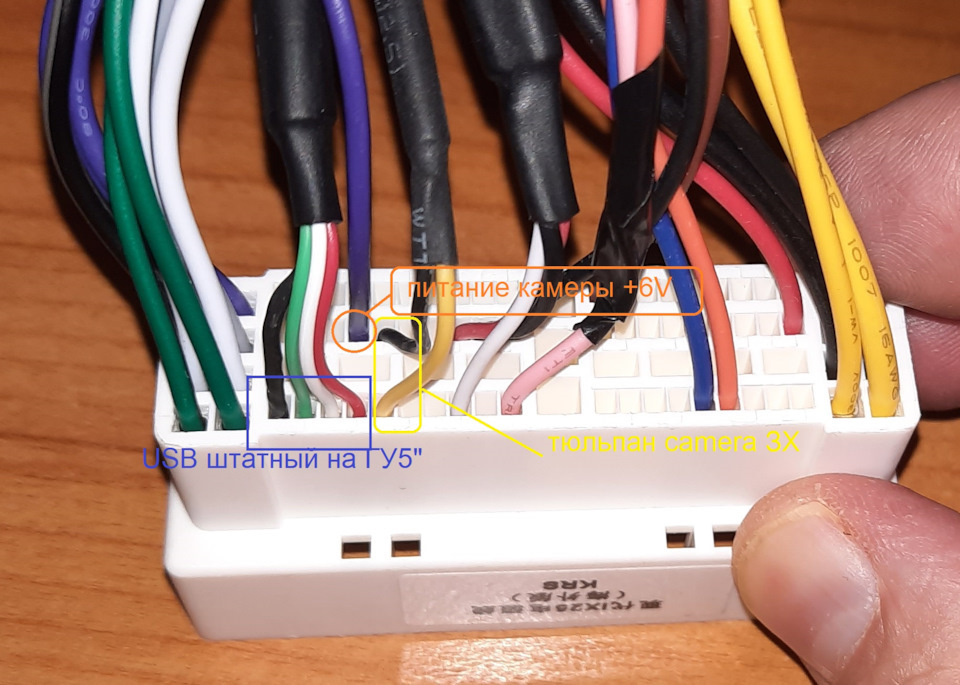
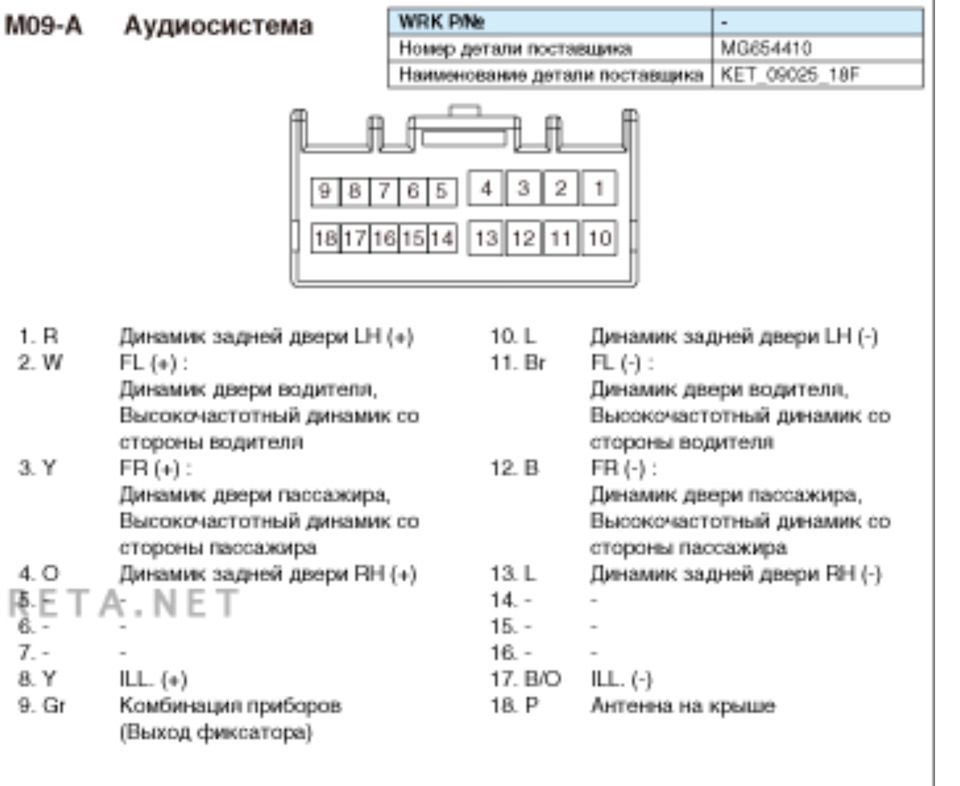
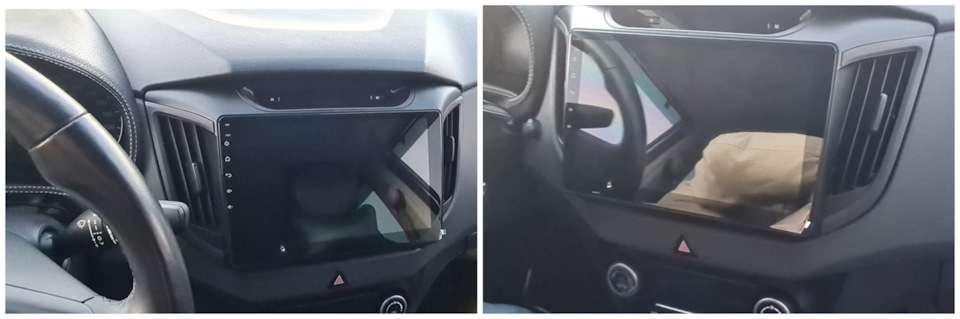
Итак, позвольте я опять расскажу, что мне захотелось изменить — шрифт!
Да, тот самый, который в Яндекс Навигаторе.
Вы скажете, что тут такого? Есть какие-то спец.версии (4pda) Яндекса с увеличенными шрифтами. Но там старые версии, а я обновил свою прошивку by_Maga на последнюю (12.06.23 — Вышло обновление модифицированной прошивки Vincent Vega Edition для устройств Teyes SPRO+…), что гарантировало корректную работу в оконном режиме на главном экране приложения от Яндекса.
Установил на тот момент крайнюю версию из группы в ТГ по поддержке teyes:
Yandex_Навигатор_14.8.4_Teyes_by_Maga
Теперь — как модифицировать, т.е. увеличить шрифт. Повторюсь, у меня прошивка by_Maga с рут правами. Как будет у вас это работать на оф.прошивке без рут прав я не подскажу (скорее ничего не получится).
Вложу видеоинструкцию из канала
Teyes by_Maga на youtube:
Теперь в текстовом формате.
Отрываем Root Explorer
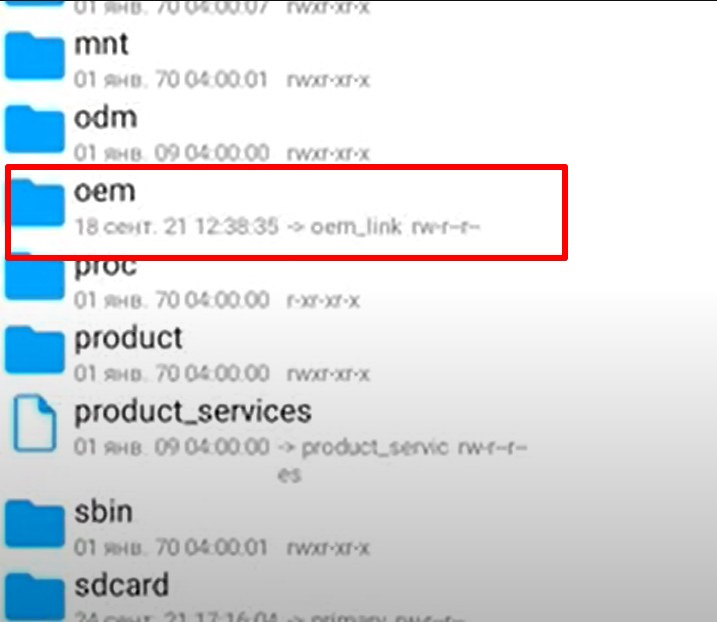
открываем папку oem
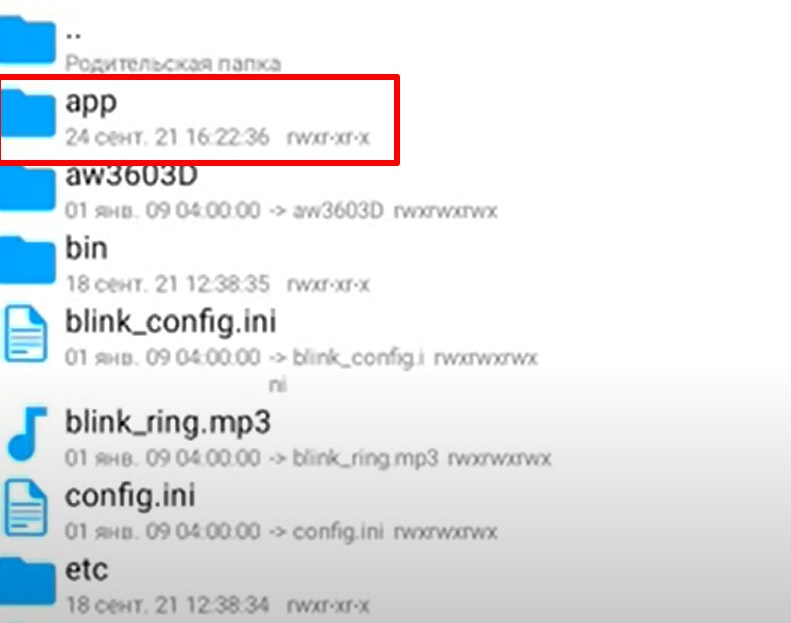
открываем папку app
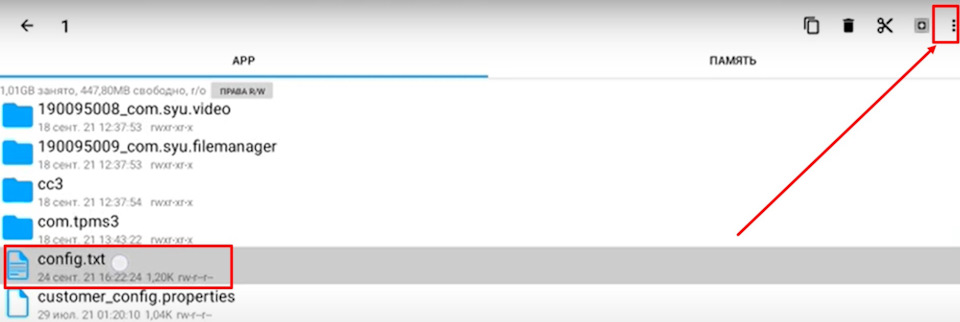
находим файл (почти внизу) config.txt
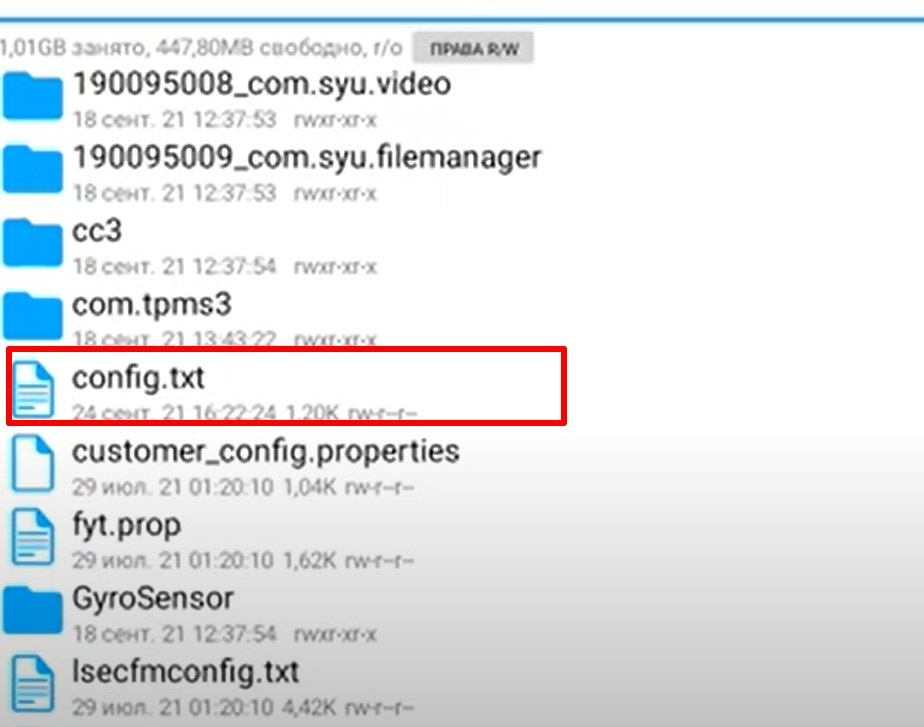
необходимо нажать на файл и удерживать палец, потом нажать на «…» вверху
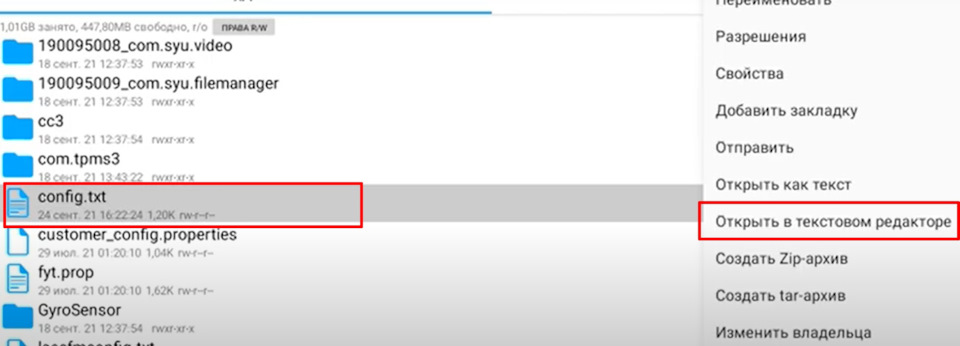
выбрать пункт — открыть в текстовом редакторе
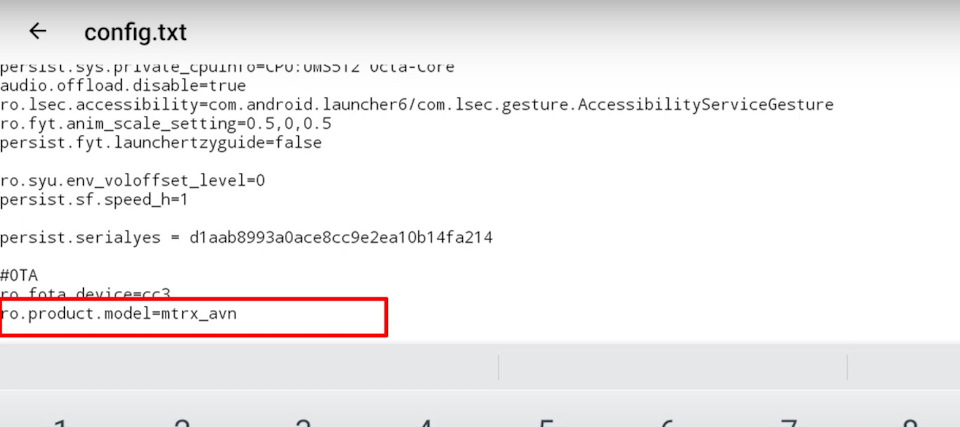
в самом низу файла добавить строку:
ro.product.model=mtrx_avn
После нажать на на «…» вверху и сохранить и выйти.

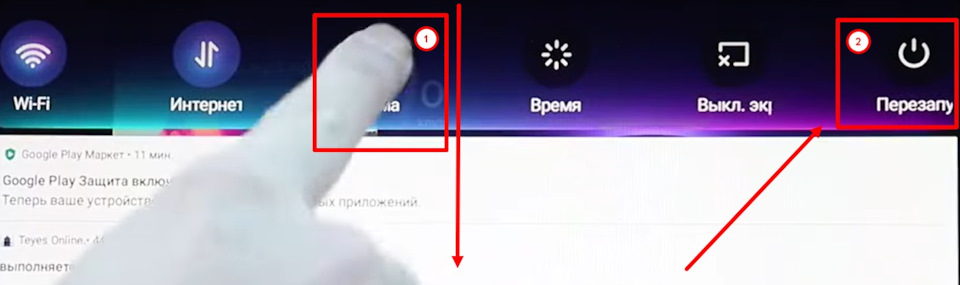
Теперь перезагрузка (свайп вниз и найти кнопку ПЕРЕЗАГРУЗИТЬ)
и все должно быть вот так:
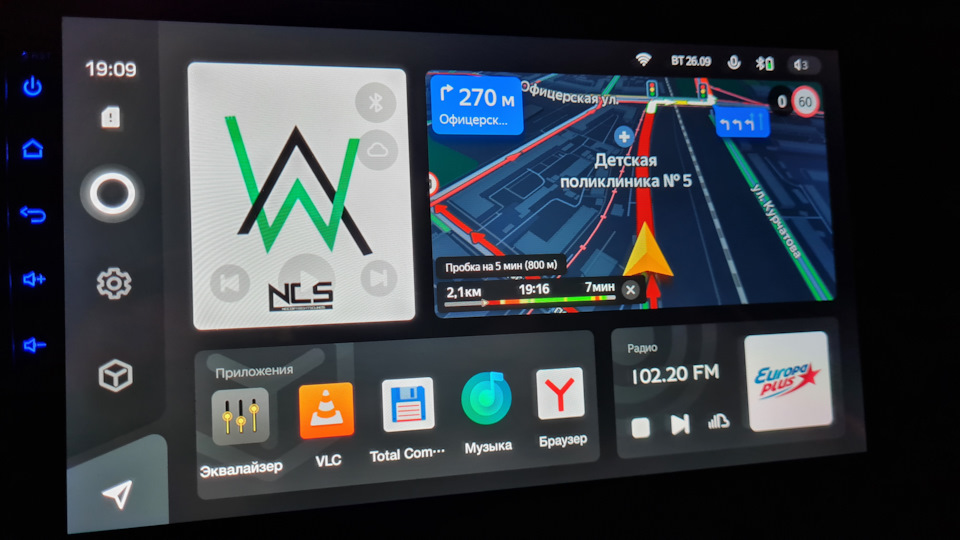
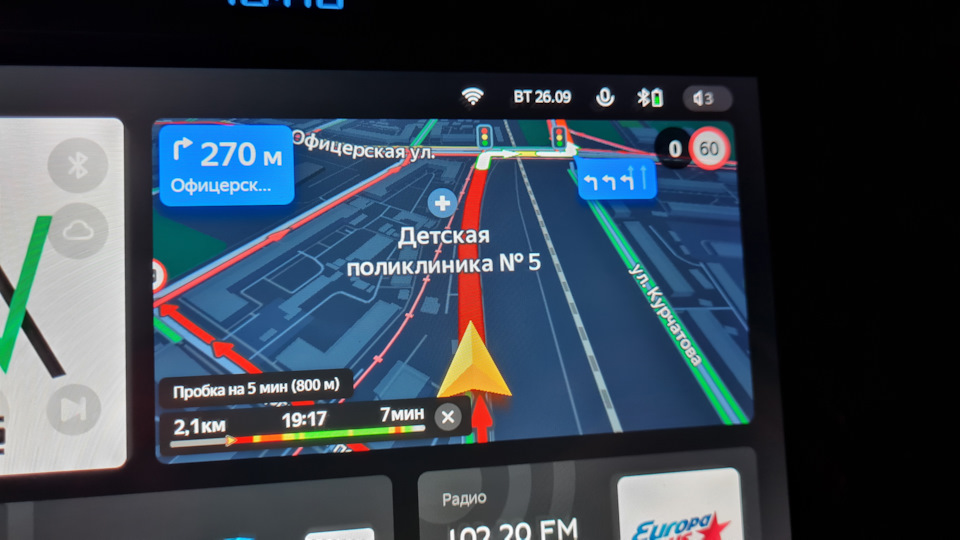
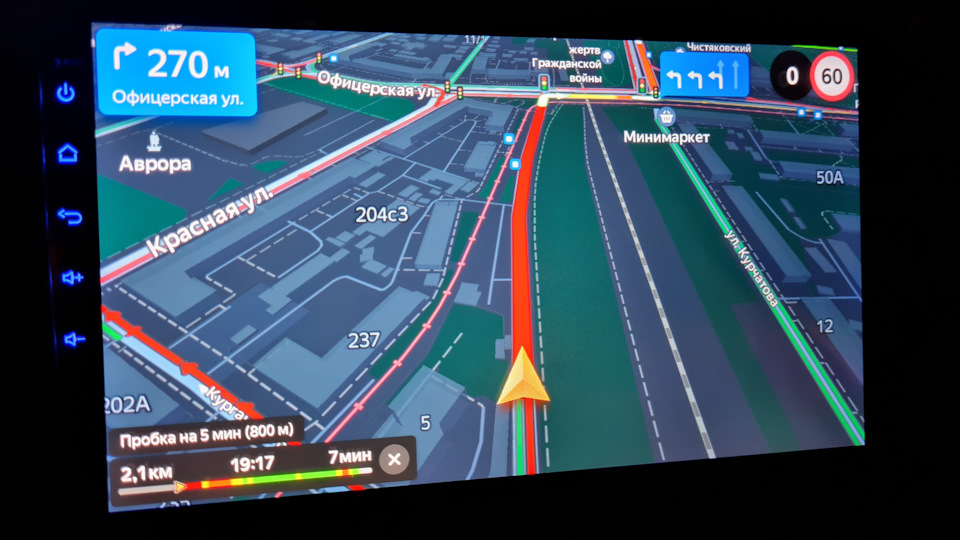
Теперь шрифт стал крупный и не надо брать театральный бинокль в попытке увидеть названия улиц.
Не забудьте после проделанного отключить автообновление в Google Play Market.
Как увеличить шрифт на Яндекс Навигаторе

Яндекс Навигатор — популярное мобильное приложение для навигации, которое помогает водителям выбрать наиболее удобный и быстрый маршрут, предоставляет подробную информацию о пробках, предупреждает о камерах видеонаблюдения и многое другое. Однако, по умолчанию, шрифт на Яндекс Навигаторе может показаться небольшим и неудобным для чтения. В этой статье мы расскажем, как увеличить шрифт на Яндекс Навигаторе и сделать его более читабельным.
Первый способ увеличить шрифт на Яндекс Навигаторе — это воспользоваться настройками приложения. Чтобы это сделать, вам необходимо зайти в настройки самого приложения, которые обычно находятся в верхнем правом углу или в меню на устройстве. Затем найдите раздел, отвечающий за внешний вид или шрифт, и увеличьте его размер. Обычно, настройки отображения текста можно изменить с помощью ползунка или выбора из предложенных опций.
Если первый способ изменения шрифта в Яндекс Навигаторе не приносит результатов, можно воспользоваться вторым способом — изменением размера шрифта на самом устройстве. В этом случае, изменения коснутся не только яндекс навигатора, но и других приложений и интерфейса операционной системы. Для этого нужно перейти в настройки устройства и найти раздел, отвечающий за шрифт. В некоторых случаях, вам потребуется разблокировать дополнительные опции разработчика, чтобы получить доступ к изменению размера шрифта.
Как увеличить шрифт на Яндекс Навигаторе?
Увеличение шрифта на Яндекс Навигаторе производится следующим образом:
- Откройте приложение Яндекс Навигатор на вашем устройстве.
- На главном экране сверху слева найдите иконку меню (обычно это три горизонтальные полоски) и нажмите на нее.
- В открывшемся меню найдите пункт «Настройки» и выберите его.
- В разделе «Настройки» найдите пункт «Интерфейс» и выберите его.
- В разделе «Интерфейс» найдите пункт «Размер шрифта» и выберите желаемый размер.
После выполнения этих действий, шрифт на Яндекс Навигаторе увеличится в соответствии с выбранным размером. Это позволит вам лучше видеть информацию на экране и повысить комфорт использования приложения.
Обратите внимание, что изменение размера шрифта в Яндекс Навигаторе может отличаться в зависимости от версии приложения и операционной системы вашего устройства. Если вам не удалось найти указанные настройки, попробуйте обратиться к руководству пользователя вашего устройства или обратитесь в службу поддержки Яндекса.
Шаг 1. Откройте приложение
Чтобы увеличить шрифт на Яндекс Навигаторе, вам сначала необходимо открыть приложение на вашем устройстве. Это может быть смартфон, планшет или автомобильный навигатор.
Если у вас уже установлен Яндекс Навигатор, найдите его значок на экране вашего устройства и нажмите на него, чтобы запустить приложение.
Если вы еще не установили Яндекс Навигатор, откройте магазин приложений на своем устройстве (например, Google Play для Android или App Store для iOS) и найдите Яндекс Навигатор. Установите приложение, следуя инструкциям на экране.
После установки и запуска приложения вы будете готовы перейти ко второму шагу.
Шаг 2. Найдите раздел «Настройки»
Чтобы увеличить шрифт на Яндекс Навигаторе, вам необходимо найти соответствующий раздел в настройках. Для этого выполните следующие действия:
- Откройте приложение Яндекс Навигатор.
- Нажмите на значок меню, расположенный в верхнем левом углу экрана.
- Выберите раздел «Настройки».
Теперь вы перешли в раздел настроек, где сможете изменить различные параметры приложения, включая размер шрифта. Перейдите к следующему шагу, чтобы узнать, как увеличить шрифт на Яндекс Навигаторе.
Шаг 3. Выберите «Текст и интерфейс»
После того, как вы открыли меню настроек, на экране появится несколько разделов. Для того, чтобы увеличить шрифт, вам нужно выбрать раздел «Текст и интерфейс».
Для этого прокрутите экран вниз, пока не найдете этот раздел. Затем нажмите на него, чтобы перейти к соответствующим настройкам.
В разделе «Текст и интерфейс» вы сможете настроить различные параметры отображения, включая размер шрифта и его стиль. Для увеличения шрифта на Яндекс Навигаторе выберите соответствующую опцию.
Это позволит вам изменить размер текста и сделать его более читабельным в соответствии с вашими предпочтениями.
Шаг 4. Увеличьте размер шрифта
Чтобы увеличить размер шрифта на Яндекс Навигаторе, выполните следующие действия:
- Откройте приложение Яндекс Навигатор на своем устройстве.
- Найдите иконку «Настройки» в правом нижнем углу экрана и нажмите на нее.
- В открывшемся меню выберите «Настройки приложения».
- В разделе «Внешний вид» найдите опцию «Размер шрифта» и выберите больший размер.
После выполнения этих действий шрифт на Яндекс Навигаторе увеличится. Теперь вы сможете более комфортно читать информацию на экране и следовать маршрутам без напряжения глаз.
Шаг 5. Сохраните изменения
После того как вы изменили размер шрифта в настройках Яндекс Навигатора, не забудьте сохранить ваши изменения. Для этого нажмите на кнопку «Сохранить» или «ОК» внизу окна настроек.
После сохранения изменений размер шрифта будет увеличен, и вы сможете видеть надписи на экране Яндекс Навигатора более четко и ясно.
Как поменять шрифт в яндекс навигаторе на телефоне
Паркуйтесь так, чтобы не искать машину на штрафстоянке! Навигатор самостоятельно в конце каждой поездки предлагает быстрый маршрут (не дольше 15 мин) с экскурсией по ближайшим парковочным местам. При этом место стоянки будет в шаговой доступности до цели вашей поездки, а если парковка платная — приложение сообщит вам об этом отдельно. Места, разрешенные для парковки, будут помечены синим, а запрещенные для стоянки — красным. Такую карту парковок района, в который едете, можно изучить и до поездки из дома.
Ищите в приложении места, которые освободились в течение последних 5 минут. Свободное парковочное место выглядит как зеленый кружок. Если нажмете на точку, узнаете, как давно машина уехала с этого места. Конечно, наличие метки на карте пока не дает 100% гарантии, что это место до сих пор никто не занял. Но шансы припарковаться там точно гораздо выше!
Кнопка «Обзор»
Экономьте время! Чтобы не отвлекать водителя от дороги каждую минуту, Яндекс.Навигатор предлагает изменить маршрут, только если расчетная экономия времени выходит больше 5 минут. Специально для тех, кто не хочет терять ни минуты, в панели быстрого доступа Навигатора есть кнопка «Обзор». С ее помощью водитель может в любую минуту проверить, нет ли маршрута на 2–3 минуты быстрее текущего.
Мои поездки
Ведите статистику! Для тех, кто записывает каждую деталь биографии своего автомобиля или просто хочет вспомнить, каким маршрутом прошлым летом быстро добрался до дачи лучшего друга, в настройках Навигатора есть раздел «Мои поездки». О каждой поездке можно узнать подробности: точный маршрут, время в пути и среднюю скорость. Доступна и сводная статистика — по неделям и по месяцам.
Подъезды
Подъезжайте сразу к заветным дверям! Недавно Яндекс.Навигатор научился подводить к дому со стороны подъездов. Информацию о них компания собирает через «Народную карту». Пока их немного, но вы можете добавить свой, и друзья легко найдут к вам дорогу. Чтобы подъехать сразу к нужному подъезду, введите его номер в строку поиска после основного адреса, например: ул. Лесная, д. 5, п. 2.
Техпомощь на дороге
Промежуточная точка пути
Меняйте маршрут, когда захотите! Если по дороге в точку назначения вы вспомнили, что вам нужно заехать, например, в аптеку или вы просто хотите проехать по Воздвиженке и полюбоваться особняком Морозова, можно попросить Навигатор перестроить маршрут через нужную точку. Для этого зайдите в раздел «Обзор», найдите на карте голубой значок «плюса» и перетяните его в промежуточную точку, которую нужно захватить по дороге.
Фоновый режим
Не теряйтесь, если отвлеклись (а лучше не отвлекайтесь!). Навигатор, оказывается, умеет работать и в фоновом режиме. Оксана, Дима и другие любимые герои не бросят вас, даже если вы свернули приложение, чтобы проверить почту или принять важный звонок: приложение продолжит вести вас по маршруту и давать голосовые подсказки.
Более того, подсказки и предупреждения о камерах будут слышны, даже если вы погасите экран телефона. Это бывает необходимо, чтобы, например, сэкономить батарею на телефоне, если под рукой нет зарядки.
Предупреждения о превышении скорости
Настраивайте уведомления о превышениях скорости так, как удобно лично вам! В настройках приложения можно установить порог превышения скорости (от 1 до 60 км/ч), после которого Навигатор будет предупреждать о камерах. Например, если выставить допустимое превышение «19» и поехать по дороге с ограничением 60 км/ч, приложение будет реагировать на камеры только после отметки «79» на спидометре.
С десктопа на телефон в один клик
Бонус. Возможна ли навигация без интернета?
Если вы волнуетесь, что в поездке закончится интернет, то карты местности можно скачать заранее. Конечно, для построения маршрута понадобится выход в Сеть. Но, как нам по секрету рассказали в Яндексе, компания уже готовит полностью офлайновую маршрутизацию.
Из вариантов, как настроить Яндекс Навигатор на Андроид — воспользоваться быстрыми или расширенными настройками. Ко вторым относится преображение карты, смена языка/голоса оповещения и надстройка навигации.
Быстрые настройки Яндекс.Навигатора
Сюда вынесены параметры, которые пользователи меняют в первую очередь. Чтобы их найти :
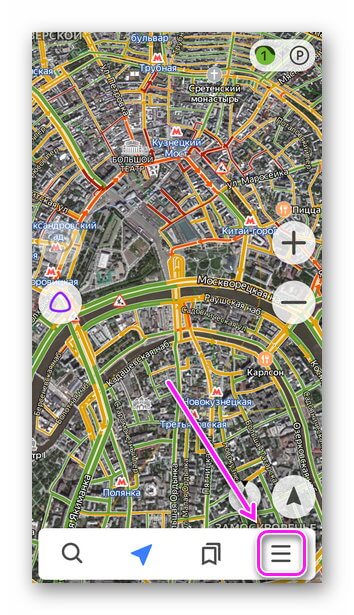
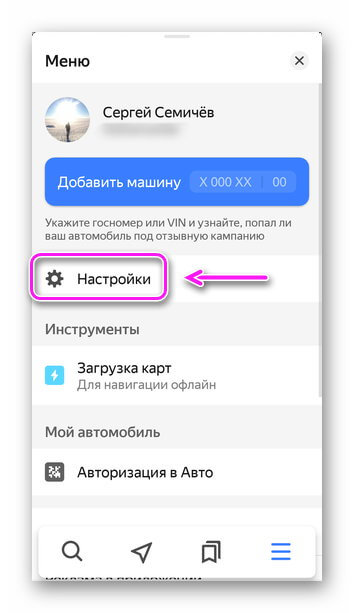
Коротко о каждой функции и доступных изменениях :
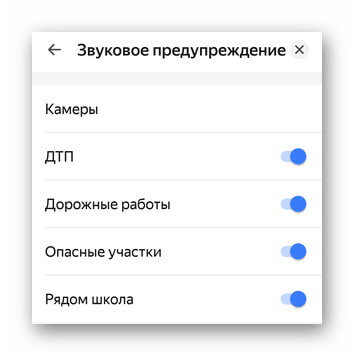
На Андроид быстрых настроек Яндекс Навигатора достаточно, чтобы оптимизировать приложение под любого пользователя.
Расширенные настройки
Этот раздел направлен на требовательных автолюбителей и разбит на 6 вкладок, о каждой отдельно.
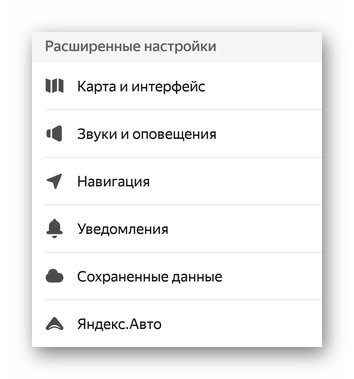
Карта и интерфейс
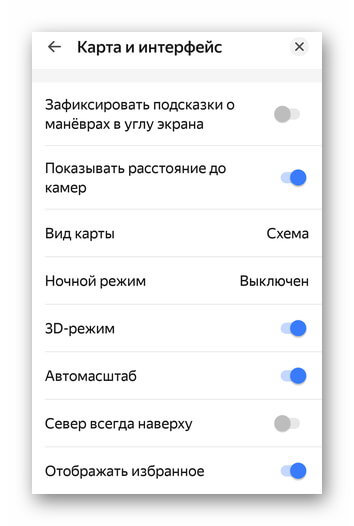
Определяет, как будет выглядеть интерфейс на главной странице. Кроме параметров, упомянутых в быстрых настройках, здесь :
- активируют/деактивируют расстояние до камер/радаров;
- включают ночной режим — интерфейс включает темную тему автоматически или в указанное время;
- запускают 3D-режим отображения карты, автомасштаб и отображение альтернативных маршрутов;
- устанавливают язык в приложении по умолчанию и выставляют обновление карт через любой интернет или только по Wi-Fi.
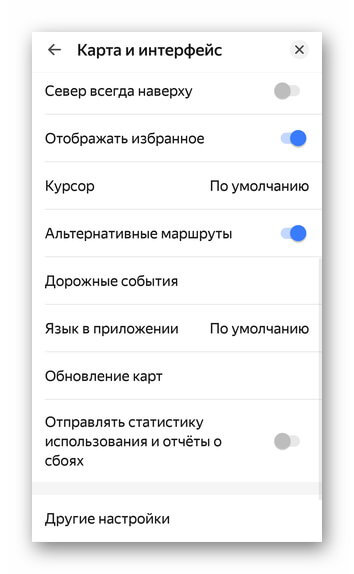
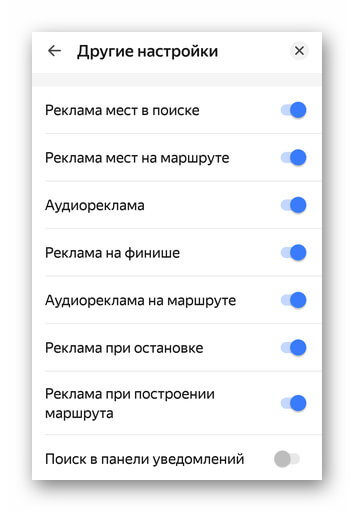
Во вкладке «Другие настройки» регулируют отображение рекламных интеграций, вплоть до их полного отключения.
Звук и оповещение
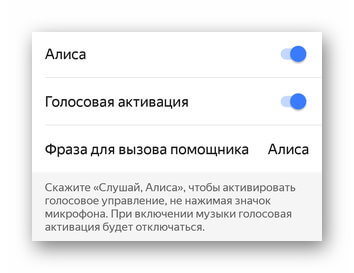
Вторые вращаются вокруг работы с голосовой помощницей Алисой: ее активацией, фразой вызова.
Навигация
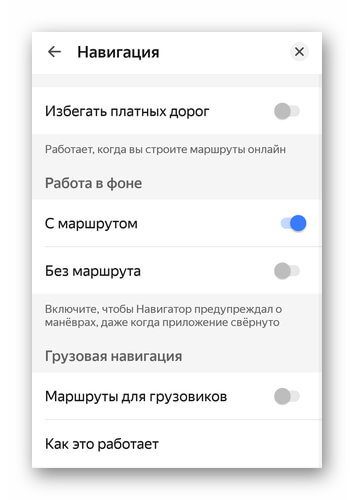
Тут пользователи включают построение маршрутов без учета платных дорог, определяют работу в фоне и активируют грузовую навигацию.
Грузовая навигация находится в тестовом режиме — работает только в крупных городах России.
Уведомления
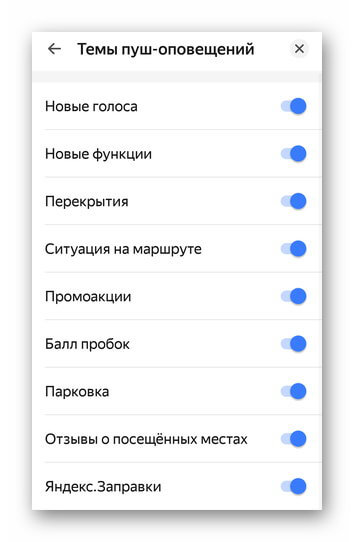
Отмечайте тип пуш-уведомлений, которые появятся в шторке.
Сохраненные данные
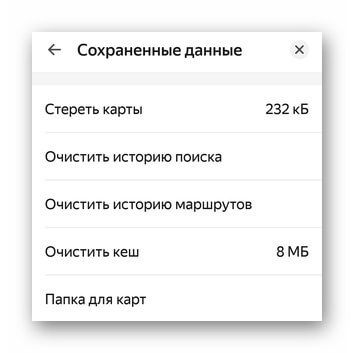
Выберите папку, куда загружать карты, сотрите их полностью, очистите историю поиска и сохраненные маршруты.
Яндекс.Авто
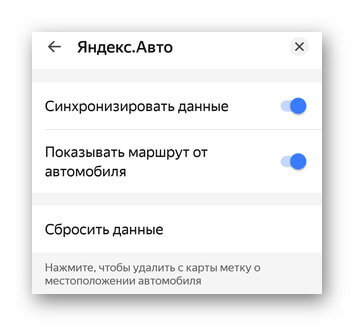
Настройка интеграции с бортовым компьютером на базе Яндекс.Авто.
В основном меню «Настроек» включают синхронизацию настроек между всеми устройствами с установленным Яндекс.Навигатором.

Инструкция пользования Яндекс Навигатором для Андроид вращается вокруг настройки параметров приложения, чтобы тем было комфортно пользоваться автомобилисту.
Мобильные приложения Привет! Сегодня я покажу вам как настроить интерфейс и карту навигатора Яндекс, в приложении андроид. Вы можете настроить вид карты, автомасштаб, курсор, погоду, маршрут, язык, рекламу и т.д. Всё очень просто и быстро! Смотрите далее!
Яндекс навигатор карта и интерфейс
Откройте на своём смартфоне приложение Яндекс Навигатор . На главной странице, внизу справа, нажмите на кнопку Меню . 
Далее, в меню, вверху, нажмите на вкладку Настройки . 
В настройках, нажмите на вкладку Карта и интерфейс . 
Далее, в настройках вы можете настроить:
- Вид карты;
- Ночной режим;
- 3D-режим;
- Автомасштаб;
- Сделать север всегда на верху;
- Отображать избранное;
- Курсор. Можно выбрать другой указатель;
- Включить показ погоды на карте;
- Включить альтернативные маршруты;
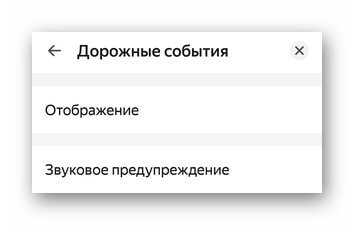
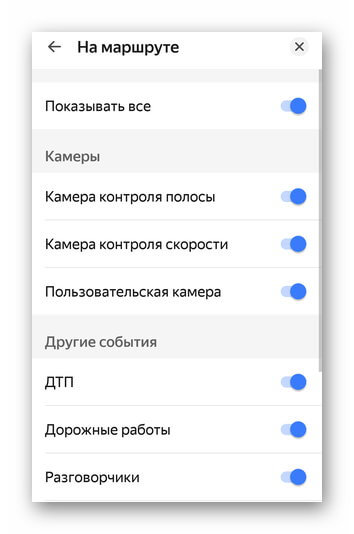
- Дорожные события. Здесь вы можете включить или отключить: Показывать свободные места, Разговорчики, ДТП, Дорожные работы, Пользовательская камера, Разведение мостов, Перекрытие;
- Изменить язык в приложении;
- Настроить обновление карт;

Внизу нажмите на вкладку Другие настройки .

В других настройках, вы можете настроить:
- Реклама мест в поиске;
- Реклама мест на маршруте;
- Аудиореклама;
- Поиск в панели уведомлений;
- Место свободно.

Всё готово! Вот так просто и быстро вы можете настроить карту и интерфейс навигатора Яндекс.
Остались вопросы? Напиши комментарий! Удачи!
Добрый вечер. Да, в настройках нет возможности изменить шрифт. Может это связано с вашим смартфоном. Лично у меня всё хорошо воспринимается, шрифт читается без проблем. Поищите настройки текста в вашем телефоне. Такая проблема только в данном приложении?
Московская область город Ногинск улица Островского- движение по улице с обоих сторон запрещено, (установлены соответствующие знаки ) навигатор ведёт точно под запрещающие знаки и народ попадает на штрафы. Можно ли внести поправки в навигацию конкретного места?
Как настроить хранение карт на карте памяти в яндекс навигаторе.
Добрый день. Как поменять цвет всего интерфейса? Раньше бвл темный, как у вас на картинках, настройки сбились, теперь белый, а он мне не нравится. Смогла только через ночной режим изменить, но тогда и карта ночная становится, а мне надо карту дневную, интерфейс темный. Спасибо.
Здравствуйте. Ночной режим выключите и будет так как вы хотите.
У меня и так ночной режим выключен и все меню тоже в белых тонах, а мне надо, чтобы оно (меню) было темное (как на ваших картинках), но при этом ночной режим должен быть выключен
Вы когда последний раз приложение обновляли? У меня ночной режим выключен, меню тёмное, карта светлая. Других настроек для изменения цвета фона я не нашёл.
В десктоп версии карт (на компьютере в браузере) также возможности менять шрифты нет, но можно попробовать изменить масштаб окна, и тогда буквы должны стать крупнее. Сделать это можно комбинацией Ctrl + «+» и Ctrl + «-«.
Как поменять точку на стрелку в Яндекс навигаторе?
Как в Яндекс навигаторе поменять стрелку на машинку
- Переходим в меню навигатора.
- Далее настройки.
- В настройках находим пункт «Курсор» и переходим по нему.
Как изменить размер шрифта в Яндексе?
- Нажмите → Настройки.
- Откройте Сайты.
- В блоке Размер шрифта нажмите Настройки шрифтов.
- Определите, какие шрифты и какого размера необходимо использовать.
Как увеличить шрифт в Яндексе на телефоне?
Как уменьшить или увеличить шрифт в Яндекс браузере на телефоне, планшете Андроид
- Заходим в меню мобильного Яндекс браузера, нажав на значок три точки.
- В меню находим пункт «Настройки» и переходим по нему.
- В настройках кликаем по пункту «Масштаб и перенос текста».
Как увеличить размер шрифта в Яндексе?
Как отключить ночной режим в Яндекс навигаторе?
Выберите пункт → Расширенные настройки → Карта и интерфейс:
Как поменять озвучку в Яндекс навигаторе?
Войти в официальный магазин смартфона Андроид или Apple.
Как изменить голос:
- Запустить Навигатор на телефоне или планшете.
- Войти в настройки.
- Кликнуть на строку «Голос».
- Откроется вкладка с загруженными голосами.
- Для выбора нужно поставить галочку напротив комментатора.
Как изменить голос в навигаторе?
- Если приложение 2ГИС запущено в режиме карты, откройте боковое меню, перейдите в пункт «Настройки» → «Настройки навигатора» → «Голос».
- В режиме навигатора выберите настройки в правом нижнем углу экрана, далее зайдите в пункт «Голос».
Как скачать голоса в Яндекс навигатор?
Как скачать голоса для навигатора Яндекс
Откройте на своём смартфоне приложение Яндекс Навигатор. На главной странице, внизу справа нажмите на кнопку Меню . Далее, в меню нажмите на вкладку Настройки . Далее, в настройках, в разделе Звук , нажмите на вкладку Голос .
Как увеличить масштаб в электронной почте?
Как в электронной почте поменять шрифт?
Как уменьшить масштаб страницы в Яндексе?
Во всех браузерах масштаб страницы можно изменить, используя горячие клавиши:
- Сtrl+ увеличить масштаб
- Сtrl− уменьшить масштаб
- Сtrl0 установить исходный масштаб (сбросить настройки)
Как увеличить размер шрифта в браузере?
КАК УВЕЛИЧИТЬ ИЛИ УМЕНЬШИТЬ РАЗМЕР ШРИФТА В БРАУЗЕРЕ
Стандартные комбинации клавиш для увеличения и уменьшения шрифта в любом популярном веб-браузере: Зажмите клавишу «Ctrl» и нажимайте клавишу «+» для увеличения масштаба. Зажмите клавишу «Ctrl» и нажимайте клавишу «-» для уменьшения масштаба.
Как увеличить шрифт в Яндексе на айфоне?
Дополнительное увеличение размера шрифта
- Выберите «Настройки» > «Универсальный доступ» и установите флажок «Дисплей и размер текста».
- Чтобы выбрать увеличенный шрифт, нажмите «Увеличенный текст».
- Перетащите ползунок, чтобы выбрать требуемый размер шрифта.
Настройка Яндекс Навигатор в Android
Быстрые настройки Яндекс.Навигатора
Сюда вынесены параметры, которые пользователи меняют в первую очередь. Чтобы их найти:
-
Откройте «Меню». Выберите «Настройки».
Коротко о каждой функции и доступных изменениях:
На Андроид быстрых настроек Яндекс Навигатора достаточно, чтобы оптимизировать приложение под любого пользователя.
Расширенные настройки
Этот раздел направлен на требовательных автолюбителей и разбит на 6 вкладок, о каждой отдельно.
Карта и интерфейс
Определяет, как будет выглядеть интерфейс на главной странице. Кроме параметров, упомянутых в быстрых настройках, здесь:
Во вкладке «Другие настройки» регулируют отображение рекламных интеграций, вплоть до их полного отключения.
Звук и оповещение
Вторые вращаются вокруг работы с голосовой помощницей Алисой: ее активацией, фразой вызова.
Навигация
Тут пользователи включают построение маршрутов без учета платных дорог, определяют работу в фоне и активируют грузовую навигацию.
Уведомления
Отмечайте тип пуш-уведомлений, которые появятся в шторке.
Сохраненные данные
Выберите папку, куда загружать карты, сотрите их полностью, очистите историю поиска и сохраненные маршруты.
Яндекс.Авто
Настройка интеграции с бортовым компьютером на базе Яндекс.Авто.
В основном меню «Настроек» включают синхронизацию настроек между всеми устройствами с установленным Яндекс.Навигатором.
Инструкция пользования Яндекс Навигатором для Андроид вращается вокруг настройки параметров приложения, чтобы тем было комфортно пользоваться автомобилисту.
Читайте также:
- Как оплатить учебу через сбербанк онлайн в приложении через телефон по реквизитам
- Как называется приложение где много фото по разным категориям
- Какие буквы не используются в приложениях
- Звук приложение не найдено
- Лига ставок как вывести деньги на карту сбербанка через приложение