Создание установочного носителя для Windows
Можно использовать установочный носитель (USB-накопитель или DVD-диск), чтобы установить новую копию Windows, выполнить чистую установку или переустановить Windows.
Чтобы создать установочный носитель, перейдите на веб-сайт скачивания ПО, где вы найдете пошаговые инструкции. На этом веб-сайте вы можете выбрать версию Windows и создать собственный установочный носитель с помощью USB-устройства флэш-памяти или DVD-диска. Чтобы перейти непосредственно к одной из версий, выберите одну из следующих ссылок:
- Windows 7
- Windows 8.1
- Windows 10 (Затем выберите Скачать сейчас.)
- Windows 11 (Затем выберите Скачать.)
Важно: Создайте резервную копию файлов перед установкой и переустановкой Windows на компьютере. Узнайте, как это сделать.
Чтобы создать установочный носитель, необходимо следующее:
- Компьютер с надежным подключением к Интернету. Время скачивания зависит от скорости подключения к Интернету.
- USB-устройство флэш-памяти, внешний жесткий диск или DVD-диск. Пустое USB-устройство флэш-памяти или внешний жесткий диск объемом не менее 8 ГБ либо пустой DVD-диск (и устройство для записи на DVD-диски). Рекомендуем использовать чистый носитель, поскольку все его содержимое будет удалено. Если при записи DVD-диска из ISO-файла отображается сообщение о том, что файл образа диска слишком большой, необходимо использовать DVD-носитель с двумя слоями (DL).
- Ключ продукта. 25-значный ключ продукта (не требуется для цифровых лицензий). Если вам требуется помощь, см. раздел Как найти ключ продукта Windows.
После создания установочного носителя вы можете сбросить или переустановить Windows. Дополнительные сведения см. в статье Параметры восстановления в Windows.
6 способов сделать загрузочную флешку Windows 10 от WiFiGid

Всем привет! На очереди очередная интересная статья и вопрос про создание загрузочной флешки Windows 10. Я напишу несколько способов от официальной утилиты Microsoft до дополнительных программ. Помимо всего в самом конце я подготовил ряд советов, которые должны вам помочь в дальнейшем при установке. Не буду томить вас долгими ожиданиями и начнем. Если у вас возникнут какие-то вопросы или вы захотите написать дополнение – пишите в комментариях.
Способ 1: Installation Media Creation Tool
Это официальная утилита, которая позволит вам сразу создать установочный образ на носитель. Ещё может называться как «Microsoft Media Creation Tool». Данный способ подходит для установки на уже лицензионную версию 7, 8.1 или другой 10 (если вы хотите поменять разрядность). То есть вы как бы обновите нынешнюю ОС до новой версии. Поэтому при вводе лицензионного ключа, можно просто пропустить этот шаг, и система активируется автоматически от старой версии ОС. Данным способом используется запись ISO образа с «Профессиональной» или «Домашней» версии.
ПРИМЕЧАНИЕ! Вам понадобится флешка с размером не меньше 8 ГБ. Также помните, что с неё будут удалены все данные.
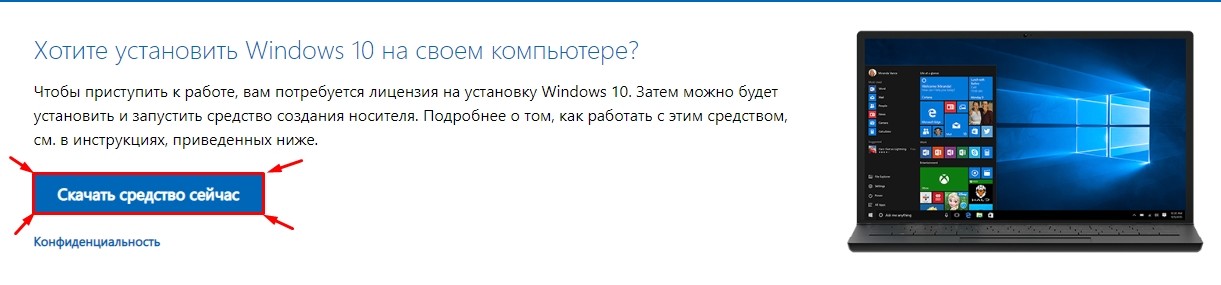
- Переходим на официальную страницу загрузки Win10 .
- Нажимаем «Скачать средства сейчас». Скидываем его в любое место, так как файлик не большой.
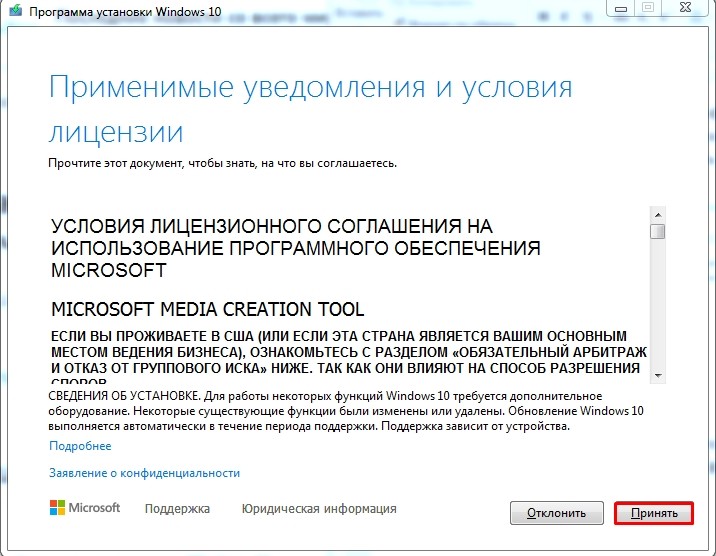
- Далее запускаем эту программу. Подождите, пока приложение выполнит подготовительные функции. Принимаем соглашение.
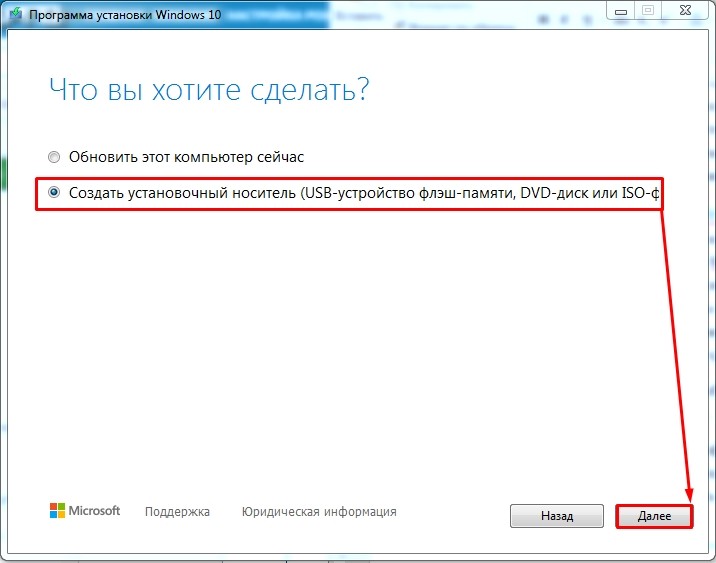
- Выбираем второй пункт для создания загрузочной флешки Windows 10.
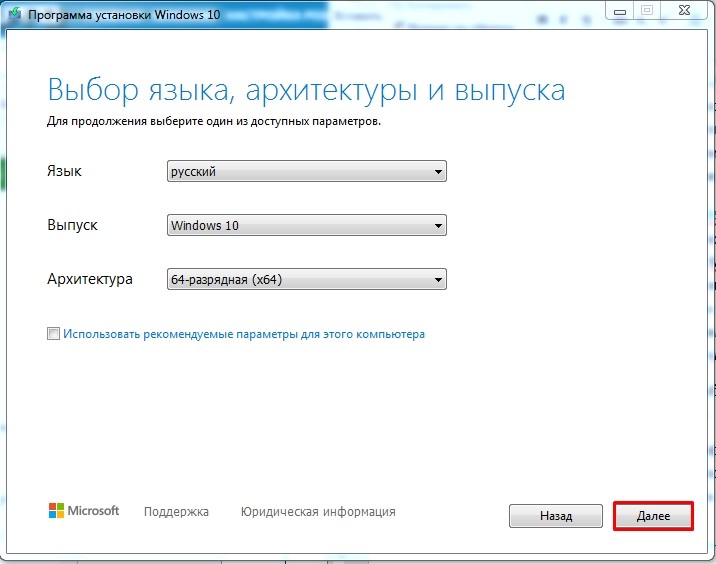
- Теперь вам нужно принять параметры по умолчанию. Или вы можете их изменить, убрав нижнюю галочку. Например, меняем язык и разрядность. Можно установить: 64-х, 32-х или сразу установить обе версии.
- На следующем этапе нам нужно просто выбрать «USB- устройство». Ещё раз убедитесь, что на флешке достаточно места, и помните, что с неё все будет удалено.
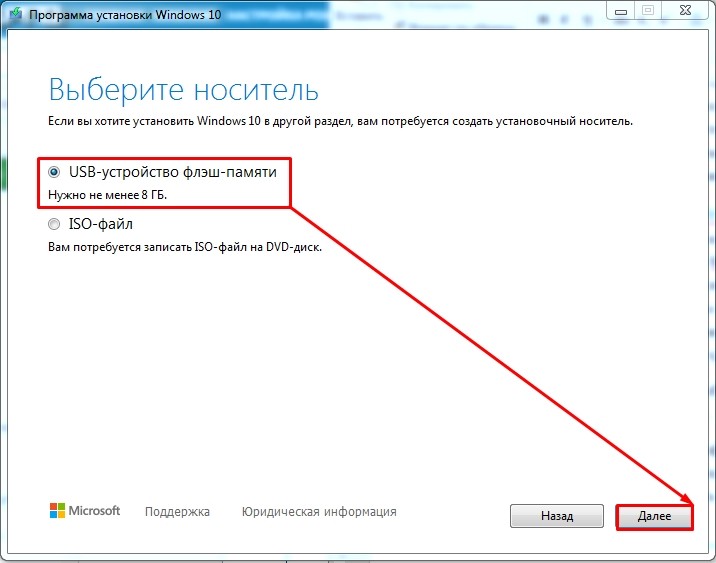
- Теперь останется выбрать диск, который будет превращен в загрузочный.
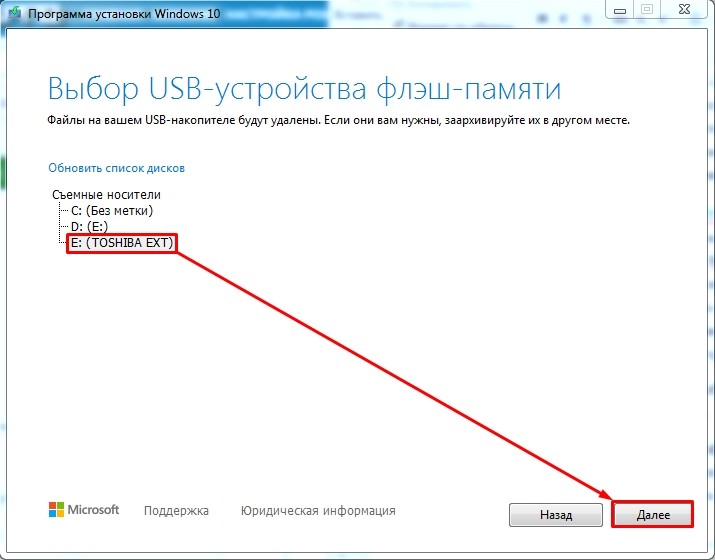
Всё, процесс должен начаться сразу! В самом конце вы должны увидеть, что флешка готова к использованию. Установщик хорошо работает с UEFI и Legacy (CSM). Также вы можете использовать этот же флэш-накопитель для восстановления ОС.
Способ 2: UltraISO
- Скачиваем и устанавливаем программу с оф сайта . После запуска программы, вас попросят ввести лицензионный ключ, но вы можете воспользоваться и пробной версией.
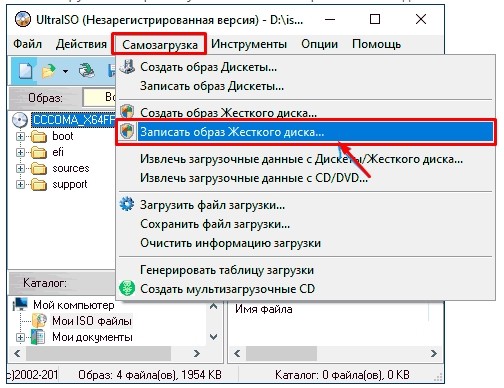
- Сначала выделите ISO образ, который вы ранее скачали. После этого в самом верху нажимаем на «Самозагрузка» и далее на запись образа на жесткий диск.
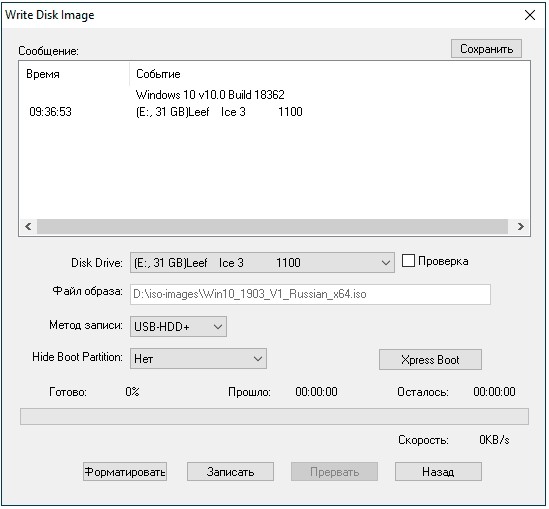
- Останется просто выбрать жесткий диск или флешку в строке «Disk Drive» и нажать «Запись».
Способ 3: Rufus
Это отличная программа, которая позволит вам в любом месте создать загрузочную флешку Windows 7, 8 или 10. При этом приложение позволяет скачать образ, если у вас его пока нет. Скачивание происходит с официального сервера Microsoft.
- Заходим на сайт и скачиваем программу . После установки, или если вы скачали портативную версию – просто запускаем прогу.
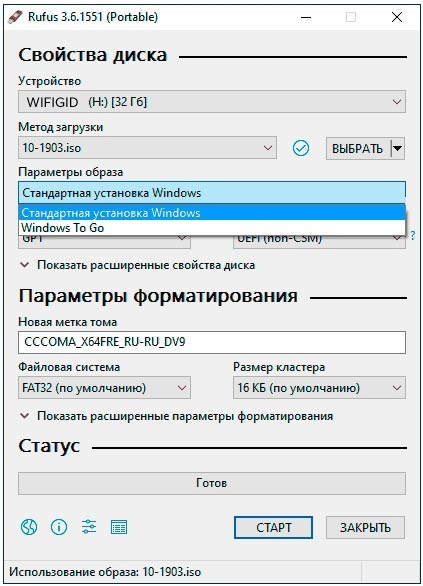
Использования своего ISO
- Сначала указываем устройство – то бишь флешку, на которую будут закачены файлы. Далее нажимаем «Выбрать» и выбираем ISO образ, который вы скачали ранее. Укажите тип диска: GPT или MBR чуть ниже. После этого кликаем «Старт».
Загрузка ISO
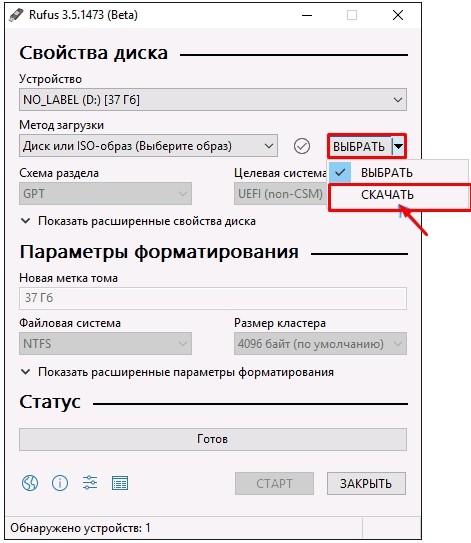
Но как я и говорил в самом начале, тут есть возможность скачать ISO файл. Для этого:
- Выбираем «Скачать» вместо «Выбрать».
- Теперь по порядку сначала указываем версию винды, но так как нам нужна 10, выбираем её. Далее «Релиз» – лучше выбрать самую новую. Потом «Издание», в которой будет «PRO» версия. Останется уточнить язык и архитектуру.
ПРИМЕЧАНИЕ! Если вы укажите галочку «Скачать с помощью браузера», то файл будет скачен с браузера, который установлен по умолчанию в системе. В самом конце нужно будет сохранить файл образа на диск, чтобы далее его использовать.
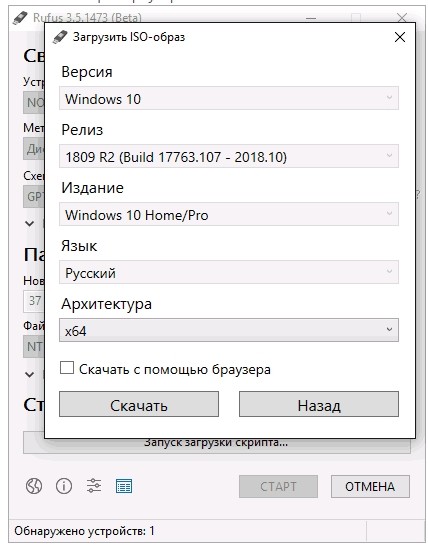
- В самом конце нажимаем «Скачать».
Способ 4: Без программ
Способ подходит только в том случае, если на материнской плате, куда вы будете производить установку, есть поддержка EFI быстрой загрузки, без установочной поддержки дисков HDD и SDD. Или если вы делаете полную установку с очисткой разделов, то есть жесткий диск полностью новый.
- В первую очередь вам нужно подготовить и отформатировать вашу флешку в FAT32, так как UEFI работает только с этой файловой системой. Просто нажимаем правой кнопкой по флешке и выбираем «Форматировать». Далее выбираем FAT-32.
ПРИМЕЧАНИЕ! Некоторые новые флешки и жесткие диски отформатировать в FAT 32 не получится. Тогда используйте способы, которые я представил ниже.
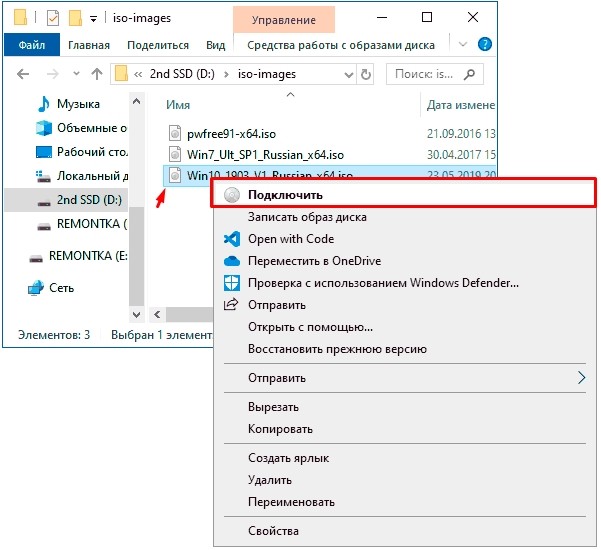
- Вам нужно открыть образ, чтобы были видны все файлы. Это можно сделать и с помощью специальной программы. Но в самой же «десятке» это можно сделать обычным способом: нажимаем правой кнопкой и выбираем «Подключить». Также в других версиях Windows это позволяют сделать некоторые архиваторы.
- Далее просто перекидываем все содержимое на вашу флешку.
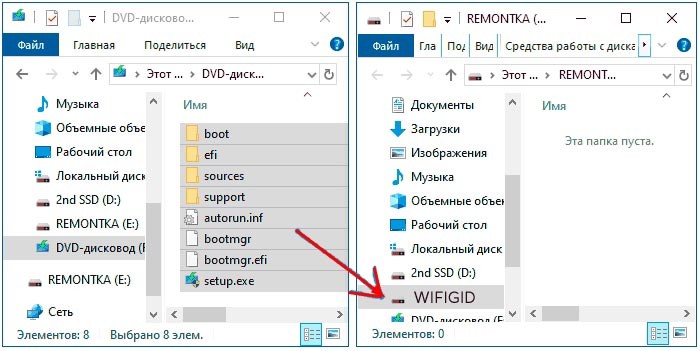
Ура, теперь загрузочная флешка готова. Напомню, что загрузочная система UEFI поддерживается почти всеми современными материнскими платами. Но все же я бы заранее узнал об этом из документации.
Способ 5: WinSetupFromUSB и мультизагрузочная флешка
Одна из лучших программ по созданию загрузочных дисков и флешек. Так как помимо одного образа вы можете создать разные. Особенно полезная вещь для системных администраторов, когда нужно иметь на одной флэшке несколько загрузочных образов: Windows 7, XP, 8, 10, а также Linux.
- Программу можно скачать отсюда – www.winsetupfromusb.com .
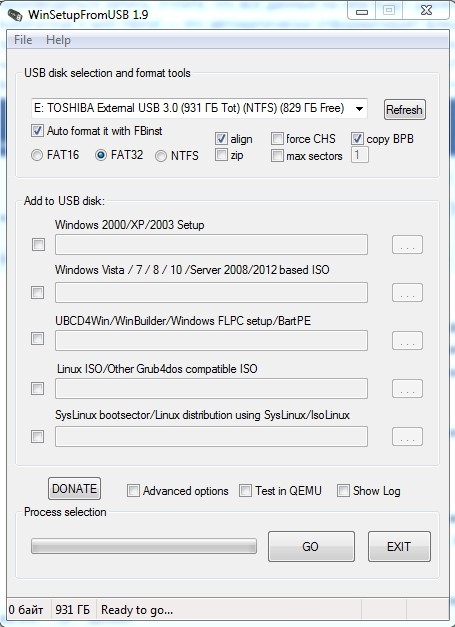
- Если вы создаете загрузочный диск с нуля, то нужно обязательно установить параметры форматирования. Для этого нажмите на галочку «Auto Format it with FBinst». Далее нужно выбрать два типа:
- FAT32 – для UEFI на GPT диск.
- NTFS – для Legacy.
- Ниже выбираем образ из соответствующего пункта «Add to USB Disk». Так как нам нужно сделать установочную флешку Windows 10, то указываем вторую строку. Теперь, нужно выбрать ваш ранее загруженный ISO образ.
- Нажимаем «GO».
Как я и говорил ранее, можно сделать несколько файлов загрузки. Если вас нужно добавить к данной загрузочной флешке ещё какой-то образ (например, Windows 7 или Linux). То делаем все те же самые действия, но исключаем шаг форматирования.
Способ 6: Windows USB/DVD Download Tool
Ещё одна официальная программа, правда в свое время была создана для быстрого создания загрузочного диска или флешки именно в Windows 7. Но её также можно использовать для Win10.
- Прогу можно скачать отсюда .
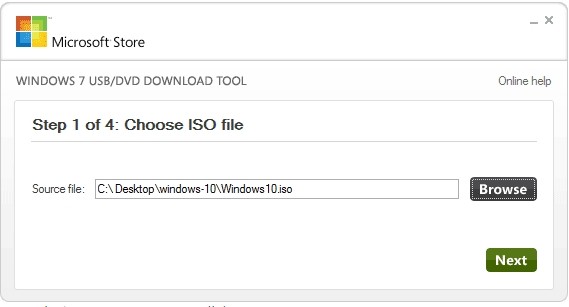
- Выбираем образ.
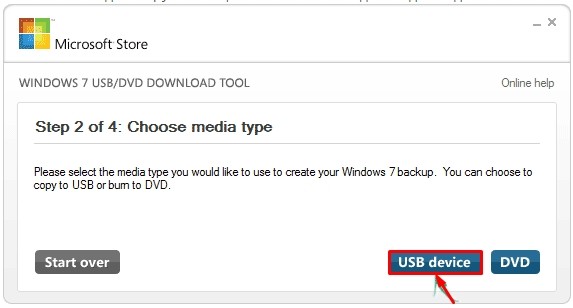
- Нужно нажать на кнопку с USB, чтобы записать Windows 10 на флешку.
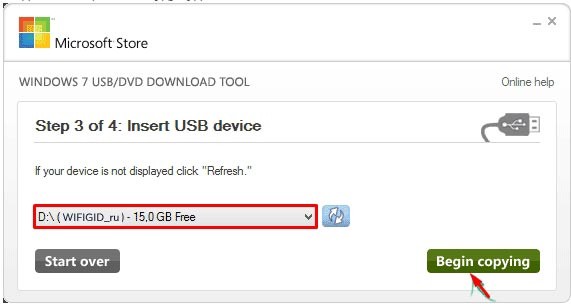
- Выбираем вашу флешку или жесткий диск.
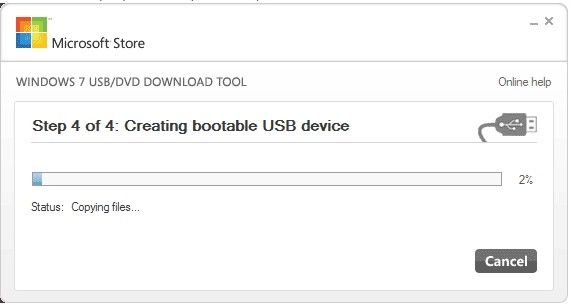
- Ждем пока процесс закончится.
Мелкие нюансы установки
Теперь вы знаете как сделать загрузочную флешку с Windows 10. Но при установке ОС могут возникнуть некоторые нюансы и к ним нужно быть готовым заранее. Поэтому советую прочесть мои советы.
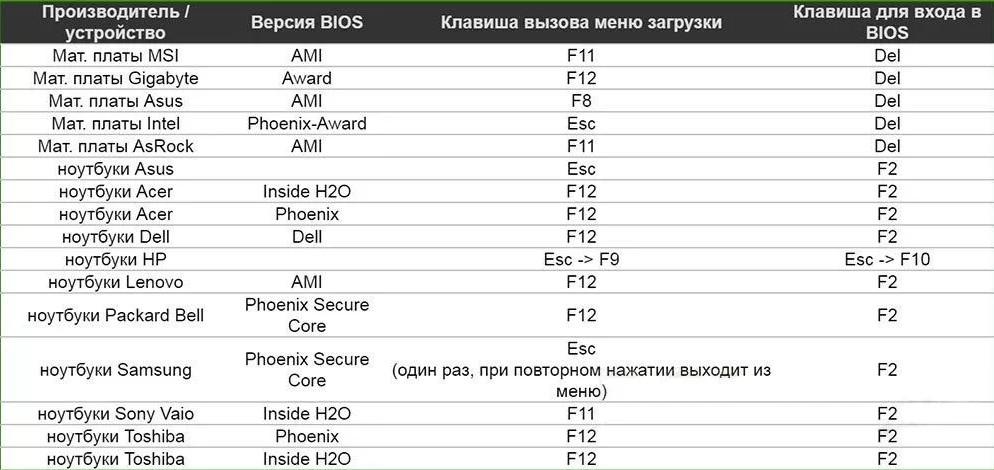
- При установке просто перезагружаем или включаем компьютер (ноутбук). Лучше использовать BOOT Menu или меню загрузки. Для запуска в разных версиях BIOS используются разные кнопки. Чаще всего это: F11, F12, Esc или F Смотрим по вашей модели в таблице ниже.
- Кстати, установку можно произвести и не через BIOS, а в установленной Windows. Правда версия должна быть или 7 или XP. Для этого просто откройте флешку и нажмите на «setup.exe». В остальных версиях все делается через БИОС.
- Бывает такое, что при загрузке в BOOT MENU вы видите два раздела загрузочного диска. Для GPT диска нужно выбрать с пометкой UEFI или EFI. Если вы устанавливаете на MBR диск, то без пометки.
Установка Windows с флэш-накопителя
В этом разделе описывается, как вручную создать установочный флэш-накопитель Windows из файла ISO-образа установочного диска Windows или DVD-диска. Он предназначен для производителей, желающих создавать носители, которые они могут использовать для производства устройств Windows.
Действия, описанные на этой странице, предполагают, что у вас есть установочный носитель Windows и доступ к компьютеру технического специалиста Windows. Если вам нужен простой автоматизированный способ создания загрузочного установочного флэш-накопителя Windows, см. следующие статьи:
- Скачать Windows 11
- Скачать Windows 10
Что нужно
- Установочный носитель Windows. Это может быть установка . ISO или DVD
- Устройство флэш-памяти (USB или MiniSD в зависимости от того, что поддерживает устройство) с объемом свободного места не менее 5 ГБ. Этот диск будет отформатирован, поэтому убедитесь, что на нем нет важных файлов.
- Технический компьютер — компьютер с Windows, который будет использоваться для форматирования флэш-накопителя
- Целевое устройство — устройство, на которое вы будете устанавливать Windows.
Шаг 1. Форматирование диска и установка основного раздела в качестве активного
- Подключите устройство флэш-памяти к компьютеру технического специалиста.
- Откройте раздел Управление дисками. Щелкните правой кнопкой мыши пуск и выберите Пункт Управление дисками.
- Форматирование раздела. Щелкните правой кнопкой мыши раздел USB-накопителя и выберите Пункт Формат. Выберите файловую систему FAT32, чтобы иметь возможность загружать компьютеры на основе BIOS или UEFI.
Примечание Fat32 имеет ограничение на размер файла в 4 ГБ. Если образ WIM превышает 4 ГБ, см. статью Если ваш образ Windows больше 4 ГБ ниже.
Примечание Если пометить раздел как активный недоступен, вместо этого можно использовать diskpart , чтобы выбрать раздел и пометить его как активный.
Шаг 2. Копирование программы установки Windows на устройство флэш-памяти
- Используйте проводник для копирования и вставки всего содержимого DVD-диска или ISO-файла Windows на устройство флэш-памяти.
- Необязательно. Добавьте файл автоматической установки для автоматизации процесса установки. Дополнительные сведения см. в статье Автоматизация установки Windows.
Шаг 3. Установка Windows на новое устройство
- Подключите устройство флэш-памяти к новому устройству.
- Включите устройство и нажмите клавишу, которая открывает меню выбора загрузочного устройства для компьютера, например клавиши ESC/F10/F12. Выберите параметр, который загружает устройство с устройства флэш-памяти. Программа установки Windows запускается. Следуйте инструкциям по установке Windows.
Совет Если этот процесс не работает на устройстве, вам может потребоваться ознакомиться с инструкциями изготовителя устройства, чтобы настроить его для загрузки с флэш-накопителя.
Если размер образа Windows превышает 4 ГБ
Диски установки Windows имеют формат FAT32 с ограничением на размер файлов в 4 ГБ. Если размер изображения превышает ограничение на размер файлов:
-
Скопируйте все, кроме файла образа Windows (sources\install.wim) на устройство флэш-памяти (либо перетащите, либо используйте следующую команду, где D: — подключенный ISO-файл, а E: — это устройство флэш-памяти).
robocopy D: E: /s /max:3800000000 Dism /Split-Image /ImageFile:D:\sources\install.wim /SWMFile:E:\sources\install.swm /FileSize:3800 Примечание Программа установки Windows автоматически устанавливает из этого файла, если вы назовете его install.swm.
Как установить Windows 10 с флешки: пошаговая инструкция
В любой непонятной ситуации — переустанавливай Windows. Это золотое правило любого владельца ПК, следование которому моментально превращает его в «компьютерщика» высокой масти. Сейчас одним из самых распространенных, а также правильных способов переустановки операционной системы является установка Windows 10 с флешки. Это простая процедура, которая безболезненна как для человека, так и для компьютера. Сегодня мы расскажем, как установить Виндовс 10 с флешки.
Как и зачем устанавливать Windows 10 с флешки
Чтобы установить Windows 10 (а также 11) с флеш-накопителя, вам необходимо обзавестись подобным накопителем с минимальным объемом 8 гигабайт. Вам также необходимо скачать загрузочный образ Windows 10. Сделать это, даже в условиях стремительно меняющегося мира, не так сложно, как кажется. Поэтому вопрос как установить Windows 10 с загрузочной флешки скоро перестанет быть для вас сложным.
Зачем устанавливать Windows 10 с флешки? Это философский вопрос, который терзает умы SEO-специалистов нашего портала. Иногда установка операционной системы необходима. Вы купили «голый» ноутбук с MS DOS, и теперь вам необходима OS — звучит как строчка из рэп-альбома какого-нибудь стильного и молодежного иностранного агента. Или же в компьютере что-то сломалось, а единственный способ починки, который вы знаете, — это переустановка операционной системы. Кому-то просто нравится устанавливать чистую Windows каждый год или того меньше. Иногда компьютер ломается, и тогда на вопрос, «как восстановить Windows 10 через флешку», вам потребуется скачать образ ОС и установить его на USB-накопитель. Как вы уже поняли, есть много причин для установки Windows 10 с флешки. Но сначала мы.
Сохраняем важные файлы
Сохранить важные файлы необходимо, если вы планируете чистую переустановку Windows. Ее чаще всего выбирают даже специалисты, потому что так или иначе какие-то старые файлы могут «путаться под ногами» во время работы с установленной операционной системой. Сделать это можно разными способами: например, перенести все важное на второй жесткий диск, если он имеется. Можно перенести на внешний жесткий диск, флешку (если данных немного) или даже в облако. Например, «Яндекс.Диск», «Облако Mail.ru» и другие.
Какие файлы считать важными — решать вам. Может быть, это папка «Мемы» объемом 20 гигабайт или фотографии котиков. А может быть, это документы по работе или сохранения в любимой видеоигре.
Готовим загрузочную флешку
Если делать все по-научному, то можно самостоятельно подготовить загрузочную флешку к работе. Хотя большинство программ, с помощью которых будет вестись установка, все равно проведут необходимые операции с устройством. Но если вы хотите почувствовать себя еще умнее и лучше, то сделайте следующее:
- найдите флешку с минимальным объемом 8 гигабайт;
- подключите к компьютеру;
- зайдите в «Этот компьютер» и найдите флешку;
- щелкните по ней правой кнопкой мыши, выберите «Форматировать». Обратите внимание, что данная процедура уничтожит все файлы на флешке, поэтому если там что-то важно, то перенесите эти файлы в безопасное место;
- при форматировании выберите «Файловая система FAT32» и поставьте галочку «Быстрое форматирование».
Флешка готова к установке на нее загрузочных файлов Windows. Обратите внимание, что программы, которые работают с переносом необходимых файлов на флешку, все равно форматируют ее содержимое.
Загружаем образ диска Виндовс 10 на флешку
Есть несколько разных способов загрузки образа диска Windows на флешку. Во-первых, можно просто скачать образ диска из различных источников, которым вы доверяете. Допустим, вы прирожденный пользователь Torrent-трекеров, но при этом никогда не занимались переустановкой Windows. Вы можете скачать образ с любимого вами сайта. Обратите внимание, что мы не призываем «пиратить» операционную систему. Есть множество раздач «чистых» и нетронутых хакерами образов с Windows 10 — скачивание с торрента зачастую проходит быстрее, чем, допустим, с официального сайта Microsoft. Кто сказал, что мы подмигиваем? Сами вы подмигиваете.
- Есть программа Media Creation Tool от Microsoft, найти ее можно по ссылке: https://www.microsoft.com/ru-ru/software-download/windows10. Нажмите большую синюю кнопку «Скачать средство сейчас». С помощью этой программы вам не нужно будет задумываться о том, как и откуда скачать Windows 10. Media Creation Tool сделает все за вас. Вот как работать с программой.
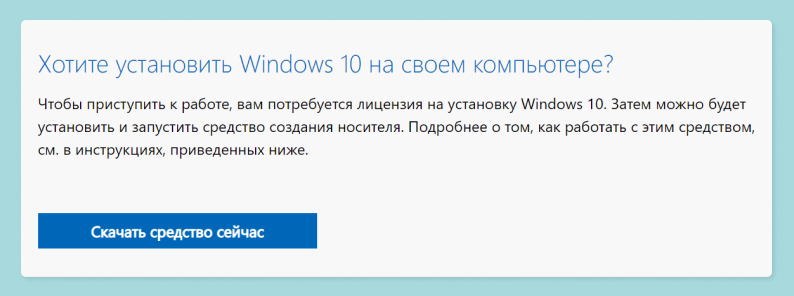
- Скачав Media Creation Tool, запустите ее.
- После небольшой загрузки программа предложит согласиться с предложенной документацией — соглашайтесь, права на вашу квартиру и машину Microsoft не получит, не переживайте.
- На вопрос: «Что вы хотите сделать», выберите пункт «Создать установочный носитель (USB-устройство флеш-памяти, DVD или ISO-файл) для установки на другом ПК».
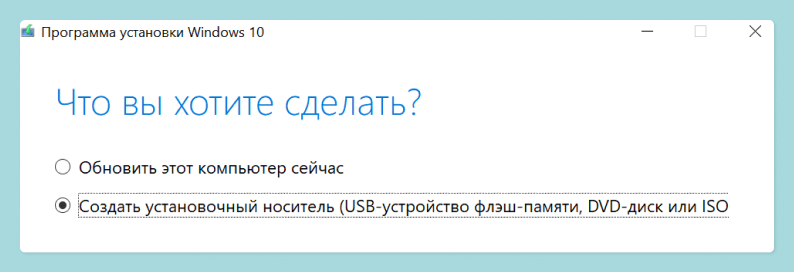
- В следующем окне вам предложат выбрать настройку Windows 10: язык, выпуск и архитектуру. Выберите: «Русский язык», «Windows 10» и «64-разрядная (х64).
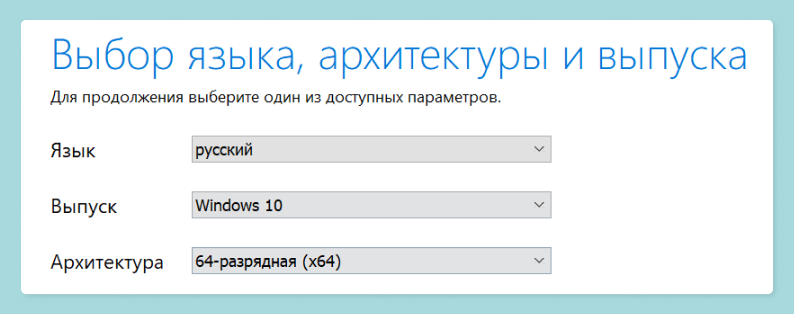
- Далее программа спросит, какой носитель будет использован для создания загрузочной флешки. Выберите «USB-устройство флеш-памяти».
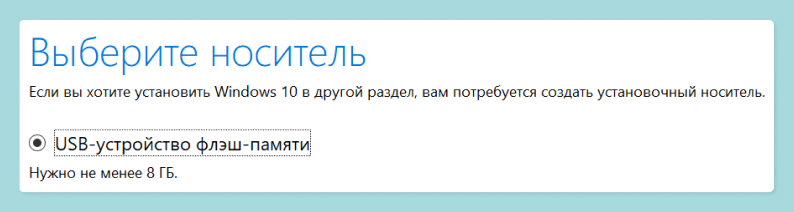
- В следующем окне будет предложено выбрать съемный носитель. Если у вас много флешек или установлен внешний жесткий диск, будьте внимательны при выборе устройства.
- Нажмите «Далее» и ждите.
- На этом этапе будут происходить следующие действия: программа будет скачивать образ Windows 10 на компьютер в папку с временными файлами. Затем она распакует содержимое на флешку и создаст загрузочный образ. Все действия автоматизированы. Вы можете продолжать работу с ПК, но не вытаскивайте флешку, а также не перезагружайте компьютер. Иначе процесс просто не завершится.
Есть и второй способ установки, им часто пользуются те, кто скачивает образ с других источников. Например, с упомянутых выше торрентов или других сайтов, которым пользователь доверяет.
Для второго способа необходимо скачать бесплатную программу Rufus. Сделать это можно по ссылке: https://rufus.ie/ru/. Утилита бесплатна и не содержит вредоносных файлов. Данная программа разработана специально для того, чтобы можно было создавать загрузочные USB-диски. С их помощью можно установить Windows разных моделей, а также Linux. Как работать с Rufus?
Прежде всего вы должны иметь ISO-файл с Windows 10. Официально его можно скачать по ссылке: https://www.microsoft.com/ru-ru/software-download/windows10. Используйте раздел «Другие варианты скачивания». Вы также можете использовать другие способы скачивания ISO-файла Windows 10, о которых мы рассказывали выше. Повторимся, мы не призываем к пиратству — ISO-файл распространяется Microsoft бесплатно, для работы с Windows вам в любом случае потребуется лицензионный ключ, который вы введете при установке системы или после завершения этого процесса. Поэтому ничего нелегального в скачивании образа операционной системы из других мест нет.
- Загрузив и запустив Rufus, выберите «Устройство» — это ваша флэшка, на которую будет производиться запись.
- Найдите пункт «Метод загрузки», нажмите «Выбрать» — выберите скачанный ISO-файл.
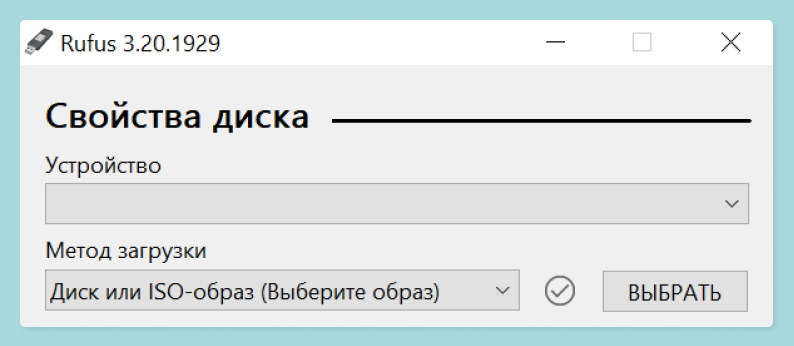
- Схема раздела: GPT, Целевая система: UEFI (non-CSM). Сейчас почти все материнские платы идут с поддержкой UEFI. Если у вас ПК старой закалки с BIOS, то выберите MBR.
- Найдите пункт «Файловая система», выберите NTFS.
- Найдите пункт «Размер кластера», выберите 4096 байт.

- Нажмите «Старт».
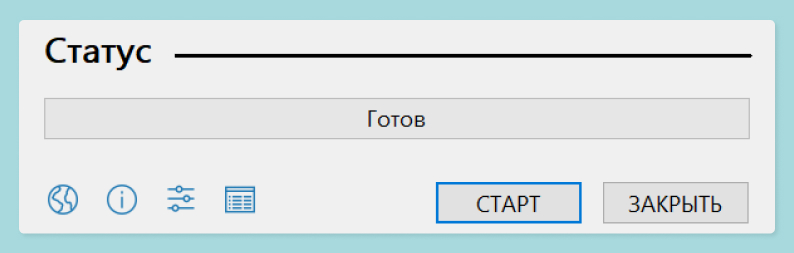
Rufus перезапишет ISO-файл на флешку и сделает ее загрузочной.
Настраиваем BIOS для загрузки с флешки или использования Boot Menu
При включении компьютера он сразу обращается к жесткому диску, вызывая загрузку Windows. Если вы просто перезагрузите компьютер с вставленной в него «Загрузочной флешкой», то ПК с вероятностью 99% проигнорирует это. Как загрузить Виндовс 10 с флешки?
Прежде всего отметим, что сейчас компьютеров со старой версией BIOS почти не сыскать. Они еще существуют, но с каждым годом их становится меньше. Производители предпочитают оболочку UEFI, которая поддерживает мышь и выглядит более привлекательно. Для запуска загрузочной флешки с Windows 10 мы рекомендуем пользоваться меню UEFI или Boot Menu.
Меню UEFI
После включения ПК нажмите Del. Вы войдете в меню настройки материнской платы, где можно выбрать «Приоритет загрузки». В разных материнских платах данный экран выглядит по-разному. Вызвать его можно клавишей F8 на клавиатуре. Перед вами появится «Меню загрузки», вам нужно выбрать устройство, которому соответствует название и объем флешки, где находятся файлы операционной системы Windows 10 (Десять). Может быть название в стиле: USB2.0FlashDrive (8000 Mb).
Boot Menu
Большинство материнских плат поддерживают Boot Menu — это «Меню загрузки», которое можно вызвать без входа в настройки материнской платы. После включения ПК вам нужно нажать на кнопку, вызывающую Boot Menu. У разных материнских плат они разные. Это F8, F11, F12 и даже Esc. Пробуйте разные комбинации или уточните название вашей материнской платы и какая кнопка отвечает за вход в Boot Menu. После вызова Boot Menu выберите устройство, которому соответствует название и объем флешки.
Ранее мы рассказывали:
Есть вопрос. Как обновить BIOS?
Начинаем установку
После установки флешки с Windows 10 в качестве загрузочного диска (это предыдущий пункт нашей статьи) вы увидите надпись на экране «Press any key to boot from CD or DVD». Это значит, что компьютер просит нажать любую кнопку, чтобы начался запуск с внешнего устройства. В нашем случае — это флешка.

- Первый экран, который вас встретит, — это выбор языка и раскладки клавиатуры. Выберите везде «Русский (Россия)», если вы предпочитаете русский язык. Вы можете выбрать другой, если хотите операционную систему на ином языке.
- Далее вы увидите большую кнопку «Установить». Обратите внимание, что на этом же этапе происходит «Восстановление системы». Если вы не хотели переустанавливать Windows, а желали именно восстановить ее, то нажимаете на нужную вам кнопку.
- На следующем экране вас попросят ввести ключ продукта. Если он у вас есть — введите его. Вот уже несколько лет (больше пяти) Microsoft привязывает Windows к учетной записи Microsoft. Вы можете выбрать пункт «У меня нет ключа продукта», а затем в уже установленной системе войти под своим аккаунтом, к которому привязан ключ. Система распознает ПК и вас, убрав уведомление о необходимости активации.
- На следующем этапе будет предложен выбор из редакции Windows, которую вы можете установить. Выберите ту, что соответствует вашему ключу. Если вы покупали ключ для «Windows 10 Домашняя», то выбирайте этот пункт. Pro — значит, Pro.
- На следующем экране будет лицензионное соглашение. Microsoft не повесит на вас кредиты — подтверждайте, что прочли все, что написано.
- Далее программа установки предложит вам пункты «Обновление» или «Выборочная установка». Так как мы читаем статью «как переустановить Виндовс 10 с помощью флешки», то вам нужно выбрать «Выборочная установка».
Выбираем раздел жесткого диска для установки
Следующий экран может сниться в кошмарах. На вопрос: «Где вы хотите установить Windows?» система сама ответит предложением множества Дисков с цифровым обозначением и указанием Разделов. Это может показаться страшным, но пугаться не стоит.
Диск 0, который имеет тип «Системный» или «MSR (зарезервировано)» — это системные невидимые вам разделы диска. Они создаются при установке Windows, и вам их трогать не следует.
После них, скорее всего, будет идти «Диск 0 Раздел *» — это с высокой долей вероятности диск C, на котором ранее была установлена операционная система. Сейчас нам нужно его очистить и установить Windows заново. У такого диска должен быть Тип — «Основной». Если у вас больше одного жесткого диска или один SSD (HDD) разделен на разделы, то они будут идти далее в списке.
Если вы не профессионал и не разбираетесь в «разбивке диска», форматировании и так далее — выберите Диск с типом «Основной», который идет первым в списке и имеет большой объем (выше 100 ГБ). Скорее всего, именно там стояла ваша предыдущая Windows.
Делаем разбивку жесткого диска
Если вы все же хотите разбить диск, то вы можете удалить все разделы диска C — Диска 0. При условии, что на других разделах у вас нет важной информации. У вас появится «Незанятое пространство на Диске 0». Выберите его левой кнопкой мыши, нажмите «Создать». Выберите нужный вам размер. Из одного SSD или HDD вы можете создать разделы C, D и так далее. При установке Windows выберите первый созданный вами раздел.
Завершаем установку
Выбрав разделы и нажав «Далее», вы начнете установку Windows. Сначала будет подготовка, затем установка. Во время этого процесса ПК несколько раз перезагрузится.
После завершения установки Windows попросит сделать первичную настройку. Сюда входит:
- Указание региона, в котором вы проживаете;
- Выбор раскладки клавиатуры (и добавление еще одной);
- Настройка подключения к интернету;
- Вход в учетную запись Microsoft (вы можете создать автономную учетную запись, если ввели ключ установки Windows ранее и не хотите «логиниться»);
- Далее вас попросят ввести ПИН-код для входа в операционную систему, вы можете создать любой, который сами захотите;
- После этого будут настройки конфиденциальности, которые вы можете выбрать самостоятельно.
Первый запуск и установка драйверов
Установка драйверов уже давно перестала быть обязательным пунктом после переустановки или первичной установки Windows. Если вы устанавливали систему с подключением к интернету, то ОС скачает все сама. Даже драйвера видеокарты. Их, возможно, вы захотите обновить, зайдя на сайты AMD или Nvidia, потому что на серверах Microsoft хранятся далеко не самые свежие драйвера видеокарты.
Все остальные драйвера установлены автоматически. Драйвера периферии, например, принтера, будут установлены автоматически при подключении оборудования.
Далее вам необходимо установить все программы, которыми вы пользовались, но это уже, как говорит классик, «совсем другая история».
Ранее мы рассказывали:
Как сделать стикеры в Telegram самому на Android и iOS. Рассказывает иллюстратор
Хотите стать автором «Эльдоблога»? Тогда присылайте нам свои обзоры и видео техники и получайте до 1000 бонусов на новые покупки!