Как включить плагины в Яндекс Браузере

Модули расширяют функциональные границы обозревателей, в том числе и Yandex. По умолчанию многие из них активированы, однако бывают случаи, когда плагин отключается вследствие какого-либо сбоя, что сказывается на его работе. Рассмотрим, как включить плагин в Яндекс Браузере.
Кратко о плагинах
По-другому плагины ещё называют модулями. Это небольшие программы, которые, так же как и дополнения, встраиваются в браузер для расширения его функциональных возможностей. Отличие между ними в том, что плагины не имеют своего интерфейса.
Что именно они дают?
- Возможность смотреть видео и слушать музыку.
- Совершенствование работы веб-служб.
- Просмотр файлов в формате PDF и многое другое.
Пользователь может обновить, удалить, отключить или включить плагины, предусмотренные обозревателем. В данном случае будут рассмотрены плагины в Яндекс Браузере.
Где найти модули?
Прежде чем производить какие-либо действия с плагинами, нужно узнать, где они находятся. Открыть их можно двумя способами.
Способ № 1
1.Перейти в Настройки через меню обозревателя (иконка с тремя горизонтальными линиями в правом верхнем углу). Дойти до конца страницы и открыть раздел «Показать дополнительные настройки», который будет подсвечен голубым цветом.
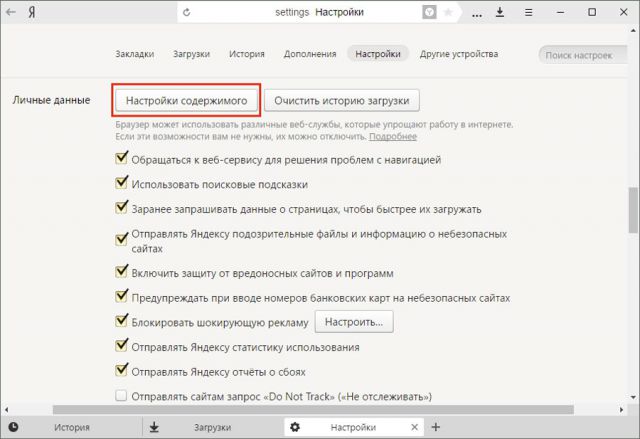
2. В блоке «Личные данные» щёлкнуть по первой кнопке «Настройки содержимого».
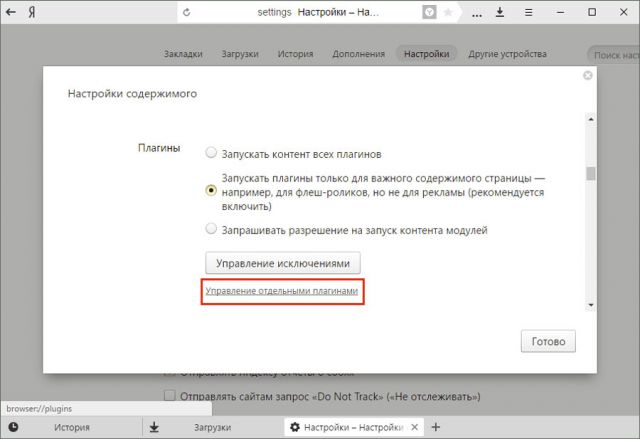
3. Перейти в раздел «Плагины», а затем по ссылке «Управление отдельными плагинами».
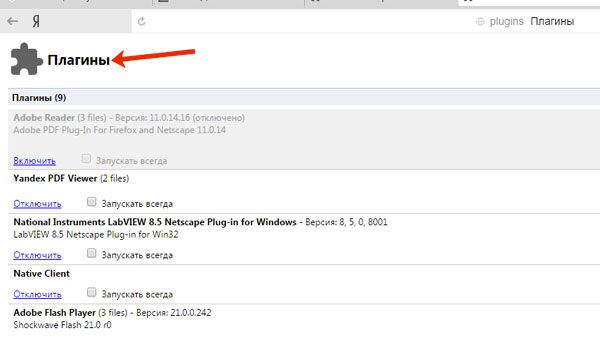
Откроется новая вкладка, в которой вы увидите установленные плагины.
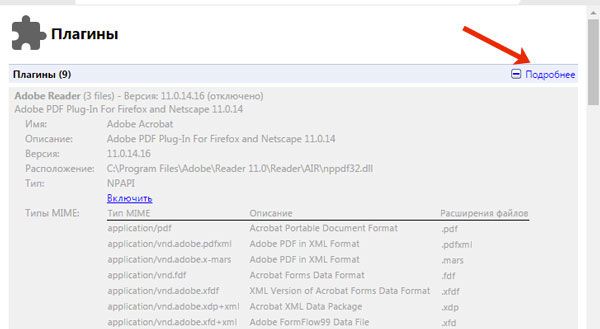
4. Чтобы узнать больше информации о модуле, кликните по кнопке «Подробнее».
Способ № 2
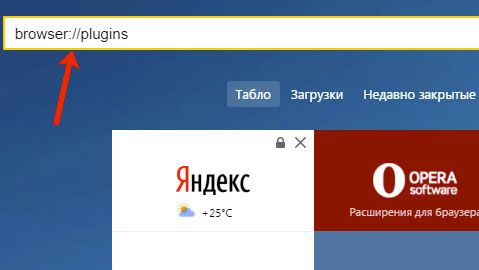
Чтобы быстро перейти на страницу, на которой можно посмотреть плагины, в строке обозревателя вводим адрес: browser://plugins. Таким вот образом можно сразу попасть в окно со списком плагинов в Яндекс Браузере.
Скачать и установить
Когда вам потребуется определённый плагин для просмотра содержимого страницы или же обновление устаревшего модуля, обозреватель вас об этом сам оповестит, предложив тут же его скачать и установить.
Одним из главных плагинов считается Flash Player. Скачивать его нужно на официальном ресурсе, как и все другие программы. Система сама вас переведёт на безопасный сайт. Нужно только нажать на кнопку «Установить».
Если системе требуется обновить модуль, в верхней части экрана вы увидите оповещение:

Нажмите на «Обновить модуль». Лучше сделать это как можно раньше, чтобы браузер смог дальше функционировать в прежнем режиме.
Включение и отключение
Что делать, если вдруг возникла острая необходимость включить определённые плагины в Яндексе? Можно ли, наоборот, отключить плагины, которые тормозят работу обозревателя? Исполнить всё это легко.
- Перейти в меню плагинов любым из способов, указанных выше.
- Кликнуть по «Включить», если плагин не работает, или «Отключить», если необходимо приостановить его работу.
Можно отключить модуль, но важно помнить, что останавливая его работу, пользователь лишает обозревателя возможности выполнять те или иные действия с медиа. Вполне вероятно, что у вас может перестать загружать видеозаписи на сайтах. Это касается плагинов, а не расширений. Первые можно назвать служебными дополнениями браузера, а вторые – пользовательскими, то есть опциональными или необязательными.
Тем не менее, некоторые расширения, например, переводчик в Яндекс Браузере, уже встроены в систему, то есть не требуют дополнительного скачивания.
Как удалить?
Вопрос должен звучать по-другому: можно ли удалить модуль? Такой возможности у пользователя нет. Удаление модулей из системы обозревателей – дело разработчиков. Происходит это, как правило, в связи с тем, что плагины устаревают. Вместо них появляется более современные решения. Например, NPAPI. Этот плагин уже не поддерживается. Сейчас вместо него используют его усовершенствованную версию – PPAPI.
Еще один пример – Unity Web Player. Этот модуль уже нельзя подключить к Яндекс Браузеру как дополнение или активировать в опциях как интегрированный модуль.
Плагины и блокировка рекламы
Реклама на сайтах мешает большинству пользователей. Какие есть дополнения для её блокировки?
Яндекс Браузер в прошлом году запустил новую тестовую функцию в версиях для Android. Каждый пользователь мобильного браузера найдёт в настройках строку «Скрыть мешающую рекламу».
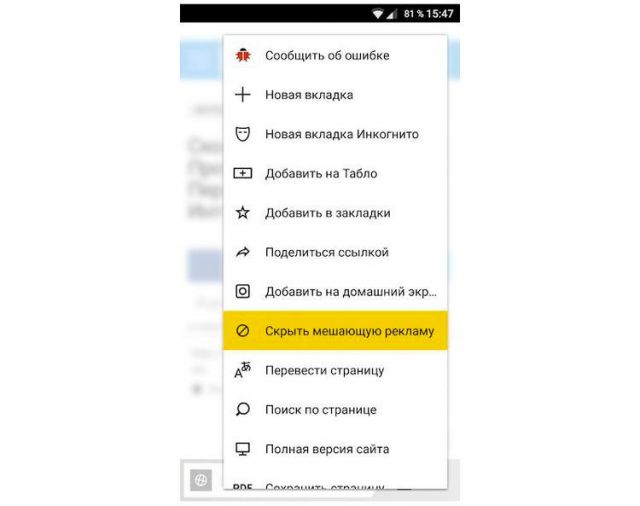
Для блокировки рекламы используют также дополнительные меры – модули AdBlock, AdGuard и многие другие. Скачать их можно бесплатно на официальных ресурсах.
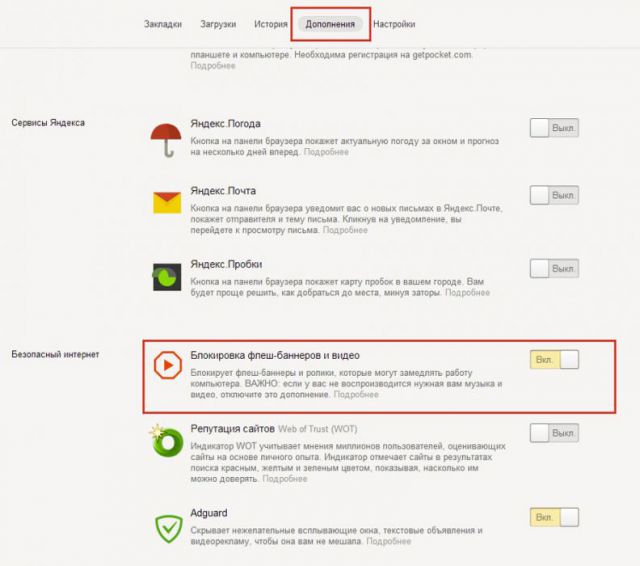
В Дополнениях Яндекс Браузера вы также найдёте расширение «Блокировка флеш-баннеров и видео». Настройка этих дополнений сводится к изменению списка фильтров, а также к его отключению и включению на определённых страницах.
Однако используйте какой-то один плагин, иначе программа будет зависать.
Обходим блокировку на сайтах с FriGate
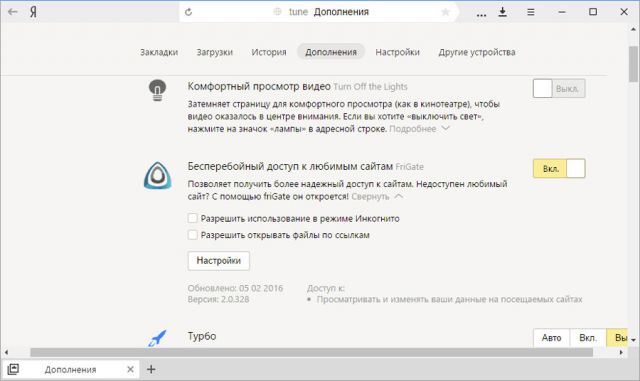
Некоторые ресурсы могут быть недоступны пользователям по тем или иным причинам. В них мы углубляться не будем. Скажем лишь одно: блокировку можно легко обойти с уже встроенным в обновлённый Яндекс Браузер плагином по имени FriGate. Он использует прокси-сервер для доступа к запретным сайтам.
Открываем вкладку «Дополнения». Ищем расширение и ставим на положение «Вкл».
Ошибки в работе плагинов
Как мы уже подчеркивали, главным модулем в обозревателе является Flash Player. Без него не было бы проигрывания видео.
Каким бы надёжным не был Яндекс.Браузер, в его работе также возникают сбои. Одна из распространённых проблем – ошибка с флешем. Иногда при попытке запустить в браузере видео или игру, появляется серое окно с уведомлением, что не удалось загрузить плагин. Почему так происходит?
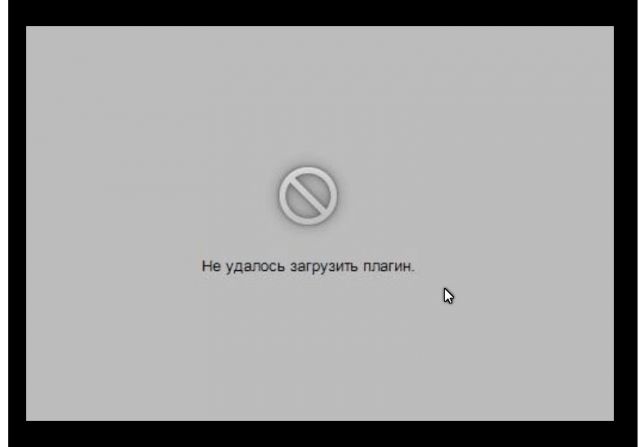
Проблема, скорее всего, связана с тем, что в компьютере уже есть другой Flash Player (устаревшая версия, которая была установлена для работы других обозревателей). Происходит конфликт одновременно двух работающих плееров. Что предпринять в такой ситуации?
Проверьте, стоит ли у вас актуальная версия
1.Зайти в Меню и в выпадающем списке нажать на пункт «Дополнительно».
2.Далее, выбрать «О браузере».
3.Если во вкладке будет кнопка «Обновить», то кликаем по ней. Это означает, что у вас стоит неактуальная версия браузера. Отсюда могут, естественно, возникать проблемы и с другими модулями. Загружается обновление быстро и тут же устанавливается.
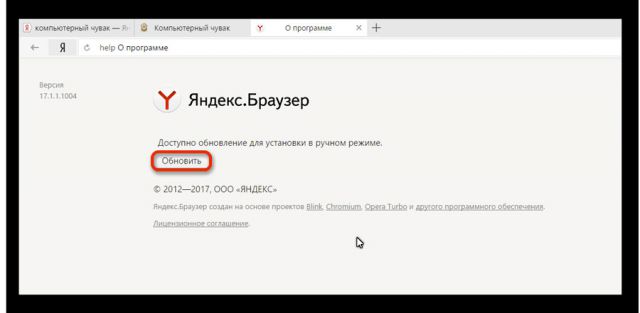
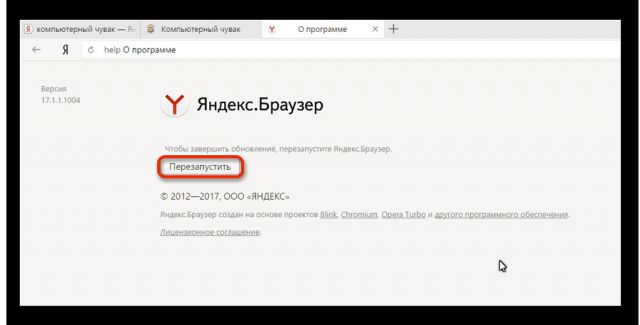
4.Нажать на «Перезапустить».
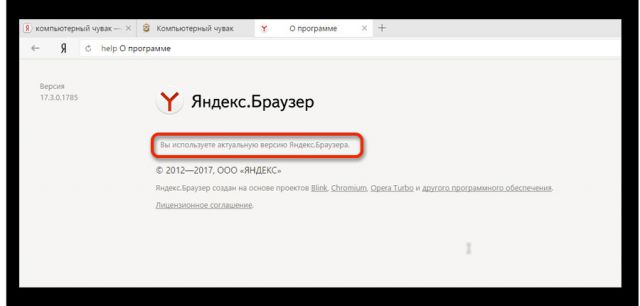
Так как Яндекс Браузер сейчас обновляется автоматически, может стоять сообщение: «Вы используете последнюю версию Яндекс.Браузера». В таком случае дело не в обновлении. Удалите второй устаревший плеер.
Избавляемся от устаревшего плагина
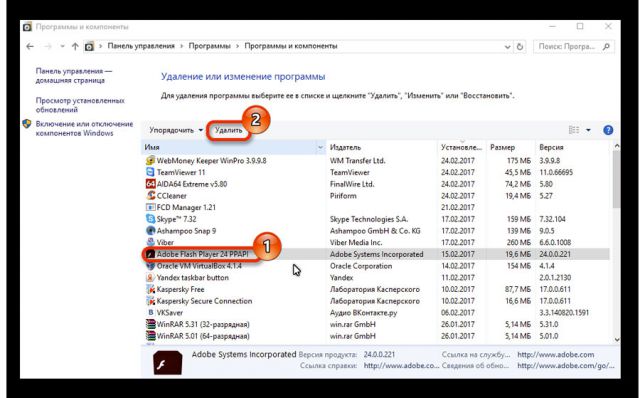
Ели вы пользуетесь только Яндексом на своём ПК, вы вправе удалить плагин Adobe Flash Player, установленный ранее.
1.Запустить Панель управления через Пуск или иным образом.
2.Найти радел «Удаление программ».
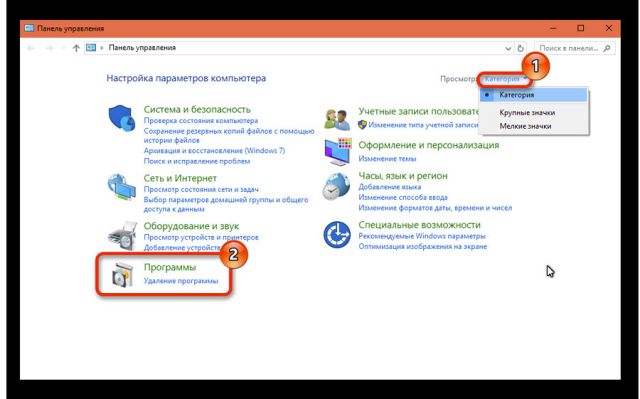
3.Отыскать Adobe Flash Player и удалить его. Перезапустить браузер.
Чистим кэш и историю обозревателя
Часто плагины для Яндекс Браузера не запускаются должным образом на сайте из-за переполненного кэша. Произвести чистку вы можете посредством специальных программ, например, CCleaner, или же через инструменты самого браузера. Рассмотрим второй вариант.
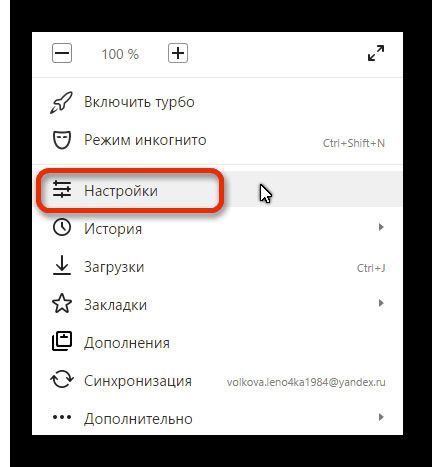
1.Зайти в Настройки браузера.
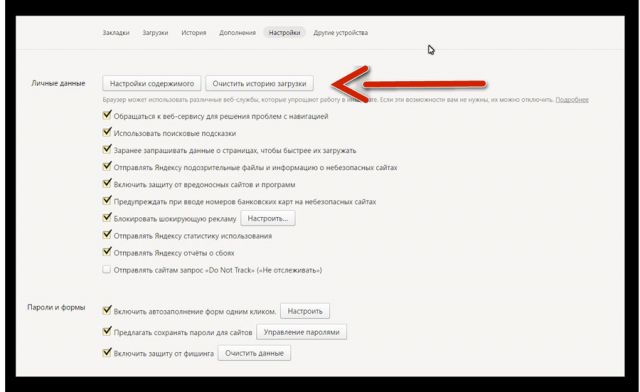
2.Дойти до конца страницы и нажать на кнопку «Показать дополнительные настройки».
3.Кликнуть по второй кнопке «Очистить историю загрузки».
4.Поставить параметр «За всё время».
5.Оставить все отмеченные пункты как есть, и нажать на «Очистить историю».
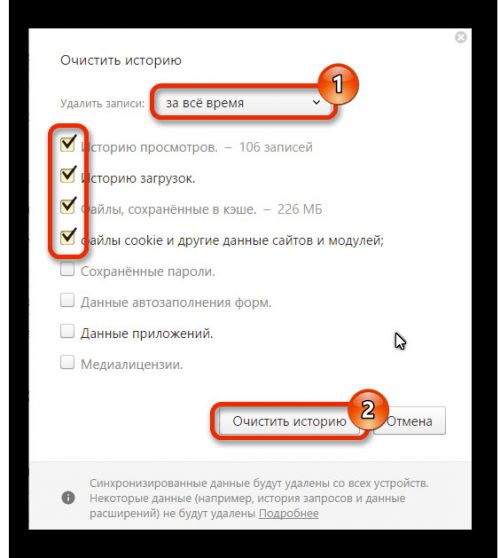
Если проблема продолжает беспокоить время от времени, то можете воспользоваться следующей уловкой: отключить встроенный модуль и установить плагин Adobe Flash Player из официального ресурса.
Плагины – неотъемлемая часть браузеров. Крайне не рекомендуется самостоятельно проводить их отключение, если браузер работает стабильно. Следите также за тем, чтобы ваш браузер регулярно получал обновления.
Как управлять подключаемыми модулями в Яндекс Браузере

Подключаемые модули в Яндекс браузере, или плагины, — это дополнительные интегрированные мини-программы, расширающие функциональные возможности. Они воспроизводят видео и аудио, открывают электронные документы непосредственно в интерфейсе веб-обозревателея, оптимизируют работу онлайн-сервисов, помогают эффективно организовывать групповую работу в Сети над каким-либо проектом. Многие из них не имеют собственной панели управления.
Эта статья поможет вам научиться управлять плагинами в Яндекс браузере. Из неё вы узнаете, как найти, как открыть и подключить все имеющиеся в веб-навигаторе функциональные модули.
Настройка работы
1. Клацните «меню» (кнопку вверху справа).
2. Откройте вкладку «Настройки».
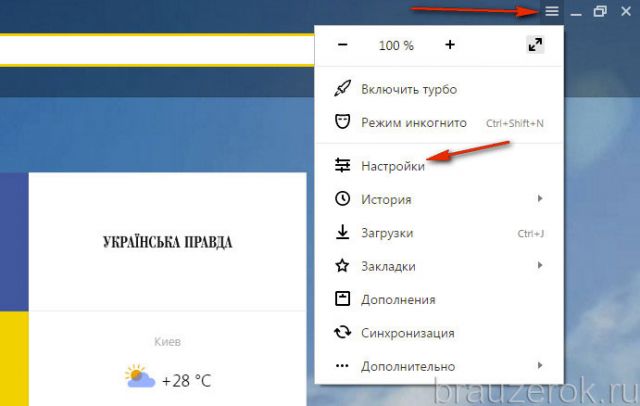
3. Под списком опций, внизу страницы, нажмите «Показать дополнительные… ».
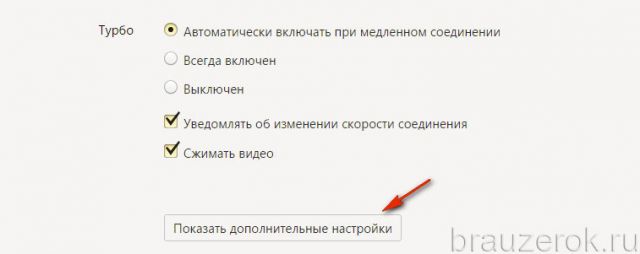
4. Найдите раздел «Личные данные» и клацните в нём кнопку «Настройки содержимого».
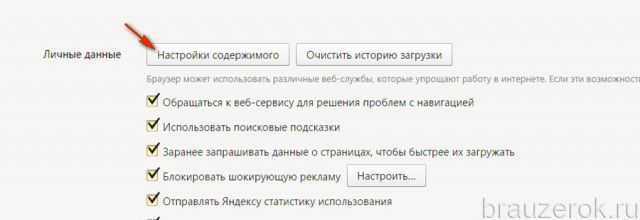
5. В блоке «Доступ плагинов… » выберите режим работы модулей:
- разрешать всем веб-сайтам использовать;
- отображать запрос на включение;
- полностью запретить работу.
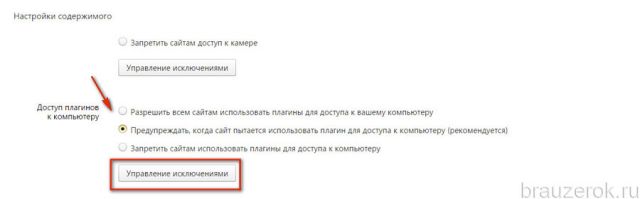
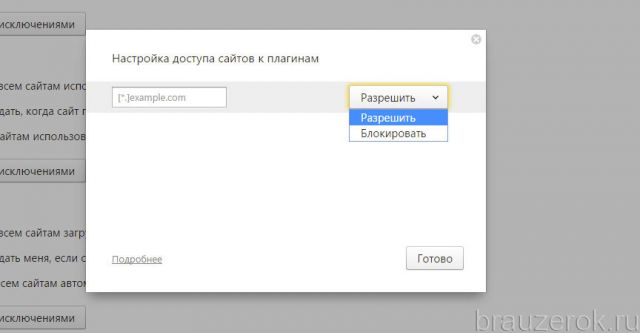
Чтобы создать правило для конкретных сайтов:
- кликните «Управление исключениями»;
- в панели введите домен и выберите для него действие (Разрешить, Блокировать);
- клацните «Готово».
Работу просмотрщика PDF вы можете настраивать при помощи отдельной опции в разделе «Личные данные». Она называется «PDF-файлы».

Если установить «галочку» в этой строке, PDF-документы будут открываться не в веб-обозревателе, а в программе-просмотрщике, установленной в Windows (например, в Adobe Acrobat Reader).
Включение/выключение
Чтобы отключить или подключить отдельный модуль, выполните такие операции:
1. В новой вкладке наберите служебный адрес — browser://plugins.
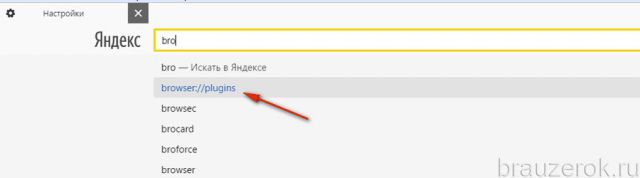
2. В блоке плагина клацните «Отключить» для его деактивации.
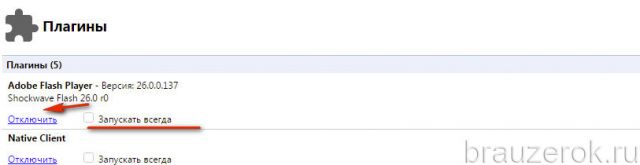
И нажмите «Включить», соответственно, для его активации.
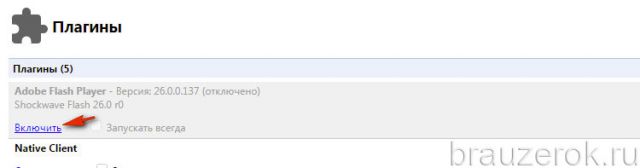
В активном режиме также можно использовать надстройку «Запускать всегда». Чтобы она начала действовать, установите возле неё флажок в окошке.
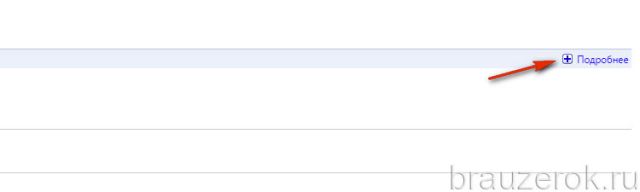
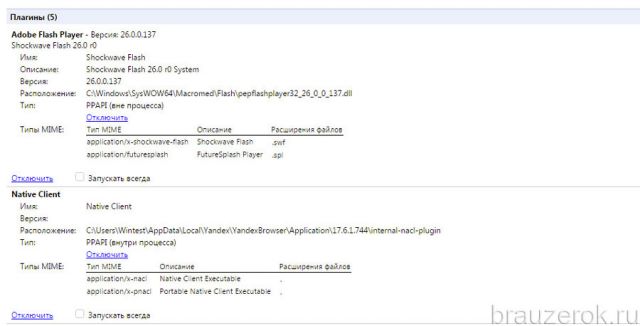
Примечание. Для получения подробной информации о плагинах кликните в левой части вкладки опцию «Подробнее». Данные блоков отобразятся в развёрнутом виде.
Обновление
При входе в раздел плагинов браузер предлагает их обновление, в случае если они устарели и есть новая версия. В автоматическом режиме он апдейт не воспроизводит.

Для загрузки обновлений в строке сообщения, отображённого в верхней части окна, клацните «Обновить модуль… ».
Можно ли удалить плагины?
Нет, удалить из браузера модули посредством штатных настроек нельзя. Их только можно отключить.
Используйте эти настройки для отладки плагинов: отключайте их за ненадобностью, отстраивайте выборочную активацию на доверенных веб-сайтах в целях безопасности.
Плагины в Яндекс Браузере (browser //plugins)

Плагины, или как их еще по-другому называют модули являются крайне необходимыми компонентами в любом браузере, в том числе и в Яндекс Браузере. Это специальное дополнительное программное обеспечение, позволяющее нам удобно просматривать PDF-файлы непосредственно в самом обозревателей, смотреть видео, слушать музыку, и так далее, и тому подобное. Короче говоря, обойтись без них можно, но все, что можно было бы делать в интернете – просматривать страницы и скачивать файлы.
Мы хотим рассказать вам, как включать и отключать эти плагины на специальной странице. Это может потребоваться в случае, если какой-то из модулей вдруг перестал функционировать, либо вы установили другой модуль, а тот, что используется в данный момент необходимо отключить.
Как открыть страницу плагинов (модулей) обозревателя Яндекс
Ранее попасть на страницу плагинов можно было несколькими способами. Первый – через настройки обозревателей, а второй – прописал специальную команду в адресной строке. Сейчас, в последних версиях первого варианта нету, но второй без проблем работает.
И так, чтобы перейти к модулям, в адресной строке обозревателя пропишите команду: browser://plugins/. После чего нажмите кнопку Enter на клавиатуре.

После этих простых действий вы окажетесь, там, где нужно.
Как отключить/включить плагин
Теперь надо понять, как включить, или отключить определенный плагин, верно? Тогда приступим!
И так, вы находитесь на странице модулей:


Также там есть пункт “Запускать всегда”. Поставьте возле него галочку, если хотите, чтобы он работал всегда.
Нажав на кнопку “Подробнее” в верху страницы, вы раскроете дополнительную информацию о всех модулях. К примеру, можно будет узнать место расположения файла, версию и тому подобное.


Хотим предупредить вам, что если вы отключаете какой-то из системных плагинов, то потеряете некоторые возможности, предоставляемые программой. Например, отключение Adobe Flash Player грозит потерей воспроизведение видео. Конечно в любое время вы можете вернуться и включить функцию снова.
Как удалить плагин, и можно ли это сделать?
К сожалению, а может и к счастью такой возможности у обычного пользователя не имеется. Такое право есть только у разработчиков. По сути, нет никакой необходимости в их удалении, так как они не мешают, а напротив, добавляют кучу функций и возможностей.
Если вы хотите удалить плагин, или модуль, потому что он устарел, то можно просто обновить браузер, а вместе с этим будут установлены и обновления плагинов.
Описание всех модулей
Давайте разберемся, какие модули за что отвечают.
Native Client. Крайне важный модуль отключать его ни в коем случае нельзя. Он отвечает за запуск некоторых онлайн игр, приложений. Кроме того, у него есть куча других, не менее важных опций.
Adobe Flash Player (Shockwave Flash). Очень важный и необходимый модуль представляющий возможность просматривать видео в интернете, играть флэш-игры, запускать флэш-приложения.
Widevine Content Decryption Module. Запрещает копирование файлов видео на базе.
BookReader. Думаю, понятно, что это. Плагин для чтения электронных книг.
Chromium PDF Plugin. Обеспечивает поддержку файлов формата PDF.
Chromium PDF Viewer. Этот плагин дает возможность просматривать PDF-файлы непосредственно в окне браузере, без его скачивания.
Где найти в Яндекс.Браузере расширения
Расширения (дополнения) – это встроенные мини-приложения, добавляющие браузеру различные функции, например, блокировку рекламы, сохранение паролей, скриншот и др. Яндекс.Браузер уже имеет список рекомендованных расширений, которые по умолчанию отключены. Также он поддерживает расширения из каталогов браузеров Опера и Хром.
Из публикации вы узнаете, как найти расширения в Яндексе и работать с ними.

Где найти в Яндекс.Браузере расширения
Как найти дополнения в Яндексе
- Сверху в правом углу щелкните левой кнопкой мыши по значку с тремя горизонтальными линиями.

Щелкаем левой кнопкой мыши по значку с тремя горизонтальными линиями в правом верхнем углу

Находим строку «Дополнения» и кликаем по ней

Список собранных расширений, которые достаточно активировать, передвинув ползунок в режим «Вкл.»

После активации значок расширения появится на панели браузера
Процесс установки расширения в браузере Яндекс
Если среди списка предустановленных расширений не оказалось нужного вам, обратитесь к основным источникам для поиска и установки. Для этого следуйте инструкциям, указанным ниже.
Установка через встроенный в Yandex каталог
- Перейдите в меню с расширениями.
Находим строку «Дополнения» и кликаем по ней

Прокручиваем страницу вниз, кликаем по графе «Каталог расширений для Яндекс.Браузера»

Выбираем нужное расширение и открываем его

Щелкаем по опции «+Добавить в Яндекс.Браузер»

Подтверждаем процедуру, щелкнув «Установить расширение»
Через несколько секунд появится значок на панели браузера и сообщение с информацией об успешной установке и работе данного расширения.

Об успешной установке свидетельствует наличие значка расширения в панели браузера и соответствующее сообщение
На заметку! Более быстрый способ попасть на страницу с расширениями – скопировать адресную ссылку и перейти по ней https://addons.opera.com/ru/extensions/.

Копируем и вставляем адресную ссылку в строку, нажимаем «Enter»
Установка через интернет-магазин Хром
Если же в каталоге Опера вы не нашли подходящего расширения, перейдите в интернет-магазин Хрома. Для этого:
-
Скопируйте адрес https://chrome.google.com/webstore/category/extensions, вставьте в адресное поле, нажмите клавишу «Enter».

Копируем ссылку, вставляем в адресное поле, нажимаем клавишу «Enter»

Выбираем подходящее расширение и открываем его

Кликаем по опции «Установить»

Подтверждаем установку, кликнув «Установить расширение»

Закрываем страницу сайта разработчика, на панели браузера находим значок установленного расширения
Расширения из каталогов попадают в раздел «Из других источников». В дальнейшем их можно отключать, настраивать и удалять.

Расширения, установленные из каталогов находятся в разделе «Из других источников»
Важно! Рекомендуем устанавливать расширения только из описанных выше источников, так, как они проходят тщательную проверку на безопасность, и не принесут вред вашему браузеру или компьютеру.
При попытке установки расширение из стороннего ресурса вы можете получить сообщение с отказом. Рассмотрим содержание таких сообщений и их причины в таблице.

Яндекс.Браузер заблокировал установку вредоносного расширения
Таблица возможных неполадок при установке расширения и их причины.
| Текст сообщения | Причина |
|---|---|
| «Яндекс заблокировал установку потенциально опасного расширения» | Расширение вредоносное и внесено в черный список |
| «Браузер Яндекс не поддерживает это расширение» | Техническая несовместимость дополнения с браузером |
| Инсталлятор уведомляет, что установка успешна, но расширение не появилось в списке дополнений | Техническая несовместимость дополнения с браузером |
Руководство по работе с дополнениями в Яндексе
Отличие предустановленных расширений в браузере с установленными из каталогов является то, что первые невозможно удалить, а лишь настроить и отключить. Установленные же расширения можно легко удалить, а также настраивать и отключать. Рассмотрим инструкции по работе с дополнениями.
Настройка предустановленных расширений
Дополнения, собранные в каталоге браузера можно только активировать, отключать и настраивать.
Чтобы активировать расширение достаточно:
-
открыть список с расширениями;
Находим строку «Дополнения» и кликаем по ней

Перемещаем ползунок в режим «Вкл.»

Для отключения передвигаем левым щелчком мышки ползунок в режим «Выкл.»
Для настройки необходимо:
-
нажать по графе «Подробнее»;

Нажимаем по графе «Подробнее»

Кликаем по кнопке «Настройки»

Изучаем настройки, отключаем или включаем нужные и ненужные функции
Справка! Если вы не нашли кнопку «Настройки», это означает, что данная опция не предусмотрена разработчиком.

Если кнопки «Настройки» нет, значит она не предусмотрена разработчиком
У некоторых расширений есть функции:
- работы в режиме Инкогнито;
- открытие файлов по ссылкам.
Для их активации достаточно отметить необходимый пункт. Рекомендуем отмечать функцию на странице в Инкогнито для дополнений, которые блокируют рекламу.

Отмечаем подходящую функцию
Настройка, отключение, удаление дополнений из каталогов
Установленные расширения включаются и отключаются, также, как и собранные в браузере по умолчанию, через кнопку с ползунком «Вкл./Выкл.». Режим настроек тоже аналогичен. Рассмотрим подробнее инструкцию по удалению:
-
наведите курсор мыши на дополнение в блоке «Из других источников», кликните по опции «Удалить»;

В разделе «Из других источников» наводим курсор мыши на дополнение, кликаем по опции «Удалить»

Подтверждаем процедуру, нажав «Удалить»
Удалить расширение возможно также через графу «Подробнее», затем кликнуть по опции «Удалить».

Нажимаем по графе «Подробнее», затем по опции «Удалить»
На заметку! Чтобы открыть настройки активированного расширения, нужно кликнуть по его значку в панели браузера правой клавишей мыши и выбрать необходимую опцию.

Кликаем по значку расширения в панели браузера правой клавишей мыши, выбираем необходимую опцию
Расширения в мобильной версии Яндекса на Android
В мобильном браузере Яндекс пользователи тоже могут устанавливать расширения. Список совместимых дополнений конечно меньше, чем на версии для компьютера, но он постепенно расширяется.
Активация расширений в мобильной версии аналогична активации на компьютере. Рассмотрим подробнее установку, настройку и удаление.
Установка расширений на Android
- Нажмите по значку меню браузера, на котором изображены три горизонтальных линии.

Нажимаем по значку меню с изображением трех линий

Нажимаем по строке «Настройки»

Перемещаемся в «Каталог дополнений»

Для активации расширения перемещаем ползунок в режим «Вкл.», для отключения в режим «Выкл.»

Нажимаем по графе «Каталог расширений для Яндекс.Браузера»

Выбираем расширение, открываем его

Нажимаем по опции «+Добавить в Яндекс.Браузер»

Подтверждаем установку, нажав по опции «Установить расширение»
Примечание! В Яндексе на Андроид также доступна установка дополнений из интернет-магазина Хром, процесс аналогичен инструкции по установке на ПК.
Инструкция по настройке и удалению расширений на Андроид
Чтобы удалить расширение на мобильном устройстве, нужно:
-
Нажать на иконку меню.
Нажимаем по значку меню с изображением трех линий

Нажимаем по строке «Дополнения»

Открываем нужное расширение или нажимаем «Еще дополнения»

Выбираем подходящую опцию «Настройки» или «Удалить»
Заключение
В данной статье мы узнали, как активировать расширения в браузере, установить их, настроить и удалить. Но стоит помнить, что, установка большого количества расширений приведет к снижению производительности самого устройства. Рекомендуем использовать самые необходимые расширения из проверенных источников, и отключать их в случае ненадобности.
Видео — Как установить расширения в Яндекс.Браузере. Как найти расширения в Яндекс
Понравилась статья?
Сохраните, чтобы не потерять!