Настройки времени на телефоне, о которых должен знать каждый из вас
В своем нынешнем виде смартфон заменяет сразу несколько десятков устройств. Это и телефон, и модем, и медиапроигрыватель, и портативный фотоаппарат. Список его возможностей можно продолжать до бесконечности, но наряду с организацией связи одной из самых главных функций продолжает оставаться показ даты и времени на экране. Столь простая, но вместе с тем важная опция имеет массу настроек, о которых должен знать каждый владелец. Так давайте же разберемся, как настроить время на телефоне.
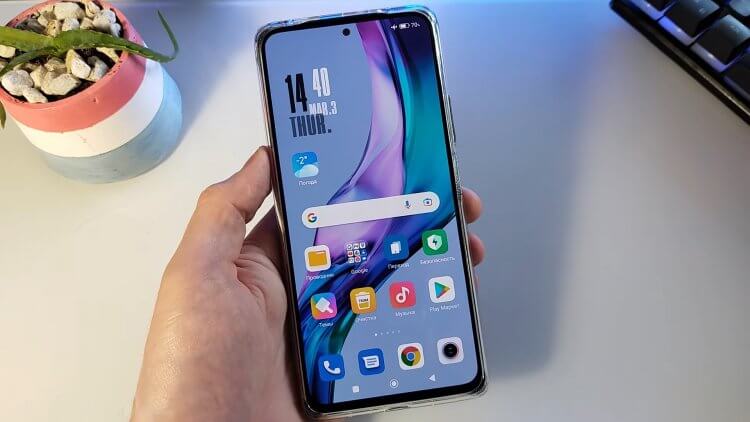
Время на телефоне можно сделать не только правильным, но и красивым
Как установить время на телефоне
Обычно все необходимые настройки даты и времени автоматически применяются сразу после включения устройства. Но ведь смартфон не может знать обо всех наших предпочтениях, правда? Поэтому предлагаю каждому из вас самостоятельно изучить параметры, доступные пользователям:
- Откройте настройки телефона.
- Перейдите в раздел «Дата и время» (на некоторых смартфонах он скрывается во вкладке «Расширенные настройки»).
- Установите необходимые параметры.
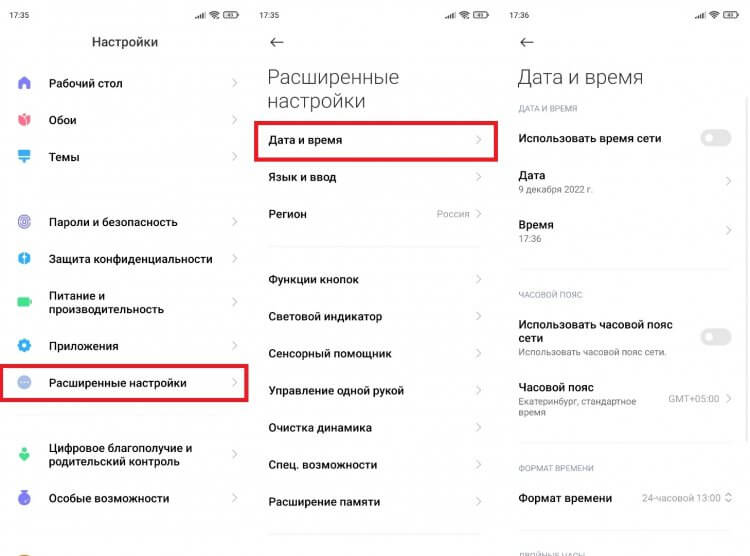
Параметры даты и времени могут скрываться в дополнительных настройках
�� Загляни в телеграм-канал Сундук Али-Бабы, где мы собрали лучшие товары с АлиЭкспресс
По умолчанию в настройках включена опция «Использовать время сети». Но вы можете от нее отказаться, чтобы отрегулировать все параметры вручную. Чтобы изменить время на телефоне, нужно отключить опцию автоматической настройки, открыть вкладку с говорящим названием «Время» и установить собственные параметры, указав текущие часы и минуты. То же самое касается настроек даты на телефоне, которые доступны в одноименном подпункте.
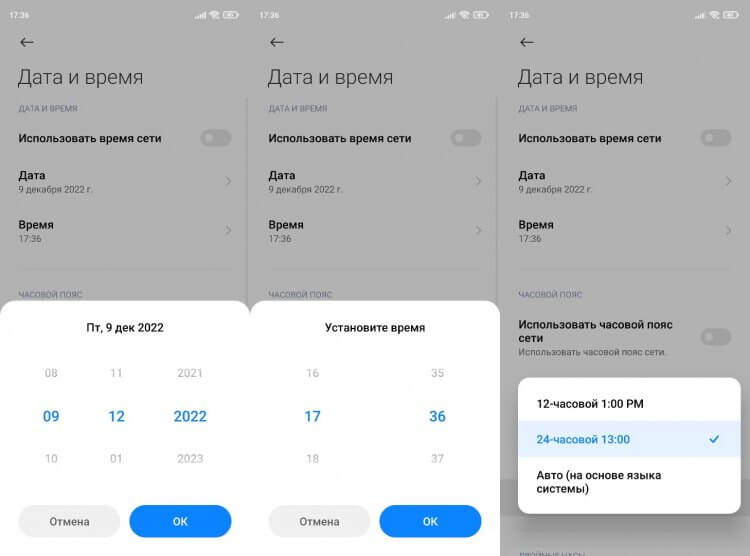
Включите функцию «Использовать время сети», чтобы не настраивать параметры вручную
Разумеется, этим настройки не ограничиваются. Еще два важных параметра, которые меняются на любом телефоне: часовой пояс и формат времени. Если в первым все более-менее ясно, то о втором все-таки стоит сказать несколько слов. По умолчанию смартфон выбирает формат, используемый в вашей стране, отталкиваясь от выбранного региона в настройках (в России и в большинстве других государств используется 24-часовой). Но вы можете поменять его на 12-часовой вариант, и тогда сутки будут разбиваться на до полудня (AM) и после полудня (PM).
⚡ Подпишись на Androidinsider в Дзене, где мы публикуем эксклюзивные материалы
Неправильная дата и время
Если ваш телефон показывает неправильное время,а в настройках не включено автоматическое определение, то попробуйте активировать использование данных сети. Так вы перестанете беспокоиться о необходимости вручную выставлять параметры и, скорее всего, получите точные сведения.
Другое дело, если часы показывают неправильные сведения, когда включено автоматическое определение времени. Прежде всего советую выключить и снова включить использование данных сети. Затем перезагрузите смартфон. Если и это не поможет, достаньте SIM-карту и вставьте ее обратно. В крайнем случае вам придется вручную установить все параметры или выполнить сброс до заводских настроек.
Как установить часы на главный экран
По умолчанию часы есть в левом верхнем углу строки состояния. Но многим они покажутся маленькими, а потому, чтобы лучше видеть дату и время, необходимо установить часы на главный экран телефона, действуя по следующей инструкции:
- Задержите палец на свободной области рабочего стола, где нет ярлыков приложений.
- Перейдите в раздел «Виджеты».
- Выберете интересующий вариант часов.
- Разместите их в нужном месте и нажмите на галочку.
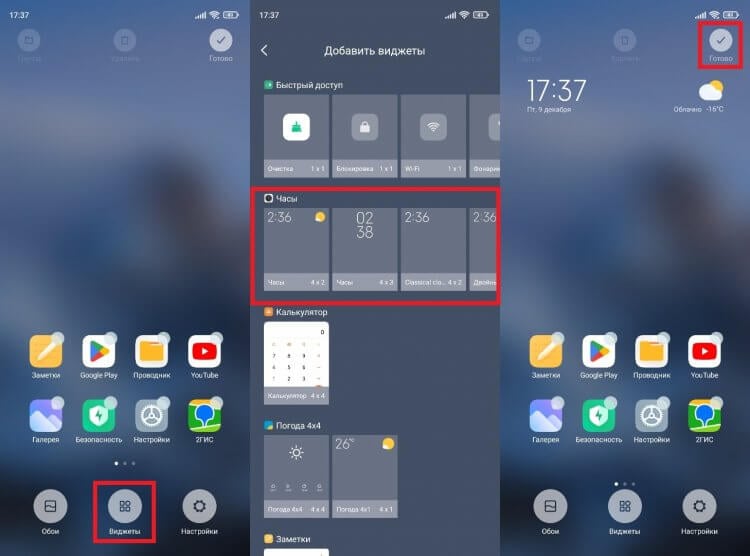
Часы можно добавить на главный экран через виджеты
Для отображения даты и времени вы можете использовать не только стандартные шаблоны, но и сторонние виджеты часов на Андроид. Им на нашем сайте был посвящен отдельный материал. Кроме того, рекомендую прочитать еще один текст о том, как настроить виджет. Там вы тоже найдете много интересного.
❗ Поделись своим мнением или задай вопрос в нашем телеграм-чате
Как изменить часы на экране блокировки
К этому моменту нам удалось настроить время на телефоне, а также добавить виджет на главный экран. Но это не все, о чем нужно знать. Помимо рабочего стола еще одним местом отображения даты и времени является экран блокировки. Если вам не нравится текущий вариант, посмотрите, как поменять часы на экране блокировки:
- Откройте настройки устройства.
- Перейдите в раздел «Блокировка экрана», а затем — «Стиль часов экрана блокировки».
- Выберете предпочтительный вариант.
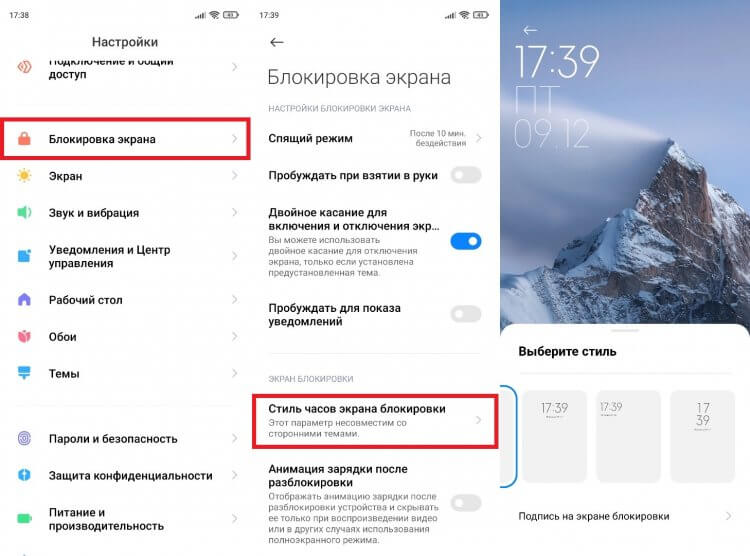
Чтобы увидеть другие варианты часов, нужно установить стороннюю тему
Если ваш смартфон оснащен AMOLED-дисплеем, помимо прочего вы можете настроить Always On Display, чтобы часы постоянно отображались на экране. Всем остальным, кого не устроят стандартные шаблоны часов, стоит просто поменять тему оформления или установить сторонний лончер.
⚡ Подпишись на Androidinsider в Пульс Mail.ru, чтобы получать новости из мира Андроид первым
Как убрать двойные часы на Xiaomi
В конце хочу рассказать о проблеме, на которую жалуются многие владельцы смартфонов Xiaomi (возможно, вы сталкивались с ней и на устройствах других производителей). Это двойные часы на экране блокировки. Они показывают время не только в вашем, но и в другом регионе. Чтобы убрать двойные часы, нужно посетить настройки даты и времени, а затем отключить опцию показа времени двух часовых поясов. При желании ее можно будет активировать повторно.
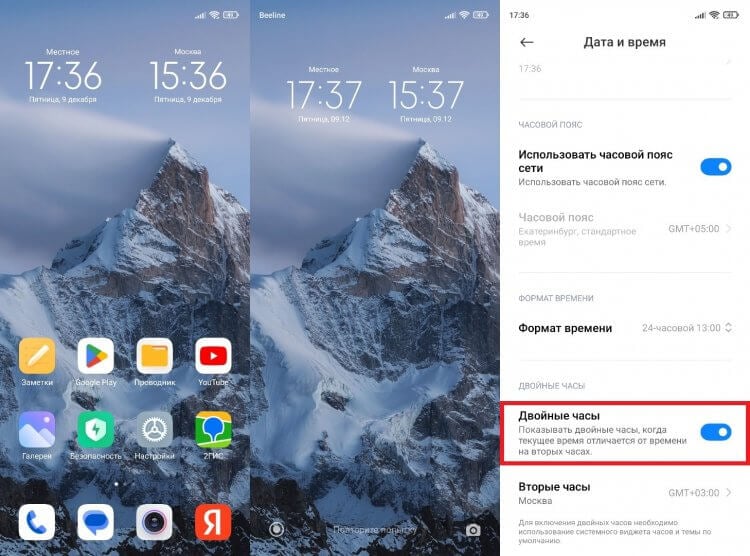
Если вам не нужны двойные часы, поменяйте виджет или отключите функцию в настройках
Если речь идет о двойных часах на экране рабочего стола, то для избавления от них необходимо просто поменять виджет. В списке доступных вариантов обязательно найдется шаблон с отображением времени только в вашем регионе.

Теги
- Новичкам в Android
Как установить часы на экран смартфона: несколько способов

Рассказываем о том, как вывести дату и время на экран любого смартфона, и как включить часы на AMOLED-экране так, чтобы вы всегда могли узнать время.

Современные смартфоны способны заменить множество разных устройств. Они могут стать и простым телефоном, и медиаплеером, и модемом, и практически полноценным компьютером. Ну, и конечно, они могут использоваться в качестве замены часов, показывая дату и время на экране. Нужно лишь знать, как правильно настроить их отображение. Об этом мы сейчас и расскажем.

Пока вы читаете эту статью, мы готовим другие, тоже интересные. Подпишитесь на наши каналы, чтобы не пропустить!
Как установить часы на экран любого смартфона
Любой смартфон по умолчанию показывает часы в строке состояния. Но смотреть с их помощью время — удовольствие ниже среднего из-за слишком небольшого размера таких часов. Гораздо удобнее установить их на главный экран и экран блокировки. Для этого:
- подержите палец в любом свободном от иконок месте рабочего стола телефона;
- в открывшемся окне перейдите в раздел «Виджеты»;
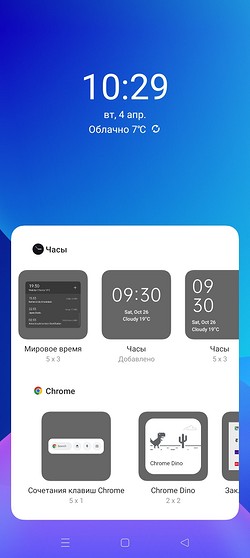
- найдите там виджет «Часы» и выберите понравившийся вам дизайн.
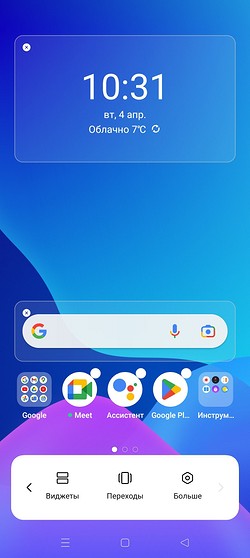
Учтите, что для этого вы можете установить не только предустановленные виджеты часов, но и любые другие варианты из магазина приложений Google Play, а также использовать виджеты, совмещающие в себе данные о времени и погоде.

Как отобразить часы на выключенном OLED-экране
Эта возможность есть практически у любого смартфона с OLED-экраном и функцией Always-on.
- Найдите в настройках пункт, касающийся работы функции. Он может находиться в разных меню, но, например, в смартфонах Samsung его можно увидеть в Экран блокировки -> Always-on Display.
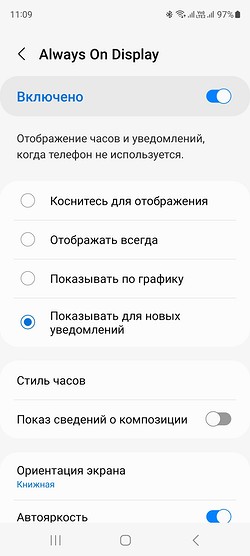
- Переведите ползунок в положение Включено.
- Выберите режим отображения часов. Их можно показывать как только в определенный временной промежуток (например, днем), так и включать часы после касания экрана, держать их постоянно включенными или активировать при получении уведомлений.
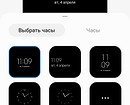
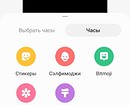
- Установите понравившийся вам стиль отображения часов, выберите цветовую палитру и разбавьте их эмодзи, стикером или любым изображением из галереи.


Как правильно настроить время и дату
Время от времени пользователи сталкиваются с проблемой неверного отображения времени. Чаще всего это происходит из-за выключенной функции синхронизации времени. Ну а для решения проблемы нужно найти в настройках пункт «Дата и время» и перевести ползунок напротив пункта «Задать автоматически» в положение «Включено».
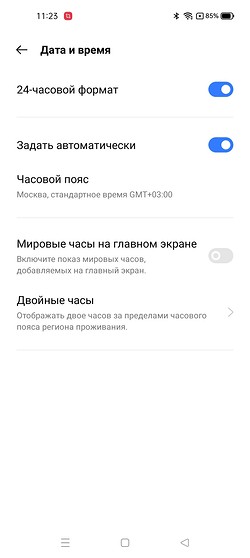
Если же вы хотите установить время вручную, наоборот выключите эту функцию и выберите нужное время и дату.
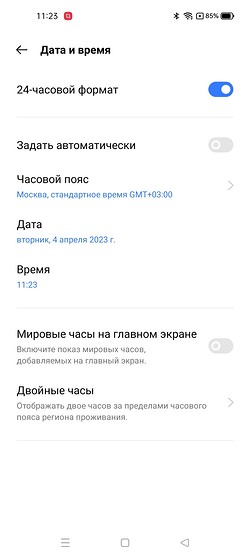
Иногда часы могут показывать неверное время даже при включенной синхронизации. В этом случае выключите ее и снова включите, после чего перезагрузите смартфон. Если не помогло и это, извлеките и вставьте обратно SIM-карту. Все должно заработать.
Читайте также
- Как установить Google-сервисы на смартфоны HUAWEI: самый простой способ
- Как узнать свой номер мобильного телефона у разных операторов
- Запись экрана на Айфон и Андроид-смартфоне: как сделать видео
Как установить часы и вывести время на экран телефона Андроид
Смартфон представляет собой многофункциональное устройство, которое позволяет узнавать самую разную информацию, включая время. Для этого используются часы, но, как правило, они располагаются в правом верхнем углу экрана и едва заметны. Было бы намного удобнее, если бы данный элемент интерфейса располагался прямо на рабочем столе. Поэтому предлагаем разобраться, как установить часы на экран телефона с операционной системой Андроид.
Установка приложения часов
- Minimal Clock;
- MiClock;
- Always On;
- Analog Clock Live.
При желании вы можете отказаться от сторонних приложений и воспользоваться стандартными часами, пропустив данный этап.

Но, если вы чувствуете необходимость в использовании дополнительных интерфейсов, установите софт по следующей инструкции:
- Запустите Play Маркет.

- Найдите интересующее приложение при помощи поисковой строки или разбивки по категориям.

- Находясь на странице программы, нажмите кнопку «Установить».

- Дождитесь окончания инсталляции.
Важно. После установки скачанное приложение необходимо запустить, чтобы выдать все необходимые разрешения. Только затем можно приступать к установке часов на главный экран.
Разумеется, Play Маркет – далеко не единственный магазин приложений. Кроме того, существуют альтернативные способы установки программ. Но в рамках данного материала мы не будем на них останавливаться и сразу же перейдем к процессу добавления виджета на рабочий стол.
Добавление виджета на главный экран
Итак, установка приложения не активирует отображение часов на главном экране. Поэтому, чтобы добавить их на рабочий стол, понадобится:
- Задержать палец на свободном пространстве экрана.
- Перейти в раздел «Виджета».
- Выбрать понравившийся вариант интерфейса.
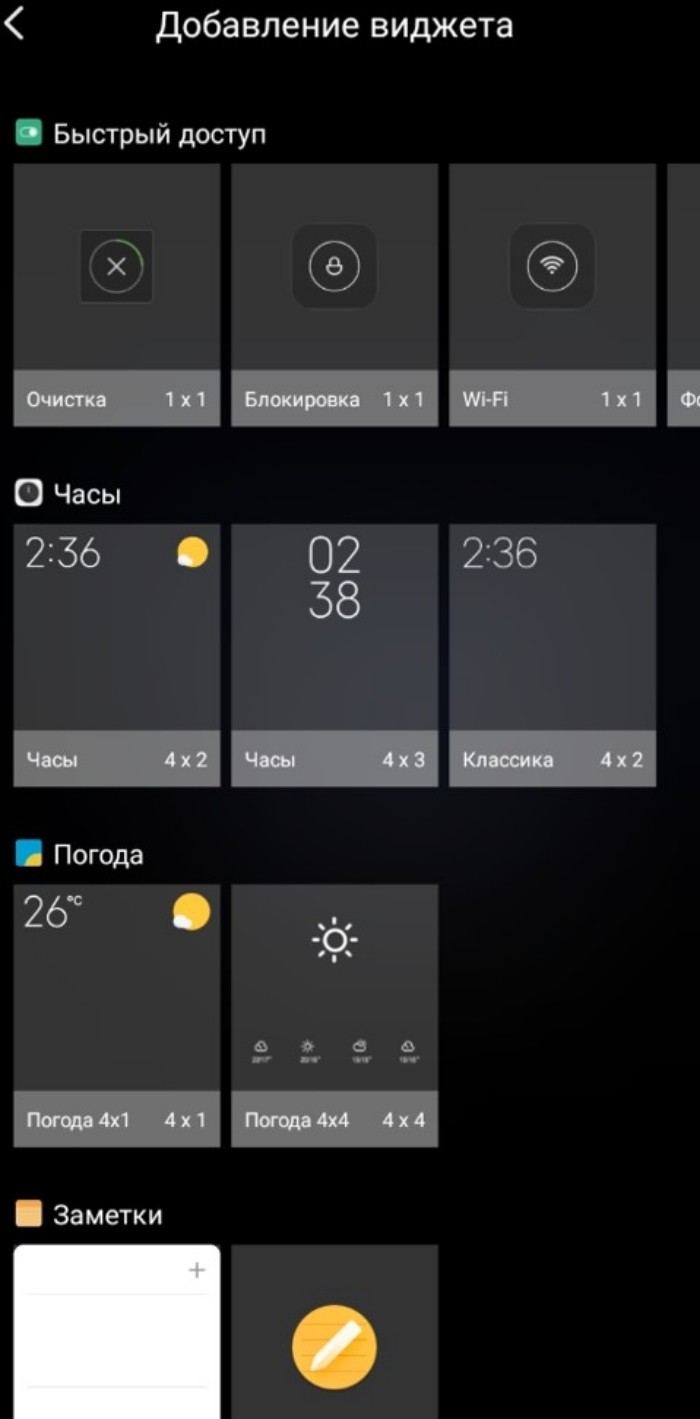
- Разместить виджет по своему усмотрению.
Обращаем внимание, что даже у отдельно взятого приложения может быть несколько виджетов с часами. Они отличаются размером, а также циферблатом. Выбирайте тот вариант, который нравится вам больше всего.
Добавление часов в настройках
На некоторых смартфонах доступна функция добавления виджетов через настройки устройства. Так, если у вас пропал циферблат, вы можете вернуть его по следующей инструкции:
- Откройте настройки телефона.
- Перейдите в раздел «Экран».

- Во вкладке «Заставка» установите значение «Часы».
- Сохраните изменения.
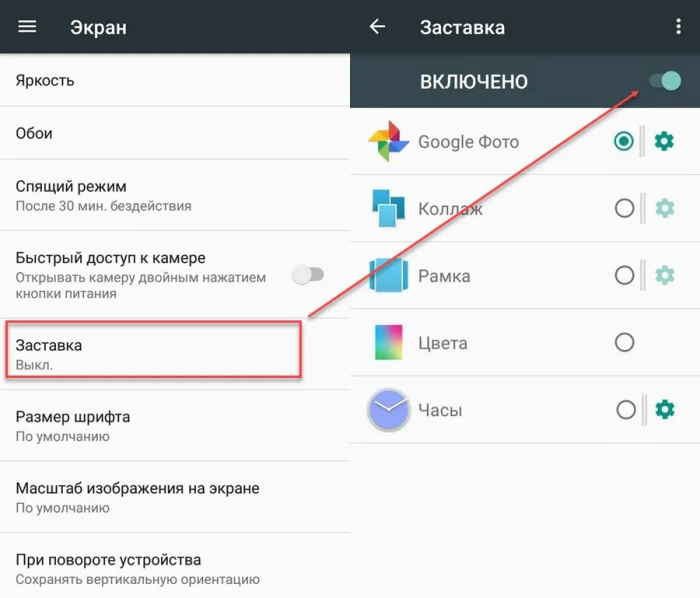
В зависимости от производителя устройства и версии операционной системы названия некоторых пунктов меню могут отличаться. При возникновении сложностей с обнаружением нужного раздела воспользуйтесь поисковой строкой настроек или установите виджет при помощи первого способа, рассмотренного в материале.
Настройка часов на экране блокировки
Что касается экрана блокировки, то вывести на него время через виджет не получится. Кроме того, вам не помогут сторонние приложения. Однако вы можете поступить иначе, обратившись к следующему алгоритму:
- Откройте настройки устройства.

- Перейдите в раздел «Блокировка экрана».
- Откройте вкладку «Стиль часов».
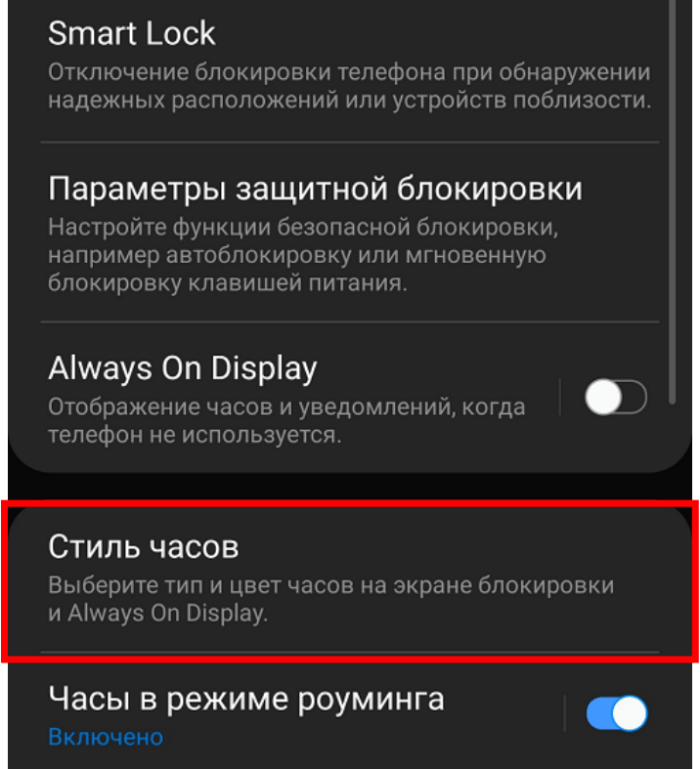
- Выберите интересующий вариант отображения времени.
Как и в случае с установкой виджета на рабочий стол через настройки, названия пунктов меню могут отличаться в зависимости от модели устройства и других факторов.
Поэтому не стоит рассматривать предложенную инструкцию в качестве универсальной.
Как изменить время на часах
Помимо отображения часов важную роль играет то, насколько правильное время они показывают. Если вы заметили какие-либо расхождения, то выполните несколько простых шагов:
- Откройте настройки смартфона.

- Перейдите в раздел «Дата и время».
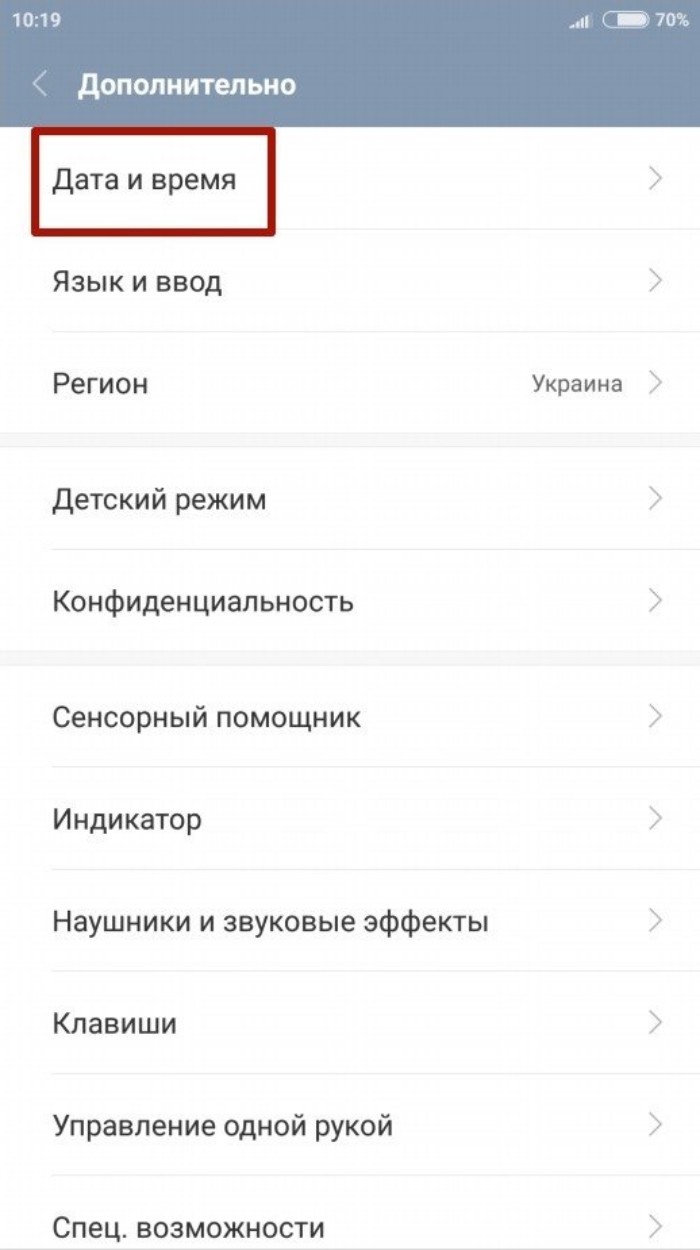
- Установите необходимые значения во вкладках «Дата» и «Время» соответственно.
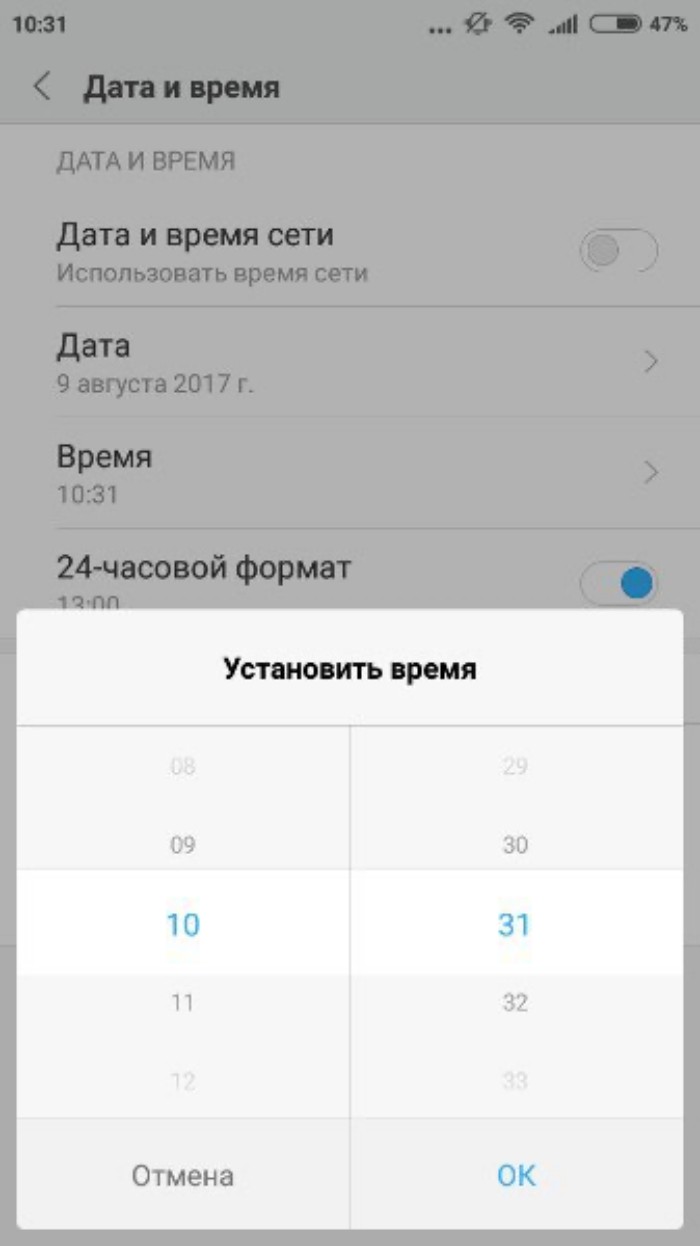
Помимо непосредственных показателей даты и времени вы можете выбрать формат отображения (например, 24-часовой или 12-часовой). Также в указанном разделе настроек доступны другие параметры регулировки времени, но они отличаются в зависимости от конкретной модели смартфона.
Возможные проблемы
В целом, процесс установки времени на главный экран не кажется сложным. В то же время многие пользователи жалуются на то, что у них пропали часы или вовсе не появились на рабочем столе после установки. Ниже рассмотрим наиболее частые проблемы и способы их решения:
- Часов нет в панели виджетов. Если для отображения времени вы устанавливали сторонний софт, то запустите приложение и выдайте ему все запрашиваемые разрешения. Если речь идет о стандартном виджете, то рекомендуется просто внимательнее присмотреться к списку доступных элементов интерфейса.
- Не получается разместить циферблат на главном экране. Помните, что для показа времени на рабочем столе, должно быть свободное место. Также не забывайте об отличии размеров виджетов. Как правило, они указываются в формате 2х2 или 2х4, где каждая цифра означает количество иконок приложений, которые занимает виджет. Следовательно, для решения проблемы необходимо освободить как можно больше пространства.
- Виджет постоянно исчезает. Чаще всего подобная проблема вызвана тем, что пользователь предварительно забыл выдать разрешение приложению, которое предоставляет виджет с часами. Обязательно сделайте это, чтобы не испытывать сложности с отображением интерфейса.
- Часы показывают неправильное время. В данной ситуации рекомендуется посетить раздел настроек «Дата и время», активировав в нем функцию «Автоопределение». Если по умолчанию часы все равно работают со сбоями, установите необходимые значения вручную.
Мы постарались рассмотреть все проблемы, с которыми сталкиваются пользователи при попытке вывода времени на главный экран. Если вам не удалось с ними справиться, свяжитесь с разработчиком софта, часы которого вы используете.
Как установить время и дату на экране телефона
Важно! Некоторые из этих действий можно выполнить только на устройствах с Android 9 и более поздних версий. Подробнее о том, как узнать версию Android…
Как скачать приложение «Часы»
- Найдите в Google Play Маркете приложение «Часы» .
- Нажмите Установить.
Как скрыть часы, установленные на устройстве по умолчанию
Выполните следующие действия:
- Откройте настройки устройства .
- Нажмите Приложения и уведомленияСведения о приложениях.
- Выберите нужное приложение.
- Нажмите Удалить или Отключить.
На некоторых устройствах скрыть часы, установленные по умолчанию, не получится.
Как установить, отменить или отложить будильник
В приложении «Часы» можно добавлять будильники и менять их настройки.
Как установить будильник
- Откройте на устройстве приложение «Часы» .
- Нажмите Будильник.
- Выберите будильник.
- Чтобы добавить будильник, нажмите на значок .
- Если вы хотите изменить время будильника, нажмите на его текущее время.
- Установите время.
- Аналоговые часы. Поочередно переведите до нужного значения часовую и минутную стрелки.
- Цифровые часы. Введите нужные значения часов и минут.
- 12-часовой формат. Выберите AM или PM.
- Откройте на устройстве приложение «Часы» .
- Нажмите Будильник.
- Для выбранного будильника установите переключатель в нужное положение.
Примечание. Если ранее вы настроили повтор сигнала, то все повторы будут включены или отключены вместе с выбранным будильником.
Как изменить параметры будильника на телефоне
- Откройте на устройстве приложение «Часы» .
- Нажмите Будильник.
- Рядом с нужным будильником нажмите на стрелку вниз .
- Чтобы отменить будильник, установите переключатель в нужное положение.
- Чтобы убрать будильник из списка, выберите Удалить.
Как выбрать сигнал
- Откройте на устройстве приложение «Часы» .
- Нажмите Будильник.
- Рядом с нужным будильником нажмите на стрелку вниз .
- Выберите текущий сигнал.
- Выберите нужный вариант:
- Нажмите на нужный сигнал в списке.
- Установите собственный сигнал. Если вы уже скачали аудиофайл на устройство, нажмите Добавить выберите нужный файл. Как находить файлы.
Как выбрать трек из сервисов YouTube Music, Pandora или Spotify
- Скачайте приложение YouTube Music, Pandora или Spotify. Как скачивать приложения.
- Откройте приложение и войдите в аккаунт. Как открывать приложения.
- Откройте на устройстве приложение «Часы» .
- Нажмите Будильник.
- Рядом с нужным будильником нажмите на стрелку вниз .
- Выберите текущий сигнал.
- Рядом с параметром «Мелодии» нажмите YouTube Music, Pandora или Spotify.
- Выберите песню.
- YouTube. Чтобы выбрать трек или альбом, нужна подписка. Без нее эта функция в Часах недоступна.
- Pandora (только США). Чтобы в качестве сигнала установить трек, нужна подписка Pandora Premium. Пользователи бесплатной версии или тарифного плана Pandora Plus могут выбирать музыкальные станции. В бесплатной версии воспроизведение может прерываться рекламой.
- Spotify. Чтобы в качестве сигнала установить трек, нужна подписка Spotify Premium. Пользователи бесплатной версии могут выбирать плейлисты, но воспроизведение может прерываться рекламой.
- Откройте на устройстве приложение «Часы» .
- Нажмите Будильник.
- Рядом с нужным будильником нажмите на стрелку вниз .
- Название. Нажмите Добавить ярлык и укажите название.
- Повтор. Выберите нужные дни недели.
- Убедитесь, что на устройстве установлены следующие приложения:
- «Часы» от Google.
- Google Поиск.
- На телефоне откройте приложение «Часы» .
- В нижней части экрана нажмите Будильник.
- Рядом с нужным будильником нажмите на стрелку вниз .
- Коснитесь значка «Добавить» рядом с пунктом «Программа Google Ассистента».
- Выберите действия для Ассистента .
- Чтобы изменить действия, нажмите Программа Google Ассистента.
Чтобы отключить программу, нажмите рядом с ней на значок «Удалить» .
Как отложить или отключить будильник
- Отложить. Чтобы отложить будильник на 10 минут, нажмите Отложить.
- Выключить. Чтобы выключить будильник, нажмите Выключить.
Примечание. Вы можете изменить время, на которое откладывается сигнал, и настроить управление будильником с помощью кнопок громкости. Подробнее о том, как изменить настройки приложения «Часы»…
Как синхронизировать будильник на телефоне и часах
Будильник можно настроить так, чтобы он сработал на телефоне Pixel и часах одновременно.
Синхронизация во время настройки
- Настройте Google Pixel Watch. Подробнее…
- После настройки появится сообщение «Синхронизация будильников на телефоне и часах».
- В правом нижнем углу нажмите Синхронизировать будильники.
Синхронизация в настройках
- Откройте на устройстве приложение «Часы» .
- Нажмите НастройкиБудильники.
- Включите параметр Синхронизация будильников.
- Под сообщением «Синхронизировать будильники?» будет список доступных часов.
- Выберите часы.
Как настроить звонок будильника
Настроить будильники можно двумя способами. Они могут одновременно сработать на телефоне и часах. Если же вы хотите, чтобы будильник сначала сработал на том устройстве, которое вы активно используете, включите функцию «Адаптивный будильник». Вот несколько примеров:
- Если на вас надеты часы, но вы активно пользуетесь телефоном, будильник сначала сработает на телефоне. Отключить или отложить будильник можно на обоих устройствах.
- Если на вас надеты часы, но вы нечасто пользуетесь телефоном, будильник сначала сработает на часах. Если не отключить будильник, он сработает на часах и на телефоне.
- Если на вас не надеты часы, будильник сработает на телефоне.
- Будильник сработает на телефоне и часах, если они не подключены друг к другу.
- На телефоне откройте приложение «Часы» .
- Нажмите НастройкиГде включен будильникАдаптивный будильник или Часы и телефон.
Как добавить прогноз погоды в приложении «Часы»
Чтобы получать прогнозы погоды для города, в котором вы находитесь, нужно предоставить устройству доступ к данным о вашем местоположении.
Вы можете сделать это при первом запуске приложения «Часы».
- Откройте приложение и выберите Часы.
- Вам будет предложено добавить местный прогноз погоды.
- Нажмите Добавить местный прогноз погодыДалее.
- Когда приложение «Погода» запросит доступ к данным о приблизительном местоположении устройства, выберите Разрешить в любом режиме.
Вы также в любой момент можете предоставить это разрешение в настройках.
- Откройте на устройстве приложение «Часы» .
- Нажмите на значок «Ещё» НастройкиМестный прогноз погоды на часахВсегда показывать прогноз погоды под часами.
- Откройте на устройстве приложение «Часы» .
- Чтобы добавить будильник, нажмите на значок «Добавить» внизу экрана.
- Выберите Прогноз погоды.
- После отключения будильника будут появляться данные о погоде.
Примечание. У приложения «Часы» должен быть доступ к данным о местоположении.
Информация по теме
- Как настроить новое устройство Google Pixel Watch
- Как настроить расписание режима сна
Как настроить расписание режима сна
Приложение «Часы» поможет вам быстрее засыпать, а также поддерживать стабильный режим сна.
Как настроить время отхода ко сну и время пробуждения
Указав время отхода ко сну и время пробуждения, вы увидите, сколько составит продолжительность сна. Будильник, настроенный на вкладке «Режим сна», также появится на вкладке «Будильник».
- Откройте приложение «Часы» .
- Нажмите Режим сна.
- На карточке «Расписание» нажмите на время под заголовком Режим сна.
- Настройте время сна и дни, по которым будет включаться программа «Пора спать».
- Выберите подходящий вариант:
- Напоминание. Настройте напоминание о том, что вам скоро нужно ложиться спать.
- Ночной режим. На время сна звук на телефоне будет отключен, а изображение на экране станет черно-белым. Узнайте, как задать настройки, помогающие соблюдать режим дня.
- Нажмите на время под вкладкой Пробуждение.
- Настройте время пробуждения и дни, по которым будет включаться будильник.
- Выберите подходящий вариант:
- Утренний будильник. Яркость подсветки экрана будет постепенно увеличиваться в течение 15 минут до включения будильника.
- Сигнал будильника. Выберите нужный вариант.
- Вибросигнал. Включите вибрацию при срабатывании будильника.
- Программа Google Ассистента. Выберите, какие действия Ассистент будет выполнять после вашего пробуждения. Подробнее…
Чтобы быстрее засыпать, вы можете включать успокаивающую музыку из различных мультимедийных приложений или активировать функцию «Аудио для сна».
- Откройте приложение «Часы» .
- Нажмите Режим сна.
- В разделе «Аудио для сна» выберите текущий звук или нажмите Выбрать другое аудио.
- Выберите приложение и звук. Вы также можете использовать звуки с устройства. Подробнее о том, как включать файлы из других приложений…
Важно! Для работы с этой функцией нужно приложение «Цифровое благополучие».
Вы можете узнать, какие приложения вы использовали в течение запланированного времени сна, и посмотреть примерную продолжительность сна. Этот параметр вычисляется на основе времени, в течение которого телефон лежал без движения в темном помещении. Для получения максимально точных данных устройство должно быть включено и находиться в спальне в течение запланированного времени сна.
- Чтобы показывать эту информацию, приложения «Часы» и «Цифровое благополучие» обращаются к данным об использовании приложений и о распознавании движения и света во время сна, а также к истории изменений часовых поясов.
- Чтобы посмотреть подробные сведения за конкретный день, нажмите на значение продолжительности над графиком (например, «18 минут»). Рядом со значением временем вы увидите значки приложений. Если устройство не использовалось в течение запланированного времени сна, вы увидите сообщение «Телефон не использовался».
- Если информация на графике отсутствует, убедитесь, что вы включили расписание режима сна и предоставили приложению «Часы» доступ к данным. Чтобы управлять доступом, нажмите на значок меню рядом с карточкой «Недавняя активность во время сна» Управление данными.
Как посмотреть данные о кашле и храпе на телефоне Pixel
Важно! Приложение «Цифровое благополучие» не предназначено для использования в медицинских целях. Его назначение – предоставлять информацию, которая поможет вам контролировать использование технологий в повседневной жизни. Если у вас возникнут опасения по поводу здоровья, обратитесь к врачу. Google не гарантирует, что с помощью этой функции можно достичь определенных результатов.
Как посмотреть данные в приложении «Часы»
- На телефоне откройте приложение «Часы».
- Выберите «Режим сна» .
Примечание. Если вы используете функцию «Ночной режим» впервые, в разделе «Показ данных о кашле и храпе» нажмите Продолжить Разрешить.
Примечание. Выбрав «Режим сна» , можно переключаться между данными об активности в режиме сна и сведениями о кашле и храпе.
Как посмотреть данные в приложении «Цифровое благополучие»
- Откройте приложение «Настройки» на телефоне.
- Выберите Цифровое благополучие и родительский контроль.
- В разделе «Показ данных о кашле и храпе» нажмите Продолжить.
Примечание. Когда вы в следующий раз откроете приложение «Цифровое благополучие», данные о кашле и храпе будут указаны в разделе «Ночной режим».
Как найти свои данные
- На главном экране телефона нажмите на значок .
- Введите «кашель».
- Откройте приложение «Цифровое благополучие», нажав Кашель и храп.
Как стереть данные
Важно! Для работы с этой функцией нужно приложение «Цифровое благополучие».
Чтобы стереть данные об использовании устройства, данные датчиков во время сна и историю изменений часовых поясов, удалите разрешение на использование соответствующих данных. Для этого выполните следующие действия:
- Откройте приложение «Часы» .
- Нажмите Режим сна.
- Рядом с пунктом «Недавняя активность во время сна» нажмите на значок с тремя точками .
- Нажмите Управление данными.
- Выберите нужные варианты:
- Использование устройства за день.
- Время сна: данные датчиков.
- Смена часового пояса.
- Часы. Вы можете удалить данные только из приложения «Часы» (в приложении «Цифровое благополучие» они сохранятся).
Важно! Эта функция недоступна для календарей, подключенных к рабочим и учебным аккаунтам.
Чтобы установить будильник перед мероприятиями, которые назначены на следующий день, используйте календарь в нижней части вкладки «Режим сна». Вы можете подключить карточку «Предстоящие мероприятия» к Google Календарю. Для этого откройте доступ к календарю из приложения «Часы», пока телефон находится в ночном режиме. Все календари из Google Календаря появятся на вкладке «Режим сна».
Вы можете отключить функцию Экран всегда включен в ночном режиме.
- Откройте настройки телефона.
- Нажмите Цифровое благополучие и родительский контрольНочной режимНастроить.
- Отключите параметр Темный экран в ночном режиме.
- Откройте на устройстве приложение «Часы» .
- Чтобы добавить будильник, нажмите на значок «Добавить» внизу экрана.
- Выберите Прогноз погоды.
- После отключения будильника будут появляться данные о погоде.
Примечание. У приложения «Часы» должен быть доступ к данным о местоположении.
Статьи по теме
- Как отслеживать и ограничивать время использования Pixel
- Как установить, отменить или отложить будильник
- Как настроить вид часов
Как настроить вид часов
Вы можете настроить вид и формат часов по своему вкусу.
Как выбрать цифровые или аналоговые часы
- Откройте приложение «Часы» на телефоне.
- Нажмите на значок «Ещё» НастройкиСтиль.
- Выберите Стрелки или Цифры.
Как показать или скрыть секунды
- Откройте приложение «Часы» на телефоне.
- Нажмите на значок «Ещё» Настройки.
- Выберите Показывать секунды.
Как включить 24-часовой формат
- Откройте приложение «Часы» на телефоне.
- Нажмите на значок «Ещё» НастройкиИзменить дату и время.
- Включите 24-часовой формат.
Как изменить вид часов на заставке
- Откройте приложение «Часы» на телефоне.
- Нажмите на значок «Ещё» Настройки.
- В разделе «Заставка» доступны следующие действия:
- Чтобы изменить формат часов, нажмите Стиль, а затем выберите Стрелки или Цифры.
- Чтобы уменьшить яркость в темноте, выберите Ночной режим.
- Коснитесь свободного участка на главном экране и удерживайте его.
- Выберите Обои и стильЗаблокированный экран.
- Над пунктом «Цвет и размер часов» проведите влево или вправо, чтобы посмотреть варианты стиля.
- Нажмите Цвет и укажите тот, который вам нужен.
Совет. Чтобы сделать цвет светлее или темнее, используйте ползунок. - Нажмите Размер и выберите вариант.
- Динамичный. Размер часов меняется в зависимости от контента на заблокированном экране.
- Маленький.
- Чтобы сохранить изменения, коснитесь стрелки влево .
Как использовать часы в качестве заставки
- Откройте приложение «Часы» на телефоне.
- Нажмите на значок «Ещё» Заставка.
- Чтобы включить экран, коснитесь его.
Примечание. При желании заставку можно оставить на всю ночь.
Как установить время, дату и часовой пояс
Вы можете изменять настройки часов (в том числе время, дату и часовой пояс), устанавливать будильники и таймеры, а также добавлять часы для других городов.
Как изменить часовой пояс
- Устройство может использовать сведения о местоположении для определения часового пояса.
- Если параметр «Использовать данные о местоположении» отключен, геоданные не используются для определения часового пояса.
- Если параметр включен, для этого могут использоваться геоданные.
- На телефоне откройте приложение «Часы» .
- Коснитесь значка «Ещё» выберите Настройки.
- Чтобы изменить часовой пояс, нажмите Домашний часовой пояс.
- Чтобы часовой пояс устанавливался автоматически, выберите Изменить дату и времяНастраивать часовой пояс автоматически.
- Если вы находитесь за пределами домашнего часового пояса и хотите видеть время в нем на отдельных часах, выберите Показывать время дома.
- Чтобы выбрать часовой пояс вручную, нажмите Изменить дату и времяЧасовой пояс.
- При наличии параметра Автоматическое определение выключите его.
- Нажмите Часовой пояс и выберите нужный вариант.
- Чтобы часовой пояс устанавливался автоматически, выберите Изменить дату и времяЧасовой пояс.
- Нажмите Автоматическое определение.
Примечание. Не все устройства могут автоматически определять часовой пояс.
Как изменить настройки будильника
- На телефоне откройте приложение «Часы» .
- Нажмите «Ещё» Настройки.
- Перейдите в раздел «Будильник».
- Чтобы выбрать, как долго будет звенеть будильник, нажмите Автовыключение.
- Чтобы изменить промежуток времени между сигналами, выберите Интервал повтора сигнала.
- Чтобы изменить громкость будильника, воспользуйтесь соответствующим ползунком.
- Чтобы громкость сигнала нарастала, нажмите Постепенно увеличивать громкость.
- Чтобы настроить управление будильником с помощью кнопок регулировки громкости, выберите параметр Кнопки громкости. С их помощью можно изменять громкость, откладывать или выключать будильник.
- Чтобы указать, с какого дня начинается ваша неделя, нажмите Начало недели.
Как изменить настройки таймера
- На телефоне откройте приложение «Часы» .
- Нажмите «Ещё» Настройки.
- Перейдите в раздел «Таймеры».
- Чтобы изменить рингтон, нажмите Сигнал таймера.
- Чтобы громкость сигнала нарастала, нажмите Постепенно увеличивать громкость.
- Чтобы включить вибрацию, нажмите Вибросигнал таймера.
Примечание. Не на всех устройствах у таймера есть вибросигнал.
Как добавить часы для других городов
- На телефоне откройте приложение «Часы» .
- Выберите Часы.
- Нажмите на значок «Добавить» внизу экрана.
- В строке поиска введите название города, затем выберите тот, который хотите добавить.
- Чтобы поменять порядок городов в списке, нажмите и удерживайте строку с названием города, затем переместите ее вверх или вниз.
- Чтобы удалить город, проведите по его названию вправо или влево.
Информация по теме
- Как установить, отменить или отложить будильник
- Как настроить вид часов
Как поместить часы на главный экран
Чтобы узнавать время было удобнее, добавьте виджет часов на главный экран устройства.
Как добавить часы
- Коснитесь свободного участка на главном экране и удерживайте его.
- В нижней части экрана выберите Виджеты.
- Нажмите на виджет и удерживайте его.
- Вы увидите изображения главных экранов. Перетащите часы на главный экран.
Как изменить размер часов
- Нажмите и удерживайте часы на главном экране пару секунд, а затем отпустите. Вокруг виджета появятся белые маркеры.
- Измените размер часов, перемещая маркеры.
Как переместить или удалить часы
- Нажмите и удерживайте часы на главном экране.
- Перетащите часы в другую часть экрана.
- Чтобы переместить часы на другой главный экран, перетащите виджет вправо или влево.
- Чтобы удалить часы, перетащите виджет на надпись Удалить.
- © Google LLC, 2024
- Политика конфиденциальности
- Условия предоставления услуг