Установка Linux на ноутбук с Windows
Linux без проблем ставится и работает внешних устройствах, будь это USB флешка или внешний диск, я же давно хотел сделать наоборот. Сегодня я бы хотел описать свой сценарий установки dual boot системы с полной поддержкой UEFI, а также рассмотреть отдельно установку Linux.
Обзор рассчитан на опытных пользователей, я не буду подробно описывать установки windows в сети их и так хватает, подробно рассмотрю лишь варианты установки Linux. Также предупредить, что это нестандартная конфигурация и описанные далее действия могут привести к поломке BIOS.
Установка Linux на ноутбук вместе с Windows
После весенних обновлений Windows и Fedora у меня в очередной раз возникло желание разнести их по разным дискам, хотя в общем обновление Windows проблем с загрузчиком не вызвало.
- Ноутбук c HDD размером 500 гигабайт(BIOS insideH20 setup utility rev.3.7)
- Внешний жесткий диск размером 1 терабайт(USB 3.0)
- Горячее желание убрать windows с ноутбука, но чтобы она была под рукой.
Далее я собираюсь установить Windows 10 на внешний жесткий диск, а Linux на ноутбук (желательно независимо друг от друга). Linux используется по умолчанию, а на внешнем жестком диске(NTFS) находятся личные файлы и этот вариант для меня самый оптимальный.
Немного поискав в сети, я с удивлением для себя узнал, что Windows сейчас вполне себе устанавливается на внешний жесткий диск, как установить linux на ноутбук опишу далее.
1. Установка Windows 10 на ноутбук
Первую ставим Windows 10 home single language( в моем случае Win10_1903_V1_Russian_x64.iso использовался официальный образ) на ноутбук, если еще не установлена. Подробно описывать процесс не буду, отмечу лишь, что диск размечен в формате GPT. Настройки BIOS: Boot Mode — UEFI, Secure Boot — Disabled. Установка проводилась в режиме UEFI.
2. Установка Windows на внешний диск
Далее нам нужно установить Windows на внешний диск. Здесь я тоже ничего не придумывал, в сети есть много инструкций и с помощью терминала и программы WinNTSetup установил ту же Windows 10 home single language(Win10_1903_V1_Russian_x64.iso) на внешний диск, здесь повторюсь тоже диск размечен (или конвертирован если нужно) в формат GPT. Настройки BIOS те же Boot Mode — UEFI, Secure Boot — Disabled. Установка проводилась в режиме UEFI, внешний диск подключается через порт USB 3.0.
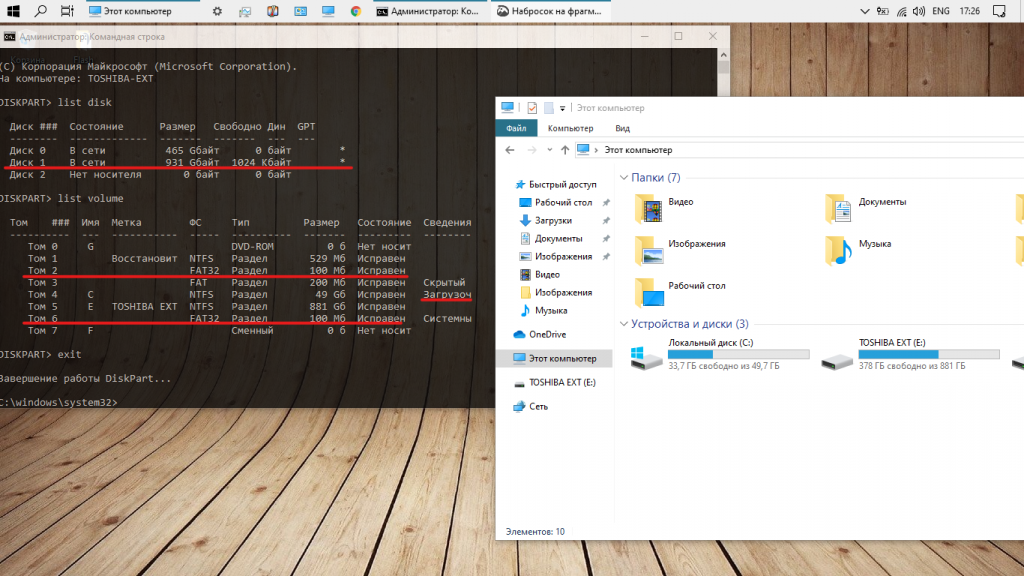
В итоге если все сделано правильно мы имеем Windows установленную на внешний диск (диск 1) том 4 (C:) которая запускается из BIOS и стартует напрямую со своим загрузчиком.
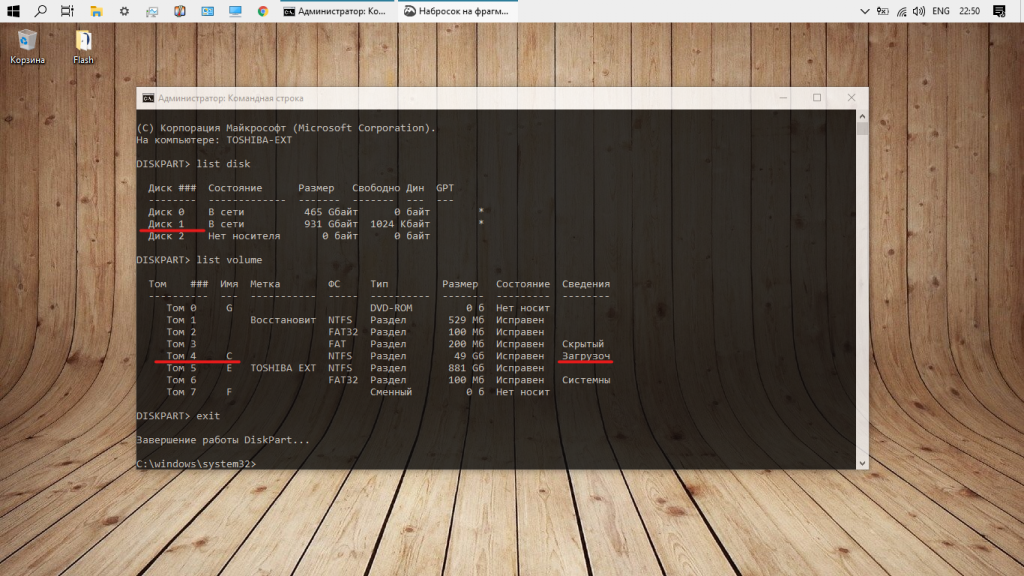
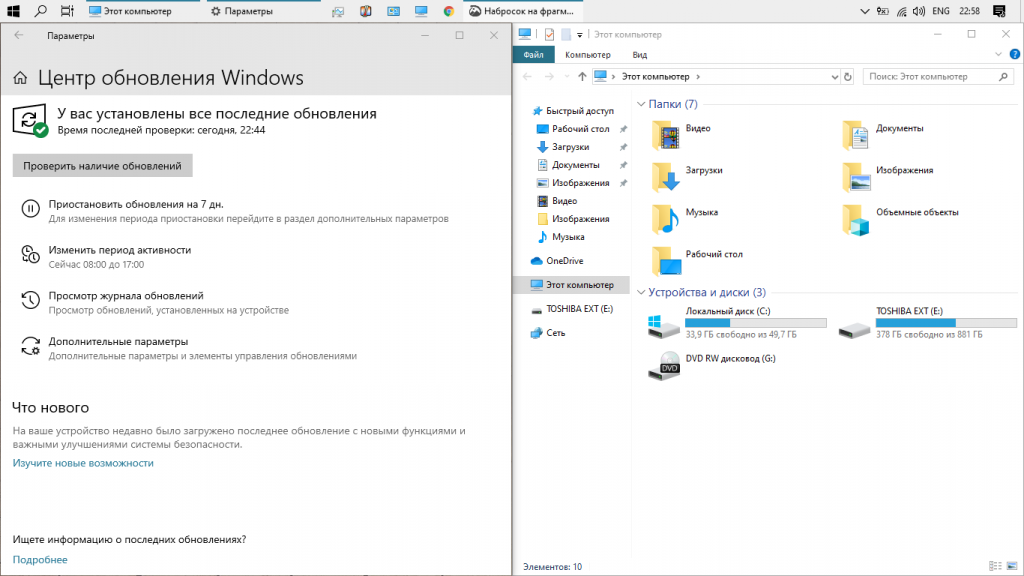
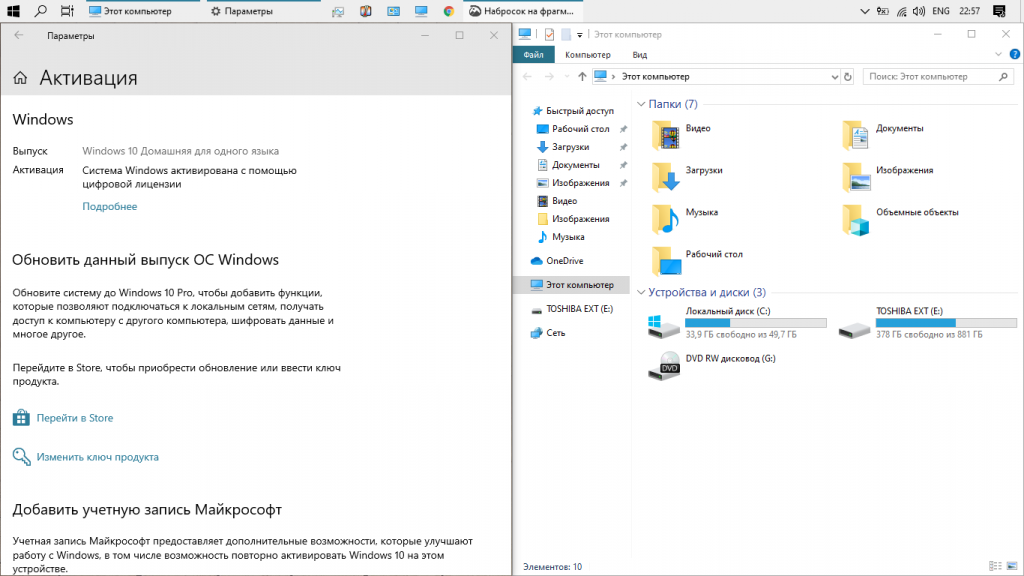
3. Удаление Windows с ноутбука
На этом работа в Windows закончена и у нас есть две системы. Теперь установка Linux на ноутбук. Я использовал Fedora(F30-WORK-x86_64-LIVE-20190628.iso) и загрузочную флешку сделал при помощи Fedora Media Writer, она делает универсальную флешку которая грузится в MBR и GPT. Если записывать другую систему и(или) записывать по другому(например Rufus) учитывайте, что загрузочная флешка должна быть Live USB (для работы с диском) и записана в UEFI режиме.
Отключаем внешний диск и загружаемся с Live USB Linux. Доверять установщику я не стал и решил сделать все вручную. Устанавливаем и запускаем Gparted или Parted в терминале(кому что удобнее).
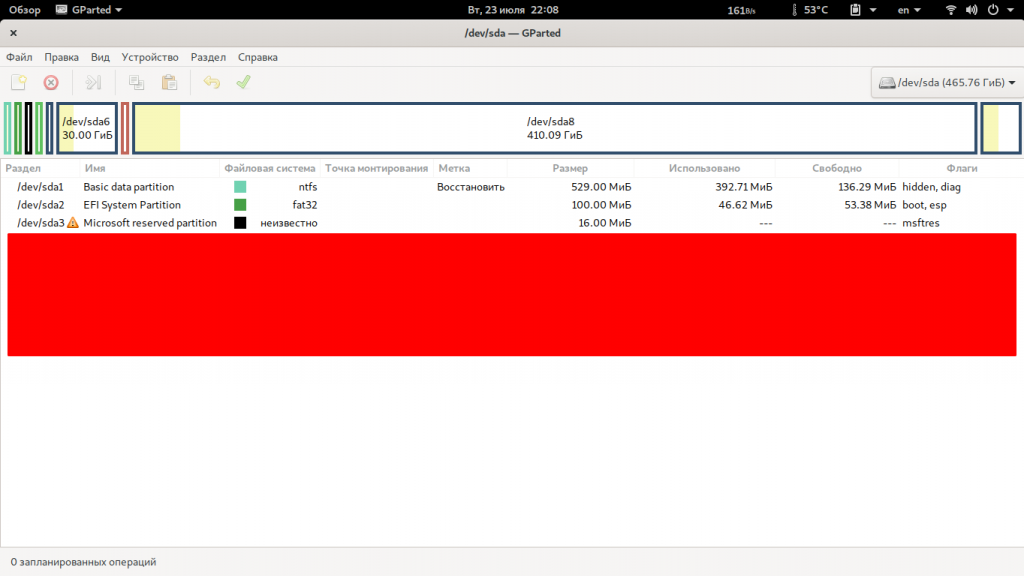
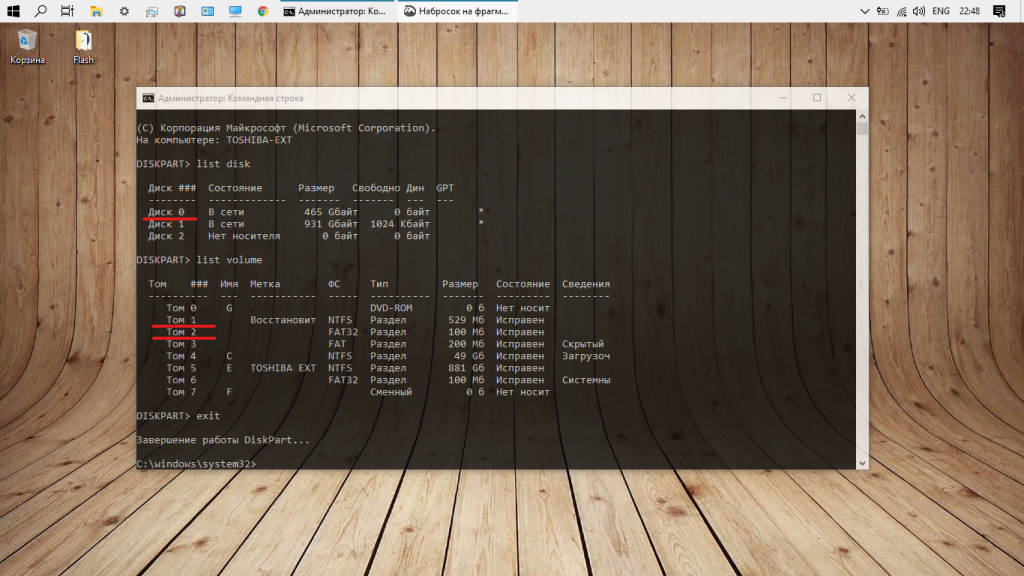
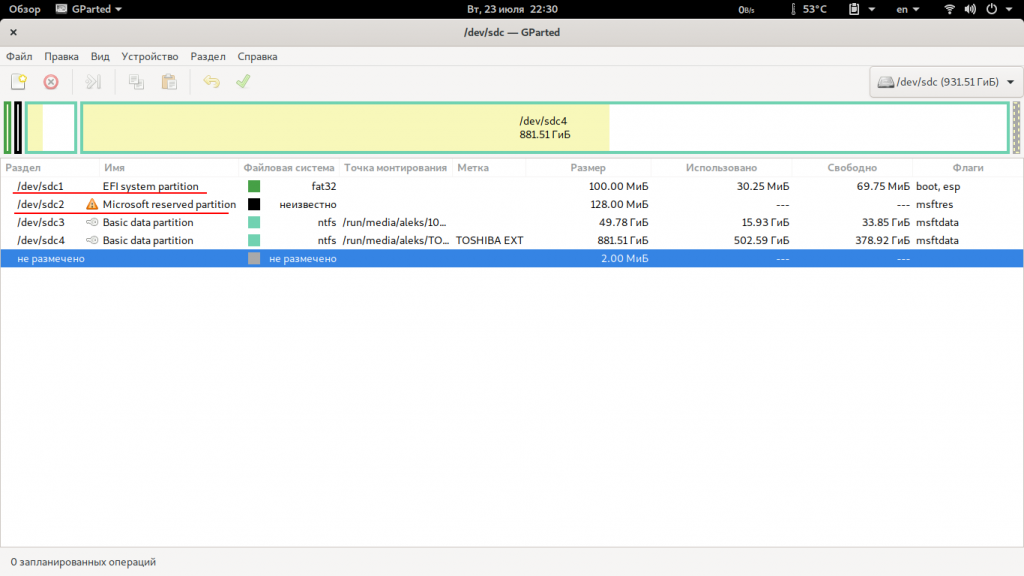
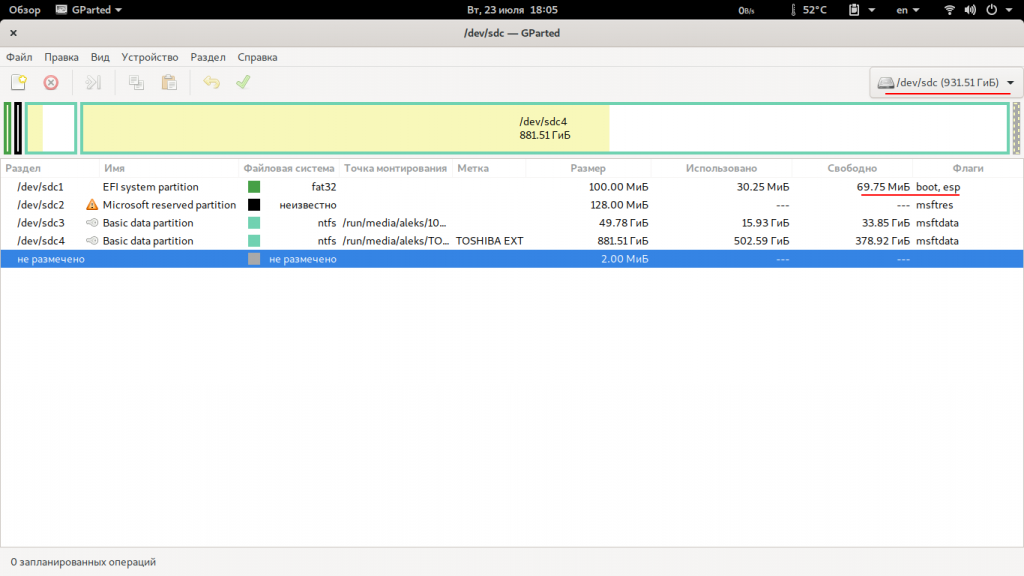
Как видим в начале диска есть скрытые разделы и загрузчик windows — /dev/sda1, /dev/sda2, /dev/sda3 (Том1,Том2 если смотреть из windows), их трогать нельзя (windows с внешнего диска без них не загрузится). Удаляем все остальное, системный раздел Windows C и если есть другие разделы NTFS(D,E), это будут /dev/sda4, /dev/sda5 у меня их уже нет, это снимки с уже установленной Fedora, но смысл я думаю понятен. Перезагружаемся и начинаем установку.
Я использовал два разных способа установки и у меня работают оба. Подробно рассмотрю их, возможно не во всех дистрибутивах оба будут работать или первый способ кому-то понравится больше.
Способ 1. Обычная установка Linux
Установка Linux на ноутбук с Windows проводилась в режиме UEFI с отключенным Secure Boot (хотя он поддерживается Fedora). По умолчанию в /boot/efi разделе(/dev/sda2) выставлены флаги boot, esp — здесь находится загрузчик Windows сюда же мы пропишем и загрузчик Fedora при установке.
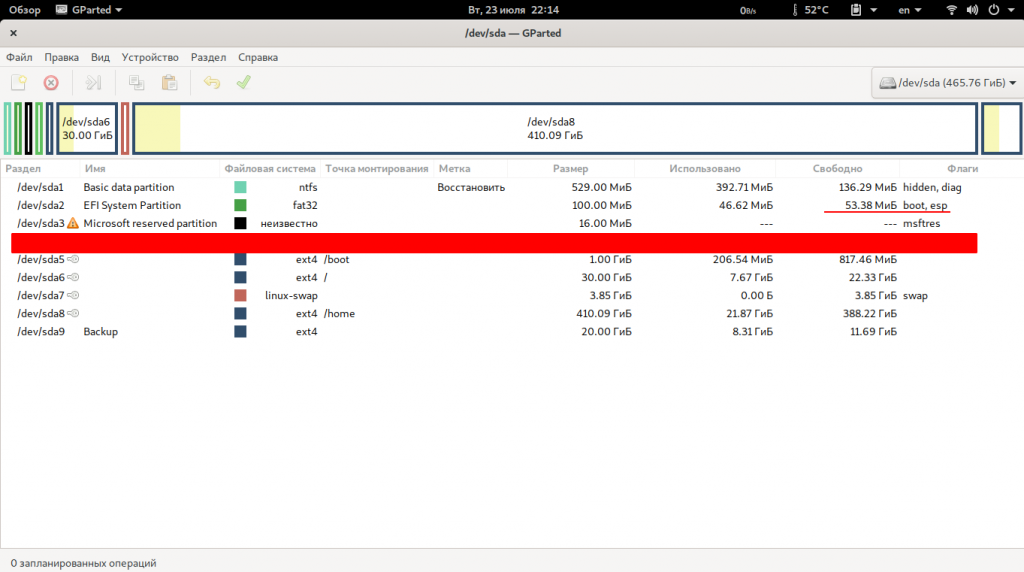
Разметку делаем как на обычный Dual boot (в Fedora). Создаем /boot, указываем точку монтирования ESP раздела — /boot/efi(/dev/sda2) (не форматируем иначе все пропало), создаем корень, если надо swap, /home, устанавливаем, перезгружаемся.
Загрузчики Windows и Fedora будут записаны в одном разделе /boot/efi. При включении, перезагрузке в меню выбора Grub будут отображаться Fedora и загрузчик Windows Boot Manager (хотя Windows на диске нет). В итоге Fedora загружается и работает, а Windows подключается к USB порту, включается через биос и стартует напрямую.
Этот способ работает и системы разнесены по разным дискам. Но мне этот способ не очень понравился, все равно «висит» меню dual boot при загрузке, также при повреждении, случайном форматировании, обновлении /boot/efi раздела windows может не загрузится ( ремонтировать с двух флешек загрузчик Windows установленной на внешнем диске я не уверен, что получится) и я пошел дальше.
Недавно я игрался с Fedora Silverblue, и там разработчики советуют при неудачной мультизагрузке создать дополнительный ESP раздел и установить загрузчик на него, что-то похожее я решил применить в данном случае.
Способ 2. Установка Linux с отдельным загрузочным разделом
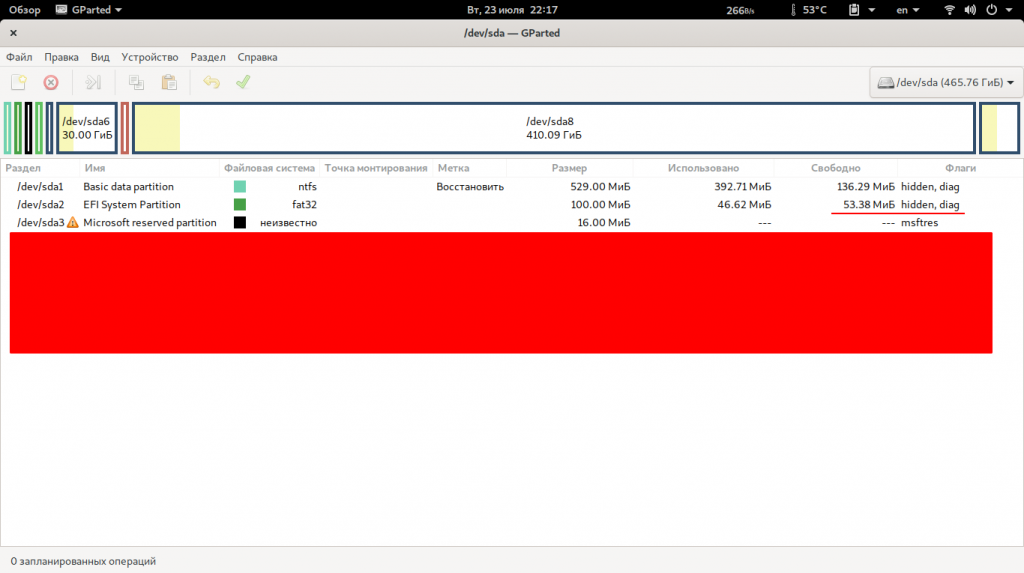
Как и в первом случае загружаемся с Live USB, запускаем Gparted, нам нужны первые три раздела /dev/sda1, /dev/sda2, /dev/sda3, остальное удаляем. Флаги раздела /boot/efi(/dev/sda2) меняем с boot, esp на hidden, diag (спрячем его).
Перезагружаемся, начинаем установку.
Разметку делаем как на обычную одиночную установку Fedora. Создаем /boot, создаем новый /boot/efi раздел(200МиБ чтобы не спутать), создаем корень, swap, /home, устанавливаем, перезагружаемся.
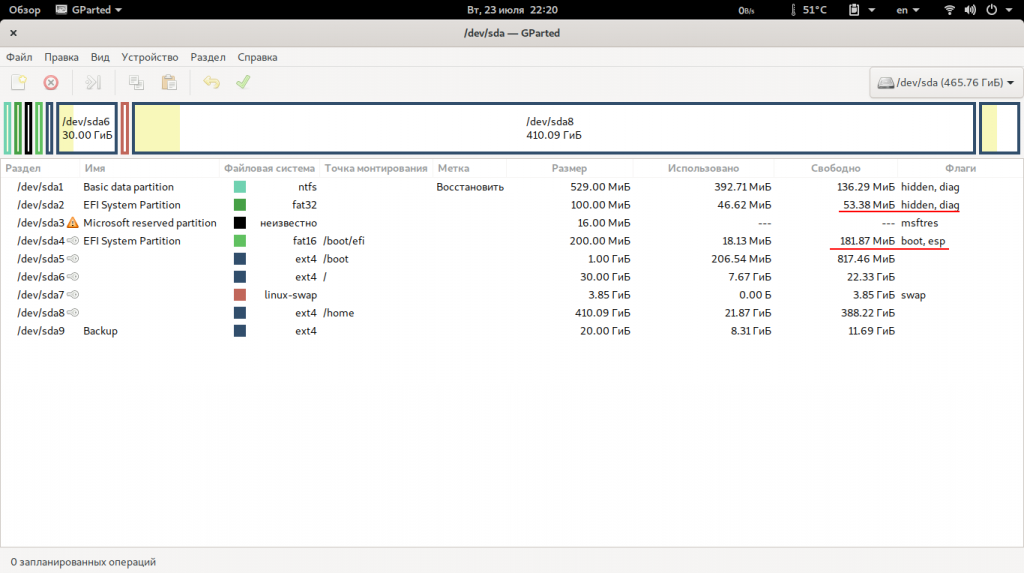
Fedora при такой установке стартует сразу в плимут, без таймаута и загрузочного меню grub как единственная система на устройстве, с нового ESP раздела /dev/sda4. созданного установщиком Fedora, «старый» ESP раздел /dev/sda2 как видим не смонтирован.
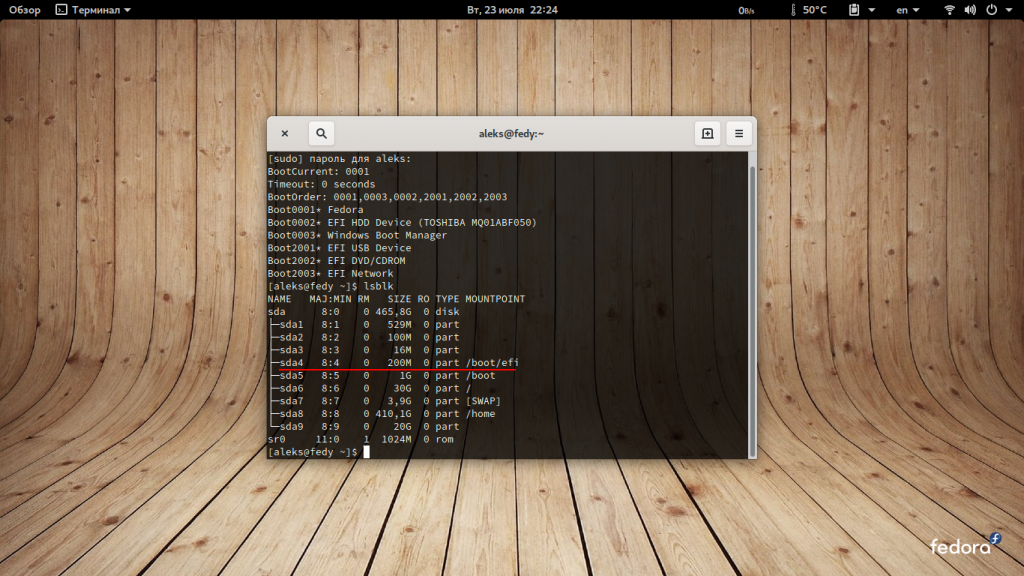
Windows также подключается к usb порту и включается через биос. Обе системы разнесены по разным дискам и имеют собственные независимые разделы загрузки. На ноутбук теперь установлен Linux (возможно любой? или несколько? я еще не пробовал), а Windows можно спокойно обновлять не боясь затереть загрузчик Linux и включать по мере надобности.
Этот способ мне понравился больше и я использую сейчас его. Так сейчас выглядит Fedora:
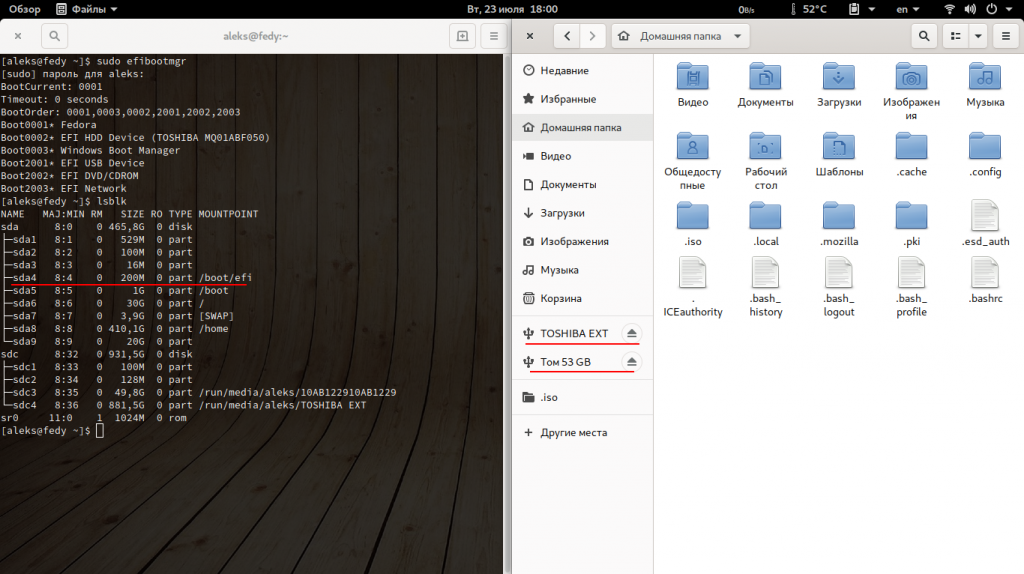
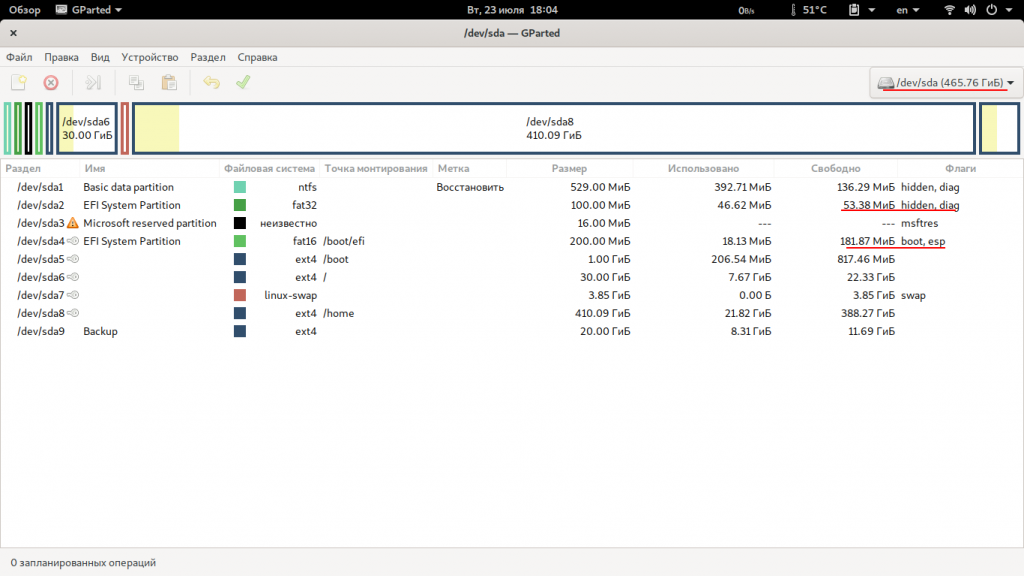
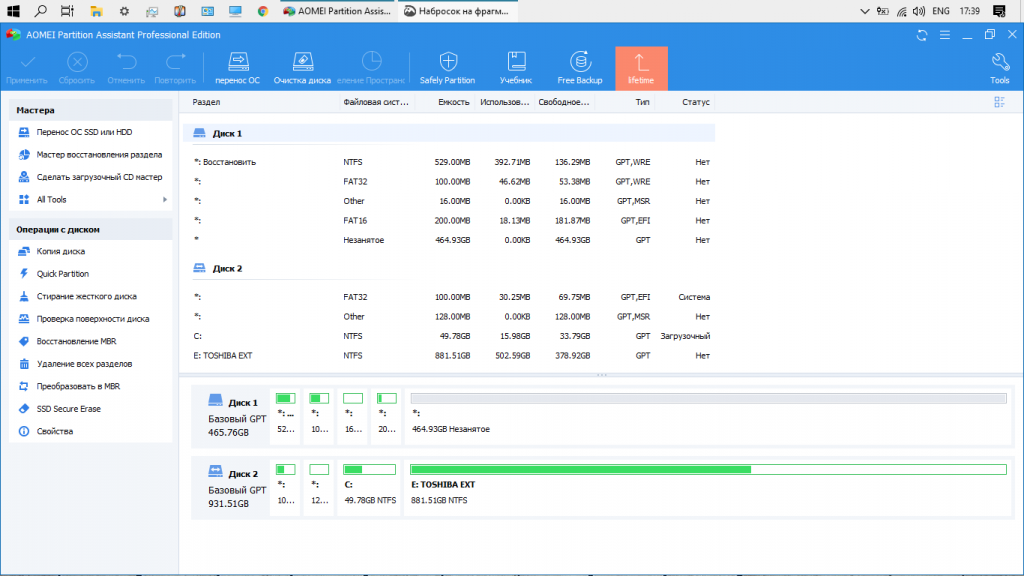
Вот таким нехитрым способом можно взглянуть по новому на dual boot. При желании можно сделать бекап EFI-директории /dev/sda2. Стоит отметить также, что windows на внешнем USB диске загружается дольше и работает медленнее чем на внутреннем HDD, но работает вполне себе сносно. Если будут вопросы спрашивайте в комментариях!
Установка Linux Mint 20
Спустя почти три месяца после выхода Ubuntu 20.04 25 июня состоялся релиз Linux Mint 20 Ulyana. Это LTS версия дистрибутива, которая будет поддерживаться до 2025 года, поэтому тем, кто всё ещё использует старую версию рекомендуется обновится. Одно из самых заметных обновлений этой версии — отсутствие поддержки 32 битной архитектуры.
В этой статье мы рассмотрим как установить Linux Mint 20 Ульяна на компьютер, ноутбук или виртуальную машину. Процесс установки практически не изменился по сравнению с предыдущей версией Linux Mint 18, описанной ранее на этом сайте.
Подготовка к установке
Шаг 1. Загрузка образа
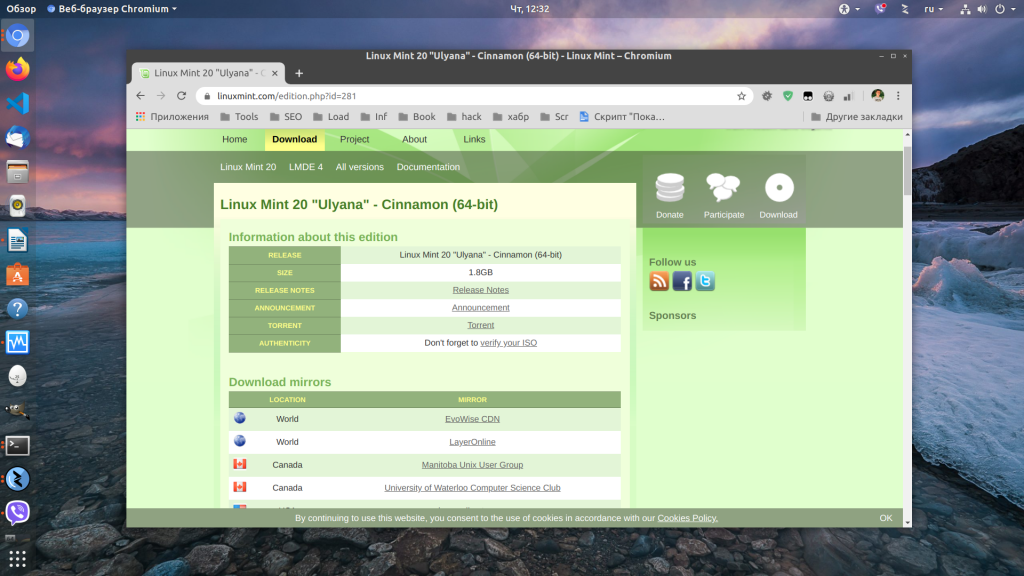
Первым делом необходимо скачать установочный образ операционной системы. Для этого откройте официальный сайт Linux Mint. Затем выберите одно из зеркал загрузки и скачайте образ:
Шаг 2. Подготовка носителя
После загрузки образа необходимо записать его на установочный носитель. В большинстве случаев в наше время используются флешки. В Windows для этого можно использовать утилиту Rufus, в Linux чаще всего используется Etcher. Подробнее как записать Linux Mint на флешку читайте в отдельной статье.
Шаг 3. Загрузка с носителя
После того, как флешка записана можно перезагрузить компьютер и войти в BIOS. Для этого обычно используется клавиша Del или F2. В старых версиях BIOS было достаточно поместить вашу флешку на первое место на вкладке Boot. В новых BIOS UEFI алгоритм остался таким же, только необходимо найти меню Boot. Например, для материнских плат MSI оно находится в разделе Settings. Откройте меню Boot/Загрузка, затем Boot Option #1, и там выберите пункт USB Key или UEFI USB Key:
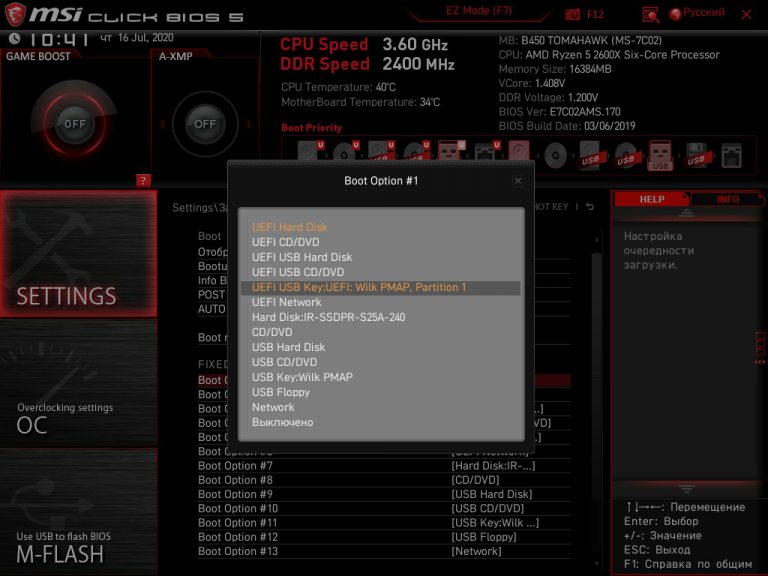
После этого закройте BIOS сохранив настройки.
Установка Linux Mint 20
Шаг 1. Проверка целостности
Если всё настроено верно, то после выхода из BIOS перед вами откроется меню загрузчика Linux Mint. Выберите Integrity check чтобы проверить целостность данных:
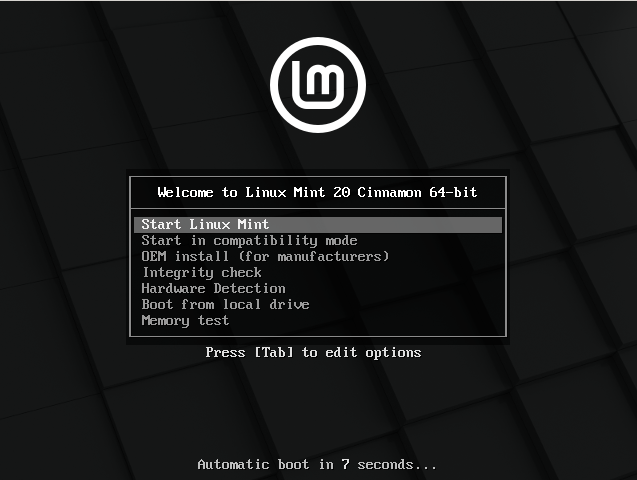
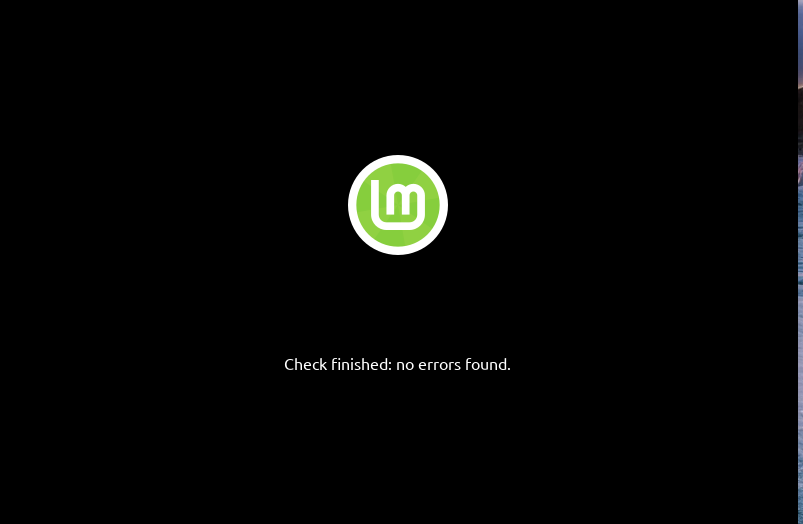
После завершения проверки утилита покажет сообщение что всё хорошо, а затем автоматически начнётся загрузка LiveCD окружения.
Шаг 2. Запуск установщика
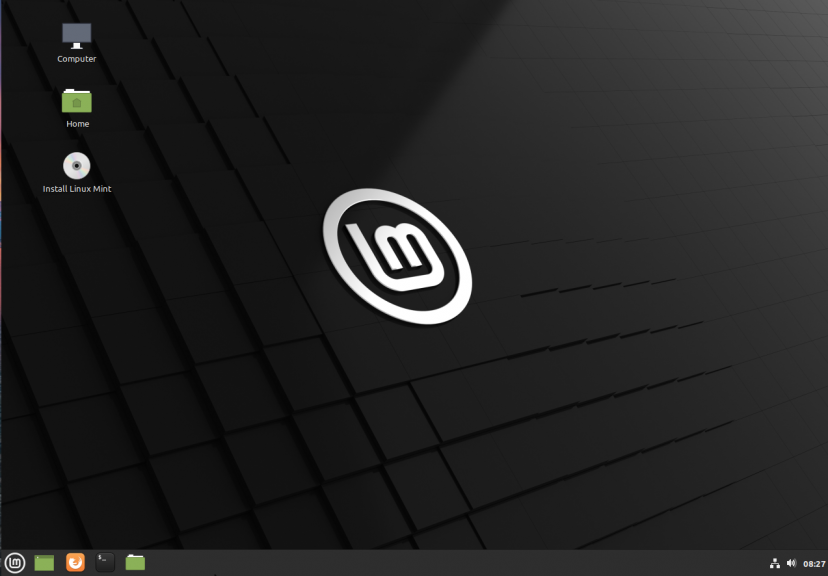
Когда откроется рабочий стол Linux Mint кликните два раза по значку Install Linux Mint чтобы запустить установщик. Это тот же установщик, что используется в Ubuntu, только с немного изменённым внешним видом:
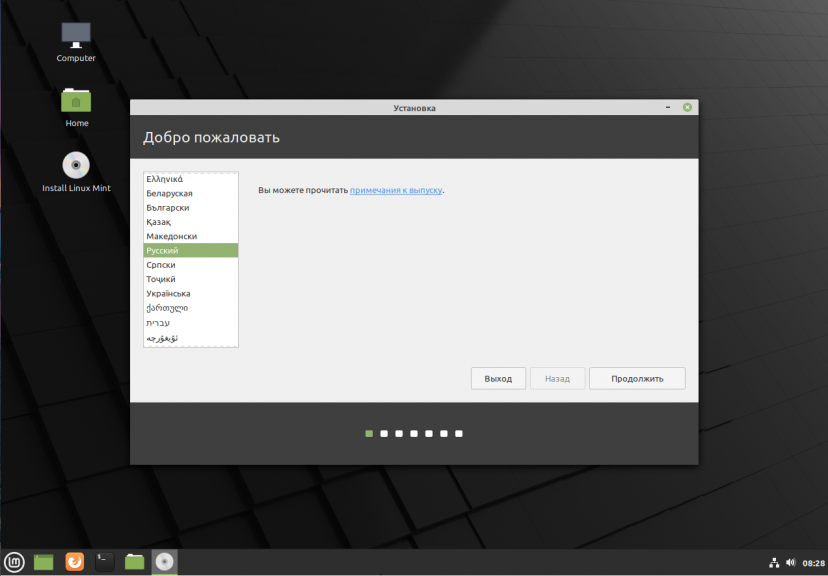
Шаг 3. Выбор языка
Выберите язык, который вы хотите получить в остановленной системе:
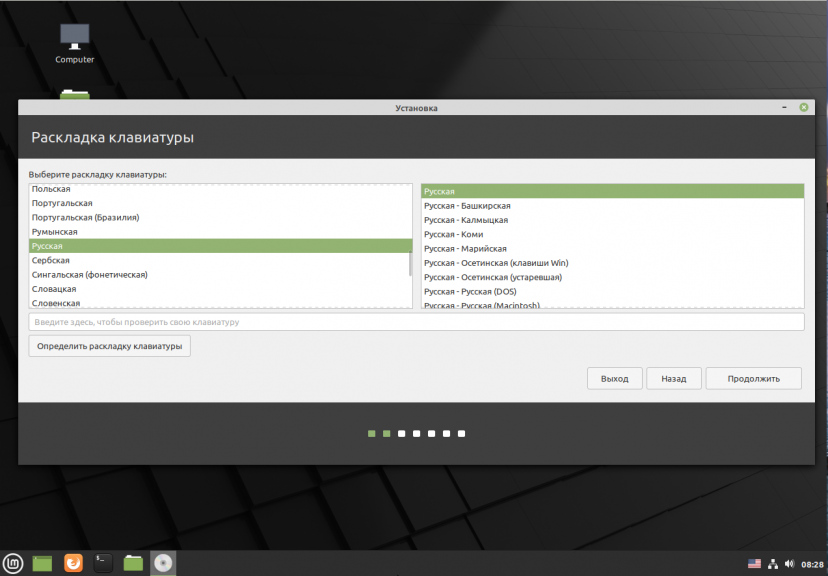
Шаг 4. Раскладка клавиатуры
Выберите раскладку клавиатуры. Внизу окна вы можете тестировать её:
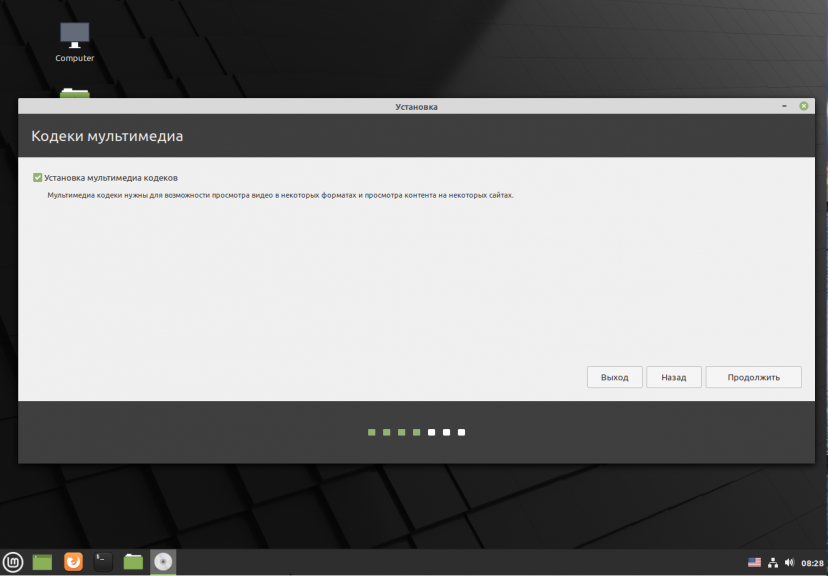
Шаг 5. Мультимедиа
Поставьте галочку чтобы во время установки системы были установлены проприетарные кодеки, необходимые для воспроизведения мультимедиа:
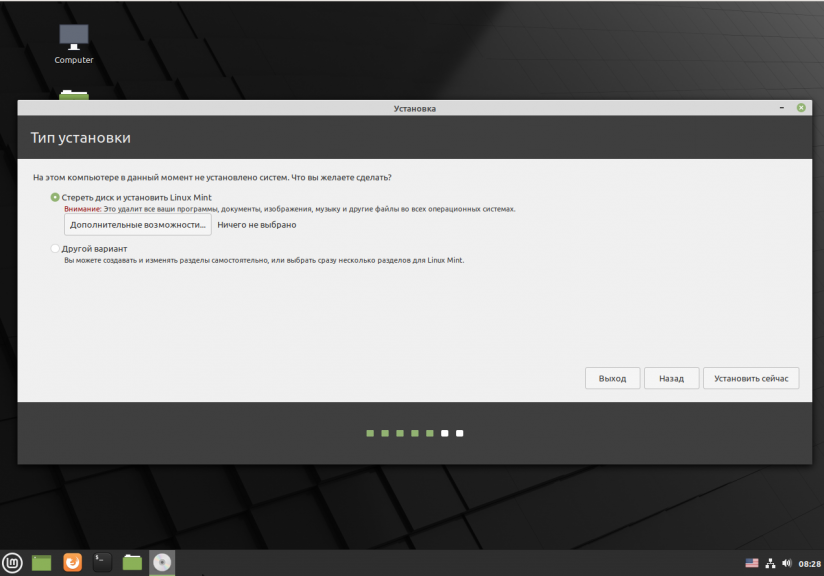
Шаг 6. Выбор варианта разметки
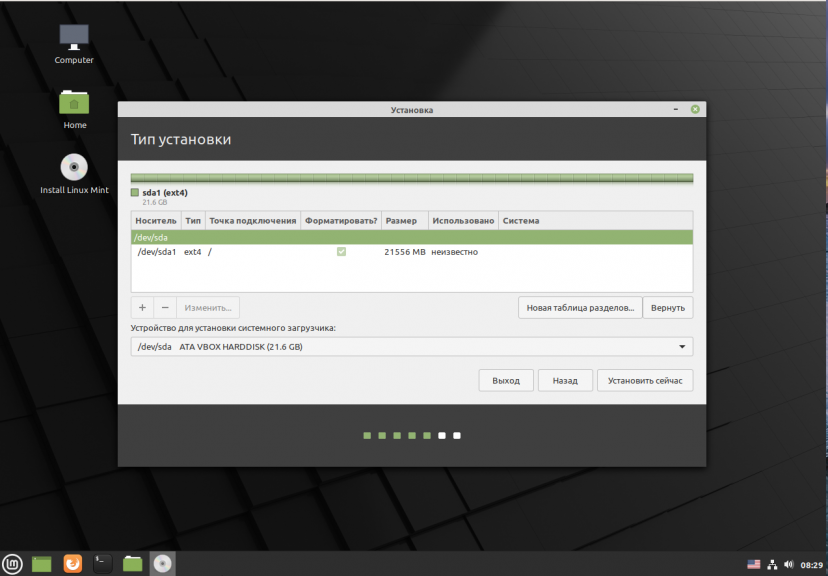
Система предлагает два варианта разметки диска. Она может автоматически стереть весь диск и установить туда Linux Mint или вы можете выбрать или создать разделы под Linux Mint вручную выбрав пункт Другой вариант. Далее будем рассматривать именно этот способ.
Шаг 7. Таблица разделов
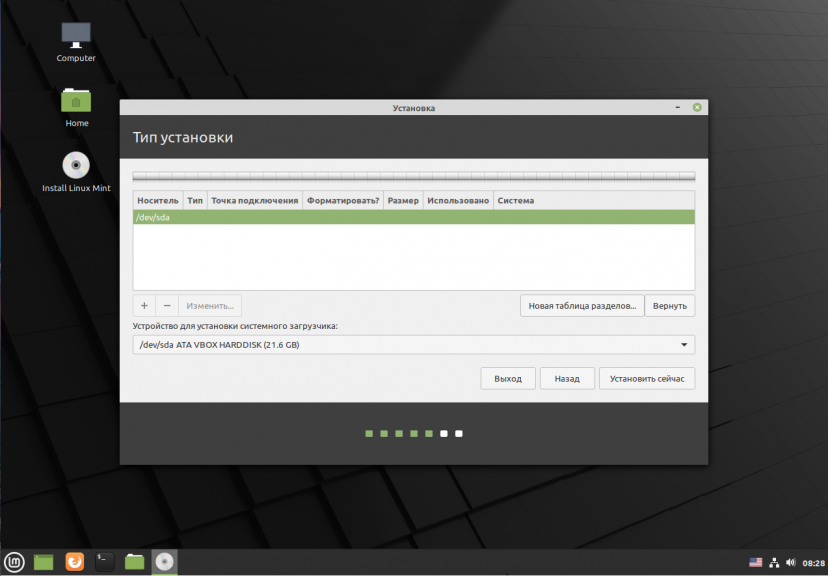
Если вы устанавливаете систему на пустой чистый диск, то вам понадобится создать новую таблицу разделов. Если же на диске уже есть данные не делайте этого. Чтобы создать таблицу разделов нажмите кнопку Новая таблица разделов:
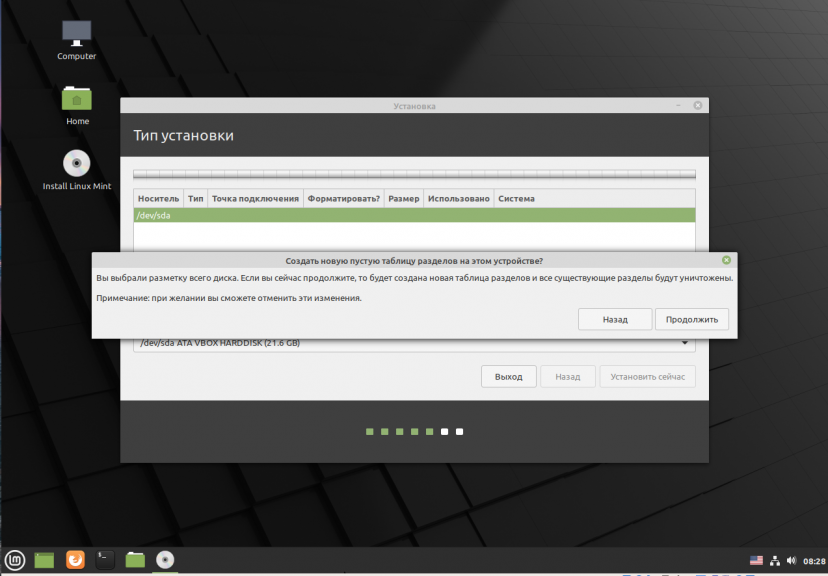
Затем согласитесь с тем, что во время этого процесса будут стёрты все данные с этого диска:
Шаг 8. Создание разделов
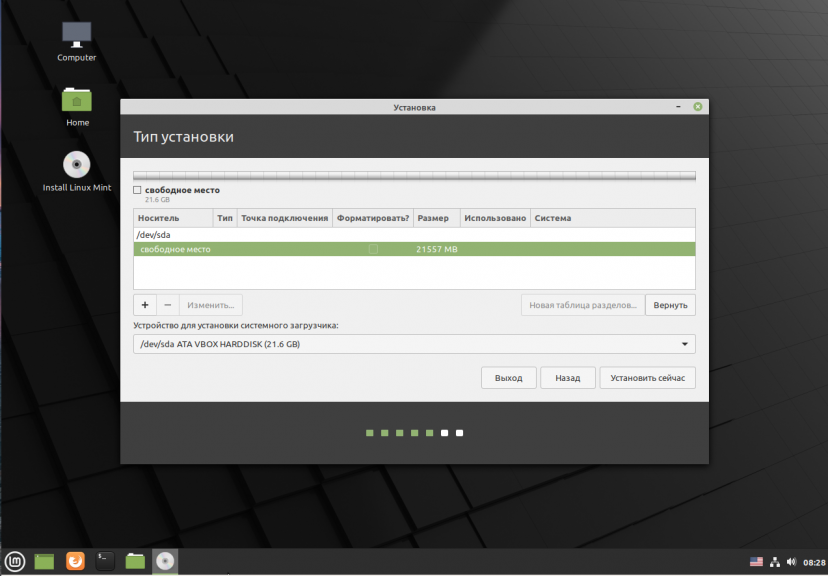
Для создания нового раздела кликните по пункту свободное место, чтобы выделить его, а затем нажмите кнопку со значком +:
В открывшемся окне выберите размер нового раздела в мегабайтах, тип раздела, файловую систему и точку монтирования.
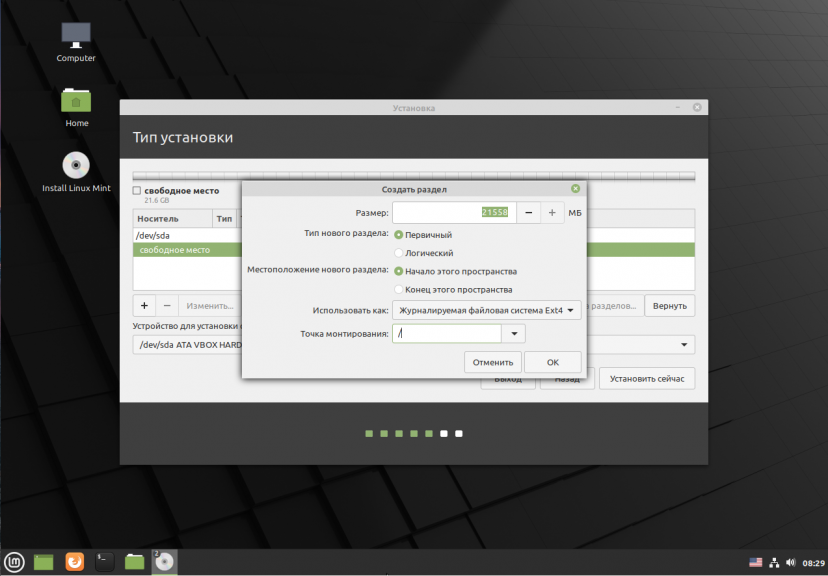
Первым делом необходимо создать корневой раздел, на который будет установлена операционная система. Для него надо не менее десяти гигабайт пространства, рекомендуется использовать 20 или 30 гигабайт, чтобы точно всё поместилось. Файловая система — ext4, а точка монтирования — /. Тип нового раздела и местоположение можно не менять.
Далее аналогичным способом вы можете создать домашний раздел. Это раздел на котором будут расположены все ваши личные файлы. Файловая система та же, а точка монтирования — /home. Если вы его не создадите ничего страшного не произойдёт, просто ваши файлы будут хранится в корневом разделе и вы можете потерять их при переустановке.
В новых версиях раздел подкачки можно не создавать, так как пространство подкачки теперь находится в файле.
Шаг 9. Настройка загрузчика
Внизу того же окна вы можете выбрать диск, на который будет установлен системный загрузчик. Лучше устанавливать его на тот же диск, на котором будет установлена система.
Шаг 10. Начало установки
После того, как настройка будет завершена нажмите кнопку Установить сейчас.
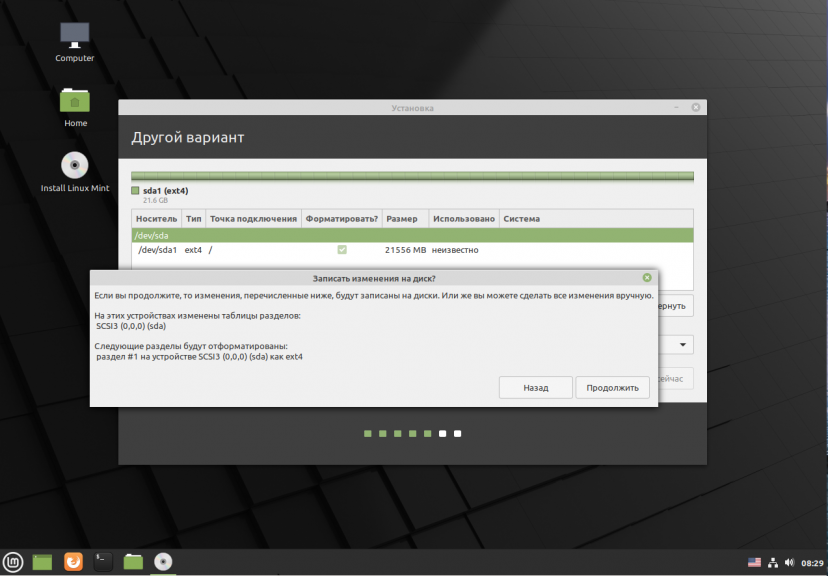
Затем подтвердите форматирование диска с помощью кнопки Продолжить:
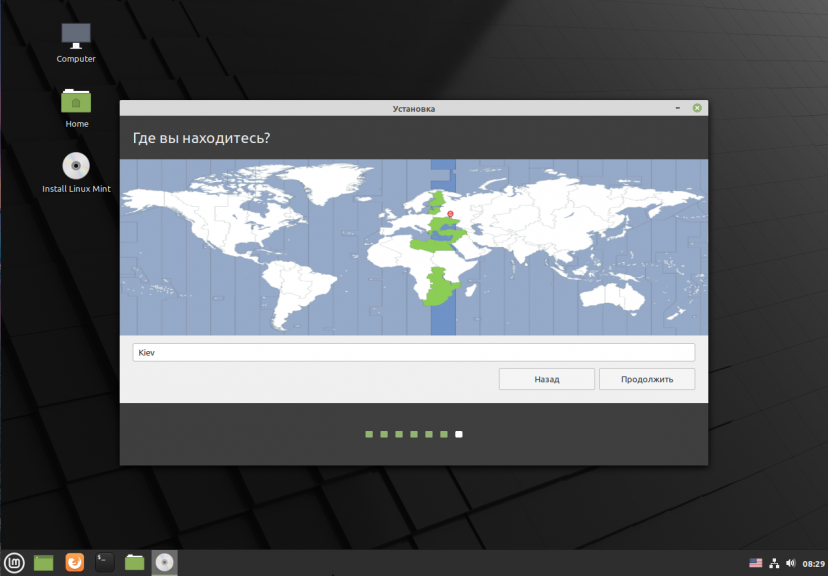
Шаг 11. Часовой пояс
Выберите ваш часовой пояс:
Шаг 12. Имя пользователя
Введите имя пользователя, который будет использоваться для входа в систему, а также пароль для него:
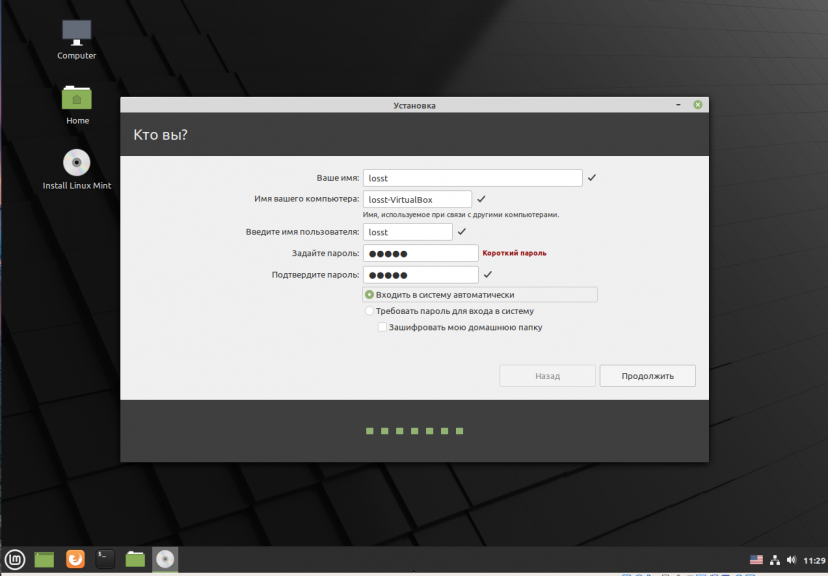
Если вы введете слабый пароль система предупредит об этом, но мешать продолжить установку не будет. Вы также можете здесь указать, что надо входить в систему автоматически без запроса пароля, а также зашифровать свою домашнюю папку.
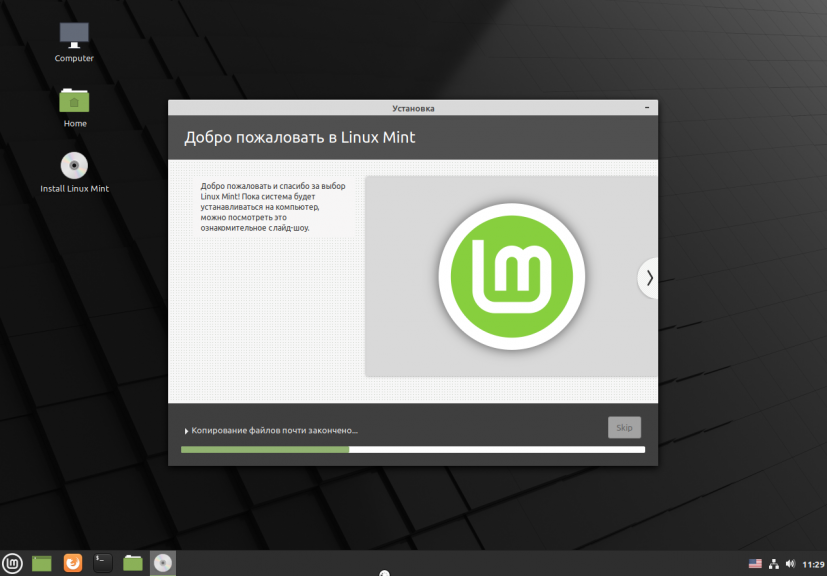
Шаг 13. Установка
Дождитесь завершения установки Linux Mint 20. Это может занять от десяти минут до получаса, в зависимости от скорости вашего интернета и мощности процессора.
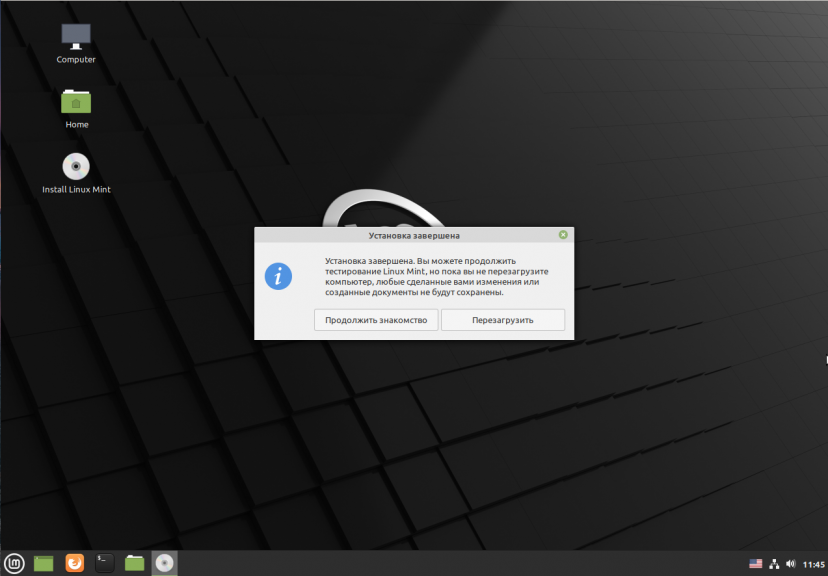
Шаг 14. Перезагрузка
После завершения установки согласитесь на перезагрузку компьютера:
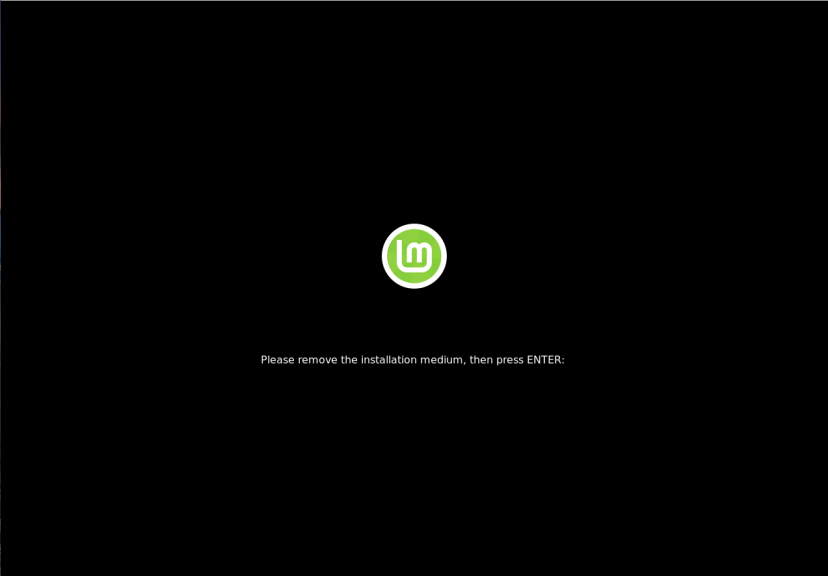
Когда установщик попросит извлечь носитель, если вы загружались с помощью ISO образа просто нажмите Enter. Установка Linux Mint 20 уже завершена и тут уже не имеет значения как вы перезагрузитесь.
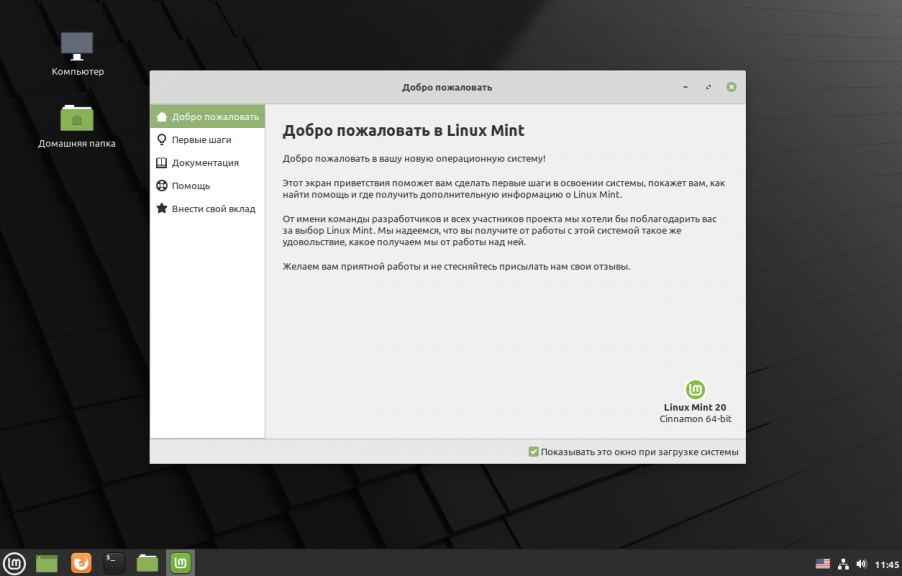
Шаг 15. Готово
Перед вами откроется рабочий стол с окном приветствия. Чтобы это окно не появлялось при следующем старте системы, снимите галочку напротив пункта Показывать это окно при загрузке системы.
Выводы
В этой статье мы рассмотрели как установить Linux Mint 20 с флешки на компьютер. Как видите, здесь нет ничего сложного и установка популярных дистрибутивов Linux настолько же проста, как и установка Windows, в большинстве случаев достаточно нажимать кнопку Далее. А что вы думаете о новой системе? Напишите в комментариях!
Установка Linux Ubuntu рядом с Windows 10/11 на компьютере с UEFI — две системы с возможностью выбора нужной при вкл. устройства
Иметь 2 опер. системы на компьютере в некоторых случаях архи-удобно: повышает надежность (если ошибка с одной — загрузится другая); можно учиться чему-то новому; открывать файлы, которые в одной из систем недоступны; использовать более разнообразный софт, и т.д.
Ну и т.к. тема эта интересна и периодически по ней вижу вопросы — решил сегодня привести небольшой пример, как относительно легко можно установить Ubuntu 22 рядом с Windows 10 (11) на одном компьютере (так, чтобы можно было работать с любой из них — достаточно просто на этапе загрузки устройства выбрать нужную).
Заранее предупреждаю всех читателей, кто воспользуется советами из этой заметки: несмотря на то, что ничего очень сложного мы делать не будем, — �� сделайте БЭКАП всех нужных данных с диска, т.к. всё предугадать нельзя (никто не отменял сбои и ошибки, плюс у всех разное железо, уровень админ.-я, возможно использование др. версий софта и т.д.).
Кстати, в заметке рассмотрен случая, когда на компьютере используется UEFI и разметка диска в формате GPT. Прим. : большинство современных ПК/ноутбуков это и использует.
*
�� По теме!
Лучшие дистрибутивы Linux для новичка: какую версию выбрать, с чего начать (образы с загрузкой в режиме LiveCD + с поддержкой русского языка!) — https://ocomp.info/vyibor-linux.html
Пример установки Ubuntu (на ПК с Windows)
ШАГ 1: загрузочная флешка
Итак.
Первое, что нам нужно сделать — подготовить установочную флешку (ее еще называют загрузочной). В своем примере я сделаю универсальную флешку, на которую запишу и Windows, и Linux (а затем с нее произведу установку).
Для создания такой флешки нам нужно:
- загрузить образ ISO-файл с Windows 10/11 (��вот тут рассказал, как это сделать);
- загрузить ISO-файл с Ubuntu 22 (ссылка ниже ��);
- загрузить ��программу Ventoy (она легко создаст мульти-загрузочную флешку);
- ���� далее: форматируете флешку в Ventoy и просто копируете на нее образы ISO с Windows и Linux (никак не изменяя их).
- Всё, флешка будет готова! ��
Ubuntu
Скрин. Лого «Убунту»
Наиболее популярная версия Linux для дом. пользователя (встроено куча софта: офис, торрент, плееры, разметка диска, браузеры и т.д.). В данный момент версия Ubuntu 22.04 LTS). Для этой версии есть свои тех. требования:
- процессор: 1,5 ГГц, двухъядерный;
- ОЗУ: 4 ГБ;
- место на диске: 25 ГБ (лучше чуть больше);
- доступ к Интернет;
- наличие исправного DVD-привода или USB-порта 2.0/3.0+ (для установки системы).
�� В помощь!
Как создать загрузочную флешку с Linux (при работе в Windows). Cкрины настроек из бесплатных программ — https://ocomp.info/sozdanie-zagr-fleshek-s-linux.html
ШАГ 2: подкл. флешки и загрузка с нее
Далее подключаем созданную в ШАГЕ 1 уст. флешку к исправному USB-порту и включаем компьютер/ноутбук.
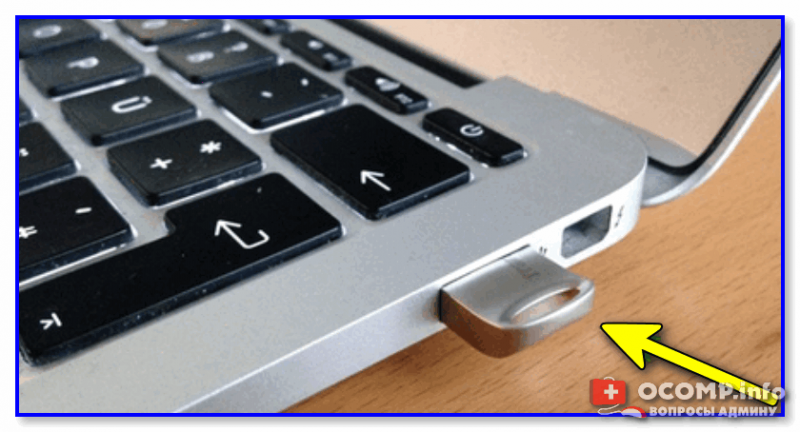
Флешка подключена к USB-порту!
Следом сразу же нужно нажать ��спец. кнопку для входа в загрузочное меню |Boot Menu (на каждом устройстве она своя — зависит от версии BIOS, и его производителя). Чаще всего это кнопки: F8, Esc, F12, F9.
Если загрузочное меню откроется — вы должны увидеть в нем «нашу» подготовленную флешку (в моем случае «UEFI: Kingston Data Traveler. » ��) — именно эту строку нужно выбрать и нажать Enter.
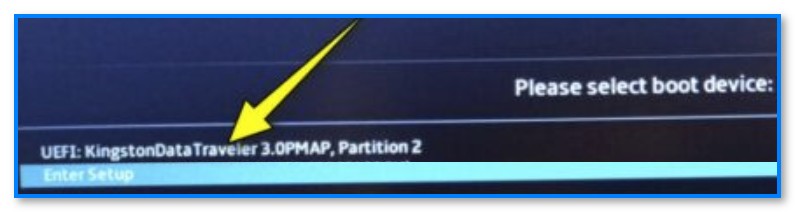
Фото. Пример загрузочного меню — выбираем флешку
Если с флешкой всё в порядке — должно появиться меню Ventoy (со списком всех ISO-образов, доступных для установки). Следует также выбрать нужный и нажать Enter.
Примечание : в своем примере я установлю сначала Windows 10 (+ удалю все данные на диске, т.к. они мне не нужны), а затем Linux Ubuntu 22.04. В принципе, если у вас уже есть Windows — следующий шаг можете пропустить.
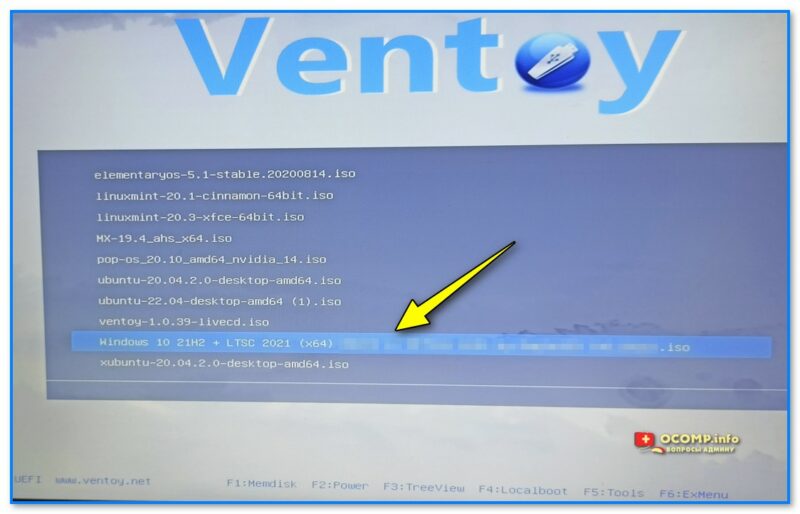
Фото. Ventoy — меню загрузочной флешки — установка ОС Windows 10
ШАГ 3: установка Windows
1) Установка Windows начинается (в большинстве случаев) с выбора языка. Разумеется, лучше выбрать сразу «Великий и Могучий». ��
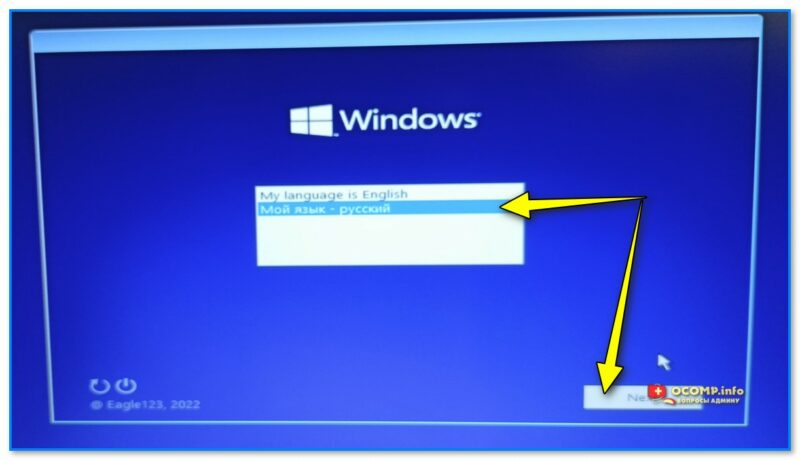
Фото. Выбор языка — уст. Windows
2) Далее подтверждаем свое намерение и начинаем установку.
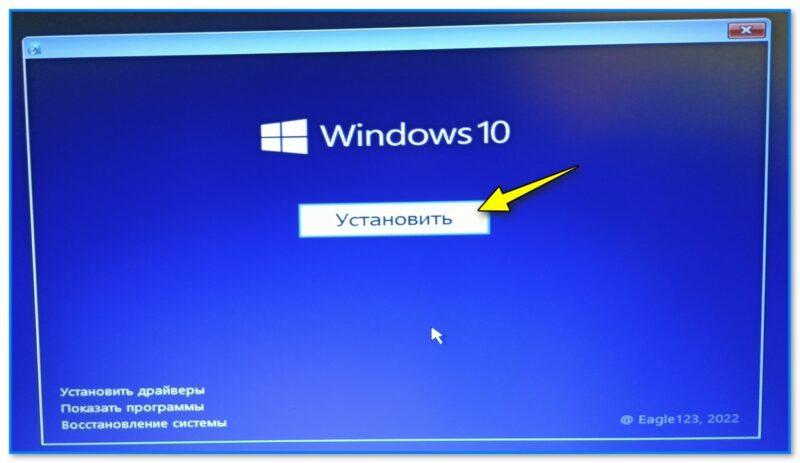
Фото экрана. Установить
3) Как правило, следуем нужно будет прочитать соглашение и нажать по кнопке OK, а затем подождать 1-2 мин., пока произойдет первичная загрузка. См. скрин ниже — окно «Начало установки».
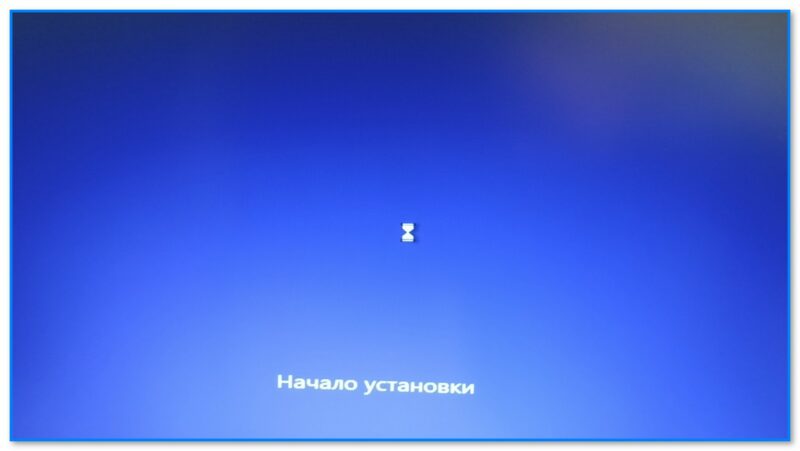
Фото. Начало установки
4) В своем примере я выбрать вариант установки Windows для опытных пользователей (чего рекомендую и вам).
В этом случае у вас появится меню «Где вы хотите установить Windows» — а в нем можно удалить и отформатировать все диски (чего я и сделал, чтобы не осталось никаких старых данных).
Примечание : для удаления раздела диска — просто выберите его в этом окне и нажмите кнопку «Удалить». ��
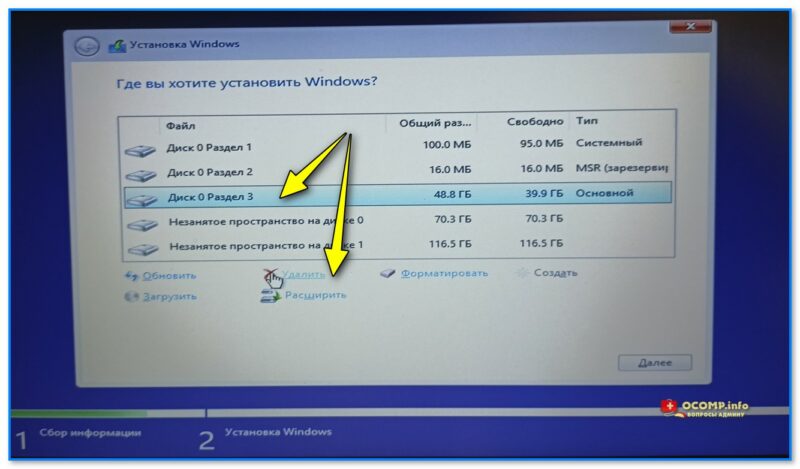
Фото. Удаляем все лишние разделы
5) Затем (если вы всё также удалите, как и я) у вас будут отображаться столько строк, сколько подключено дисков.
Для создания раздела под Windows — нажмите по нужному диску/строке, нажмите кнопку «Создать» , введите размер (можно оставить по умолчанию) и нажмите «Применить» . ��
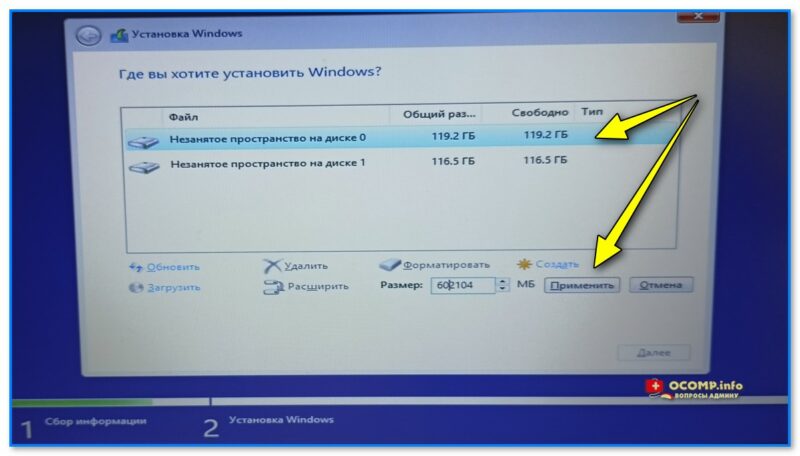
Фото. У меня на этом примере 2 диска. На одном из них я создаю раздел и в него устанавливаю Windows
6) После выбираем созданный раздел и нажимаем «Далее» . ��
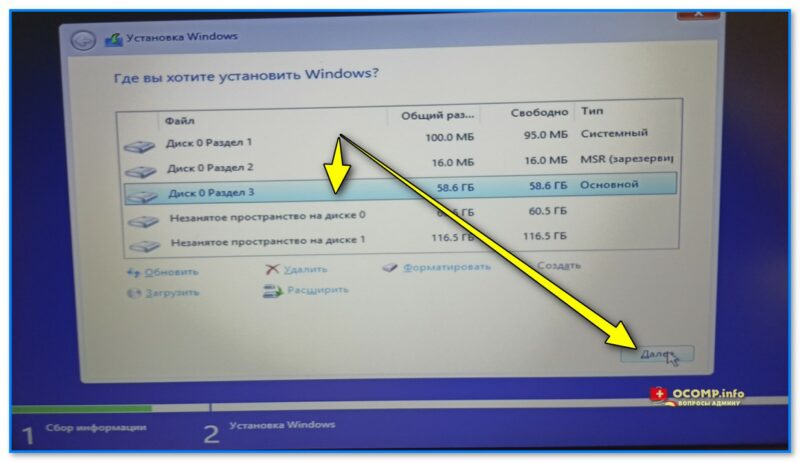
Фото. Выбор раздела и кнопка далее
7) Дожидаемся пока скопируются все файлы. Когда устройство уйдет на перезагрузку — установочную флешку лучше откл. от USB-порта (чтобы компьютер с нее не стал снова грузиться. чего нам уже не нужно).
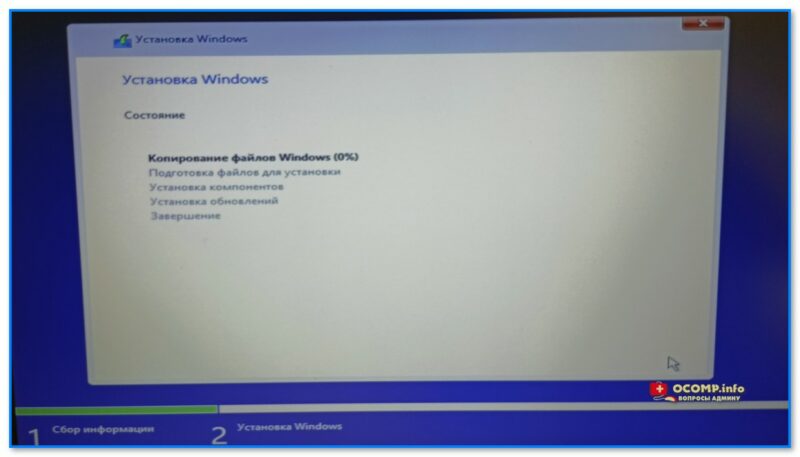
Фото. Дожидаемся завершения копирования
8) Далее, после перезагрузки, Windows попросит нас указать время, задать пароль, имя учетной записи и прочие параметры (с которыми, обычно, сложностей не возникает // поэтому я их опустил).
Фото. Это может занять неск. минут (после этого окна потребуется установить время, задать пароль и пр.)
9) В итоге появится рабочий стол — первая задача решена?! Осталось «добить» еще Ubuntu. ��
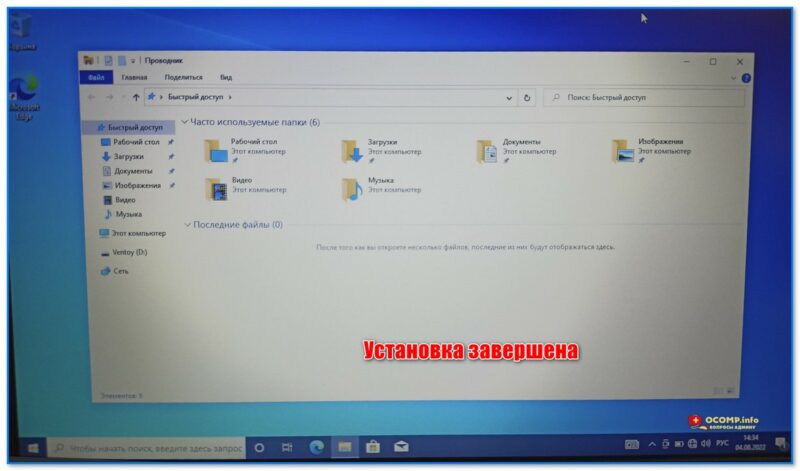
Фото. Установка завершена
ШАГ 4: установка Ubuntu
1) Снова подключаем «нашу» подготовленную в ШАГЕ 1 флешку к USB-порту, включаем компьютер и ��заходим в Boot Menu. Выбираем в нем флешку и нажимаем Enter.
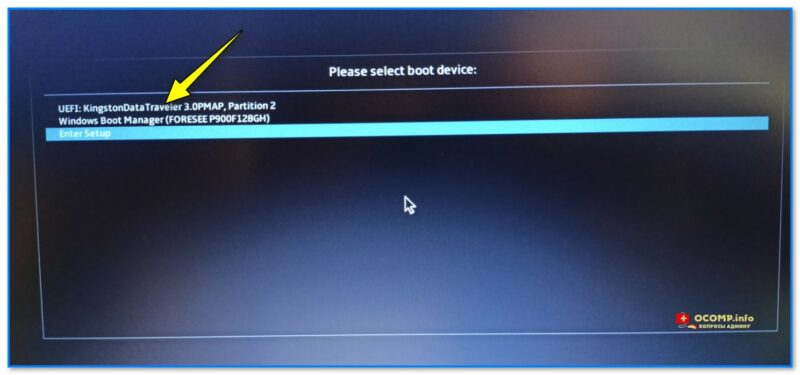
Фото. Открываем в загрузочном меню установочную флешку
2) В меню Ventoy (если вы в этой утилите подготавливали флешку) выбираем строку с Ubuntu 22.04 и нажимаем клавишу Enter. ��
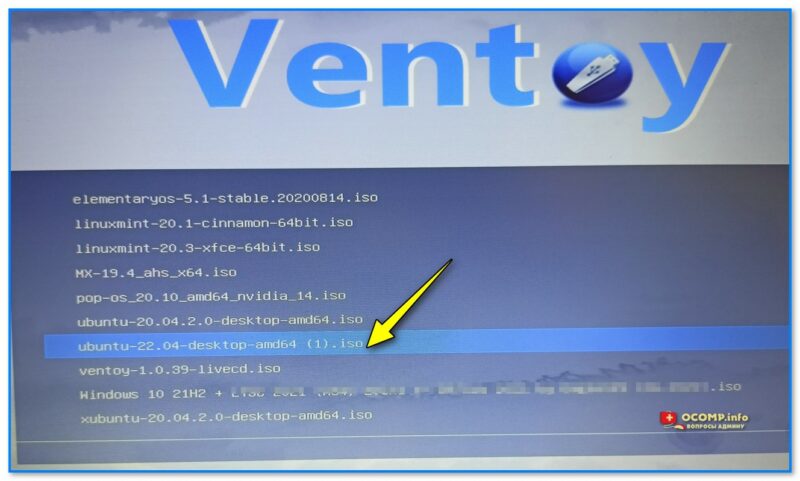
Фото. Ventoy — выбор ОС Ubuntu для установки на диск
3) В появившемся меню GRUB нужно выбрать первый пункт — «Try or Install Ubuntu» (т.е. попробовать или установить Ubuntu).
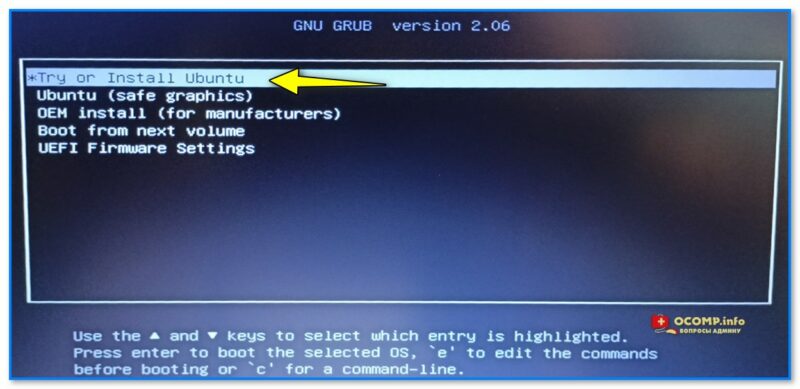
Фото. Инсталляция то бишь установка системы
4) Затем нужно будет подождать 2-3 мин., пока система загрузится.
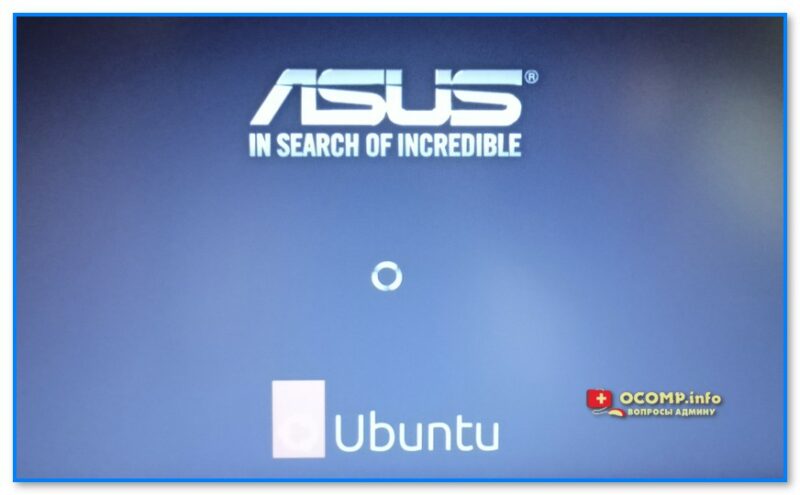
Фото. Asus Ubuntu
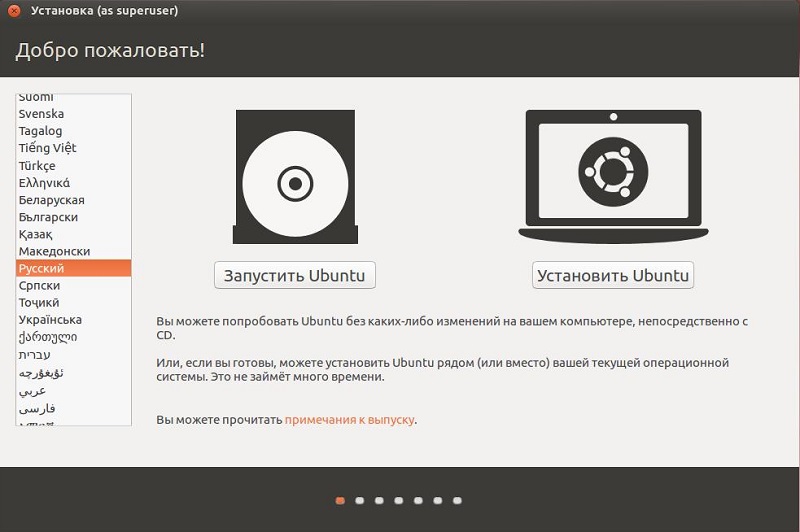
5) Установка системы начинается с окна приветствия: рекомендую сразу же указать русский язык и выбрать вариант «Установить Ubuntu» . См. пример на скрине ниже. ��
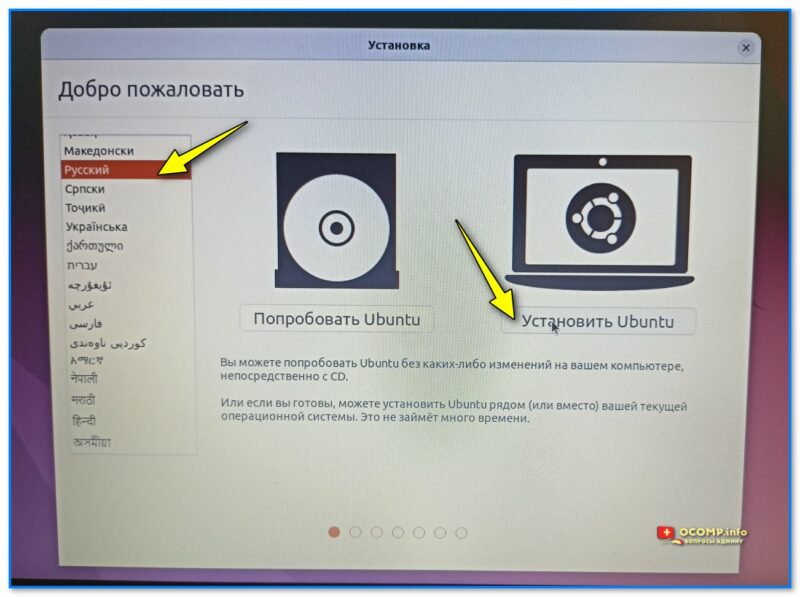
Фото. Выбор языка — русский, установить Ubuntu
6) Раскладка клавиатуры — также рекомендуется вариант «Russian» (англ. будет добавлен автоматически).
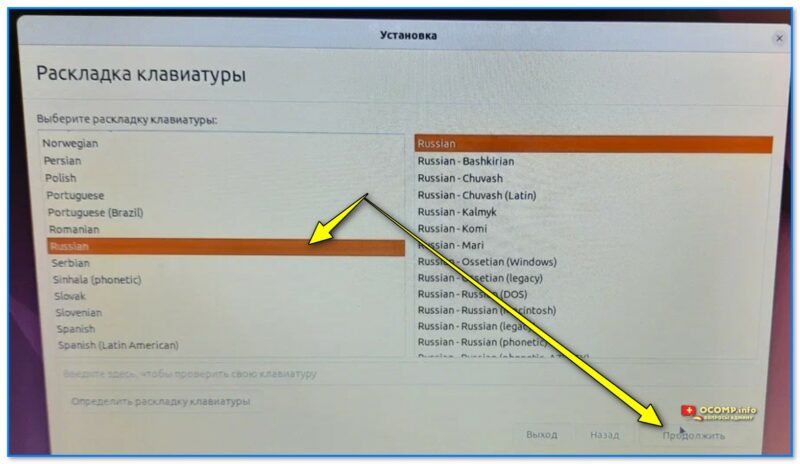
Фото. Раскладка клавиатуры — русская
7) Насчет комплектации — посоветовал бы выбрать вариант «Обычная» (чтобы были все приложения, которые могут понадобиться: плееры, браузеры, офис и т.д.!).
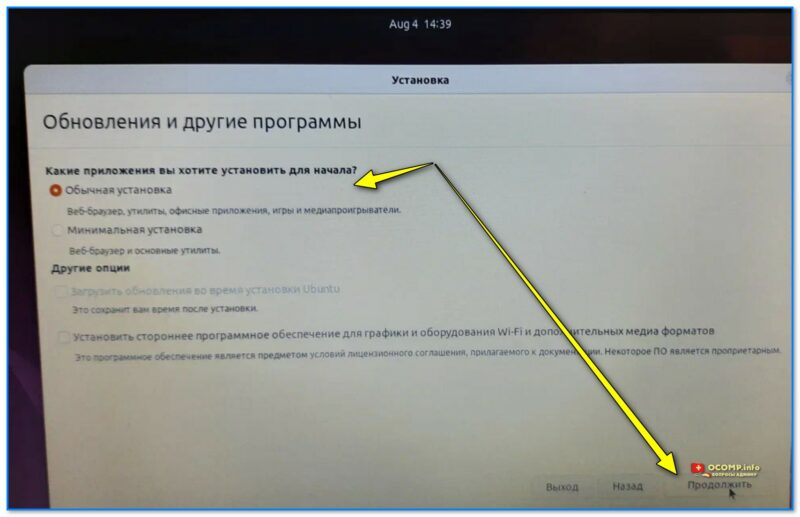
Фото. Установка обычная
�� 8) Тип установки — самый важный шаг!
В своем примере я выбрал пункт:
«Установить Ubuntu рядом с Windows Boot Manager (Документы, музыка и другие личные файлы будут сохранены. Вы сможете выбирать, какая операционная система будет запускаться при включении компьютера)»
В этом случае установщик автоматически подберет схему раздела, диск под установку Ubuntu и пр. В моей работе и тестах этот способ ни разу не испортил данные на диске, но ручаться я за него не могу. (если вы хотите сделать это вручную — то ��ознакомьтесь с этим примером, там я показал на Elementary OS, у нее такой же установщик. ).
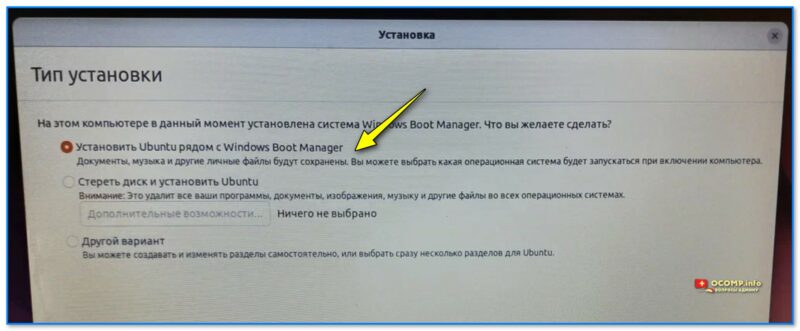
Фото. Установить Ubuntu рядом с Windows Boot Manager (первый пункт)
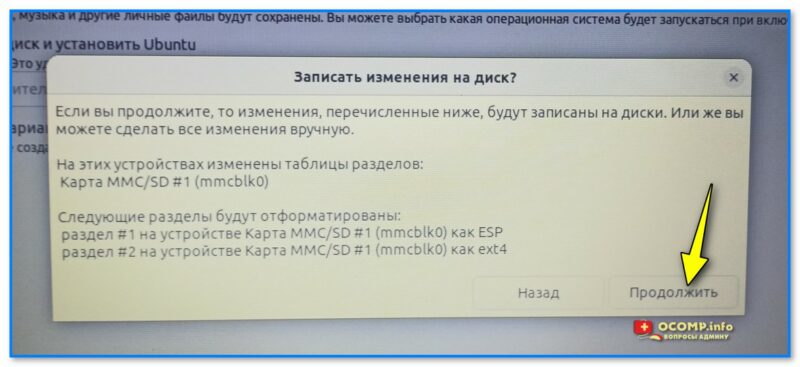
Фото. Соглашаемся с установкой
9) В следующем шаге нужно правильно указать часовой пояс (кстати, если вашего города нет — можно пока выбрать любой из доступных поясов, а затем после установки в настройках Ubuntu этот момент поправить. )
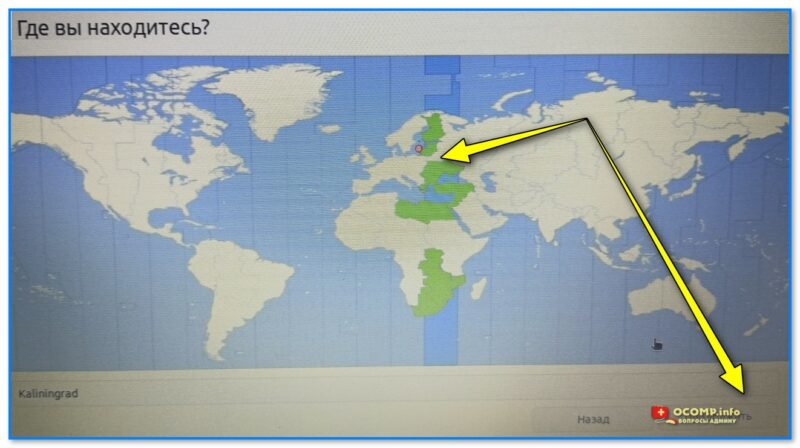
Фото. Где вы находитесь — указать часовой пояс
10) Имя пользователя, ПК, и пароль рекомендую задавать на латинице!
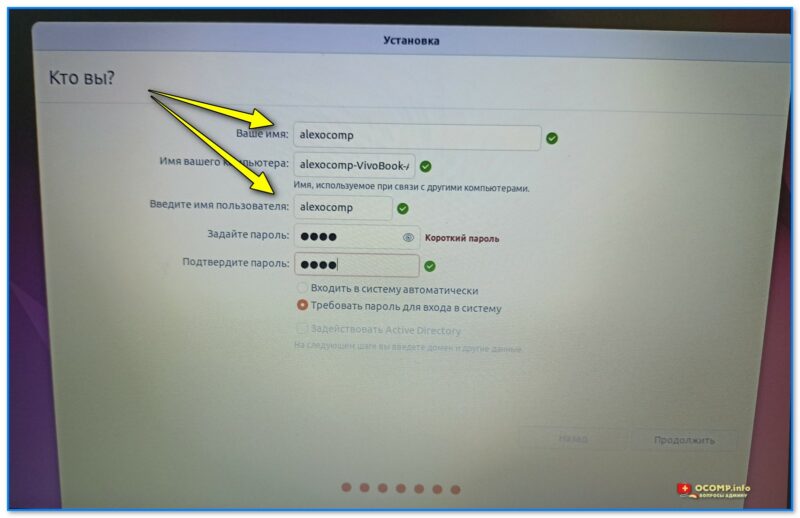
Фото. Имя ПК, пользователя, и задание пароля
11) Далее дожидаемся пока будут скопированы все файлы установщика. На это требуется 5-10 мин. времени на современном устройстве.
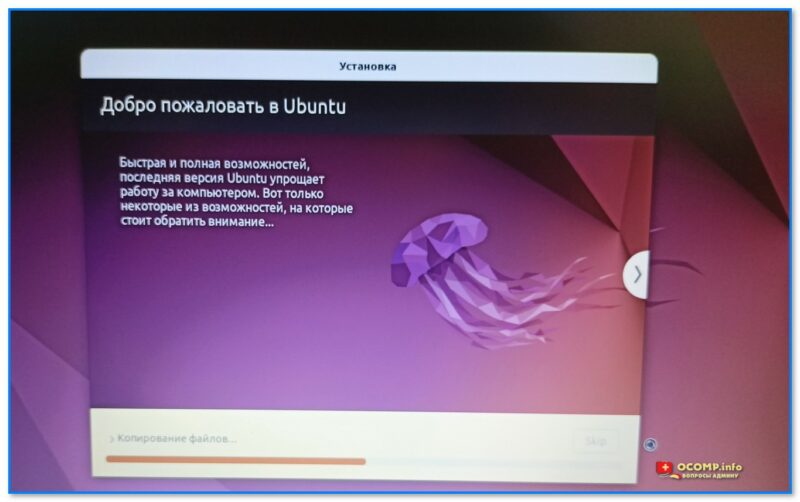
Фото. Процесс установки — не мешаем
12) Если установка прошла успешно — увидите соответствующее окно.�� Загрузочную флешку можно отключать и перезагружать компьютер.
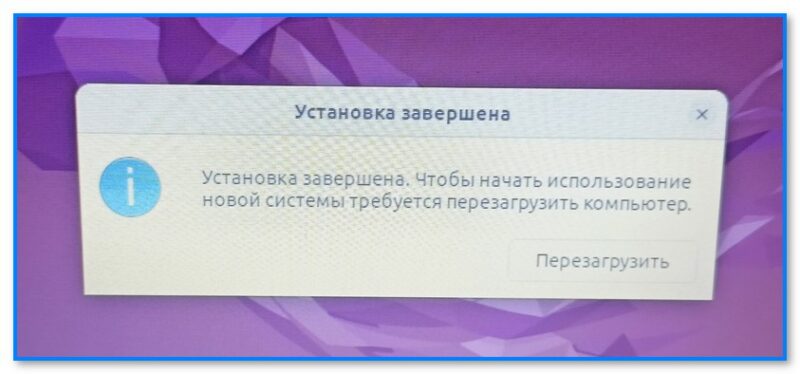
Фото. Дожидаемся окна об успешном завершении
13) После перезагрузки вы увидите меню GRUB — в нем можно выбрать нужную ОС: Windows или Ubuntu (оно теперь всегда будет появляться при вкл. компьютера).
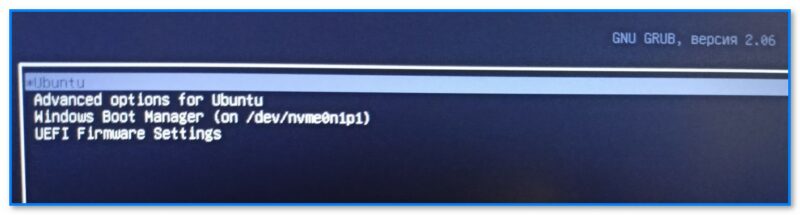
Фото. После включения ноутбука — появл. меню GRUB
14) Как видите на фото ниже — система грузится, работает (в меню слева у Ubuntu представлены быстрые ссылки: браузер, проводник, почтовая программа, офис, магазин приложений, справка и пр.). Задача решена?! ����
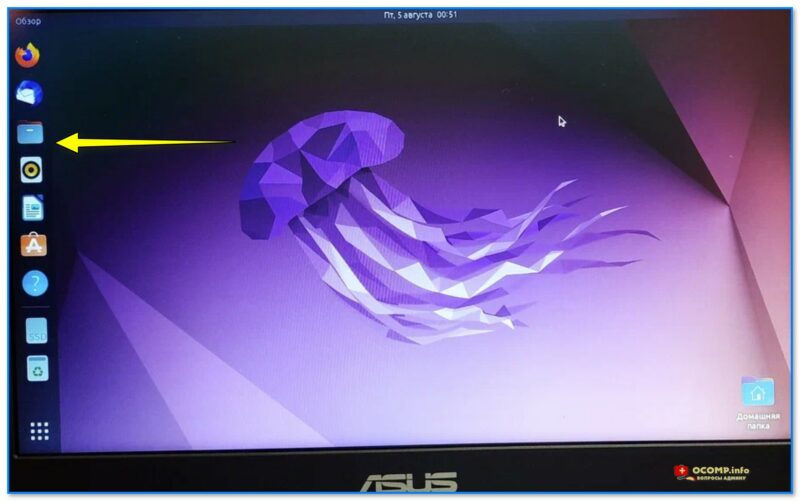
Фото. Ubuntu установлена — можно пользоваться!
За сим откланяюсь.
Дополнения по теме — приветствуются во комментариях ниже.
Пошаговое руководство по установке ОС Linux
Многие пользователи наслышаны об операционной системе семейства Linux, являющейся востребованной альтернативой Windows. Но если лет 20 и более назад эта ОС ставилась в основном на сервера, то сегодня она частый гость на обычных компьютерах.
Те из нас, кто не прочь попробовать использовать её, зачастую не решаются на такой шаг по одной простой причине – из-за боязни, что процедура установки окажется слишком сложной. На самом деле если вы хоть раз самостоятельно устанавливали Windows, то и с Linux справитесь без особых проблем. Причем не обязательно инсталлировать эту операционную систему на чистый компьютер – использование загрузчика позволяет мирно уживаться на одном ПК нескольким ОС.
Сегодня мы рассмотрим, как инсталлировать Linux на компьютер с уже установленной Windows 10, и эти инструкции будут одинаково справедливыми и для младших версий Винды.
Что касается выбора дистрибутива Linux, то и Mint, и Ubuntu, и другие популярные комплектации ставятся практически одинаково, во всяком случае, согласно единому алгоритму. Различия будут только в деталях.
Как производится установка Linux
Если вы определились с дистрибутивом (часто заминки возникают именно на этом этапе, ведь на форумах каждый отстаивает именно свою позицию, и выбор сделать непросто), необходимо для начала скачать его в виде файла образа (с расширением ISO). Алгоритм, как установить Linux, в общем виде выглядит просто: записываем образ на флешку или оптический диск, выставляем в BIOS загрузку с внешнего носителя, вставляем диск или флеш-носитель в компьютер, перезагружаемся в Live-систему. Далее запускаем инсталлятор и просто наблюдаем за процессом, выполняя появляющиеся инструкции и запросы. Инсталляция Linux обычно не занимает много времени.
Самый важный и ответственный этап во время установки – подготовка жёсткого диска для будущей системы. Процедуру разметки нужно выполнять крайне осмотрительно, чтобы случайно не удалить существующие разделы с установленной Windows или пользовательскими данными. Мы уделим рассмотрению этого вопроса максимум внимания.
Тем, кто спешит ринуться в бой, можно посоветовать не торопиться. Прочтите для начала наши инструкции, это позволит избежать многих недоразумений и составить примерный план действий.
Пошаговое описание процедуры установки Linux
Установка Kali Linux, Linux Mint, Ubuntu или любого другого понравившегося дистрибутива (а большинство из них постоянно развивается, дополняясь новым функционалом и программами, обновления выходят с частотой 1-2 релиза в год) – процедура несложная. Фанаты Linux утверждают, что не сложнее инсталляции Windows. Вам предстоит оценить, насколько эти слова отвечают истине.
Скачивание установочного файла Linux в виде ISO образа
Так уж повелось ещё с эпохи безраздельного властвования оптических носителей, что инсталляция операционной системы производится не с комплекта установочных файлов – в неархивированном виде они зачастую занимают объём, превышающий 4,7 ГБ. Поэтому создаётся единственный файл с расширением ISO, который называется образом диска и представляет собой сжатую версию классического установочного диска. Сегодня ситуация с объёмом внешнего носителя, с которого обычно и производится установка, не такая острая, но традиция использования образов дисков осталась.
Итак, нам предстоит найти и скачать такой файл. Лучше такое скачивание производить с официального сайта разработчика. Образ диска обычно находится в разделе Download – вам нужно будет только выбрать версию, желательно стабильную, и совсем необязательно она будет самой свежей.
Запись установочного ISO образа на DVD-диск или флешку
Скачанный образ Linux требуется записать на тот носитель, который вы будете использовать в качестве установочного. Если ваш компьютер имеет оптический дисковод, имеет смысл произвести запись на болванку DVD. Но сегодня большее распространение получили флешки, у которых объём может быть в разы большим. При этом не рекомендуется использовать накопители ёмкостью свыше 32 ГБ.
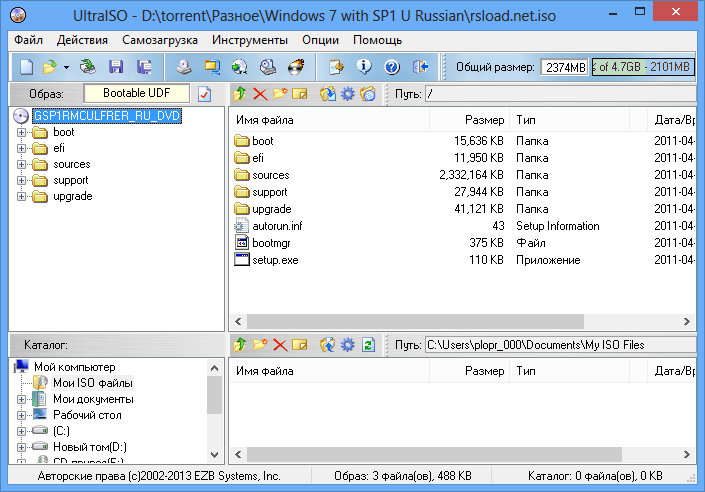
Создание загрузочного носителя проще всего выполнить с помощью сторонних программ, для оптических дисков мы рекомендуем UltraISO (одна из самых популярных утилит среди российских пользователей), CDBurnerXP, ImgBurn.
Для создания загрузочной флешки можно использовать программы Rufus, тот же UltraISO или Etcher.
Загрузка с флешки/диска, запуск программы установки
Теперь, когда носитель с образом системы подготовлен, пришла пора очередного этапа. Установка Linux требует, чтобы ПК загрузился с нашего носителя. Просто вставив его в компьютер, мы ничего не добьемся – загрузка по-прежнему будет производиться с жёсткого диска. Для достижения поставленной цели нужно зайти в BIOS и поменять приоритет загрузки, поставив на первое место флешку или DVD-диск. После сохранения внесённых изменений компьютер снова уйдёт в перезагрузку, но на сей раз она будет производиться с нашего внешнего носителя.
Выбор языка
Первым делом установщик Linux попросит вас определиться с языком интерфейса. После того, как выбор сделан, жмём Enter и попадаем в первое меню. Здесь нам предложат несколько вариантов загрузки. Нам нужен пункт «Установить Linux» (вместо слова Linux будет стоять наименование конкретного дистрибутива). Но если мы хотим произвести установку новой ОС в ознакомительных целях и для тестирования её возможностей, нужно выбрать режим Live.
Выбор раскладки клавиатуры
Начальные шаги установки Linux на компьютер примерно такие же, как у Windows, поэтому после выбора языка нам нужно будет указать инсталлятору раскладку клавиатуры, согласившись со значением по умолчанию (он базируется на выборе языка) или изменив значение на нужное и нажав «Продолжить».
Параметры установки программ, приложений, обновлений
Алгоритм, как установить Linux, и на следующем этапе напоминает процедуру инсталляции Windows: нам предложат выбрать один из следующих вариантов установки, касающихся выбора состава ОС:
- обычная установка производится с конкретным набором приложений. Именно этот режим рекомендован для начинающих пользователей, как и в случае с операционными системами от Microsoft, поскольку инсталляция будет производится автоматически;
- минимальная установка требуется, если вы хотите, чтобы на компьютере была установлена ОС с минимальным набором утилит, а всё остальное ПО вы планируете устанавливать самостоятельно. Это выбор для опытных юзеров, предпочитающих настраивать систему «под себя».
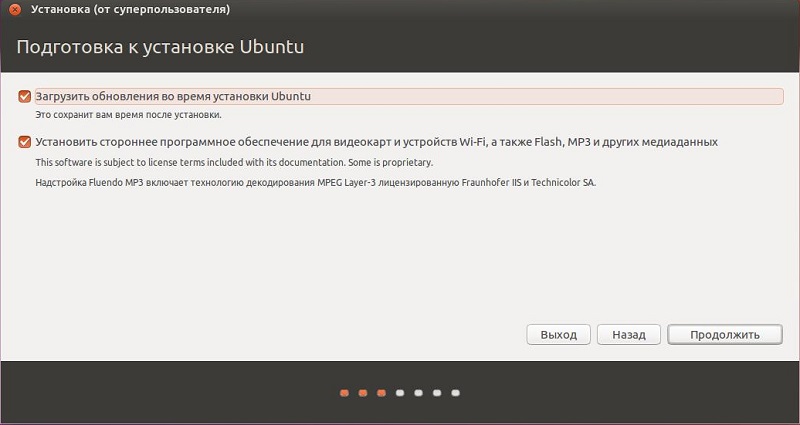
Если имеется доступ к интернету, можно оставить галочку напротив пункта «Загрузить обновления в процессе установки Linux». Если вы скачали самый свежий дистрибутив, то галочку можно и убрать, поскольку образ системы уже содержит все последние обновления, что ускорит инсталляцию ОС.
Разметка жесткого диска
И вот мы дошли до самого важного шага установки дистрибутива ОС Linux – подготовки разделов на накопителе для новой системы.
Сразу отметим, что, в отличие от Windows, здесь не принято устанавливать систему в единственный раздел, несмотря на наличие такой возможности. Гибкость Linux в том и состоит, что для ОС, пользовательских файлов и настроек можно и нужно использовать разные разделы. Из этого следует, что минимальное количество таких разделов – три. Это позволяет при необходимости производить переустановку операционной системы на основной раздел – остальные останутся нетронутыми.
Так что даже для неопытных пользователей нужно выбирать вариант разметки диска вручную, то есть остановить свой выбор на пункте «Другой вариант».
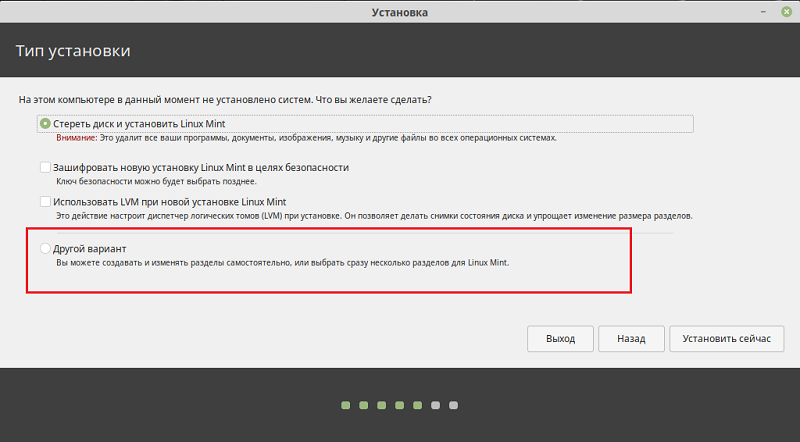
Установщик сам определит, присутствует ли на диске другая ОС, и если ответ будет положительным, количество доступных вариантов инсталляции увеличится. Например, могут появиться пункты «Установка Linux Mint вместе с установленной ОС», или «Удалить существующую систему и переустановить Linux», или просто «Переустановить систему».
И ещё немного теории. Мы уже знаем, что нам нужен корневой раздел, раздел для личных файлов (он обычно называется /home), раньше требовался также раздел swap для подкачки, но сейчас вместо него используют файл подкачки.
Если вы хотите получить минимальную Linux, достаточно корневого раздела, но в большинстве случаев наличие домашнего раздела считается обязательным.
Вариант с установкой системы на чистый диск мы рассматривать не будем, равно как и автоматическую установку рядом с Windows. Наш вариант – это ручная разметка диска.
После выбора запустится утилита, предназначенная для разметки жёсткого диска.
Если установка Linux на ПК производится вместе с Windows, получим примерно следующую картину:
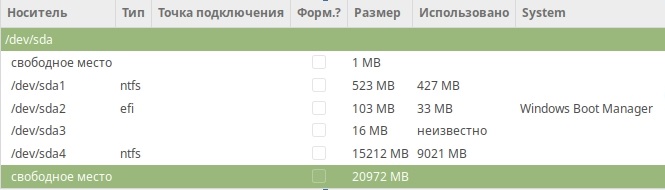
Внизу видим строку с надписью «Свободное место», и там будет указано то значение, которые мы задали для размещения Linux. Остальные разделы созданы в среде Windows, включая EFI-раздел (если бы его не было, пришлось бы его создавать).
Теперь приступаем к разбиению диска. В ОС Linux таблица разделов использует формат GPT, если ПК использует UEFI, в противном случае создаётся таблица формата MBR с ограничением по размеру не более 3 ТБ.
Поскольку раздел EFI уже имеется, его создавать не нужно.
Создаём корневой раздел объёмом и домашний /home, под который отводим всё оставшееся пространство.
На верхнюю строку «свободное место» обращать внимание не нужно – это служебный размер, используемый для выравнивания размера разделов. Для создания корневого раздела кликаем на нижней строке «Свободное место» и на кнопку «+».
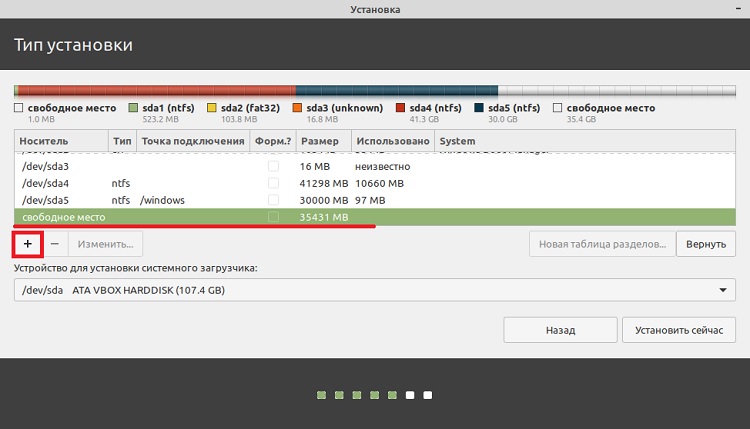
В новом окне указываем параметры раздела:
- размер в мегабайтах (например, 10000, что соответствует 10 ГБ);
- в графе «Тип раздела» ставим галочку напротив слова «Первичный», но для таблицы разделов формата MBR лучше указать «Логический»;
- в графе «Местоположение раздела» указываем вариант, озаглавленный «Начало этого пространства»
- в следующей графе выбираем пункт «Журналируемая файловая система Ext4»;
- графа «точка монтирования» должна принимать значение «/».
Аналогичным образом создаем домашний раздел. Размер здесь будет указан автоматически как остаток от общего объёма минус размер корневого раздела.
Тип раздела указываем таким же, как и следующие две графы. Изменения будут только в графе точка монтирования, где нужно выбрать вариант «/home».
В итоге получим список разделов следующего содержания:
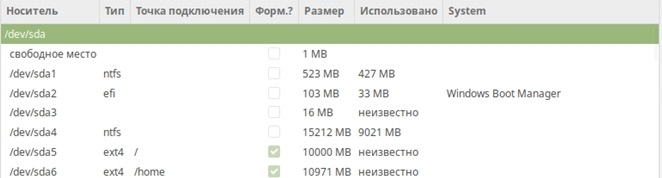
Если прокрутить окно вниз, то вы увидите разворачивающийся список. Здесь нужно выбрать диск для установки загрузчика Linux. Нужно понимать, что для инсталляции загрузчика нужно указать не раздел, а диск целиком. В конкретном примере это /dev/sda, то есть диск, на котором инсталлируется ОС Linux, и который указан в BIOS в качестве загрузочного.

Перед тем, как продолжить, ещё раз внимательно изучите таблицу созданных разделов – на данном этапе ещё можно внести коррективы или откатить изменения, поскольку мы только указали инсталлятору, какие разделы хотим создать. Физически они будут созданы только после нажатия кнопки «Установить сейчас», и тогда уже допущенные ошибки и неточности можно будет исправить только повторной установкой.
Выбор часового пояса
После создания разделов установка ОС Linux продолжится настройкой часового пояса. Процедура хорошо знакома пользователям Windows, так что затруднений здесь возникнуть не должно.
Создание пользователя
Если в Windows создание пользователей носить формальный характер, то здесь это обязательная процедура, поскольку Linux изначально позиционируется как многопользовательская ОС. Так что вводим свой рабочий псевдоним (имя пользователя), указываем имя компьютера и пароль, подтверждаем ввод пароля. Даже если вы планируете использовать компьютер или ноутбук с установленной ОС Linux в гордом одиночестве, рекомендуется не снимать галочки с опции «Требовать пароль для входа…».
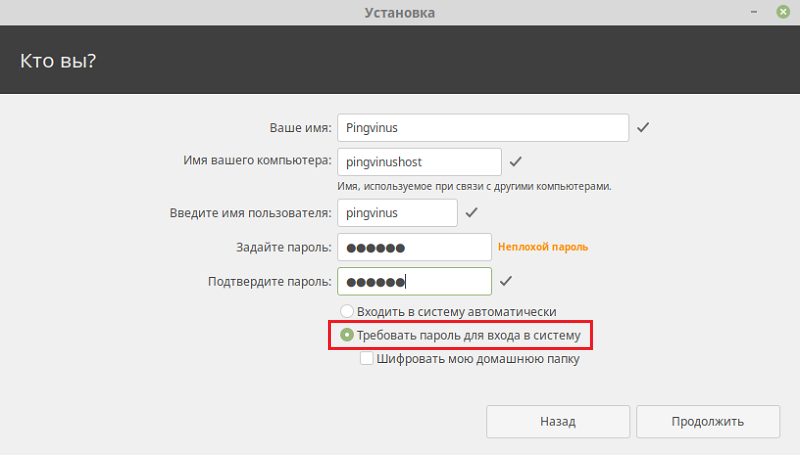
Но даже в этом случае можно не указывать пароль каждый раз при включении ПК. Для этого достаточно поставить галочку чуть выше, напротив опции «Входить в систему автоматически» Разумеется, вы должны быть уверены, что никто из посторонних не сможет получить доступ к компьютеру.
Только после этого и начнётся собственно процесс установки ОС Linux, во время которого на экране монитора будут ротироваться красивые слайды. Предположительное время инсталляции – около 15 минут. Завершение установки будет отмечено выводом соответствующего сообщения, после чего компьютер можно перезагрузить.
Как видим, основные этапы интерактива при установке Linux почти не отличаются от таковых при инсталляции Windows, единственный серьёзный момент, требующий основательного и взвешенного подхода, – разметка диска под систему.