Как сделать яндекс поиском по умолчанию
1. Жмем «Настройки» (ключик справа от адресной строки), выбираем «Параметры»;
2. В появившемся окне ищем опцию «Поиск по умолчанию» и выбираем Яндекс.
2 способ: При помощи расширения
Лучше всего установить расширение «быстрый поиск», при помощи которого можно быстро передвигаться по ведущим сайтам и поисковым системам, в том числе Яндекс.

В ОС FireFox поиск можно осуществлять при помощи адресной строки и окна поиска.
В поисковой панели FireFox, нет поисковых систем по умолчанию. В связи с этим необходимо сделать следующее: кликните на стрелочку в поисковом окошке и откройте список систем поиска. Используемая по умолчанию будет выделена жирным шрифтом. Чтобы сменить текущую поисковую систему на Яндекс, выделите его жирным шрифтом. FireFox ваш выбор запомнит автоматически.
Осуществлять поиск в FireFox вы можете и просто вводя запросы в адресную строку. При таком поиске будет использоваться поисковая система по умолчанию. Чтобы сменить ее на Яндекс:
1. Наберите about:config в адресной строке.
2. Отыщите keyword.url.
3. Кликните по записи 2 раза.
4. В открывшемся окне диалогов смените keyword.url на http://yandex.ru/yandsearch?text=%s

Internet Explorer 8
Если на данный момент вы используете браузер Internet Explorer 8, то изначально по умолчанию в нем будет стоять Бинг. Чтобы сменить его на Яндекс:
1. В поисковой строке найдите стрелочку.
2. Нажмите на кнопочку со стрелкой.
3. Выберите Яндекс.
4. Нажмите «Установить по умолчанию».
1. Нажмите на кнопочку со стрелкой и выберите «Поиск других поисковых систем».
2. Загрузится страница с перечнем поисковых систем.
3. Выберите Яндекс и нажмите «Установить по умолчанию».
Чтобы установить Яндекс в Opera:
1. Войдите в «Общие настройки» (Ctrl+F12).- «Настройки» — «Меню»
2. Заходим в «Поиск».
3. Там выбираем Яндекс и жмем кнопочку «Правка», затем «Подробнее».
4. Отмечаем галочкой «Использовать как СП по умолчанию».
Готово. Теперь Яндекс будет отображаться в панели поиска.
Если потребуется, чтобы поиск в данном поисковике осуществлялся дополнительно и в экпресс-панели, поставьте галочку возле строчки «Использовать как поиск ЭП».
Как сделать Google (или Яндекс) основным поисковиком (настраиваем поиск в браузере Chrome, Яндекс-браузер, Firefox)

Если вас не устраивает текущий поисковик в браузере (который срабатывает при вводе слова в адресной строке) — то его не так сложно и поменять! Чаще всего по умолчанию установлен Google или Яндекс (впрочем, иногда попадаются и экзотические варианты — какая-нибудь Alta Vista или Start Page. ).
Настраивается поиск в браузере* за 2-3 клика мышкой (ниже покажу «как»), и не нужно будет каждый раз вручную переходить в нужную вам поисковую систему. ��
* В ажно : если вы поменяли поисковик в браузере, но он через некоторое время становится другим (т.е. браузер сбрасывает ваши изменения) — проверьте свой ��компьютер и браузер на вирусы (не исключено, что поймали какое-нибудь рекламное вредоносное ПО). В самых тяжелых случаях — иногда приходится переустанавливать ОС.
�� Кстати!
Есть не только Яндекс и Гугл — в сети работает и множество альтернативных поисковиков: https://ocomp.info/kak-i-gde-skachat-faylyi-i-igryi.html#_1
Настройка поисковика в браузере
Chrome
Версия для ПК
Для начала следует запустить Chrome, нажать по трем точкам в верхнем меню браузера и перейти в настройки. См. скрин ниже. ��
�� Кстати, можно сразу же открыть нужную страничку настроек, если перейти по адресу: chrome://settings/searchEngines
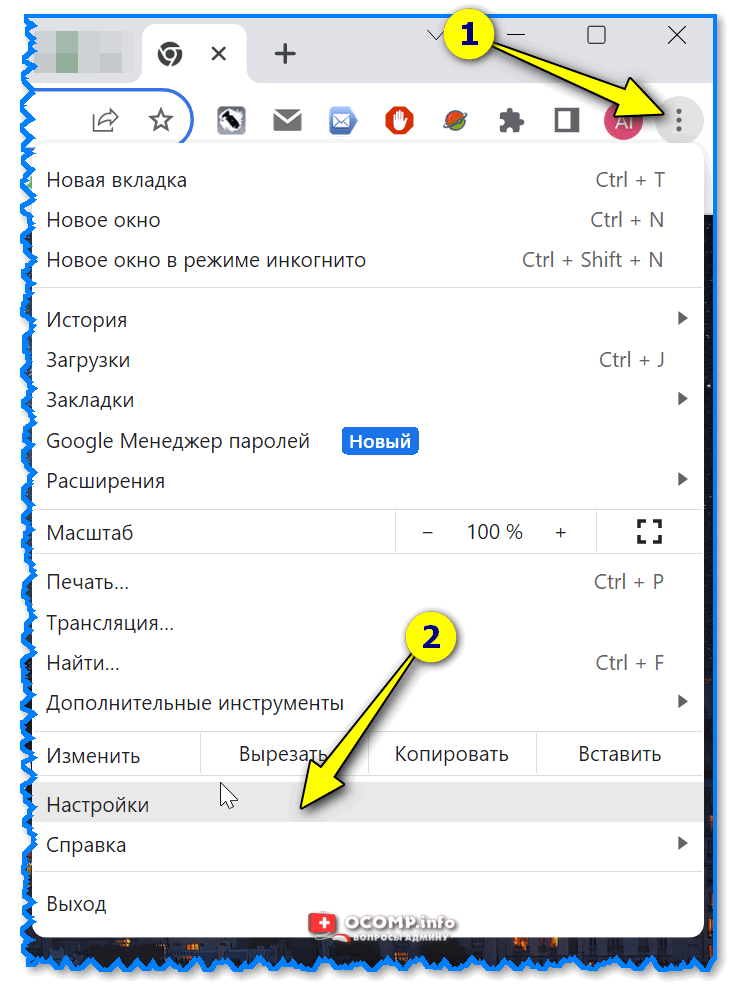
Chrome — открываем настройки
Далее слева выбрать вкладку «Поисковая система» и указать нужный вам поисковик. На выбор их тут несколько: Google, Яндекс, Bing, Mail.ru, DuckDuckGo (см. пример ниже).
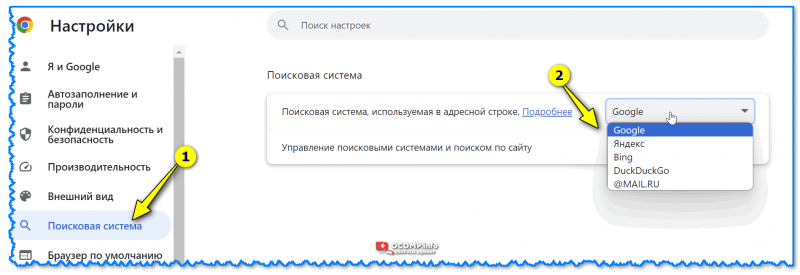
Поисковая система — выбираем
Кстати, если вышеприведенного мало — доступны для раскрытия и расширенные настройки (в них можно указать даже конкретные URL, по которым браузер будет переходить во время поиска. ).
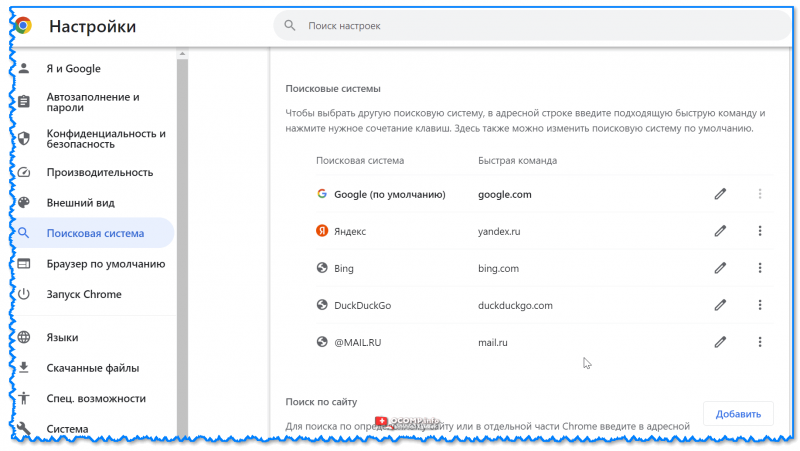
Chrome — расширенные настройки поиска
Мобильная версия
На смартфоне моб. версия Chrome настраивается аналогично.
Сначала необходимо открыть настройки, затем перейти во вкладку «Поисковая система» и выбрать нужную. См. пару скриншотов ниже. ��
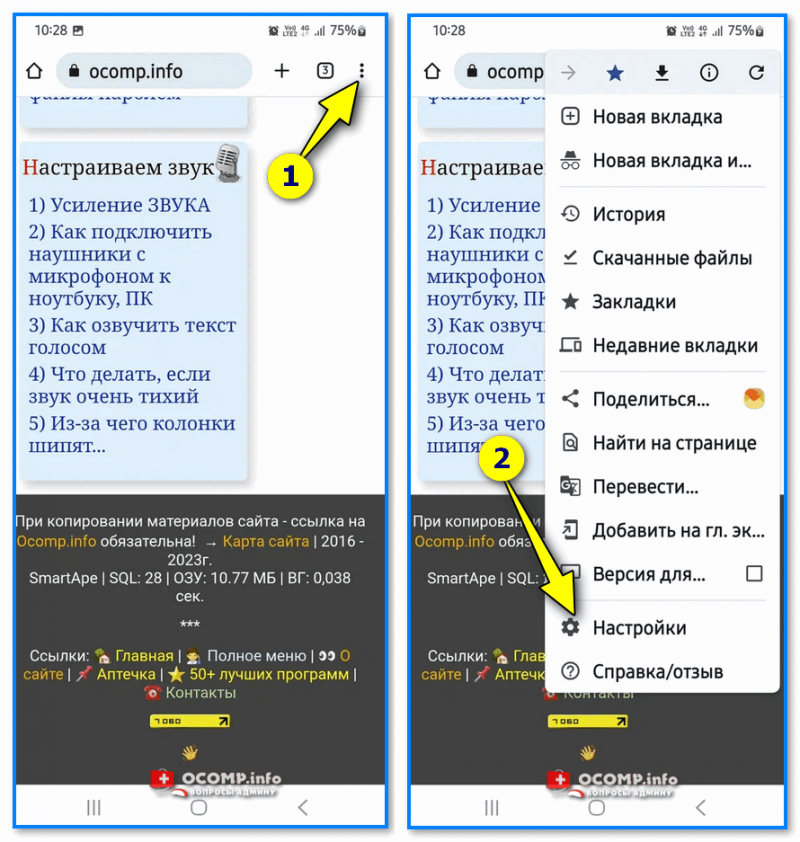
Chrome на смартфоне — настройки программы
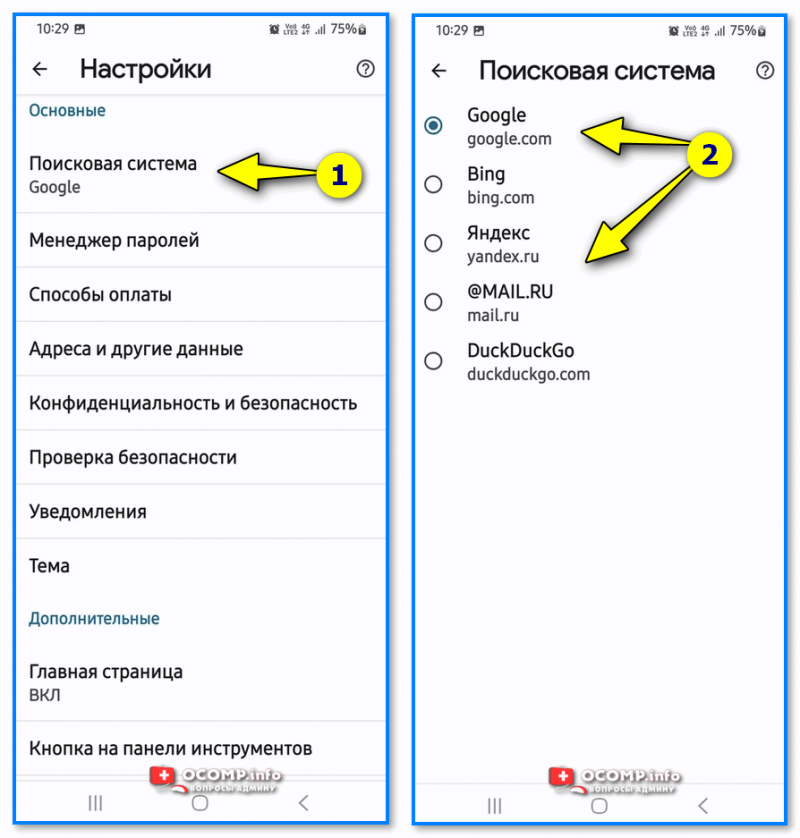
Выбор поисковой системы — Chrome на мобильном
Яндекс-браузер
Версия для ПК
Необходимо нажать по трем полоскам в верхнем меню и перейти в настройки браузера �� ( кстати , можно сразу перейти по адресу browser://settings/searchEngines (вставить в URL строку) — так откроется вкладка настроек поисковой системы).
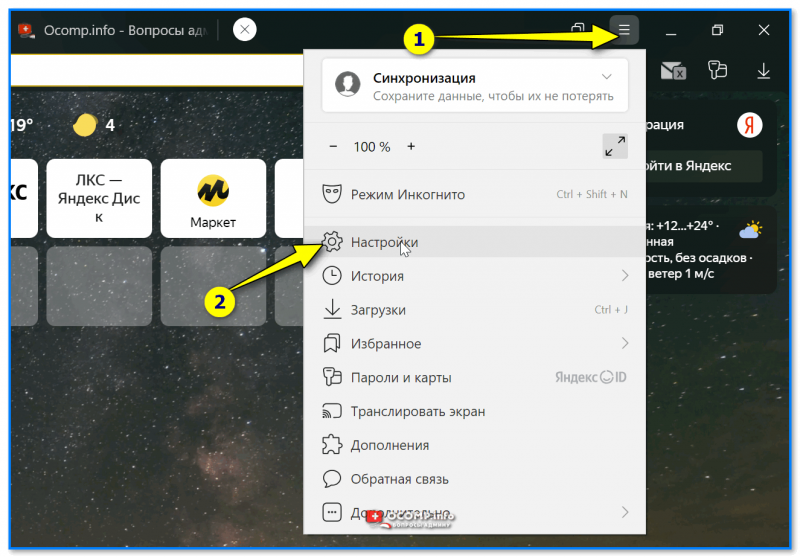
Скриншот из Яндекс-браузера (ПК-версия)
Далее во вкладке «Общие настройки» нужно найти ссылку «Настройки поисковой системы» и перейти по ней. ��
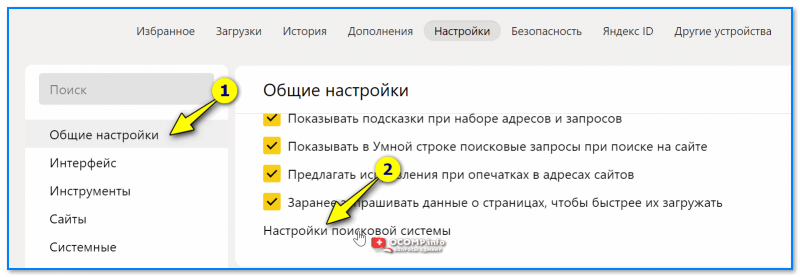
Настройки поисковой системы — Яндекс-браузер
Собственно, далее вам останется выбрать одну из предложенных поисковых систем (даже Википедия есть) или добавить свою. См. пару рис. ниже. ����
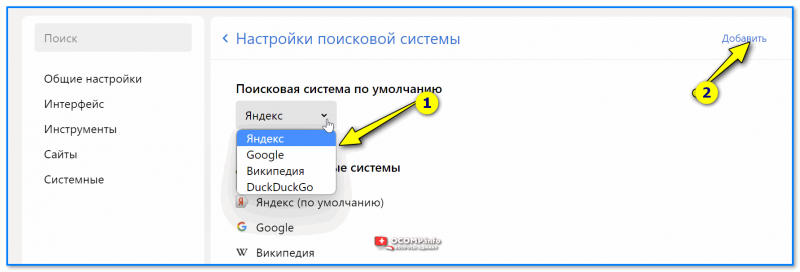
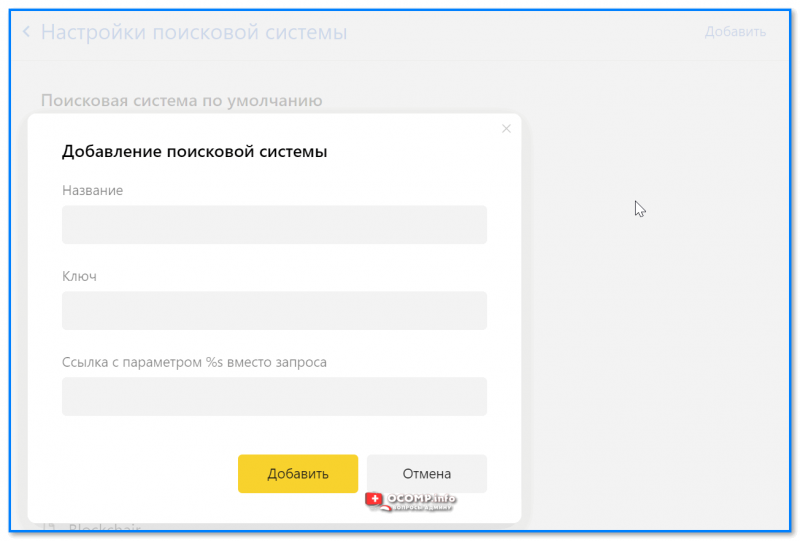
Добавление поисковой системы — скрин из программы Яндекс-браузер
Мобильная версия
Настраивается аналогично ПК-версии: необходимо перейти во вкладку «Настройки / поисковая система» и указать нужную, см. рис. ниже. ��
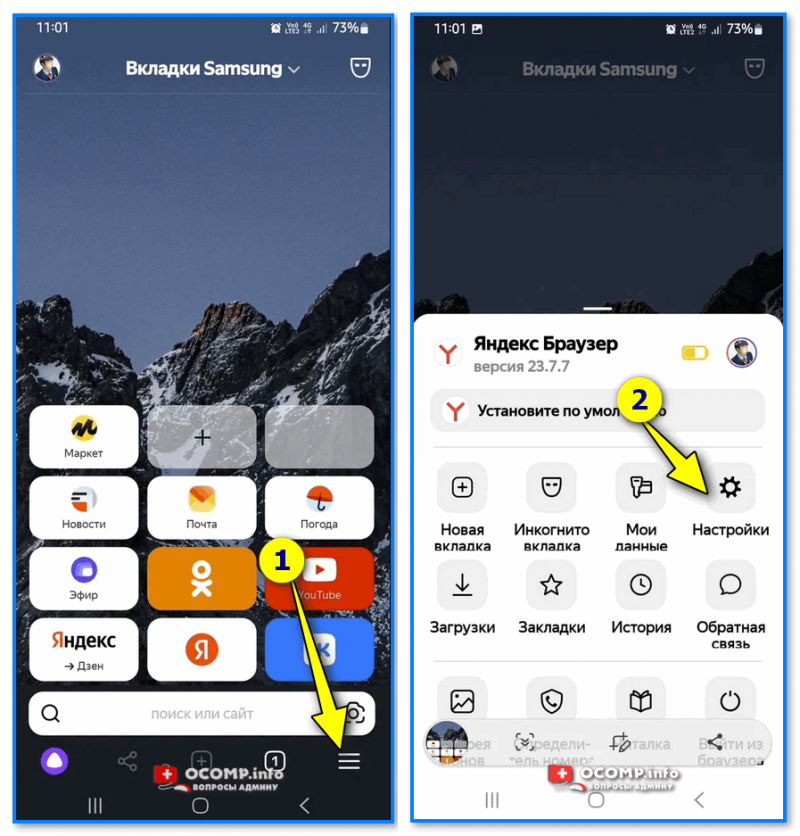
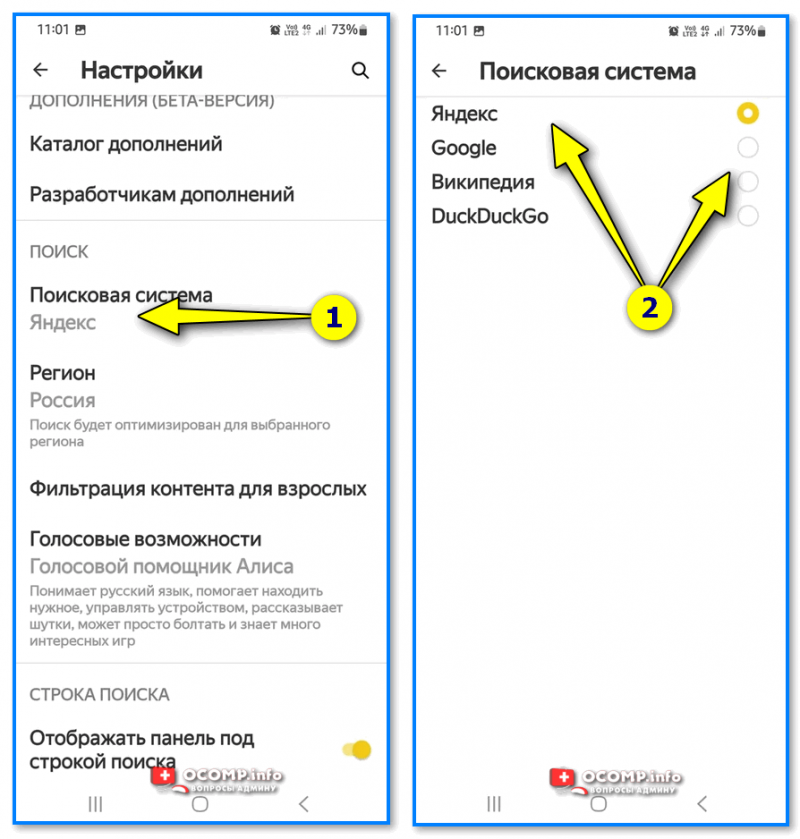
Выбор поиск. системы — мобильный Яндекс-браузер
Firefox
Версия для ПК
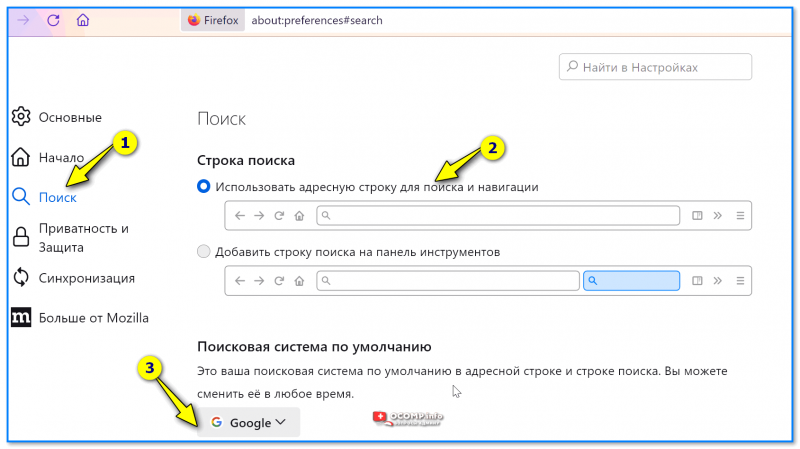
Вариант 1 : открыть страничку настроек — about:preferences#search (вставлять только в адресную строку Firefox!)
Вариант 2: перейти в меню настроек и открыть вкладку «Поиск» . Далее можно будет изменить поисковик и верхнее меню браузера. ��
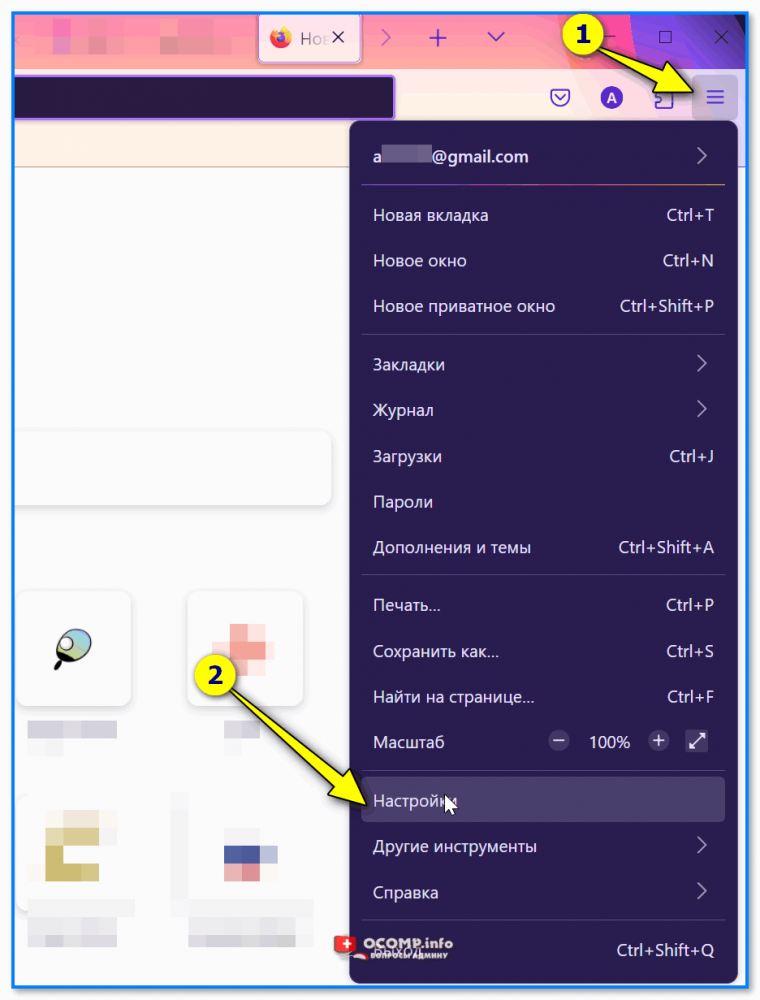
ПК-версия браузера Firefox — настройки
Мобильная версия
В моб. версии Firefox необходимо открыть настройки и перейти во вкладку «Поисковая система по умолчанию» : из выпадающего списка выбрать нужную.
Кстати, если у вас настроена синхронизация настроек с ПК — то после смены поисковика в ПК-версии браузера — на мобильном она также заменится!
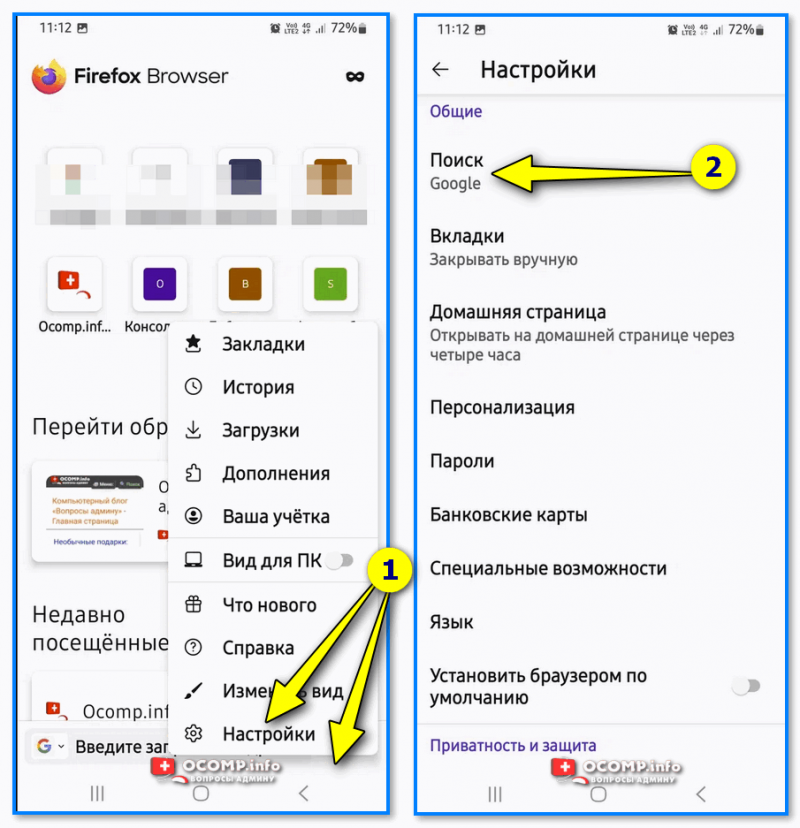
Настройки моб.-версии браузера Firefox
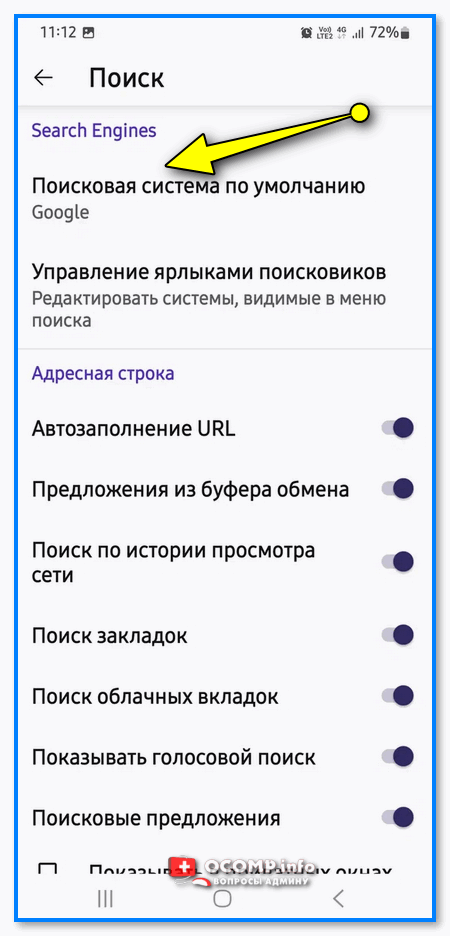
Поисковая система по умолчанию — Firefox
Дополнения по теме — можно оставить в комментариях ниже, заранее мерси!
Как изменить поиск по умолчанию в Google Chrome

По умолчанию в Google Chrome используется поиск Google, однако может быть так, что пользователь предпочитает использовать Яндекс, DuckDuckGo или другую поисковую систему, а иногда случается, что поиск в браузере меняется на неудобный для вас какими-то сторонними программами и требуется вернуть параметры по умолчанию.
- Изменение поисковой системы Chrome в Windows
- На Android
- На iPhone
- Видео
Изменение поисковой системы Google Chrome в Windows 10, 8.1 и Windows 7
Для того, чтобы поменять поиск Google Chrome на компьютере или ноутбуке, выполните следующие простые шаги:
- Откройте меню браузера, нажав по кнопке с тремя точками справа вверху. Выберите пункт «Настройки».

- В настройках найдите раздел «Поисковая система».
- Здесь, в пункте «Поисковая система, используемая по умолчанию», вы можете выбрать Google, Яндекс, Mail.ru, Bing или DuckDuckGo. Если нужный вам поиск не отображается в списке, используйте 4-й пункт, либо вручную зайдите на нужный вам поиск, однократно используйте его, а затем повторите шаги 1-3 (обычно после этого нужный поисковый сервис появляется в списке).

- Если требуется добавить другую поисковую систему, используйте пункт «Управление поисковыми системами» и укажите адрес сайта требуемой поисковой системы.

Обратите внимание, что сделанные изменения влияют только на поиск в адресной строке Google Chrome.
Если вам требуется, чтобы в новой вкладке браузера или при его запуске открывался сайт какого-либо поисковика, сделать это можно в Настройки — раздел «Запуск Chrome» — Заданные страницы и указать нужную страницу, которую требуется открывать при запуске.
Изменение поиска в Chrome на Android
Процесс лишь незначительно отличается в браузере на смартфонах или планшетах Android:
Настройка поисковой системы Google Chrome на iPhone
На iPhone порядок действий будет таким:
Видео инструкция
Если остаются вопросы на рассмотренную тему — задавайте их в комментариях.
А вдруг и это будет интересно:
- Лучшие бесплатные программы для Windows
- Не удалось запустить службу Windows Audio на Локальный компьютер — как исправить?
- Как автоматически скрывать строку меню и Dock в MacOS
- Ошибка DXGI ERROR DEVICE HUNG — как исправить?
- Как сбросить Windows на заводские настройки в командной строке
- Как создать отчет о работе Wi-Fi сети в Windows 11 и 10
- Windows 11
- Windows 10
- Android
- Загрузочная флешка
- Лечение вирусов
- Восстановление данных
- Установка с флешки
- Настройка роутера
- Всё про Windows
- В контакте
- Одноклассники
-
Миха 14.10.2022 в 20:47
- Живые обои на рабочий стол Windows 11 и Windows 10
- Лучшие бесплатные программы на каждый день
- Как скачать Windows 10 64-бит и 32-бит оригинальный ISO
- Как смотреть ТВ онлайн бесплатно
- Бесплатные программы для восстановления данных
- Лучшие бесплатные антивирусы
- Средства удаления вредоносных программ (которых не видит ваш антивирус)
- Встроенные системные утилиты Windows 10, 8 и 7, о которых многие не знают
- Бесплатные программы удаленного управления компьютером
- Запуск Windows 10 с флешки без установки
- Лучший антивирус для Windows 10
- Бесплатные программы для ремонта флешек
- Что делать, если сильно греется и выключается ноутбук
- Программы для очистки компьютера от ненужных файлов
- Лучший браузер для Windows
- Бесплатный офис для Windows
- Запуск Android игр и программ в Windows (Эмуляторы Android)
- Что делать, если компьютер не видит флешку
- Управление Android с компьютера
- Не удалось запустить службу Windows Audio на Локальный компьютер — как исправить?
- Как автоматически скрывать строку меню и Dock в MacOS
- Ошибка DXGI ERROR DEVICE HUNG — как исправить?
- Как сбросить Windows на заводские настройки в командной строке
- Как создать отчет о работе Wi-Fi сети в Windows 11 и 10
- Устройство tap0901 — что это и как установить драйвер?
- Клавиши Alt и Win поменялись местами — как исправить?
- Ошибка 0x80072efd — как исправить?
- AV Block Remover — убираем блокировку антивирусов и сайтов майнером
- Ошибка 0x80070643 при обновлении KB5034441 — как исправить?
- Загрузочная флешка или карта памяти в balenaEtcher
- RtkAudUService64.exe — что это в автозагрузке и списке процессов?
- Как включить звонки по Wi-Fi на iPhone
- Использование Kaspersky Rescue Disk для удаления вирусов с компьютера
- Как извлечь иконки из EXE и DLL файлов
- Windows
- Android
- iPhone, iPad и Mac
- Программы
- Загрузочная флешка
- Лечение вирусов
- Восстановление данных
- Ноутбуки
- Wi-Fi и настройка роутера
- Интернет и браузеры
- Для начинающих
- Безопасность
- Ремонт компьютеров
- Windows
- Android
- iPhone, iPad и Mac
- Программы
- Загрузочная флешка
- Лечение вирусов
- Восстановление данных
- Ноутбуки
- Wi-Fi и настройка роутера
- Интернет и браузеры
- Для начинающих
- Безопасность
- Ремонт компьютеров
Делаем в Браузере Яндекс Поиск по Умолчанию | Как Изменить Поисковую систему по Умолчанию

Настройка поисковой системы по умолчанию в браузере Яндекс. Это не сложно, мы с вами разберем это в видео. Я всё покажу и расскажу. Приятного просмотра! ===================================== На создание видео и работу с каналом требуется значительное время, а выкладывать бессмысленные ролики ради просмотров я не буду, сам люблю качественный контент и предпочитаю отдавать так же, качественно. Возможно вы заметили, как подробно я объясняю каждую деталь в своих видео. Потому что я сам начинал с нуля и прекрасно понимаю тех, кто только начал заниматься сайтами. На канале только база, нужны уроки типа «помогите натянуть вёрстку на Вордпресс» или что то по программированию, ищите другие ролики, у меня этого нет. Не то что я против этого, просто у каждого свои интересы и другие пути развития. Уж если мне «приспичит», я просто закажу эту вёрстку, но за 10 лет работы с сайтами такое не случалось, всегда находил решение сам. А те, кто пишет в комментариях «что за фигня, ну и затянул видео, а можно было вот так. » . смотрите другие каналы. Или вы решили как то самоутвердиться за счёт моих видео написав подобный комментарий? ) Типа «Я умею, а ты нет..» =) Да пожалуйста, умейте ) А я умею, так как я умею. Надеюсь на понимание. Всем удачи! Автор канала и видеороликов Александр Соловьёв VK — http://bit.ly/2CfTO0N Facebook — http://bit.ly/2Us5zs1 Эти Плейлисты Могут Быть Вам Полезны =============================== Создание сайта на WordPress: https://www.youtube.com/playlist?list=PLXVt-JHK3WKd2cCkzlPAulcYs1r7GDmyj Плагины WordPress: https://www.youtube.com/playlist?list=PLXVt-JHK3WKex4GWW227X8qacnFjIJMFr Работа с Базой Даных Сайта: https://www.youtube.com/playlist?list=PLXVt-JHK3WKe4AkLUQS4tgV9-ZZzJkVFi Полезные Программы и Сервисы: https://www.youtube.com/playlist?list=PLXVt-JHK3WKeb85Q2ExmJKCLYy9N02kN- ================================ Создание Сайтов На Joomla (уроки по старой версии Joomla 1.5): https://www.youtube.com/playlist?list=PL921803DFC97EADA5 ================================
Показать больше
Войдите , чтобы оставлять комментарии