Как в WhatsApp добавить контакт на Андроид и iPhone

Всем привет! Сегодня я расскажу вам, как добавить новый номер или контакт в ВатсАп мессенджере. Покажу на примере Android и iPhone. По сути, у нас есть два способа. Первый – добавить контакт в телефонную книгу самой операционной системы смартфона. Таким образом WhatsApp автоматически подтянет новый номер оттуда. Второй вариант – добавить нового человека в самом мессенджере. Мы подробно разберем оба способа. Не забываем, что вы можете писать любому контакту без добавления номера – об этом читаем в инструкции ниже.
ВНИМАНИЕ! Если после добавления контакта вы видите, что номер не отображается в списке – значит у данного человека нет WhatsApp, и он там не зарегистрирован. Можете попробовать написать ему в другом мессенджере: Telegram или Viber.
Android
Способ 1: Добавление контакта на телефоне
Давайте посмотрим, как в WhatsApp добавить контакт на Андроид смартфоне. Автоматически программа подтягивает контакты, которые забиты в вашу телефонную книгу. То есть, если добавить туда контакт – вы увидите его и в списке контактов в самом мессенджере.
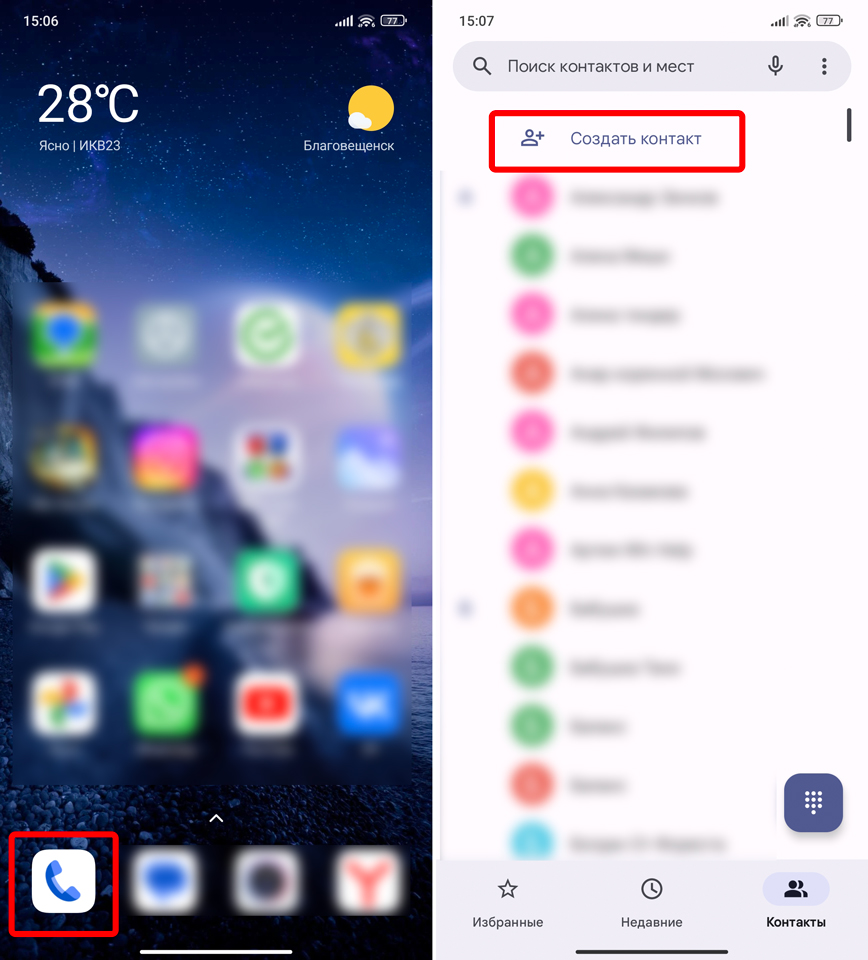
- Найдите приложение «Контакты» на вашем смартфоне.
- Внутри нажмите по значку «Создать контакт».
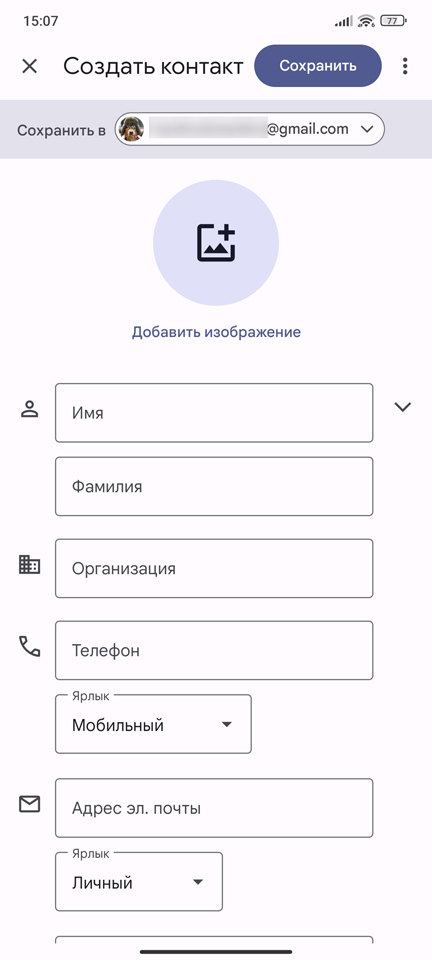
- Далее просто вводим всю необходимую информацию от имени, фамилии до телефона. В конце жмем «Сохранить».
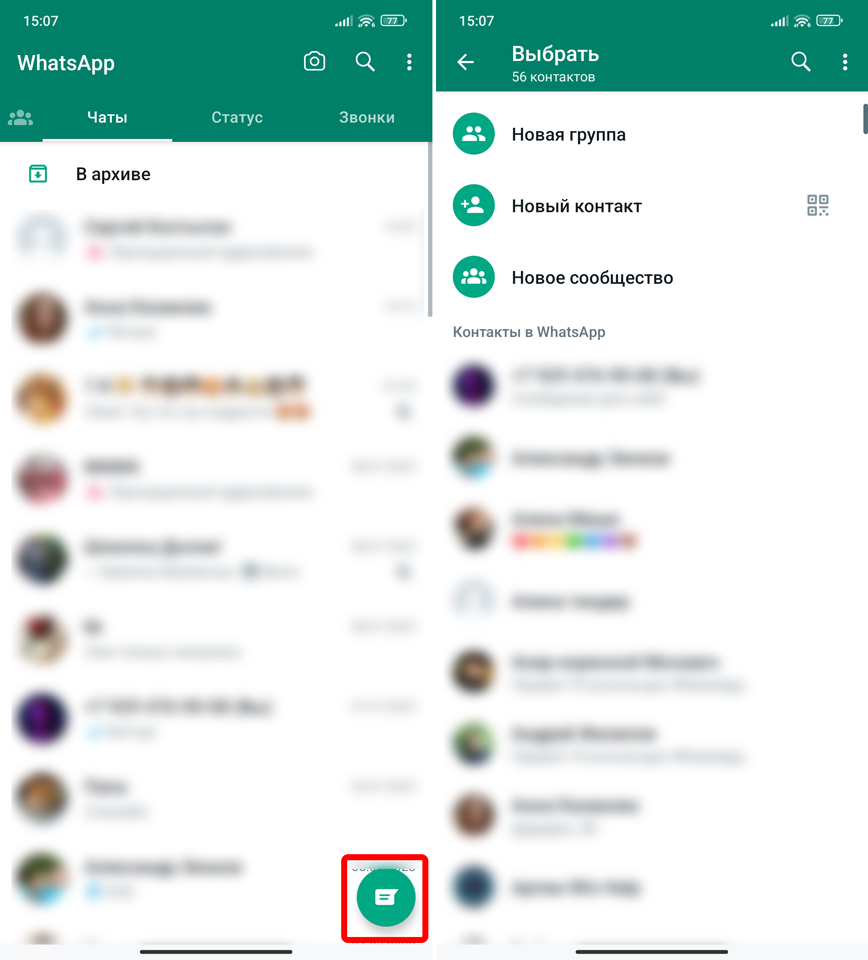
- Чтобы написать контакту – откройте мессенджер, нажмите по значку в правом нижнем углу экрана. Найдите в списке контактов нужного человека, нажмите по нему. Теперь вы можете ему писать.
Способ 2: Добавление через WhatsApp
Добавить любого человека в ВатсАп можно напрямую через мессенджер. Давайте посмотрим, как это можно сделать.
- Откройте программу.
- Нажмите по кнопке с изображением облака сообщения в правом углу.
- В самом верху тапаем по кнопке «Новый контакт».
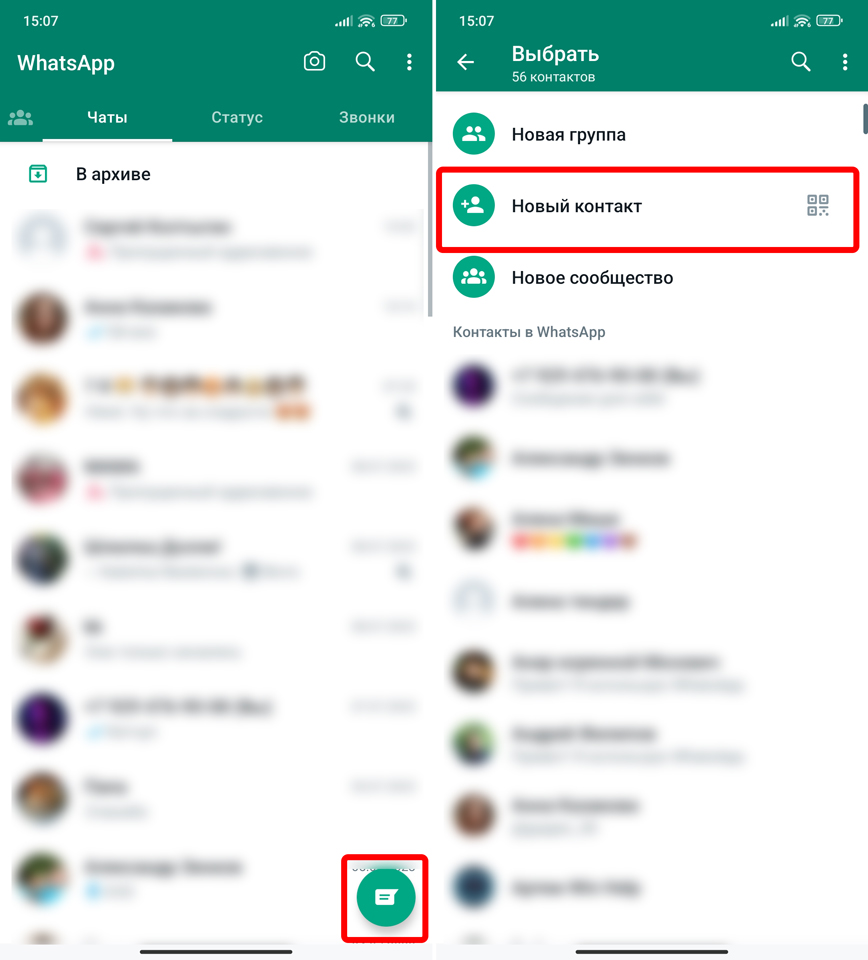
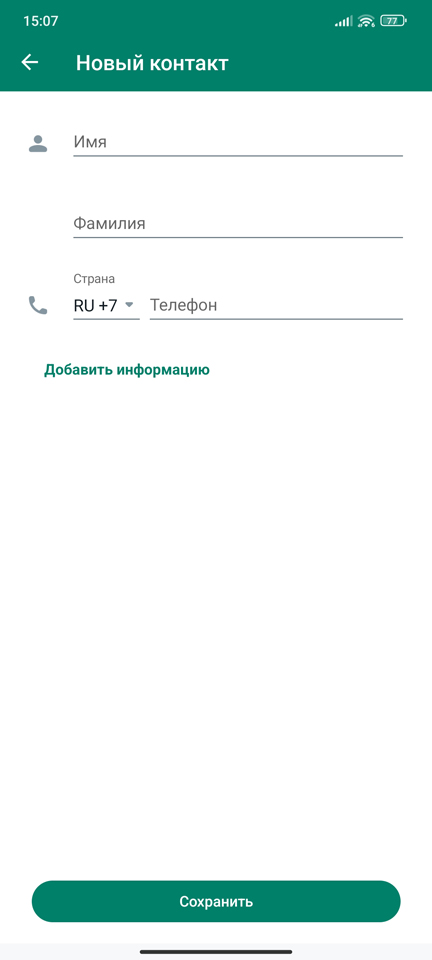
- Вписываем «Имя», «Фамилию», указываем код страны и уже далее дописываем телефон без первой цифры и знака (+). В конце не забываем нажать по кнопке «Сохранить».
iPhone (iOS)
Способ 1: Добавление через телефонную книгу
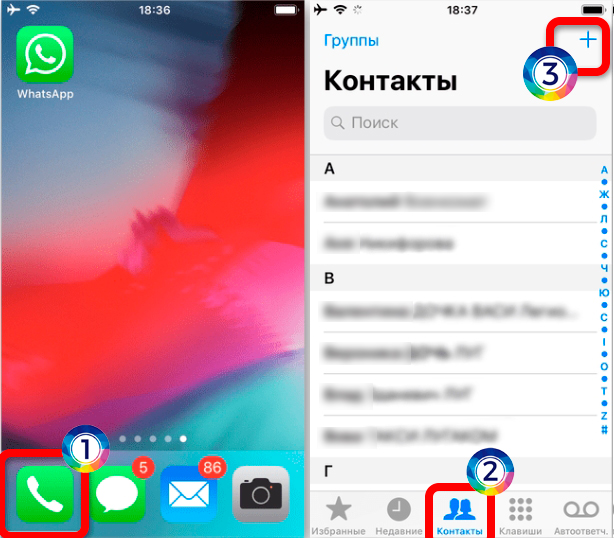
- На главном экране, нажмите по значку с телефонной трубкой в самом низу.
- Перейдите в раздел «Контакты».
- Нажмите по знаку плюса в правом верхнем углу экрана.
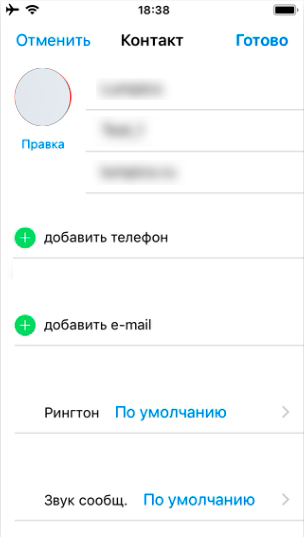
- Вводим имя, фамилию, нажимаем «Добавить телефон» и вводим номер. В конце нажмите «Готово», чтобы сохранить контакт.
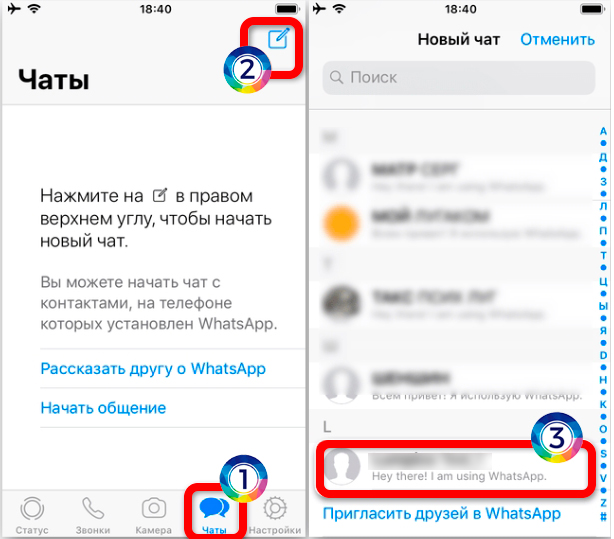
- Откройте WhatsApp и перейдите в «Чаты».
- Нажмите по значку листа с карандашом в правом верхнем углу. Найдите ранее добавленный чат, перейдите в него и напишите этому человеку.
Способ 2: Возможности мессенджера
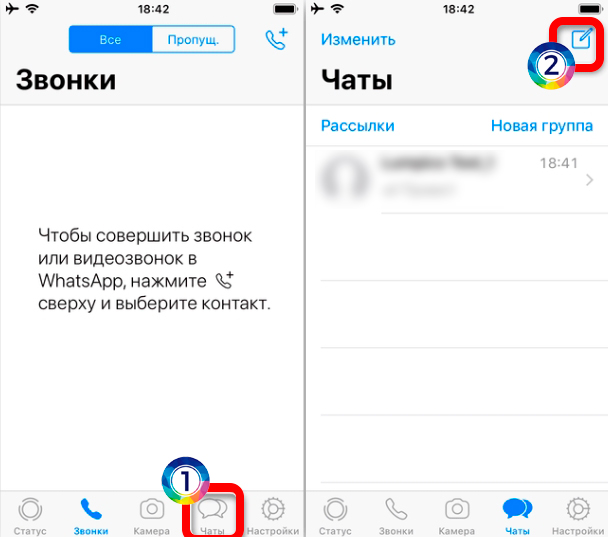
- Откройте мессенджер ВатсАпп.
- В самом низу перейдите во вкладку «Чаты».
- Нажмите по такой же кнопке, как на скриншоте ниже.
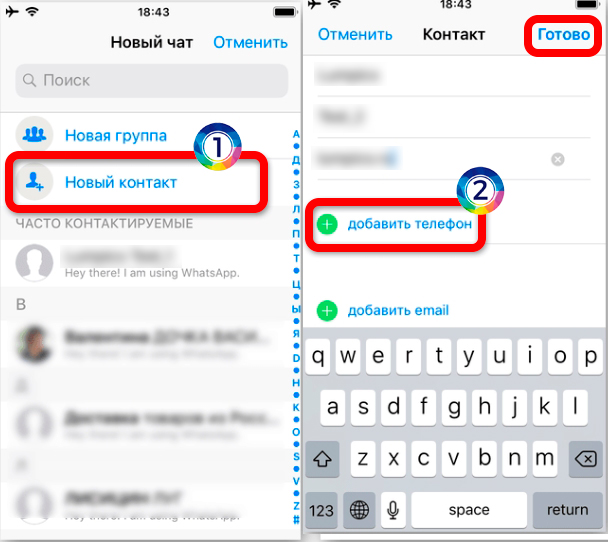
- В самом верху будет кнопка «Новый контакт» – тапните по ней пальцем.
- Заполняем информацию и не забываем про сам номер. В конце жмем «Готово». Новый контакт будет в этом же списке. Чтобы он отображался в переписках – напишите ему любое сообщение.
Вот и все, дорогие друзья. Пишите свои вопросы в комментариях. До новых встреч на нашем ламповом сайте WiFiGiD.RU.
Как написать в вотсапе человеку которого нет в контактах

Используя приложение WhatsApp, вы можете общаться со всеми абонентами из вашего списка контактов, при этом, не тратя ни копейки на абонентскую плату. Без сомнений, это отличная альтернатива обычным СМС-сообщениям и звонкам, но что если вам нужно связаться с человеком, который точно зарегистрирован в WhatsApp, но его номер телефона не добавлен в ваши контакты. Из данной статьи вы узнаете всё о том, как написать в вотсапе человеку, которого нет в контактах вашего смартфона.
Как написать в вотсапе человеку которого нет в контактах
Если вы пользователь WhatsApp, то наверняка для вас привычнее сначала добавить номер телефона в контакты смартфона, чтобы затем он появился и в контактах WhatsApp. Однако есть и полностью противоположный способ, вы можете сначала сохранить пользователя у себя в WhatsApp и лишь затем в список контактов телефона, делается это так:
- Для начала, откройте приложениеWhatsApp.
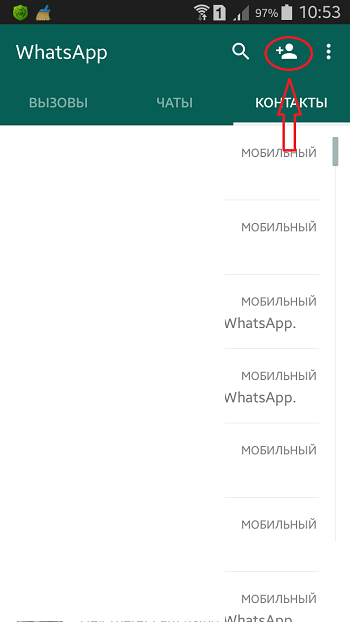
- Затем откройте вкладку “Контакты”.
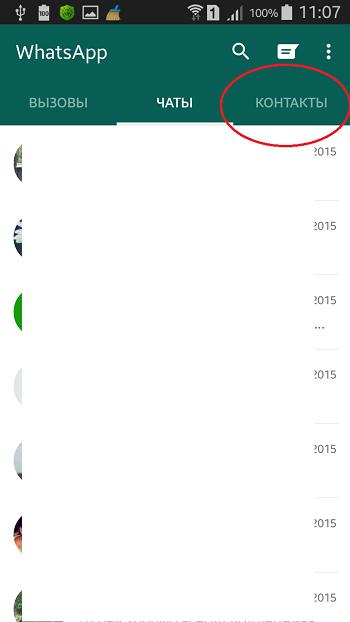
- В правом верхнем углу вы должны увидеть значок в виде человека и знака плюс рядом с ним, нажмите на него.
- Перед вами появится новое окно с полями для заполнения, в которых вам будет нужно указать имя контакта и его номер мобильного телефона (по желанию можно также указать электронную почту, добавить фотографию, установить уникальную мелодию звонка или добавить его в какую-либо группу контактов).
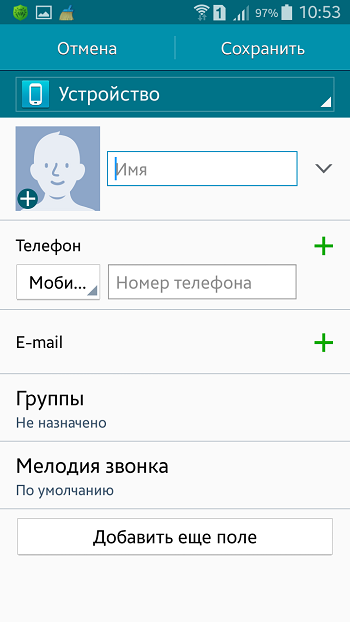
- После того как вы закончите редактирование нужно нажать на кнопку “Сохранить” в верхнем правом углу.
После этого вы можете отправлять ему сообщения и звонить.
Вы также можете без каких-либо проблем написать в вотсапе незнакомому номеру, если его владелец написал вам первым. Порой бывает так, что кто-то отправляет тебе сообщение в WhatsApp, но система не распознаёт его. Не смотря на то, что вы не знаете ни имени, ни номера данного пользователя, вы можете спокойно зайти в чат с ним и начать переписку.
Как отправить сообщение через WhatsApp (ватсап) не сохраняя контакт
Вы наверняка знаете, что общаться в WhatsApp можно только с теми пользователями, которые есть у вас в списке контактов. Это не слишком удобно, так как иногда нужно просто отправить пару сообщений человеку, с которым вы не собираетесь общаться в дальнейшем (например, по работе). Невозможность отправлять письма пользователям без добавления в контакты – это, наверное, главный минус приложения, который до сих пор не был устранён.
К счастью нашлись неравнодушные, которые выпустили сторонние приложения помогающие устранить данную проблему. Сейчас уже выпущено огромное количество подобных приложений, но мы поговорим лишь о наиболее популярном из них, WhatsDirect. Как отправить сообщение через WhatsApp (ватсап) не сохраняя контакт, с помощью приложения Whats Direct:
- Для начала установите приложение (оно распространяется бесплатно через Play-маркет и App-store).
- Когда вы в первый раз запустите приложение, перед вами появится сообщение, где вас попросят принять условия пользовательского соглашения, нажмите “Продолжить”.
- Затем запустится обучение, вы можете пройти его или пропустить и просто следовать этой инструкции.
- Так или иначе, вы попадёте на главный экран, здесь вам нужно будет ввести номер телефона получателя (вводится, начиная с кода страны, но без символа “+”).
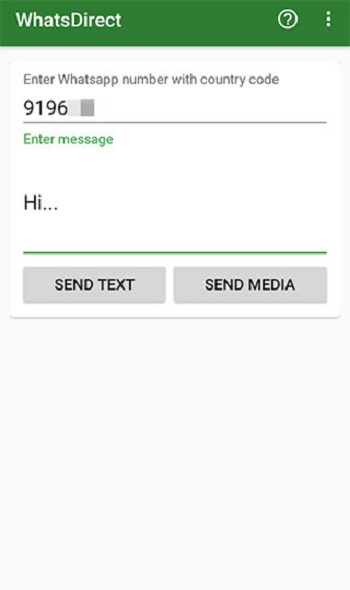
- Чуть ниже вы увидите ещё одну строку, где вы должны ввести текст сообщения, а также две кнопки “SENDTEXT” (если хотите отправить текстовое сообщение) и “SENDMEDIA” (если хотите отправить медиа-файл).
- После нажатия любой из этих кнопок вы попадёте на страницу отправки сообщения приложения WhatsApp, где вам нужно просто перепроверить сообщение и нажать кнопку “Отправить”.
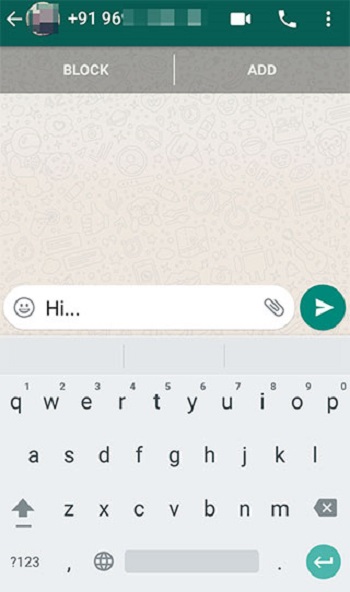
После этого сообщение будет отправлено владельцу указанного вами номера.
Кроме установки сторонних приложений на свой телефон, есть ещё один способ написать в вотсапе, не добавляя контакт. Вы можете отправить сообщение через онлайн приложение в браузере. Вот как это сделать:
- Откройте браузер.
- В адресную строку введите адрес “https://api.whatsapp.com/send?phone=”, на конце адреса нужно указать номер телефона человека, которому вы хотите написать (с кодом страны и без плюса).
- Нажав “Перейти” вы попадёте на страницу, по центру которой будет большая зелёная кнопка, нажмите на неё.
- После этого вы будет перенаправлены в WhatsApp, все данные уже будут внесены, вам останется только ввести сообщение и нажать “Отправить”.
Главное преимущество данного метода в том, что вам не придётся устанавливать ничего лишнего на свой телефон, а также то, что он подходит и для ПК. Вначале он может показаться сложным, но после парочки сообщений отправленных данным способом вы привыкните, и будете делать всё машинально.
Постарайтесь не использовать сторонние приложения при отправке конфиденциальных сообщений, так как, в отличие от WhatsApp, они могут собирать информацию о пользователях. Если вам нужно отправить что-то важное или интимное пользуйтесь обычными методами отправки сообщений через WhatsApp.
Теперь вы знаете, как написать в вотсапе человеку, которого нет в контактах. К сожалению, не существует способа написать человеку в WhatsApp, вообще не зная его номера. Такая функция не была введена администрацией приложения для того чтобы защитить своих пользователей от любого рода спама или нежелательных писем. Если вам нужно связаться с человеком, номер телефона которого вам неизвестен, воспользуйтесь социальными сетями.
Как написать в Ватсап на незнакомый номер: руководство к действию
Как написать в Ватсап на незнакомый номер, если нужно быстро связаться и решить деловой вопрос? Можно ли не добавлять телефон в память устройства – или придется создавать новый контакт? Отвечаем на вопросы и даем подробный разбор!
Через браузер
Вы не представляете, насколько часто люди задумываются о том, как написать в Ватсап на незнакомый номер. Ситуации могут быть разными – чаще всего, вам необходимо связаться с человеком, контакт с которым на постоянной основе поддерживаться не будет. Совсем не хочется создавать страницу в телефонной книге, чтобы через короткое время удалять ненужные данные.
Именно поэтому попробуем разобраться, как написать в Вотсапе незнакомому без добавления номера в телефонную книгу. Первый способ простой – можно пользоваться как на компьютере, так и на смартфоне.
Обратите внимание! Вам обязательно нужен работающий браузер – подойдет Google Chrome, Edge, Opera, Firefox или Yandex Browser. Если собираете написать в Вотсапе незнакомому номеру на компьютере, позаботьтесь об установке десктопного приложения заранее. Несмотря на то, что мы работаем в браузере, позже пригодится настольная версия.
Начинаем? Сделать необходимо следующее:
- Откройте браузер на устройстве;
- Вбейте в адресную строку https://api.whatsapp.com/send?phone=ХХХХХХХХХХХ;

- Нажмите на клавишу ввода.
Вместо ХХХХХХХХХХХ нужно вписать телефонный номер человека, которому вы хотите написать. Телефон указывается в формате 79112345678 (без восьмерки и плюса).
Вы будете автоматически перенаправлены в мобильное или настольное приложение, откроется беседа с новым человеком. Вместо имени пользователя на верхней панели будет отображаться номер телефона!
Отсюда можно логически домыслить, как позвонить в Вотсапе незнакомому человеку. Как только вы попадете в беседу, можно отправлять сообщения или звонить по аудио- или видеосвязи. Соответствующие иконки есть на верхней панели справа.
Есть альтернатива
На некоторых сайтах в сети вы найдете такой ответ на вопрос, как написать в Вотсапе незнакомому номеру – воспользоваться специальным сторонним программным обеспечением. Мы не рекомендуем устанавливать подобное ПО, нет никаких гарантий, что программа не получает доступ к личным данным на смартфоне. Лучше воспользуйтесь проверенным методом, который мы описали выше.
Если вариант вам не подходит, идите классическим путем. Потратим чуть больше времени, но сможем связаться с нужным пользователем:
- Войдите в мессенджер и нажмите на значок карандашика;
- Выберите пункт меню «Новый контакт» ;

- Введите имя и сотовый, жмите на значок сохранения.

Готово – абонент появился в книжке телефона, можно переписываться без ограничений. В любое время можете удалить контакт, если он станет ненужным.
Не удивляйтесь, если вам написал незнакомый человек в Ватсапе – даже без добавления в телефонную книгу можно вступить в диалог. В мессенджере нет настроек конфиденциальности, позволяющих установить блокировку на входящие от незнакомцев.
Как написать в Вотсапе, не добавляя контакт? Возможно ли это?
Как написать в Вотсапе, не добавляя контакт – это вопрос, занимающий огромное количество пользователей. Нашли для вас ответы и составили подробные инструкции. Читайте, сохраняйте и применяйте на практике – теперь вы сможете связаться с любым пользователем, даже не внося его в телефонную книгу.
Ответ на запрос
Возникла необходимость написать в WhatsApp без добавления контакта? Сделать это сложно – переписка в мессенджере ведется с людьми, прошедшими своеобразную идентификацию. При регистрации вам нужно добавить телефон – к нему привязывается учетка, с этим связаны правила общения в приложении Вотсап.
Тем не менее, вы можете написать в Вотсапе незнакомому номеру – ничего сложного нет:
- Дождитесь получения сообщения от абонента;
- Откройте диалог и наберите ответ.
Вы можете не добавлять пользователя в телефонную книгу – при этом ваш номер будет значиться у него в памяти смартфона или сим-карты.
Как быть, если вы хотите не просто ответить на чужое сообщение, но самостоятельно написать контакту, которого не добавляли в телефонную книжку? В этом случае вам все-таки придется внести его в список своих контактов. Проще всего добавить абонента вручную:
- Откройте мессенджер Вотсап;
- Войдите в раздел «Чаты»;
- Кликните на иконку создания нового сообщения;

- Вы увидите перечень доступных пользователей;
- Найдите в верхней части списка иконку в виде человечка с плюсиком;
- Жмите на строку «Добавить новый контакт»;

- Вводите телефонный номер и ФИО абонента;
- Сохраните внесенные изменения;

- Теперь вы можете написать другу или коллеге в Вотсапе без лишних сложностей.
Также добавить абонента можно в телефонную книжку через меню смартфона.
Рассмотрели основные правила и нашли ответ на вопрос, как в Вотсапе написать человеку, которого нет в контактах. Не спешите закрывать страницу – мы приготовили бонусный способ связи, который вы непременно оцените!
Если же вы все-таки решились добавить человека в Ватсапе, читайте инструкцию о том, как это сделать, в другой нашей статье.
Маленькая хитрость
Вы можете отправить сообщение в Ватсапе, если контакт не добавлен, используя хитрый метод. О нем знают не все: мы проверили на практике, и убедились – работает!

- Откройте любой мобильный браузер;
- Можете воспользоваться браузером на компьютере, если ранее вы установили десктопную версию мессенджера Вотсап или открыли браузерную версию;
- Введите в адресную строку следующий текст «https://api.whatsapp.com/send?phone=7xxxxxxxxxx»;
- Кавычки использовать не нужно, в конце вам нужно добавить телефон пользователя, которому хотите писать в WhatsApp не сохраняя номер;
- Обратите внимание на формат – не нужно начинать телефон с восьмерки или +7;
- Нажмите на кнопку Enter – вы будете автоматически переброшены в новый диалог с желаемым абонентом в мессенджере;
- Можно написать текст и кликнуть на кнопку отправки!
Не советуем скачивать дополнительные приложения, создатели которых обещают возможность добавить и написать любому человечку в Вотсап. Рискуете нарваться на мошенников и заразить устройство вредоносным ПО и вирусами!
Мы подробно рассказали, как в Ватсапе отправить сообщение на номер не из контактов – остается только использовать наши алгоритмы. Пользуйтесь проверенными способами, берите на заметку маленькие лайфхаки и делитесь обзором с друзьями – пусть все знают о возможностях мессенджера.