У вас большие запросы!
Точнее, от вашего браузера их поступает слишком много, и сервер VK забил тревогу.
Эта страница была загружена по HTTP, вместо безопасного HTTPS, а значит телепортации обратно не будет.
Обратитесь в поддержку сервиса.
Вы отключили сохранение Cookies, а они нужны, чтобы решить проблему.
Почему-то страница не получила всех данных, а без них она не работает.
Обратитесь в поддержку сервиса.
Вы вернётесь на предыдущую страницу через 5 секунд.
Вернуться назад
Как удалить файл из папки system32 windows 10
Как удалить файл в Windows 10, если он не удаляется
Может быть много ситуаций, когда Windows на даёт удалить определенный файл. Возможно, файл используется, у вас может не быть прав доступа к нему или проблема в самом файле. Какой бы ни была причина, видеть нежелательные файлы на вашем компьютере может быть очень неприятно.
Если у Вас возникли проблемы с файлом, который не удаётся удалить, позвольте мне протянуть вам руку помощи. В этом посте я расскажу о пяти решениях для удаления файла, который «невозможно удалить» в Windows. Просто выберите правильное решение в соответствии с вашей ситуацией.
Закройте связанную программу или процесс
Это быстрый и «грязный» способ решить проблему, но обычно он выполняет свою работу, если у вас достаточно информации. Windows часто отказывается удалять файл, если он в данный момент используется программой. Если есть программа, в которой всё ещё открыт файл, просто закройте программу и попробуйте удалить его снова.
Кроме того, есть вероятность, что в программе может быть скрытый процесс, который всё еще может использовать файл. Следовательно, даже если файл не открыт в программе, Windows все равно скажет, что программа использует файл.
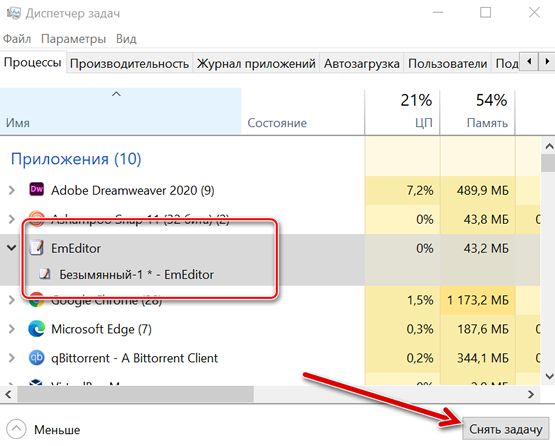
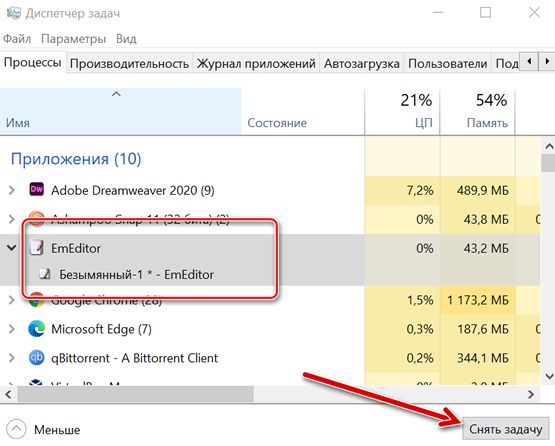
Чтобы исправить это, нажмите клавиши Ctrl + Shift + Esc , чтобы запустить диспетчер задач и перейти на вкладку процессов. Найдите процесс, связанный с программой, в которой может быть открыт ваш конкретный файл. Раздел «Описание» поможет вам найти правильный процесс. Найдя его, выберите его и нажмите «Завершить процесс», чтобы остановить его. Теперь вы сможете удалить файл.
Станьте владельцем файла
Если Windows выдает ошибку о том, что у вас нет прав на удаление файла, значит, это проблема владения. Обычно это происходит при обновлении Windows или при наличии нескольких учетных записей пользователей. К счастью, если вы являетесь администратором ПК, вы можете легко вернуть себе право собственности на любой файл, а затем удалить его.
Несмотря на то, что в Windows есть ручной способ вернуть право собственности, он немного сложен и подвержен ошибкам. Поэтому я лично использую и рекомендую стороннее приложение Take Ownership, которое может помочь вам вернуть право собственности одним щелчком мыши.
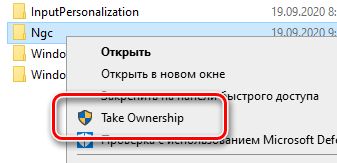
Загрузите и установите приложение, и оно создаст пункт контекстного меню с названием «Take Ownership». Затем просто щелкните правой кнопкой мыши файл, владельцем которого вы хотите стать, и выберите «Take Ownership» в контекстном меню. Вы сразу же станете владельцем и сможете удалить или изменить файл по своему усмотрению.
Используйте стороннее приложение
Существуют также сторонние приложения, которые могут исправить общие проблемы, приводящие к блокировке файла и невозможности его удаления. Я много раз использовал приложение IObit Unlocker для этой цели, и ему всегда удавалось решить проблему. Оно даже исправило ошибку «слишком длинное имя», из-за которой файл нельзя было удалить. Если два вышеуказанных метода не сработали, попробуйте IObit Unlocker.
После того, как вы установите приложение, оно позволит вам разблокировать файлы и папки как через специальный интерфейс, так и через пункт контекстного меню. Вы можете перетащить файлы в интерфейс IObit Unlocker или щелкнуть файл правой кнопкой мыши и выбрать «IObit Unlocker» в контекстном меню.
После добавления файла вы можете использовать нормальный или принудительный режим для разблокировки файла. Принудительный режим остановит все связанные с файлом процессы. Также есть команда для прямой разблокировки и удаления файла прямо из интерфейса IObit Unlocker.
Перезагрузите компьютер
Если IObit Unlocker не смог сделать ваш файл доступным для удаления, это может быть ошибка файла или системы. В большинстве случаев для устранения таких проблем достаточно простой перезагрузки.
Перезагрузите компьютер и попробуйте удалить файл. Кроме того, вы можете снова попробовать использовать IObit Unlocker после перезагрузки, так как на этот раз он может сработать.
Загрузитесь в безопасном режиме
Если ничего не работает, значит, файл либо заражен вредоносным ПО, либо его использует сама система. В обоих случаях загрузка вашего ПК в безопасном режиме должна позволить вам удалить файл. В безопасном режиме загружается только минимум необходимых драйверов и системных файлов, а также блокируется большинство типов вредоносных программ.
Чтобы получить доступ к безопасному режиму в Windows 7, несколько раз нажмите клавишу F8 во время запуска ПК. В Windows 10 этот процесс немного отличается, поэтому мы также рекомендуем ознакомиться с инструкцией: как загрузить компьютер в безопасном режиме.
Загрузив компьютер в безопасном режиме удалите файл и вновь перезагрузите компьютер, чтобы вернуться в обычный режим.
Если вы часто сталкиваетесь с этой проблемой, я рекомендую вам приобрести IObit Unlocker. Каждый раз, когда возникает проблема, вам просто нужно сделать несколько щелчков мыши, чтобы исправить её, не выясняя сначала, что вызвало проблему. Помимо этого, первые два решения также позволят вам в большинстве случаев удалять файлы, которые «невозможно удалить».
Как удалить файл из папки system32 windows 10
Группа: Full member
Сообщений: 140
Регистрация: 11.12.2003
Из: Russia, Kursk
Если он нашел вируса, то выбери «Удалить» и он удалится. Если он не сможет удалиться — грузишься в безопасном режиме (F8 при загрузке). При этом вирус не должне запуститься и помешать удалению. Или жмешь CTRL+Shift+ESC и в диспетчере задач (процессов) завершаешь svchost.exe (только тот, который в папке Windows, а не system32). После завершения процесса svchost.exe — удаляешь сам файл.
В реестре удаляешь ключ его запуска [HKEY_LOCAL_MACHINE\Software\Microsoft\Windows\CurrentVersion\RunServices]
«PowerManager» = «%Windir%\svchost.exe»
И затем удаляешь сам вирус в папке Windows (файл svchost.exe).
В папке system32 лежит настоящий svchost.exe, его удалять нельзя.
Также не забудь удалить AT Partners.dll (или какой там второй файл, который Trojan.DownLoader 598).
Первый вирус инфицирует все exe файлы и чем больше файлов ты запустишь, тем больше шансов, что некоторые из них излечить будет нельзя — тогда придется переустанавливать систему.
Каталог Windows System32: что это такое и почему его нельзя удалить

Потратьте некоторое время в Интернете, и вы, вероятно, натолкнетесь на шутку, говорящую вам об удалении папки Windows System32 на вашем компьютере. Но что это за таинственная папка Windows, и почему кто-то сказал бы вам удалить ее?
А что будет, если вы действительно удалите System32? Вот факты.
Что такое System32?

System32 — это папка, включенная в каждую версию Windows начиная с Windows 2000. Она находится в C: \ Windows \ System32 и включает в себя все виды файлов и папок, которые необходимы для правильной работы Windows.
В System32 слишком много файлов, чтобы обсуждать их по отдельности, хотя пользователь на форумах Symantec объяснил многие из них, если вам интересно. В целом, вы можете разбить большую часть содержимого System32 на две группы:
- Файлы DLL (Dynamic Link Library) позволяют программам получать доступ к частям Windows и выполнять стандартные задачи. Например, один файл DLL может позволить компьютеру воспроизводить звук, а другой — автоматические обновления Windows. Многие библиотеки DLL запускаются сразу после загрузки компьютера. Windows не может запуститься без них, поэтому исправление ошибок DLL.ошибки такая боль.
- EXE (исполняемые) файлы являются программными приложениями и утилитами. Вы запускаете исполняемый файл каждый раз, когда открываете программное обеспечение, такое как Word или Chrome. Но EXE-файлы в System32 более важны: помимо утилит Windows, таких как Event Viewer ( eventvwr.exe ), они включают исполняемые файлы для жизненно важных процессов диспетчера задач. как winlogon.exe . Без этого вы даже не могли бы войти в свой компьютер.
Помимо этого, System32 также содержит папку драйверов (содержимое которой позволяет вашему компьютеру взаимодействовать с различным оборудованием), языковые файлы и многое другое.
Как удалить папку System32 в Windows
Несмотря на шутки онлайн, удаление System32 — дело не одним щелчком мыши. Поскольку это защищенная системная папка, Windows откажет вам в доступе, если вы попытаетесь ее удалить. Этого достаточно, чтобы удержать неопытных пользователей от случайного удаления папки.
Однако, если вы настойчивы, вы можете продолжать свой путь разрушения. Приобретение права собственности на папку позволяет вам попытаться удалить ее, но Windows снова блокирует это, поскольку активно использует много файлов внутри System32.
Чтобы обойти это, вы можете начать удаление отдельных файлов внутри System32 или использовать командную строку для более эффективного удаления. Если вы это сделаете, Windows позволит вам удалить файлы, которые в данный момент не используются.
Что происходит при удалении System32?
Если вы продолжите удаление случайных файлов в System32, ваш компьютер начнет медленный крах. Основные функции, такие как запуск программ, поиск через меню «Пуск» и открытие утилит Windows, больше не будут работать, поскольку вы удалили файлы, от которых они зависят. Там нет ни одного захватывающего момента, когда System32 «взрывается» — вместо этого он рушится в течение короткого времени.
В зависимости от того, что вы удаляете, вы, вероятно, даже не сможете нормально выключить компьютер. После жесткого выключения и перезагрузки вы, вероятно, обнаружите, что Windows не загрузится без этих критически важных библиотек DLL. Очевидно, что на этом этапе ваша установка Windows является тостом.
Если вы зашли так далеко, вам пришлось бы переустановить Windows, чтобы все снова заработало нормально. Такие функции, как восстановление системы, вероятно, будут разрушены вашими действиями, поэтому вам придется переустанавливать с нуля.
Глядя на все это, очевидно, что Windows защищает эту папку по определенной причине. Если он не был защищен и кто-то не знал лучше, он мог бы попытаться удалить папку, чтобы сэкономить место. и заканчивайте неприятным сюрпризом.
System32 против SysWOW64: в чем разница?

В 64-разрядных версиях Windows вы заметите несколько различий в папках, например в отдельном каталоге Program Files (x86). Нечто подобное происходит с System32. В папке C: \ Windows в 64-битной системе вы найдете папку с именем SysWOW64 в дополнение к System32.
Посмотрите, и вы увидите, что две папки содержат много файлов с одинаковыми именами. Как и Program Files (x86) , Windows включает эти два отдельных каталога для совместимости с 32-разрядными программами. Если 32-разрядная программа попытается загрузить 64-разрядную DLL, произойдет сбой.
Но что странно, так это то, что в 64-битных системах System32 имеет 64-битные файлы, а SysWOW64 содержит 32-битные файлы. Как выясняется, WoW64 означает 32-разрядные или 64 -разрядные версии Windows. Это сервис, который позволяет операционной системе правильно запускать 32-битные программы даже в 64-битной системе.
Частично это достигается за счет автоматического перенаправления 32-битных процессов на использование соответствующих папок. 32-разрядная программа, даже не зная, что существует 64-разрядное программное обеспечение, естественно попытается получить доступ к папке System32 . Но WoW перенаправляет его на использование SysWOW64 . То же самое происходит с программными файлами .
Поскольку многие старые 32-разрядные программы были жестко запрограммированы для доступа к System32 и программным файлам, этот метод перенаправления позволяет 32-разрядным и 64-разрядным программам с легкостью работать в одной системе. Это немного сбивает с толку, но теперь вы знаете причину этого.
А как насчет вирусов System32?
Вполне возможно, что вирус или другое вредоносное ПО может скрыться в System32. Руткит может попытаться проникнуть в папку и замаскировать себя как законный процесс, что вы можете заметить из-за необычно высокой загрузки ЦП.
Если вы подозреваете, что у вас вирус System32, вам не следует пытаться удалять или изменять какие-либо затронутые файлы. У вас больше шансов случайно повредить вашу систему, чем при такой очистке.
Вместо этого вам следует сканировать с помощью надежной антивирусной программы , а затем использовать антивирусный сканер, такой как Malwarebytes .
Знакомство с System32 в Windows
Теперь вы знаете все о System32, что он делает и что произойдет, если вы удалите его.
Если вы ничего не помните, просто знайте, что System32 содержит коллекцию жизненно важных файлов, которые необходимы Windows для правильной работы. Вы не можете удалить System32 без преднамеренного обхода встроенных средств защиты, и вам почти наверняка потребуется переустановить Windows, если вы очистите папку.
Похожие публикации:
- Как вызвать диспетчер задач в windows 10 с клавиатуры
- Как можно открыть аккаунт на телефон
- Как убрать папку рассылки в майл
- Какие последовательные команды следует выполнить для изменения межстрочного интервала отступов
Как удалить неудаляемый файл
Иногда приходится сталкиваться с ситуацией, когда не удаётся удалить какой-то файл .
- Файл используется другой программой и не может быть удалён.
- В другой ситуации срабатывает системная защита файловой системы, тогда сообщается об отказе доступа к данному файлу.
Прежде чем задаваться вопросом — как удалить не удаляемый файл, следует подумать, а правильные ли действия совершаются для операции удаления файла?
Не правильное удаление файлов Windows 10

- Пытаться удалять файлы, которые используются в процессах операционной системы Windows 10. Вполне логично, что доступ к таким файлам строго отслеживается ядром системы и удаление таких файлов НЕВОЗМОЖНО!
- Пытаться удалять файлы, которые используются в запущенных программах и приложениях. Удаление таких файлов также запрещено системой! («принудительно» удалив файл, последует цепочка по завершению работы, всех приложений, где использовался этот файл.)
Как удалять не удаляемые файлы Windows 10
Перед удалением системных файлов, необходимо убедиться в безопасности удаления таких файлов. Удаление файлов необходимых для работы Windows приведёт к полному краху системы. Советуем сделать резервную копию Windows 10.
Для удаление системных файлов, необходимо обладать правами администратора. Такие права позволяют осуществлять контроль над файловой системой на уровне администратор и нести ответственность за удаление большинства файлов Windows 10 .
Как проверить права администратора на Windows 10

Меню ПУСК и Изменить параметры уч. записи

Под именем вашей учётной записи должна быть надпись Администратор
Если первый вариант удаления файлов не помог, тогда следующие варианты подойдут для удаления остатков (мусора) не правильно удалённых программ или приложений. Применяя эти методы, можно удалить не удаляемый файл без перезагрузки системы.
Все способы удаления файлов с компьютера
- Переименовываем удаляемый файл, заменив его имя на произвольное.После перезагрузки системы станет возможно удалить файл, так как Windows 10 перестанет защищать его от удаления, так как мы его переименовали.

- Снимите все дополнительные атрибуты. Откройте свойства выбранного объекта через контекстное меню, снимите «галочки» с дополнительных его атрибутов, в частности убрав свойства «только чтение» и «системный», повторите процедуру удаления;

- Откройте файл в подходящей программе. Если объект типичный (например, текстовый файл с соответствующим расширением), попробуйте открыть его в соответствующей программе, после чего измените содержимое и пересохраните, сделав повторную попутку удаления;
- Сверьте даты. Если в свойствах файла указаны явно неправильные датировки создания и изменения (отличающиеся на десятилетия и более), попробуйте изменить их на реалистичные с помощью вкладки «Дополнительные свойства»
- Загрузка в безопасном режиме. Осуществите классическую перезагрузку Windows 10 через меню «Пуск», удерживая при этом Shift – после её осуществления вам будет показан экран выбора параметров, где необходимо последовательно перейти по разделам «Поиск и устранение неисправностей», «Дополнительные параметры», «Параметры загрузки», после чего нажмите клавишу «Перезагрузить». Дождитесь выполнения процесса и при появлении списка параметров нажмите F4. В загруженном безопасном режиме попытайтесь удалить файл штатным способом;
- Использование реаниматора или LiveCD/Flash. Загрузитесь с любого доступного LiveCD/DVD или флешки, вне зависимости от установленной на неё системы (Windows, Linux и т.д.) – главное, чтобы ваша ОС на жестком диске при этом не участвовала в процессе. Попытайтесь удалить файл;
- Подключение жесткого диска как накопителя к другому ПК. При отсутствии LiveCD/Flash можно просто подключить ваш жесткий диск к другому ПК через внешний «карман» либо прямым соединением к SATA (или иному интерфейсу, который использует ваш винчестер) шлейфу, после чего повторить исходную операцию с файлом.
Программа для удаления неудаляемых файлов
Unlocker — утилита для простого удаления системных и не удаляемых файлов Windows 10.
- Скачиваем и устанавливаем Unlocker для Windows 10.
- Для удаления вирусного файла, кликаем по нему правой кнопкой мыши.

- Выбираем Unlocker левой кнопкой мышки.

- Завершающим этапом будет выбор действия для Unlocker.
- После перезагрузки системы, заражённый файл будет удалён.
Как удалить файлы диска System32 Windows (C :)? – ТехДатор
Вы когда-нибудь задумывались, можно ли удалить системные папки в Windows, такие как папка System32? Я всегда задавался вопросом и однажды попытался сделать это. Но результаты оказались плачевными. Ваша система станет нестабильной, и вы ничего не сможете сделать, и единственный способ восстановить ее — переустановить систему.
Если вы научитесь удалять папку system32, вы можете применять те же методы для удаления таких папок, как «Windows.Старая» и его содержимое, которое будет создано, если вы переустановите систему без форматирования существующей установки Windows.
Папка system32 находится в папке C:\Windows\. Он содержит важные файлы и исполняемые файлы, необходимые для запуска ОС Windows. Если удалить или удалить, ваша система рухнет и вообще не восстановится.
Действия по удалению папки и файлов Windows System32
Вы не можете легко удалить папку system32 или ее содержимое. Вы бы удалили любые другие ваши личные файлы или папки, потому что папка «Система32» и его содержимое создаются при установке ОС Windows доверенным установщиком.
Стоит ли удалять папку System32?
Нет! Вы не должны удалять папку, и мы не будем ни в коем случае рекомендовать или поощрять вас к удалению папки или ее содержимого. Windows как операционная система зависит от папки System32 и ее содержимого для правильной работы.
Способ 1: использование команды DEL в командной строке (CMD)
ПРИНАДЛЕЖАЩИЙ Команда может использоваться для удаления файлов из любой папки в командной строке Windows. Итак, давайте посмотрим, как использовать принадлежащий Команда для удаления любого файла в папке System 32.
- Откройте командную строку или PowerShell от имени администратора. Ярлык Клавиша Win + X, A.
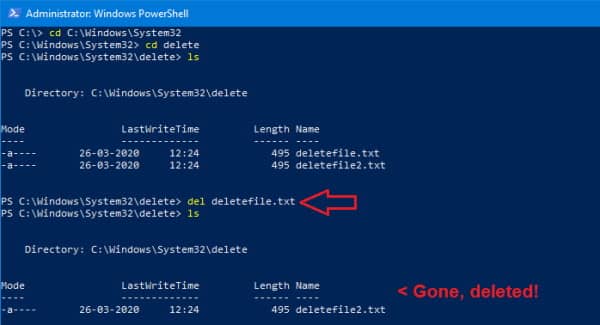
- Теперь измените рабочий каталог на Система32 папку, введя следующую команду: cd C:\Windows\System32
- Если вы знаете имя файла, который хотите удалить, введите “принадлежащий” за которым следует имя файла. Например, если я хочу удалить файл с именем «удалить файл.txt», Я бы набрал: del deletefile.txt
- Нажатие Enter удалит файл из папки.
В примере я удаляю файл «deletefile.txt» внутри C:\Windows\System32\удалить папку, которую я уже создал. Но вы можете манипулировать этой командой, чтобы удалить любой файл, который вам нужно удалить в любой папке. Просто зайдите в эту папку и выполните на ней команду del.
Способ 2: TakeOwn (команда взять на себя ответственность)
- Сначала перейдите в каталог C:\Windows с помощью команды cd. компакт-диск C:\Windows
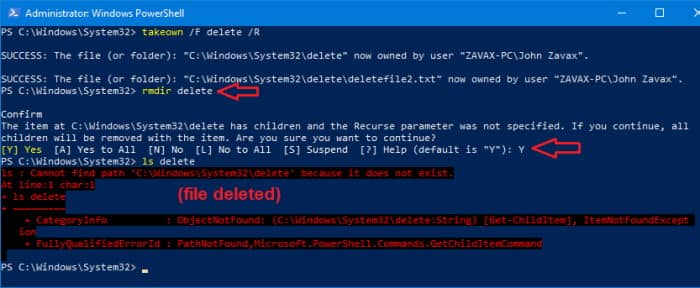
- Теперь станьте владельцем папки system32 и всего ее содержимого с помощью взять на себя команда. взять / F System32 / R
- Здесь, в приведенной выше команде, /F означает, что мы указываем папку после этого, а /R применит действие ко всем ее подпапкам и файлам. Если вы используете эту команду для одного файла, вам не нужно указывать /R.
- Нажмите Enter, и вы должны были стать владельцем папки и файлов system32.
- Наконец, вы можете передать команду del файлу или папке, которую хотите удалить, и удалить ее. удалить удалить/удалить файл.txt
- Или вы можете удалить весь каталог, используя: rmdir delete
Способ 3: стать владельцем на вкладке свойств проводника
То же самое можно сделать с помощью проводника Windows, если вам неудобно использовать командную строку.
- Откройте Проводник, одновременно нажав клавишу Windows и E.
- Перейдите к C:\Windows\ (вы можете скопировать и вставить этот текст в адресную строку проводника, чтобы быстро открыть его).
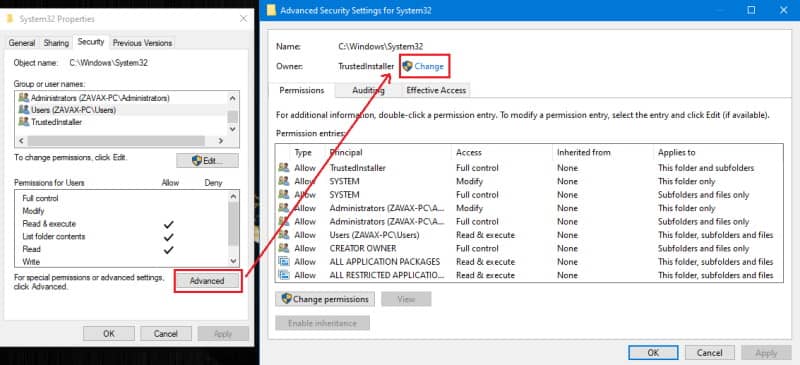
- Теперь щелкните правой кнопкой мыши на Система32 папку и нажмите на Характеристики.
- Нажмите «Дополнительно» и во всплывающем окне нажмите на изменение, как показано на рисунке.
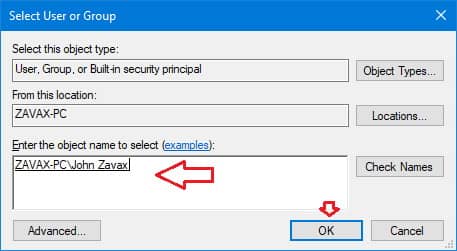
- Опять же, открывается другое всплывающее окно, в котором вы должны ввести имя пользователя своей учетной записи и нажать Enter.
- Теперь поставьте галочку «Заменить владельца на подконтейнерах и объектах» ударять Применять.
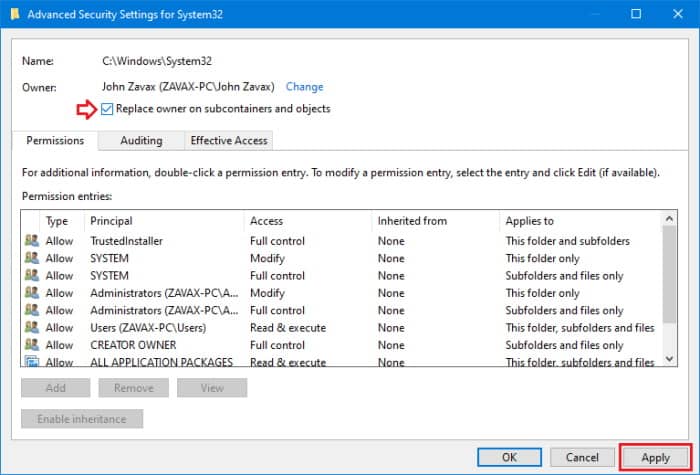
- Наконец, закройте все открытые вкладки свойств.
После выполнения описанной выше операции вы должны были стать владельцем папки и ее содержимого. Теперь давайте изменим разрешения для вашей учетной записи.
Способ 4: изменить разрешение на полный доступ для вашей учетной записи
Теперь, когда вы приобрели право собственности, пришло время получить полный контроль над файлами. Вы можете сделать это, выполнив следующие действия:
- Сначала щелкните правой кнопкой мыши папку system32 и выберите «Свойства».
- Теперь нажмите «Безопасность» и нажмите «Изменить», чтобы изменить свойства.
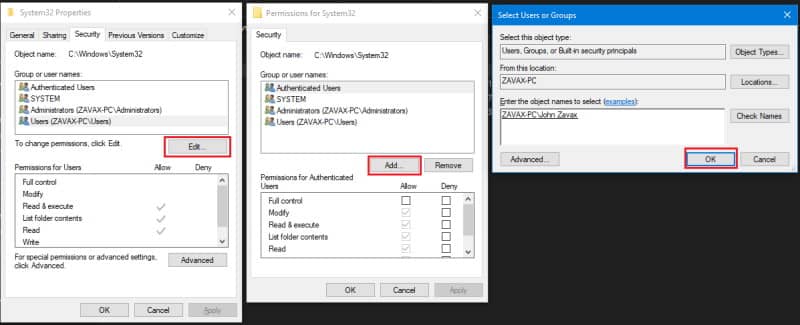
- Затем нажмите «Добавить», добавьте свое имя пользователя в список и нажмите «Ввод».
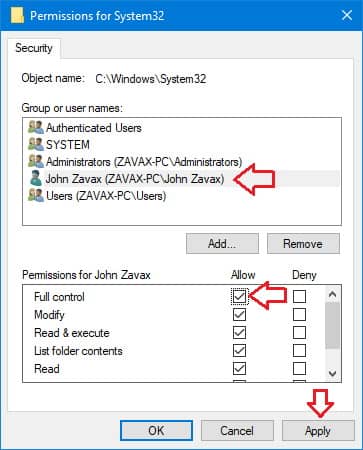
- Наконец, выделите свой Имя пользователя из списка нажмите на Полный контроль, и ударил Применять.
Если вы это сделаете, вы должны иметь полный контроль над файлами и папками. Теперь вы можете щелкнуть правой кнопкой мыши папку и удалить ее без каких-либо сообщений об ошибках или подсказок.
Как удалить System32 в Windows (ВИДЕО)
В этом видео они демонстрируют, как правильно удалить папку system32 на диске C в Windows. Удаление папки system32 повысит скорость обработки вашего ПК и предоставит вам свободное место для хранения большего количества файлов и программного обеспечения.
Со стола редактора
Вот как вы можете удалить папку и файлы System32 в Windows. Как видите, шаги немного сложнее, потому что это сложная задача. Чтобы предупредить вас еще раз, вы не должны удалять папку sytem32, если вы не полностью осведомлены о том, что вы делаете, и о его последствиях.