Как добавить игру в статус в Discord

При использовании Дискорда вы можете заметить, что у некоторых пользователей в статусе отображается текущая запущенная игра, а также время, проведенное в ней. Это достигается за счет специальной функции игровой активности, которая добавлена в мессенджер уже довольно давно и работает в веб-версии или в программе. Ее можно настроить вручную, самостоятельно выбрав игры, которые будут отображаться, или же добавив их при отсутствии автоматического захвата.
Включение показа игровой активности в статусе
Первоочередная задача заключается в изменении общих настроек конфиденциальности, чтобы игровая активность захватывалась и отображалась в статусе. Для этого Discord предлагает одну основную настройку и несколько дополнительных, которые тоже будут рассмотрены ниже.
- Для начала запустите саму программу или веб-версию. На панели снизу нажмите по значку с шестеренкой, чтобы перейти в параметры учетной записи.
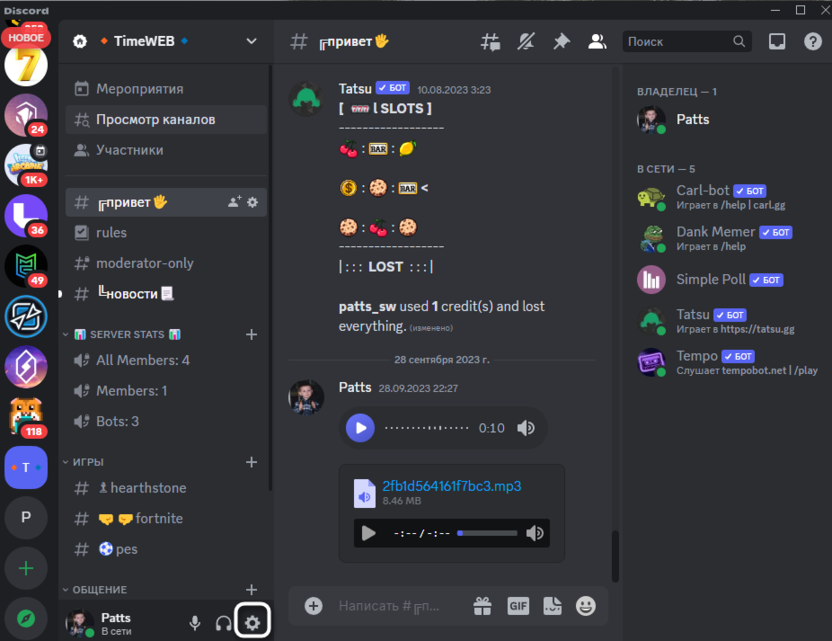
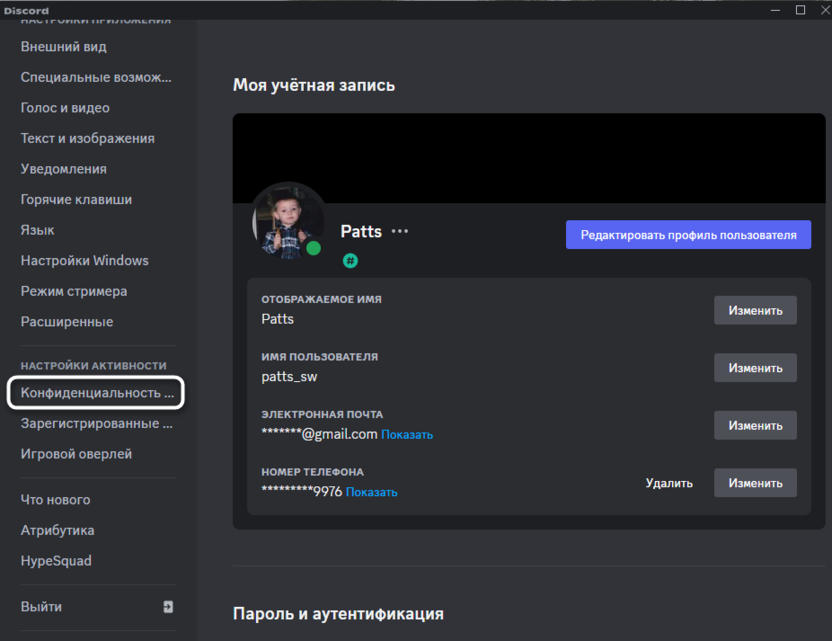
- На панели слева выберите раздел «Конфиденциальность активности» из блока «Настройка активности».
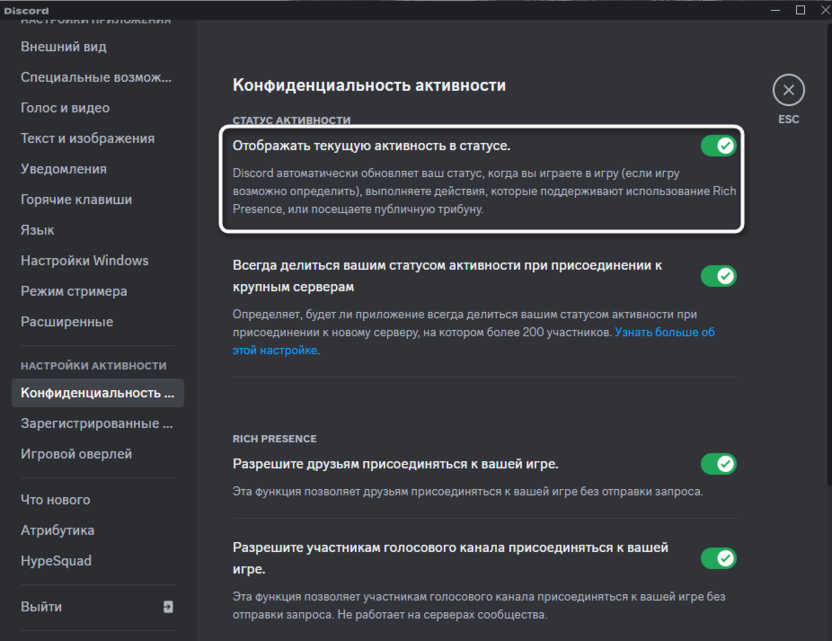
- Обязательно нужно включить параметр «Отображать текущую активность в статусе», чтобы ваши игры было видно всем пользователям на сервере.
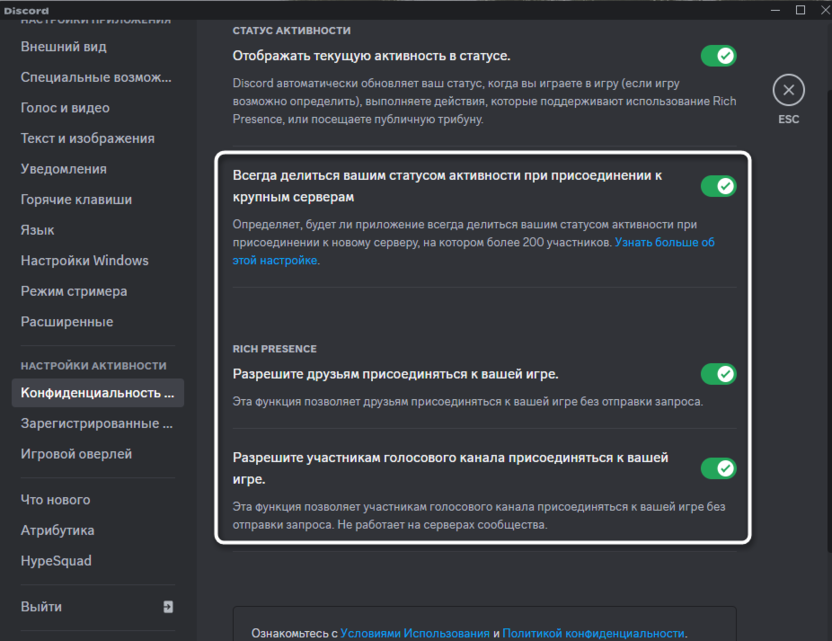
- Ниже вы увидите дополнительные настройки, позволяющие делиться статусом в новых серверах, разрешить друзьям присоединяться к игре или сделать это же для участников голосового канала. Все это редактируйте по своему усмотрению и включайте, если планируете играть с друзьями в одну и ту же игру.
С этого момента все игры, которые будут обнаружены автоматически при запуске, показываются в вашем статусе. Его видно как при открытии профиля, так и при просмотре списка участников на сервере. Вместе с этим статус активности меняется, если вы подключаетесь к трибуне или используете какие-либо интеграции, например, слушаете музыку через подключенный к Дискорду аккаунт Spotify.
Комьюнити теперь в Телеграм
Подпишитесь и будьте в курсе последних IT-новостей
Добавление игры в статус
Если после предыдущей настройки вы запустили игру и решили проверить ее отображение в статусе, а он никаким образом не изменился и остается таким же самым, значит, Дискорд не видит запущенное приложение. В этом случае понадобится редактировать другую настройку, отвечающую за зарегистрированные игры.
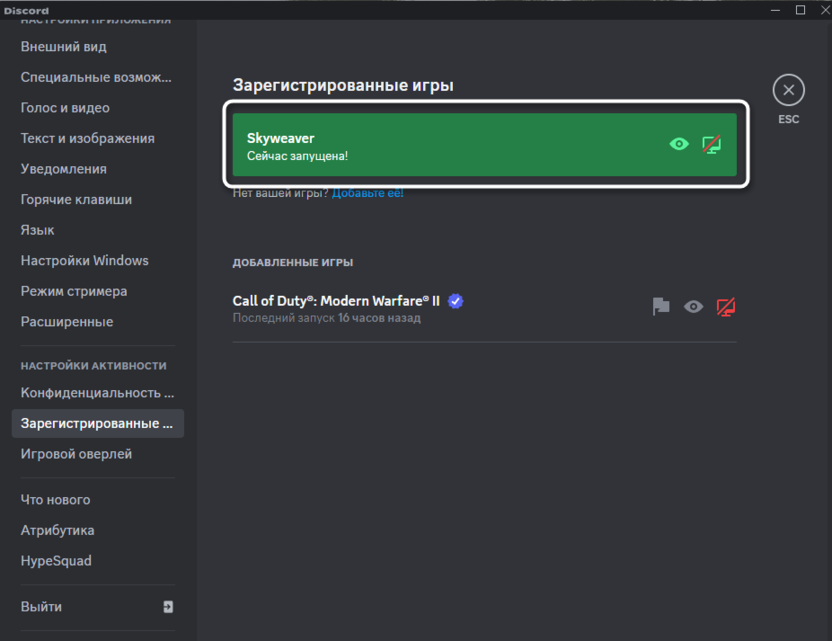
- Раздел с параметрами так и называется – «Зарегистрированные игры». Выберите его слева для отображения необходимых настроек.
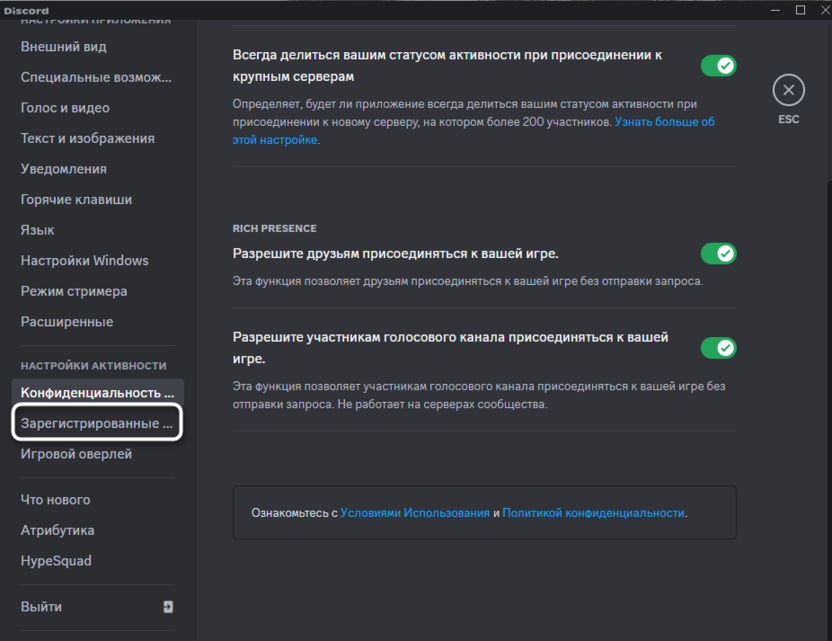
- Автоматически обнаруженные игры будут в списке ниже. Если справа от такой игры есть красная кнопка с глазом, значит, отображение было заблокировано вручную. Вы можете нажать по этой красной кнопке, чтобы снова показывать игру в статусе.
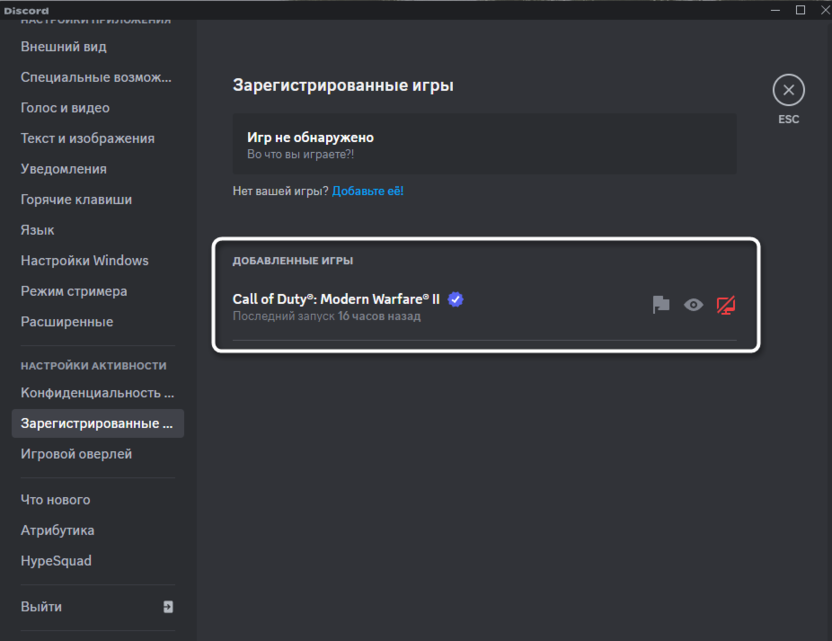
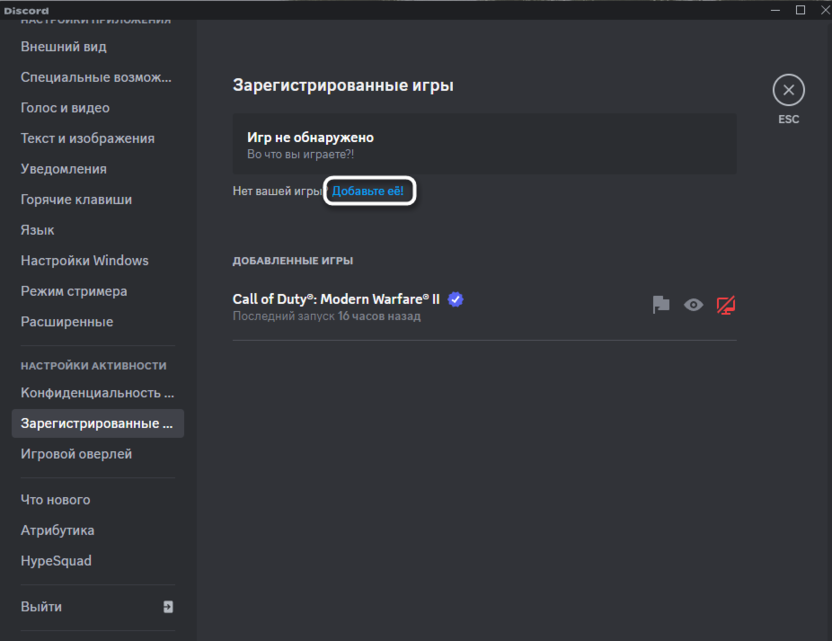
- Если же игра вовсе не отобразилась, понадобится сначала запустить ее, затем возле надписи «Нет вашей игры?» нажать кнопку «Добавьте ее!».
- Из списка запущенных приложений выберите эту самую игру и подтвердите добавление.
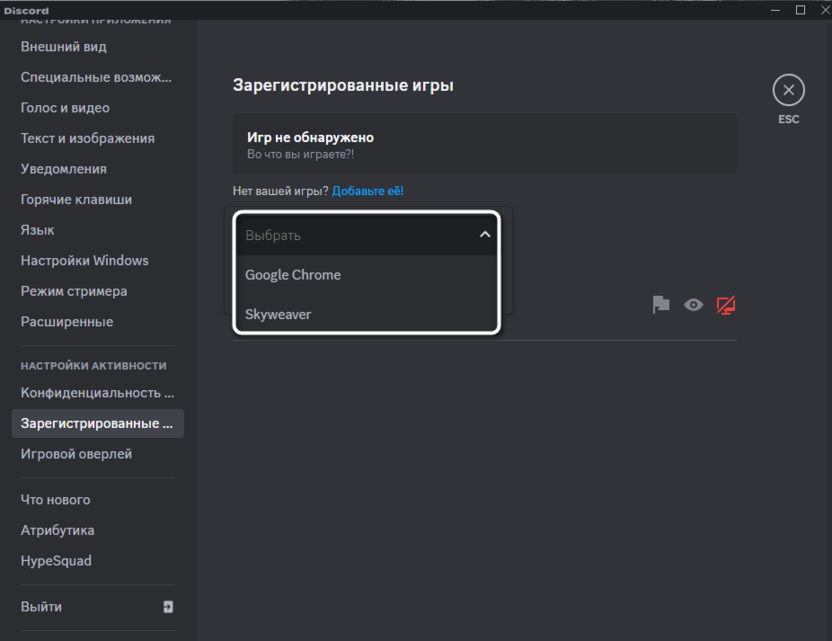
- Теперь она будет отображаться в зеленой плитке сверху, что обозначает передачу этой игры в статус активности. Вы можете в любой момент запретить это действие, нажав по кнопке с глазом и скрыв тем самым игру.
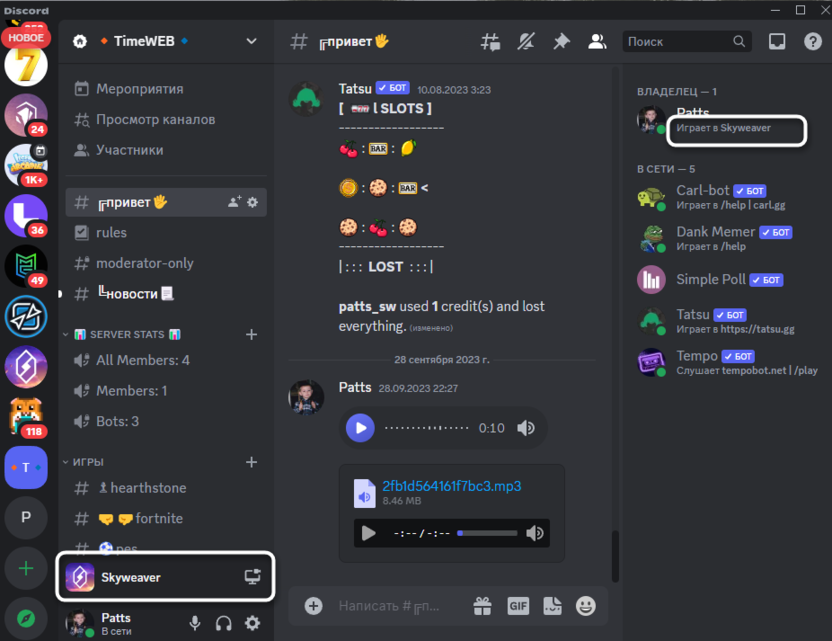
- Вернитесь к своему профилю и убедитесь в том, что статус активности отображается должным образом (примерно так, как это показано на следующем изображении).
В этом же меню, о котором шла речь выше, настраивается отображение оверлея в каждой из игр. Кнопка для управления им находится справа от того самого глазика. Вы можете кликнуть по ней, если хотите отключить программный оверлей в конкретной игре, чтобы он не снижал производительность или не мешал использовать другие горячие клавиши.
Управление игровой активностью в мобильном приложении
Мобильное приложение Discord не поддерживает вывод игровой активности, то есть если вы запустите игры со своего смартфона или планшета, отображаться в статусе они не будут. Однако основная настройка управления активностью все же есть. Ее может понадобиться включить в том случае, если с компьютера все действия были выполнены правильно, но игра все равно не отображается в статусе. Делайте это только в том случае, если используете Discord на смартфоне и авторизованы в мобильном приложении, иначе необходимость такой настройки отпадает.
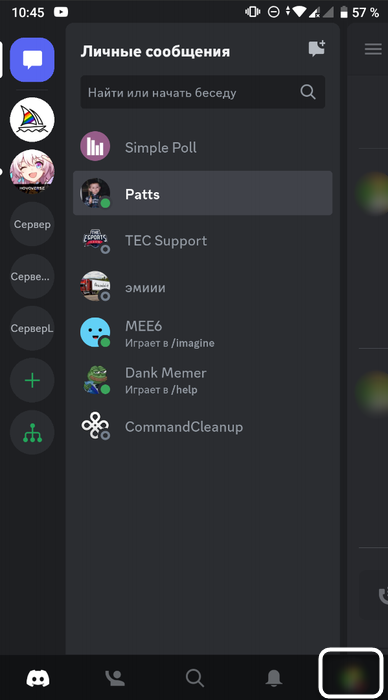
- На панели снизу нажмите по значку со своей аватаркой для перехода к настройкам учетной записи.
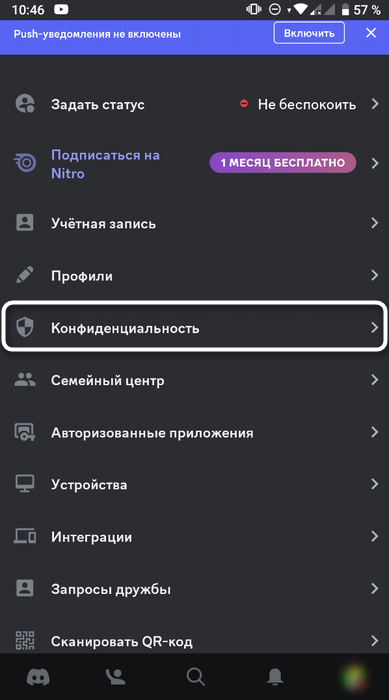
- Прокрутите параметры немного вниз и выберите раздел «Конфиденциальность».
- В нем понадобится найти настройку «Отображать текущую активность в статусе» и включить ее, если она сейчас отключена.
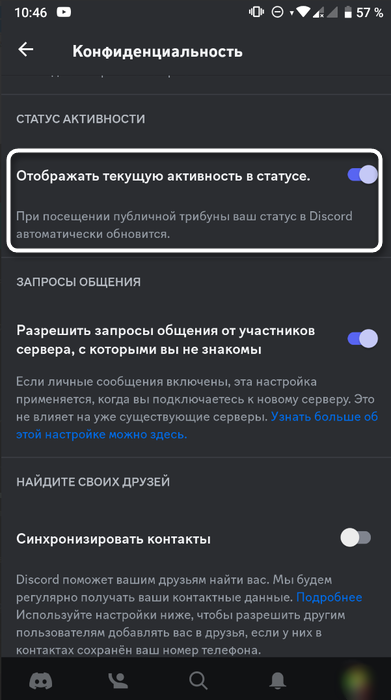
Такое действие должно помочь исправить конфликты с отображением игрового статуса при одновременном использовании десктопной версии Дискорда и его мобильного приложения.
Что касается дальнейшего управления игровой активностью и отключения отображения игр, то осуществляется это точно так же, но настройки деактивируются. Еще вместо этого временно можно использовать режим невидимки, чтобы скрыть свое присутствие в программе.
Как в Дискорде можно поставить статус – инструкция по изменению и как убрать

Голосовой мессенджер Discord обладает всеми необходимыми социальными функциями, позволяющими упростить общение между пользователями. В частности, каждый владелец учетной записи может сообщить другим юзерам о том, чем он занимается в данный момент. И, чтобы осуществить задуманное, пользователю необходимо разобраться, как поставить статус в VoIP-мессенджере Дискорд.
Что такое статус в Дискорде

Несмотря на то, что Discord является довольно специфичным мессенджером, статусы в нем играют ту же роль, как и в других подобных сервисах, будь то Telegram или WhatsApp. Статус показывает, готовы ли вы к общению в настоящий момент. Человек, который видит перед вашим профилем значок «В сети», будет понимать, что вам можно отправить сообщение. Напротив, если в качестве состояния вы установите «Не активен», другие пользователи поймут, что в настоящий момент вы не готовы к общению. Кроме того, статусы в Дискорде являются не только видимым инструментом оповещения других людей, но и функциональным ограничителем, поскольку некоторые значения способны отключить некоторые опции у вас или у остальных юзеров.
Виды статусов
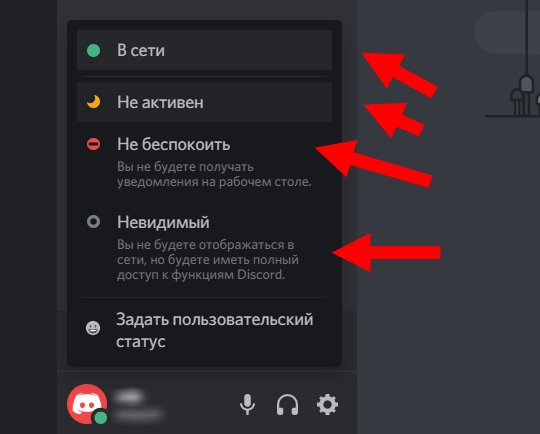
- «В сети». Стандартное значение, сопровождающееся кружочком зеленого цвета. Свидетельствует о том, что пользователь находится онлайн и готов к общению.
- «Не активен». Альтернативный вариант для тех, кто хочет пользоваться функционалом Дискорд, но не желает общаться с другими людьми. При этом ваша игровая активность никак не изменится. Просто другие участники сообщества будут понимать, что вы сейчас не готовы вести диалог.
- «Не беспокоить». С точки зрения смысла этот статус похож на предыдущий вариант, но в то же время имеет ряд ограничений. Так, для вас будут отключены любые уведомления, которые теоретически могли бы побеспокоить пользователя.
- «Невидимый». Значение, влияющее на отображение вашей учетной записи у других пользователей. Если вы поставите невидимку, то для всех остальных будет виден серый кружок «Не в сети». В то же время для вас не будет заблокирована ни одна функция, и вы так же можете продолжать общаться с другими людьми.
- «Пользовательский». Заключительный вариант, предлагающий установить значение по усмотрению пользователя. Вы сможете текстом прописать собственный статус, сопроводив его эмодзи. Кроме того, опция позволяет выбрать срок действия данного элемента. К примеру, его можно автоматически удалить через день или несколько часов.
Из описания доступных значений становится очевидно, что состояние аккаунта играет важную роль в организации общения между пользователями Discord. В то же время некоторые люди могут использовать их в качестве введения в заблуждение других юзеров.

Как его поменять?
Разобравшись в предназначении статусов и их основных отличиях, можно переходить к тому, как изменить настройки состояния в Дискорде. Ниже представлено две инструкции для разных платформ: смартфонов и ПК.
На компьютере
На практике подавляющее большинство людей пользуется Дискордом на компьютере, а потому в первую очередь важно рассказать о том, как поменять состояние на этой платформе:
- Запустите приложение или сайт Дискорда и пройдите авторизацию.
- Кликните по аватару своей учетной записи левой кнопкой мыши.
- Также щелчком ЛКМ выберите один из предложенных статусов, после чего вы можете скрыть меню.
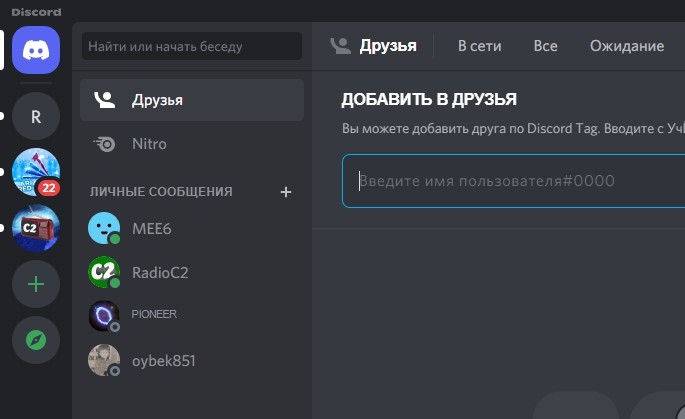
Более подробно стоит остановиться на ситуации, когда хочется добавить пользовательский статус. В подобной ситуации перед вами откроется всплывающее окно с двумя строчками:
- «Как жизнь»;
- «Удалить через».
В первой строке пользователь может указать непосредственно состояние, например, рассказав о том, что сейчас он играет в «Dota 2», а во второй – установить промежуток времени, после которого сообщение будет удалено.

На телефоне
Также изменить или убрать текущий статус можно на телефоне. Для этого понадобится:
- Запустить мобильный клиент.
- Нажать на значок пользователя, расположенный в правом нижнем углу.
- Включить опцию «Установить статус».
- Выбрать один из предложенных вариантов.
- Нажать на кнопку «Сохранить».
По аналогии с десктопной версией приложения в Discord на телефоне доступна установка пользовательских значений. Вы можете более подробно расписать текущее состояние учетной записи, сопроводив его эмодзи из представленного списка. Кроме того, здесь тоже доступна возможность удаления выбранного значения после определенного промежутка времени.
Меняющийся статус с помощью BetterDiscord
Откровенно говоря, самостоятельно менять статус учетной записи бывает не очень удобно. Пользователь может попросту забыть изменить текущее состояние, из-за чего во время сна его побеспокоит нежданное уведомление. Чтобы избежать подобных ситуаций, рекомендуется настроить автоматическое изменение значений при помощи программы BetterDiscord:
- Скачайте дистрибутив приложения с официального сайта и установите его.
- Запустите Discord.
- Перейдите в настройки.
- После установки дополнительного ПО здесь появится новый пункт «Plugins», который и позволит сделать автоматическую смену состояния.
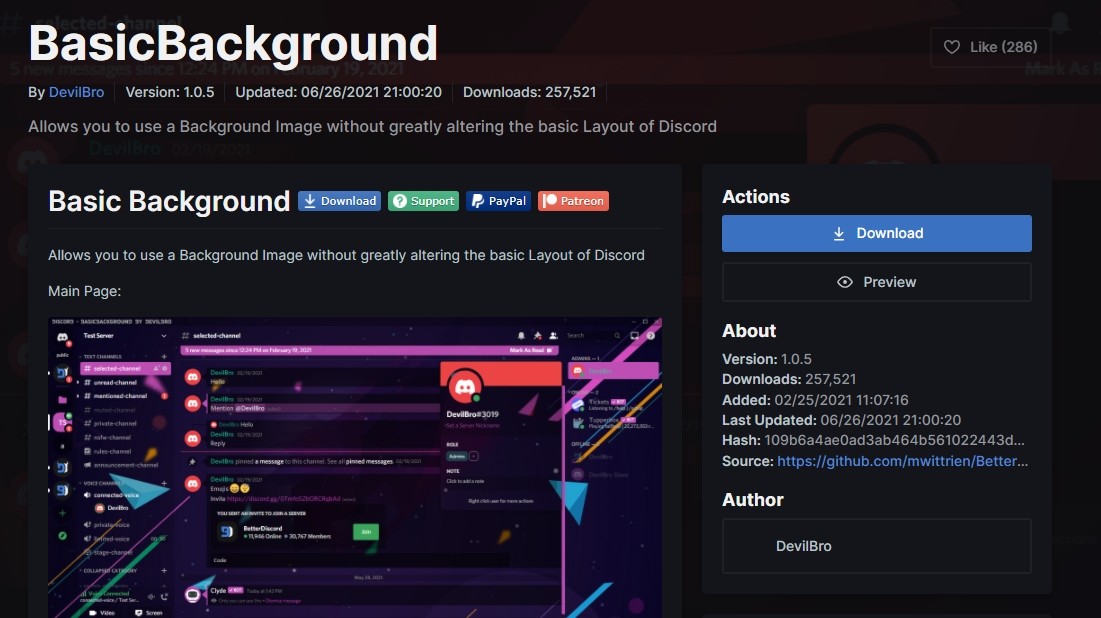
- В указанном пункте нажмите на кнопку «Open Plugin Folder».
- В открывшейся папке создайте документ через «Блокнот», прописав в нем значения для автоматической замены статуса. Все необходимые сведения есть на специальной странице https://raw.githubusercontent.com/toluschr/BetterDiscord-Animated-Status/master/Animated_Status.plugin.js.
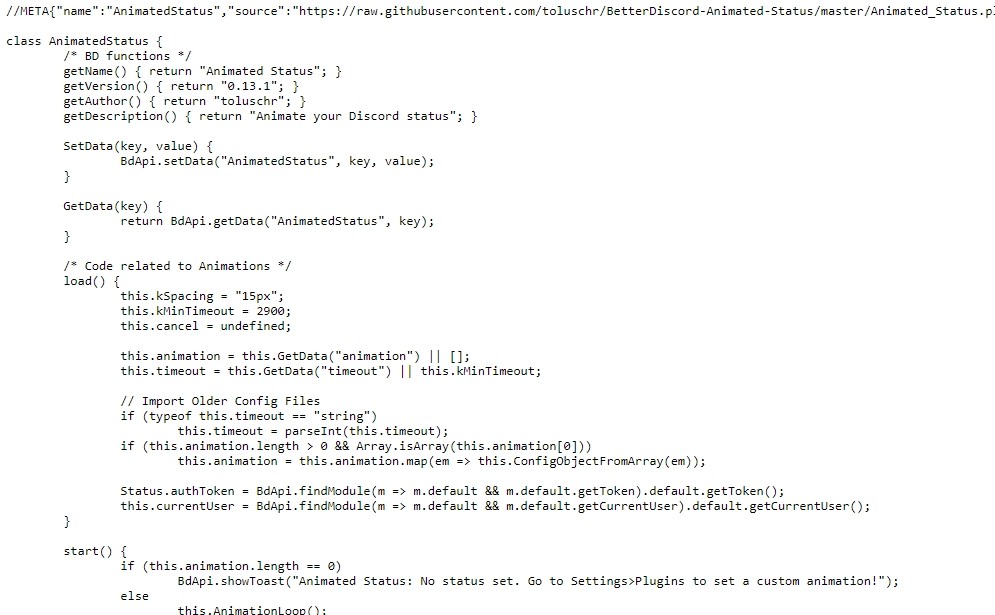
- Сохраните документ в расширении «Все файлы», присвоив имя «animated-status.plugin.js».

- Выберите получившийся файл через меню «Plugins».
- Нажмите на кнопку «Settings».

- Установите необходимые параметры, включая автоматическую смену значений в течение определенного отрезка времени.
Теперь информация о состоянии аккаунта будет меняться автоматически, и вам не придется самостоятельно менять значения. При этом будьте внимательны, устанавливая настройки, так как всегда велик риск ошибиться.
Как в Дискорде можно скрыть свою активность и отключить отображение игр

Мессенджер Discord – одно из самых популярных приложений для геймеров. Программа работает быстро даже на слабых компьютерах, имеет специальную функцию — оверлей (текстовый чат поверх картинки), а также умеет показывать игры, которые запускают друзья. В клиенте Дискорда можно как отключить отображение о запуске игры, так и поменять название, которое будет показываться в статусе пользователя.
Как выключить отображение игры?

Сервис автоматически сканирует запущенные приложения и выводит их название рядом с никнеймом пользователя. Происходит так с играми для компьютера и консоли XBOX. В параметрах можно настроить, какие игры будут транслироваться в статус и на главную страницу, изменить их названия, а также полностью отключить такой вид оповещения.
С компьютера
- Нажать на иконку шестеренки рядом с именем пользователя.

- Перейти в пункт «Игровая активность».
- Отключить опцию с помощью рычажка.

Вверху этой вкладки показывается последняя открытая программа: ее можно убрать из списка «Добавленные» и, таким образом, ее название не будет показываться друзьям. После отключения трансляции в статус Дискорд все равно будет определять открытые программы. Однако другие пользователи не смогут видеть запущенные вами игры, ни в статусе, ни на основной вкладке.
На мобильном устройстве
Дискорд для Андроида не умеет «захватывать» открытые приложения. Поэтому на смартфоне нельзя добавить отображение игровой активности пользователя, только настроить трансляцию запущенных программ с ПК или ноутбука.
- Запустите Discord.
- Перейдите в настройки (три точки в верхнем левом углу).
- Найдите необходимую вкладку.
- Отключите функцию «Отображать в статусе игру, в которую вы сейчас играете».
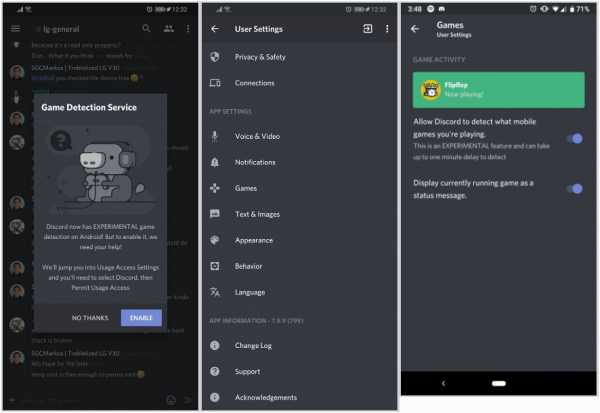
Вместо трансляции названия открытой игры можно установить пользовательский статус. Сделать это можно в параметрах профиля: кликните по соответствующему пункту, нажмите «Set custom status», затем введите желаемую надпись.
Статус «Невидимый»
В Дискорде доступно несколько типов статусов:
- «Онлайн»;
- «Не активен»;
- «Не беспокоить»;
- «Невидимка».
Первый устанавливаются по умолчанию, когда пользователь подключается к сервису. Не активен – когда человек отошел от компьютера и не трогает мышь и клавиатуру. В этих двух режимах уведомления приходят со звуковым оповещением, а рядом с никнеймом показываются зеленая и желтая точки соответственно.
Если установлен режим «Не беспокоить», рядом с именем отображается красный индикатор состояния, а уведомления на Рабочий стол не приходят.
«Невидимка» – режим, в котором пользователь отображается так, как если бы он был не в сети: индикатор горит серым, не показывается набор сообщений в чате, а также не транслируется название запущенной игры.
Установить «невидимый» статус можно через настройки профиля:
- Кликнуть по аватарке пользователя.
- В появившемся списке выбрать нужную опцию.
- Настройка применится автоматически.
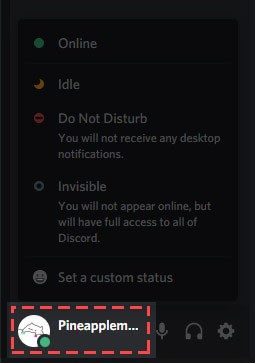
Аналогичным способом это делается в браузерной и мобильной версиях сервиса.
Режим «Невидимый» не ограничивает возможности пользователя. При его активации можно продолжать общение в текстовых чатах и на голосовых серверах. Однако другие пользователи будут думать, что вы не в сети, и не будут отвлекать от дел.
Любой статус отображается одновременно с пользовательским статусом, в котором можно написать все что угодно, в том числе и смайлики (доступны с подпиской Nitro).

Как сменить название отображаемой игры?
В настройках Дискорда можно добавить любую игру или программу. Чтобы это сделать, необходимо открыть пункт «Игровая активность» и на время отключить трансляцию в статус:
- Кликнуть мышкой по надписи «Добавить».
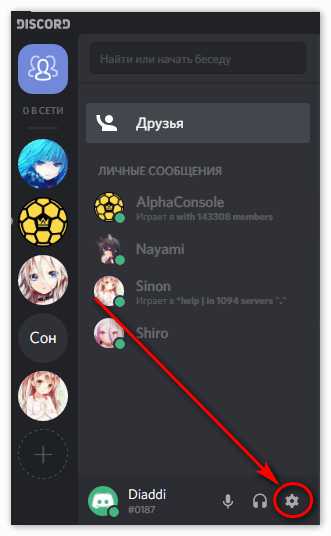
- Выбрать необходимое приложение.
- Приложение появится в списке «Добавленные игры».

- Изменить имя добавленной программы.

При соблюдении этих действий серый прямоугольник вверху окна станет зеленым, и на нем отобразится желаемое название.
Перед этими действиями необходимо запустить программу. Дискорд предлагает добавлять игры только из списка уже запущенных приложений. Указывать место расположения .exe файлов, как, например, требует Steam, не нужно.
Важно! Данный способ не работает с играми, скачанными из Steam, Epic Games и других магазинов. Discord не позволяет менять их название, так как они официально подтверждены.
Можно добавить любое приложение, в том числе и браузер, а затем переименовать его. Таким способом можно получить смешной статус формата «играет в игру *любой текст*». Такая надпись под ником будет показана в списках друзей, а также в списках участников сервера.
Статус пользователя

Пользовательский статус в Discord состоит из четырех настроек, которые служат в качестве быстро изменяемых настроек уведомлений. Это было вдохновлено опцией статуса во многих других программах чата и VoIP. Статус можно изменить, нажав на фотографию своего профиля в левом ящике на рабочем столе или в мобильном приложении.
- 1 Статусы
- 1.1 Онлайн
- 1.2 Не активен
- 1.3 Не беспокоить
- 1.4 Стрим
- 1.5 Невидимый
- 1.6 Не в сети
- 1.7 Пользовательский статус
Статусы [ ]
Онлайн [ ]
Онлайн режим является статусом по умолчанию. Вы получаете уведомления, можете использовать Discord и нормально отображаться в списке участников. У вас также будет зеленый кружок на картинке вашего профиля.
Не активен [ ]
Статус «Не активен» действует так же, как и статус «В сети». Уведомления приходят нормально, и вы можете использовать Discord в обычном режиме. Статус «Не активен» также устанавливается автоматически, если не было никакого движения мыши или набора текста в течение заданного промежутка времени, пока он был подключен к сети. Когда в окне снова появится движение мыши, вы вернетесь в режим онлайн, если статус «Не активен» не был установлен вручную. В гостях отображается как желтый индикатор состояния в вашем профиле.
Не беспокоить [ ]
Не беспокоить (также известный как DND) отключает все настольные и push-уведомления, даже из упоминаний. Не беспокоить отображается в виде красного индикатора состояния в вашем профиле.
Стрим [ ]
Статус стриминга может быть установлен только для учетной записи, интегрированной с вашей учетной записью Discord. Он работает так же, как «Не беспокоить», и отображается в виде фиолетового индикатора состояния в вашем профиле.
Невидимый [ ]
Невидимка позволяет использовать Discord в обычном режиме при отображении в невидимом. Люди будут думать что вас попросту нет в сети. Однако индикатор набора будет по-прежнему будет вас отображать. Невидимый статус отображается в профиле серым индикатором состояния.
Не в сети [ ]
Этот статус применяется к вашей учетной записи, как только каждый подключенный клиент теряет соединение. Это не может быть применено вручную(зато есть невидимый режим).
Пользовательский статус [ ]
Этот статус был добавлен в недавнем обновлении. В этом статусе пользователь может добавить эмодзи перед текстом и сам текст. Также, если у вас есть подписка Discord Nitro, вы можете вставить в статус пользовательский эмодзи. Ещё если вы не хотите что бы люди видели во что вы играете, просто в установите статус «Играет в < что хотите>«