У вас большие запросы!
Точнее, от вашего браузера их поступает слишком много, и сервер VK забил тревогу.
Эта страница была загружена по HTTP, вместо безопасного HTTPS, а значит телепортации обратно не будет.
Обратитесь в поддержку сервиса.
Вы отключили сохранение Cookies, а они нужны, чтобы решить проблему.
Почему-то страница не получила всех данных, а без них она не работает.
Обратитесь в поддержку сервиса.
Вы вернётесь на предыдущую страницу через 5 секунд.
Вернуться назад
Комбинация клавиш для поиска в тексте и на странице
Очень часто возникает необходимость найти какую-нибудь строчку, слово или абзац в длинном-длинном тексте на странице сайта, в текстовом документе, файле Word или таблице Excel. Можно, конечно, полазить по менюшкам и найти нужный пункт для вызова поискового диалогового окна. Но есть способ быстрее и удобнее — это специальная комбинация клавиш для поиска. В веб-браузерах, текстовых редакторах и офисных программах это — сочетание клавиш CTRL+F.

Нажав этим кнопки Вы вызовите стандартную для этого приложения форму поиска в тексте и на странице.
Причём комбинация клавиш поиска не зависит от версии программы или операционной системы — это общепринятый стандарт и от него практически никто не отходит!
Для того, чтобы найти что-то нужное через проводник Windows — необходимо воспользоваться несколько иной комбинацией клавиш для поиска — Win+F. Она относится к основным горячим клавишам Виндовс.
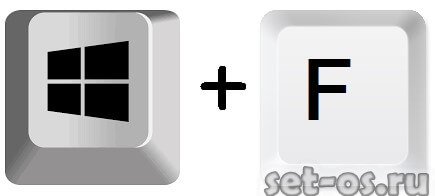
Для новичков поясню: кнопка Win — это специальная клавиша с логотипом Windows, расположенная в нижнем ряду кнопок клавиатуры компьютера. Она используется для вызова ряда функций Windows, в том числе и для поиска.
Горячие клавиши для поиска на странице: правильная комбинация


Добро пожаловать на WiFiGid. Мы тот самый сайт, который дает правильные и быстрые ответы нашим поклонниками Хотели узнать, какие горячие клавиши применяются для поиска на странице? Без проблем, получите:
Все! Эту страничку можно закрывать и использовать полученные знания. Весь остальной текст предназначен или для откровенных новичков, или для поисковых систем. И если мы были полезными – черканите, пожалуйста, пару добрых слов в комментариях.
В MacOS – Cmd + F
Поиск в одну кнопку – F3 (в браузерах).
Инструкция по использованию

Если вы вдруг никогда в жизни не использовали комбинации клавиш (ну вряд ли ведь), предлагаю инструкцию по использованию для самых «зеленых».
- Открываем страницу, на которой нам нужно что-то найти. Я открою наш же портал WiFiGid в Google Chrome, а так эта комбинация универсально работает чуть ли не в любой программе – браузерах, читалках, офисе, да даже в Windows. Так что ей можно искать не только что-то по сайтам, но и вообще в любом месте, где есть текст.
- Нажимаем и держим клавишу Ctrl .
- Нажимаем клавишу F (в этот момент уже появится окно поиска).
- Отпускаем клавиши в любом порядке.
В результате появится окошко для ввода текста, который и будет искаться по вашей страничке.
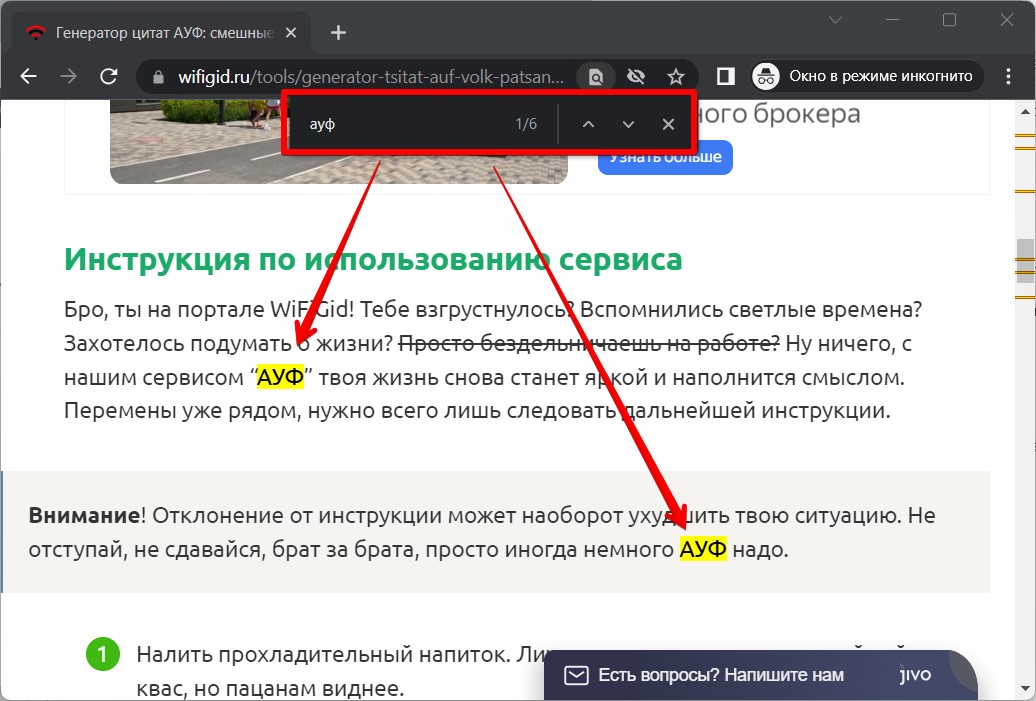
Комбинация клавиш на клавиатуре
Если вы вдруг плохо знаете клавиатуру, показываю, где искать нужные клавиши:
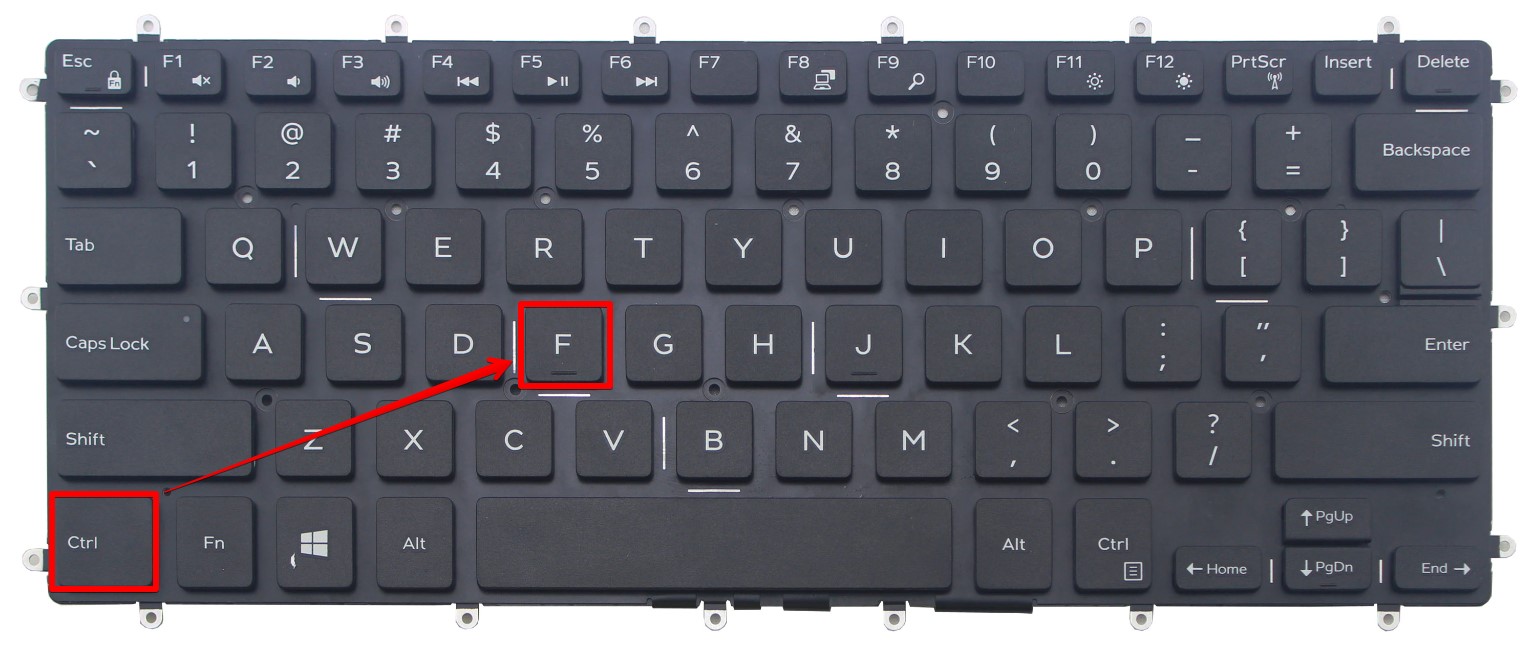

Все понятно? И просто несколько дополнений, чтобы здесь было еще больше текста
- На клавиатуре две клавиши Ctrl . Удобнее использовать именно показанную левую, но можно и правую, результат будет один.
- Любителям смотреть на клавиатуру с позиции кириллицы: правильная комбинация будет Ctrl + A (А – русская).
Про Ctrl +F5
Не путайте клавиши F и F5 (верхний ряд клавиатуры). Если комбинация Ctrl + F запускает поиск по тексту страницы, то кнопки Ctrl + F5 в браузере перезагружают страницу с чисткой кэша. Лично я этим пользуюсь часто, но путать не стоит.
Сочетания клавиш — Быстрое выполнение типичных задач в Firefox
В этой статье приведены сочетания клавиш Mozilla Firefox. Они работают только в том случае, если не используются средой рабочего стола или оконным менеджером. Если вы включили сочетания клавиш для редактриования текста в стиле Emacs в GNOME, они также будут работать в Firefox. При конфликте сочетания клавиш для редактирования текста Emacs и сочетания клавиш по умолчанию (как, например, в случае Ctrl + K ) сочетание Emacs имеет больший приоритет, если активно поле для ввода текста (в частности, адресная строка или панель поиска). В таких случаях используйте альтернативное сочетание клавиш, если оно указано ниже.
- Об управлении мышью вы можете узнать из этой статьи.
Оглавление
- 1 Навигация
- 2 Текущая страница
- 3 Редактирование
- 4 Поиск
- 5 Окна и вкладки
- 6 История
- 7 История
- 8 Закладки
- 9 Инструменты
- 10 Средство просмотра PDF
- 11 Разное
- 12 Разное
- 13 Разное
- 14 Разное
- 15 Сочетания клавиш для управления медиа
- 16 Выбор нескольких вкладок
- 17 Сочетания клавиш для разработчиков
Навигация
| Команда | Сочетание клавиш |
|---|---|
| Назад | Alt + ← command + ← command + [ Alt + ← Ctrl + [ Backspace * *если для browser.backspace_action установлено значение 0 (в редакторе настроек), не являющееся значением по умолчанию. |
| Вперёд | Alt + → command + → command + ] Alt + → Ctrl + ] Shift + Backspace * *см. выше. |
| Домой | Alt + Home option + home |
| Открыть файл | Ctrl + O command + O |
| Обновить | F5 Ctrl + R command + R |
| Обновить (с перезагрузкой кэша) | Ctrl + F5 Ctrl + Shift + R command + shift + R |
| Остановить | Esc command + . |
Текущая страница
| Команда | Сочетание клавиш |
|---|---|
| Перейти к следующей ссылке или полю для ввода | Tab |
| Перейти к предыдущей ссылке или полю для ввода | Shift + Tab |
| Перейти ниже на высоту экрана | Page Down fn + ↓ Пробел |
| Перейти выше на высоту экрана | Page Up fn + ↑ Shift + Space bar |
| Перейти в конец страницы | End Ctrl + ↓ command + ↓ |
| Перейти в начало страницы | Home Ctrl + ↑ command + ↑ |
| Перейти в следующий фрейм, всплывающее окно | F6 |
| Перейти в предыдущий фрейм, всплывающее окно | Shift + F6 |
| Печать | Ctrl + P command + P |
| Сохранить активную ссылку | Alt + Enter option + return — если для browser.altClickSave установлено значение true (в редакторе настроек), не являющееся значением по умолчанию. |
| Сохранить страницу как | Ctrl + S command + S |
| Увеличить масштаб | Ctrl + + command + + |
| Уменьшить масштаб | Ctrl + — command + — |
| Сбросить масштаб | Ctrl + 0 command + 0 |
Редактирование
| Команда | Сочетание клавиш |
|---|---|
| Копировать | Ctrl + C command + C |
| Вырезать | Ctrl + X command + X |
| Удалить | Del delete |
| Удалить слово слева | Ctrl + Backspace |
| Удалить слово справа | Ctrl + Del |
| Перейти на одно слово влево | Ctrl + ← |
| Перейти на одно слово вправо | Ctrl + → |
| Перейти в начало строки | Home Ctrl + ↑ |
| Перейти в конец строки | End Ctrl + ↓ |
| Перейти в начало текста | Ctrl + Home |
| Перейти в конец текста | Ctrl + End |
| Вставить | Ctrl + V command + V |
| Вставить (как простой текст) | Ctrl + Shift + V command + shift + V |
| Повторить | Ctrl + Y Ctrl + Shift + Z command + shift + Z |
| Выделить всё | Ctrl + A command + A |
| Отменить | Ctrl + Z command + Z |
Поиск
| Команда | Сочетание клавиш |
|---|---|
| Найти на этой странице | Ctrl + F command + F |
| Найти следующее | F3 Ctrl + G command + G |
| Найти предыдущее | Shift + F3 Ctrl + Shift + G command + shift + G |
| Быстрый поиск только в тексте ссылок | ‘ |
| Быстрый поиск | / |
| Закрыть панель поиска или быстрого поиска | Esc — когда панель поиска или быстрого поиска активна |
| Переключить поисковую систему | Alt + ↓ Alt + ↑ option + ↓ option + ↑ — после того, как вы написали что-то (или нажали ↓ ) в адресной строке |
| Искать в Интернете с помощью поисковой системы по умолчанию | Введите ? и пробел (или только ? ) в пустую адресную строку |
| Активировать адресную строку для поиска в Интернете с помощью поисковой системы по умолчанию | Ctrl + K command + K Ctrl + E Ctrl + J command + option + F — если панель поиска не отображается |
| Активировать панель поиска | Ctrl + K command + K Ctrl + E Ctrl + J command + option + F — если панель поиска отображается |
| Изменить поисковую систему по умолчанию | Ctrl + ↓ Ctrl + ↑ command + ↓ command + ↑ — в панели поиска или поле поиска страницы новой вкладки. |
| Открыть меню для переключения, добавления или управления поисковыми системами | Alt + ↓ Alt + ↑ F4 option + ↓ option + ↑ — когда панель поиска активна |
Окна и вкладки
| Команда | Сочетание клавиш |
|---|---|
| Закрыть вкладку | Ctrl + W Ctrl + F4 command + W — кроме закреплённых вкладок |
| Закрыть окно | Ctrl + Shift + W Alt + F4 command + shift + W |
| Перейти по циклу закладок в порядке времени последнего использования | Ctrl + Tab control + tab — если в настройках поставлен соответствующий флажок |
| Выход | Ctrl + Shift + Q Ctrl + Q command + Q |
| Перейти на одну вкладку влево | Ctrl + Page Up control + page up command + option + ← Ctrl + Shift + Tab control + shift + tab * * см. ниже |
| Перейти на одну вкладку вправо | Ctrl + Page Down control + page down command + option + → Ctrl + Tab control + tab * * если в настройках снят флажок «Ctrl+Tab переключает между вкладками в порядке недавнего использования» |
| Перейти во вкладку 1-8 | Ctrl + 1 — 8 command + 1 до 8 Alt + 1 — 8 |
| Перейти в последнюю вкладку | Ctrl + 9 command + 9 Alt + 9 |
| Переместить вкладку влево | Ctrl + Shift + Page Up |
| Переместить вкладку вправо | Ctrl + Shift + Page Down |
| Переместить вкладку в начало | Ctrl + Shift + Home command + shift + home — необходимо, чтобы выбранная в настоящий момент вкладка была активна, для этого можно, например, нажать Alt + D command + L , активировав адресную строку, а затем нажимать Shift + Tab , пока активной не станет вкладка. |
| Переместить вкладку в конец | Ctrl + Shift + End command + shift + end — необходимо, чтобы выбранная в настоящий момент вкладка была активна, для этого можно, например, нажать Alt + D command + L , активировав адресную строку, а затем нажимать Shift + Tab , пока активной не станет вкладка. |
| Отключить/Включить звук | Ctrl + M control + M |
| Новая вкладка | Ctrl + T command + T |
| Новое окно | Ctrl + N command + N |
| Новое приватное окно | Ctrl + Shift + P command + shift + P |
| Открыть адрес или начать поиск в новой фоновой вкладке | Alt + Shift + Enter option + shift + return — из адресной строки |
| Открыть адрес или начать поиск в новой активной вкладке | Alt + Enter option + return — из адресной строки или панели поиска |
| Открыть адрес или начать Начать поиск в новом окне | Shift + Enter shift + return — из адресной строки или поля поиска на странице новой вкладки |
| Начать поиск в новой фоновой вкладке | Ctrl + Enter command + shift + return — из поля поиска на странице новой вкладки. (см. примечание ниже) |
| Начать поиск в новой активной вкладке | Ctrl + Shift + Enter command + return — из поля поиска на странице новой вкладки. Примечание: сочетания клавиш для активных и фоновых вкладок меняются местами, если в настройках поставлен флажок «Переключаться на открываемую ссылку, изображение или медиа» |
| Открыть активную закладку или ссылку в текущей вкладке | Enter return |
| Открыть активную закладку в новой активной вкладке | Ctrl + Enter command + return |
| Открыть активную закладку в новой фоновой вкладке | Ctrl + Shift + Enter command + shift + return |
| Открыть активную ссылку в новой фоновой вкладке | Ctrl + Enter command + return (см. примечание ниже) |
| Открыть активную ссылку в новой активной вкладке | Ctrl + Shift + Enter command + shift + return Примечание: сочетания клавиш для активных и фоновых вкладок работают, если в настройках поставлен флажок «Переключаться на открываемую ссылку, изображение или медиа» |
| Открыть активную закладку или ссылку в новом окне | Shift + Enter shift + return |
| Показать все вкладки | Ctrl + Shift + Tab control + shift + tab — если в настройках поставлен флажок «Ctrl+Tab переключает между вкладками в порядке недавнего использования» |
| Восстановить закрытую вкладку Повторно открыть последнюю закрытую вкладку или окно | Ctrl + Shift + T command + shift + T ‘Примечание: Повторно открывает последнюю закрытую вкладку или окно, в порядке закрытия. Если нет вкладок или окон для повторного открытия, эта команда восстанавливает предыдущую сессию. |
| Восстановить закрытое окно Повторно открыть последнее закрытое окно | Ctrl + Shift + N command + shift + N |
| Переместить URL-адрес влево или вправо (если курсор находится в адресной строке) | Ctrl + Shift + X command + shift + X |
История
| Команда | Сочетание клавиш |
|---|---|
| Боковая панель журнала | Ctrl + H |
| Окно «Библиотека» (история) | Ctrl + Shift + H |
| Удалить недавнюю историю | Ctrl + Shift + Del |
История
| Команда | Сочетание клавиш |
|---|---|
| Боковая панель журнала | command + shift + H |
| Удалить недавнюю историю | command + shift + delete |
Закладки
| Команда | Сочетание клавиш |
|---|---|
| Добавить все вкладки в закладки | Ctrl + Shift + D command + shift + D |
| Добавить страницу в закладки | Ctrl + D command + D |
| Закладки | Ctrl + B Ctrl + I command + B Ctrl + B |
| Показать/Скрыть панель закладок | Ctrl + Shift + B command + shift + B Ctrl + Shift + B |
| Показать все закладки (окно «Библиотека») | Ctrl + Shift + O Ctrl + Shift + B command + shift + O command + shift + B Ctrl + Shift + O Ctrl + Shift + B |
| Показать список всех закладок | Space — в пустом поле поиска в окне библиотеки закладок или на боковой панели. |
| Активировать следующую закладку/папку, название которой (или свойство, по которому производится сортировка) начинается с заданного символа или последовательности символов | Введите символ или быстро введите последовательность символов. — в библиотеке закладок, на панели закладок, в меню закладок, на боковой панели закладок |
Инструменты
| Команда | Сочетание клавиш |
|---|---|
| Загрузки | Ctrl + J Ctrl + Shift + Y command + J |
| Дополнения | Ctrl + Shift + A command + shift + A |
| Показать/Скрыть инструменты разработчика | F12 Ctrl + Shift + I command + alt + I |
| Веб-консоль | Ctrl + Shift + K command + alt + K |
| Инспектор | Ctrl + Shift + C command + alt + C |
| Сделать скриншот | Ctrl + Shift + S command + shift + S |
| Стили | Shift + F7 |
| Диспетчер задач | Shift + Esc |
| Профайлер | Shift + F5 |
| Сеть | Ctrl + Shift + Q command + alt + Q Ctrl + Shift + E command + alt + E |
| Адаптивный дизайн | Ctrl + Shift + M command + alt + M |
| Исходный код страницы | Ctrl + U command + U |
| Консоль браузера | Ctrl + Shift + J command + shift + J |
| Информация о странице | Ctrl + I command + I |
Средство просмотра PDF
| Команда | Сочетание клавиш |
|---|---|
| Следующая страница | N или J или → |
| Предыдущая страница | P или K или ← |
| Увеличить | Ctrl + + command + + |
| Уменьшить | Ctrl + — command + — |
| Автоматически (масштаб) | Ctrl + 0 command + 0 |
| Повернуть документ по часовой стрелке | R |
| Повернуть документ против часовой стрелки | Shift + R |
| Перейти в режим презентации | Ctrl + Alt + P command + Alt + P |
| Выбрать инструмент «Выделение текста» | S |
| Выбрать инструмент «Рука» | H |
| Активировать поле ввода номера страницы | Ctrl + Alt + G command + Alt + G |
Разное
| Команда | Сочетание клавиш |
|---|---|
| Дополнить адрес доменом .com | Ctrl + Enter |
| Удалить выбранное предложение автодополнения | Shift + Del |
| Перейти в полноэкранный режим/Выйти из полноэкранного режима | F11 |
| Временно показать/Снова скрыть панель меню | Alt или F10 Alt или F10 |
| Включить/Отключить режим чтения | Ctrl + Alt + R F9 |
| Режим активного курсора | F7 |
| Активировать адресную строку | F6 Alt + D Ctrl + L |
| Активировать поле поиска в библиотеке | F6 Ctrl + F |
| Отключить автопрокрутку | Esc |
| Отменить операцию перетаскивания | Esc |
| Очистить поле поиска в библиотеке или боковой панели | Esc |
| Закрыть меню | Esc Alt F10 |
| Показать/Скрыть контекстное меню | Shift + F10 |
Разное
| Команда | Сочетание клавиш |
|---|---|
| Дополнить адрес доменом .com | control + return |
| Удалить выбранное предложение автодополнения | shift + delete |
| Перейти в полноэкранный режим/Выйти из полноэкранного режима | command + Shift + F |
| Включить/Отключить режим чтения | command + option + R |
| Режим активного курсора | F7 |
| Активировать адресную строку | F6 command + L |
| Активировать поле поиска в библиотеке | F6 command + F |
| Отключить автопрокрутку | Esc |
| Отменить операцию перетаскивания | Esc |
| Очистить поле поиска в библиотеке или боковой панели | Esc |
| Закрыть меню | Esc Alt F10 |
Разное
| Команда | Сочетание клавиш |
|---|---|
| Дополнить адрес доменом .com | Ctrl + Enter |
| Дополнить адрес доменом .net | Shift + Enter |
| Дополнить адрес доменом .org | Ctrl + Shift + Enter |
| Удалить выбранное предложение автодополнения | Del |
| Перейти в полноэкранный режим/Выйти из полноэкранного режима | F11 |
| Временно показать/Снова скрыть панель меню | Alt or F10 Alt or F10 |
| Включить/Отключить режим чтения | Ctrl + Alt + R F9 Ctrl + Alt + R |
| Режим активного курсора | F7 |
| Активировать адресную строку | F6 Alt + D Ctrl + L |
| Активировать поле поиска в библиотеке | F6 Ctrl + F |
| Отключить автопрокрутку | Esc |
| Отменить операцию перетаскивания | Esc |
| Очистить поле поиска в библиотеке или боковой панели | Esc |
| Закрыть меню | Esc Alt F10 |
| Показать/Скрыть контекстное меню | Shift + F10 |
Разное
| Команда | Сочетание клавиш |
|---|---|
| Дополнить адрес доменом .com | command + return |
| Дополнить адрес доменом .net | shift + return |
| Дополнить адрес доменом .org | command + shift + return |
| Удалить выбранное предложение автодополнения | shift + delete |
| Перейти в полноэкранный режим/Выйти из полноэкранного режима | command + Shift + F |
| Включить/Отключить режим чтения] | command + option + R |
| Режим активного курсора | F7 |
| Активировать адресную строку | F6 command + L |
| Активировать поле поиска в библиотеке | F6 command + F |
| Отключить автопрокрутку | Esc |
| Отменить операцию перетаскивания | Esc |
| Очистить поле поиска в библиотеке или боковой панели | Esc |
| Закрыть меню | Esc Alt F10 |
Сочетания клавиш для управления медиа
Также рекомендуем вам прочесть статью «HTML5-аудио и видео в Firefox».
| Команда | Сочетание клавиш |
|---|---|
| Воспроизвести/Приостановить | Пробел |
| Уменьшить громкость | ↓ |
| Увеличить громкость | ↑ |
| Отключить звук | Ctrl + ↓ command + ↓ |
| Включить звук | Ctrl + ↑ command + ↑ |
| Перейти на 15 секунд назад | ← |
| Перейти на 10 % назад | Ctrl + ← command + ← |
| Перейти на 15 секунд вперёд | → |
| Перейти на 10 % вперёд | Ctrl + → command + → |
| Перейти в начало | Home |
| Перейти в конец | End |
Выбор нескольких вкладок
Для использования этих сочетаний клавиш панель вкладок должна быть активна. В настоящее время единственный способ её активировать — активировать смежный объект и перейти в панель вкладок: например, нажать Ctrl + L command + L , активировав адресную строку, а затем нажимать Shift + Tab , пока выбранная вкладка не окажется в цветной рамке.
| Команда | Сочетание клавиш |
|---|---|
| Выбрать левую, правую, первую или последнюю вкладку. Отменить выбор всех остальных вкладок. | Клавиши со стрелками Home End |
| Переместить цветную рамку на левую, правую, первую или последнюю вкладку. | Ctrl command + клавиши со стрелками Ctrl command + Home Ctrl command + End |
| Выбрать или отменить выбор вкладки в цветной рамке. Не повлияет на выбор остальных вкладок. | Ctrl + Space command + space |
Сочетания клавиш для разработчиков
Вы также можете использовать сочетания клавиш с инструментами разработчика в Firefox. См. на странице «Все сочетания клавиш» в Firefox Source Docs.
Эти прекрасные люди помогли написать эту статью:

Станьте волонтёром
Растите и делитесь опытом с другими. Отвечайте на вопросы и улучшайте нашу базу знаний.