Темный режим в Word
Темный режим в Word предлагает темную цветовую схему для элементов управления меню и фона документа. Темный режим может помочь уменьшить напряжение глаз, а также обеспечивает более современное чувство Word. Фон темной страницы не передает способ печати документа или представление по умолчанию, когда участники совместной работы откроют его.

Темный режим доступен в Word для Windows, Word для MacOS и Word в Интернете.
Включение темного режима
Чтобы использовать темный режим в Word, необходимо сначала задать для темы Office значение Черный. Это позволит включить черную тему для всех приложений Office.
-
Перейдите в раздел Файл > учетная запись > тема Office.
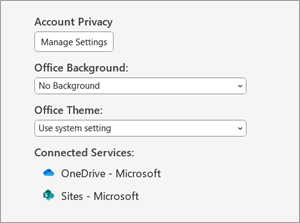
Откройте раскрывающееся меню и выберите Пункт Черный.
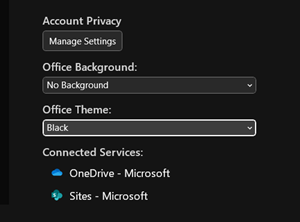
Настройка цвета фона страницы
После включения темного режима можно переключаться между темным и светлым цветами фона страницы.
- На ленте перейдите на вкладку Вид .
- Выберите Переключить режимы , чтобы изменить цвет фона страницы. Word запомните состояние этого переключателя для будущих сеансов темного режима.

Отключение фона темной страницы
Вы можете отключить фон темной страницы в темном режиме и сохранить страницу светлой.
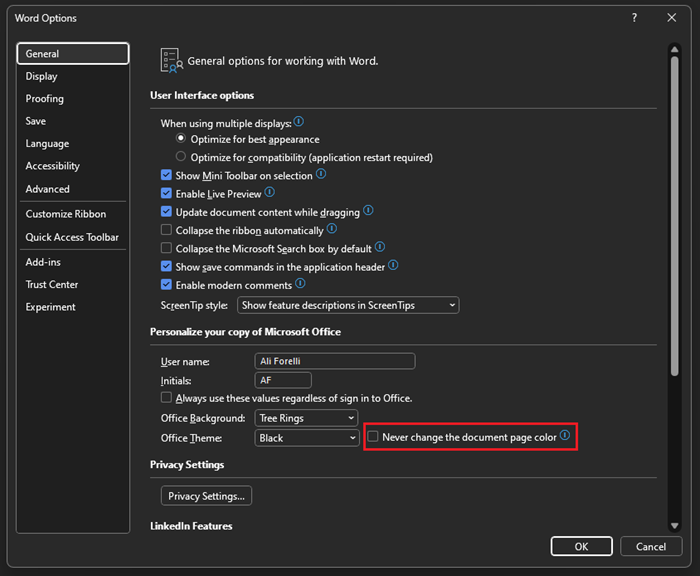
- Перейдите в раздел Параметры > файлов > Общие >Персонализация копии Microsoft Office.
- В поле Выбор цвета темы Office установите флажок Никогда не изменять цвет страницы документа.
- Нажмите кнопку ОК, чтобы вернуться к документу.
Проверка внешнего вида
Независимо от параметров темного режима, документ будет печататься с цветом страницы в светлом режиме. Кроме того, параметры темного режима не влияют на участников совместной работы, и Word будут учитывать индивидуальные настройки представления. Чтобы просмотреть документ для печати и совместного использования, используйте кнопку Switch Modes (Режимы S witch), чтобы изменить фон страницы на светлый.
Известные проблемы
- Параметр «Темный режим» не переносится между Вебом, Windows и Mac — его потребуется включить для каждой платформы.
- Иногда при копировании текста из другого приложения в темном режиме вставленный текст может выглядеть как черный текст с белым фоном. Чтобы устранить эту проблему, нажмите клавиши CTRL+SHIFT+V или вставьте клавиши CTRL+V , а затем выберите Вставить только текст в контекстном меню Параметры вставки.
- Некоторые боковые панели и диалоговые окна могут не сопоставляться с темным режимом.
- При рисовании цвет рукописного ввода не изменится на темный режим, пока вы не отпустите перо.
- Некоторые компоненты (например, диаграммы, текстовые поля и уравнения) могут не сопоставляться с темным режимом.
Включение темного режима
Чтобы включить темный режим в Word, необходимо включить темный режим для Mac OS.
- Перейдите в раздел Параметры > Общие.
- В параметрах внешний вид выберите Темный.
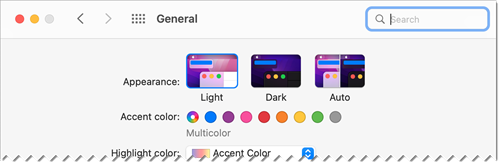 Кроме того, можно выбрать автоматический режим, который будет переключаться между светлым и темным режимами в соответствии с указанным расписанием ночной смены в MacOS.
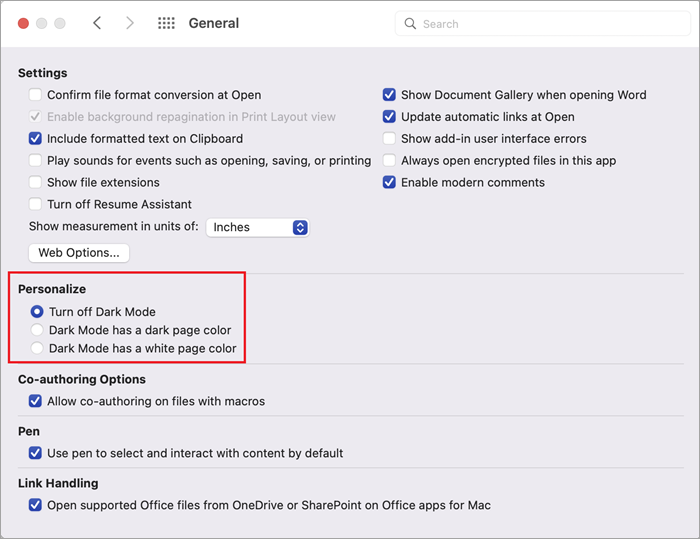
Настройка цвета фона страницы
После включения темного режима можно переключаться между темным и светлым цветами фона страницы.

- На ленте перейдите на вкладку Вид .
- Выберите Переключить режимы , чтобы изменить цвет фона страницы. Word запомните состояние этого переключателя для будущих сеансов темного режима.
Отключение фона темной страницы
Вы можете отключить фон темной страницы в темном режиме и сохранить страницу светлой.
- Перейдите Word >Параметры > Общие > Персонализация.
- Выберите Темный режим с белым цветом страницы.
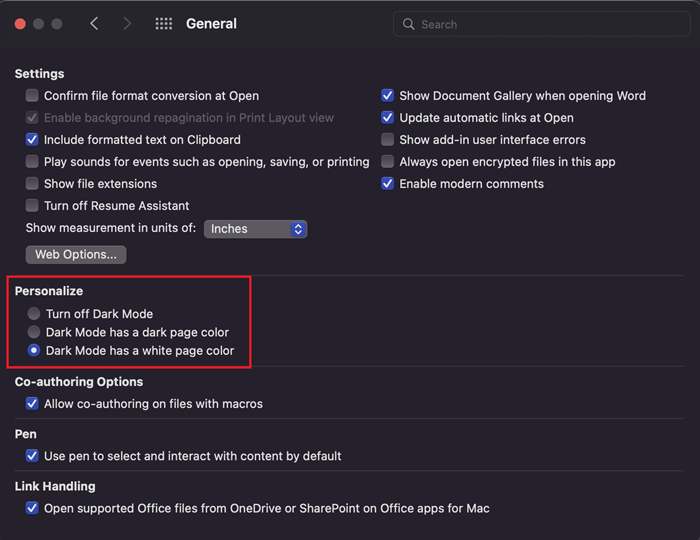
Проверка внешнего вида
Независимо от параметров темного режима, документ будет печататься с цветом страницы в светлом режиме. Кроме того, параметры темного режима не влияют на участников совместной работы, и Word будут учитывать индивидуальные настройки представления. Чтобы просмотреть документ для печати и совместного использования, используйте кнопку Switch Modes (Режимы S witch), чтобы изменить фон страницы на светлый.
Известные проблемы
- Параметр «Темный режим» не переносится между Вебом, Windows и Mac — его потребуется включить для каждой платформы.
- Иногда при копировании текста из другого приложения в темном режиме вставленный текст может выглядеть как черный текст с белым фоном. Чтобы устранить эту проблему, нажмите клавиши CMD+SHIFT+V или вставьте CMD+V , а затем выберите Вставить только текст в контекстном меню Параметры вставки.
- Некоторые боковые панели и диалоговые окна могут не сопоставляться с темным режимом.
- При рисовании цвет рукописного ввода не изменится на темный режим, пока вы не отпустите перо.
- Некоторые компоненты (например, диаграммы, текстовые поля и уравнения) могут не сопоставляться с темным режимом.
Включение темного режима
Если для вашей ос или темы браузера уже задано значение Темный режим, Word для Интернета автоматически включит темный режим. В противном случае можно выполнить эти действия.

- На ленте перейдите на вкладку Вид .
- Выберите Темный режим.
Настройка цвета фона страницы
После включения темного режима можно переключаться между темным и светлым цветами фона страницы.

- На ленте перейдите на вкладку Вид .
- Выберите Переключить фон.
- Можно также использовать переключатель Переключиться на светлый фон в правом нижнем углу строки состояния.
Отключение фона темной страницы
Вы можете отключить фон темной страницы в темном режиме и сохранить страницу светлой.
Вы можете переключить кнопку Переключить фон на ленте. При выходе из веб-документа и возвращении к нему Word Word запомните и применит ваш выбор (для каждого уникального браузера).
Проверка внешнего вида
Независимо от параметров темного режима, документ будет печататься с цветом страницы в светлом режиме. Кроме того, параметры темного режима не влияют на участников совместной работы, и Word будут учитывать индивидуальные настройки представления. Чтобы просмотреть документ для печати и совместного использования, используйте кнопку Switch Backgrounds (Фоны S witch), чтобы изменить фон страницы на светлый.
Известные проблемы
- Параметр «Темный режим» не переносится между Вебом, Windows и Mac — его потребуется включить для каждой платформы.
- Если Word не запоминает настройки темного режима, проверка параметры файлов cookie в браузере. Для сохранения ваших настроек необходимо включить файлы cookie.
- Иногда при копировании текста из другого приложения в темном режиме вставленный текст может выглядеть как черный текст с белым фоном. Чтобы устранить эту проблему, нажмите клавиши CTRL+SHIFT+V или вставьте клавиши CTRL+V, а затем выберите Вставить только текст в контекстном меню Параметры вставки.
- Некоторые боковые панели и диалоговые окна могут не сопоставляться с темным режимом.
- При рисовании цвет рукописного ввода не изменится на темный режим.
- Некоторые компоненты (например, диаграммы, текстовые поля и уравнения) могут не сопоставляться с темным режимом.
КАК УБРАТЬ ТЕМНУЮ ТЕМУ В ВОРДЕ НА МАКБУКЕ
Для убирания темной темы в Word на MacBook необходимо выполнить следующие шаги:
1. Откройте приложение Word на вашем MacBook.
2. Найдите и откройте раздел настроек или предпочтений программы.
3. В разделе настроек найдите параметры оформления или внешний вид.
4. Возможно, там будет опция, позволяющая выбрать светлую тему оформления. Включите эту опцию.
5. После применения изменений закройте и снова откройте приложение Word для применения новой темы.
Настроить тёмный режим macOS или светлый режим и основные настройки macOS
M2 MacBook Pro vs M2 MacBook Air — НЕ ПОКУПАЙТЕ M2 PRO В 2022! (вот, почему)
Как ИДЕАЛЬНО настроить новый MacBook? + Скрытая настройка MacOS
☯️ Как включить темную/светлую тему Mac OS
How to Turn Off Dark Mode on Microsoft Word for MacBook (NEW UPDATE in 2023)
How To Turn On WHITE BACKGROUND for MS Word on Mac Dark Mode
Топ-5 Лучших Программ Для Mac в 2022! — Что установлено на моём МакБуке?
Как отключить тёмную тему в Office на Mac

В закладки

В новом обновлении пакета программ Office для Mac компания Microsoft реализовала возможность включения тёмного режима во всех своих приложениях.
Что не так
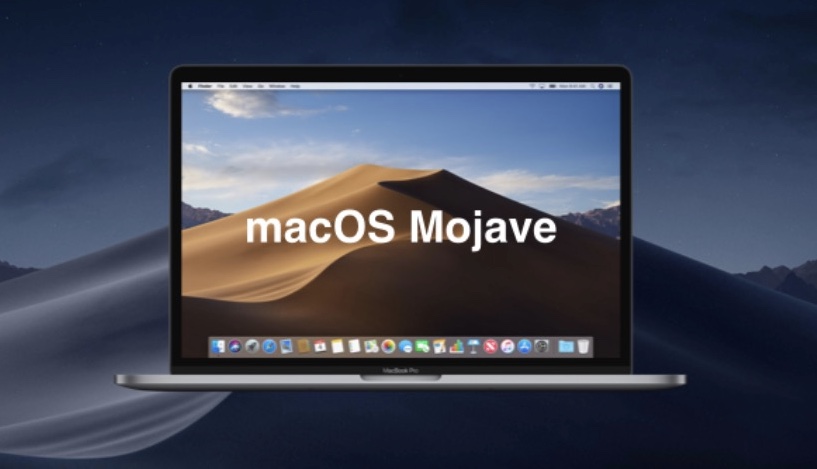
Обновившись и запустив Word, я ожидал увидеть привычное окно выбора темы, но программа такого выбора не предоставила и запустилась в темных цветах, в соответствиии с системными настройками macOS.
Тут стоит отметить, что тёмный цвет самой операционки купертиновцев мне кажется крайне удачным, особенно реализация динамической смены рабочего стола в течение дня. Наблюдать за рассветом и закатом в пустыне во время рабочего дня доставляет мне дополнительный приток эндорфина.
Поэтому темный вариант оформления операционной системы прописался в моем Mac на постоянной основе.
Однако, в офисных приложениях от Microsoft смотреть на темный интерфейс совсем непривычно. Дополнительно раздражает то, что сами листы страниц остаются ярко-белыми и здорово выделяются на контрасте с тёмными опциями меню и другими элементами интерфейса.
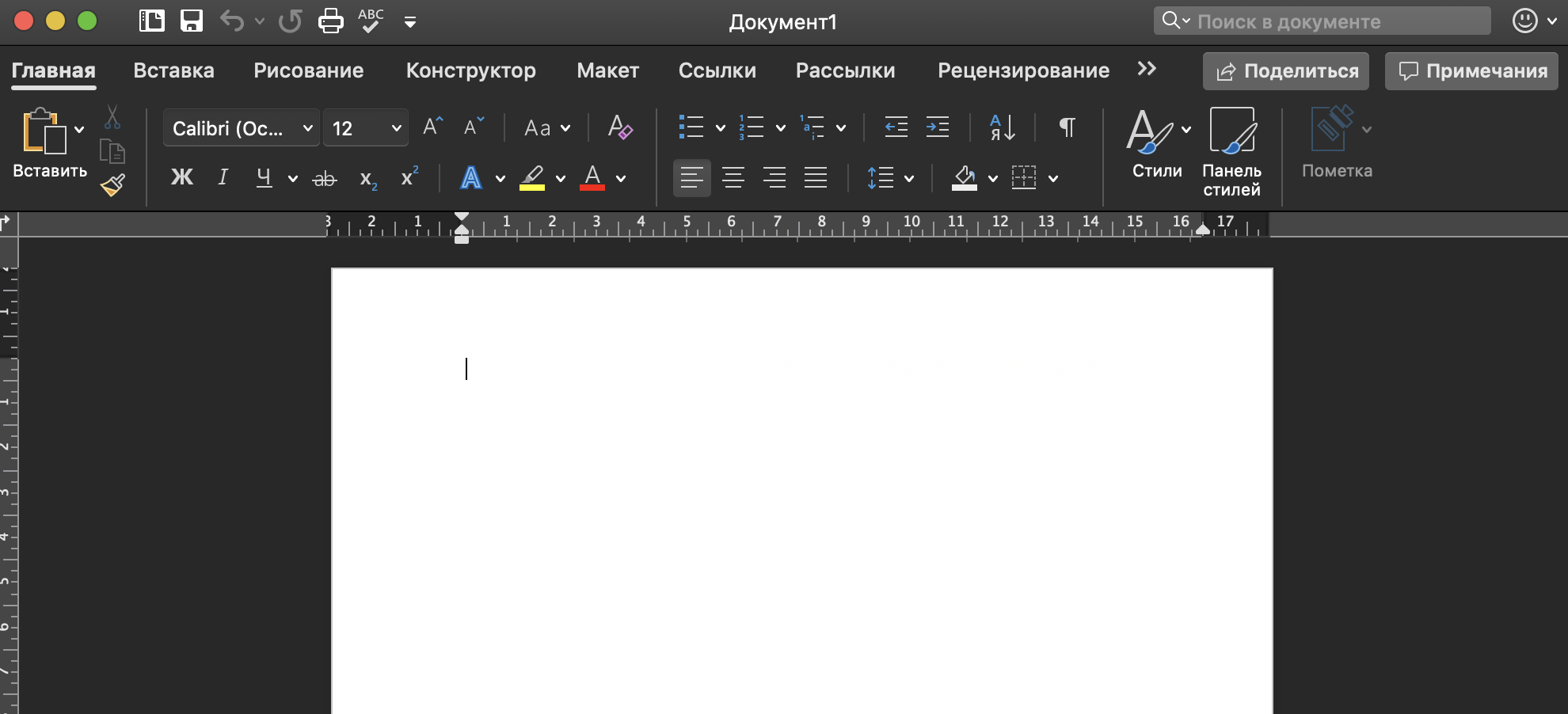
Полез в настройки Office, чтобы включить привычный цветной режим и… нигде не нашел соответствующего пункта. Офис возвращался к привычному состоянию только при выборе в настройках macOS светлой темы оформления.
Зашел на тематические форумы – никто не знает, где настройки тем в Офисе. Написал в поддержку Майков, пришел ответ:
Включите светлую тему в настройках вашей операционной системы и получите светлую версию оформления пакета Office.
Браво, Майкрософт! Вы просто гении реализации интерфейсов.
Как сменить тему оформления интерфейса
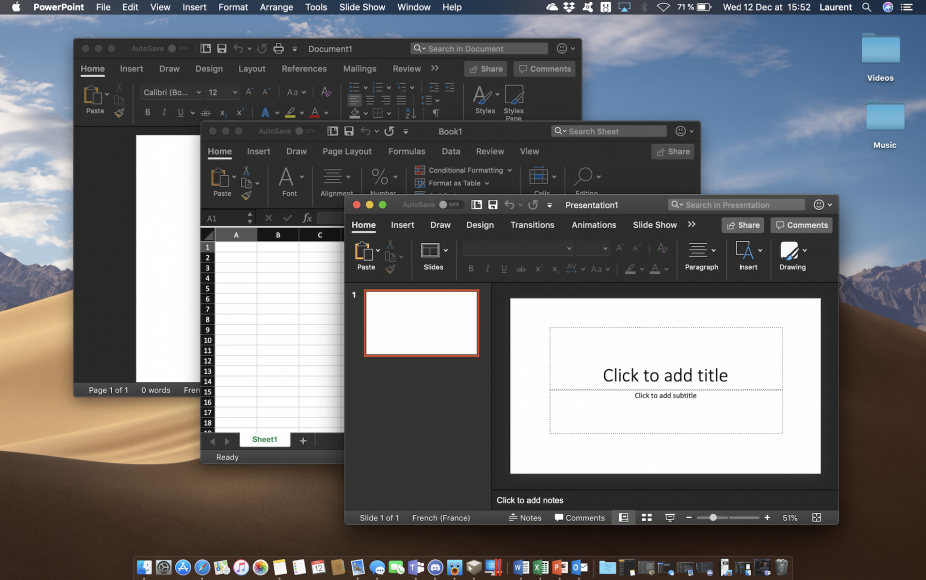
По всей видимости, в первоначальной версии ребята из Редмонда просто не продумали, что будут пользователи, которые захотят выбрать стандартный цветной вариант оформления программ при работе в тёмной версии самой операционной системы.
Так или иначе, после очередного апдейта пакета Office, наконец-то нашлась соответствующая опция, которая позволяет включить цветное оформление программ Microsoft при темной теме Mojave. Хотя найти ее интуитивно не так просто. Поэтому и решил поделиться находкой.
1. Открываем Word, заходим в пункт Параметры, который находится в верхнем меню открытого приложения.
2. Далее нас интересует блок Средства разработки и проверки правописания, в них есть иконка Общие.
3. Нажимаем на неё, в открывшемся меню ищем Личную настройку и ставим галочку рядом с надписью Не разрешать изменение внешнего вида в темном режиме.

Майки не были бы Майками, если бы не оставили какие-нибудь неудобства: данную процедуру придется проделать отдельно для каждого приложения пакета Office!
Зато после пары минут рутинной ручной перенастройки можно наслаждаться отличной тёмной темой macOS и функциональным цветным оформлением приложений пакета Office одновременно.
(36 голосов, общий рейтинг: 4.64 из 5)
�� Хочешь ещё? Читай больше в Telegram
�� Ищешь ответ на вопрос? Приходи на Форум
В новом обновлении пакета программ Office для Mac компания Microsoft реализовала возможность включения тёмного режима во всех своих приложениях. Что не так Обновившись и запустив Word, я ожидал увидеть привычное окно выбора темы, но программа такого выбора не предоставила и запустилась в темных цветах, в соответствиии с системными настройками macOS. Тут стоит отметить, что тёмный.
КАК СДЕЛАТЬ БЕЛЫЙ ФОН В ВОРДЕ НА МАКБУКЕ
Если вы хотите сделать белый фон в программе Microsoft Word на вашем MacBook, это возможно с помощью нескольких простых шагов.
В первую очередь, откройте программу Microsoft Word на вашем MacBook. Найдите меню «Формат» в верхней части экрана и выберите «Фон страницы».
В появившемся окне «Фон страницы» выберите вкладку «Заливка». Здесь вы можете выбрать опцию «Цвет» и выбрать белый цвет в качестве фона страницы.
После выбора белого цвета фона, нажмите кнопку «ОК», чтобы применить изменения. Ваш фон страницы в программе Word теперь будет белым.
Не забудьте сохранить свои изменения, чтобы они применились ко всем страницам в документе. Вы можете найти опцию сохранения в меню «Файл» в верхнем левом углу экрана.
Я научу тебя пользоваться macOS за 25 минут! Мастер-класс по переходу с Windows ПК на Mac!
How to add checkbox in Ms Word Mac
Как сделать фон листа в Microsoft Word (цветной, узор, текстура, рисунок)
How To Turn On WHITE BACKGROUND for MS Word on Mac Dark Mode
*macbook m1* настройка и оформление макбука + эстетичные детали — ЭТО НУЖНО СДЕЛАТЬ
Как работать с документами Word, Excel и Power Point на Mac?