Поиск резервных копий iPhone, iPad и iPod touch
Поиск резервных копий iOS или iPadOS на компьютере Mac, компьютере с Windows и устройстве iOS или iPadOS. Узнайте, как удалять резервные копии, копировать их и выполнять другие действия.
Поиск резервных копий, сохраненных на компьютере Mac или компьютере с Windows
- Приложения Finder и iTunes сохраняют резервные копии в папку резервного копирования. Расположение папки резервного копирования зависит от операционной системы. Несмотря на то что можно скопировать папку резервного копирования, не следует перемещать ее в другую папку, на внешний или сетевой диск.
- Не редактируйте, не перемещайте, не переименовывайте и не извлекайте содержимое из файлов резервных копий. Например, чтобы выполнить восстановление из перемещенного файла резервной копии, необходимо вернуть файл резервной копии на исходное место в папку резервной копии, иначе восстановление работать не будет. Резервные копии служат защищенной копией практически всех данных и настроек вашего устройства. Даже если просмотр или доступ к содержимому файла резервного копирования будет возможен, такое содержимое, как правило, не хранится в формате, пригодном для чтения.
Поиск папки с резервными копиями на компьютере Mac
Чтобы найти резервные копии, выполните указанные ниже действия.
- Подключите устройство к компьютеру Mac с помощью кабеля USB или USB-C.
- В приложении Finder выберите «Переход» > «Переход к папке».
- Введите или скопируйте и вставьте ~/Library/Application Support/MobileSync/Backup/ в окне с именем пути.
Найдите определенную резервную копию
На компьютере Mac с macOS Catalina или более поздней версией выполните указанные ниже действия.
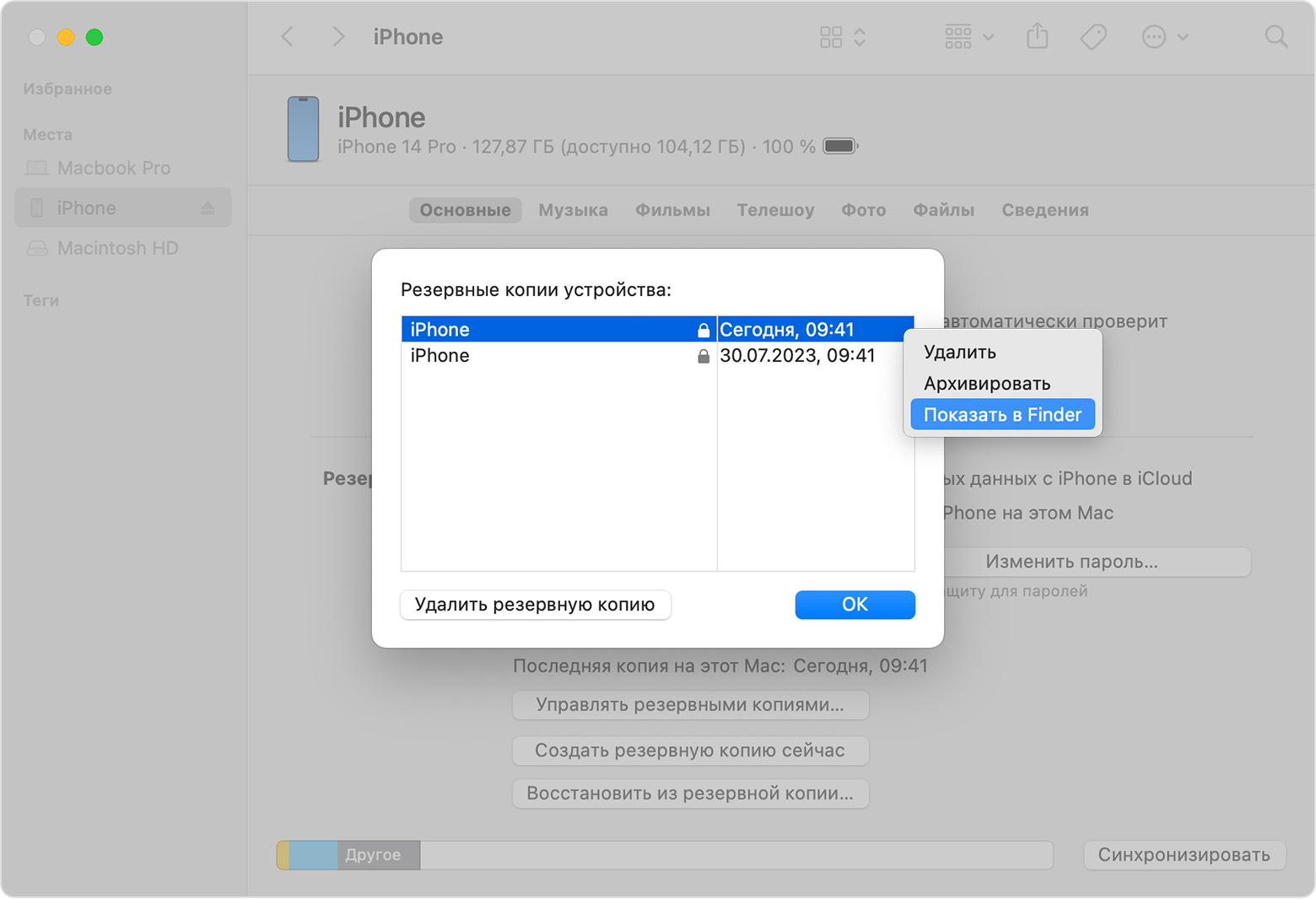
- Откройте Finder.
- Щелкните ваше устройство.
- На вкладке «Основные» нажмите «Управлять резервными копиями», чтобы посмотреть список резервных копий. Нажмите правой кнопкой мыши необходимую резервную копию, а затем выберите «Показать в Finder», «Удалить» или «В архив».
- Нажмите «ОК».
Поиск папки с резервными копиями на компьютере с Windows 8 или 10
- Найдите строку поиска:
- В ОС Windows 8 щелкните значок лупы в правом верхнем углу экрана.
- В ОС Windows 10 перейдите в строку поиска рядом с кнопкой «Пуск».
- В строке поиска введите %appdata%. Если резервные копии не отображаются, введите %USERPROFILE%.
- Нажмите клавишу «Ввод».
- Дважды щелкните эти папки: Apple или Apple Computer > MobileSync > Backup.
Удаление и копирование резервных копий на компьютере Mac или компьютере с Windows
Запрещается редактировать, переносить, переименовывать и извлекать содержимое файлов резервного копирования, так как указанные действия могут привести к повреждению файлов. Вы можете копировать резервные копии или удалять резервные копии, которые больше не нужны.
Копирование резервных копий в другое место
Если необходимы дубликаты резервных копий, можно найти папку резервного копирования и скопировать ее целиком в другое место, например на внешний диск или в каталог сетевого хранилища.
Приложение Time Machine автоматически копирует папку резервного копирования, когда вы создаете резервную копию папки пользователя на компьютере Mac.
Удаление резервных копий
На компьютере Mac с macOS Catalina или более поздней версией выполните указанные ниже действия.
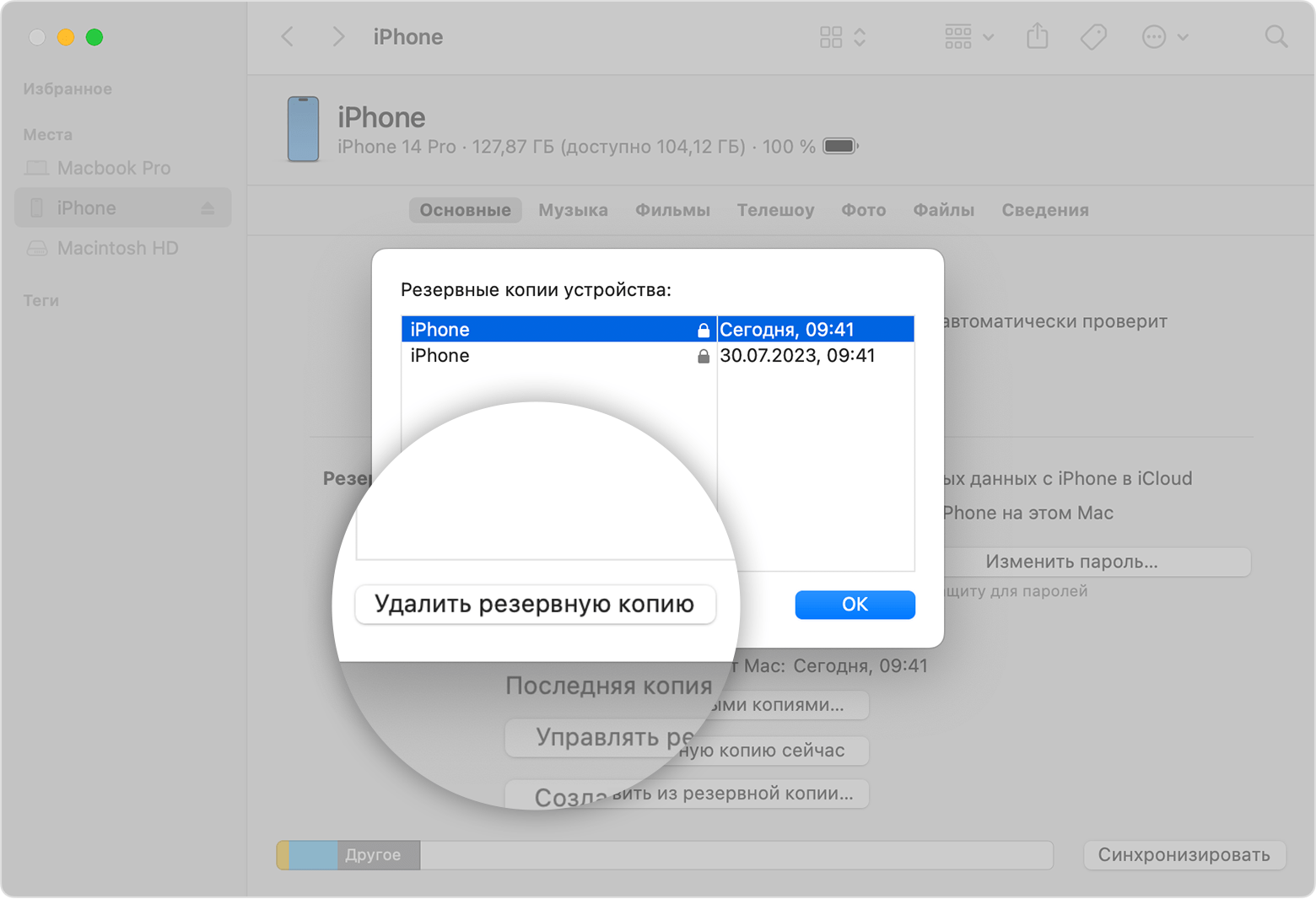
- Откройте Finder. Щелкните ваше устройство.
- На вкладке «Основные» нажмите «Управлять резервными копиями», чтобы посмотреть список резервных копий. Нажмите правой кнопкой мыши необходимую резервную копию, а затем выберите «Удалить» или «В архив».
- Нажмите «Удалить резервную копию», а затем подтвердите действие.
Поиск резервных копий, сохраненных в iCloud, и управление ими
Если используется резервное копирование в iCloud, список резервных копий не будет доступен по адресу iCloud.com. Найти резервные копии iCloud на устройстве iOS или iPadOS, компьютере Mac либо компьютере с Windows можно следующим образом.
На iPhone, iPad или iPod touch:
- Выберите «Настройки» > [ваше имя] > iCloud.
- Нажмите «Управлять хранилищем учетной записи», затем «Резервные копии».
- Нажмите резервную копию, чтобы просмотреть подробную информацию о ней, выбрать, какую информацию нужно включить в резервную копию, или удалить ее.
Выбрать содержимое для резервного копирования можно только в меню «Настройки» устройства, на котором хранится соответствующее содержимое. Например, несмотря на то что можно просмотреть резервную копию данных iPad на устройстве iPhone, выбрать содержимое iPad для резервного копирования можно только в меню «Настройки» iPad.
На компьютере Mac с macOS Catalina или более поздней версией выполните указанные ниже действия.
- Выберите меню Apple > «Системные настройки».
- Щелкните идентификатор Apple ID.
- Нажмите iCloud.
- Нажмите «Управлять».
- Выберите пункт «Резервные копии».
На компьютере Mac с macOS Mojave или более ранней версией выполните указанные ниже действия.
- Выберите меню Apple > «Системные настройки».
- Нажмите iCloud.
- Нажмите «Управлять».
- Выберите пункт «Резервные копии».
На компьютере с Windows:
- Откройте приложение iCloud для Windows
- Выберите пункт «Хранилище».
- Выберите пункт «Резервная копия».
Дополнительная информация
- Узнайте о различиях между резервными копиями iCloud и iTunes.
- Следуйте инструкции, чтобы создать резервную копию на iPhone, iPad или iPod touch.
- Узнайте о зашифрованных резервных копиях.
Информация о продуктах, произведенных не компанией Apple, или о независимых веб-сайтах, неподконтрольных и не тестируемых компанией Apple, не носит рекомендательного или одобрительного характера. Компания Apple не несет никакой ответственности за выбор, функциональность и использование веб-сайтов или продукции сторонних производителей. Компания Apple также не несет ответственности за точность или достоверность данных, размещенных на веб-сайтах сторонних производителей. Обратитесь к поставщику за дополнительной информацией.
Управление хранилищем iCloud
Требуется больше места в хранилище iCloud? Вы можете легко управлять своим хранилищем, чтобы получить больше места или перейти на iCloud+.
При настройке хранилища iCloud вы автоматически получаете 5 ГБ свободного пространства. Его можно использовать для резервного копирования в iCloud, сохранения фотографий и видео в «Фото iCloud», синхронизации документов через iCloud Drive и т. д. Вы всегда можете проверить используемый объем хранилища iCloud в меню «Настройки» устройства или на сайте iCloud.com. Если свободное место заканчивается, вы в любой момент можете увеличить доступный объем или перейти на тарифный план iCloud+. Чем отличается хранилище вашего устройства от хранилища iCloud? Узнайте больше о хранилище устройства и хранилище iCloud
Как получить больше свободного пространства в хранилище iCloud
- Проверка раздела «Рекомендации для Вас»
- Уменьшение размера резервной копии iCloud
- Удаление фотографий в «Фото iCloud»
- Удаление папок и файлов в iCloud Drive
- Удаление текстовых сообщений и вложений в приложении «Сообщения»
- Удаление сообщений и управление почтой
- Удаление голосовых записей
Проверка раздела «Рекомендации для Вас»
Если у вас заканчивается место в iOS 17 или iPadOS 17 либо более поздних версий, можно перейти в раздел «Рекомендации для Вас» в настройках iCloud и проверить, есть ли фотографии, большие файлы или резервные копии, которые больше не понадобятся и которые можно удалить.
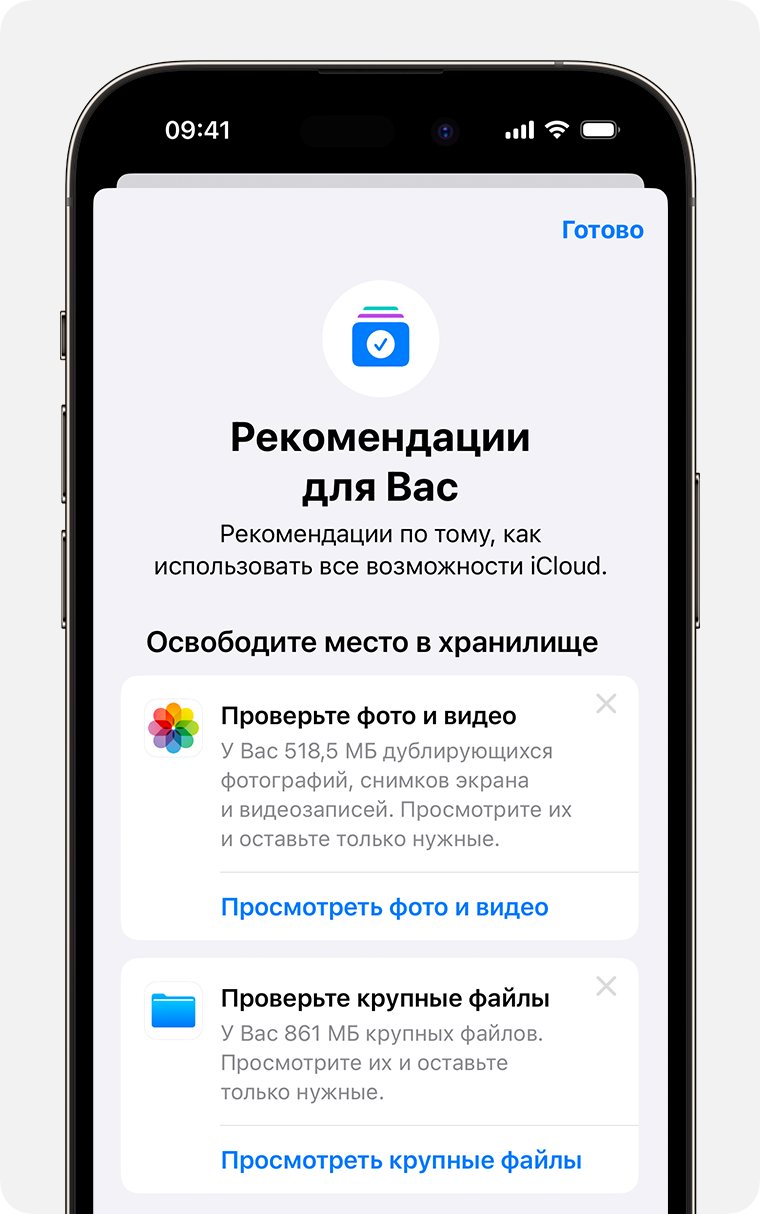
- Выберите «Настройки» > [ваше имя] > iCloud.
- Нажмите «Рекомендации для Вас», а затем выберите один из указанных ниже параметров и следуйте инструкциям на экране.
- Нажмите «Проверить резервные копии», чтобы найти и удалить резервные копии с устройств, которые больше не используются.
- Нажмите «Просмотреть фото и видео», чтобы удалить дубликаты фотографий, снимков экрана или видео, которые больше не понадобятся.
- Нажмите «Просмотреть крупные файлы», чтобы освободить место, удалив ненужные большие файлы.
- Если ни один из этих параметров не отображается, вы все равно можете удалить содержимое из iCloud вручную.
Уменьшение размера резервной копии iCloud
При резервном копировании данных с iPhone или iPad в iCloud автоматически создается и сохраняется резервная копия наиболее важной информации на устройстве. Узнайте больше о данных, включаемых в резервные копии iCloud
Многие приложения создают резервные копии данных в iCloud автоматически после установки. Можно исключить неиспользуемые приложения или удалить старые резервные копии iCloud, чтобы уменьшить размер резервной копии iCloud и освободить место в хранилище iCloud.
Выбор приложений на iPhone или iPad для резервного копирования
- Выберите «Настройки» > [ваше имя] > iCloud.
- Нажмите «Управлять хранилищем учетной записи» или «Управление хранилищем», а затем — «Резервные копии».
- Нажмите имя используемого устройства.
- Отключите приложения, для которых не нужно создавать резервные копии.
- Выберите «Выключить и удалить».
После подтверждения того, что необходимо выключить и удалить приложение, резервное копирование iCloud отключается для этого приложения, и все данные о нем удаляются из iCloud.
Некоторые приложения всегда создают резервные копии, и эту функцию нельзя отключить.
Удаление резервных копий и отключение резервного копирования iCloud для устройства
Вы можете удалить старые резервные копии в iCloud, связанные с текущим устройством или старыми устройствами, которые вы больше не используете. Резервные копии iCloud доступны в течение 180 дней после отключения или прекращения использования службы резервного копирования iCloud. Резервные копии, которые используются для восстановления устройства, удалить нельзя.
iPhone или iPad
- Перейдите в меню «Настройки» > [ваше имя], затем нажмите iCloud.
- Нажмите «Управлять хранилищем учетной записи» или «Управление хранилищем», а затем — «Резервные копии».
- Нажмите имя устройства, резервную копию которого вы хотите удалить.
- Нажмите «Удалить копию» > «Выключить и удалить».
При удалении резервной копии происходит отключение резервного копирования в iCloud для iPhone или iPad. Вы можете снова включить службу резервного копирования iCloud в настройках iCloud на устройстве.
Mac
- Выберите меню Apple >> «Системные настройки».
- Выберите «Apple ID», а затем — «iCloud».
- Щелкните «Управление» и выберите пункт «Резервные копии».
- Выберите одну из резервных копий устройства и щелкните «—», чтобы удалить ее. Чтобы отключить функцию резервного копирования и удалить из хранилища iCloud все резервные копии для данного устройства, нажмите кнопку «Удалить» в окне подтверждения.
При удалении резервной копии происходит отключение резервного копирования iCloud для этого устройства. Вы можете снова включить службу резервного копирования iCloud в настройках iCloud на устройстве.
Компьютер с Windows
- Откройте приложение «iCloud для Windows».
- Выберите пункт «Хранилище».
- Из представленного списка выберите «Резервное копирование».
- Выберите одну из резервных копий устройства и нажмите кнопку «Удалить». Чтобы отключить функцию резервного копирования и удалить из хранилища iCloud все резервные копии для данного устройства, нажмите кнопку «Удалить» в окне подтверждения.
При удалении резервной копии происходит отключение резервного копирования iCloud для этого устройства. Вы можете снова включить службу резервного копирования iCloud в настройках iCloud на устройстве.
Удаление фотографий в «Фото iCloud»
Функция «Фото iCloud» использует хранилище iCloud для синхронизации всех фотографий и видео на всех ваших устройствах. Чтобы увеличить свободное пространство в iCloud, удалите ненужные фотографии и видео из приложения «Фото» на любом из своих устройств.
Прежде чем удалить что-либо, обязательно создайте резервную копию фотографий и видеозаписей, которые еще нужны. Если при использовании «Фото iCloud» удалить фотографию или видео на устройстве, они также удаляются на всех других устройствах, где выполнен вход с использованием того же идентификатора Apple ID.
Выполните описанные ниже действия, чтобы удалить фотографии и видео из «Фото iCloud». Если вы не используете «Фото iCloud», можно удалить фотографии из альбома «Фотопленка».
Если вы имеете доступ к общей медиатеке iCloud, то добавляемые в нее фотографии будут занимать место только в хранилище пользователя, создавшего эту общую медиатеку. Чтобы удалить фотографии, занимающие место в вашем хранилище iCloud, убедитесь, что просматриваете их в личной медиатеке.
iPhone или iPad

- Откройте приложение «Фото» и нажмите значок «Медиатека» в нижней части экрана.
- Нажмите «Все фото».
- Нажмите «Выбрать» и выберите фотографии или видеоролики, которые необходимо удалить.
- Нажмите кнопку «Удалить» , а затем — «Удалить фото».
Если «Фото iCloud» не используется
Если вы не используете «Фото iCloud», файлы в альбоме «Фотопленка» входят в резервную копию iCloud. Чтобы проверить занимаемый ими объем в резервной копии iCloud, выполните следующие действия.
- Перейдите в меню «Настройки» > [ваше имя], затем нажмите iCloud.
- Нажмите «Управлять хранилищем учетной записи» или «Управление хранилищем», а затем — «Резервные копии».
- Нажмите имя используемого устройства, затем просмотрите фотографии.
Чтобы уменьшить размер резервной копии файлов приложения «Фото», сохраните свои фотографии и видео на компьютер, а затем создайте резервную копию данных устройства вручную. Если вы хотите хранить фотографии и видео на устройстве, можно исключить приложение «Фото» из резервной копии или перейти на тарифный план iCloud+, чтобы получить дополнительное место в хранилище. Ненужные фотографии можно удалить:
- Откройте приложение «Фото».
- Выберите элементы, которые требуется удалить.
- Нажмите кнопку «Удалить» , а затем — «Удалить фото».
Mac
- Откройте приложение «Фото».
- Выберите фотографии и видеоролики, которые необходимо удалить.
- Нажмите клавишу Delete на клавиатуре, щелкните выбранные элементы, удерживая нажатой клавишу Control, или щелкните их правой кнопкой мыши и выберите «Удалить (количество) фото». Затем щелкните «Удалить» для подтверждения.
iCloud.com
- На компьютере, iPhone или iPad войдите в свою учетную запись на веб-сайте iCloud.com.
- Выберите приложение «Фото».
- Выберите фотографии или видеоролики, которые необходимо удалить.
- Чтобы выбрать несколько фотографий или видео, на устройстве с iOS или iPadOS нажмите «Выбрать», а на компьютере щелкните каждый из элементов, удерживая нажатой клавишу Command (на Mac) или Control (на компьютере с Windows).
- Чтобы выбрать все элементы, нажмите и удерживайте клавиши Command-A (на Mac), Control-A (на компьютере с Windows) либо нажмите «Выбрать все» на устройстве с iOS или iPadOS.
- Нажмите кнопку «Удалить» , а затем — «Удалить».
Удаленные фотографии и видеоролики помещаются в альбом «Недавно удаленные», откуда их можно восстановить в течение 30 дней. Если вы хотите быстрее удалить файлы из этого альбома, нажмите кнопку «Выбрать» и укажите элементы для удаления. Нажмите «Удалить» > «Удалить». Если пространство для хранения в iCloud полностью исчерпано, все удаляемые с устройства фотографии и видеоролики будут удалены незамедлительно без копирования в альбом «Недавно удаленные», из которого их можно было бы впоследствии восстановить.
Удаление папок и файлов в iCloud Drive
При желании можно удалять папки и файлы, хранящиеся в iCloud Drive, и управлять ими с iPhone, iPad, компьютера Mac или компьютера с Windows. Общая папка другого пользователя, к которой у вас есть доступ, не учитывается в объеме хранилища iCloud.
iPhone
- Откройте приложение «Файлы» и нажмите «Обзор».
- В разделе «Места» нажмите iCloud Drive.
- Нажмите кнопку «Еще»
 , а затем — «Выбрать».
 - Выберите файл или папку, которую нужно удалить.
- Чтобы удалить файл с iCloud Drive и всех своих устройств, нажмите кнопку «Удалить» . Он будет находиться в папке «Недавно удаленные» на протяжении 30 дней.
iPad
- Перейдите в приложение «Файлы» и откройте боковое меню.
- В разделе «Места» нажмите iCloud Drive.
- Нажмите «Выбрать», а затем выберите файл или папку, которые нужно удалить.
- Чтобы удалить файл с iCloud Drive и всех своих устройств, нажмите «Удалить». Он будет находиться в папке «Недавно удаленные» на протяжении 30 дней.
Mac
- Откройте приложение Finder и перейдите в папку iCloud Drive.
- Перетяните файл в папку «Корзина» или перенесите его в другую папку на компьютере Mac. Перемещенный в Корзину файл будет находиться в папке «Недавно удаленные» на протяжении 30 дней.
Компьютер с Windows
На ПК с Windows и iCloud для Windows управлять файлами iCloud Drive можно с помощью Проводника Windows. Можно закрепить файл или папку в Проводнике Windows либо выполнить указанные ниже действия, чтобы добавить папку iCloud Drive в Проводник Windows и удалить ее из iCloud Drive.
- Загрузить и установить iCloud для Windows.
- Выполните вход с помощью идентификатора Apple ID.
- Включите функцию iCloud Drive.
- Перейдите в папку iCloud Drive.
- Выберите папки или файлы, которые требуется удалить.
- Нажмите кнопку «Удалить». Он будет находиться в папке «Недавно удаленные» на протяжении 30 дней.
iCloud.com
- Выполните вход на веб-сайте iCloud.com.
- Нажмите значок iCloud Drive.
- Выберите файлы, которые нужно удалить, и нажмите кнопку «Удалить» . Они будут находиться в папке «Недавно удаленные» на протяжении 30 дней.
Удаление текстовых сообщений и вложений в приложении «Сообщения»
Если вы пользуетесь приложением «Сообщения» в iCloud, все ваши отправляемые и получаемые текстовые сообщения и вложения хранятся в iCloud. Чтобы освободить место, удалите ненужные текстовые сообщения и вложения, например фотографии, видео и файлы.
Удаление сообщения или вложения на iPhone или iPad
- В текстовом разговоре коснитесь облачка сообщения или вложения, которое необходимо удалить, и удерживайте его.
- Перейдите по ссылке «Еще».
- Нажмите кнопку «Удалить» , а затем — «Удалить сообщение». Если необходимо удалить все сообщения в разговоре, нажмите «Удалить все» в левом верхнем углу. Затем нажмите «Удалить разговор».
Удаление нескольких вложений, полученных от контакта или в разговоре
- В текстовом разговоре нажмите имя контакта вверху экрана.
- В разделе «Фото» нажмите «См. все».
- Нажмите «Выбрать», затем выберите фотографии, которые требуется удалить.
- Нажмите «Удалить», затем нажмите «Удалить вложение» для подтверждения.
Удаление всего разговора
- Смахните влево разговор, который необходимо удалить.
- Нажмите кнопку «Удалить».
- Нажмите кнопку «Удалить» еще раз для подтверждения.
Удаление сообщения или вложения на компьютере Mac
- Откройте текстовый разговор.
- Щелкните пустую область всплывающего окна сообщения, удерживая нажатой клавишу Control.
- Выберите «Удалить».
- Нажмите «Удалить» для подтверждения.
Удаление нескольких вложений, полученных от контакта или в разговоре

- Откройте текстовый разговор.
- Нажмите кнопку информации .
- Прокрутите до раздела «Фото».
- Щелкните вложение, а затем, удерживая клавишу Command, выберите несколько вложений.
- Щелкните выбранные вложения, удерживая нажатой клавишу Control, или щелкните их правой кнопкой мыши, а затем выберите «Удалить».
- Щелкните «Удалить вложение» для подтверждения.
Удаление всего разговора
- Щелкните разговор, удерживая нажатой клавишу Control.
- Выберите «Удалить» или «Удалить разговор».
- Нажмите «Удалить» для подтверждения.
Удаление сообщений и управление почтой
Чтобы освободить место в хранилище iCloud, можно удалить сообщения из учетной записи электронной почты iCloud. Кроме того, можно переместить сообщения электронной почты с iPhone или iPad на компьютер Mac или ПК с Windows, чтобы они больше не занимали место в хранилище iCloud.
Чтобы удалить сообщения из учетной записи, выполните приведенные ниже действия. Помните, что сообщения с большими вложениями занимают больше места, чем электронные письма, содержащие лишь текст.
iPhone или iPad
Если на iPhone или iPad настроен доступ к электронной почте iCloud, можно удалить сообщения из любого почтового ящика, а затем очистить Корзину для освобождения места.
- Смахните влево любое сообщение, чтобы удалить его.
- Откройте список «Почтовые ящики» и выберите папку «Корзина».
- Чтобы удалить отдельное сообщение, смахните его влево. Чтобы удалить все, нажмите «Изменить», выберите «Выбрать все», а затем — «Удалить». Нажмите «Удалить все» для подтверждения.
Компьютер Mac или компьютер с Windows
Если вы используете службу «Почта iCloud» с настольным приложением электронной почты, таким как «Почта» на компьютере Mac или Microsoft Outlook на компьютере PC, выполните следующие действия:
- Приложение «Почта» на компьютере Mac: удалите сообщения, которые больше не нужны, выберите «Ящик» > «Стереть удаленные объекты», а затем выберите в меню учетную запись электронной почты iCloud. Затем щелкните «Стереть» для подтверждения.
- Microsoft Outlook 2010–2016 (Windows): удалите сообщения, которые больше не нужны. При следующем перезапуске Outlook сообщения удаляются без возможности восстановления.
iCloud.com
- Выполните вход на веб-сайте iCloud.com.
- Откройте приложение «Почта» и выберите папку «Корзина».
- Чтобы удалить отдельное сообщение, выберите его, а затем нажмите кнопку «Корзина» . Чтобы удалить несколько сообщений, выберите их и нажмите «Удалить».
Удаление голосовых записей
Благодаря приложению «Диктофон» в iCloud ваши голосовые записи сохраняются в iCloud. Их можно быстро удалить, если нужно дополнительное место.
iPhone или iPad
- Нажмите «Изменить», затем выберите голосовые записи, которые хотите удалить.
- Нажмите кнопку «Удалить» .
- Откройте «Недавно удаленные», а затем нажмите «Изменить».
- Нажмите «Удалить все» или выберите отдельные голосовые записи, а затем нажмите «Удалить».
Mac
- Выберите голосовые записи, которые требуется удалить.
- Щелкните кнопку «Удалить» .
- Откройте «Недавно удаленные» и нажмите «Удалить все» или «Удалить».
- Нажмите «Удалить навсегда» для подтверждения.
Информация о продуктах, произведенных не компанией Apple, или о независимых веб-сайтах, неподконтрольных и не тестируемых компанией Apple, не носит рекомендательного или одобрительного характера. Компания Apple не несет никакой ответственности за выбор, функциональность и использование веб-сайтов или продукции сторонних производителей. Компания Apple также не несет ответственности за точность или достоверность данных, размещенных на веб-сайтах сторонних производителей. Обратитесь к поставщику за дополнительной информацией.
[Решено] Как удалить iTunes Backup с компьютера
Если вы хотите получить больше места на ПК или управлять поврежденной резервной копией iTunes на Mac, эта страница покажет вам полное руководство (3 способа) для удаления резервной копии iTunes на компьютере.
Резервное копирование iTunes обеспечивает безопасность ваших данных и позволяет избежать потери файлов.
Однажды вы можете столкнуться с проблемой:
«Мой компьютер с Windows 7 работает медленно, потому что резервные копии iTunes занимают больше места на моем диске C».
«Моя резервная копия iTunes повреждена, и ее невозможно открыть в iTunes».
«В iTunes есть много версий резервных копий iPhone, и я очень запутался».
Когда вы сталкиваетесь с такими проблемами, вы должны сделать что-то:
Удалить резервную копию iTunes с вашего компьютера.
Удалить iTunes Backup
Это то, что мы покажем вам в следующем описании.
Статья немного длинная, но заслуживает вашего терпения.
- Часть 1. Зачем удалять резервную копию iTunes
- Часть 2. Как удалить резервную копию iTunes
- Удалить резервную копию iPhone в iTunes (Самый простой)
- Удалить резервную копию iTunes на компьютере (Windows и Mac)
- Стереть резервную копию iPhone из iCloud
Часть 1. Зачем удалять резервную копию iTunes
Перед тем, как вы выполните какие-либо действия с резервной копией iTunes, мы кратко расскажем о резервной копии iTunes, также называемой резервной копией iPhone.
Когда вы копируете и сохраняете информацию на своем устройстве iOS с помощью USB-кабеля в iTunes, вы сохраняете резервную копию на своем компьютере (Mac или PC), который отличается от iCloud (хранит данные в облаке).
Резервная копия хранится на вашем компьютере в виде файла библиотеки. Вы можете найти папку, но не можете ее открыть, кроме как восстановить резервную копию на iPhone.
Способы удаления резервной копии iTunes зависят от причин удаления резервной копии iTunes.
Без сомнения, удаление резервных копий iTunes поможет вам:
- Удалите ненужные файлы резервных копий iTunes на вашем компьютере, чтобы ускорить работу компьютера.
- Удалить поврежденную или поврежденную резервную копию iTunes.
- Удалите запутанную резервную копию iTunes, например, несколько версий резервной копии для iPhone.
- Сотрите старую резервную копию iPhone для новой резервной копии iPhone.
Поскольку мы узнаем причины, по которым многие из вас удаляют резервную копию iTunes. Теперь перейдем к средствам удаления резервной копии iPhone.
Часть 2. Как удалить резервную копию iTunes
Удалить резервную копию iPhone в iTunes (Самый простой)
Когда вы делаете резервную копию iPhone в iTunes, вы напрямую найдете историю резервного копирования в iTunes.
Тем не менее, вы можете удалить резервную копию iPhone из iTunes напрямую.
Шаг 1 Для пользователей Mac: запустите iTunes, выберите iTunes и выберите «Настройки».
Для пользователей Windows: запустите iTunes, выберите «Редактировать», чтобы выбрать «Настройки» напрямую.
Для пользователей Windows 7 и 8 с iTunes 12.4 или более поздней версии: строка меню по умолчанию.
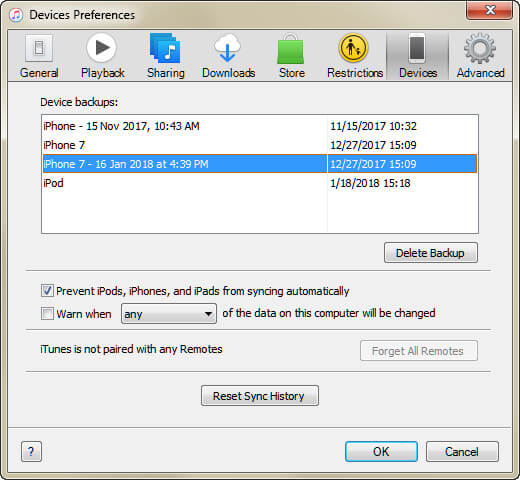
Для пользователей Windows 7 и 8 с более ранней версией iTunes 12.4, нажмите значок «Меню» в верхнем левом углу iTunes, чтобы выбрать «Показать строку меню».Шаг 2 Нажмите «Устройства», и вы увидите список резервных копий на этом компьютере с iTunes. Они отмечены версией iOS с датой резервного копирования.
Шаг 3 Выберите одну резервную копию iPhone и нажмите «Удалить резервную копию».
Удалить резервную копию iTunes на компьютере (Windows и Mac)
«Я удаляю iTunes со своего Mac из-за ошибки iTunes, но резервная копия все еще остается. Где на моем Mac хранятся резервные копии iPhone? Как мне удалить резервную копию с моего компьютера?»
Если вы также столкнулись с проблемой, просто воспользуйтесь приведенными ниже способами, чтобы удалить папку резервной копии с вашего Mac и ПК.
Для пользователей Mac, удаляющих резервную копию iTunes:
Нажмите значок поиска в строке меню, введите: ~ / Library / Application Support / MobileSync / Backup / и нажмите Return.
Для пользователей Windows, удаляющих резервную копию iPhone:
Нажмите Пуск в Windows 7.
Нажмите увеличительное стекло в верхнем правом углу Windows 8.
Нажмите панель поиска рядом с кнопкой «Пуск» в Windows 10.Введите% appdata%, нажмите Return и дважды щелкните эти папки: Apple Computer> MobileSync> Backup.
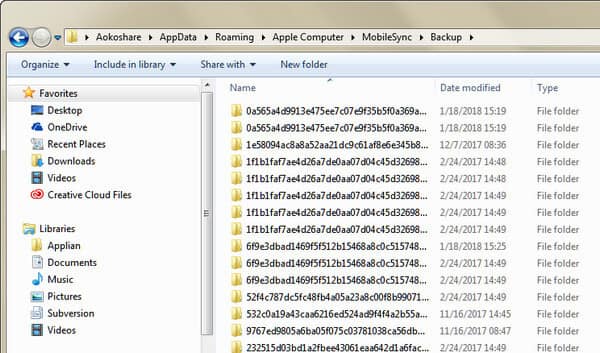
Затем вы можете свободно удалить папку резервного копирования iTunes, как вам нравится.
Стереть резервную копию iPhone из iCloud
«Я сделал резервную копию своего iPhone с помощью iTunes. Я поставил галочку напротив iCloud в разделе« Автоматическое резервное копирование. Где резервные копии и как их удалить? »
Если вы выберете этот способ для резервного копирования iPhone, то здесь вы можете удалить резервную копию из iCloud через устройство iOS, Mac и ПК.
Удалить резервную копию iPhone на iCloud на iPhone iPad iPod
Для пользователей iOS 11/12: перейдите в «Настройки»> «Коснитесь своего имени»> «iCloud»> «Управление хранилищем»> «Резервное копирование»> «Выберите резервную копию устройства» и нажмите «Удалить резервную копию».
Для iOS 11.3 или более поздней версии перейдите в «Настройки»> «Коснитесь своего имени»> «iCloud»> «Хранилище iCloud»> «Управление хранилищем»> «Возьмите резервную копию устройства и удалите ее».
Для iOS 11.2 или более ранней версии перейдите в «Настройки»> «Основные»> «Хранилище и использование iCloud»> «Управление хранилищем», чтобы выбрать резервную копию и нажмите «Удалить резервную копию».
Удалить резервную копию iPhone с iCloud на Mac
Перейдите в меню Apple> Системные настройки> iCloud> Управление> Выбрать резервные копии и нажмите Удалить.
Удалить резервную копию iPhone через iCloud на компьютере с Windows
В Windows 10: выберите меню «Пуск»> «Все приложения»> iCloud> iCloud> «Хранилище»> выберите резервную копию из списка и нажмите «Удалить».
В Windows 8.1: перейдите в Пуск> щелкните стрелку вниз в нижнем левом углу> щелкните iCloud> Хранилище> выберите резервную копию и нажмите Удалить.
В Windows 8: нажмите «Пуск»> «iCloud»> «Хранилище»> «Удалить резервную копию».
В Windows 7: выберите меню «Пуск»> «Все программы»> iCloud> iCloud> «Хранилище»> выберите резервную копию и нажмите «Удалить».
Вау, удаление резервной копии iTunes кажется легкой, но требующей осторожности задачей.
«Места хранения резервных копий iTunes по умолчанию находятся на моем диске C. Однако я удаляю старые резервные копии iTunes, новая добавленная резервная копия все равно будет замедлять работу моего компьютера. Есть ли способ изменить расположение резервной копии iTunes?»
Просто продолжайте читать в следующей части.
Часть 3. Как изменить расположение резервной копии iTunes
Для изменения местоположения резервной копии iTunes лучше создать резервную копию старой папки резервных копий в новом месте назначения. Просто откройте папку резервного копирования iTunes (упомянутую выше), скопируйте и вставьте их в новое место.
Шаг 1 Перейдите к исходной папке резервного копирования iTunes на вашем компьютере.
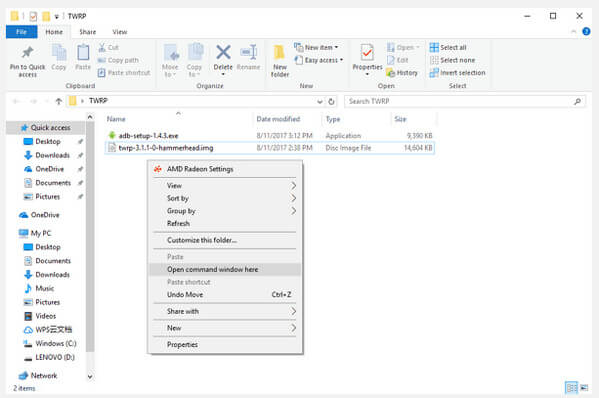
Шаг 2 Во всплывающем окне введите команду:
mklink / J «% APPDATA% \ Apple Computer \ MobileSync \ Backup» «D: \ Backup»D: \ Backup — это новое место на диске и имя файла резервной копии iTunes.
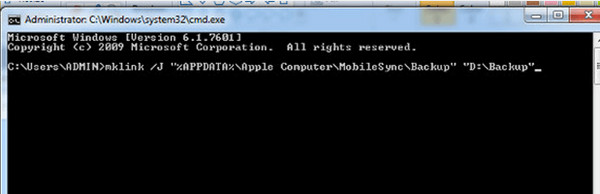
Шаг 3 Затем вы увидите новый ярлык папки с именем Backup в исходном месте.
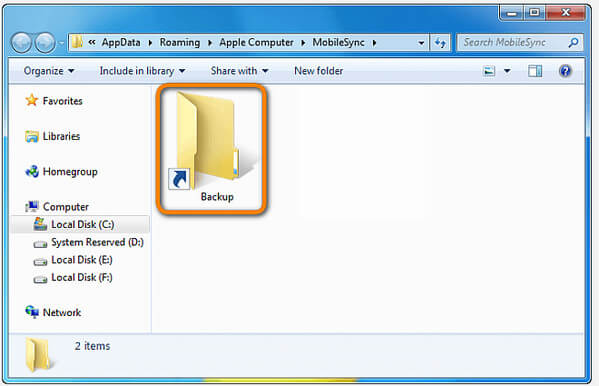
Теперь вы можете удалить старые файлы резервных копий iTunes, существующие в папке MobileSync.
Подключите ваш iPhone к компьютеру, чтобы сделать резервную копию iPhone и проверить местоположение, чтобы увидеть, если они были перемещены в другие места.
Изменение расположения резервной копии iTunes освобождает больше места для диска C.
Но все же некоторые из вас могут иметь проблему:
«Я хочу удалить некоторые данные в файле резервной копии iTunes, а не все данные. Есть ли способ?»
Это означает, что вы можете выборочно удалять типы данных из файлов резервных копий iTunes.
Например, вы можете удалить отдельные или массовые музыкальные файлы из резервной копии iTunes.
Для полного решения этой проблемы лучше выбрать альтернативу iTunes для резервного копирования и выборочного восстановления данных.
Пожалуйста, перейдите к последней части для резервного копирования и восстановления файлов iPhone.
Часть 4. Как сделать резервную копию и восстановить iPhone, используя альтернативу iTunes
Если вы хотите выборочно выполнять резервное копирование и восстановление данных на iPhone, iOS Data Backup & Restore окажет вам большую услугу.
- Резервное копирование данных iPhone iPad iPod (поддержка последней версии iOS 11).
- Резервное копирование контактов, сообщений, истории вызовов, заметок, фотографий, календаря, напоминаний, голосовой почты, WhatsApp и вложений, голосовых заметок, закладок Safari, истории Safari, фотографий приложений, видео приложений, аудио приложений, документов и т. Д.
- Восстановите резервную копию на компьютер или iPhone.
Сделайте заметки в качестве примера здесь, чтобы узнать больше о резервное копирование и восстановление заметок iPhone
Заключение
На этой странице представлено полное руководство по удалению резервной копии iTunes. Кроме того, вы можете найти альтернативу iTunes, если считаете, что iTunes не идеален для резервного копирования и восстановления.
Теперь твоя очередь. Дайте мне знать, оставив комментарий ниже.
Более Чтение

Оставьте свой комментарий и присоединяйтесь к нашему обсуждению
Главная Резервное копирование данных iOS Удалить iTunes Backup

Авторские права © 2024 Aiseesoft Studio. Все права защищены.
iCloud: как удалить резервную копию iCloud
Беспокоитесь о месте хранения вашего iPhone? iCloud может помочь вам решить эту проблему с легкостью. Тем не менее, iCloud имеет ограниченное свободное хранилище до 5 ГБ, если только вы не приобретете больше места. Вы можете столкнуться с ситуацией, когда захотите удалить ненужные файлы резервных копий iCloud. Как удалить файлы резервной копии iCloud? Что произойдет, если вы удалите резервную копию iCloud? Напоминаем: если вы удалите резервную копию iCloud, iCloud автоматически прекратит резервное копирование вашего устройства. Так что, если вы все еще хотите продолжать резервное копирование вашего iPhone, пожалуйста, научитесь скачать файлы резервных копий iCloud перед очисткой хранилища iCloud. Выполните следующие шаги, чтобы удалить резервные копии iCloud.

- Часть 1. Удалите старую резервную копию iCloud с вашего iPhone / iPad / iPod
- Часть 2. Удалить резервную копию iCloud с Mac
- Часть 3. Удаление резервной копии iCloud с ПК с Windows
Часть 1. Удалите старую резервную копию iCloud с вашего iPhone / iPad / iPod
Непосредственно удалить резервную копию iCloud из настроек iDevice
Переключиться на новый iDevice, но вы не собираетесь использовать старую резервную копию iCloud предыдущей? Только что удалить учетную запись iCloud с устройств iOS? Но это может привести к неожиданной потере данных. Некоторые пользователи показывают, что это действие удалило рулон камеры из резервной копии iCloud. В этой части мы расскажем вам, как удалить старые резервные копии iCloud с вашего устройства iOS.
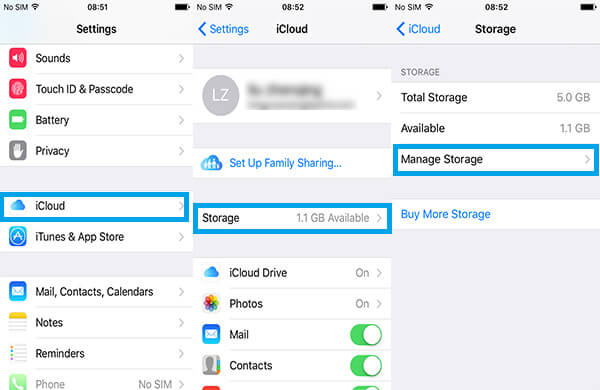
✦ Если ваше устройство iOS работает под управлением iOS 7 или более ранней версии, перейдите в «Настройки»> «iCloud»> «Хранение и резервное копирование», нажмите Управление местом.
✦ Если ваше устройство iOS работает под управлением iOS 8 или iOS 9, перейдите в «Настройки»> «iCloud»> «Хранилище»> «Управление хранилищем» или выберите «Настройки»> «Основные»> «Хранилище и использование iCloud»> «Управление хранилищем» в столбце iCloud.
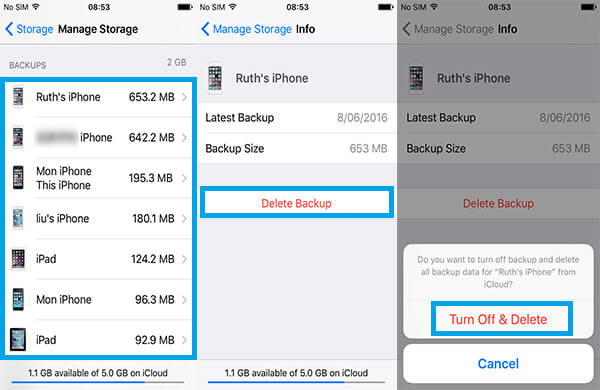
Затем нажмите на название вашего устройства iOS, нажмите на красный Удалить резервную копию, Подтвердите и нажмите на выбор Выключить и удалить, Сделайте то же самое, если вы хотите удалить другие резервные копии iCloud. Наконец, резервные копии будут удалены с вашего iPhone, iPad или iPod, и вы сможете восстановить это пространство для резервного копирования некоторых других файлов в iCloud.
Стереть все данные на вашем iPhone / iPad / iPod
Однако многие люди хотят удалить свои резервные копии iCloud и решают продать или подарить iPhone, iPad или iPod. При таких обстоятельствах, например, вы должны убедиться, что вы удалили текстовые сообщения iPhone навсегда или удалили фотографии с iPad. Недостаточно просто удалить все резервные копии из вашего iCloud. Узнайте, как очистить все данные на вашем устройстве iOS.
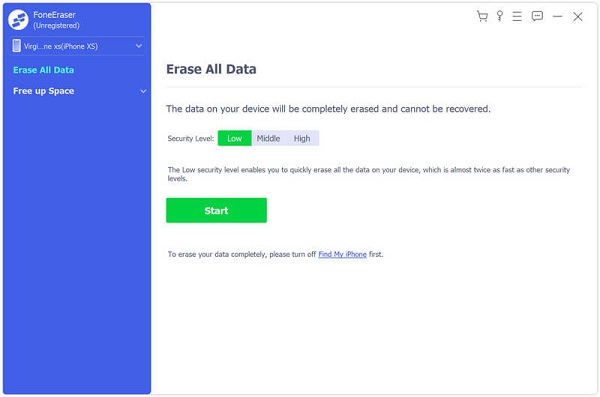
Возьмите iPhone в качестве примера. Прежде чем стирать ваш iPhone, вам лучше резервное копирование iPhone на компьютер, Тогда скачай Рисование данных iPhone на вашем компьютере, авторитетный и гибкий инструмент стирания даты iOS.
Шаг 1 Запустите это программное обеспечение и подключите iPhone, iPad, iPod к компьютеру.

Шаг 2 После автоматического определения устройства iOS выберите уровень стирания в соответствии с вашими потребностями. Три дополнительных уровня стирания, Низкий уровень, Medium уровень и High Уровень.

Шаг 3 Начни стирать. Это займет у вас несколько минут.
Часть 2. Удалить резервную копию iCloud с Mac
Помимо удаления с устройства iOS, вы также можете удалить файлы резервных копий iCloud с Mac.
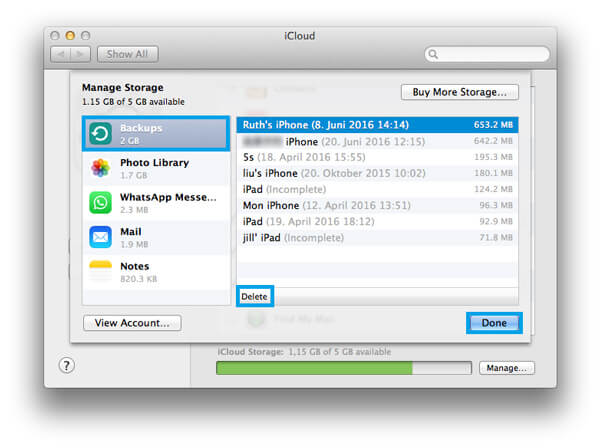
Шаг 1 Выберите меню Apple, откройте «Системные настройки», а затем выберите «iCloud». Войдите в свою учетную запись iCloud. Не можете войти? Восстановить пароль iCloud.
Шаг 2 Нажмите нижнюю правую кнопку «Управление», чтобы войти в интерфейс управления хранилищем. Как и на iOS-устройстве, вы можете четко видеть, сколько памяти iCloud было использовано.
Шаг 3 Выберите Резервные копии в левом столбце и выберите конкретную резервную копию, которую вы хотите удалить. щелчок Удалить стереть резервную копию.
Часть 3. Удаление резервной копии iCloud с ПК с Windows
Хотите удалить файлы резервных копий iCloud с ПК? В этой части мы хотели бы рассказать вам, как удалить дату iCloud с компьютера Windows. Во-первых, вам нужно скачать и установить панель управления iCloud для Windows.
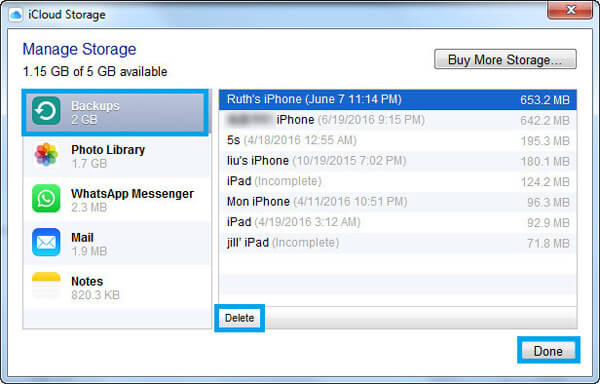
Шаг 1 Запустите панель управления iCloud для Windows на ПК.
Для Windows 10 : Нажмите «Пуск»> «Все приложения»> «iCloud».
Для Windows 8.1 Выберите «Пуск», нажмите стрелку вниз в левом нижнем углу, а затем выберите приложение iCloud.
Для Windows 8 : Перейдите на начальный экран и нажмите iCloud.
Для Windows 7 : Вкладка «Пуск»> Все программы> папка iCloud> приложение iCloud.
Step2 Нажмите кнопку Управление.
Step3 Во всплывающем окне выберите «Резервные копии» в левой колонке, а справа — резервную копию iCloud, которая вам не нужна.
Step4 Нажмите Удалить кнопку, а затем подтвердите свой выбор.
В этой статье мы в основном говорим о том, как удалить файлы резервных копий iCloud с устройства iOS, Mac и Windows PC. Надеюсь, вы сможете найти подходящий метод и освободить хранилище iCloud.
Что вы думаете об этом посте.
Рейтинг: 4.8 / 5 (на основе рейтингов 190)
20 июня 2018 г. 11:30 / Обновлено Луиза Уайт в iCloud Советы
Более Чтение
Оставьте свой комментарий и присоединяйтесь к нашему обсуждению
Главная iCloud Советы Удалить резервную копию iCloud
Авторские права © 2024 Aiseesoft Studio. Все права защищены.