Настройка эмулятора приставки PPSSPP
@v_lastelin
Практически все эмуляторы PSP имеют изменяемые опции, от которых зависят производительность и скорость эмуляции, а также качество выводимого на дисплей изображения.
После первого открытия программы требуется сразу осуществить корректную настройку. Прежде всего это установка параметров для лучшего обеспечения производительности графических процессов.
Настройка графики
Чтобы изменить параметры работы эмулятора, зайдите в раздел «Настройки». Первое, что нужно настроить – режим рендеринга. По умолчанию установлен буферированный рендеринг, но вам нужно тапнуть по этому пункту и выбрать значение «Пропускать эффекты» (небуферированный).
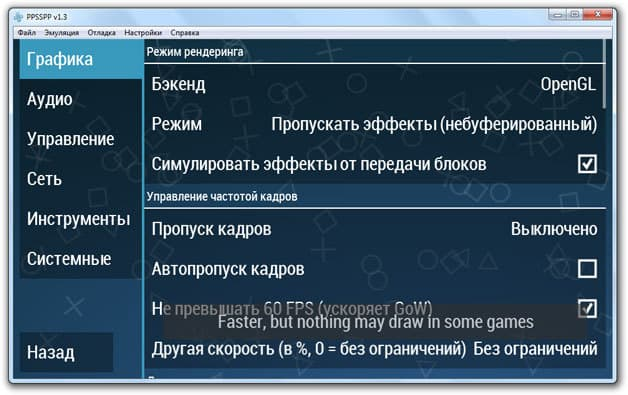
Эта опция отключает буферизацию изображения, ускоряя игру. Обратной стороной применения небуферированного рендеринга является появление графических артефактов. Некоторые игры могут вовсе перестать выводить изображение. Но в большинстве случаев использование опции оправдано.
Следующий параметр – пропуск кадров. Если вы запустите ресурсоемкую игру, но при этом не установите пропуск кадров или выставите слишком низкое значение, то геймплей может транслироваться в замедленном действии. Игра не будет тормозить – просто всё будет чуть медленнее.
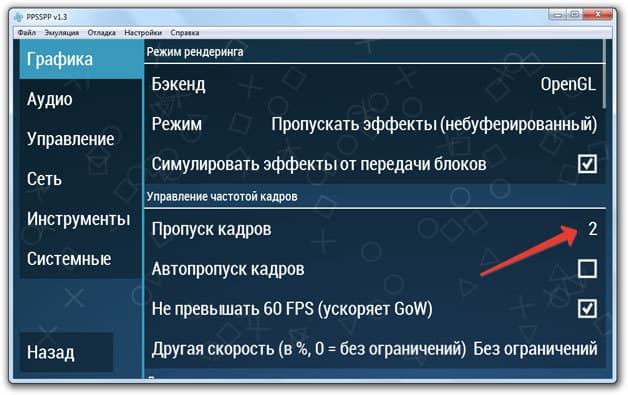
Параметр «Автопропуск кадров» можно не отмечать, если вы установили конкретное значение в поле «Пропуск кадров». Эта опция включает автоматический подбор кадров, который необходимо пропустить. Не превышать 60 FPS тоже можно не отмечать, так как этот параметр не сказывается на производительности, если речь не идет об игре серии God of War.
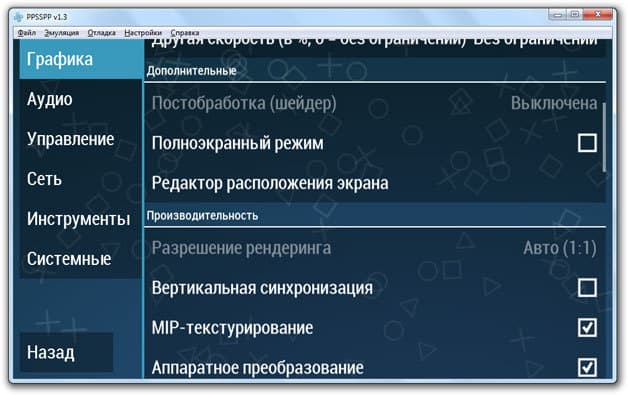
Постобработку лучше оставить выключенной, так как шейдер сильно грузит видеокарту. Редактор расположения экрана и режим погружения тоже не дают ничего полезного на Android, так что их настройку можно пропустить.
Производительность
Следящий подраздел называется «Производительность». Здесь уже намного больше важных настроек.
- Разрешение экрана установите как разрешение устройства.
- Мипмаппинг (MIP-текстурирование) – для мобильных платформ рекомендуется оставлять опцию включенной. Отключение делает детализацию более высокой, но одновременно замедляет игру.
- Аппаратное преобразование – оставляйте включенным по умолчанию. Отключение приведет к повышению точности изображения и снижению скорости отображения. Но иногда работа опции приводит к появлению графических багов.
- Программная заливка существенно повышает скорость, поэтому обязательно должна быть включена на мобильной платформе.
Вершинный кэш, ленивое кэширование текстур, сохранение измененных текстур, отключение медленных эффектов тоже лучше отметить. Но здесь есть нюансы: например, кэширование текстур повышает скорость далеко не всегда, а сохранение измененных текстур потребляет много памяти. Кроме того, отключение замедляющих эффектов может серьезно понизить качество графики.
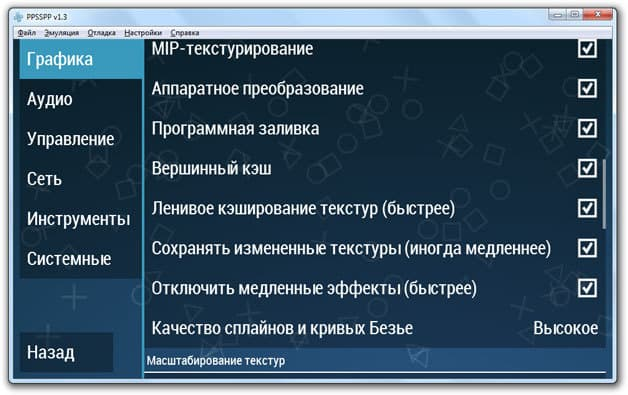
Качество сплайна лучше установить «Высокое», хотя принципиальной разницы в производительности не замечено.
Масштабирование, фильтрация, параметры хаков
В разделе масштабирование текстур можно ничего не менять. Сам уровень не включайте, потому что сильно увеличится потребление видеопамяти.
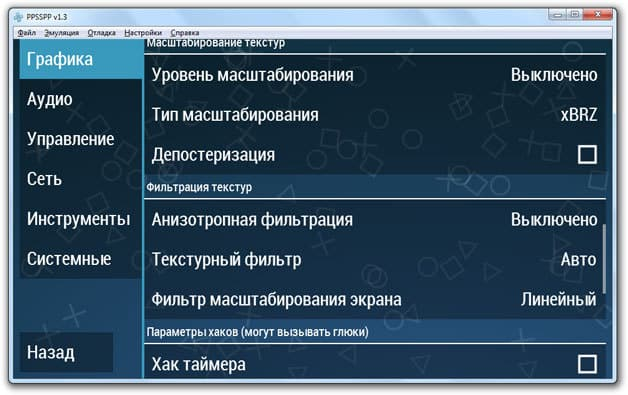
Анизотропную фильтрацию оставляйте выключенной. Опция улучшает качество картинки, но приводит к уменьшению скорости, что критично для мобильных платформ. Параметры хаков не трогайте. В некоторых случаях они помогают, но чаще вызывают неправильное отображение.
Аудио и управление
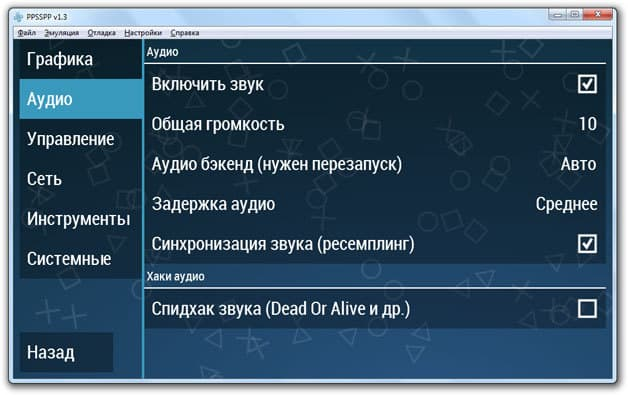
На вкладке «Аудио» ничего вручную менять не требуется. Звук по умолчанию включен, громкость установлена максимальная, активирована синхронизация. Хак аудио обычно никак не влияет на качество воспроизведения.
А вот с вкладкой «Управление» можно продуктивно поработать. Здесь настраивается назначение кнопок, виброотдача, а также отображение элементов управления на экране. Все подбирается опытным путем: наличие кнопки паузы, прозрачность и время показа кнопок. Здесь же можно настроить комбо-клавиши, используя 5 ячеек для сохранения полезных комбинаций.
Системные настройки
На вкладке «Сеть» нет никаких параметров, которые влияют на производительность, поэтому её можно не открывать. В «Инструменты разработчика» вообще рекомендуется не заходить, если вы не знаете, что это такое. Зато на вкладке «Системные» ситуация противоположная: как и в настройках графики, здесь достаточно много действительно важных для производительности опций.
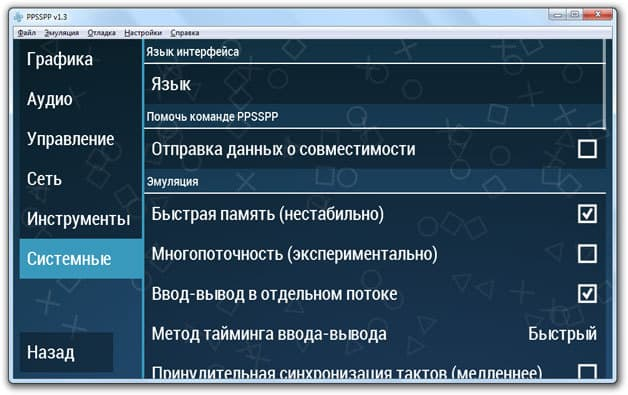
Язык по умолчанию выбран русский, можете поменять его на другой, который вы понимаете лучше. Отправка данных о совместимости – добровольное решение пользователей помочь команде PPSSPP совершенствовать эмулятор, можно отказаться от этой возможности. Куда интереснее подраздел «Эмуляция».
- Быстрая память – включение дает небольшой прирост скорости, но может привести к вылетам эмулятора.
- Многопоточность – та же история. С одной стороны, дает прирост скорости, с другой – вылет, зависание, мерцание экрана.
- Ввод/вывод в отдельном потоке – повышает скорость, обычно не приносит никакого вреда.
Принудительную синхронизацию кадров включать не рекомендуется, она замедляет игру и становится причиной появления багов. Остальные параметры тоже лучше не трогать: увеличить производительность все равно не получится, а вот сделать хуже вы можете. Особенно это относится к эмулируемой частоте ЦП. Экстремальное завышение или занижение значения приведет к тому, что игра перестанет запускаться или будет работать нестабильно.
Как играть в PSP игры на Android с помощью приложения PPSSPP
wikiHow работает по принципу вики, а это значит, что многие наши статьи написаны несколькими авторами. При создании этой статьи над ее редактированием и улучшением работали авторы-волонтеры.
Количество просмотров этой статьи: 110 728.
В этой статье:
PPSSPP является одним из наиболее функциональных эмуляторов PSP, которым можно пользоваться на Android-устройстве. Имейте в виду, что для запуска большинства игр необходимо современное Android-устройство, потому что игры на старых устройствах, скорее всего, будут «подвисать». Если на PSP установлена специальная прошивка, игры с PSP-дисков можно скопировать в память Android-устройства.
Часть 1 из 3:
Установка PPSSPP

Откройте Google Play Store. PPSSPP – это эмулятором PSP, который можно бесплатно скачать в Google Play Store. Помните, что дополнительные файлы или приложения не нужны (кроме игр, конечно).

В строке поиска введите «ppsspp» (без кавычек). На экране отобразится список с результатами поиска.

Щелкните по приложению PPSSPP. Существует приложение PPSSPP Gold, но его функциональность идентична стандартной версии. Сначала скачайте бесплатную версию, чтобы проверить ее на своем устройстве; затем купите Gold-версию, если хотите поддержать разработчика.

Нажмите «Установить», чтобы скачать и установить эмулятор. Это единственное приложение, которое необходимо для запуска игр, то есть BIOS-файл не нужен (как в случае других эмуляторов).
Часть 2 из 3:
Загрузка игровых файлов

- Проще скачать игровые файлы на компьютер, а затем скопировать их на Android-устройство.
- Чтобы научиться пользоваться торрент-трекерами, прочитайте эту статью.
- Скачав нужные игры, перейдите в следующий раздел данной статьи. Если вы хотите скопировать игры с PSP-дисков, перейдите к следующему шагу.

- Обновите PSP до версии 6.60.
- На компьютер скачайте PRO-C Fix3. Это программа для установки прошивки на PSP.
- Скопируйте скачанные папки в папку «GAME» на запоминающем устройстве PSP Memory Stick.
- На консоли откройте меню «Game» (Игра) и выберите «Pro Update» (Обновление), чтобы установить специальную прошивку.
- Запустите «CIPL_Flasher», чтобы специальная прошивка превратилась в прошивку по умолчанию. В этом случае не нужно будет запускать прошивку при каждой перезагрузке PSP.

Вставьте диск с нужной игрой. Любую игру на диске можно преобразовать в ISO-файл, который будет скопирован в память Android- устройства и воспроизведен с помощью приложения PPSSPP.

В главном меню консоли нажмите «Select» (Выбрать).Откроется меню PRO VSH специальной прошивки.

Выберите опцию «USB DEVICE» (USB-устройство) и измените ее на «UMD Disc» (Диск). При подключении консоли к компьютеру на его экране вместо запоминающего устройства PSP Memory Stick отобразится диск с игрой. [2] X Источник информации

Подключите PSP к компьютеру. Для этого воспользуйтесь USB-кабелем, который поставляется вместе с PSP.

В главном меню PSP нажмите «Settings» (Настройки) и выберите «Initialize USB Connection» (Инициализировать USB-соединение). На экране компьютера отобразится подключенная консоль. Как правило, нужная папка откроется автоматически; в противном случае откройте окно «Компьютер»/«Этот компьютер» и выберите диск, который помечен беспорядочным набором букв и цифр.

Перетащите ISO-файл с PSP на компьютер. На копирование файла уйдет некоторое время. Так на компьютере вы получите полную копию PSP-диска в виде ISO-файла. [3] X Источник информации
Лучшие настройки для PPSSPP на Android 10
Чтобы получить аутентичный опыт работы с PSP, убедитесь, что у вас лучшие настройки для PPSSPP на Android 10. Если вы используете смартфон высокого класса, вы сможете работать более плавно. просто изменив настройки приложения.
PPSSPP – это эмулятор PSP, доступный для Android и других платформ. Это позволяет вам играть в ваши любимые игры для PSP на своем смартфоне. Бесплатная версия приложения не содержит рекламы и может быть загружена в магазине Google Play. Платная версия, которая стоит менее 3 долларов США, позволяет вам поддерживать разработку приложений в будущем.
Использование лучших настроек для PPSSPP на вашем смартфоне Android
PSP или PlayStation Portable – это портативная игровая консоль, которая была впервые выпущена в 2004 году и снята с производства в 2014 году. Если у вас есть библиотека игр для этого устройства, вы все равно можете играть в них даже без PSP. Это можно сделать с помощью эмулятора PPSSPP. На данный момент это лучший способ играть в игры для PSP на мобильном устройстве, поскольку он запускает большинство игр на полной скорости и с плавной графикой. Обратите внимание, что все это будет зависеть от смартфона, который вы используете. Чем мощнее смартфон, тем лучше будут ощущения от игры.
Вот как получить самые высокие настройки качества для PPSSPP на Android 10
Чтобы получить больше удовольствия от игры в игры для PSP, выполните следующие действия.
Необходимое время: 3 минуты.
Лучшие настройки PPSSPP
- Откройте приложение PPSSPP. Вы можете сделать это, проведя пальцем вверх с главного экрана, а затем нажав на значок приложения.

- Нажмите на Настройки. Его можно найти в правой части экрана (в альбомном режиме).

- Нажмите на вкладку «Графика». Ее можно найти в левой части экрана.

- Убедитесь, что параметр пропуска кадров отключен. Это можно найти в разделе управления частотой кадров.

- Убедитесь, что установлена альтернативная скорость. установлен на неограниченный. Это можно найти в разделе управления частотой кадров.

- Установите разрешение рендеринга не менее 2xPSP. Это можно найти в разделе «Производительность».

- Это можно найти в разделе «Производительность».

- Нажмите на вкладку “Система”. Это можно найти в левой части экрана..

- Убедитесь, что включена быстрая память (нестабильная). Его можно найти в разделе “Эмуляция”.

После выполнения действий, перечисленных выше, вы успешно примените лучшие настройки PPSSPP на Android 10.
Посетите наш канал TheDroidGuy на Youtube, чтобы увидеть больше видео по устранению неполадок.
Также прочтите:
- Ошибка Genshin Impact при проверке наличия обновлений
Best Settings For PPSSPP On Android (100% Working) in 2023
Let’s admit that we all love to play games on our smartphones. Android smartphones nowadays are more powerful than desktop computers. It can easily run games like PUBG Mobile, Fortnite, etc., that we used to play on desktop computers.
Do you know that your Android device also runs PSP games? Yes, you read that right! Your Android device can run PSP games through an emulator. Like Android emulators for desktops, a PSP emulator for Android does exist, and it can easily run PSP games.
One such PSP emulator is PPSSPP, the best PSP emulator app on the Google Play Store. So, let’s explore more about the PPSSPP PSP emulator for Android.
Below, we have shared some of the best PPSSPP settings that could help you fix slow gaming, graphics glitches, and frame drops on a PPSSPP emulator.
Contents show
PPSSPP – PSP emulator
To run PSP Games on Android, we need to download and install PPSSPP – PSP emulator. PPSSPP – PSP emulator is the best PSP emulator app available on the Google Play Store. The app emulates PSP games to run on Android devices. Not just that, but the app is also powerful enough to run games at their regular speed.
How To Use PPSSPP On Android?
Installing and using PPSSPP on Android is a rather easy process. First of all, download PPSSPP on your Android smartphone and install it. Open the App and locate the ISO file from the Game Section.
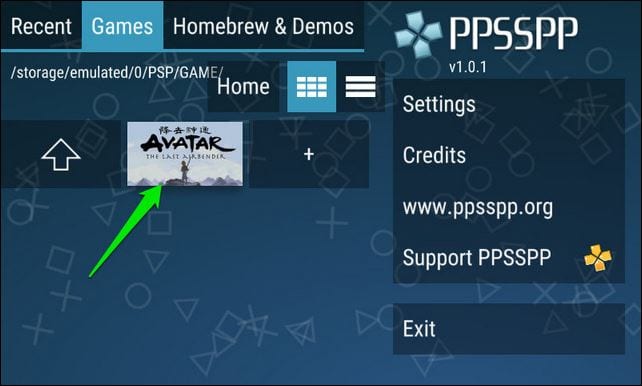
You can enjoy any game on your Android through the PPSSPP emulator, but your device must have enough gigs of RAM and a powerful processor. You can follow our guide on How To Play PSP Games On Android for an in-depth tutorial.
Furthermore, the PPSSPP emulator for Android allows users to alter Graphics, Controls, Sounds, and other settings. These settings can completely change the gaming experience. Below are some of the best settings for PPSSPP on Android.
3 Best Settings For PPSSPP On Android
So, check out the best settings for PPSSPP for Android devices,
1) Best Graphics Settings
To make the most out of the PPSSPP Graphics settings, you need to change the Backend from OpenGL to Vulkan. Next, under Framework Control, you need to turn off the frameskipping.
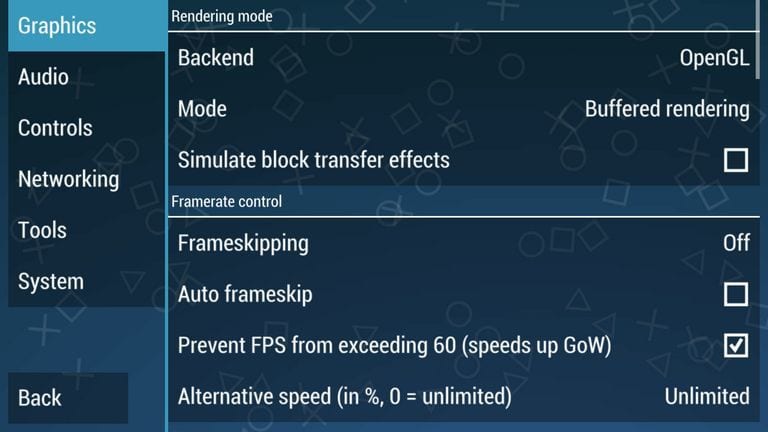
Next, unselect the Auto-Frameskip and enable the ‘Prevent FPS from skipping 60’. After that, set the Alternative speed to Unlimited.
Now you need to move to the Performance Settings. Under the Performance settings, you need to test the 2x Rendering Resolution and 1X rendering resolution to find out which performs best on your device.
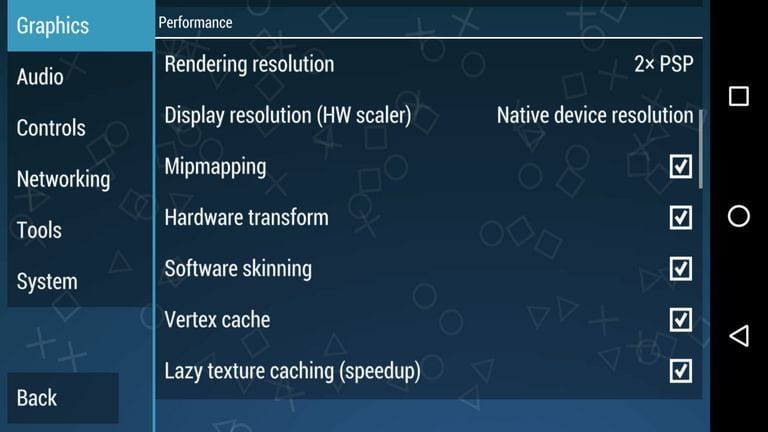
Ensure to enable the Hardware transform, Software skinning, Mipmapping, Lazy texture caching, and Vertex Cache under the Performance settings.
2) Best Audio Settings:
Like the graphics, you can also make a few changes to the Audio. However, there’s not much you can do with the Audio settings. We suggest you disable the audio while playing games because it can cause a few frame drops.
3) Developer Settings
Well, PPSSPP also allows users to control a few developer options. For instance, you can select Dynarec (JIT) under CPU Core to enhance gaming performance. The settings work fine on almost every game.
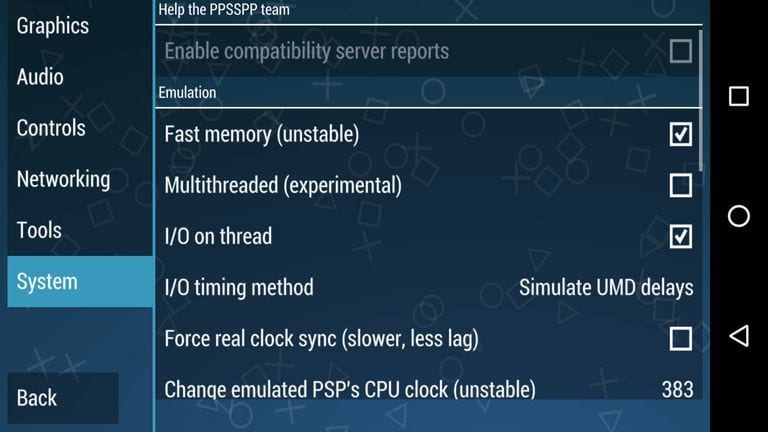
Under the System settings, enable the Fast Memory and I/O on the thread. Now set the I/O timing method to Simulate UMD delays.
After making all those changes, load and play the game, and you will surely get the best gaming experience. I hope this article helped you! Please share it with your friends also. If you know of any other PPSSPP tweaks, let us know in the comment box below.