Как сделать беседу в ВКонтакте

Иногда требуется объединить несколько людей в общий чат, чтобы обсуждать важные темы или решать рабочие вопросы. Практически каждый современный человек зарегистрирован в социальной сети ВКонтакте, поэтому именно там обычно и создаются групповые беседы. Они используются для обмена информацией, общения, голосования и так далее. Каждый найдет для себя применение этой полезной опции.
Но иногда начинающие пользователи, которые впервые столкнулись с функционалом сайта или приложения, задают вопрос: а как сделать беседу в ВК? Ответ – воспользоваться пошаговой инструкцией для смартфона или компьютера, которая будет представлена далее.
Зачем нужна беседа в ВК?
Сначала хочется напомнить, что беседа – это групповой чат с несколькими участниками, которые могут общаться между собой и обмениваться важной и не очень информацией. Получается, что в диалоге может принимать участие несколько десятков, а может даже и сотен человек. Все они имеют равные права, однако владелец беседы может назначать дополнительных администраторов.
Такие пользователи смогут следить за порядком общения, а в случае необходимости исключать определенных участников. Кстати, раньше в одну беседу можно было максимально добавить 25 человек, однако сейчас подобное ограничение уже не действует. Довольно часто крупные интернет-магазины создают групповые чаты в ВК, чтобы покупатели могли обсудить между собой товары и поделиться отзывами.
Создание беседы в ВКонтакте с компьютера
Итак, вот мы наконец-то переходим к пошаговым инструкциям, позволяющим создать беседу с компьютера. Но как ни странно, это сделать можно с использованием сразу двух способов. Стало интересно? Тогда ознакомьтесь с каждым из них и выберите для себя наиболее оптимальный вариант!
Способ 1. Новая беседа
При помощи данного метода можно создать полностью новую беседу, то есть пустой чат без заранее добавленных участников. Для наглядности мы составили пошаговую инструкцию, так что вы можете смело её использовать:

- Переходим на официальный сайт социальной сети и выполняем авторизацию в собственном аккаунте. Для этого в специальное поле просто вводим номер телефона и пароль от страницы.
- Открываем вкладку «Сообщения», кликнув по соответствующему пункту в боковом меню.
- Нажимаем по иконке плюса (+), расположенной над всеми переписками.
- Появляется страница с добавлением участников. Вы можете сразу отметить людей из числа ваших друзей, которые будут добавлены в беседу. Желательно выбрать хотя бы одного человека, потому что только вы в групповом чате состоять не можете.
- Нажимаем на кнопку «Создать беседу». Но перед этим можем указать название чата, а также установить фотографию для него. Если этого не сделать, то система автоматически выберет для беседы стандартное обозначение.
Для более детальных настроек предлагаем нажать по значку шестеренки, расположенному в нижней части экрана. Здесь можно настроить все параметры под себя. Например, выбрать людей, которые могут приглашать участников в беседу или редактировать информацию.
Способ 2. Старый диалог
У вас уже есть диалог с человеком, которого нужно будет обязательно добавить в новую беседу? Тогда можно пойти немного другим путем, выполнив следующие действия:

- Переходим к переписке с нужным пользователем. Обратите внимание, что этот человек должен обязательно находиться у вас в друзьях, иначе ничего не получится.
- Нажимаем по трем точкам, расположенным в верхнем углу чата.
- В появившемся списке выбираем «Добавить собеседников».
- Откроется стандартная страница с созданием групповой беседы, которая фигурировала в предыдущем способе. Вам остается выбрать других участников, придумать чату название и установить аватарку.
- После чего кликаем «Создать беседу» и общаемся вместе с другими людьми!
Особой разницы нет, какой из этих способов использовать. Но первый вариант, скорее всего, окажется более удобным. Там не требуется переходить к диалогу с отдельным человеком, а можно сразу создать беседу через стандартный функционал сайта.
Создание беседы в ВК через телефон
Мобильное приложение социальной сети ВКонтакте регулярно обновляется, поэтому неудивительно, что через его функционал можно создать групповую беседу. Хотите узнать, как сделать это правильно? Тогда ознакомьтесь с подробной, а главной актуальной инструкцией:

- Открываем приложение и переходим в раздел со всеми сообщениями.
- В верхней части экрана нажимаем по значку карандаша.
- В появившемся меню выбираем «Новая беседа».
- Отмечаем участников, которые будут добавлены в общий чат. Заметим, что все они должны быть из числа ваших друзей.
- Нажимаем «Продолжить».
- Вводим название беседы, а по желанию еще и загружаем обложку. Можно использовать совершенно любое тематическое изображение, которое вам понравится.
- В конце выбираем «Создать беседу».
Для изменения каких-то параметров можете перейти в раздел «Настройки беседы». Там можно выбрать конкретных людей, которые смогут выполнять роль администратора, то есть приглашать участников, закреплять сообщения и так далее.
Добавление участников в беседу
Теперь, когда беседа уже создана, можно перейти к добавлению участников. Но нужно помнить об одном ограничении – отправлять приглашения можно только людям, которые находятся у вас в друзьях. Это означает, что предварительно придется добавить нужных пользователей в список друзей, а только после уже подключить их к беседе. Вот как это делается с компьютера:

- Открываем нужный чат.
- Нажимаем по трем точкам, расположенным возле названия беседы.
- В выпадающем списке выбираем «Добавить собеседников».
- Отмечаем нужных людей, а после автоматически приглашаем их в чат.
При этом нужно отметить, что если вы не являетесь администратором беседы, то не всегда сможете добавлять других участников. Все зависит от настроек, которые выставил создатель чата.
Настройки беседы во ВКонтакте
Сразу после создания желательно изменить исходные настройки беседы. Это поможет избежать непредвиденных проблем. Например, рекомендуем назначить кого-то вторым администратором, чтобы тот пользователь смог в случае необходимости исключать участников. А с предназначением каждой опции можете ознакомиться ниже:

- «Добавить собеседников» — возможность пригласить в беседу новых участников. Но имейте в виду, что максимально в одном групповом чате может состоять только 250 человек.
- «Изменить название беседы» — опция, отвечающая за редактирование старого названия чата.
- «Показать вложения» — возможность просмотреть все файлы, фотографии и документы, которые когда-то были отправлены участниками беседы.
- «Отключить уведомления» — настройка, отключающая оповещения для конкретного чата. То есть после активации опции вы не будете получать уведомления о новых сообщениях.
- «Очистить историю сообщений» — возможность удалить всю переписку полностью.
- «Покинуть беседу» — опция, позволяющая выйти из конкретной беседы.
Итак, мы подробно рассмотрели, как сделать беседу в ВК с телефона и компьютера. Выберите для себя наиболее удобный способ, а после выполните действия из инструкции!
Как пригласить в беседу в ВКонтакте: подробно о ссылках, правилах и настройках

Привычные сценарии общения во «ВКонтакте» то и дело меняются: знакомый раздел «Сообщения» уже давно переименован и с недавних пор доступен под названием «Мессенджер», «Беседы» переросли в «Групповые чаты», а голосовые и видеовызовы уже добрались и до браузерной версии социальной сети.
Вместе с функциональными нововведениями разработчики постарались обновить и интерфейс: в навигационном меню появились новые кнопки, а в «Настройках» – дополнительные параметры приватности.
Перемены частично повлияли и на групповое общение в ВК, но не самым очевидным образом. А потому дополнительные инструкции не повредят.
Настало время разобраться в том, как пригласить друзей в беседу в ВК и не потеряться среди новых кнопок и настроек.
Как подготовить беседу и пригласить друзей
Групповые чаты (беседы) в социальной сети «ВКонтакте» добавляются и настраиваются через раздел «Мессенджер». Кнопка для перехода к личным сообщениям доступна в навигационном меню слева.

Раздел включает набор разных смысловых блоков: например, слева сверху располагается «Поиск» и рекомендации (недавние собеседники, коллеги или бывшие одноклассники), чуть ниже закреплены друзья, а уже справа доступно меню предпросмотра и текстовое поле для ввода сообщений.

Кроме «Поиска» сверху закреплена и панель быстрого доступа с иконками. Значок «Телефонной трубки» запускает голосовые и видеовызовы, а ручка с листком бумаги разрешает организовать новый групповой чат.

Каждая беседа оформляется в три этапа. Сначала – выбор названия (текстовое поле сверху) и аватарки (необязательно), затем – добавление двух и более собеседников (если попытаться пригласить всего одного друга, то вместо чата социальная сеть предложит перейти к диалогу).

Последний шаг – просмотр настроек, скрывающихся за иконкой с шестеренкой. По умолчанию каждая беседа придерживается правил обычного чата: каждый участник способен приглашать новых собеседников, редактировать информацию, менять закрепленные сообщения и запускать голосовые звонки.

Выбранные настройки несложно поменять: разработчики даже подготовили набор сторонних шаблонов, предназначенных для быстрой смены уровней доступа и активации дополнительной защиты конфиденциальной информации.

Подготовленные чаты появятся в верхней части списка в «Мессенджере» и станут доступны для повторной настройки. Там же появится и кнопка для приглашения дополнительных собеседников.
Достаточно воспользоваться контекстным меню, скрывающимся за иконкой троеточия, и в появившемся списка вместе с тем разрешат пригласить друзей еще и через контекстное меню с помощью кнопки «Добавить собеседников».

Способ с добавлением собеседников через контекстное меню уже подготовленного чата включает возможность настраивать и видимость последних 250 сообщений. Если предыдущие обсуждения важно скрыть, то галочку напротив пункта «Показать последние 250 сообщений», лучше не ставить.
Настройка беседы и дополнительные инструменты
Каждый групповой чат в VK разрешает просматривать историю сообщений и вложений (ссылки, медиаконтент, треки, видеоролики), отмечать сообщения непрочитанными, настраивать порядок пересылки уведомлений (со звуком, текстом или без оповещений).

Перечисленные функции представлены в уже знакомом контекстном меню, вызываемом с помощью троеточия справа сверху. Но, если нажать на аватарку чата, то социальная сеть разрешит просмотреть и набор дополнительных действий.

Раздел «Информация», скрывающийся за аватаркой, разрешает еще раз настроить систему push-оповещений и просмотреть вложения, а вместе с тем подготовить ссылку на чат для добавления собеседников, которые еще не добавлены в друзья.

Как и в случае со стандартными приглашениями, разработчики разрешают скрывать или наоборот открывать доступ к истории сообщений, а заодно – аннулировать ссылку и заблокировать новым собеседникам доступ к групповому чату.
Беседа в ВК на мобильных платформах iOS и Android
Групповые чаты в мобильном клиенте «ВКонтакте» добавляются по схожему с браузером сценарию: та же вкладка «Мессенджер», та же иконка ручки и листка, закрепленная в правой верхней части интерфейса.

После перехода в соседнее меню социальная сеть предложит организовать беседу, подключить контакты из телефонной книги или же написать сообщение друзьям напрямую.

Если выбрать «Создать чат», то мобильная версия ВК, как и браузерная, предложит выбрать потенциальных собеседников из списка друзей.

Настраиваются чаты на iOS и Android уже знакомым способом – сверху выбирается аватарка и добавляется название для чата, чуть ниже задаются параметры, связанные с конфиденциальностью, приватностью и безопасностью.

Если настройки выбраны, то для перехода к общению достаточно нажать на кнопку «Создать чат». После параметры, связанные с редактированием информации в чате или сменой оформления, разработчики еще разрешат поменять. В тот же момент в правой верхней части интерфейса появится и кнопка для добавления новых собеседников в чат.

Генерируются в мобильной версии и ссылки на чаты: достаточно, как и в браузере, нажать на иконку беседы, а уже после выбрать одноименное действие из контекстного меню.
Подготовленные URL копируются, передаются через личные сообщения (и даже сторонние мессенджеры), а вместе с тем представляются в виде QR-кода для быстрого считывания с мобильной техники. Ну, а если в беседе появляются посторонние люди, то ссылки с легкостью аннулируются, а собеседники – блокируются.
FAQ
Групповые чаты в ВК, несмотря на обновления, почти не отличаются от бесед. Разработчики сохранили привычную структуру интерфейса и внесли всего несколько изменений, связанных с максимальным количеством участников (вместо 500 собеседников теперь 1000) и настройкой ссылок-приглашений.
И, хотя нововведений действительно мало, новых вопросов прибавилось. А потому дополнительные инструкции не повредят.
Как снова пригласить друзей, покинувших беседу
Попытка покинуть чат в социальной сети «ВКонтакте» сопровождается довольно подробным текстовым предупреждением.
А именно: тот, кто вышел из беседы, не получит новых сообщений, не сможет просматривать вложения и историю переписок, но вполне способен вернуться обратно, если в чате достаточно свободных мест.
Дополнительно разработчики разрешают стереть информацию об отправленных и полученных сообщениях.
Такой подход исключает возможность собственноручно вернуться в чат обратно – понадобится ссылка-приглашение.

Ситуация с чатами разворачивается иначе, если беседа не покинута, а «заблокирована» (то есть, владелец группового чата принял решение исключить нарушителя порядка).
Тут уже даже ссылка-приглашение не спасет: придется рассчитывать лишь на «помилование» (ну или на помощь другого администратора, управляющего чатом).
Как не получать приглашений в групповые чаты
Тематическая рассылка блокируется в «Настройках» через раздел «Приватность». Если напротив пункта «Кто может отправлять мне приглашения в чат» выставить параметр «Никто», то у друзей не получится отметить страницу во время добавления новых собеседников.

Теоретически обойти ограничение не слишком-то и сложно: владелец чата способен сформировать ссылку-приглашение и передать URL-адрес личным сообщением. Настройки приватности такой подход никак не затронет.
Как настроить оформление чата
Внешний вид чатов настраивается лишь на мобильных платформах (iOS и Android). Кнопка для смены «декораций» (а вместе с тем иконок и сообщений) доступна в «Настройках» каждого группового чата. Если в списке с доступными действиями нажать на кнопку «Внешний вид», то социальная сеть разрешит выбрать подходящий шаблон с оформлением.

Выбор достаточно обширный: «Диско», «Оранжевое», «Голубое» и еще с десяток вариаций для тех, кто мечтает внести хоть какие-то перемены в общение. Сохраняется оформление с помощью кнопки «Готово». Изменения не появятся в браузерной версии ВК.
Вердикт
Переименованные беседы в социальной сети «ВКонтакте» функционально практически не поменялись – все те же порядки, настройки и правила.
Разница заметна лишь в некоторых деталях: разработчики разрешили менять оформление чатов, добавлять больше собеседников и свободно покидать, и возвращаться в чат при наличии достаточного количества мест.
Как создать беседу в ВК и пригласить участников?
В ВК можно объединить участников группы одной темой, чтобы дать им пространство для общения и сплочения – это и называется беседой.
Создать беседу в ВК несложно, как именно я и собираюсь рассказать дальше.
Вам хорошо знаком формат бесед – различных больших чатов для общения или работы с многочисленными участниками в них.
Беседы часто помогают развивать охваты страницы, поэтому их роль для коммерческих аккаунтов крайне велика.
Но как же создавать и управлять беседами в ВК?
Где находится эта волшебная кнопка, благодаря которой пользователи делают беседы, тем более приглашают в них море других людей?
Итак, разберемся в теме вместе.
Беседа в ВК — что это значит?
Для того чтобы понять, как что-либо работает сначала необходимо узнать, что именно вы ищите, что оно из себя представляет, как это выглядит.
Давайте подробно разберём понятие беседа во ВКонтакте.
Беседа или Конференция ВКонтакте (в модном мире также существует название «Конфа» – сокращенное от слова «конференция») — это чат или диалог в разделе Мессенджер ВК, в котором можно общаться с несколькими пользователями одновременно.
Это восхитительный выход из ситуации, когда большое количество человек желает общаться, переписываться виртуально в реальном времени.
В беседе (конфе) ВКонтакте также присутствуют многие замечательные функции.
В ней можно исключить человека, упомянуть, закрепить, скопировать, удалять сообщения, сделать опрос и многое другое.
Кроме этого, не так давно ВК добавили функцию звонка с несколькими или всеми людьми в составе беседе.
Чат беседы обычно визуально выглядит так же, как и обычный чат ВК. Однако у них есть уйма всевозможных различий.
Псс.. Море подписчиков здесь
Накрутка в соцсетях. Получи первых подписчиков, комментарии и лайки.
Как обычный чат с одним человеком отличается от беседы?
Конечно же, основное различие в том, что в обычном диалоге может быть исключительно два участника (вы и ваш собеседник), а в беседу можно добавлять сколько угодно пользователей до 500 человек.
Все текстовые сообщения, фото, видео, которые пользователи чата отправляют в него, видны всем, кто находится в составе беседы.
Помимо того, беседе можно прикрепить аватарку либо обложку, то есть фото, которое будет отображаться рядом определённый названием в мессенджере.
В случае если главного фото не будет, чат будет автоматически показывать вместо обложки 2-4 аватарки его участников.
Еще беседе можно присвоить какое-нибудь название.
Оно будет отображаться в том же месте, что и имя, фамилия собеседника в обычном чате.
В случае, когда вы не задали название беседы, автоматически будет показываться просто «Группа».
Но существует возможность поменять первоначальное название. При его смене, в беседе возникает сообщение типа «Иван Петров изменил(а) название группы на «_____».».
Можно просматривать вложения беседы, которые были отправлены участниками чата когда-либо.
Для этого кликните на три точки напротив названия, а далее нажмите на «Показать вложения». Это чрезвычайно удобно, чтобы не пролистывать переписку, ища необходимое видео или документ, сделали такой раздел, где это все и хранится.
Интересные законы ВК для участников беседы
Начнем с того, что в беседу (конференцию) можно добавить только тех пользователей, кто состоит в вашем списке Друзья.
Даже если вы активно переписываетесь с человеком, но не добавлены в Друзья, собственноручно присвоить ему права участника той или иной беседы у вас не получится.
Также учтите, что, когда в беседе находится пользователь, который добавил вас в черном списке (заблокировал вас), он все равно сможет читать сообщения, что вы отправляете в чат.
И наоборот — вы будете видеть сообщения тех участников беседы, кого добавили в свой черный список.
Изначально права на добавление пользователей из списка друзей, редактирование данных о беседе, смене закрепленного сообщения имеют абсолютно все участники беседы.
Однако создатель беседы (или администратор) обладает возможностью управлять настройками в блоке «Управление беседой».
Там он может расширить или, напротив, сузить права участников беседы, запретить что-либо определённый людям или всем сразу и т.д.
Ну а теперь давайте разберём некоторые правила, которые относятся ко всем пользователям в беседе без исключения.
- Участник, самостоятельно покинувший беседу, в любое время может самостоятельно в нее вернуться, вне зависимости, очистил ли он историю сообщений. Всего лишь понадобится первоначальная ссылка на беседу, что ему отправил создатель чата.
- Добавить пользователя, самостоятельно покинувшего беседу, ещё раз не удастся.
- Участник, на какое-либо время покинувший чат, а затем вновь вернувшийся, никак не сможет посмотреть сообщения, отправленные участниками за время его отсутствия.
- Каждого пользователя можно удалить из состава беседы, но сделать это может только тот, кто его пригласил или создатель чата, а также администраторы, которых создатель наделит данными полномочиями.
- Участник, удаленный из чата по какой-либо причине, не сможет возвращаться по сгенерированной ссылке, однако добавить его обратно получится лишь у создателя беседы либо администраторов.
- Человека, создавшего беседу, невозможно удалить из чата, он может лишь выйти из состава самостоятельно. В этом случае его права перейдут другому участнику чата.
- Возвратиться в чат в любом случае никак не получится, если за время Вашего отсутствия в его составе накопилось 500 участников.
Важно, что, когда вы покидаете беседу, то теряете такие права, как получать сообщения, которые участники там отправляют, просматривать список пользователей в чате, добавлять в него новых участников.
Тем не менее, вы сможете видеть название беседы и ее обложку, даже если во время вашего отсутствия они подверглись изменениям.
Как создать беседу?
Итак, когда вы узнали все важные правила беседы, нюансы участия в ней, пора рассмотреть, как создать беседу или конфу во ВКонтакте быстро, как ей грамотно управлять и как ее достойно вести.
Чтобы создать беседу в ВК вам, естественно, понадобится устройство, с которого вы осуществите вход в аккаунт и проделаете нужные действия.
Что использовать в этих целях, решайте сами.
Используя персональный компьютер
Для начала, конечно, нужно вбить адрес сайта ВКонтакте в поисковике и перейти на него.
Далее, следует ввести логин и пароль, чтобы осуществить регистрацию нового аккаунта либо вход в личный профиль.
Затем, оказавшись на просторах замечательной социальной сети, необходимо из большого меню слева выбрать раздел под названием «Мессенджер».
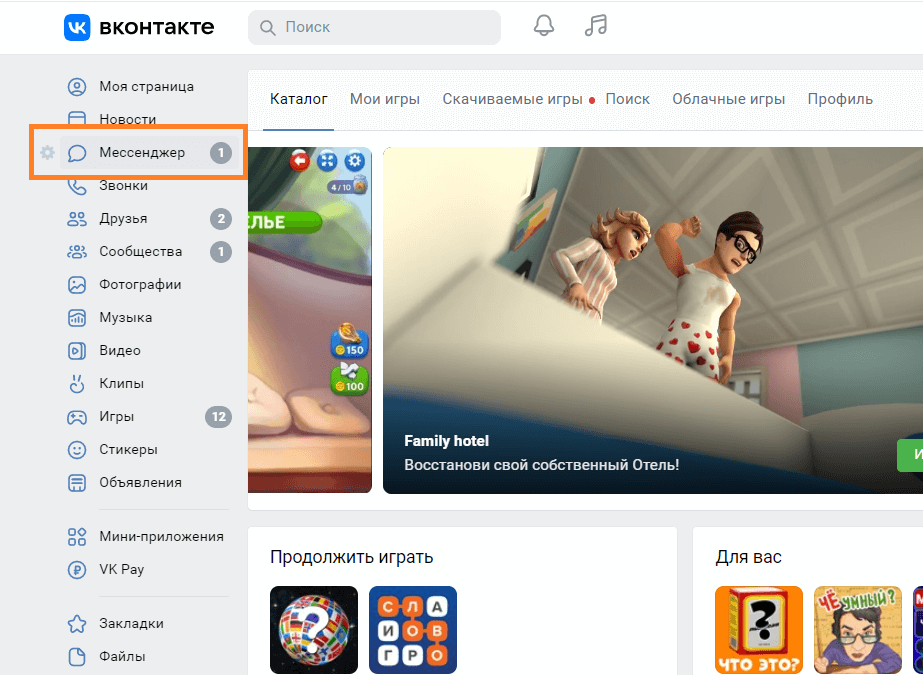
Обратите внимание на символ письма с карандашом, находящийся слева в строке «Поиск».
Кликайте на него и создавайте новую беседу! Вам остаётся лишь выбрать определённых пользователей, которые станут участниками вашего чата.

Кроме данного способа существует еще один.
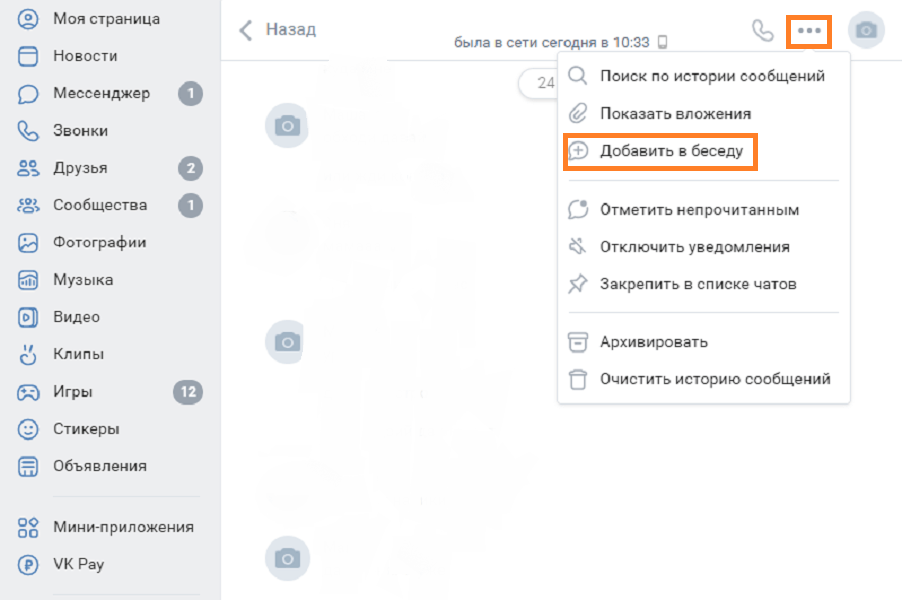
- Для него вам понадобится точно так же зайти на сайт ВКонтакте, а потом перейти на страницу мессенджера.
- Далее перенеситесь в диалог с любым пользователем, который в будущем войдёт в состав участников вашей беседы.
- В чате с ним нажмите на три точки рядом с аватаром его профиля.
- После этого выпадет меню, в котором надо будет выбрать опцию «Добавить в беседу».
После этого шага откроется список бесед, в которых вы состоите.
На данном этапе вы можете добавить человека в уже существующую беседу, но чтобы создать свою собственную, нужно кликнуть на опцию «Создать новую беседу» в самом верху.
Вуаля! Беседа создана.
Получи больше подписчиков
Бесплатные подписчики за выполнение заданий, или быстрая недорогая накрутка. Что выберешь ты?
Используя мобильное приложение ВКонтакте на смартфоне
Что ж, настало время рассмотреть способ создания опроса с телефона или планшета.
Пугаться здесь нечего, ведь интерфейс ВКонтакте здесь еще проще и понятнее, чем на компьютере либо ноутбуке.
Приложение на телефон установлено? Прекрасно! Заходите в свой аккаунт.
Оказавшись в социальной сети ВКонтакте, точно так же переходите в раздел «Мессенджер», который расположился на главной панели снизу.
Далее нажмите на значок письма и ручки, изображённый в правом верхнем углу экрана. Это кнопка «Начать общение».

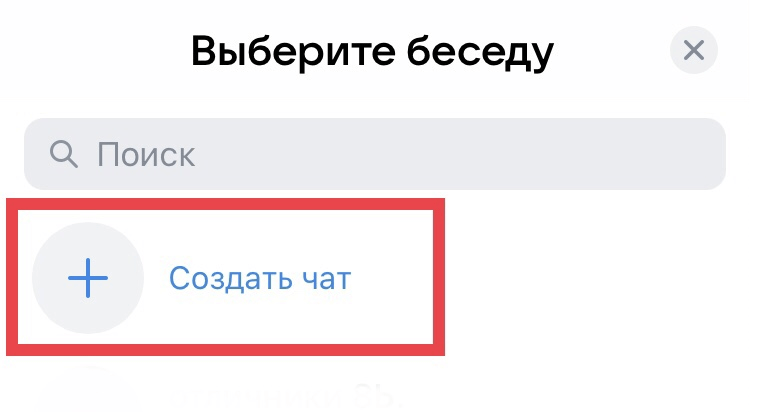
Затем откроется окно с предлагаемыми чатами с пользователями, однако сейчас вам нужны не они, а опцию «Создать чат» вверху страницы.
Потом будет предложено выбрать участников и готово!
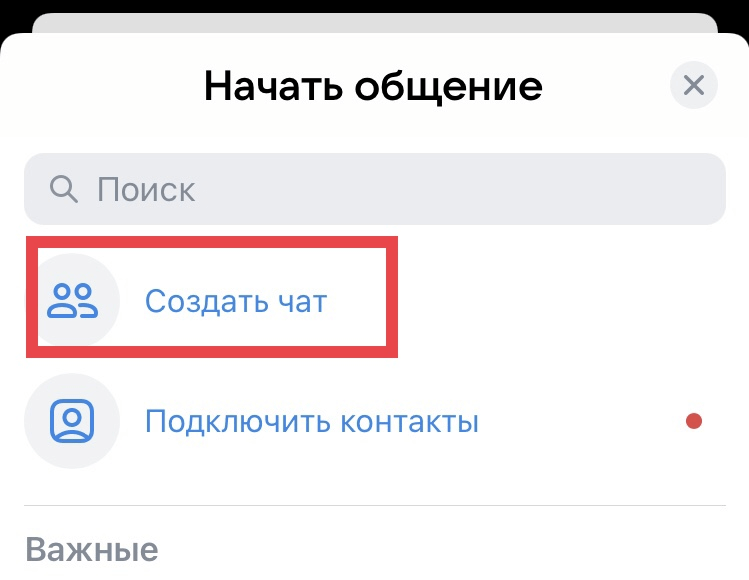
В мобильном приложении тоже возможен второй вариант создания беседы.
Для него так же следует перейти в ВК мессенджер, после чего зайти в диалог с человеком, которого вы добавите в новый групповой чат. Здесь нажмите на его имя, фамилию для подробной информации.
Далее, оказавшись в новом окне, обратите своё внимание на три точки рядом с надписью «Ещё». Нажимайте туда.
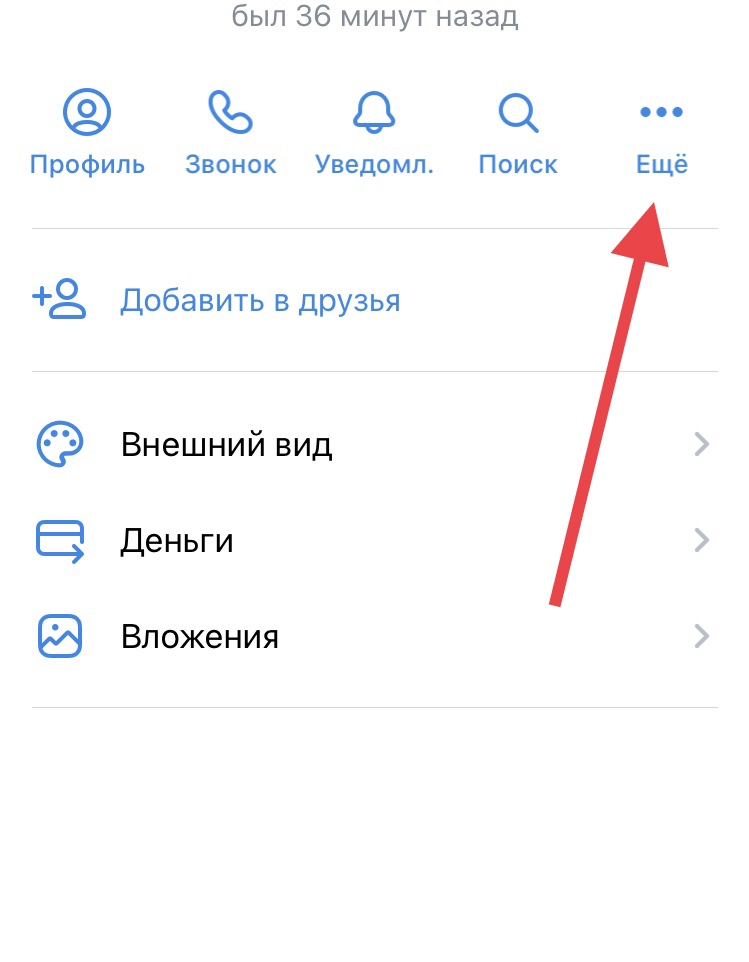
Потом снизу откроется большое меню с возможными действиями. Тут выбираете «Добавить в групповой чат».

Аналогично с компьютерной версией можно добавить пользователя в уже имеющуюся беседу, а нажав на кнопку «Создать чат» с круглой иконкой плюса можно создать новый чат.
Как добавлять в беседу новых участников?
Итак, очаровательная беседа создана, казалось бы, что ещё нужно? Отредактировать и украсить ее, чтобы можно было приглашать участников.
Вопрос – как же это сделать?
Начну с того, что существует несколько способов решения задачи.
- Зайдите в ВК с любого гаджета.
- Затем перейдите в раздел «мессенджер», а потом в только что созданную беседу.
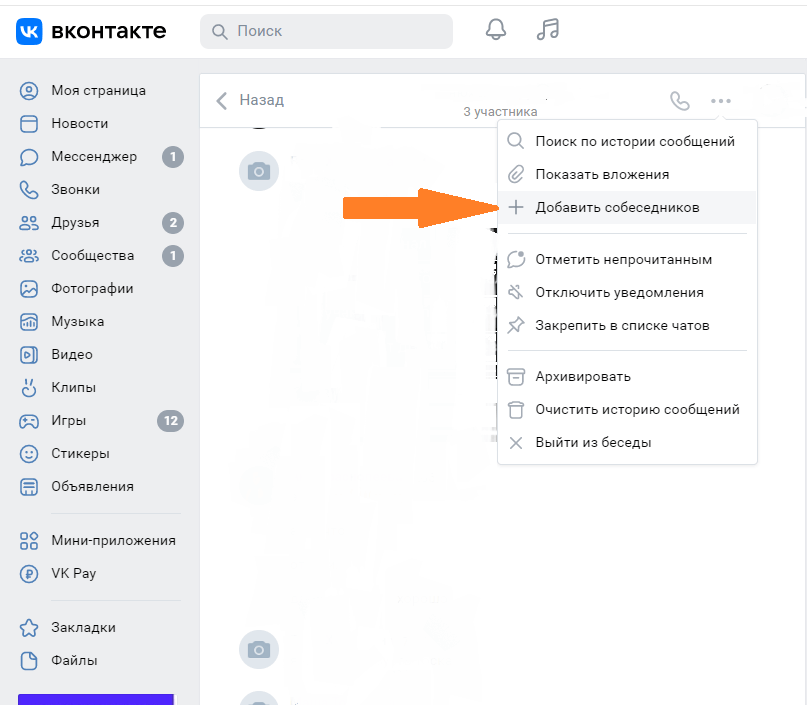
- Далее, если вы пользуетесь компьютерной версией, то нажмите на три точки, расположенные неподалёку от названия. В случае если вы используете смартфон, то кликайте на само название чата. В любом случае вы получите доступ к некоторым новым функциям.
- Так как вы являетесь создателем и администратором беседы, здесь вам будет доступна функция «Добавить собеседников» или просто «Добавить» в секции «Участники», нажимайте на эту кнопку.
Однако на этом этапе пути расходятся.
Вы можете пригласить пользователя из списка своих друзей, достаточно лишь пролистнуть и кликнуть галочку рядом с нужным именем. А также можете воспользоваться опцией «Пригласить по ссылке».
Во втором случае ссылка будет скопирована в ваш буфер обмена, а вам останется отправить ее любому пользователю ВКонтакте, перейдя по которой, он сможет вступить в чат.
Кстати, подписчиков надо?)
Бесплатные подписчики и лайки за выполнение заданий, или быстрая недорогая накрутка. Что выберешь ты?
Как создать беседу с несколькими участниками ВКонтакте – подробное руководство

Рады новой встрече на страницах блога, ребята! Разбираем сегодня очень полезную фишку популярной соцсети. Речь пойдет о том, как создать беседу ВКонтакте с несколькими людьми из вашего френд-листа. Благодаря этой функции можно быстро доносить любую информацию до большого количества людей, делать оповещения, сообщать новости и создавать интерактивные обсуждения в режиме онлайн. Очень удобно использовать для дружеского общения, любых сообществ по интересам, коллективов и групп – учебных, рабочих, личных.
Что такое беседа во ВКонтакте?
Беседа – это общий чат, где, в отличие от диалога, общение происходит с несколькими людьми одновременно. Иными словами, это интерактивная конференция, где участники могут постоянно обмениваться текстовыми и голосовыми сообщениями, видео, аудио, документами и другими материалами. Также можно лично обращаться к кому-либо, отметив имя человека внутри чата. Отличается от формата группы ВК тем, что все происходит прямо у вас в сообщениях, оповещения приходят как только кто-либо что-то отправит в общий диалог. Благодаря нововведениям, можно даже закрепить сообщение в беседе, как в группе или на стене. Оповещения можно отключать, поскольку при активных обсуждениях постоянные сигналы могут мешать заниматься своими делами. Однако оперативность и быстрота обмена информацией данного формата общения – самая высокая. Создатель может назначать администраторов в чате, чтобы они следили за порядком, а также в любой момент исключить участника из мультичата или добавлять новых людей. Если вас добавили в нежелательную компанию или она вам больше не интересна, всегда можно покинуть групповой чат. Также полезно будет узнать, как вернуться в беседу, если вы случайно ее покинули.
Создание беседы с компьютера
Первый способ
С компа заходим в свой аккаунт ВКонтакте, переключаемся на вкладку “Сообщения”. Вверху, над всеми текущими диалогами, справа от поля “Поиск” находится иконка с плюсом, при наведении на которую появляется надпись “Начать беседу”. Нажимаем на нее. Появляется функционал создания нового мультичата. Внизу вы видите список всех друзей, с которыми можно сделать чат. Простым нажатием на белый кружок напротив имени отмечаем галочкой тех, кто нам нужен. Если выбрать только одного человека, то внизу появится ссылка “Перейти к диалогу”, которая перенесет вас при нажатии в персональный чат с этим другом. Важный нюанс: если к аккаунту ВК не привязан номер телефона, создать групповую конференцию будет невозможно. Обычно при любом действии с такой страницы система просит вводить капчу, но в данном случае просто ничего не произойдет. Итак, при выделении двух и более друзей внизу появляется ссылка “Создать беседу”, а слева от этой кнопки можно ввести ее название. Например, “Поток 5” или “Менеджеры ночной смены”, все зависит от того, что вам нужно. Тут же можно загрузить фото-обложку чата. Если не хотите загружать обложку и думать, как назвать, то групповому чату будут присвоены параметры по умолчанию. Если захотите, всегда можете переименовать чат позже. В качестве фото для конференции – коллаж из аватарок четырех случайных участников. А названием станет перечисление имен участников по алфавиту. Готово! Конференция создана и будет отображаться в диалогах с заданным названием или названием по умолчанию. Если кого-то не хватает или вы забыли добавить всех, кого нужно, смотрите как пригласить людей в беседу.
Второй способ
Сделать групповой чат можно из любого существующего диалога. Для этого выберите одного из людей, который будет участником, и откройте переписку с ним. Вверху, рядом с его именем, нажмите на иконку многоточия. Развернется меню возможных действий в этом диалоге. Выберите “Добавить собеседников”. Далее по стандартному сценарию. После создания вас может заинтересовать, как удалить беседу ВКонтакте – прошу по ссылке.
Как создать беседу с телефона?
С телефона заходите в официальное приложение. В разделе “Сообщения” вверху над всеми диалогами точно так же находим иконку с плюсом. Жмем на него. Выбираем “Создать беседу”. Далее отмечаем нужных друзей и нажимаем на галочку вверху – там, где раньше была иконка с плюсом. Оказываемся в следующем меню, где предлагается ввести название мультичата. Пишем название или оставляем поле пустым. Снова жмем на галочку. Готово!
Создание в мобильной версии сайта
Запускайте с телефона любой браузер, переходите на vk.com и заходите в свой аккаунт. Далее заходите в сообщения и нажимайте внизу на ссылку “Полная версия”. Загрузится функционал в точности как в версии для компьютера. Дальнейшие действия будут такими же, как и в первой части данной статьи.
Добавление людей не из френд-листа
- Добавить этих людей или попросить добавиться к вам в френд-лист. Этот случай подходит, конечно, если подразумеваем кого-то конкретного.
- Попросить общих друзей добавить нужных людей в мультичат.
- Отправить в личные сообщения ссылку-приглашение.
Заключение
Возможности соцсетей настолько быстро совершенствуются, что, кажется, невозможно за всем уследить. Это может пугать людей консервативного склада характера. Но современным функционалом пользоваться можно и нужно, поскольку это расширяет возможности, экономит время.
Оставайтесь с нами, чтобы быть в курсе всех новых фишек, о которых мы подробно рассказываем.